


Resumo de IA
Quer oferecer um desconto diretamente no seu formulário? Com o WPForms, você pode adicionar um campo de código de cupom que atualiza automaticamente o custo total quando alguém insere um código válido.
É uma maneira fácil de recompensar clientes, aumentar inscrições ou incentivar vendas sem ferramentas extras. Neste guia, mostrarei exatamente como configurá-lo e usá-lo com seus formulários de pagamento.
Crie Seu Formulário de Código de Cupom Agora
Como Adicionar um Campo de Código de Cupom aos Seus Formulários
Se você deseja adicionar um código promocional de uso único ou um campo de Cupom aos seus formulários WordPress, basta seguir estas etapas.
Passo 1: Instale o Plugin WPForms
Antes de fazer qualquer outra coisa, você precisará instalar e ativar o plugin WPForms. O plugin cuida de todo o trabalho pesado para criar formulários profissionais com processamento de pagamentos.

Este plugin oferece um construtor de formulários fácil de usar e com arrastar e soltar, que é ótimo para criar todos os tipos de formulários, incluindo formulários de pedidos de eCommerce com campos de cupom.
E ao escolher um plano, certifique-se de adquirir a licença Pro para acessar os campos e addons que você precisará para oferecer cupons em seus formulários.
A versão Pro desbloqueia o processamento de pagamentos, campos avançados e, o mais importante para nossos propósitos, acesso a addons premium como o Addon de Cupons.

Para mais instruções sobre esta etapa, confira nosso guia passo a passo sobre como instalar o plugin WPForms.
Atualize para o WPForms Pro Agora! :)
Etapa 2: Habilitar o Addon de Cupons do WPForms
Agora que o WPForms Pro está em funcionamento, é hora de adicionar o Addon de Cupons que torna possíveis os códigos de desconto automatizados. Este addon é o que transforma seus formulários de pagamento básicos em ferramentas de vendas inteligentes.
No seu painel WordPress, navegue até WPForms » Addons e localize o addon de Cupons. Você saberá que está funcionando quando vir opções de gerenciamento de cupons aparecerem no seu menu do WPForms.
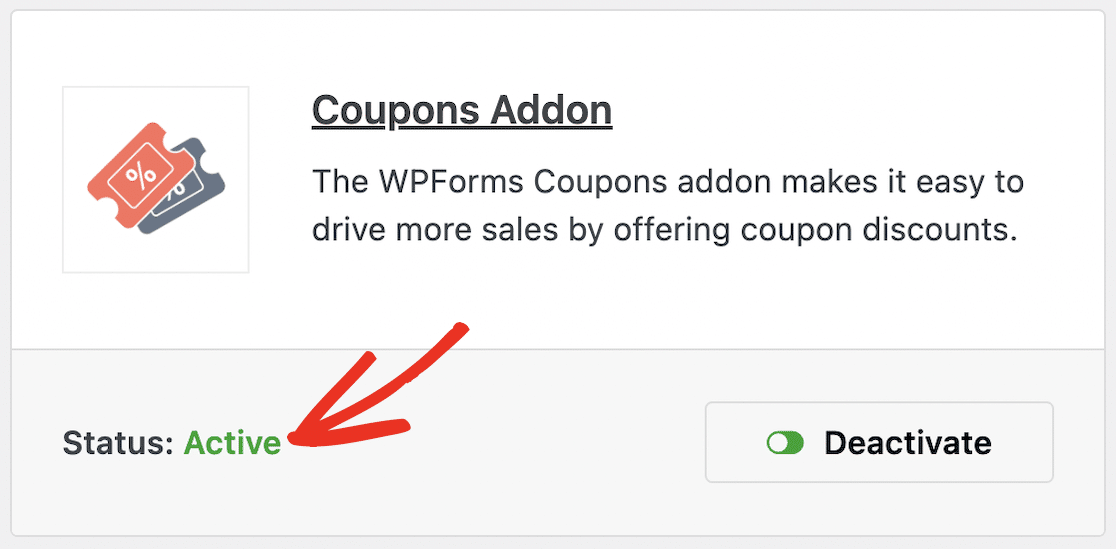
Este addon se integra perfeitamente aos seus processadores de pagamento existentes, quer você esteja usando pagamentos Stripe ou PayPal para seus formulários WordPress.
Agora, com sua licença WPForms e o addon de Cupons em mãos, você está pronto para começar a criar cupons.
Etapa 3: Criar Seu Novo Cupom
Existem algumas maneiras de chegar à tela de criação de cupons. Você pode acessá-la a partir do seu painel WordPress ou através do construtor de formulários. Vamos começar com o painel.
Para criar um cupom no seu painel do WordPress, navegue primeiro até WPForms na barra lateral, clique em Pagamentos e, em seguida, clique na aba Cupons.
A partir daqui, você verá um botão laranja Adicionar Cupom. Clique aqui para criar um novo cupom. Em seguida, insira o Nome, o Código e o Valor do seu cupom nesta tela.
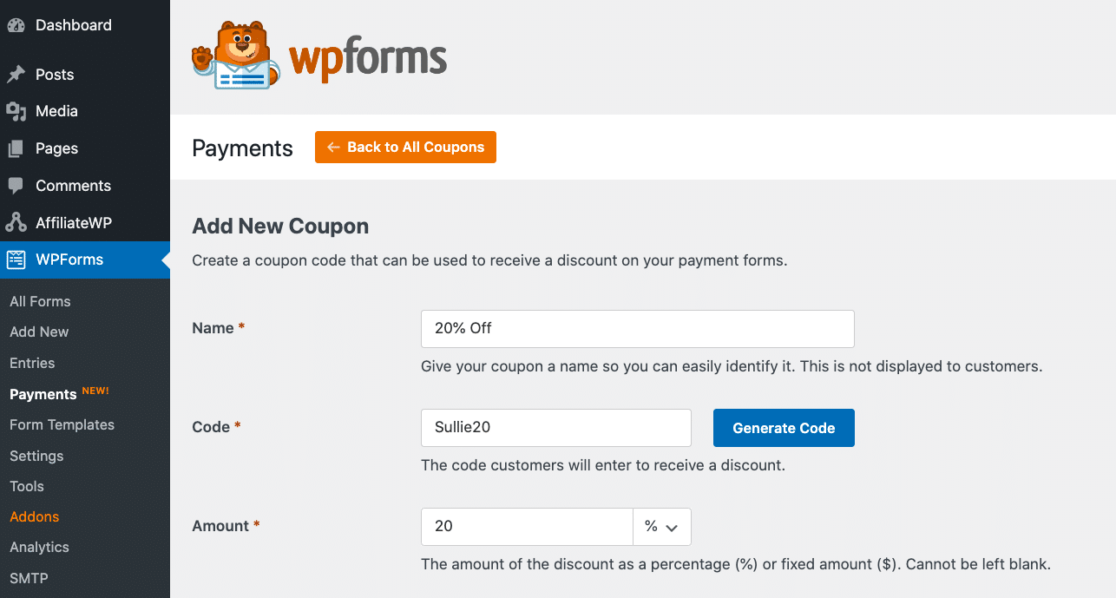
Na caixa Nome, dê ao seu cupom um nome ou rótulo para que você possa localizá-lo facilmente mais tarde. Como planejamos fazer nosso cupom com 20% de desconto em uma compra, chamarei meu cupom de “20% Off”.
Em seguida, crie ou gere um código que seus clientes inserirão em seu formulário para usar o cupom. Usarei novamente “20” neste código, pois essa é a porcentagem de desconto que planejamos oferecer com este cupom. Portanto, usarei “Sullie20” como meu código.
Para o valor do seu cupom, você pode aplicar um valor como porcentagem ou como um valor monetário fixo. Lembre-se de que o valor fixo retirado do total do cliente é baseado na moeda que você selecionou em suas Configurações de Pagamento.
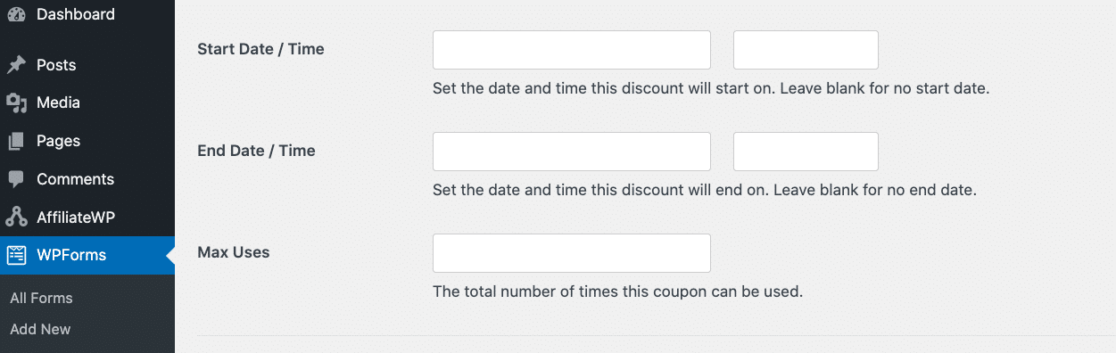
Em seguida, você tem a opção de criar uma Data e Hora de Início e uma Data e Hora de Fim para a disponibilidade do seu cupom. Esta é uma opção muito útil se você estiver criando um cupom exclusivo para uma data importante em seu calendário promocional.
Você pode deixar essas caixas em branco se não quiser que seu cupom tenha um limite de tempo. Você também pode inserir um valor para Máximo de Usos aqui, ou deixá-lo em branco.
Agora, em Formulários Permitidos, você precisará habilitar seu cupom em pelo menos um formulário.
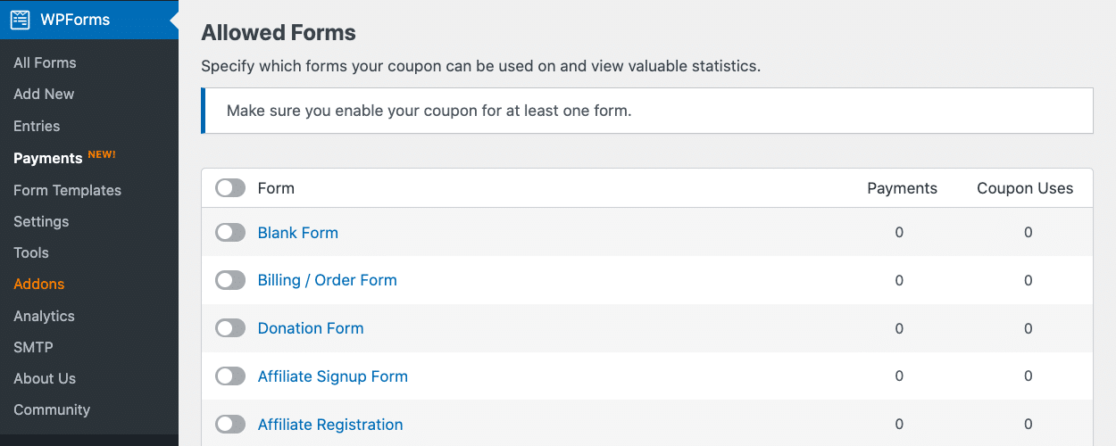
Assim que você começar a usar um cupom em um formulário permitido, as estatísticas serão exibidas aqui. Esta tela mostrará quanto você coletou em pagamentos para cada formulário e também exibirá o número de usos do cupom nesse formulário.
Mas, se você ainda não criou nenhum formulário para selecionar aqui, tudo bem. Você ainda pode adicionar seu cupom a um formulário posteriormente no construtor de formulários. Após especificar seu formulário e salvar o cupom, você verá uma mensagem de sucesso nesta página.
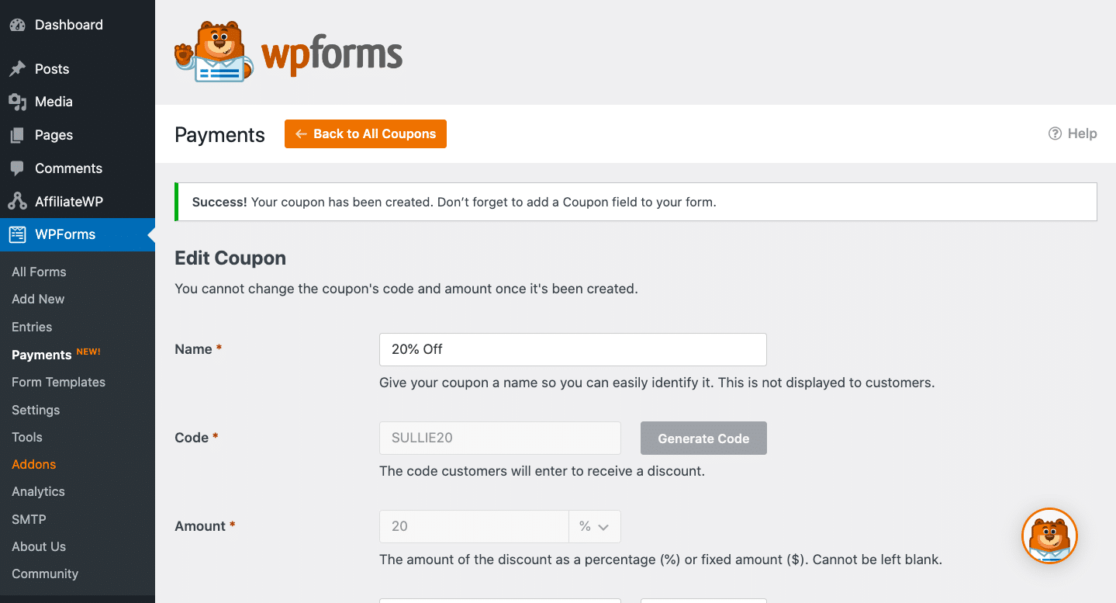
Agora, de volta à aba Cupons, você verá o cupom que acabou de criar junto com seus detalhes interativos.
A partir daqui, você pode clicar no nome do cupom para editar o cupom, ou pode clicar no nome do formulário para editar o formulário em que o cupom está.
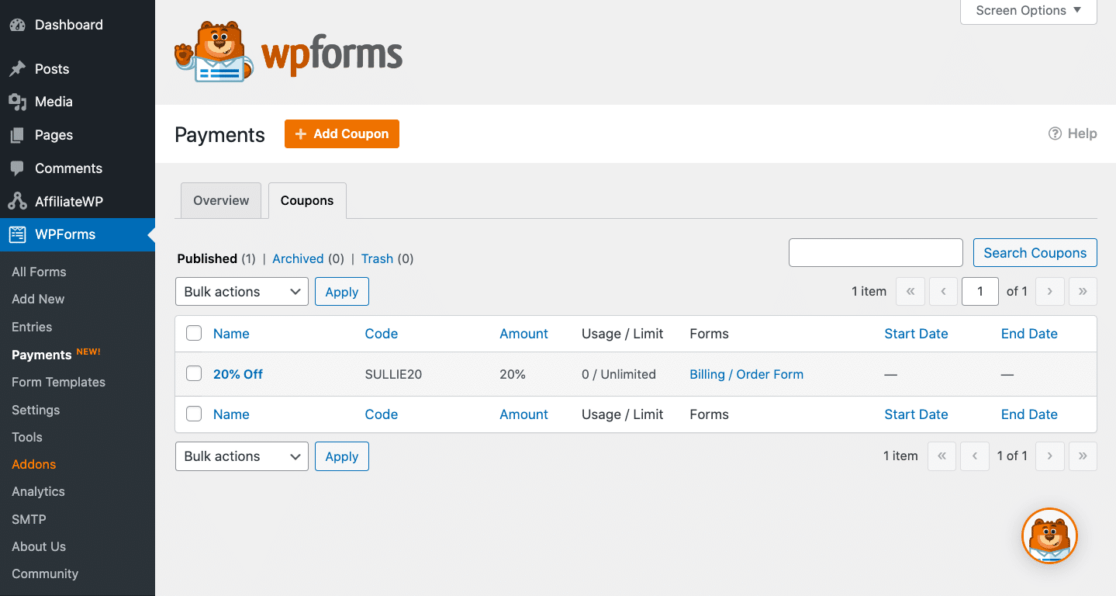
Se você limitou o número de usos para este cupom ou definiu uma data de início e fim, você verá essas informações aqui também. Lembre-se de que, se o cupom ainda não foi usado, você pode excluí-lo desta tela.
Mas se alguém já usou esse cupom e recebeu um desconto em sua compra, você não pode excluir o cupom. Nesse caso, você apenas o arquivaria.
Etapa 4: Escrever a Mensagem de Erro do Cupom
Agora, antes de prosseguir para a edição do(s) formulário(s) onde você adicionará seu campo de Cupom, vá em frente e escreva a mensagem que os usuários do seu formulário receberão se inserirem um código de cupom incorreto.
Navegue até as Configurações do WPForms na barra lateral do seu WordPress e clique em Validação.
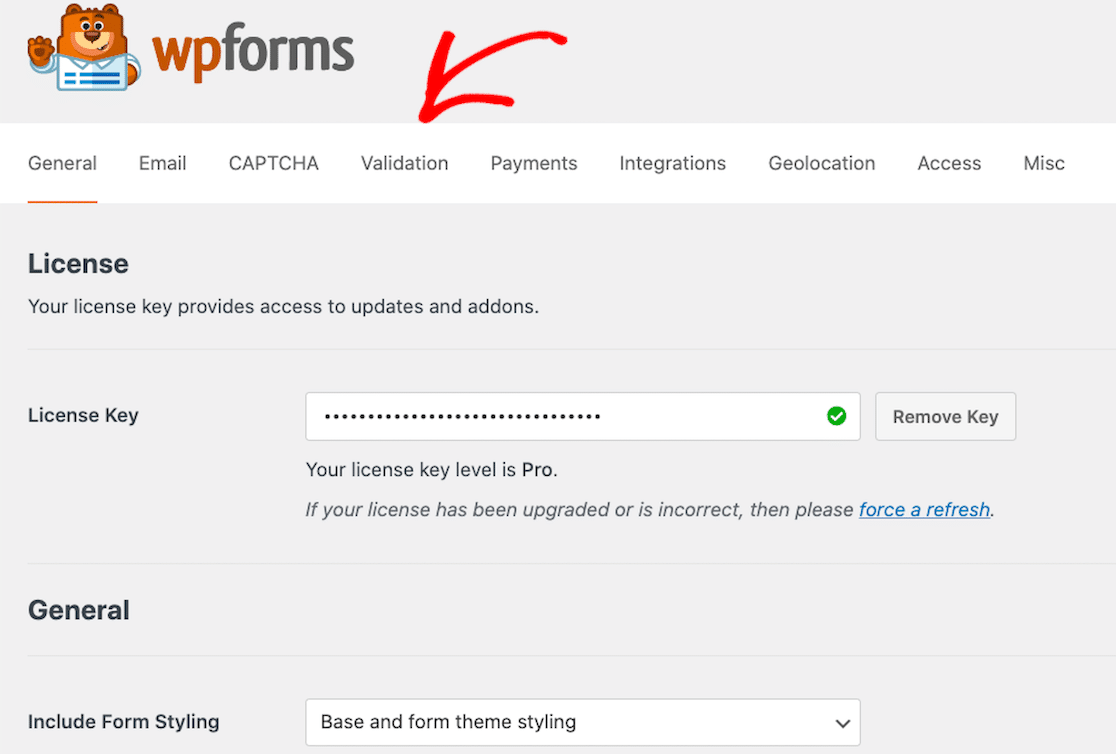
Em seguida, role até o final da tela. Quando vir a caixa rotulada como Erro de Cupom, digite a mensagem que deseja exibir aos seus usuários.
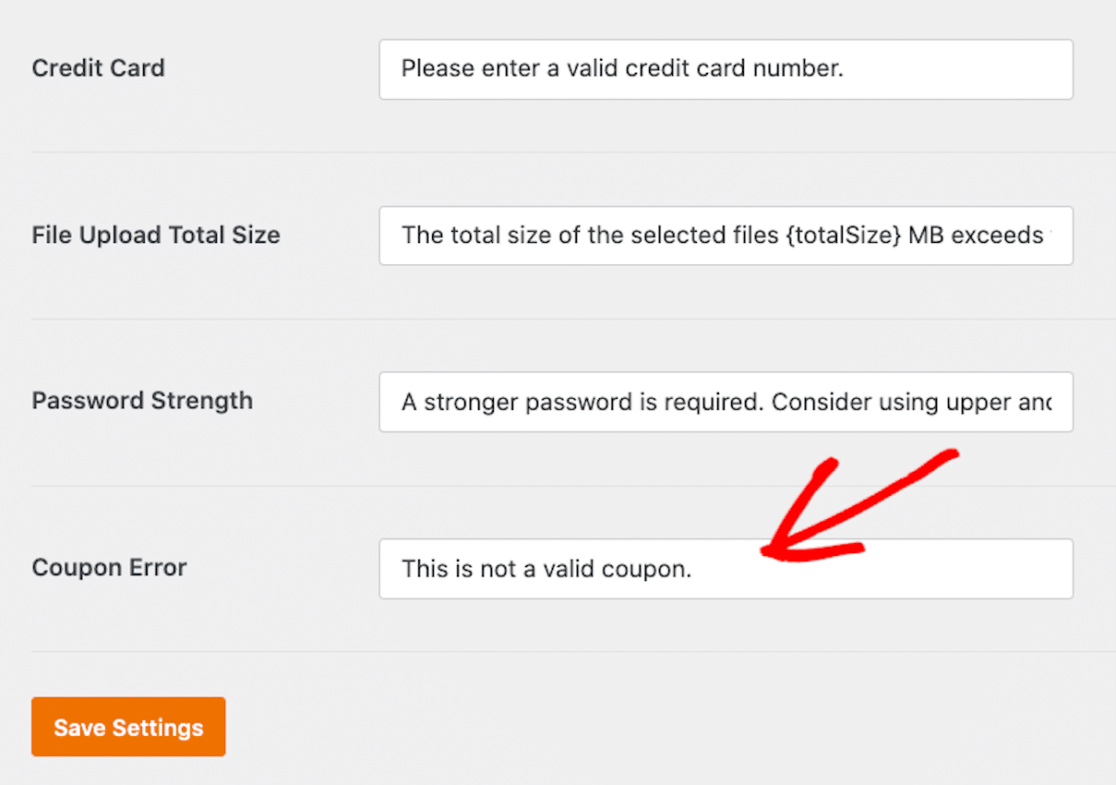
A mensagem padrão é: “Este não é um cupom válido.” Você pode decidir dar um prompt direto aos seus usuários aqui, como “Por favor, insira um cupom válido.” Certifique-se de salvar suas configurações quando terminar.
Etapa 5: Adicionar Seu Cupom a um Formulário
Agora você adicionará o cupom que acabou de criar a um formulário. Volte para a aba WPForms no seu painel do WordPress para localizar seus formulários.
Você pode criar um formulário totalmente novo e adicionar um campo de cupom, ou pode adicionar um campo de cupom a um formulário que você já criou.
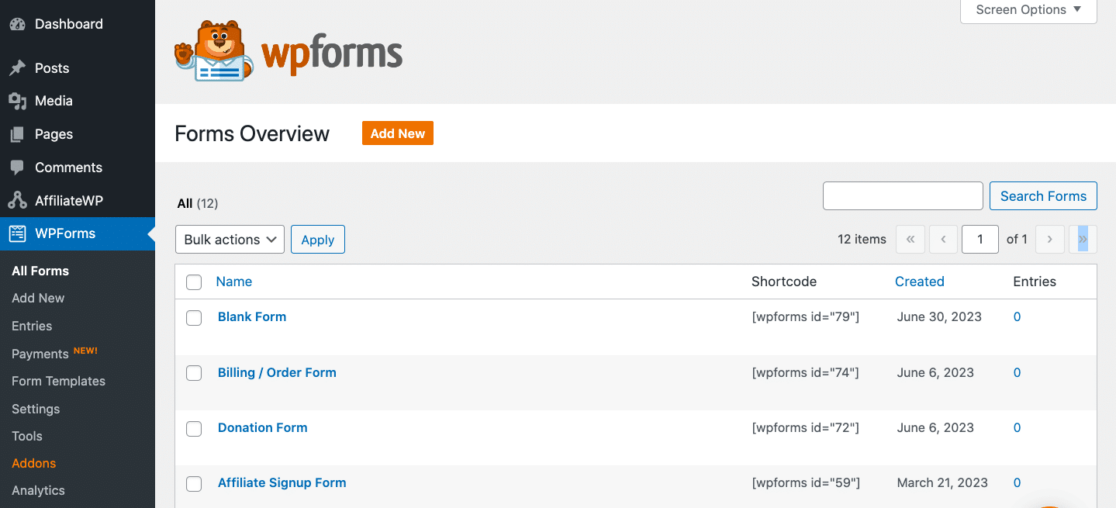
Adicionarei o cupom que criamos ao formulário de Cobrança/Pedido que já temos salvo no WPForms. Agora, no construtor de formulários, você encontrará um campo de Cupom em Campos de Pagamento do formulário.
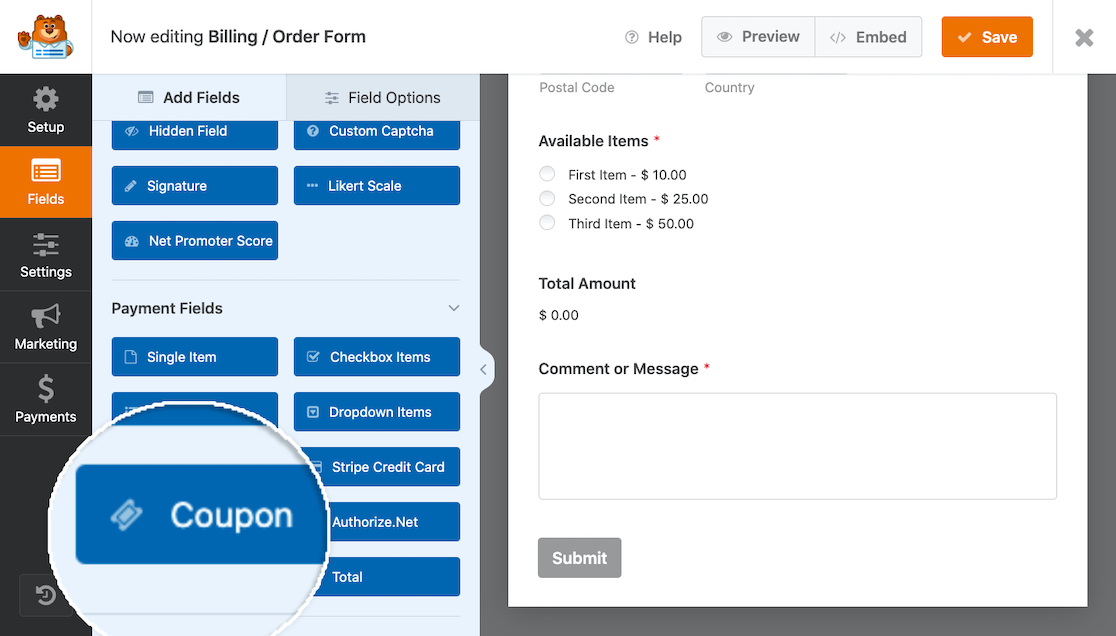
Tenha em mente que, se você tentar adicionar o campo de Cupom a um formulário antes de criar um cupom como fizemos na Etapa 3, você receberá uma mensagem de erro.
Se você ainda não tem um cupom criado, pode clicar no botão Começar para criar um cupom, ou pode navegar até a seção Pagamentos no seu painel do WordPress.
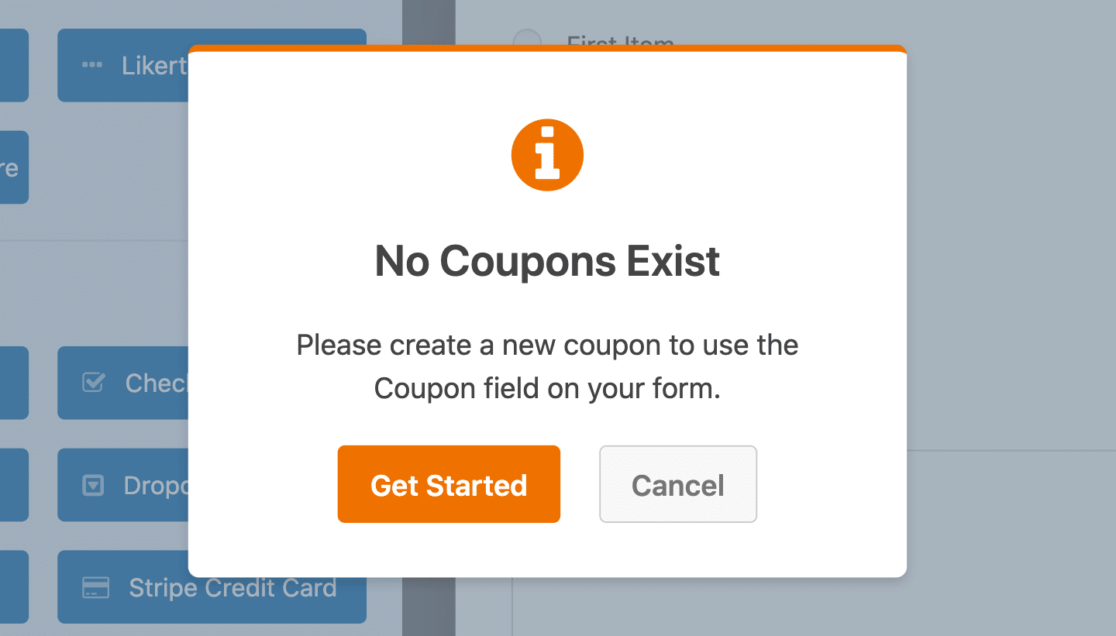
Portanto, apenas para recapitular antes de adicionar o campo de Cupom, existem algumas maneiras de criar um cupom. Você pode acessar as configurações do cupom indo do formulário para um cupom, ou do cupom para um formulário.
Como já criamos o cupom de 20% de Desconto anteriormente neste tutorial, podemos adicionar o campo de Cupom ao nosso formulário agora. Vá em frente e arraste o campo de Cupom para o seu formulário e solte-o perto do final.
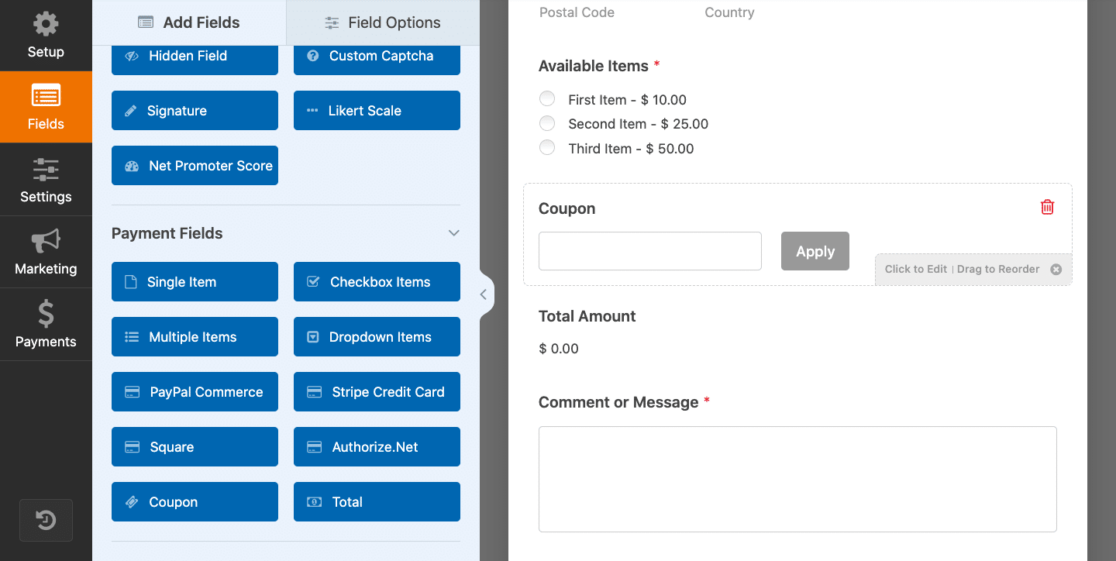
A partir daqui, você pode abrir as configurações do cupom clicando no campo.
Você pode personalizar seu formulário alterando o Rótulo do campo de Cupom, editando o texto do botão Aplicar ou usando lógica condicional para ocultar o campo ou fazer outros aparecerem.
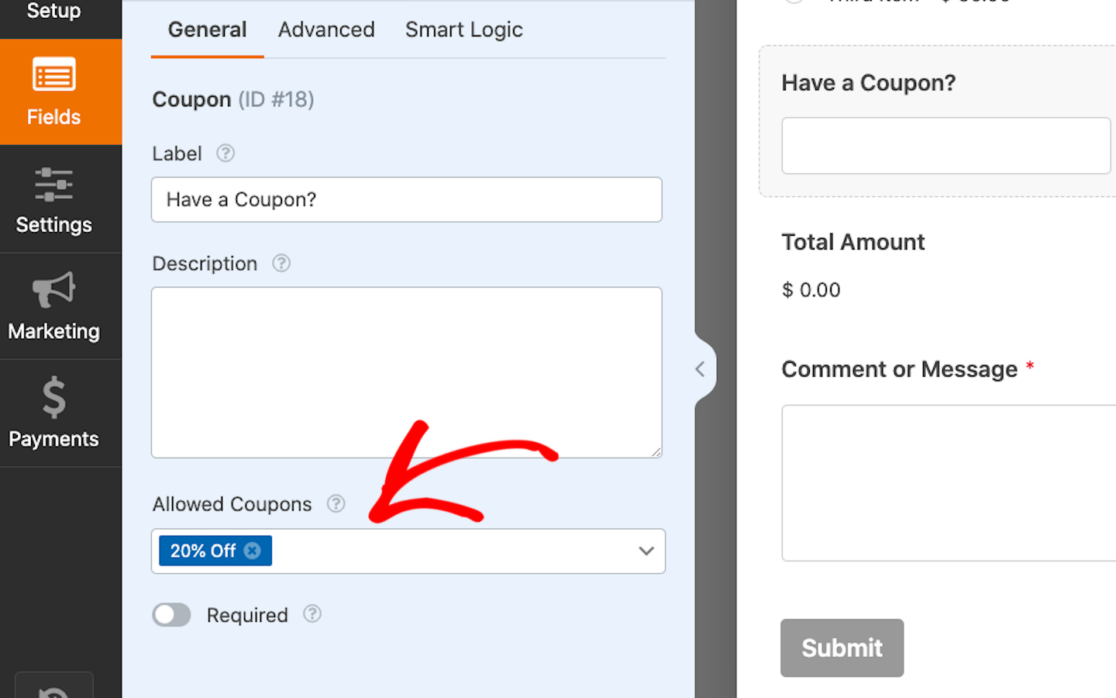
Observe que, em Cupons Permitidos, o cupom de 20% de Desconto está listado aqui, pois selecionamos este formulário para usar o cupom na Etapa 3.
No entanto, você não está limitado a usar apenas este cupom. Cada um dos cupons que você criar pode ser escolhido aqui.
Dito isso, tenha em mente que os usuários do formulário só podem inserir um cupom por vez. Embora você possa ter vários cupons publicados com vários descontos, apenas um pode ser aplicado no front-end.
Em outras palavras, muitos códigos de cupom podem ser aceitos com um único campo de Cupom, mas o usuário do formulário só pode inserir um código de cupom no formulário.
Outra coisa a lembrar ao usar o campo de Cupom é que seu formulário também precisará de um campo de Total e um campo de Pagamento.
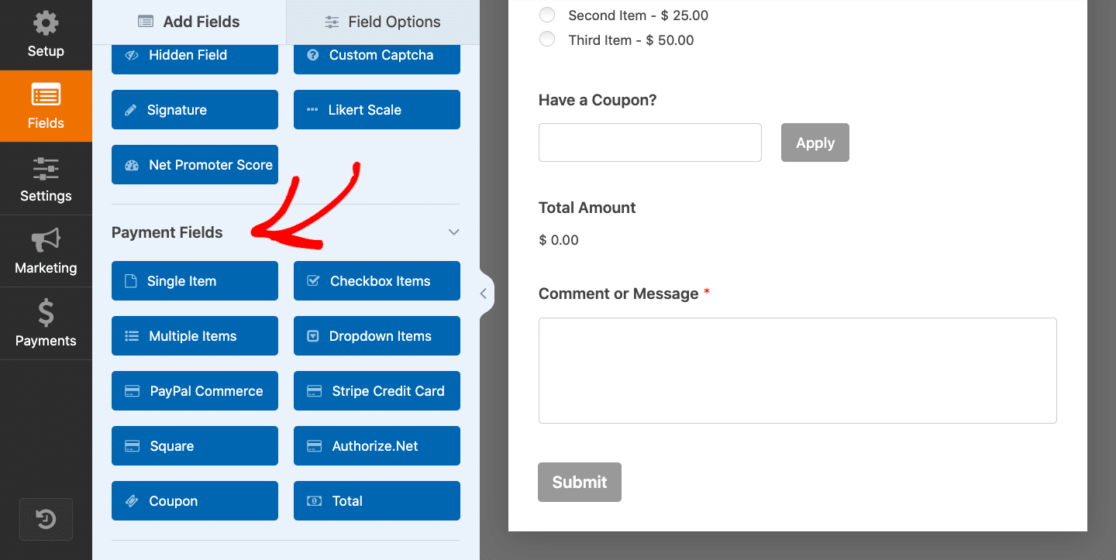
Se você estiver usando um formulário de faturamento/pedido como nós, talvez já tenha esses campos em seu formulário. Mas se você estiver criando seu formulário com um campo de cupom a partir de um formulário em branco, não se esqueça de incluir o total e uma opção de pagamento.
Não tem certeza de qual opção de pagamento oferecer aos seus usuários? Confira nossa comparação de opções e descubra o que sugerimos. Como sempre, você precisará clicar no botão Salvar no canto superior direito da sua tela antes de sair do construtor de formulários.

Tudo o que resta fazer agora é adicionar este formulário a uma página do seu site para começar a oferecer promoções e descontos aos seus clientes e usuários do formulário.
Crie Seus Códigos de Cupom Agora
Etapa 6: Publicar Seu Formulário de Cupom
Agora que você tem um formulário de pedido com um campo de cupom, precisa incorporá-lo em uma página exibida no seu site WordPress.
E com o WPForms, é incrivelmente fácil de fazer. Na verdade, você pode colocar seus formulários em vários locais em todo o seu site WordPress, incluindo suas postagens, páginas e até mesmo seus widgets de barra lateral.
Para incorporar seu próprio formulário, crie uma nova postagem ou página no WordPress, ou vá para as configurações de atualização de uma existente. Em seguida, clique no botão preto mais (+) para adicionar um novo bloco. Nas seleções pop-up, escolha WPForms.
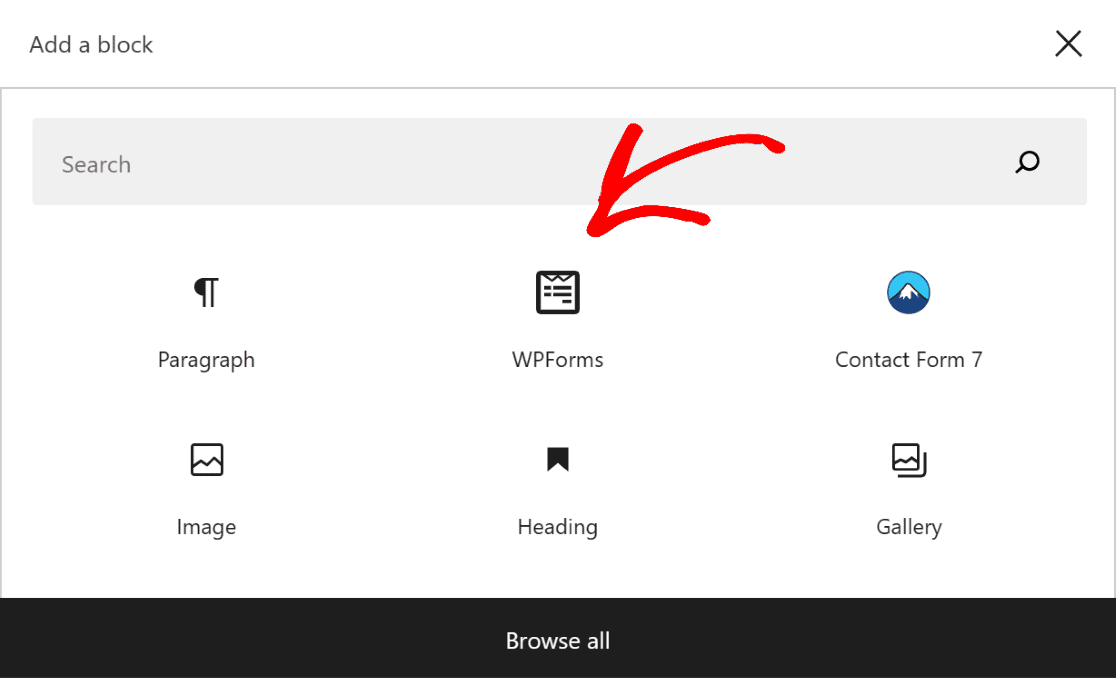
O widget WPForms aparecerá agora dentro deste bloco. A partir daqui, clique no menu suspenso WPForms e escolha qual formulário você deseja exibir em sua página.
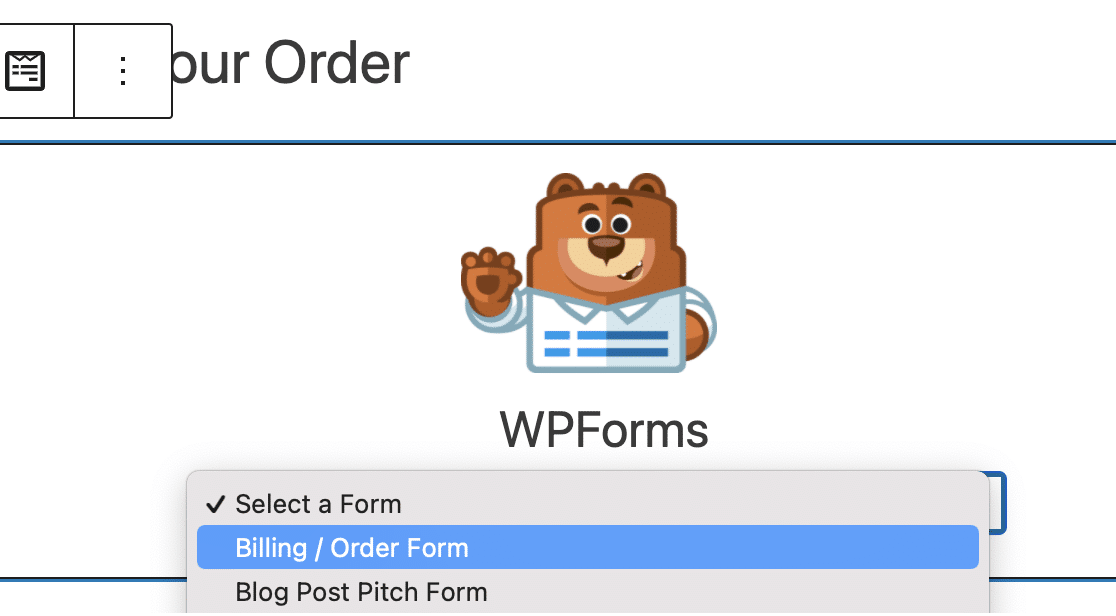
Agora, basta publicar ou atualizar sua página ou postagem para que os usuários do seu site possam aplicar seus cupons aos seus pedidos.
Em seguida, assim que você começar a receber códigos de cupom nos formulários em que os adicionou, poderá acompanhar seus resultados em alguns lugares.
Não apenas a guia Entradas do WPForms mostrará as entradas de cupom que você recebeu em seus formulários, mas a guia Visão Geral de Pagamentos mostrará dados específicos de cupons. Na visão geral, você pode explorar quais cupons foram aplicados a cada pagamento.
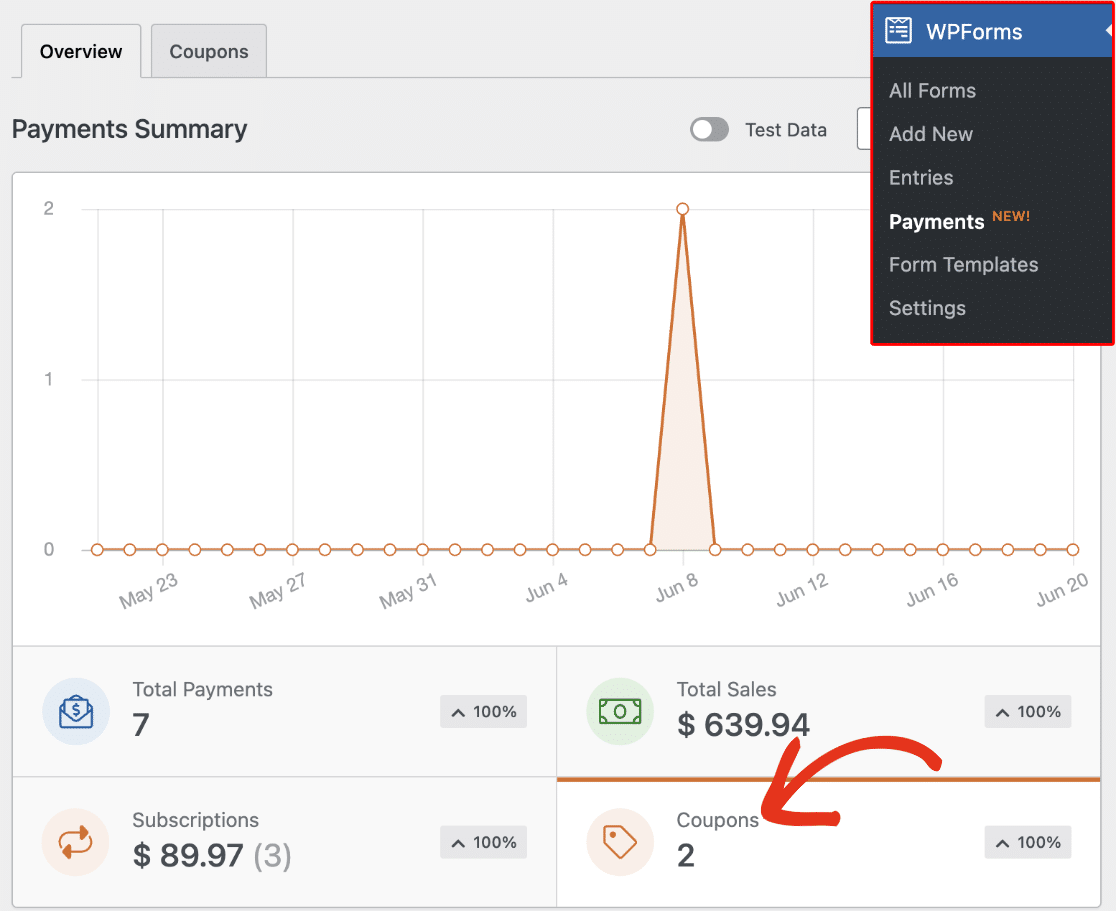
Confira este guia completo sobre entradas de formulário para saber mais sobre o que você pode descobrir através de suas entradas.
Crie Seu Formulário de Código de Cupom Agora
Adicionando Campo de Código de Cupom a Formulários WordPress – FAQs
Cupons são um tópico quente com muitos de nossos clientes, então recebemos muitas perguntas interessantes sobre isso. Aqui está uma seleção de algumas perguntas que podem oferecer um contexto adicional para você:
Por que adicionar um campo de código de cupom aos seus formulários?
Adicionar um campo de cupom aos seus formulários de pedido pode ajudar a atrair novos clientes e incentivar compras repetidas, oferecendo aos seus visitantes um benefício para comprar em seu site. Isso cria uma sensação de exclusividade e urgência, o que também pode melhorar suas taxas de conversão.
Além disso, os cupons oferecem oportunidades de upsell e cross-sell de produtos ou serviços relacionados. Você pode oferecer cupons para incentivar a venda de itens específicos em liquidação ou usá-los para recompensar clientes fiéis e celebrar aniversários e eventos.
Em resumo, incluir um campo de cupom aumenta a satisfação do cliente e promove experiências positivas com a marca.
A que tipos de formulários posso adicionar campos de código de cupom?
Você pode adicionar campos de código de cupom a qualquer formulário que aceite pagamentos de seus clientes. No WPForms, você pode até controlar precisamente quais cupons devem funcionar com quais de seus formulários de pagamento existentes.
Preciso de algum conhecimento de codificação para adicionar um campo de código de cupom?
Não, você não precisa de nenhum conhecimento de codificação para adicionar um campo de código de cupom em formulários criados com o WPForms. Este plugin de formulário vem com opções fáceis e intuitivas, desde a criação do seu código de cupom e a definição de seus limites de uso até a adição de um campo de cupom dentro do seu formulário. Nada disso requer nenhum código.
Como limito o número de vezes que um código de cupom pode ser usado?
No WPForms, você pode definir o número máximo de usos do seu cupom enquanto o está criando. Tudo o que você precisa fazer é especificar um número na caixa Max Uses para limitar o número de vezes que seu cupom pode ser usado.
Você também pode editar essa configuração posteriormente para cupons existentes na mesma tela, à qual você pode acessar através de WPForms » Pagamentos e, em seguida, indo para a aba Cupons.
O que acontece se alguém inserir um código de cupom inválido?
Se um cliente inserir um código de cupom inválido, o formulário não será enviado e uma mensagem de erro aparecerá. O cliente terá que inserir um código de cupom válido ou deixar o campo do código de cupom em branco para prosseguir com o pagamento através do seu formulário.
Como o código de cupom afeta minha integração com o gateway de pagamento?
Os códigos de cupom não dependem da integração com o gateway de pagamento, portanto, não afetarão sua integração de forma alguma. A taxa de processamento normal que geralmente é cobrada ainda se aplicará como antes, mas as deduções serão baseadas na transação real após o desconto, em vez do preço total do seu produto ou serviço.
Como rastreio quantas pessoas estão usando meus códigos de cupom?
Você pode rastrear o uso de cupons em seus formulários usando os gráficos de Resumo de Pagamentos do WPForms.
Esta tela rastreia o número de vezes que seus cupons foram resgatados. Se você quiser rastrear apenas o uso de um cupom específico, também pode fazer isso indo para a aba Cupons, onde todos os seus cupons salvos estão listados. Esta tabela exibe as estatísticas de uso de cada cupom individualmente.
É possível criar códigos de cupom direcionados para usuários ou grupos específicos?
Você pode usar uma combinação dos recursos de restrição de acesso do WPForms com o addon Cupons se quiser permitir que um grupo específico de usuários resgate um cupom. Por exemplo, você pode restringir seu formulário apenas a membros logados do seu site e ativar seu código de cupom especial apenas nesse formulário específico.
Dessa forma, apenas membros logados poderão acessar seu formulário e o cupom só será válido para esse formulário (não funcionará em nenhum outro).
Posso adicionar uma data de validade a um código de cupom no WPForms?
Sim. Ao criar o código, defina as datas de Início e Fim nas configurações do cupom. Após a última data passar, o código para de funcionar sozinho.
Como posso rastrear quantas vezes um código de cupom foi usado?
Abra a aba Pagamentos no WPForms e confira a coluna de cupons. Ela mostra cada uso, assim você pode contá-los ou exportar a lista para um arquivo CSV.
Como faço para mostrar o novo total logo após o código ser inserido?
Adicione um campo de Total ao formulário e mantenha a opção “Mostrar Resumo” ativada. Quando um visitante digita um código válido, o formulário atualiza o preço imediatamente e exibe um resumo preciso do total.
Existe uma maneira de limitar um código de cupom a um uso por comprador?
Você pode definir limites de uso para cada código de cupom para controlar quantas vezes ele pode ser resgatado.
Em seguida, Crie uma Página de Vendas para Seus Cupons
Agora que você sabe como adicionar facilmente os campos de Cupom a qualquer formulário que desejar, é hora de criar uma página de vendas que converte. Confira nosso tutorial completo sobre criação de páginas de vendas no WordPress e comece a oferecer descontos agora mesmo.
Além disso, você sabia que pode aplicar códigos automaticamente em formulários de pagamento usando links especiais? Você também pode criar um formulário com um campo repetidor se quiser mais inscrições para um evento ou ocasião especial.
Crie seu formulário WordPress agora
Pronto para criar seu formulário? Comece hoje mesmo com o plugin de criação de formulários WordPress mais fácil. WPForms Pro inclui muitos modelos gratuitos e oferece uma garantia de devolução do dinheiro em 14 dias.
Se este artigo ajudou você, por favor, siga-nos no Facebook e Twitter para mais tutoriais e guias gratuitos do WordPress.


muito obrigado por este artigo, mas preciso de ajuda. Adicionei um cupom de 100%, mas quando o uso, obtenho isto:
Este pagamento não pode ser processado porque o valor do pagamento não está definido ou está definido como um valor inválido.
Olá Riccardo – Teríamos o maior prazer em ajudar! Quando tiver um tempo, entre em contato conosco no suporte abrindo um ticket de suporte para que possamos ajudar.
Obrigado 🙂