


Resumo de IA
Quer aprender a criar cupons de uso único sem WooCommerce?
O WPForms pode te ajudar a criar, personalizar e implementar cupons facilmente em seu site para maximizar seu potencial de receita, adicionar um toque pessoal às suas interações com os clientes e incentivar a fidelidade do cliente.
Crie Seu Formulário de Cupom de Uso Único Agora
Neste artigo, mostraremos a maneira mais fácil de criar um formulário para gerenciar e distribuir cupons de uso único com o WPForms.
Por Que Usar Cupons de Uso Único em Seu Site WordPress?
Cupons de uso único que só podem ser usados uma vez criam um motivo convincente para os clientes escolherem sua marca em vez da concorrência e oferecem várias vantagens, como:
- Aumenta o Valor do Pedido: Cupons frequentemente incentivam os clientes a adicionar mais itens aos seus carrinhos. Com um desconto à mão, eles são mais propensos a optar por produtos de maior preço, impulsionando as vendas do seu negócio.
- Atrai Novos Clientes: Um desconto oportuno pode ajudar a inclinar a balança a seu favor para clientes que estão interessados em seus produtos, mas hesitam em fazer uma compra, atraindo assim novos clientes.
- Marketing Personalizado: Cupons de uso único ajudam a criar uma abordagem de marketing altamente focada. Você pode segmentar grupos específicos de consumidores alinhando cupons com dados demográficos, comportamentos e preferências.
- Cria Urgência: Cupons personalizados transmitem inerentemente urgência. Os clientes devem agir rápido para aproveitar sua oferta especial, incentivando compras imediatas, graças ao apelo de exclusividade.
- Impulsiona Negócios Repetidos: Cupons de uso único são incentivos para trazer os clientes de volta ao seu site. Eles oferecem uma proposta atraente para fazer outra transação em seu site!
Agora que você está familiarizado com os inúmeros benefícios dos cupons de uso único, vamos mergulhar nas etapas para criar um para o seu negócio online!
Como Criar Cupons de Uso Único no WordPress
Para criar cupons de uso único no WordPress, você pode contar com a simplicidade e funcionalidade do WPForms. Siga as etapas abaixo para começar:
Neste Artigo
- 1. Instalando e Ativando o WPForms
- 2. Utilizando o Modelo de Formulário de Pagamento
- 3. Instalando e Ativando o Addon de Cupons
- 4. Criando um Novo Cupom para Uso Único
- 5. Adicionando o Campo de Cupom ao Seu Formulário
- 6. Habilitando Notificações e Confirmações do Formulário
- 7. Publicando Seu Formulário de Cupom de Uso Único
- 8. Rastreando Entradas do Formulário e Uso de Cupons
1. Instalando e Ativando o WPForms
O WPForms é um plugin avançado de criação de formulários que permite criar formulários de pagamento com cupons para maximizar o potencial do seu negócio online.
Use a versão Pro para desbloquear o modelo de formulário de pagamento pronto e acessar o addon de Cupons para gerenciar e distribuir cupons.

Depois de decidir comprar uma licença WPForms Pro para criar um formulário de cupom de uso único, é hora de instalar e ativar o plugin em seu site WordPress.
Agora, vamos escolher um modelo!
2. Utilizando o Modelo de Formulário de Pagamento
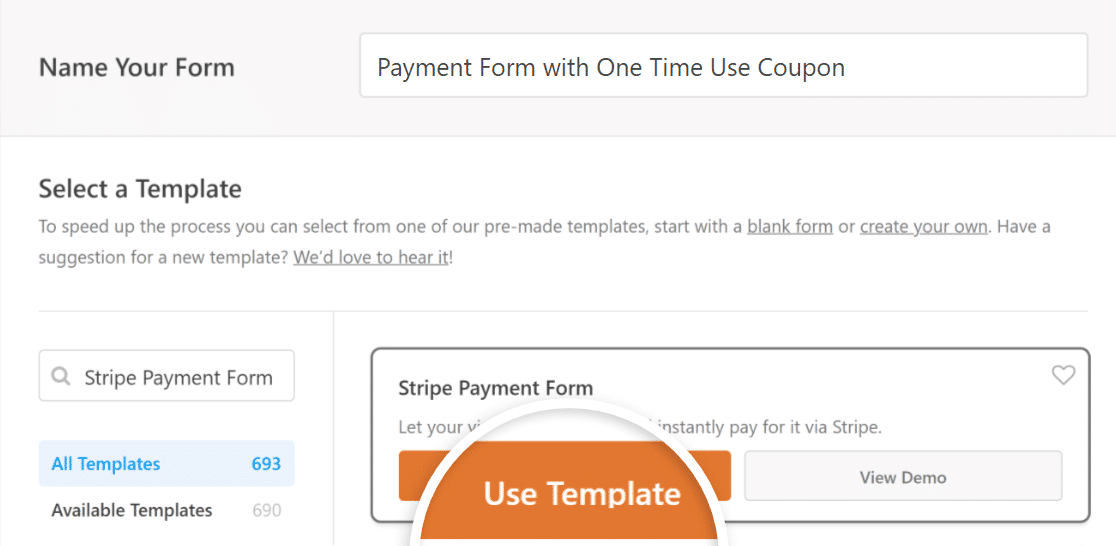
Vamos começar a criar seu formulário de pagamento com um cupom de uso único! No seu painel, vá para WPForms e clique no botão Adicionar Novo.

Dê um nome ao seu formulário e, em seguida, encontre o modelo Formulário de Pagamento Stripe na caixa de pesquisa. Assim que ele aparecer, clique no botão Usar Modelo.
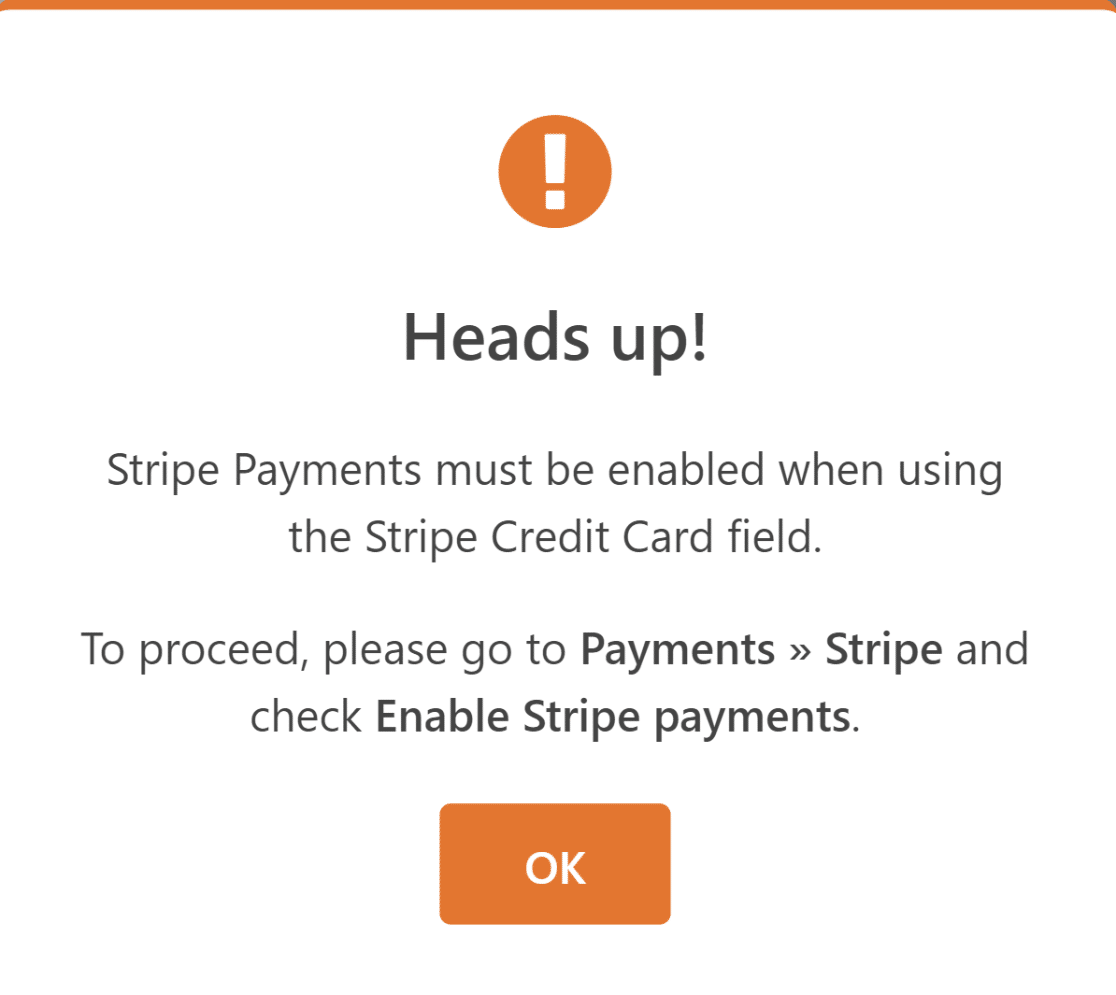
Se você ainda não criou um formulário de pagamento com o WPForms, um pop-up deve aparecer agora, informando para Ativar Pagamentos Stripe.
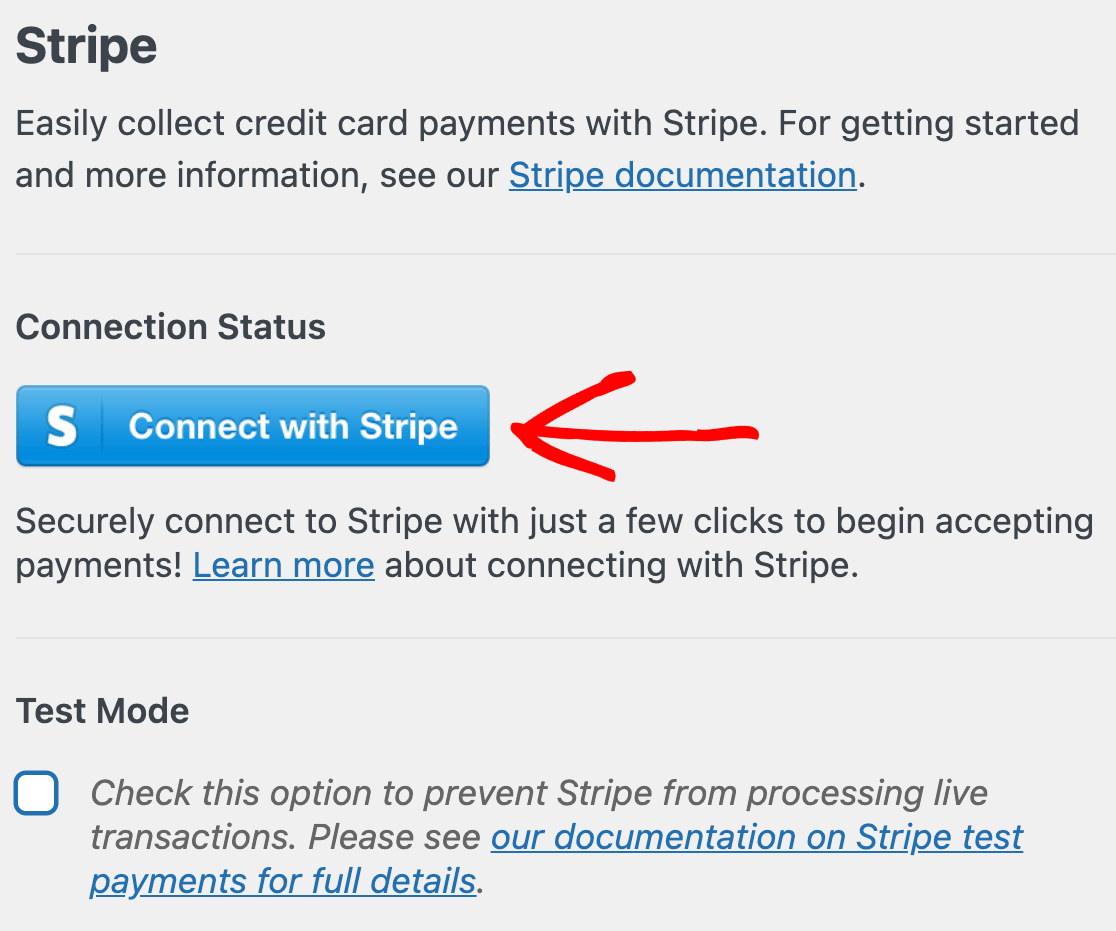
Você precisará conectar o WPForms ao Stripe e configurar suas configurações de pagamento para conseguir isso.
Assim que você concluir a integração de pagamento e seu modelo carregar com sucesso, você poderá personalizar o formulário adicionando campos e alterando suas configurações.
Como este formulário contém todos os campos necessários por enquanto, vamos deixá-lo como está. Na próxima etapa, instalaremos o addon de Cupons.
3. Instalando e Ativando o Addon de Cupons
Instalar o addon de Cupons é incrivelmente fácil. No seu painel do WordPress, navegue até WPForms e clique em Addons.
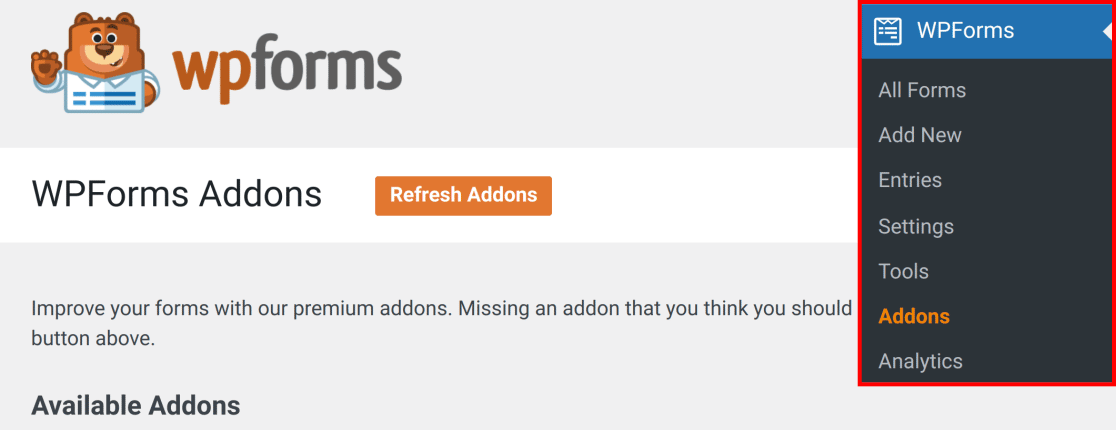
No campo Pesquisar Addons, digite addon de Cupons. Em seguida, clique em Instalar Addon e depois no botão Ativar.
Ótimo trabalho! Agora você está pronto para criar seu cupom de uso único no painel Pagamentos do WPForms.
4. Criando um Novo Cupom para Uso Único
No seu painel do WordPress, navegue até WPForms » Pagamentos. Em seguida, clique na aba Cupons.
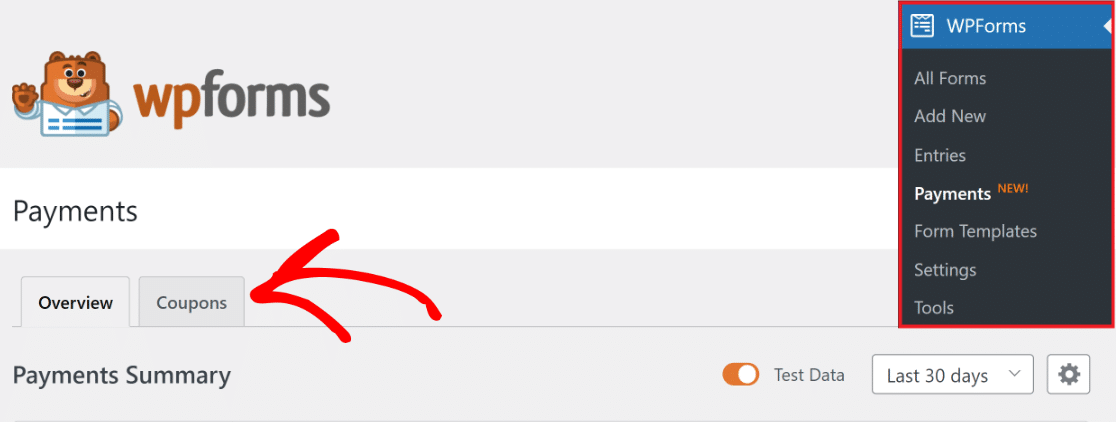
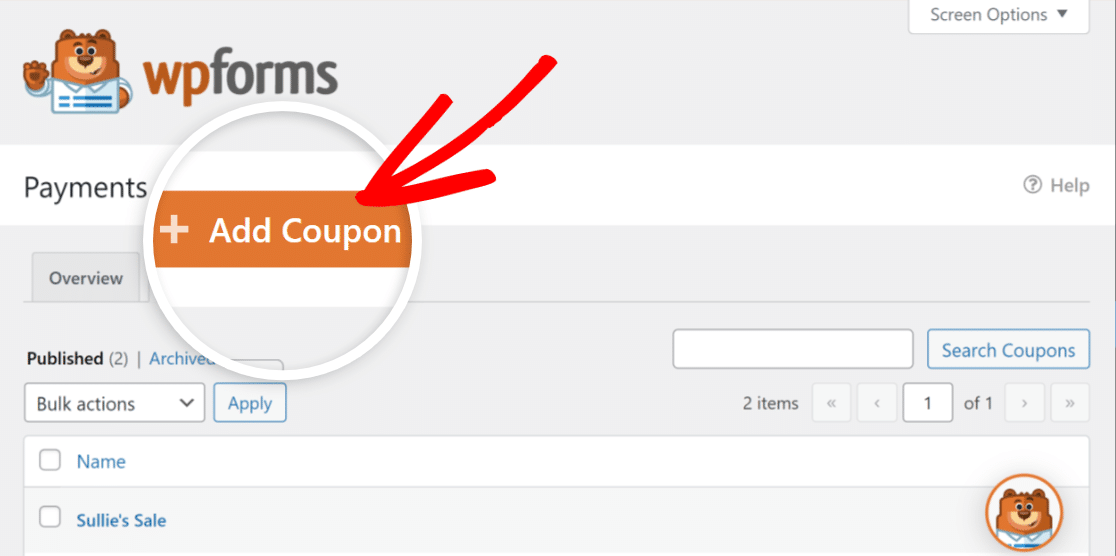
Criar seu cupom agora é muito simples. Basta clicar no botão + Adicionar Cupom para prosseguir.
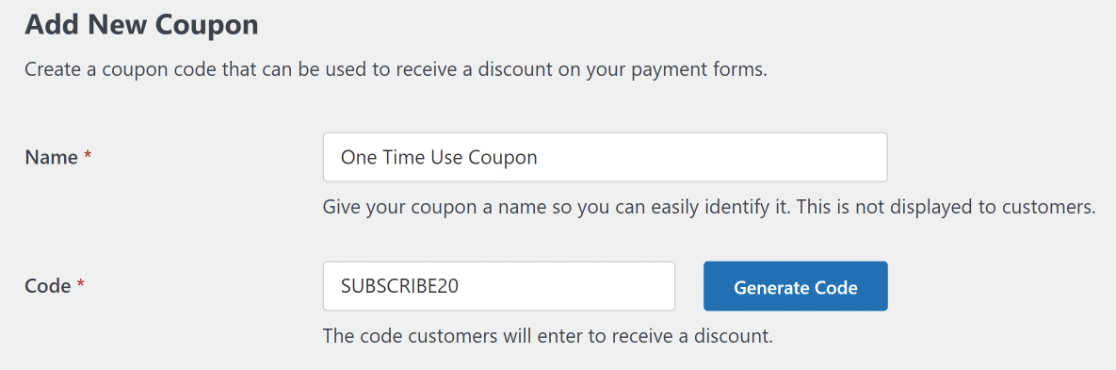
Em seguida, dê um nome ao seu cupom e insira o Código exclusivo que você deseja que os clientes insiram para receber um desconto em sua loja online.
Em seguida, insira o Valor como um desconto percentual (%) ou um valor fixo ($).
Você também pode especificar a Data/Hora de Início e a Data/Hora de Fim do cupom (se necessário).
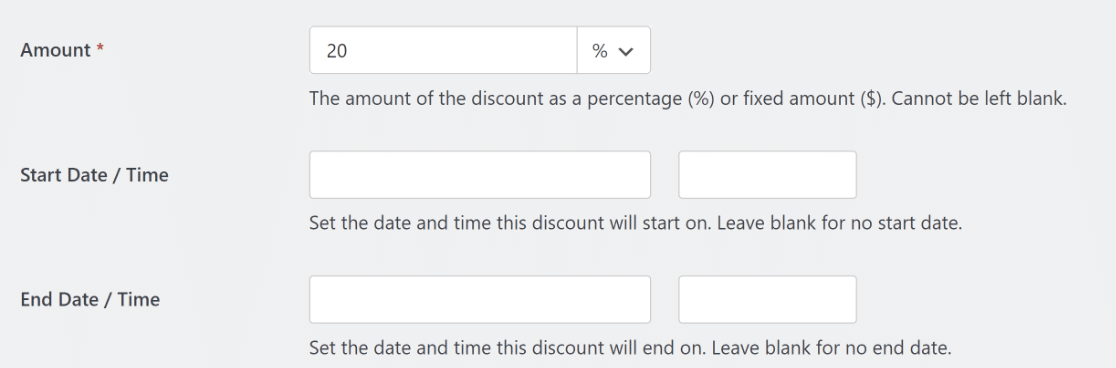
Em seguida, insira o Máximo de Usos que você deseja que o cupom seja utilizado. Como este guia é sobre um cupom de uso único, definiremos o uso do cupom como 1.

Depois disso, tudo o que você precisa fazer é selecionar o formulário de pagamento que você criou anteriormente e clicar no botão Atualizar Cupom!
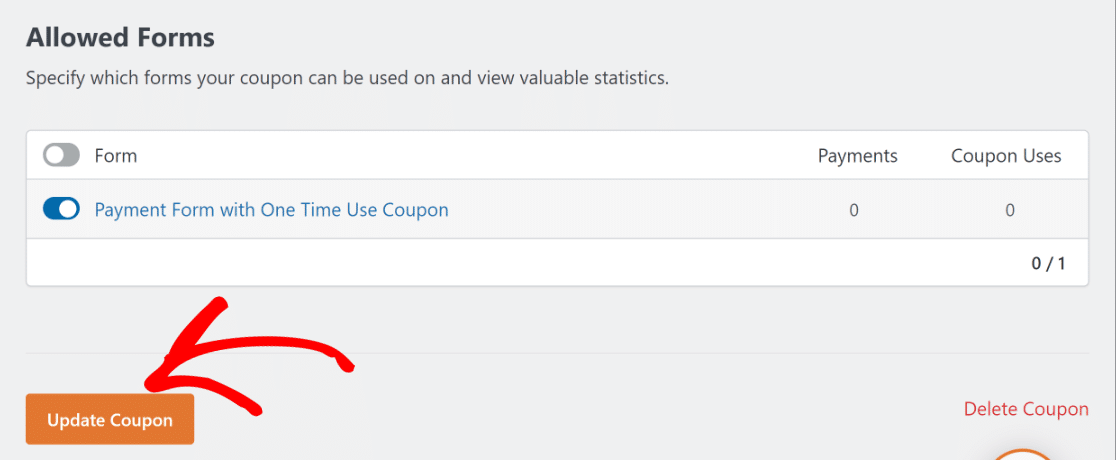
Ótimo! Agora, é hora de adicionar o campo de cupom ao seu formulário.
5. Adicionando o Campo de Cupom ao Seu Formulário
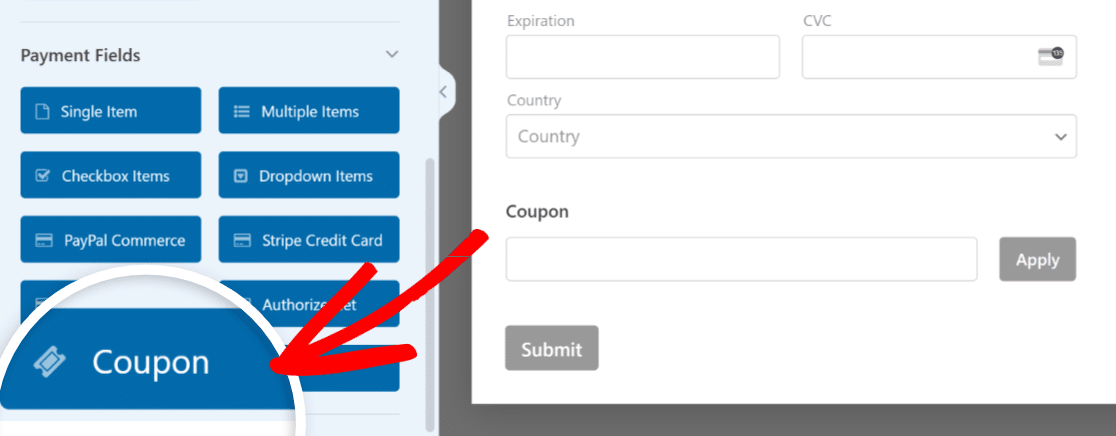
Na interface do Construtor de Formulários, navegue até a seção Campos de Pagamento.
Depois disso, arraste e solte o campo Cupom em seu formulário antes do checkout.
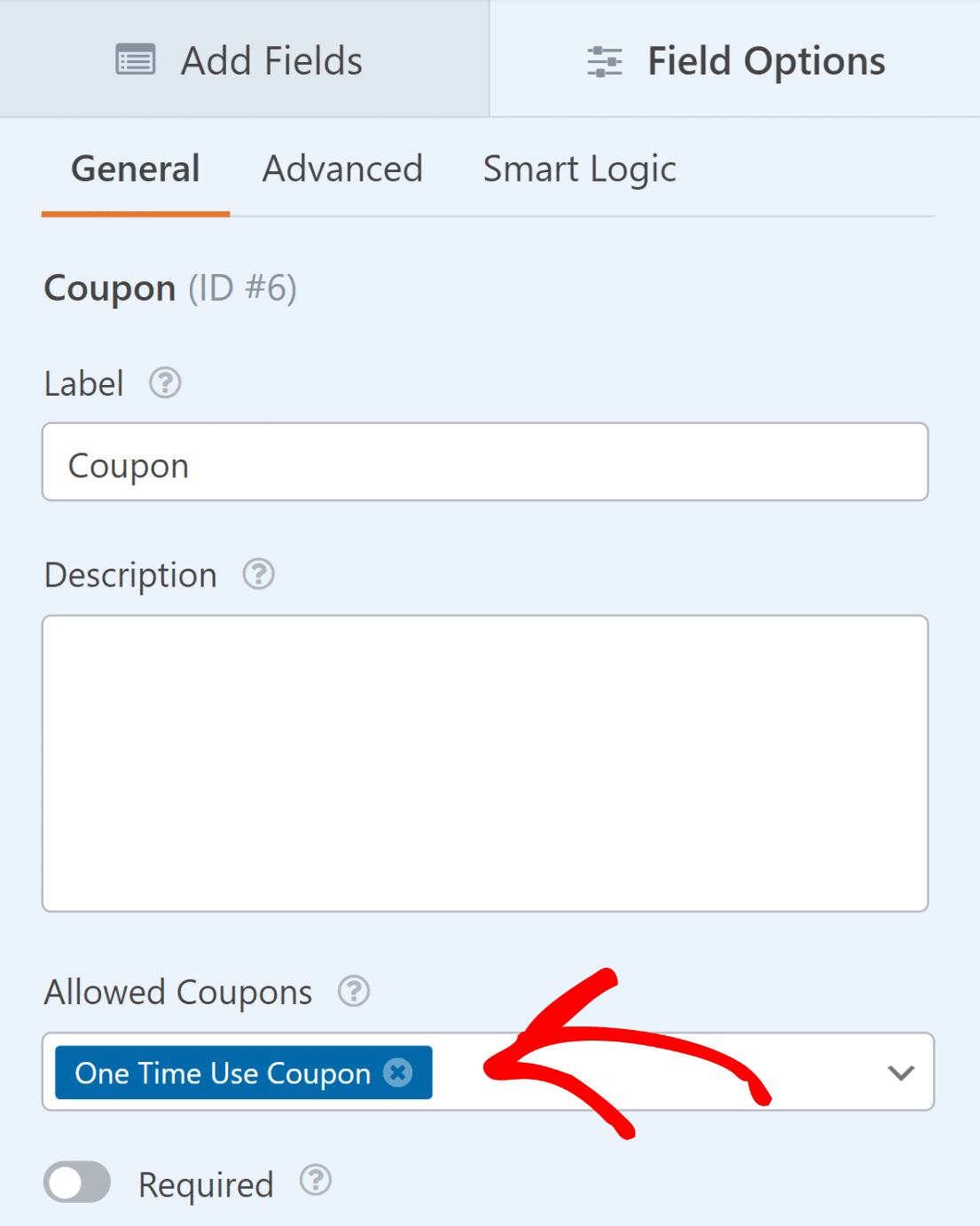
Em seguida, no cabeçalho Cupons Permitidos, selecione o Cupom de Uso Único que você criou anteriormente.
Se desejar, você também pode adicionar um aviso de cupom ao seu formulário, declarando que o cupom também pode ser usado uma vez.
Excelente. Estamos quase terminando!
6. Habilitando Notificações e Confirmações do Formulário
É crucial configurar as mensagens e notificações que aparecerão após um usuário enviar o formulário e inserir seu código de cupom.
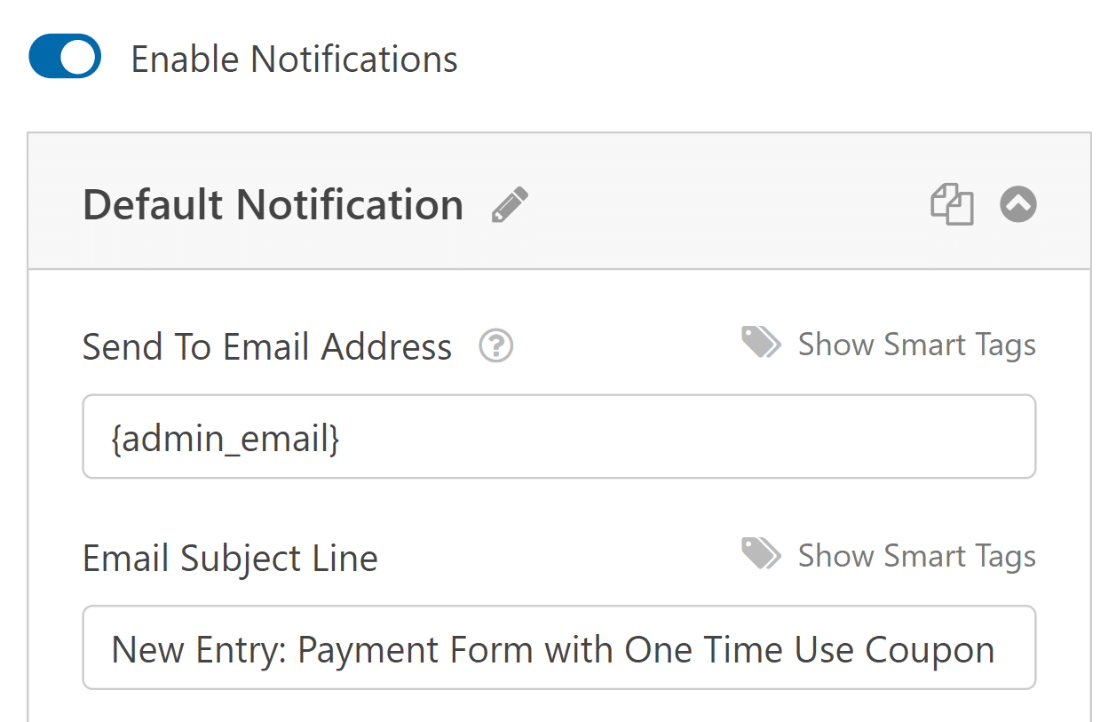
Isso é fácil de fazer. Na tela do Construtor de Formulários, navegue até a guia Configurações e selecione Notificações.

Vá para WPForms » Pagamentos e clique na guia Cupons para ver seu resumo de cupons para transações feitas via WPForms.
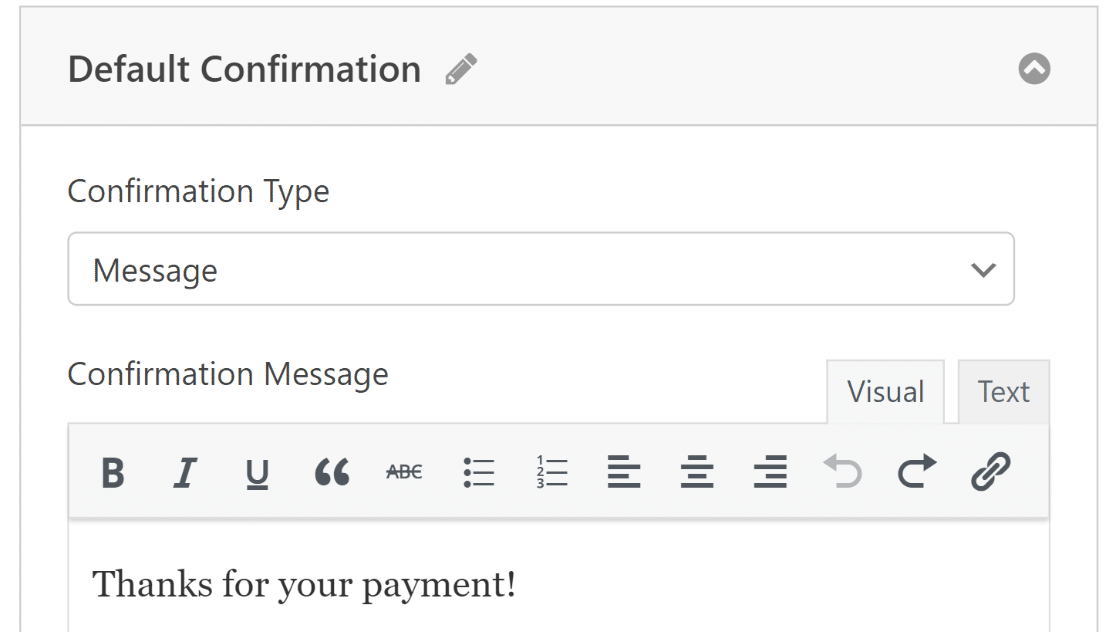
Em seguida, na guia Configurações, selecione Confirmações para modificar a mensagem que seus clientes receberão ao preencher o formulário.

A configuração Tipo de Confirmação no WPForms permite exibir uma mensagem, vincular a outra página ou redirecionar o usuário.
Antes de prosseguir, clique no botão Salvar para evitar a perda de quaisquer alterações.

Estamos quase terminando agora!
7. Publicando Seu Formulário de Cupom de Uso Único
Depois de terminar de criar seu formulário, você pode adicioná-lo ao seu site WordPress e personalizá-lo usando o editor de blocos.
Crie uma nova página/post ou atualize um existente. Depois disso, clique no botão Adicionar Bloco e selecione o ícone WPForms.

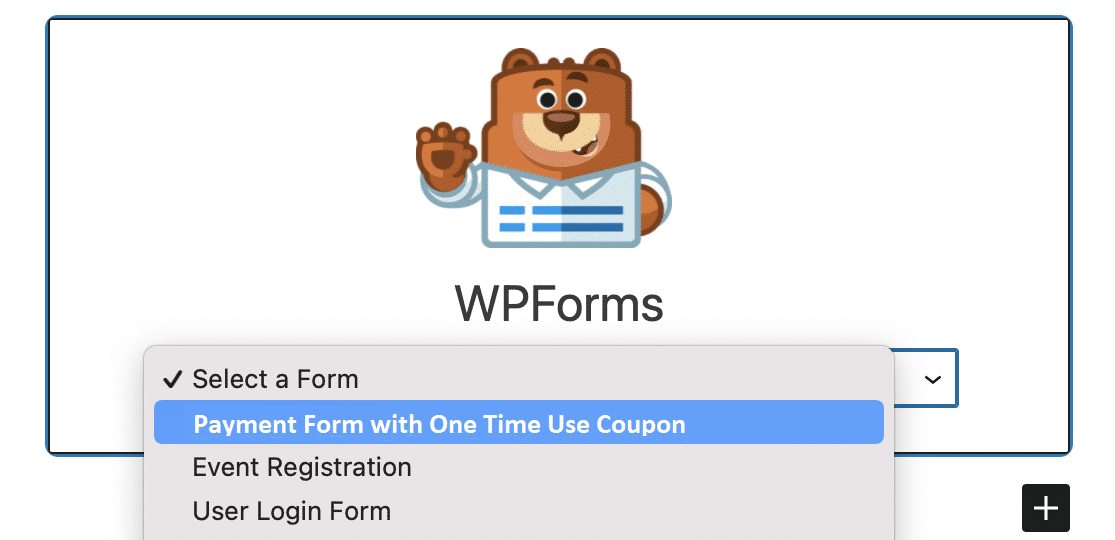
Em seguida, escolha seu formulário de pedido de cupom no menu suspenso no bloco WPForms para adicioná-lo à sua página ou post.
Se você quiser personalizar a aparência do seu formulário, agora pode ser um bom momento para estilizá-lo usando o editor de blocos.
Se tudo parecer promissor, você pode tornar seu formulário público clicando no botão Atualizar ou Publicar.
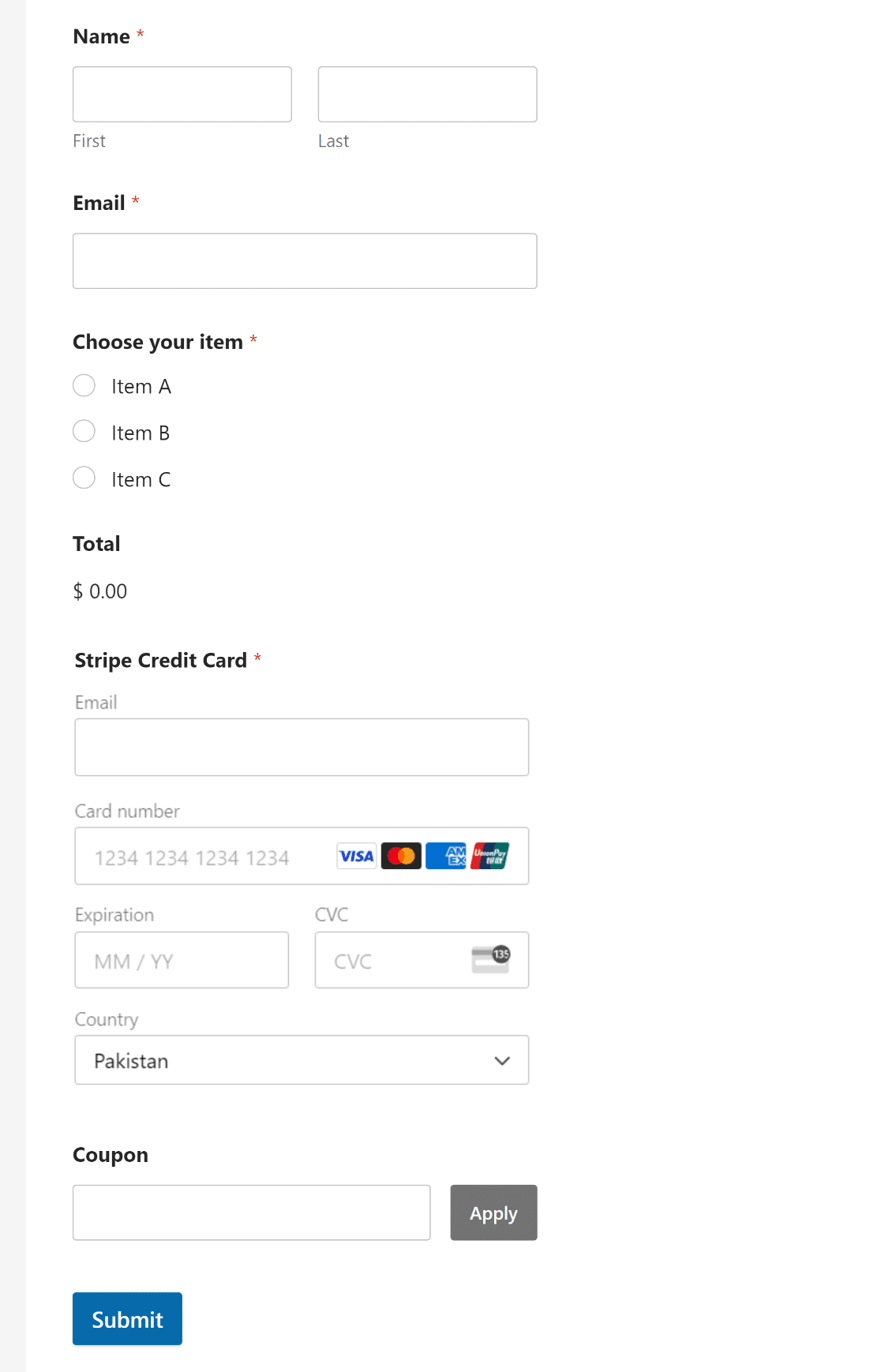
Depois de publicar o formulário, tudo o que resta a fazer é garantir que ele funcione como planejado testando o formulário incorporado.
Você também pode configurar seu formulário para aplicar automaticamente o código do cupom quando um link para este formulário for clicado.
8. Rastreando Entradas do Formulário e Uso de Cupons
Perguntando-se o que acontece com os dados do seu WPForms depois que um usuário preenche o formulário? Clientes do WPForms Lite e Pro podem usar a Tela de Pagamentos para acompanhar pagamentos e uso de cupons de forma organizada.
Acesse WPForms » Pagamentos e clique na aba Cupons para ver o resumo dos seus cupons para transações feitas via WPForms.
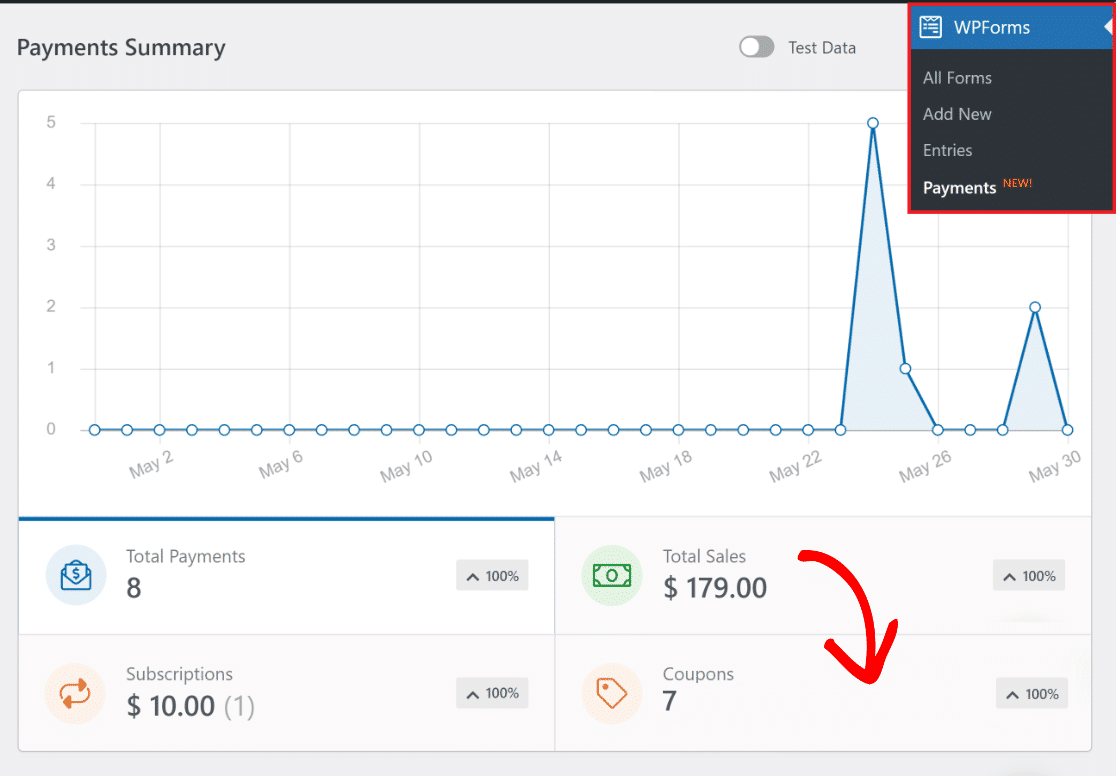
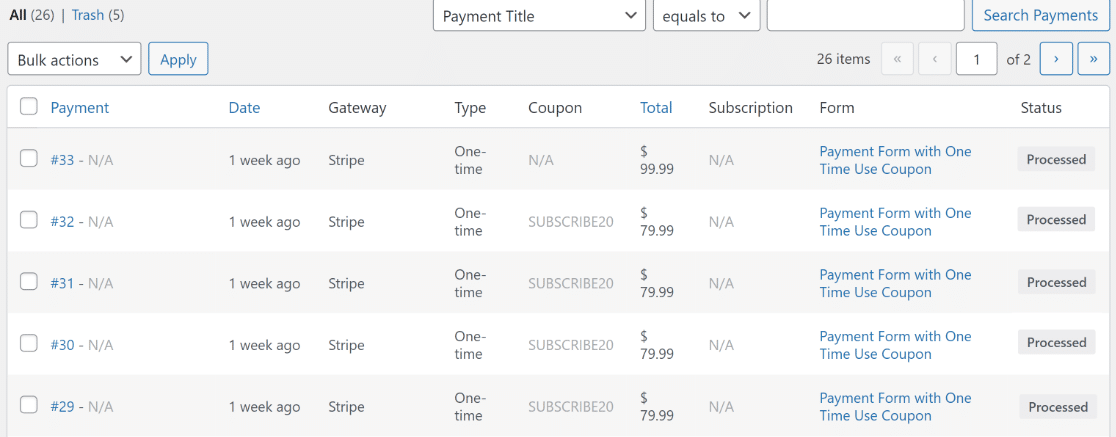
Descendo mais um pouco, você encontrará uma tabela abrangente listando todas as transações concluídas usando seu formulário de cupom.
Você também pode clicar em qualquer transação individual para abrir os detalhes referentes a essa entrada específica.
E isso é tudo! Agora você tem um formulário de pagamento completo com cupons de uso único e um painel para visualizar todas as vendas e o uso de cupons.
Em seguida, Aprenda Como Vender no WordPress Sem WooCommerce
Se você deseja administrar um negócio online, mas não tem o conhecimento técnico ou a experiência para construir um site de comércio eletrônico, é uma boa ideia explorar como você pode vender no WordPress sem WooCommerce.
E se você quiser criar códigos de cupom para suas vendas de Black Friday, confira nosso post sobre códigos de cupom de Black Friday para experimentar este ano. Quer dar um passo adiante quando se trata de seus cupons? Aprenda como criar um pop-up de cupom para promover suas vendas e descontos.
Quer um método mais eficiente de exibir informações complexas em seus formulários WordPress? Se você estiver interessado em melhorar a usabilidade e acessibilidade do seu site, talvez queira conferir nosso tutorial sobre criação de designs de formulários em acordeão.
Crie Seu Formulário WordPress Agora
Pronto para criar seu formulário de cupom de uso único? Comece hoje mesmo com o plugin construtor de formulários WordPress mais fácil. WPForms Pro inclui muitos modelos gratuitos e oferece uma garantia de devolução do dinheiro em 14 dias.
Se este artigo ajudou você, por favor, siga-nos no Facebook e Twitter para mais tutoriais e guias gratuitos do WordPress.


