


Resumo de IA
Gostaria de adicionar um formulário WordPress a um popup no seu site? Exibir um formulário em um popup pode ser uma ótima maneira de gerar mais leads e impulsionar mais vendas para o seu negócio.
Este tutorial mostrará como criar um formulário popup com WPForms e OptinMonster.
Antes de começar, certifique-se de que o WPForms está instalado e ativado em seu site WordPress.
Instalando o OptinMonster
Para começar, instale o OptinMonster, um poderoso plugin WordPress para criar popups e outras soluções de marketing.
Vá para Plugins » Adicionar Novo, em seguida, pesquise pelo plugin OptinMonster na barra de pesquisa.
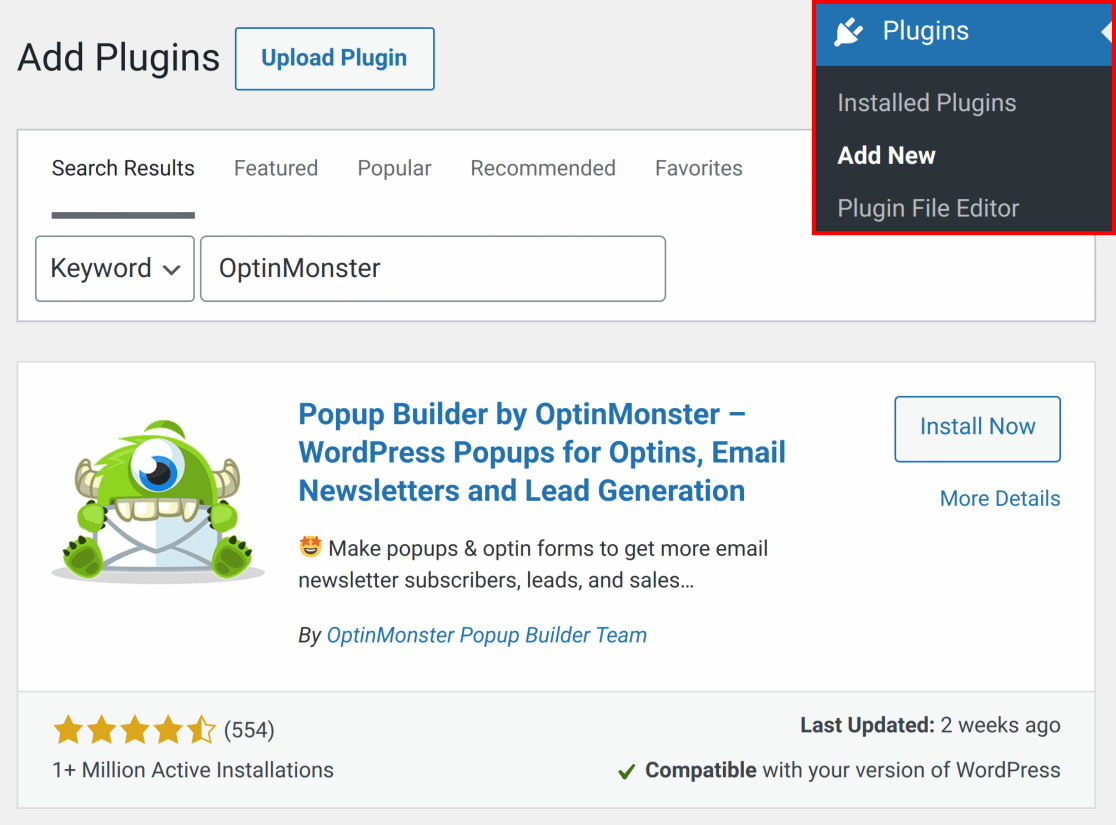
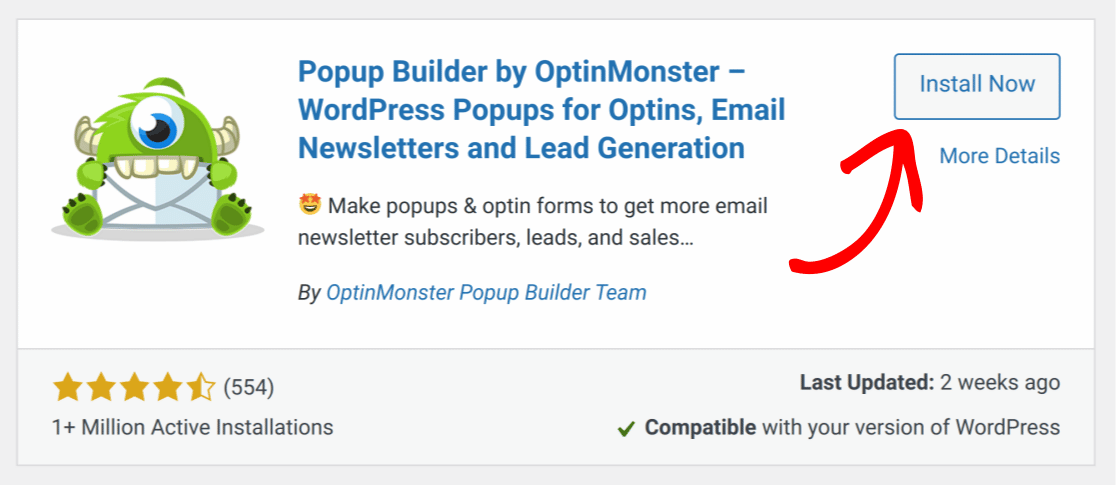
Em seguida, clique no botão Instalar Agora para instalar o plugin.
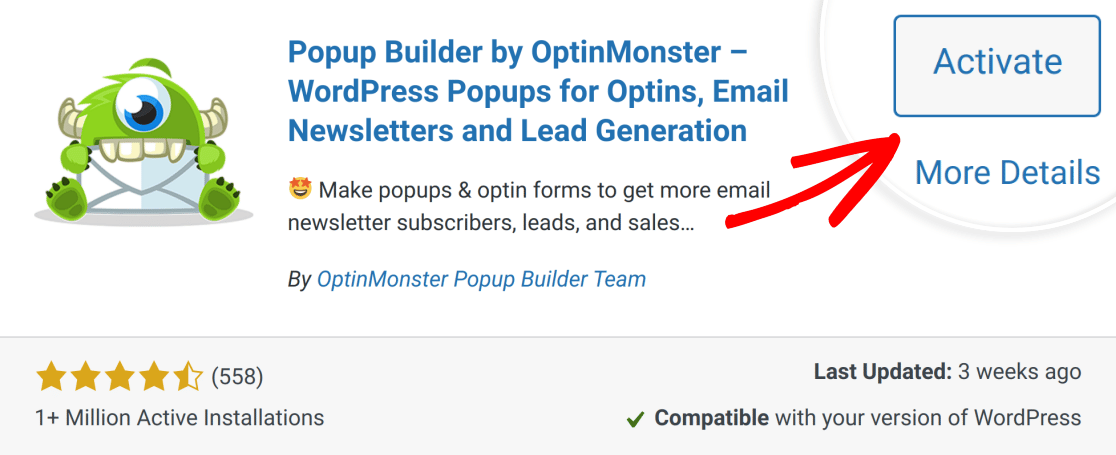
Depois de ter instalado o plugin OptinMonster, clique em Ativar para habilitar o plugin.
Observação: Para ajuda extra, confira o guia do WPBeginner sobre como instalar plugins do WordPress.
Conectando seu Site ao OptinMonster
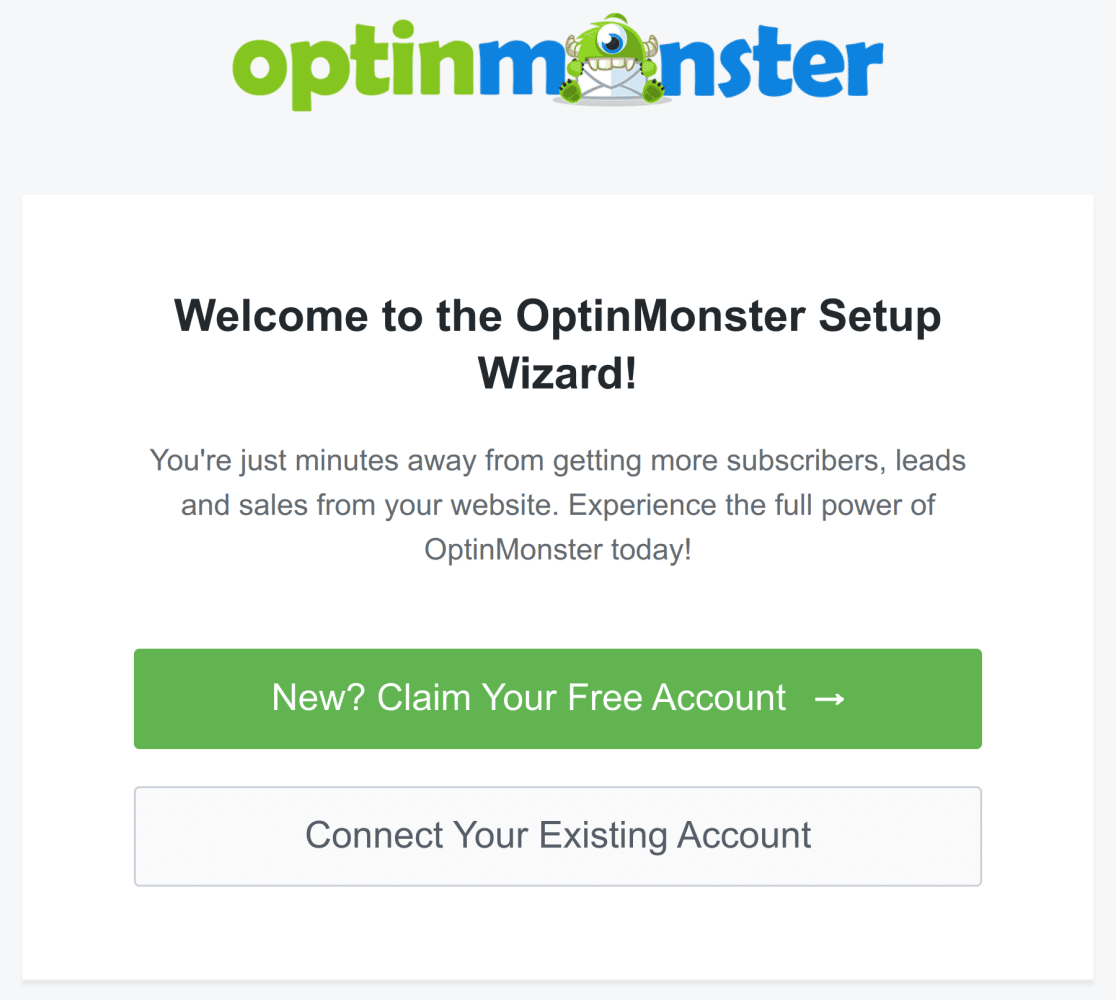
Ao ativar o plugin OptinMonster, você será solicitado a conectar seu site ao OptinMonster através do assistente de configuração. Se você tem uma conta OptinMonster, clique em Conectar Sua Conta Existente para continuar.
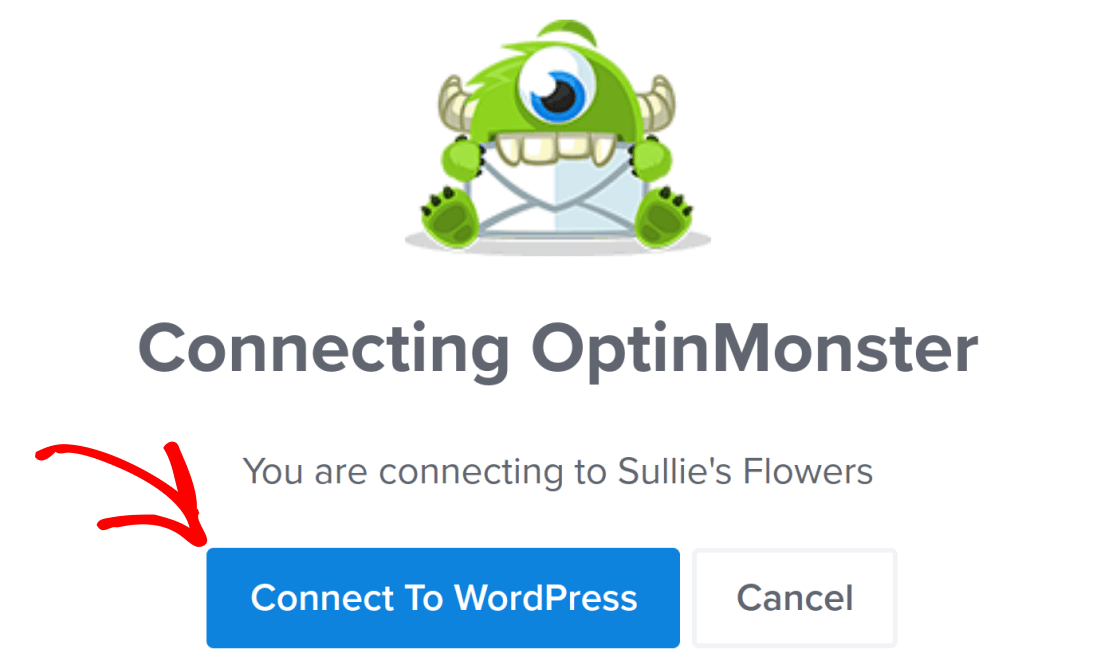
Na nova janela que aparecer, clique em Conectar Ao WordPress.
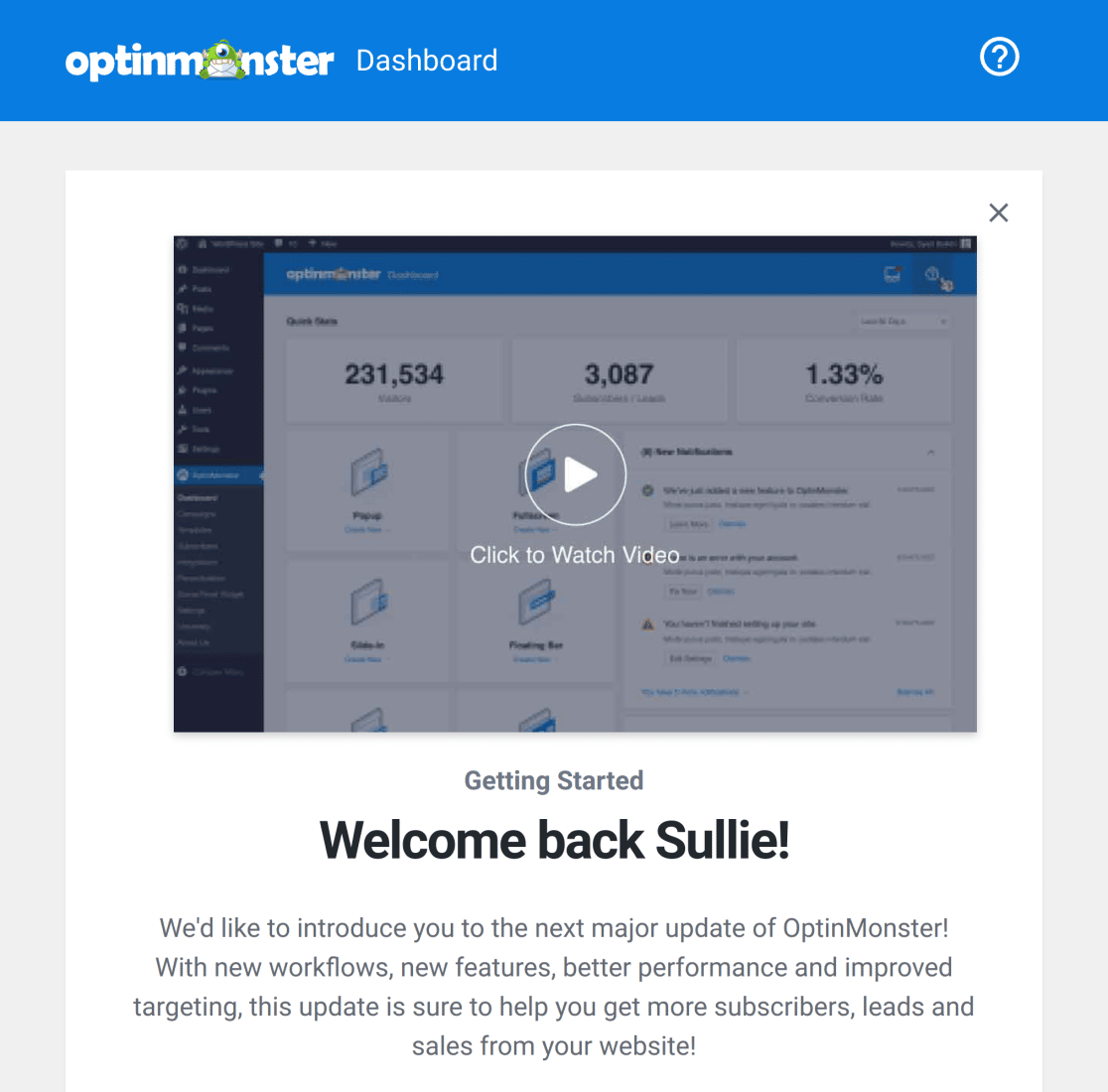
O OptinMonster se conectará automaticamente ao seu site assim que você fizer login.
Criando um Formulário
Agora que você instalou o OptinMonster, é hora de configurar seu formulário popup. Para começar, vá em frente e crie um novo formulário.
Para este exemplo, criaremos nosso formulário com o modelo de formulário de contato simples. Para fazer isso, vá para WPForms » Adicionar Novo. Em seguida, selecione o modelo de formulário de contato simples clicando no botão Usar Modelo.

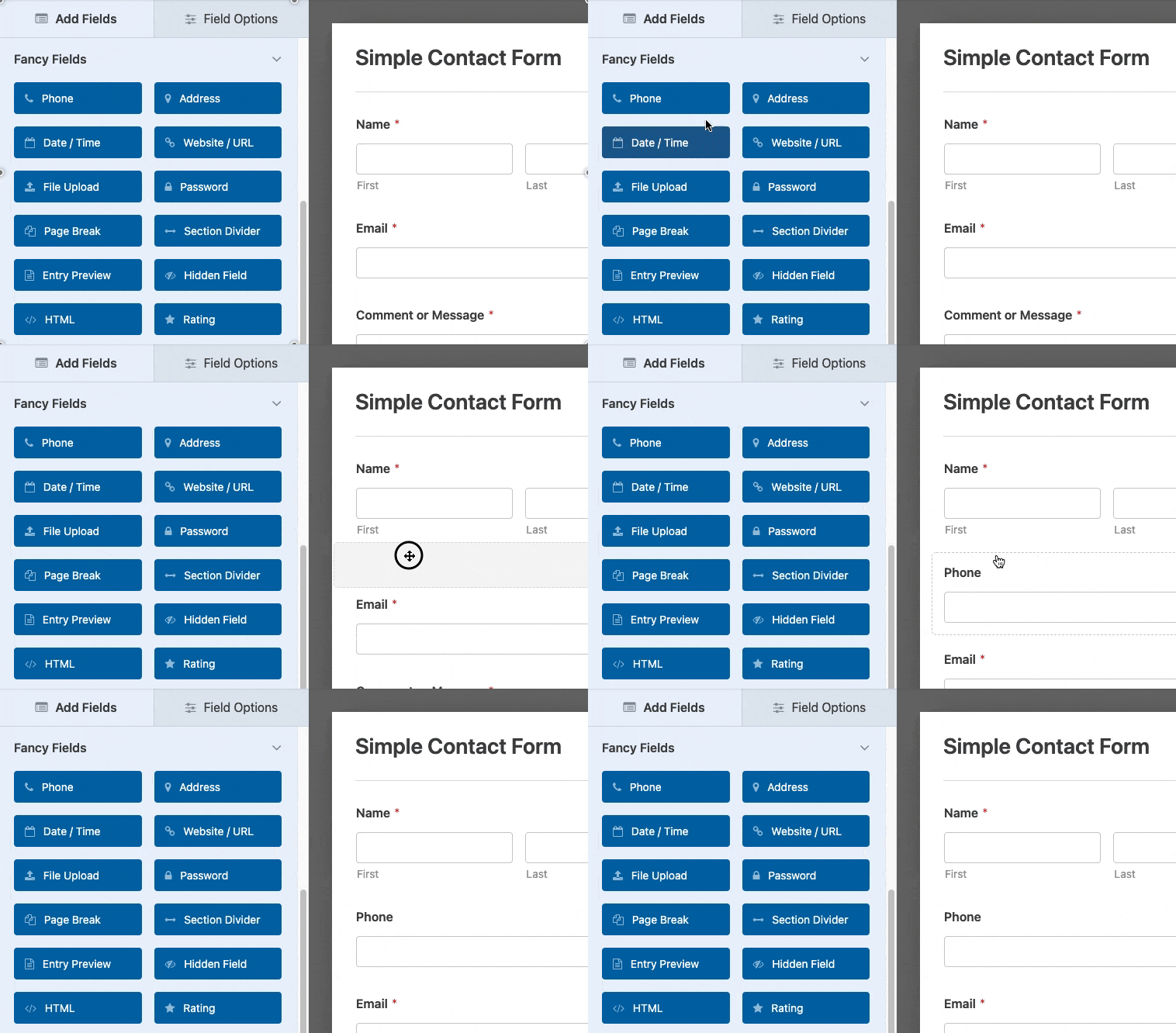
Isso o levará ao construtor de formulários, onde você pode adicionar campos adicionais arrastando e soltando-os na área de visualização do formulário.
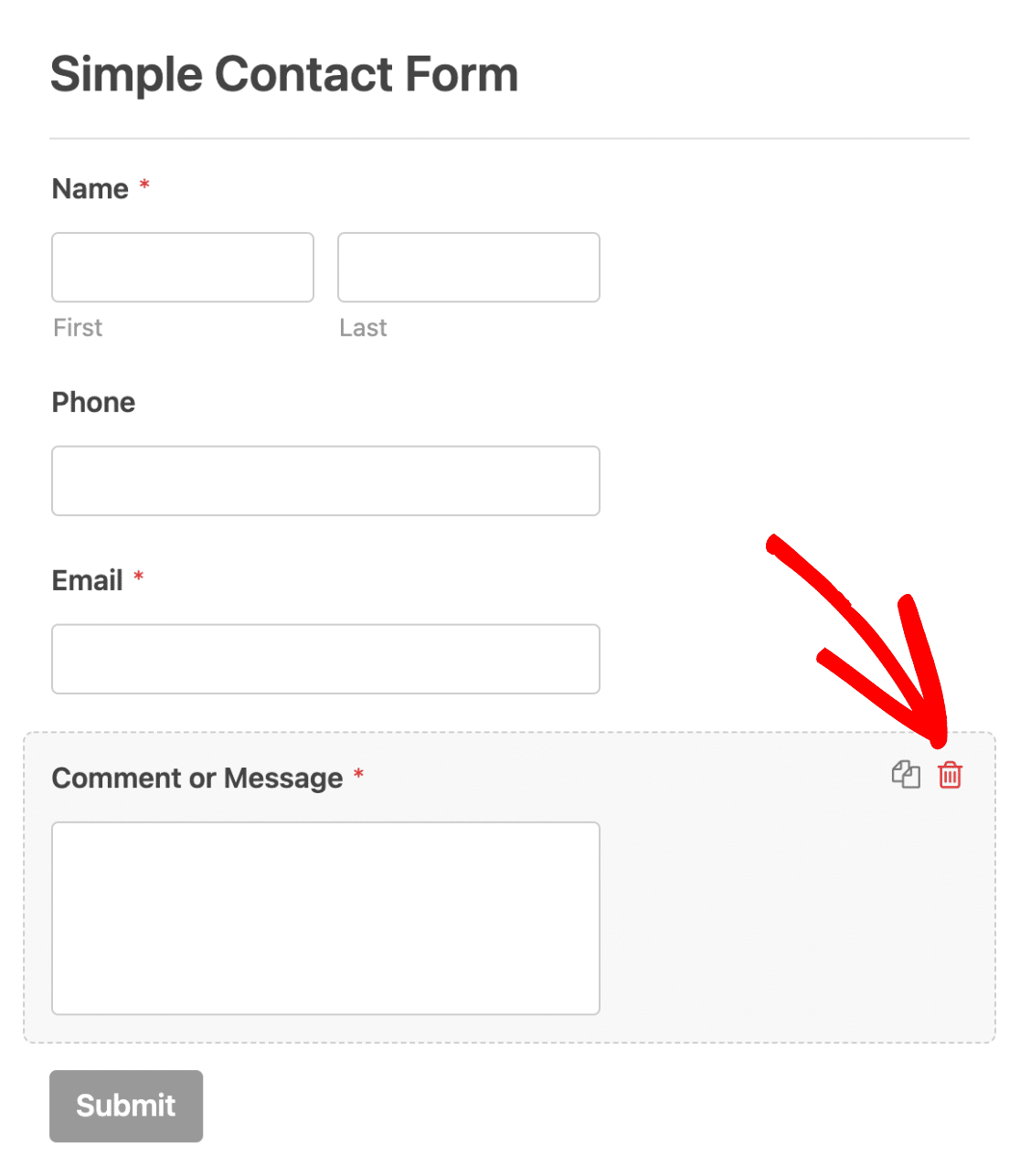
Para remover um campo do seu formulário, passe o mouse sobre ele e clique no ícone vermelho de lixeira.
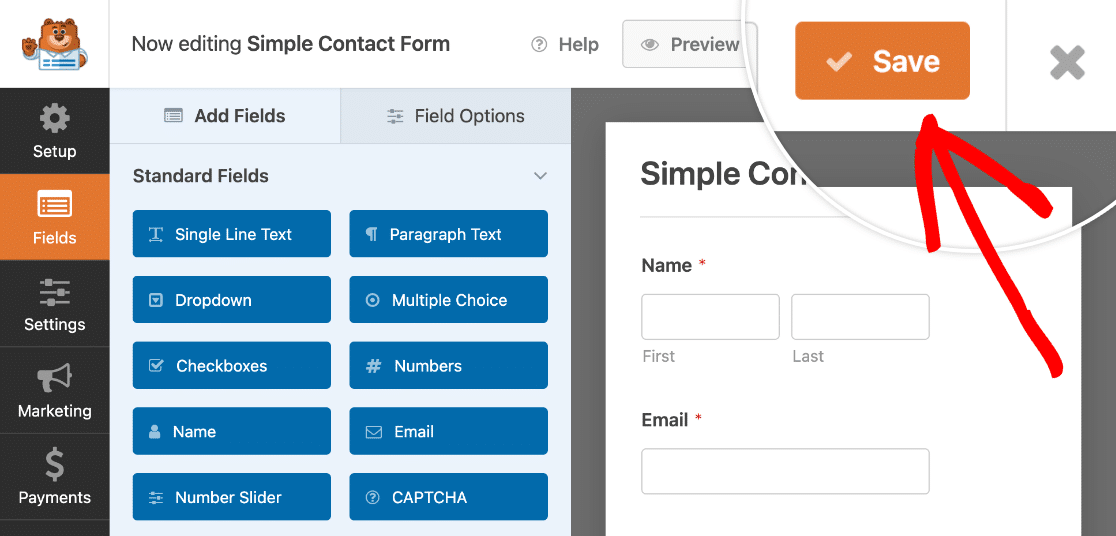
Depois de terminar de editar seu formulário, certifique-se de clicar no botão Salvar para salvar quaisquer alterações.
Após salvar seu formulário, personalizações adicionais estão disponíveis na aba Configurações.
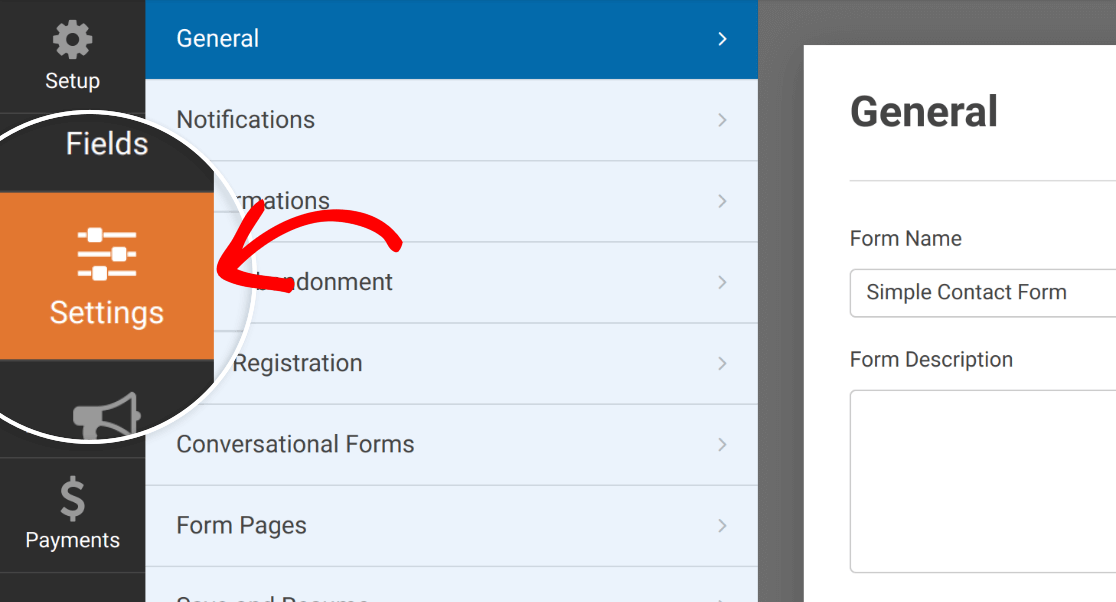
Se você gostaria de receber um e-mail quando seu formulário for enviado, confira nosso guia para configurar notificações de formulário. Você também pode configurar as configurações de confirmação para seu formulário, se desejar.
Observação: Alguns campos do WPForms são incompatíveis com popups do OptinMonster. Recomendamos pré-visualizar e testar seu formulário em seu popup antes de publicá-lo em seu site.
Criando um Popup no OptinMonster
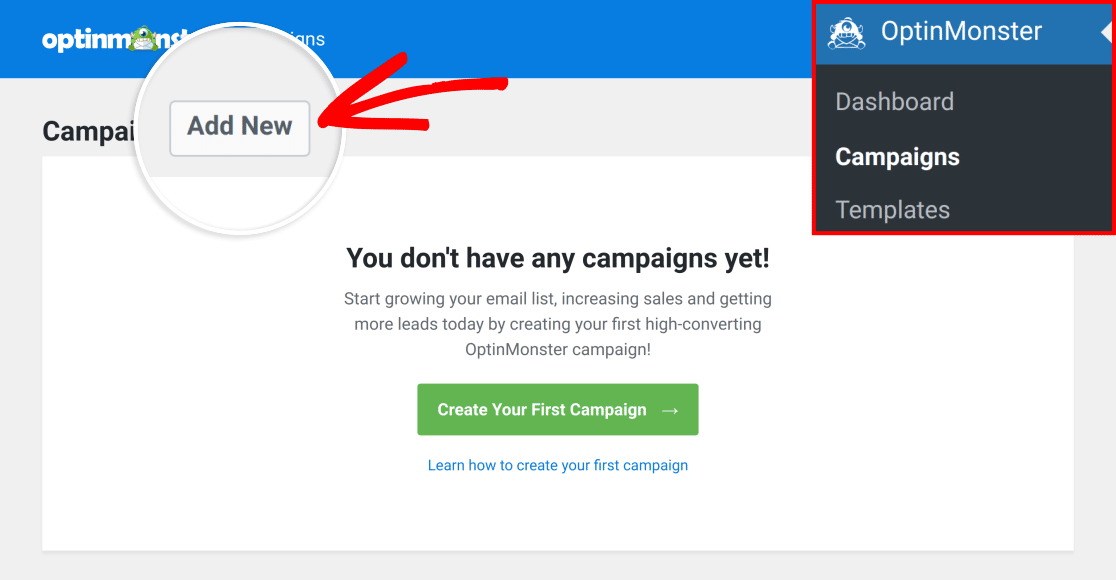
Agora que seu formulário está pronto, você está pronto para começar a criar um popup. Para começar, vá para OptinMonster » Campanhas e clique em Adicionar Novo.
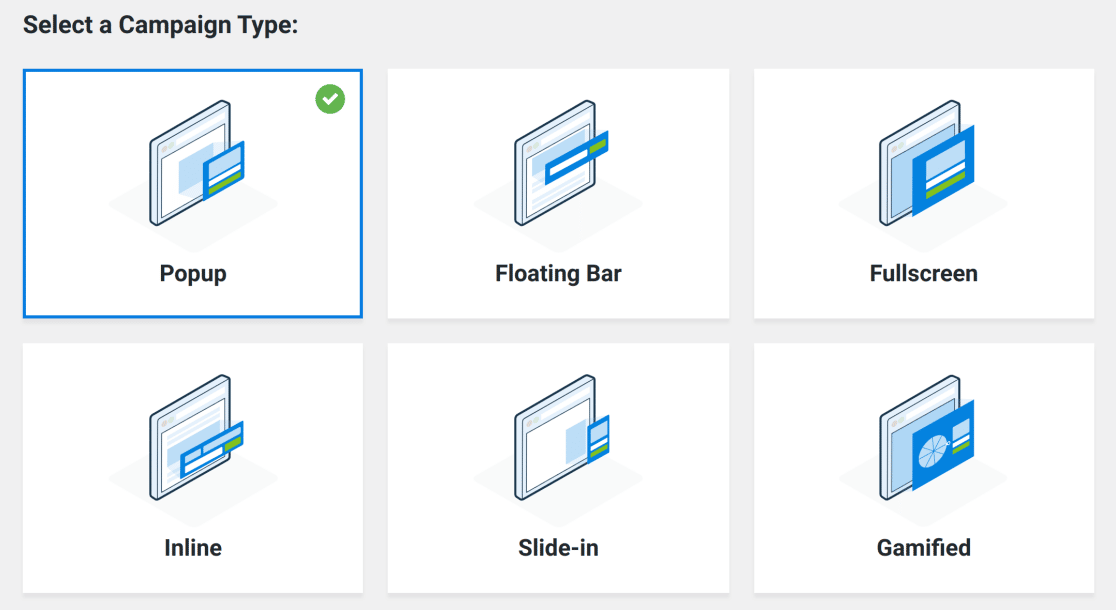
Isso o levará à tela de Modelos. Por padrão, o OptinMonster selecionará Popup como o Tipo de Campanha.
Escolha um modelo de popup de qualquer uma das categorias disponíveis ou insira o termo de pesquisa que mais se aproxima do estilo pretendido.
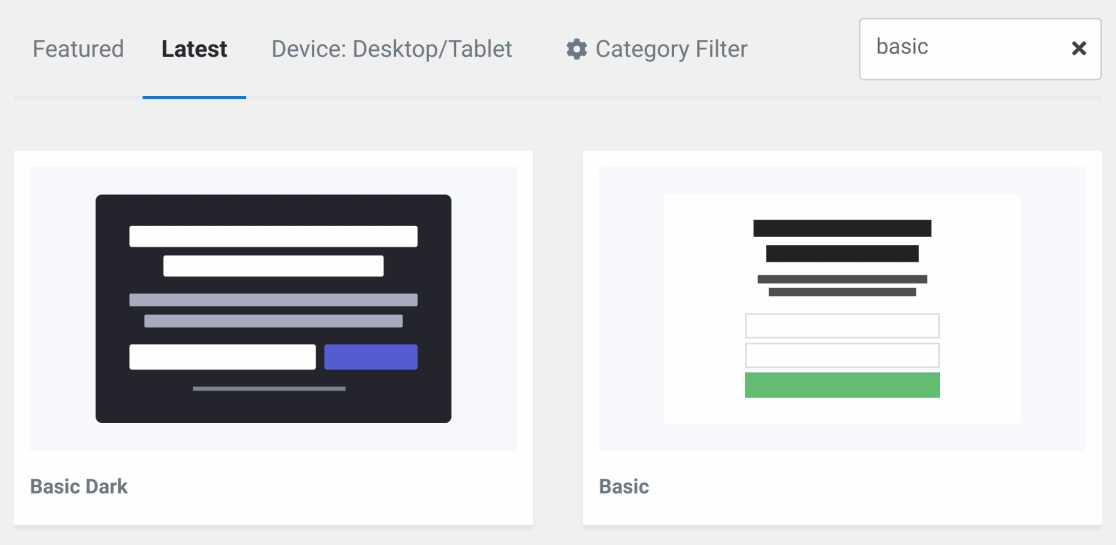
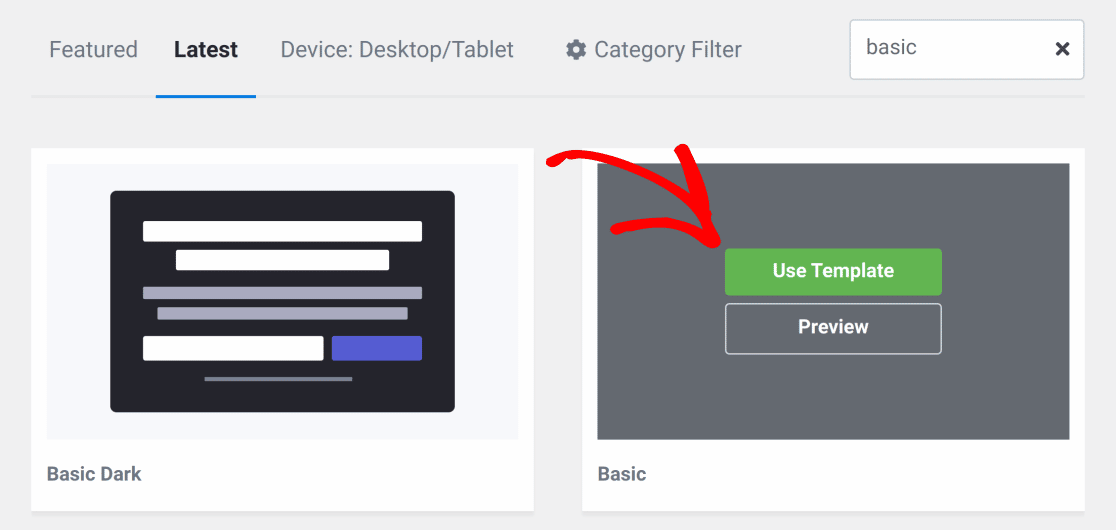
Selecione o modelo que deseja usar e clique no botão Usar Modelo.
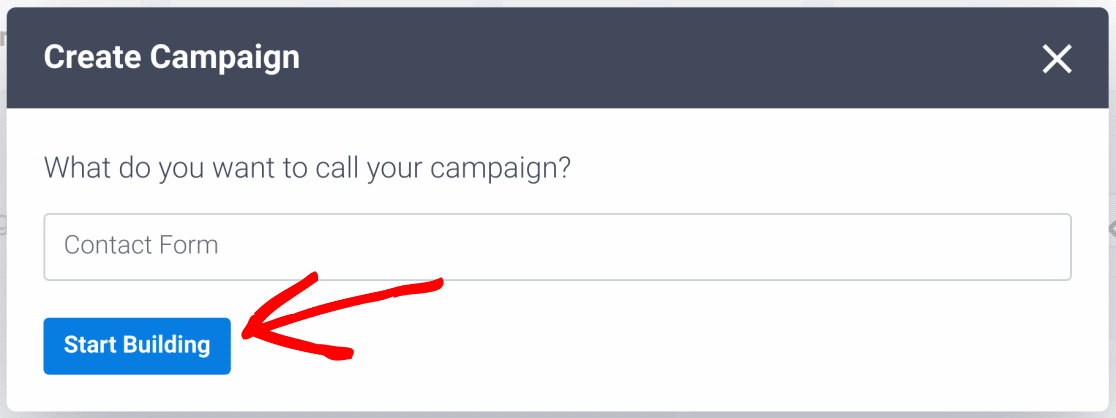
Em seguida, escolha um nome para sua campanha na caixa de diálogo Criar Campanha e clique no botão Começar a Construir para passar a personalizar seu popup.
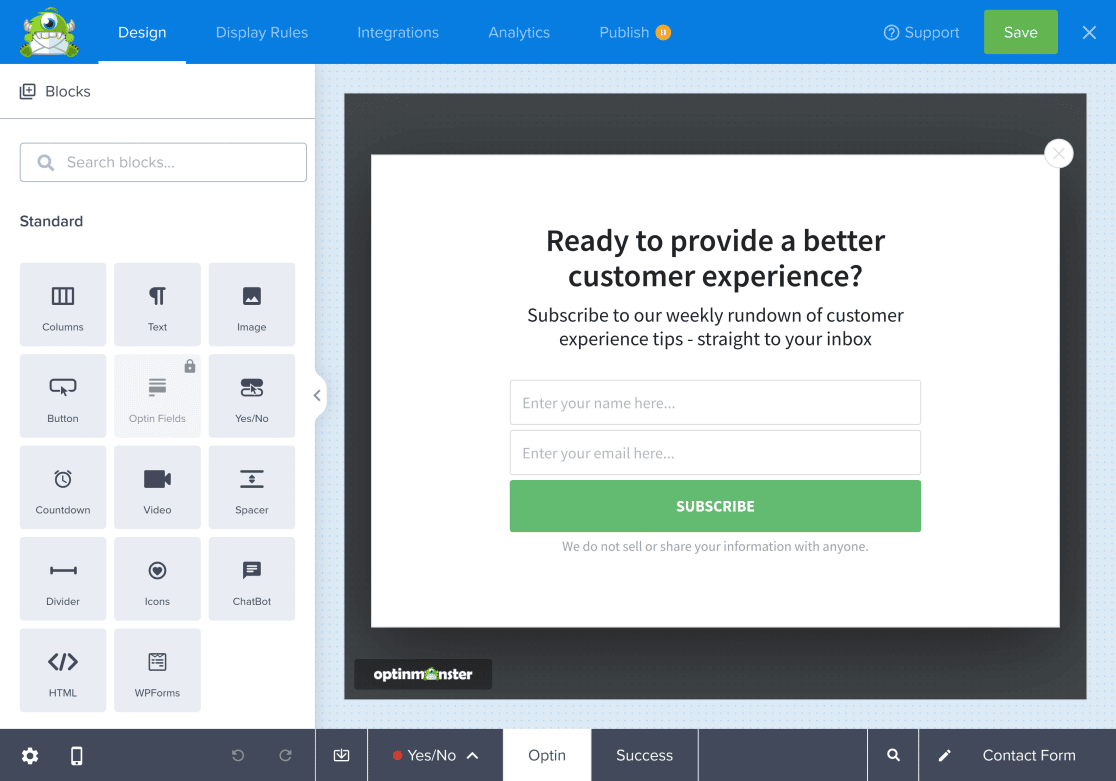
Em seguida, seu popup será aberto no aplicativo OptinMonster, onde você poderá personalizar sua campanha como desejar.
Observação: Para mais informações sobre como trabalhar com campanhas no OptinMonster, confira a documentação deles sobre criação de campanhas.
Incorporando o Bloco WPForms
Para adicionar um formulário ao seu popup do OptinMonster, encontre o bloco WPForms na barra lateral esquerda. Você também pode pesquisar por WPForms na caixa de pesquisa.
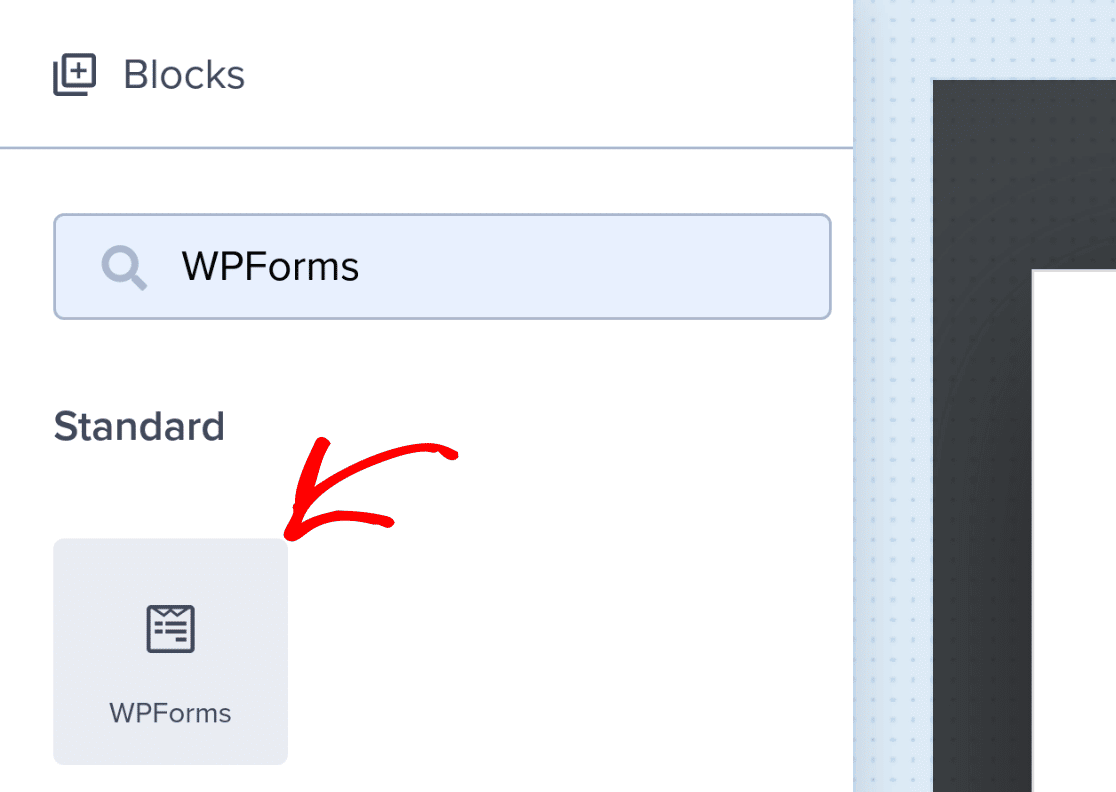
Agora, clique e arraste o bloco WPForms para a área do seu popup onde você gostaria que ele aparecesse. Em seguida, selecione o formulário que você criou anteriormente na lista suspensa Seleção de Formulário.
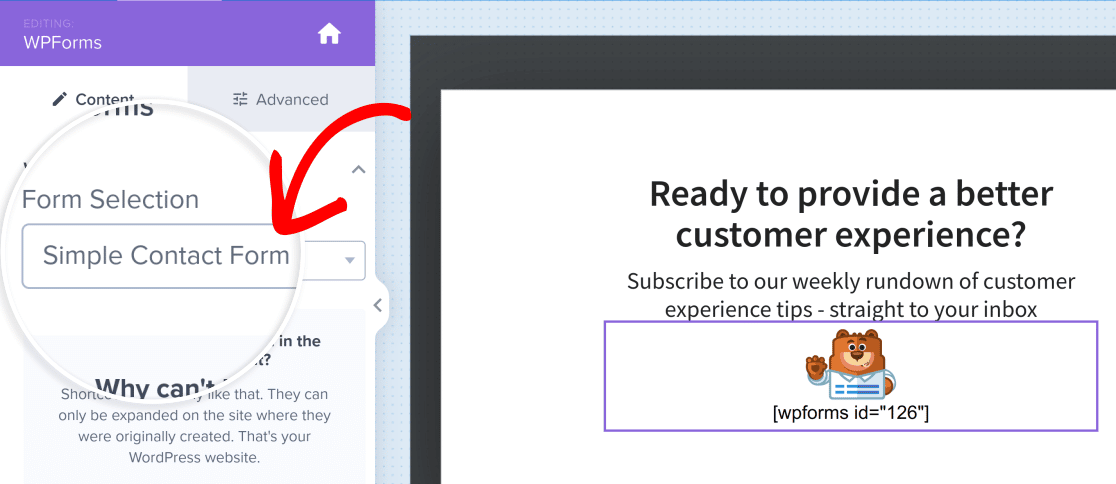
Observação: Se você não vir seus formulários na lista suspensa, certifique-se de ter conectado seu site ao OptinMonster.
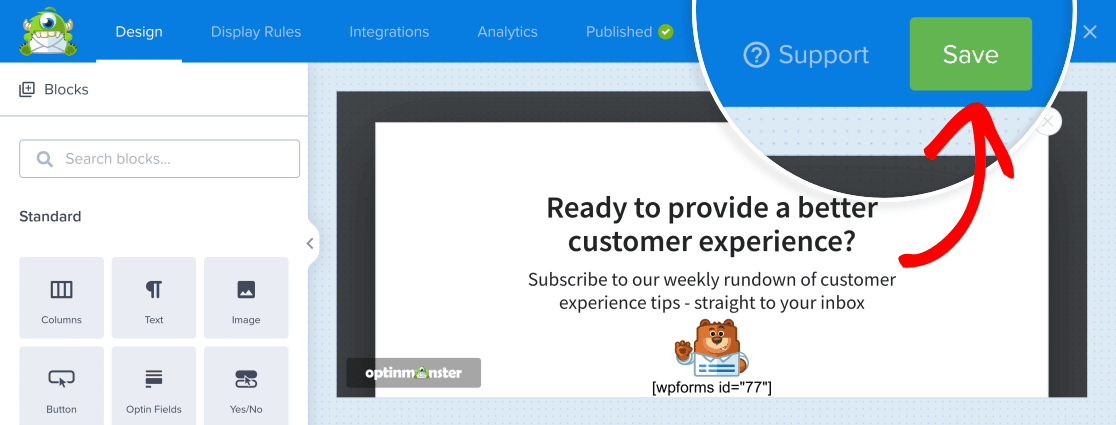
Quando terminar de configurar seu popup, clique no botão Salvar para aplicar suas alterações.
Publicando seu Formulário Popup
Agora que seu popup está todo configurado, é hora de publicá-lo. Para fazer isso, você primeiro precisará clicar na guia Publicar.
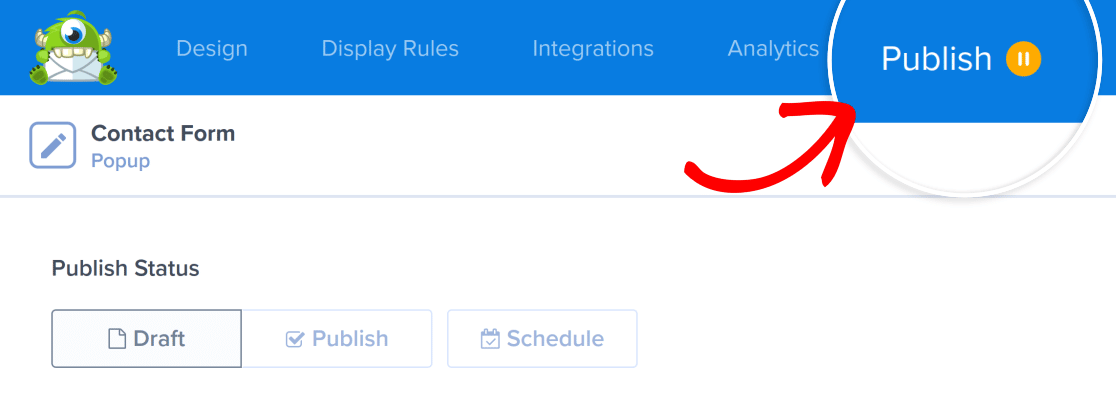
Em seguida, clique no botão Publicar em Status de Publicação.
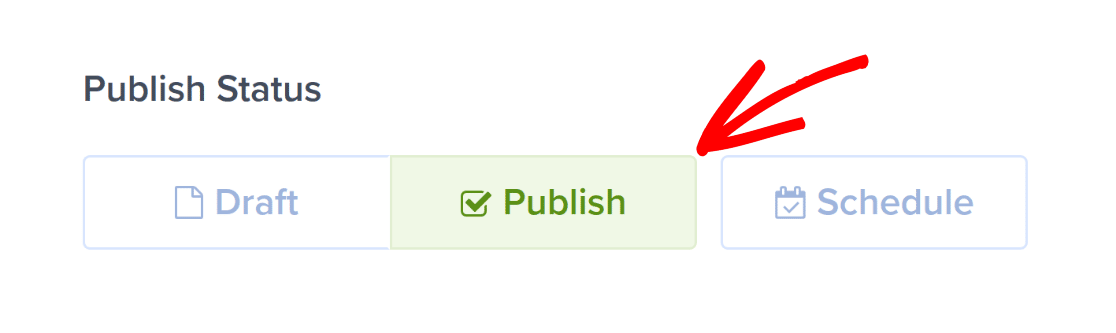
Agora seu popup estará ativo em seu site.
Visualizando Seu Formulário de Popup
Se o seu popup ainda não foi publicado, siga as etapas para publicar seu formulário e, em seguida, clique no botão Visualizar.
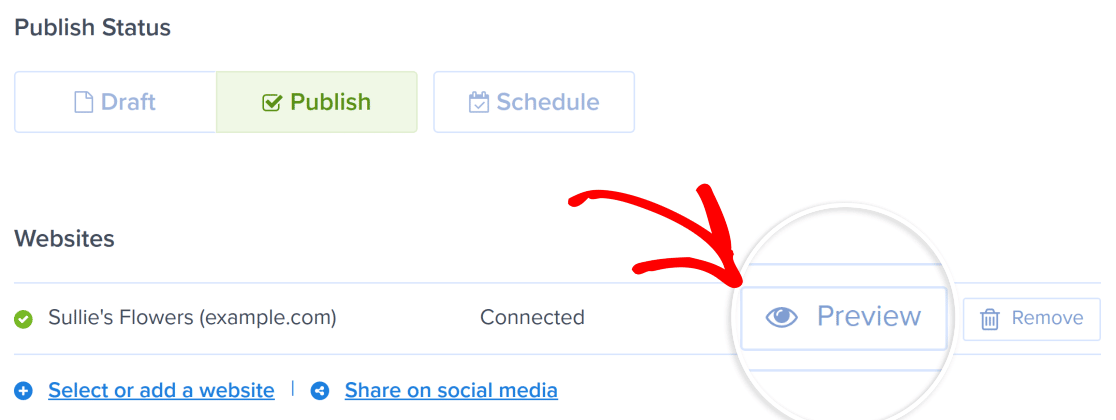
Observação: As visualizações estão disponíveis apenas depois que seu popup for publicado pelo menos uma vez.
Isso carregará seu site em uma nova aba e mostrará seu popup com o formulário incorporado.
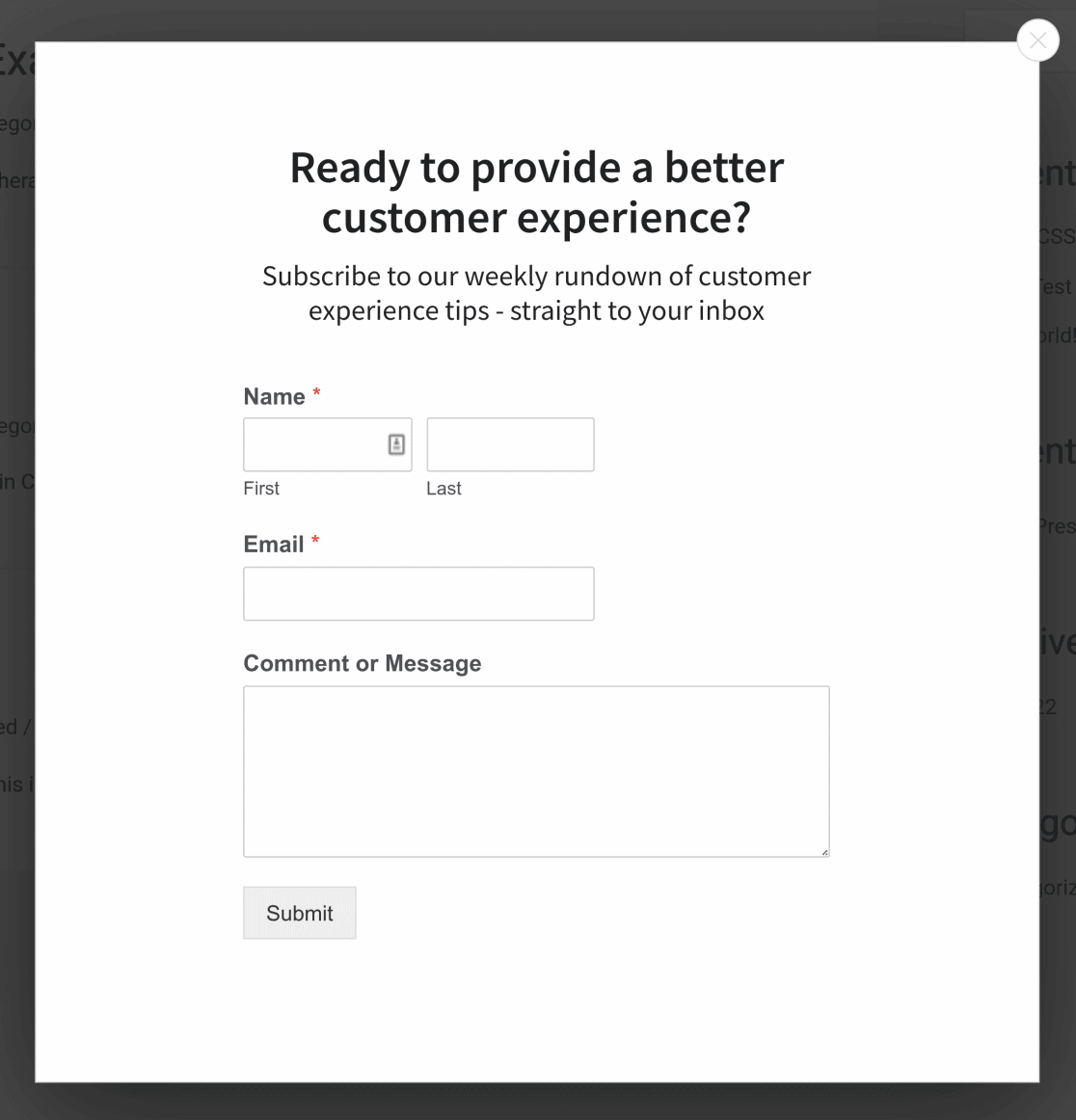
Se você ainda não estiver pronto para que este popup esteja ativo, certifique-se de redefinir seu Status de Publicação para Rascunho assim que terminar de visualizar.
Observação: Se você tentar visualizar sua campanha do OptinMonster em modo de rascunho, verá o shortcode do WPForms em vez do formulário completo. Isso é normal e esperado. Você precisará publicar sua campanha para ver o formulário completo.
Perguntas Frequentes
Abaixo, respondemos a algumas das principais perguntas sobre a criação de um formulário de popup no WPForms.
Mudei o formulário usado no meu popup e agora só recebo um shortcode. O que devo fazer?
Se você alterou o formulário que seu popup exibe, notará que o método de visualização acima não parece mais funcionar. Em vez disso, ao visualizar seu popup, você receberá apenas o shortcode do seu formulário.
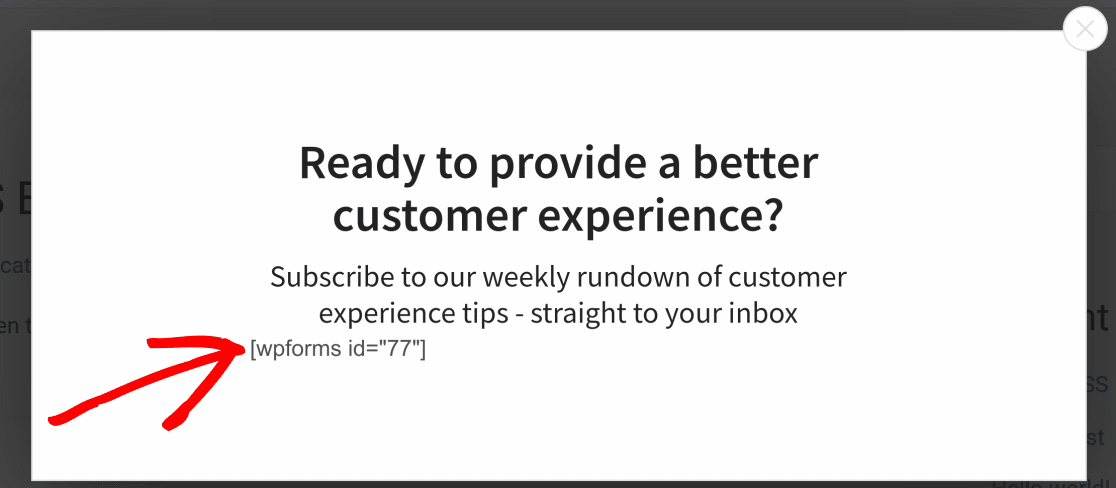
Para corrigir isso, você precisará alterar temporariamente o Status de Publicação da sua Campanha. Por exemplo, se o seu Status de Publicação estiver definido como Rascunho, altere-o para Publicar.
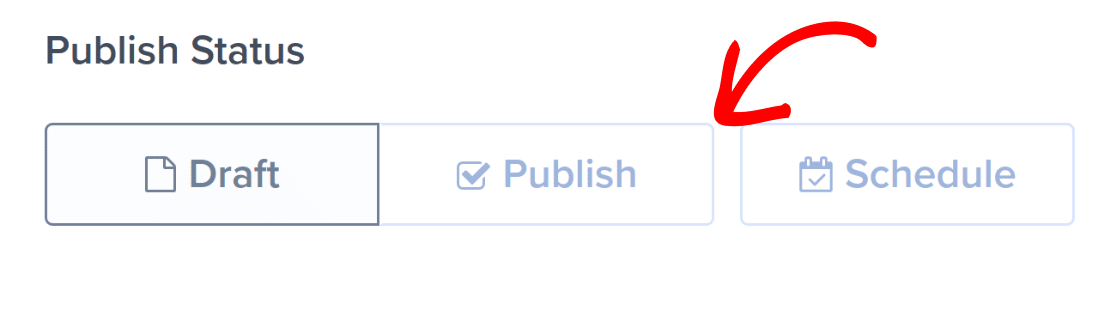
Seu formulário será atualizado e carregado corretamente dentro do seu pop-up do OptinMonster. Se você ainda não estiver pronto para que seu pop-up esteja ativo, certifique-se de que seu Status de Publicação esteja definido como Rascunho quando terminar de visualizar.
Posso conectar meu formulário pop-up ao Google Sheets?
Sim. O WPForms se integra perfeitamente ao Google Sheets. Essa integração é possível com o complemento Google Sheets.
Observação: Você precisará instalar e ativar o complemento Google Sheets para conectar seus formulários a uma planilha.
Após instalar o complemento e conectá-lo à sua conta do Google, você poderá mapear os campos do seu formulário para as colunas da sua planilha.
Para saber mais sobre como conectar seus formulários ao Google Sheets, consulte o tutorial do nosso complemento Google Sheets.
É isso! Agora você sabe como criar um formulário pop-up com o WPForms.
Em seguida, você gostaria de testar seus formulários antes de publicá-los? Nosso checklist completo de testes de formulários o guiará pelo processo passo a passo.