


Resumo de IA
Principais pontos
- Você precisa do WPForms Pro (ou Elite) mais o Addon Square Pro para aceitar pagamentos Square no WordPress
- A configuração leva cerca de 10 minutos — nenhum desenvolvedor é necessário
- O Square cobra 2,9% + 30 centavos por transação online com cartão; o WPForms não adiciona nenhuma taxa por transação nos planos em que o Square está disponível
- Cobrança recorrente é suportada (semanal, mensal, anual ou intervalos personalizados) através do Addon Square Pro.
Adicionar pagamentos Square aos seus formulários WordPress leva cerca de 10 minutos se você tiver o plugin certo. Você não precisa de um desenvolvedor ou de nenhuma habilidade de codificação para configurá-lo.
Eu construí formulários de pagamento Square para alguns sites de clientes nos últimos anos, e o WPForms é o método mais rápido que encontrei.
Você conecta sua conta Square com alguns cliques, adiciona um campo de pagamento Square ao seu formulário e está pronto para coletar pagamentos com cartão de crédito.
Neste guia, vou mostrar os passos exatos para adicionar pagamentos Square ao WordPress. Você também aprenderá como ativar cobranças recorrentes e como testar tudo em modo de sandbox antes de publicar.
Crie Seu Formulário Square WordPress Agora! :)
Como Adicionar Pagamentos Square ao WordPress
Pronto para começar a receber pagamentos via Square no seu site WordPress? Siga os passos no vídeo abaixo para usar o Addon Square do WPForms!
No entanto, se você prefere instruções escritas, continue lendo abaixo e use o útil índice para navegar pelo guia.
- Passo 1: Instale o Plugin WPForms
- Passo 2: Adicione o Addon Square Pro
- Passo 3: Conecte o Square ao Seu Site WordPress
- Passo 4: Crie Seu Formulário de Pagamento Square
- Passo 5: Adicione o Campo de Pagamento Square ao Seu Formulário
- Passo 6: Publique Seu Formulário para Aceitar Pagamentos
- Passo 7: Teste Seu Formulário Square em Modo Sandbox
- Pronto para Aceitar Pagamentos Square no Seu Site WordPress?
- Guias relacionados
Passo 1: Instale o Plugin WPForms
Para começar a aceitar pagamentos Square no seu site WordPress, você precisará de um construtor de formulários que possa lidar com isso, e o WPForms torna isso muito fácil.
Com a interface de arrastar e soltar, você pode criar um formulário de pedido simples, um formulário de doação ou qualquer coisa entre eles, e apenas conectar o Square com alguns cliques.
Para aceitar pagamentos Square, você primeiro precisa obter uma licença WPForms Pro. Isso também lhe dará acesso a um monte de recursos extras, addons e integrações.

Depois de comprar uma licença premium, prossiga para instalar e ativar o plugin WPForms em seu site WordPress.
Se precisar de ajuda para instalar o plugin, você pode seguir estas instruções passo a passo sobre como instalar um plugin WordPress.
Atualize para o WPForms Pro Agora! :)
Passo 2: Adicione o Addon Square Pro
Depois que o WPForms estiver instalado, você poderá ativar o addon Square Pro. Vá para o seu painel WordPress e clique em WPForms » Addons.

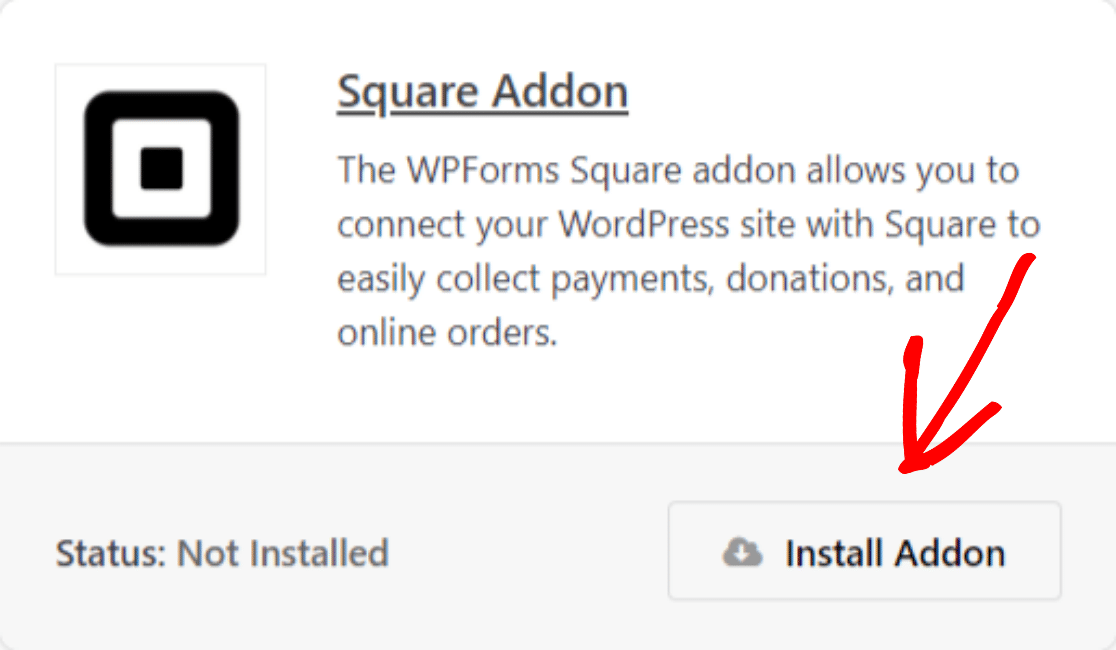
Na barra de pesquisa, digite Square. Assim que aparecer, clique em Install Addon e depois em Activate. Depois de ativar o addon Square Pro, você precisa configurar as configurações de pagamento no WPForms.
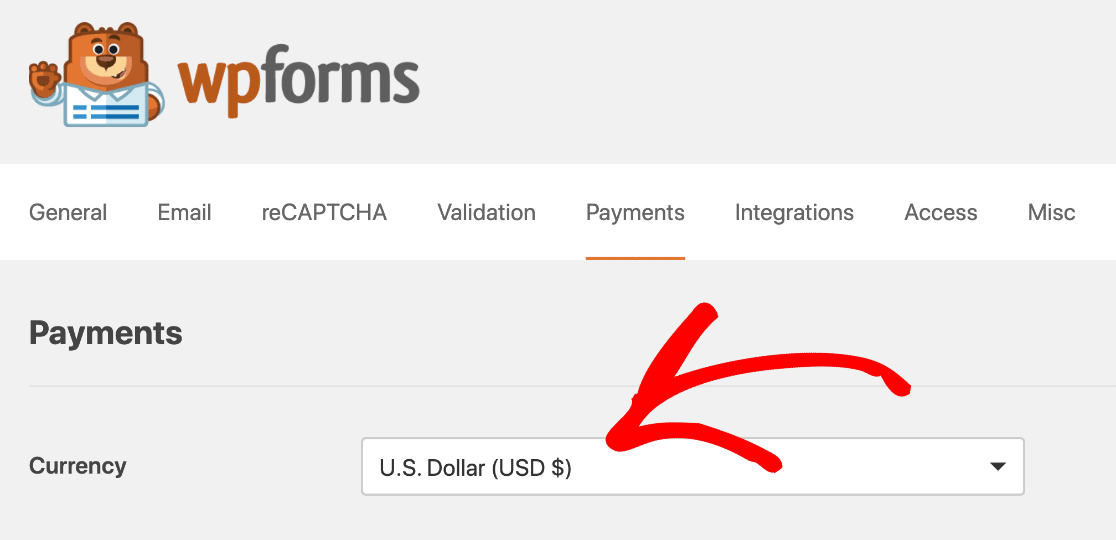
Para configurar as configurações de pagamento, vá para o seu painel, clique em WPForms » Settings, depois clique na aba Payments. Agora, no menu suspenso Currency, selecione a moeda que deseja usar em seus formulários de pagamento.
Passo 3: Conecte o Square ao Seu Site WordPress
Agora é hora de conectar o Square ao WPForms. Role a página de configurações de pagamento para baixo até a seção Square.
Você verá uma aba chamada Connection Status. Clique no botão azul Connect with Square.
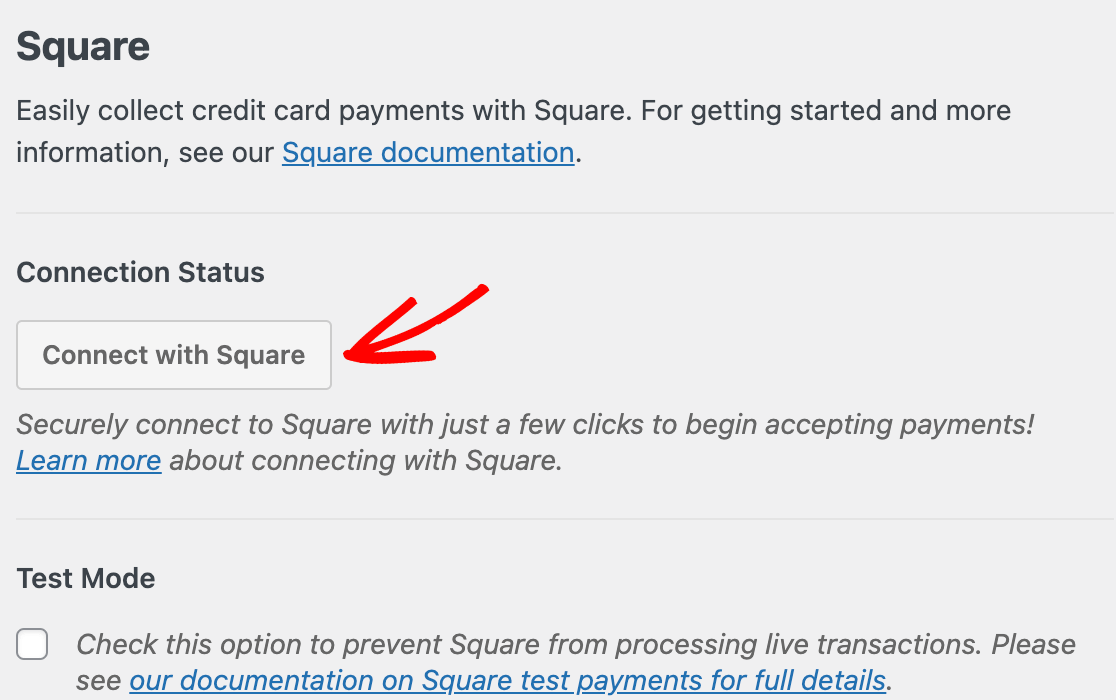
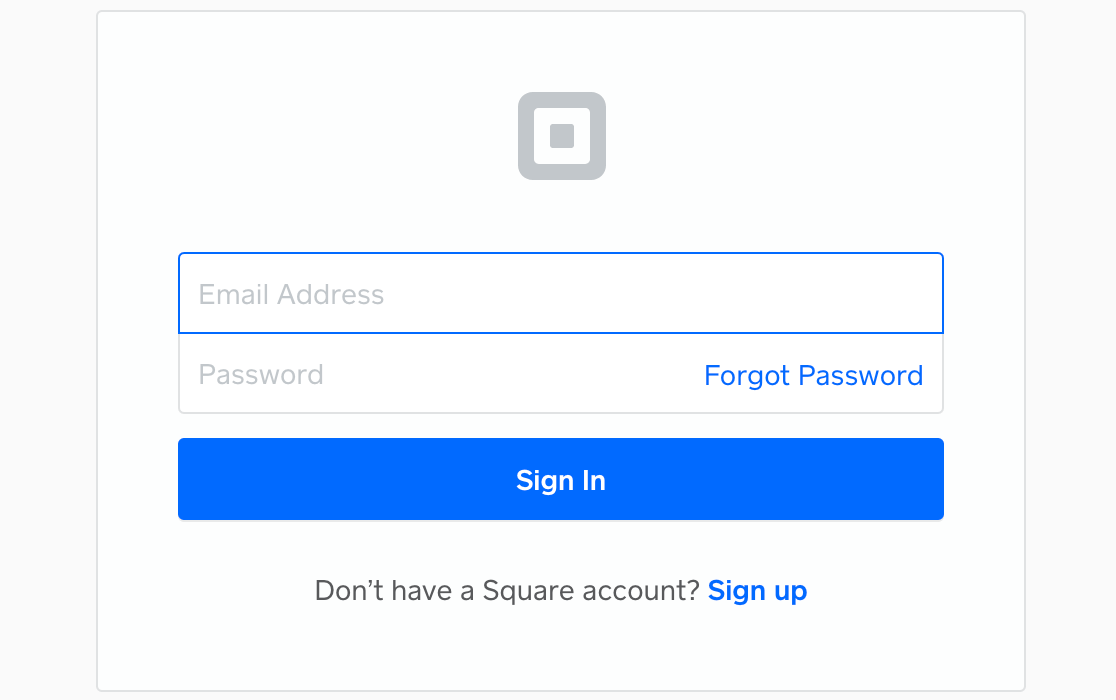
Clicar nisso o redirecionará para a página de login do Square. Digite seu endereço de e-mail e senha, depois clique em Sign in.
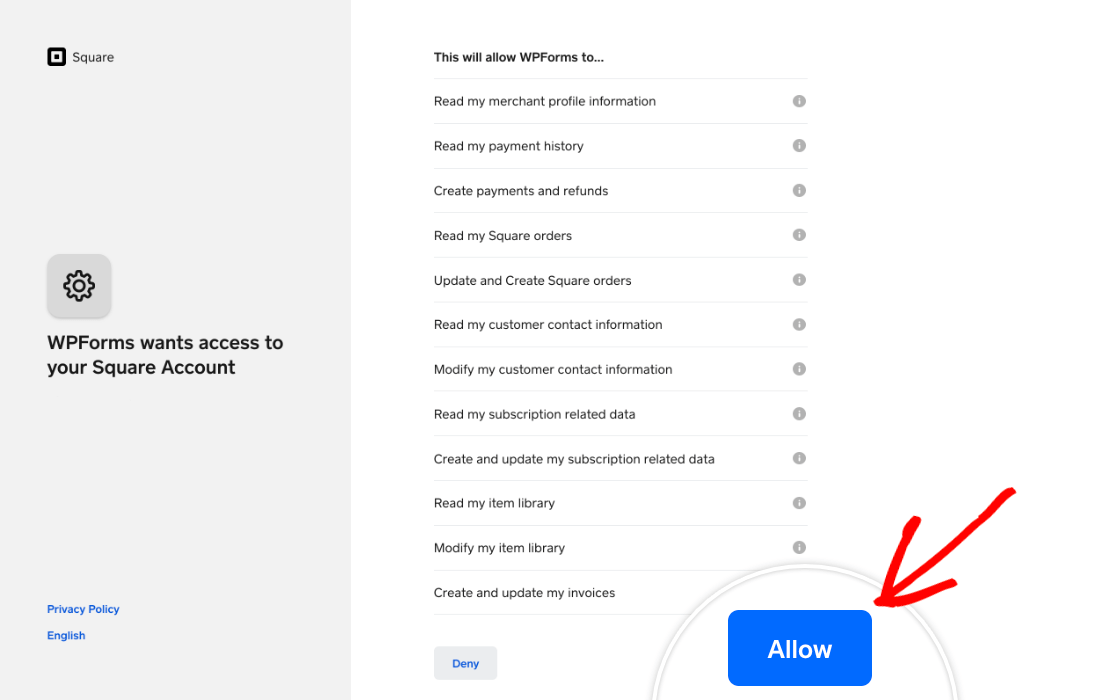
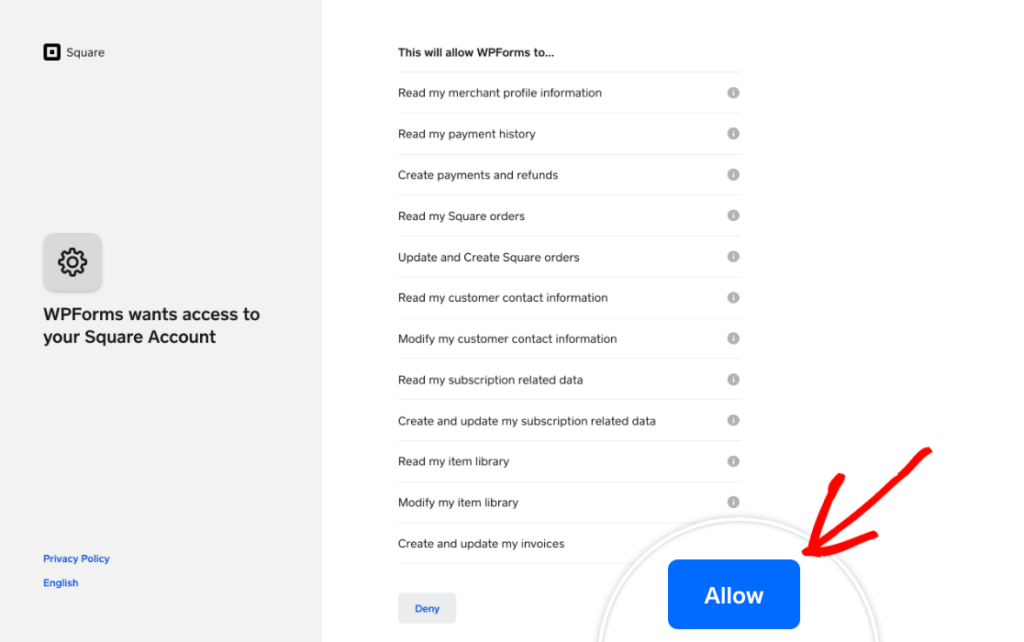
Para conectar o Square ao WPForms, você precisa conceder permissões específicas ao WPForms relacionadas à sua conta. Clique no botão Permitir para continuar.
Isso reverterá para as configurações de pagamentos do WPForms. Se as configurações de conexão estiverem configuradas corretamente, você verá um visto verde e uma mensagem de sucesso ao lado de Status da Conexão.

Se você adicionou vários locais comerciais à sua conta Square, precisará selecionar um deles como seu local principal usando o menu suspenso Local Comercial.
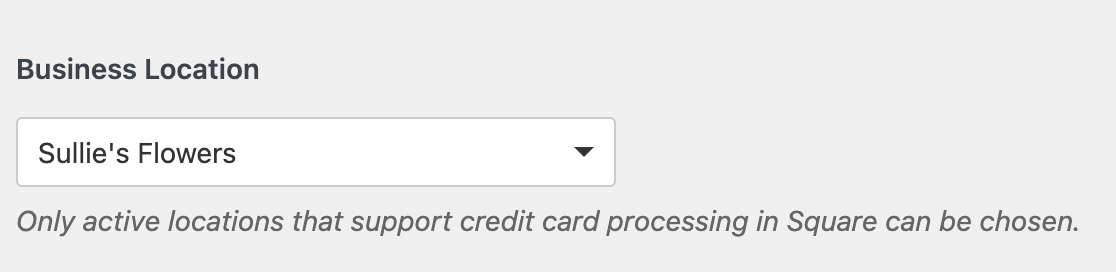
Assim que as configurações de conexão estiverem definidas, clique em Salvar. Para um guia mais detalhado de cada opção do Square, consulte a referência completa de configuração do addon Square.
Passo 4: Crie Seu Formulário de Pagamento Square
Agora que você conectou o Square ao seu site WordPress, é hora de criar seu formulário de pagamento. No painel do WordPress, navegue até WPForms » Adicionar Novo.

Você pode criar um formulário de pedido simples ou usar um modelo de formulário de pedido/cobrança pré-construído para agilizar as coisas.
O WPForms vem com uma enorme biblioteca de modelos de formulários com mais de 2.100 modelos de formulários WordPress. Escolherei o modelo Formulário de Cobrança/Pedido para este tutorial.
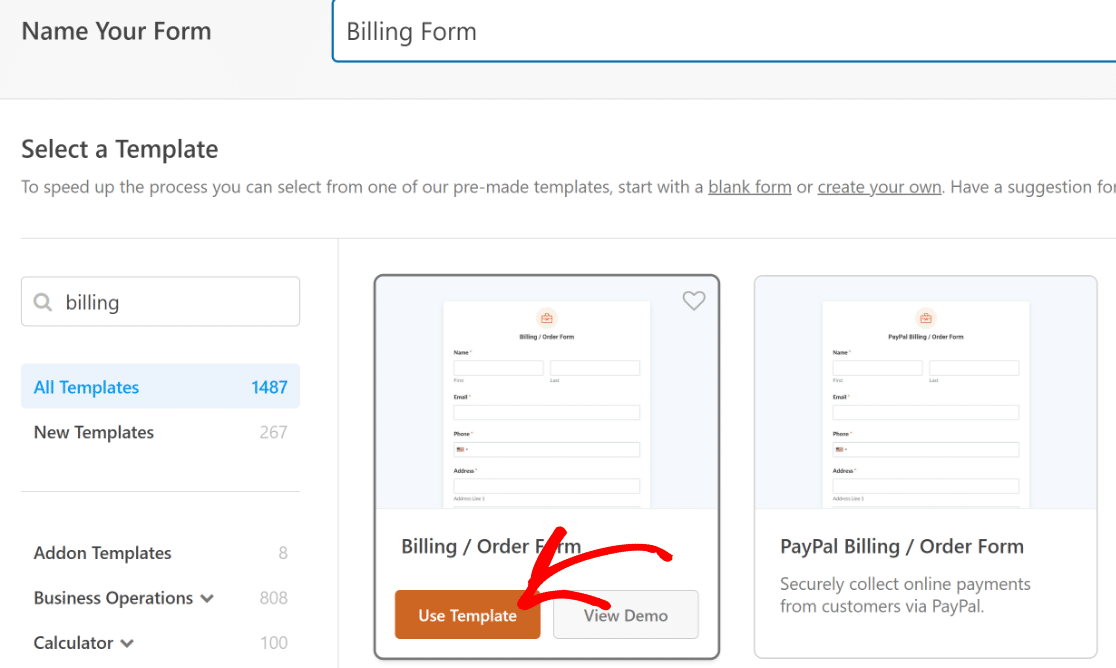
O modelo inclui todos os campos essenciais que você precisará para aceitar pagamentos para pedidos gerais. Você pode adicionar campos de formulário adicionais ao seu formulário arrastando-os do painel esquerdo para o painel direito.
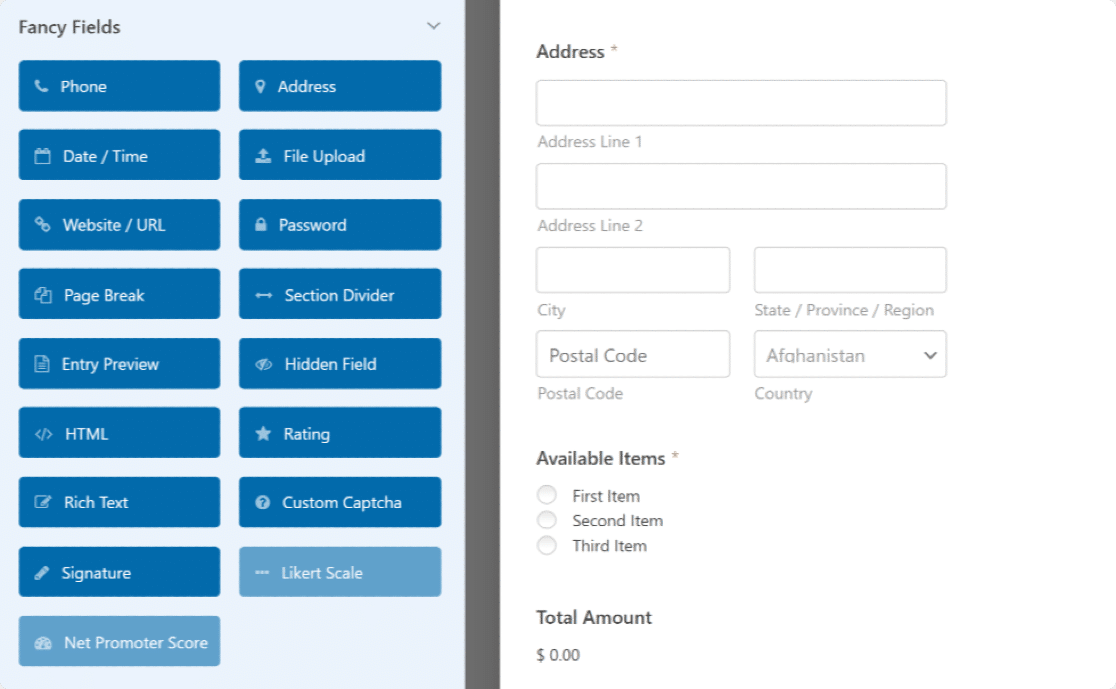
O WPForms é altamente personalizável, portanto, sinta-se à vontade para experimentar e alterar as coisas se o modelo não corresponder totalmente ao seu cenário de caso de uso específico.
Compartilharei rapidamente uma opção que você pode querer adicionar a este formulário, dependendo de suas necessidades. Se você quiser que as pessoas especifiquem a quantidade dos produtos que desejam pedir, veja o que você pode fazer.
Adicionando o Campo de Quantidade (Opcional)
O WPForms suporta quantidades de produtos para os campos Itens de Lista Suspensa e Itens Únicos.
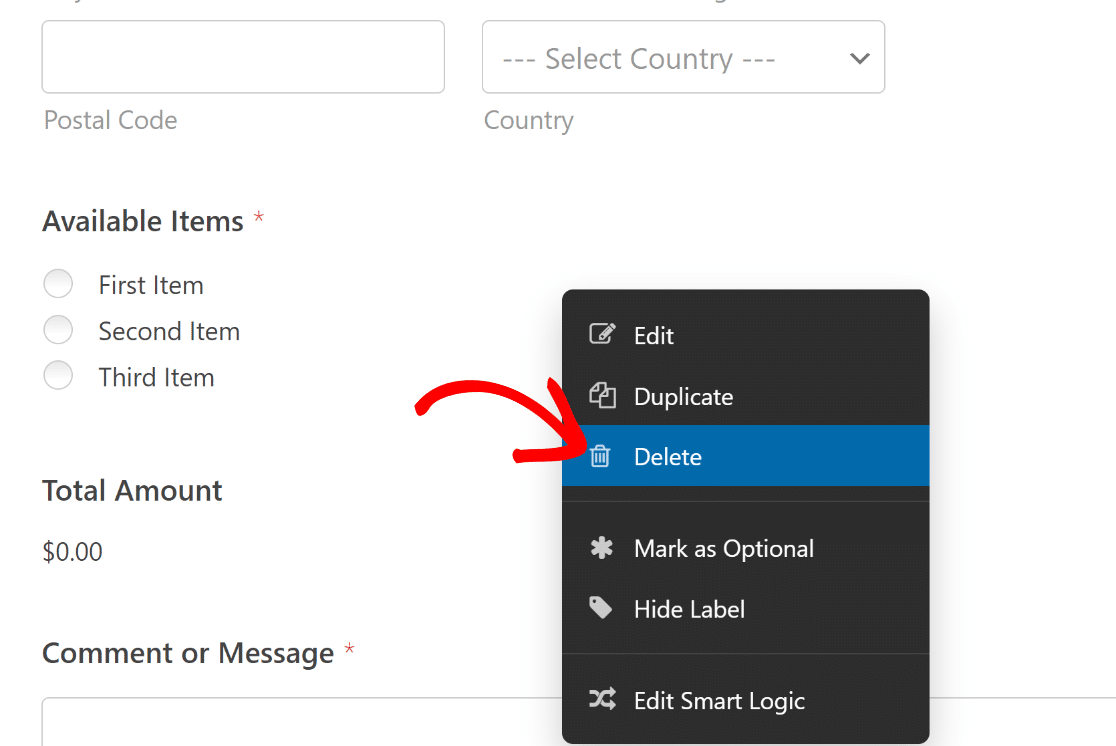
Portanto, excluirei o campo de rádio existente (ou seja, o campo "Itens Disponíveis") aqui e adicionarei três campos de Item Único aqui.
Você pode simplesmente clicar com o botão direito no campo atual Itens Disponíveis e pressionar Excluir.
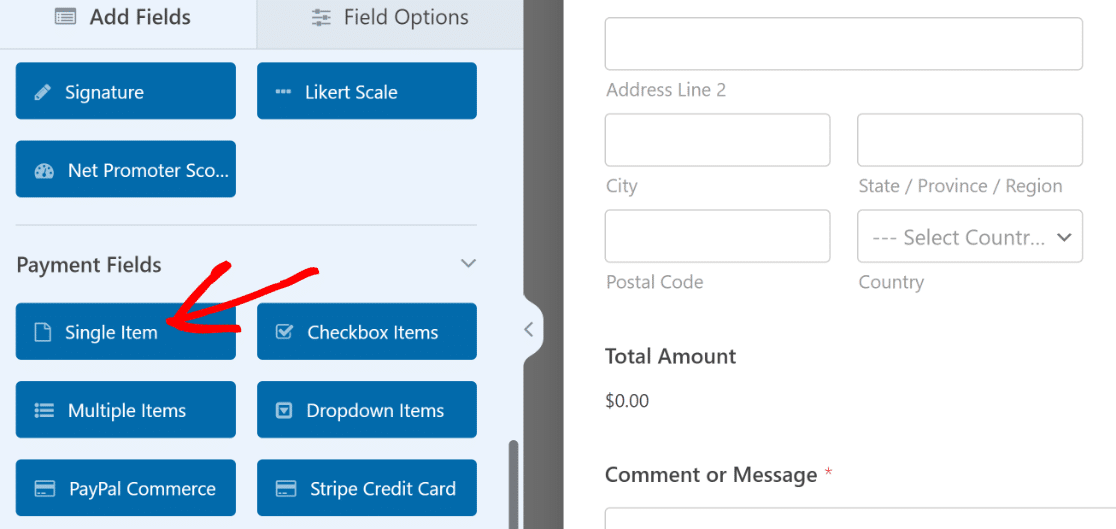
Em seguida, arraste e solte o campo Itens Únicos do painel esquerdo para o direito, logo acima do campo Valor Total.
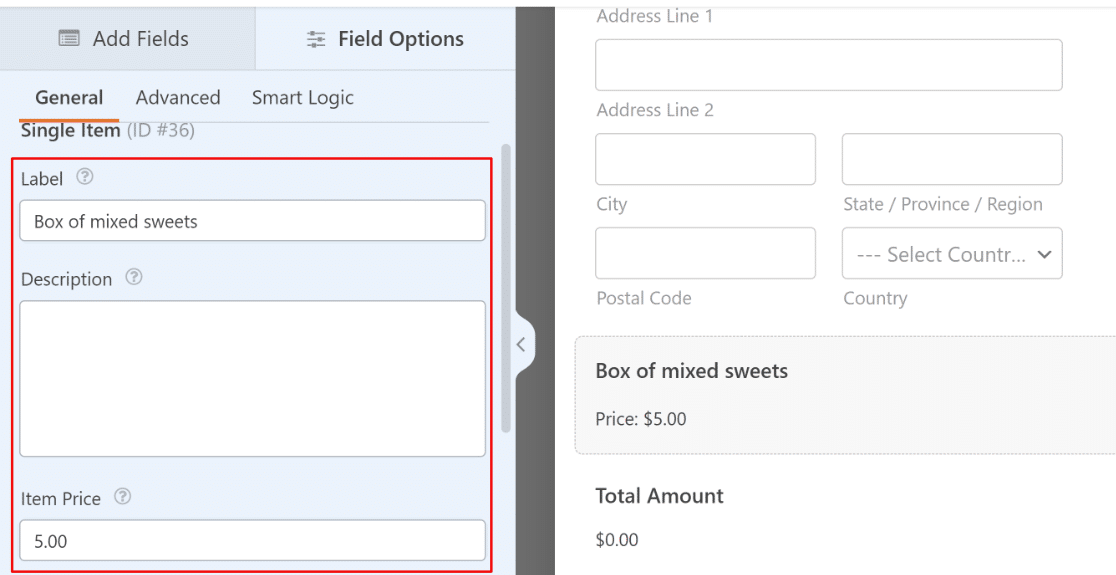
Quando terminar, clique no campo Itens Únicos que você acabou de adicionar para abrir suas Opções de Campo à esquerda. Você poderá controlar várias configurações associadas ao campo aqui.
Eu recomendaria alterar o rótulo do campo e adicionar o nome do seu produto. E não se esqueça de inserir o preço do produto na caixa Preço do Item.
Para habilitar a seleção de quantidade para o produto, use o botão de alternância Habilitar Quantidade. Após habilitá-lo, você verá uma nova configuração Intervalo aparecer abaixo.
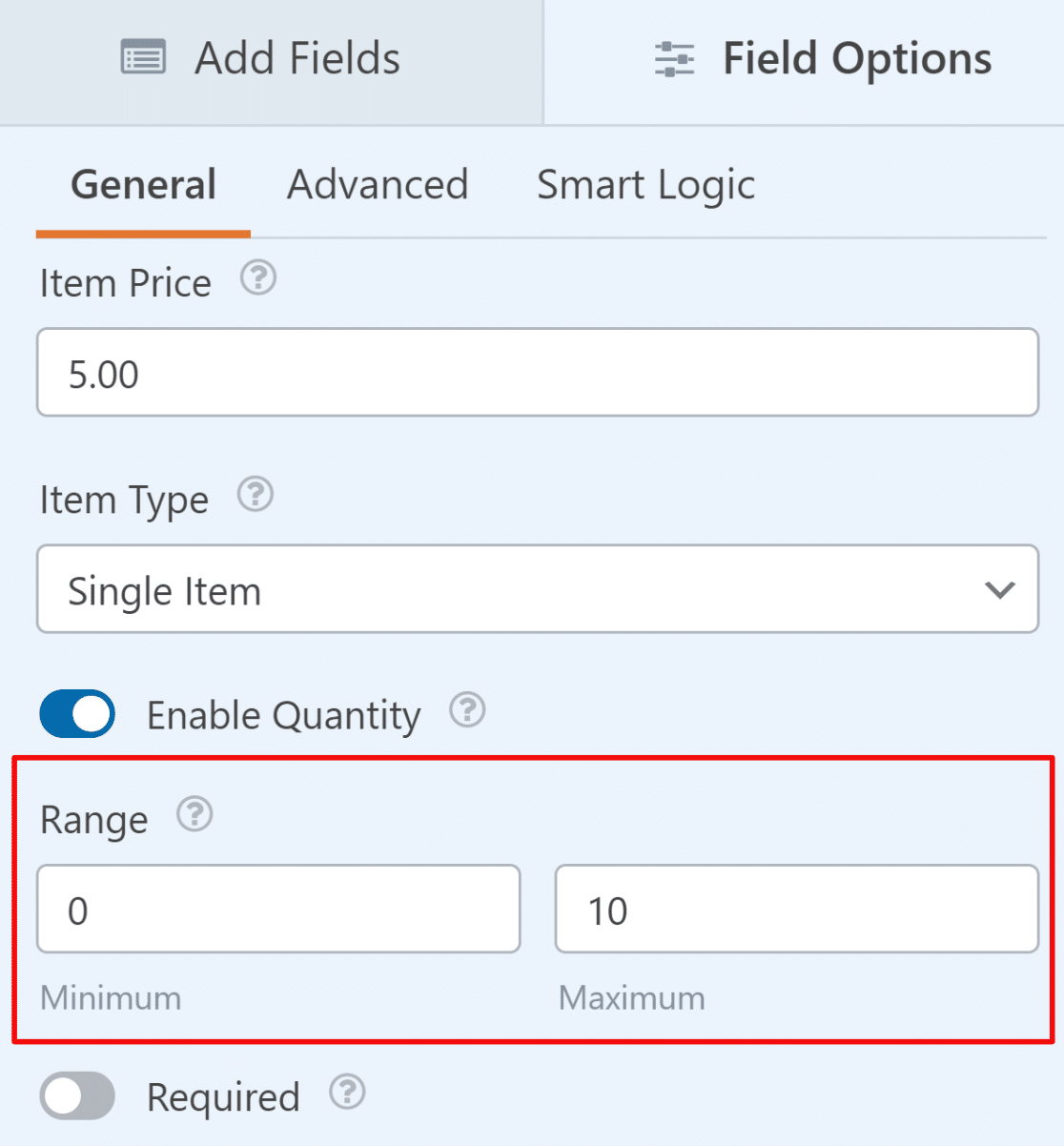
Isso permitirá que você defina a quantidade mínima e máxima que um usuário pode selecionar para o produto. Você pode repetir o mesmo processo adicionando mais campos de Item Único com suas seleções de quantidade habilitadas.
Passo 5: Adicione o Campo de Pagamento Square ao Seu Formulário
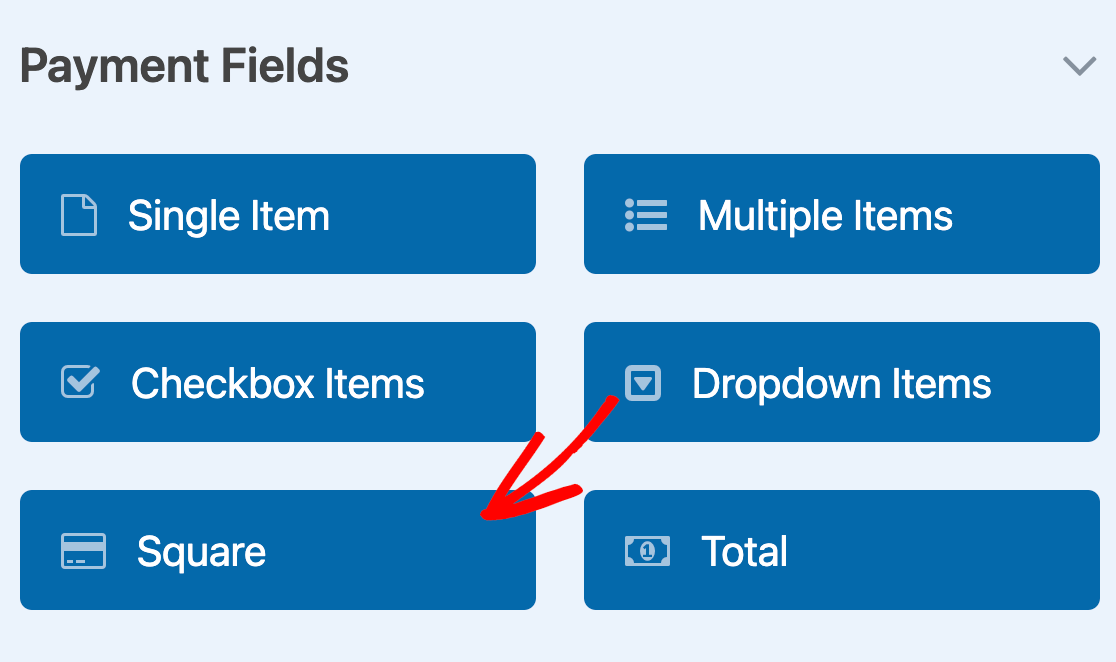
Nosso formulário está pronto; agora, vamos adicionar o Campo de Pagamento Square. Na esquerda, na seção Campos de Pagamento , arraste o Campo Square e solte-o em qualquer lugar do seu formulário.
Assim que você adicionar o campo Square, um pop-up será exibido com uma mensagem para habilitar os Pagamentos Square.
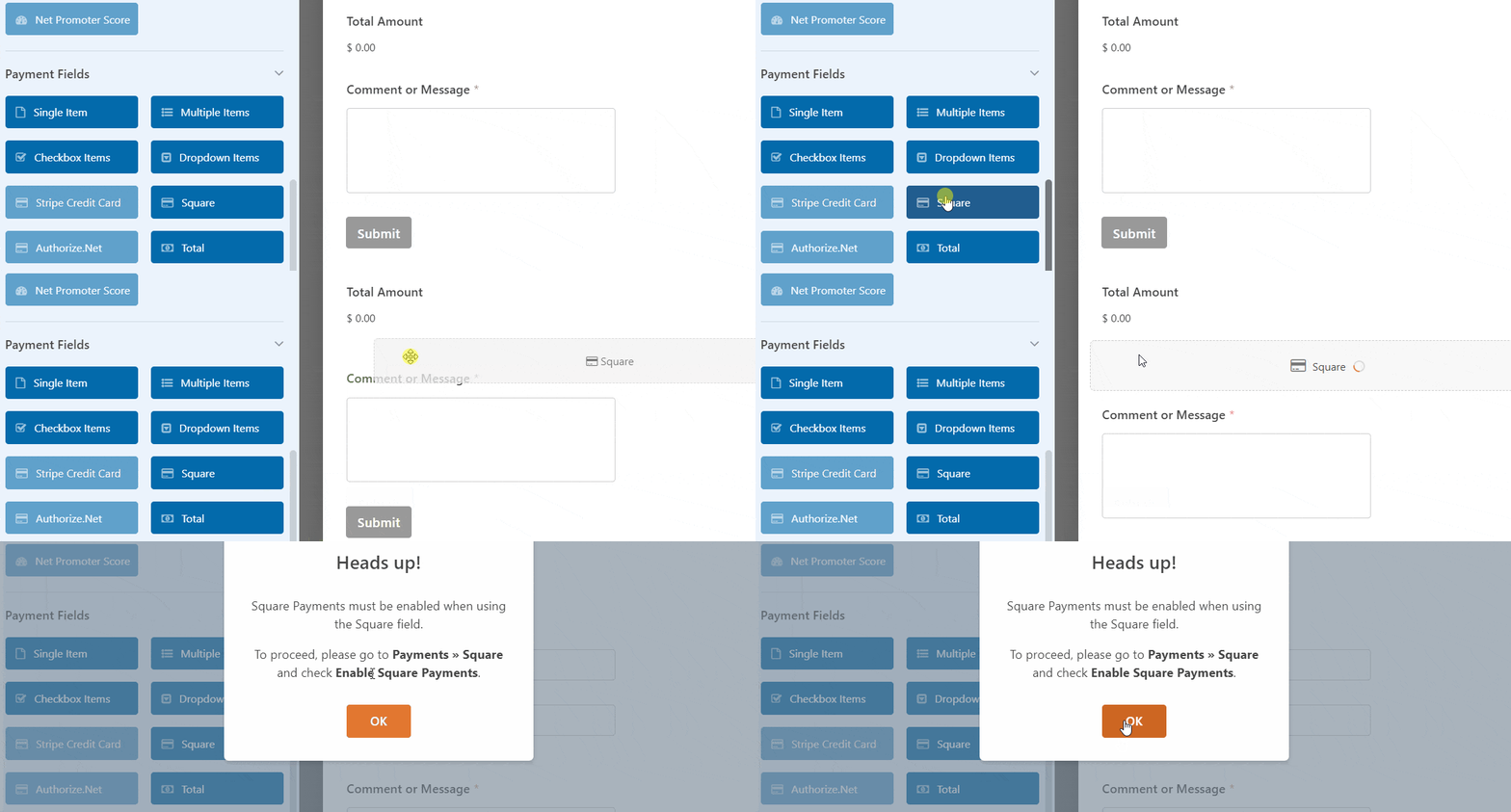
Clique no botão OK para fechar o pop-up. Em seguida, precisamos habilitar os pagamentos Square. Vá para os ícones no lado esquerdo e clique em Pagamentos. Em seguida, clique em Square.
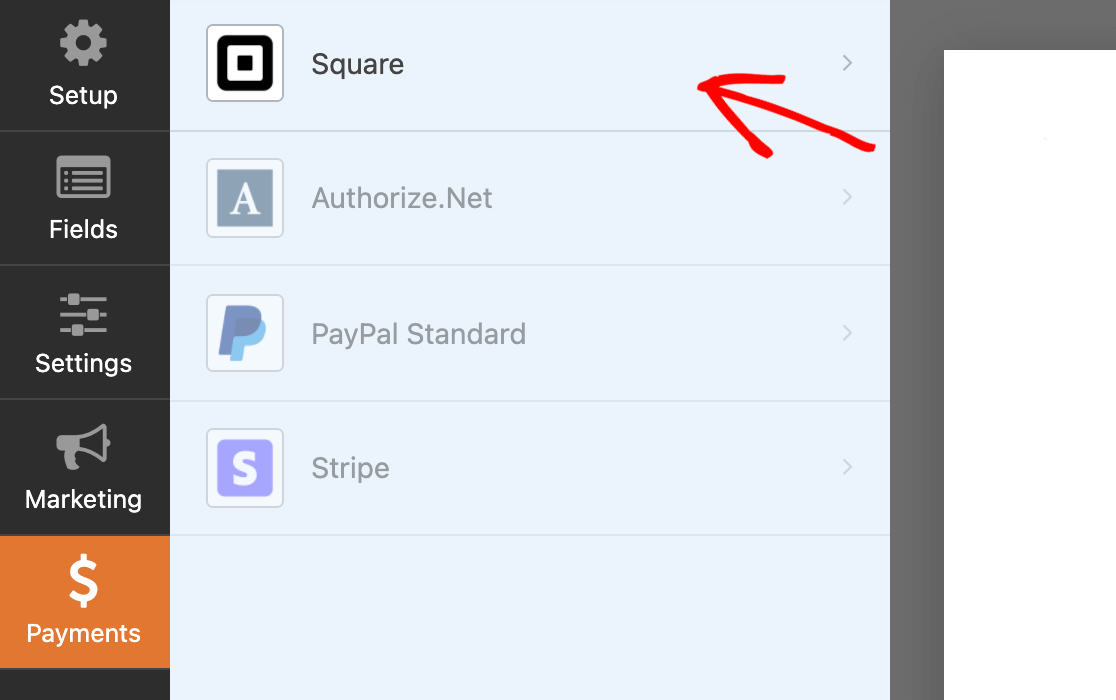
Em seguida, ative o Habilitar Pagamento Square. Isso abrirá as opções adicionais de configuração de pagamento.
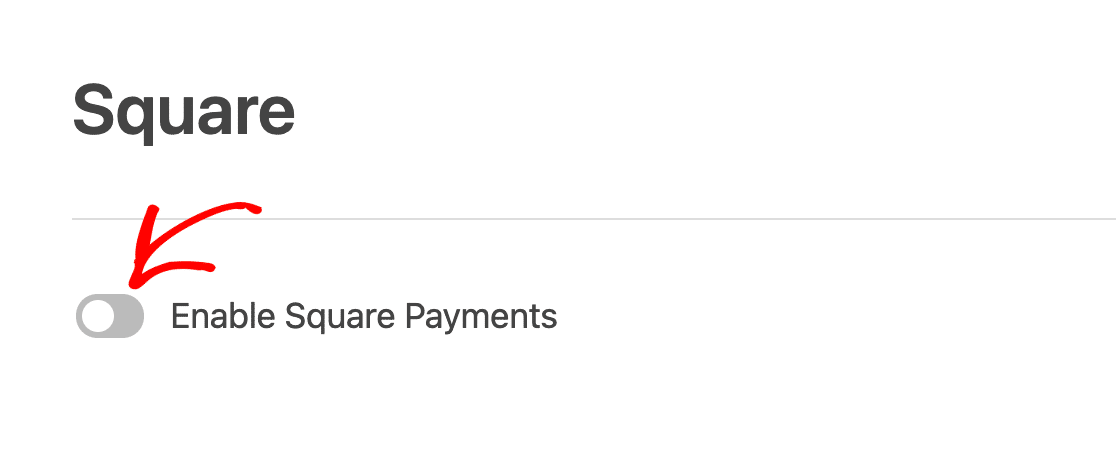
Vamos dar uma olhada neles:
- Descrição do Pagamento: Aqui, você pode inserir uma breve descrição do pagamento que aparecerá no extrato do cartão de crédito ou débito do seu cliente.
- E-mail do Comprador: No menu suspenso, selecione E-mail para que o Square envie um recibo por e-mail.
- Nome do Comprador: No menu suspenso, selecione Nome para que o nome do cliente seja associado ao pagamento.
- Endereço do Comprador: Selecione Endereço para que o endereço do cliente seja associado ao pagamento.
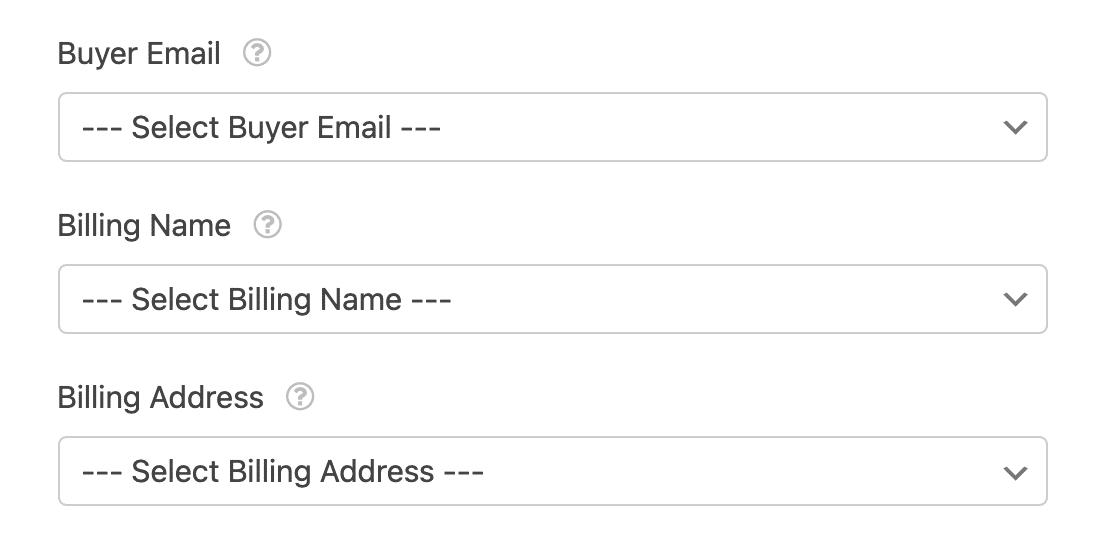
Depois de completar essas opções, clique no botão Salvar para salvar seu formulário.
Habilitar Pagamentos Recorrentes
Se você vende associações, assinaturas ou doações que são cobradas em ciclo, o Square suporta pagamentos recorrentes diretamente no construtor de formulários do WPForms. Você não precisa de um add-on de assinatura separado ou de um gateway diferente.
No mesmo painel de configurações Pagamentos » Square, role para baixo e ative Pagamentos Recorrentes. Novos campos aparecerão para que você possa configurar o plano.
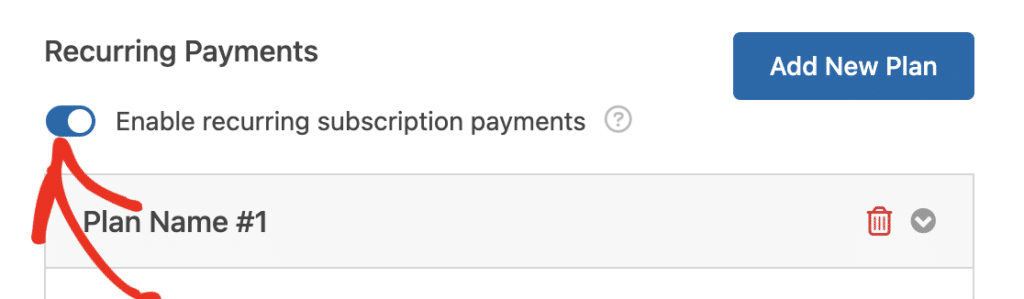
Defina um Nome do Plano, em seguida, escolha uma Cadência da Fase no menu suspenso (mensal, anual ou personalizado). O Square precisa de uma maneira de identificar cada cliente para faturamento recorrente, portanto, certifique-se de mapear os campos E-mail do Cliente e Nome do Cliente para os campos de e-mail e nome do seu formulário.

Para uma visão mais ampla de como isso funciona em diferentes gateways, consulte meu guia sobre como configurar pagamentos recorrentes em seus formulários WordPress.
Passo 6: Publique Seu Formulário para Aceitar Pagamentos
Incrível! Você criou com sucesso um formulário de pagamento Square no WordPress. Agora é hora de adicionar seu formulário ao seu site. Com o WPForms, você pode adicionar seu formulário em vários locais, incluindo:
- Páginas
- Posts e
- Widget de Barra Lateral
Vamos ver como você pode adicionar seu formulário Square à página do WordPress. O WPForms tem um botão Incorporar integrado no painel do construtor de formulários.
Usando este botão, você pode adicionar seu formulário em qualquer página do site sem trocar de aba ou fechar a janela do formulário. Para adicionar seu formulário, clique no botão Incorporar no topo da sua página

Em seguida, você terá opções para adicionar seu formulário a uma página existente ou criar uma nova. Vamos clicar em Criar Nova Página.

Adicione o nome da sua página e clique no botão Vamos Lá.

Agora o WPForms criará automaticamente uma nova página e adicionará seu formulário a ela. Para publicar sua página na página ativa, clique no botão Publicar ou Atualizar.
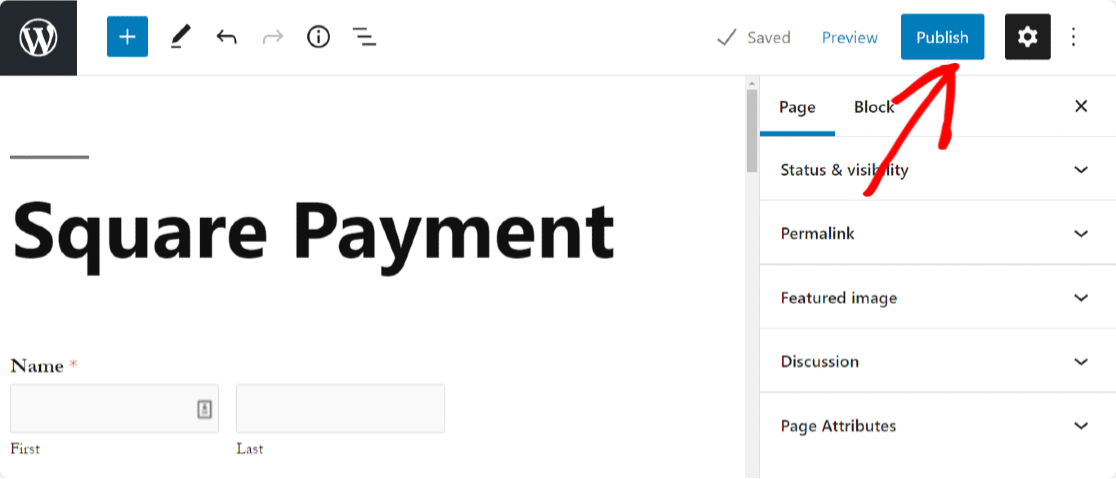
E é isso. Seu formulário de pagamento Square está ativo.
Passo 7: Teste Seu Formulário Square em Modo Sandbox
Antes de compartilhar seu formulário com clientes reais, recomendo fortemente fazer uma transação de teste na sandbox do Square. Pagamentos são a única parte de um site WordPress onde você realmente não quer surpresas no dia do lançamento.
Para mudar para a sandbox, volte para WPForms » Configurações » Pagamentos, role até a seção Square e ative o Modo de Teste.
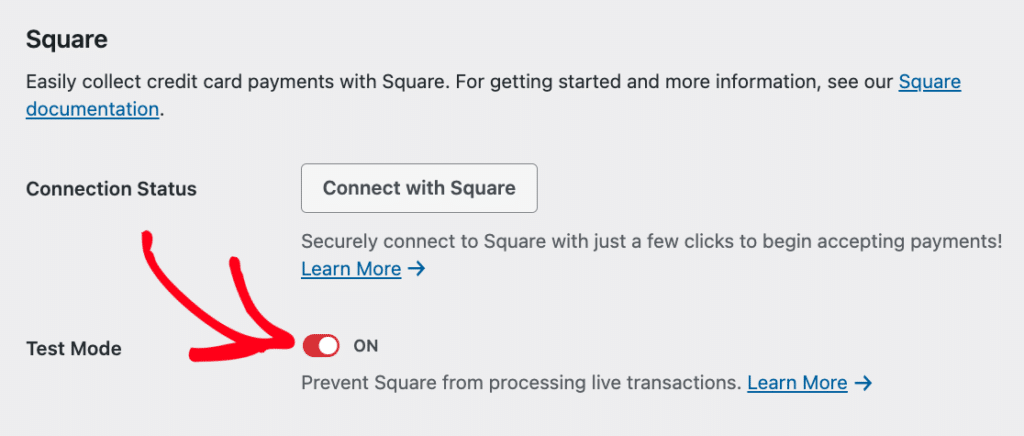
Você precisará conectar sua conta sandbox do Square da mesma forma que conectou sua conta ativa (elas permanecem conectadas separadamente para que você possa alternar entre elas a qualquer momento).
Uma vez que você esteja no modo de teste, visite seu formulário publicado e faça uma submissão usando os números de cartão de teste da sandbox do Square.
Nenhum dinheiro real é movimentado, mas todo o fluxo é executado de ponta a ponta para que você possa verificar notificações, recibos e qualquer lógica condicional que você tenha configurado.
Para um guia passo a passo com números de cartão de sandbox e problemas comuns, veja nosso guia sobre como testar pagamentos Square.
Perguntas Frequentes Sobre Adicionar Pagamentos Square ao WordPress
Aqui estão as respostas para as perguntas mais comuns que recebo sobre como coletar pagamentos Square no WordPress, incluindo preços, países suportados e como o Square se compara a outros gateways.
É possível personalizar o processo de checkout ao usar o Square no WordPress?
Sim. O WPForms é altamente personalizável, então você pode alterar a aparência do seu formulário, usar layouts diferentes e aplicar lógica condicional para moldar a experiência de checkout em torno de seus produtos ou serviços específicos.
Se você estiver usando um formulário de pagamento Square com o WPForms, você tem muito espaço para fazer o checkout parecer exatamente como você deseja.
Existem medidas de segurança para proteger as informações do cliente nos formulários Square?
Sim. O WPForms é um plugin seguro e oculta detalhes sensíveis do cliente automaticamente. Os pagamentos que você coleta via WPForms capturam os detalhes da submissão do cliente, mas o número do cartão de crédito permanece oculto.
Isso significa que nem mesmo você, como proprietário do negócio, pode ver os números dos cartões. Seus clientes têm privacidade e segurança em todos os formulários de pagamento Square criados com o WPForms.
Posso rastrear e gerenciar transações do Square no meu painel do WordPress?
Sim. O WPForms inclui rastreamento completo de pagamentos integrado. Você pode visualizar transações em um gráfico claro diretamente do seu painel do WordPress, incluindo pagamentos totais, vendas totais, assinaturas, uso de cupons e muito mais.
Para o guia completo, consulte nosso guia sobre como gerenciar pagamentos com WPForms.
Posso aceitar pagamentos recorrentes com o Square no WordPress?
Sim. O WPForms permite aceitar pagamentos recorrentes através do add-on Square Pro. Você pode cobrar os clientes semanalmente, mensalmente, anualmente ou em um cronograma personalizado diretamente nas configurações do formulário, sem a necessidade de ferramentas extras. Apenas certifique-se de mapear os campos de e-mail e nome do cliente para que o Square possa identificar cada assinante corretamente.
Quanto o Square cobra por pagamentos no WordPress?
O Square cobra 2,9% + R$ 0,30 por transação online, sem taxas mensais e sem taxas de configuração. Se você estiver no WPForms Pro ou Elite, o WPForms não adiciona taxas de processamento extras, então você paga apenas a taxa fixa do Square. Isso torna o custo total simples de calcular em relação ao valor médio do seu pedido.
O Square está disponível no meu país para pagamentos no WordPress?
O Square está atualmente disponível nos Estados Unidos, Canadá, Reino Unido, Austrália, Japão, Irlanda, França e Espanha. Se sua empresa estiver fora dessas regiões, Stripe ou PayPal Commerce podem ser uma opção melhor. Ambos também são suportados pelo WPForms.
Qual a diferença entre Stripe e Square para WordPress?
Stripe e Square suportam cartões de crédito e cobrança recorrente no WPForms, e ambos cobram taxas por transação semelhantes. A Stripe tem maior cobertura de países e mais ferramentas para desenvolvedores. O Square tende a ser a escolha para empresas que já usam o Square para vendas presenciais ou uma loja Square Online. Para uma comparação completa lado a lado, consulte nossa comparação Stripe vs. Square.
Qual a melhor maneira de testar pagamentos do Square no WordPress?
A maneira mais fácil é alternar o Square para o modo sandbox nas configurações de pagamento do WPForms. Isso permite que você faça pedidos de teste sem usar dinheiro real, para que possa confirmar que tudo funciona antes de ir para o ar.
Preciso de um certificado SSL para usar o Square no WordPress?
Sim. Você precisará de um certificado SSL para usar o Square em seu site WordPress. Ele protege os detalhes de pagamento de seus clientes e é necessário para se conectar com segurança ao Square.
Pronto para Aceitar Pagamentos Square no Seu Site WordPress?
O WPForms torna este o caminho mais rápido: instale o Pro, adicione o Addon Square Pro, conecte sua conta Square e seu primeiro formulário estará no ar em menos de 10 minutos. O WPForms não cobra nenhuma taxa por transação no Square — você paga apenas os 2,9% + 30 centavos padrão do Square por transação online com cartão.
Obtenha o WPForms Pro → — inclui Addon Square Pro, rastreamento de pagamentos e garantia de devolução do dinheiro em 14 dias.
Crie Seu Formulário Square do WordPress Agora!
Guias relacionados
Crie um Formulário de Pagamento Authorize.Net no WordPress
Como Aceitar Pagamentos com Stripe
Como Adicionar Pagamentos Opcionais aos Seus Formulários WordPress
Como Criar um Formulário de Doação para Organizações Sem Fins Lucrativos no WordPress


