


Resumo de IA
Introdução
Gostaria de criar Smart Tags de usuário personalizadas para usar em seus WPForms que extrairão informações do Perfil de Usuário do WordPress?
Uma Smart Tag é um trecho de código que você pode usar para inserir informações relevantes nas configurações de notificação do seu formulário ou como valores padrão de campo. Neste tutorial, vamos criar um formulário para todos os prompts de usuário padrão do WordPress que compõem um perfil e exibi-los em uma página para que os usuários confirmem suas informações.
Por padrão, já existem algumas Smart Tags relacionadas ao usuário disponíveis com o WPForms, como ID do Usuário, Nome de Exibição, Meta do Usuário, etc.
A Smart Tag Meta do Usuário pode ser usada como uma cobertura em branco para quaisquer campos personalizados que possam ter sido adicionados aos Perfis de Usuário do WordPress, como links sociais ou quaisquer campos personalizados adicionados ao Perfil de Usuário do WordPress.
Criando as novas Smart Tags de usuário
Primeiro, precisaremos adicionar este trecho de código ao nosso site. A primeira função usando o filtro wpforms_smart_tags criará as Smart Tags. A segunda função usando o filtro wpforms_smart_tag_process definirá as Smart Tags.
Se precisar de ajuda para adicionar trechos de código ao seu site, por favor, revise este tutorial.
/**
 * Create User Smart Tags from the WordPress profile.
 *
 * @link   https://wpforms.com/developers/how-to-create-more-user-smart-tags/
 */

function wpf_dev_register_user_profile_smart_tags ( $tags ) {

    // Key is the tag, item is the tag name.
    $tags[ 'wp_nickname' ]     = 'WP Profile Nickname';
    $tags[ 'wp_username' ]     = 'WP Profile Username';
    $tags[ 'wp_url' ]          = 'WP Profile URL';
    $tags[ 'wp_user_role' ]    = 'WP Profile User Role';
    $tags[ 'wp_user_bio' ]     = 'WP Profile Bio';

    return $tags;
}

add_filter( 'wpforms_smart_tags', 'wpf_dev_register_user_profile_smart_tags', 10, 1 );


/**
 * Process the User Smart Tags from the WordPress profile.
 *
 * @link   https://wpforms.com/developers/how-to-create-more-user-smart-tags/
 */

function wpf_dev_process_user_profile_smart_tags( $content, $tag ) {

    $userID = get_current_user_id();

    // Nickname from WordPress profile
    if ( 'wp_nickname' === $tag ) {

        $wp_nickname = get_the_author_meta( 'nickname', $userID );

        // Replace the tag with the nickname pulled from the user's WordPress profile.
        $content = str_replace( '{wp_nickname}', $wp_nickname, $content );

    }

    // Username from WordPress profile
    if ( 'wp_username' === $tag ) {

        $wp_username = get_the_author_meta( 'user_login', $userID );

        // Replace the tag with the username pulled from the user's WordPress profile.
        $content = str_replace( '{wp_username}', $wp_username, $content );

    }

    // Website URL from WordPress profile
    if ( 'wp_url' === $tag ) {

        $wp_url = get_the_author_meta( 'user_url', $userID );

        // Replace the tag with the Website URL pulled from the user's WordPress profile.
        $content = str_replace( '{wp_url}', $wp_url, $content );

    }

    // Current role from WordPress profile
    switch ($tag) {

        case "wp_user_role":
        $user = wp_get_current_user();
        $roles = implode(', ', (array) $user->roles);
        $content = str_replace( '{' . $tag . '}', $roles, $content );
        break;

    }

    // Bio from WordPress profile
    if ( 'wp_user_bio' === $tag ) {

        $wp_user_bio = get_the_author_meta( 'description', $userID );

        // Replace the tag with the user bio pulled from the user's WordPress profile.
        $content = str_replace( '{wp_user_bio}', $wp_user_bio, $content );

    }

    return $content;
}

add_filter( 'wpforms_smart_tag_process', 'wpf_dev_process_user_profile_smart_tags', 10, 2 );
Este snippet está adicionando Apelido do Perfil WP, Nome de Usuário do Perfil WP, URL do Perfil WP, Função do Usuário do Perfil WP e Bio do Perfil WP. Usaremos essas Smart Tags em nosso formulário para extrair as informações que já temos do perfil do WordPress do usuário, para que eles possam confirmar as informações registradas.
Criando o formulário
Agora é hora de criar nosso formulário para que possamos usar nossas novas Smart Tags. Se precisar de ajuda para criar um formulário, consulte este artigo.
Para a maioria dos nossos campos neste formulário, estamos apenas adicionando o campo de formulário Texto de Linha Única. Depois de adicionado o campo e atualizado o rótulo, clique na aba Avançado. Você verá o campo Valor Padrão, basta selecionar Mostrar Smart Tags e rolar até encontrar uma das novas Smart Tags que acabamos de adicionar. Depois de selecionar a correta, essa Smart Tag será exibida dentro do Valor Padrão do nosso campo.
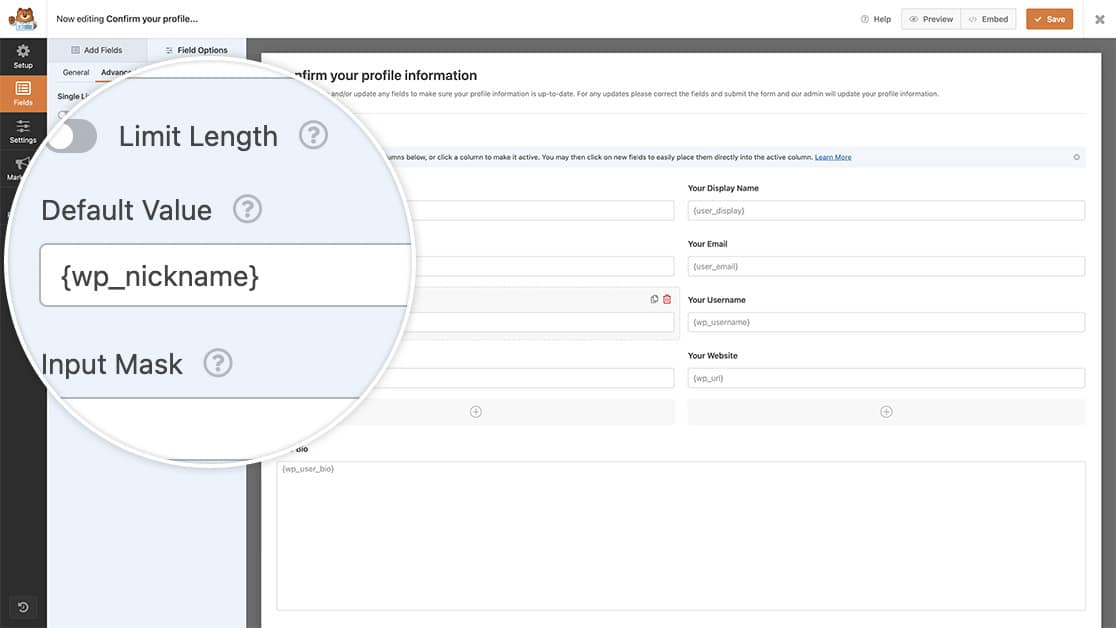
Continuaremos a adicionar nossos campos e Smart Tags da mesma forma. Para o campo Bio, usaremos o campo de formulário Texto de Parágrafo para exibir a bio, mas os passos para adicionar a Smart Tag ao campo Valor Padrão são exatamente os mesmos de antes.
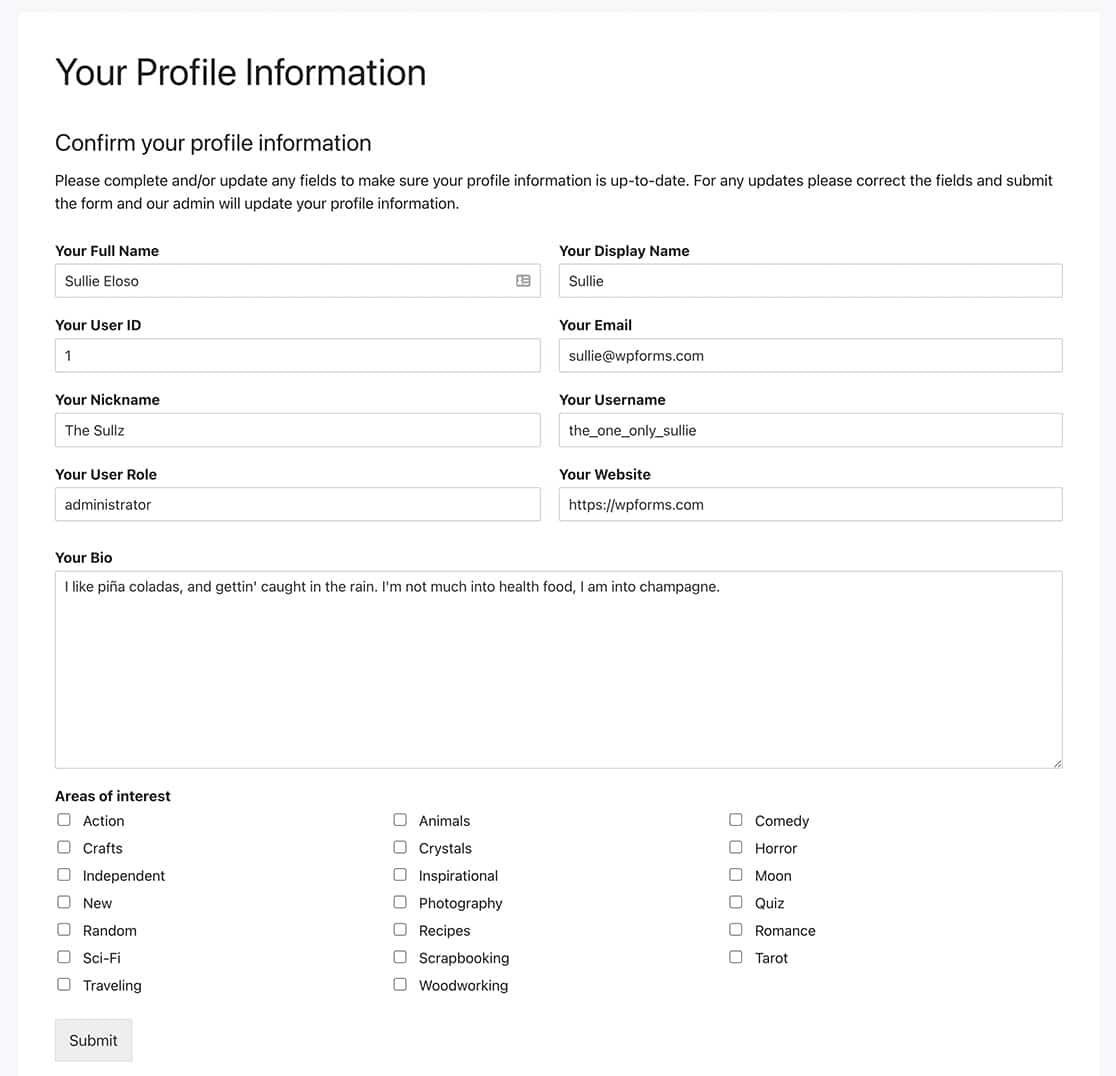
Agora, quando os usuários visitarem este formulário, eles verão as informações já preenchidas para eles por padrão.
Você pode encontrar mais informações sobre a criação de outras Smart Tags visualizando o artigo em Como Criar Uma Smart Tag Personalizada.
E é tudo o que você precisa para criar mais Smart Tags de usuário com o WPForms. Você gostaria de usar essas Smart Tags dentro de um Bloco de HTML / Código? Em nosso tutorial Como Processar Smart Tags em Campos HTML, mostraremos como usar PHP para permitir Smart Tags neste tipo de campo de formulário.
Relacionado
Referências de Filtro: