


Resumo de IA
Gerenciar pagamentos online é crucial para qualquer negócio, e adicionar campos de cupom aos seus formulários Stripe pode fazer uma grande diferença ao oferecer descontos e impulsionar as vendas.
Mas você pode se perguntar se é complicado ou demorado para configurar. Eu já passei por isso também, sem ter certeza se valia a pena o esforço. Depois de passar pelo processo, descobri que é bastante simples com as ferramentas certas.
Neste guia, mostrarei exatamente como adicionar campos de cupom aos seus formulários Stripe usando o WPForms. É mais simples do que você imagina e, ao final, você terá uma ferramenta poderosa para oferecer descontos diretamente em seus formulários.
Crie Seu Formulário de Cupom Agora! :)
Como Adicionar Campos de Cupom aos Seus Formulários Stripe Facilmente
Para adicionar campos de cupom aos seus formulários Stripe, você pode contar com a funcionalidade do WPForms. Siga os passos abaixo para começar:
- Etapa 1: Instale e Ative o Plugin WPForms
- Passo 2: Crie Seu Formulário de Pagamento Stripe
- Passo 3: Instale e Ative o Addon de Cupons
- Passo 4: Crie um Novo Cupom para o Seu Formulário Stripe
- Passo 5: Adicione o Campo de Cupom ao Seu Formulário
- Passo 6: Publique e Promova o Novo Formulário de Cupom
- Dica Bônus: Acompanhe Entradas do Formulário e Uso de Cupons
Etapa 1: Instale e Ative o Plugin WPForms
WPForms é um poderoso plugin construtor de formulários que permite criar formulários de pagamento com cupons facilmente para aumentar o potencial da sua empresa online.
Para começar, você precisará de acesso à Licença WPForms Pro. Isso lhe dará acesso ao Addon de Cupons, que é essencial para adicionar campos de cupom aos seus formulários Stripe.

Depois de optar por comprar uma licença WPForms Pro para criar seu formulário de cupom, você precisará instalar e ativar o plugin em seu site WordPress.
Atualize para o WPForms Pro Agora! :)
Passo 2: Crie Seu Formulário de Pagamento Stripe
Com o WPForms instalado, o próximo passo é criar seu formulário Stripe. No seu painel, vá para WPForms e clique no botão Adicionar Novo.

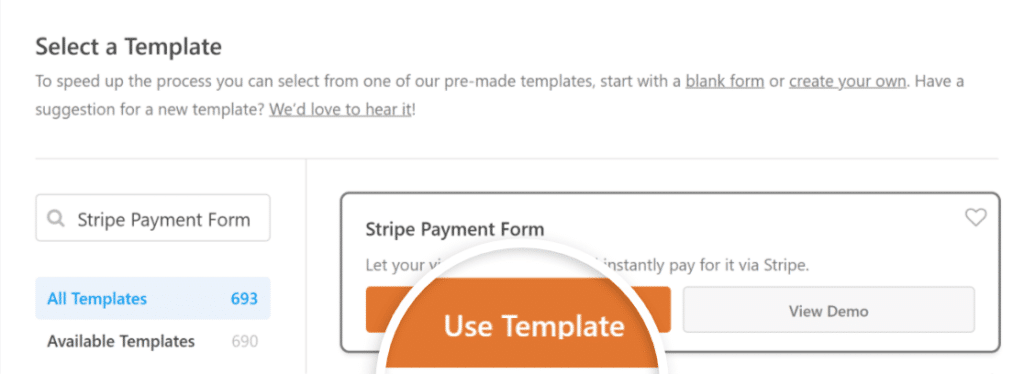
Depois disso, dê um nome ao seu formulário e localize o modelo de Formulário de Pagamento Stripe usando a barra de pesquisa. Quando o encontrar, basta clicar no botão Usar Modelo para prosseguir.
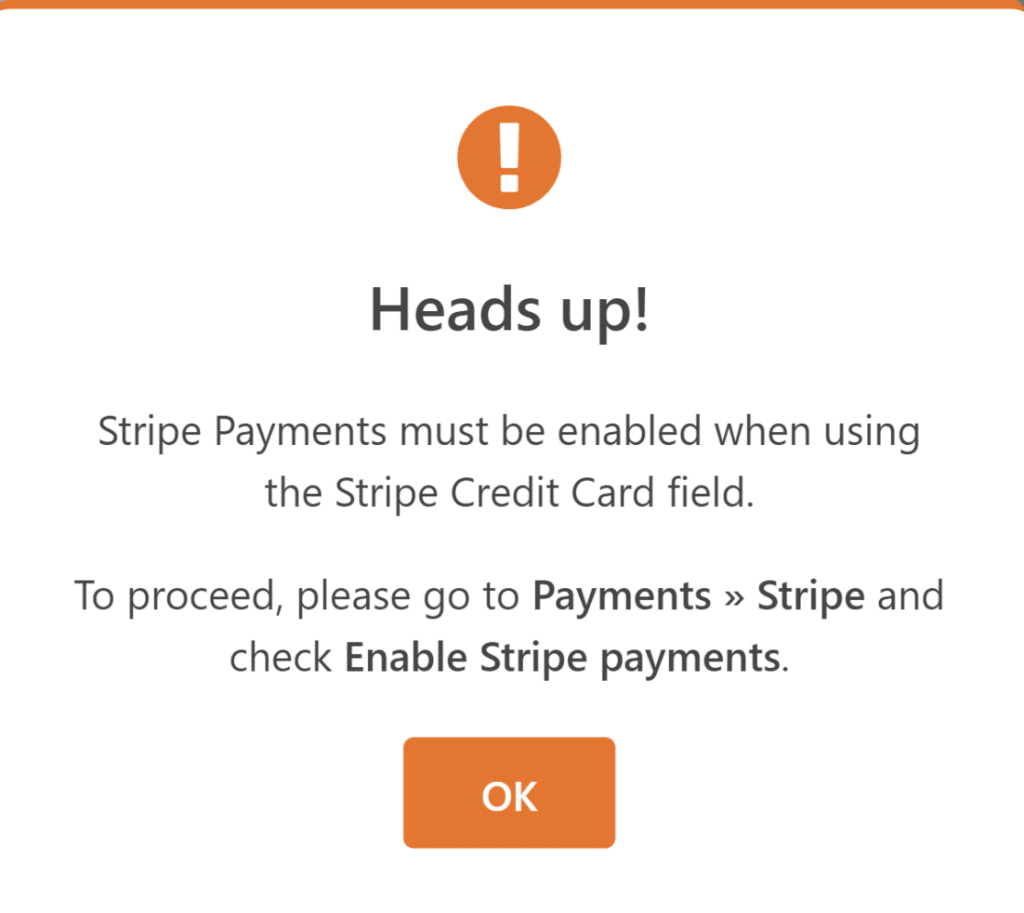
Se for a primeira vez que você configura um formulário de pagamento no WPForms, verá uma mensagem pedindo para habilitar os pagamentos Stripe.
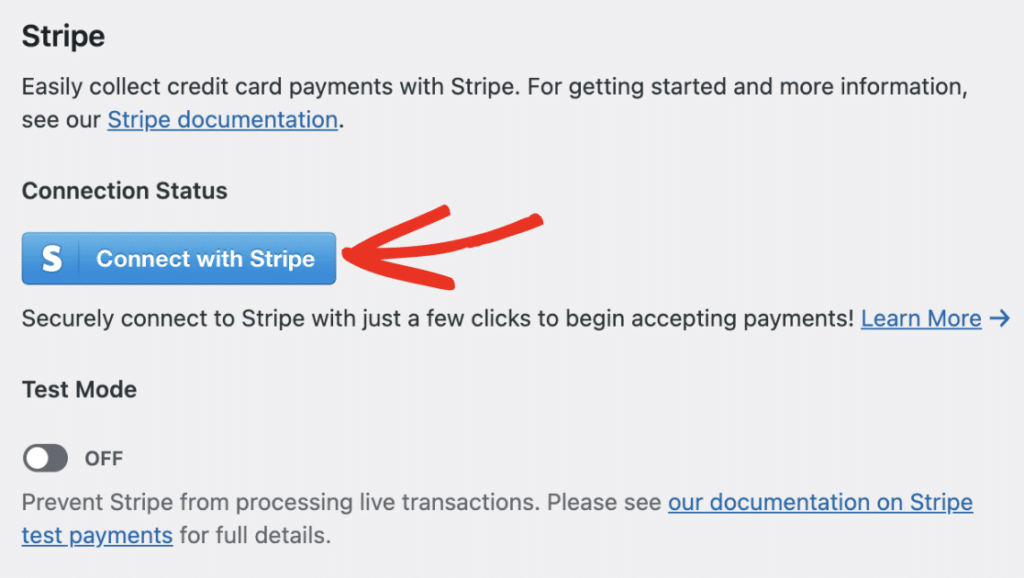
Prossiga e siga as instruções para conectar o WPForms ao Stripe e configurar suas preferências de pagamento.
Após concluir a integração, o modelo de formulário será carregado, permitindo que você faça ajustes. Você pode adicionar, remover ou editar campos com base no que precisar.
Por enquanto, os campos padrão devem cobrir o básico, então você pode deixá-los como estão. Na próxima etapa, passaremos para a configuração do Addon de Cupons.
Passo 3: Instale e Ative o Addon de Cupons
Para colocar o Addon de Cupons em funcionamento, comece indo ao seu painel do WordPress. A partir daí, vá para a seção WPForms e clique em Addons.
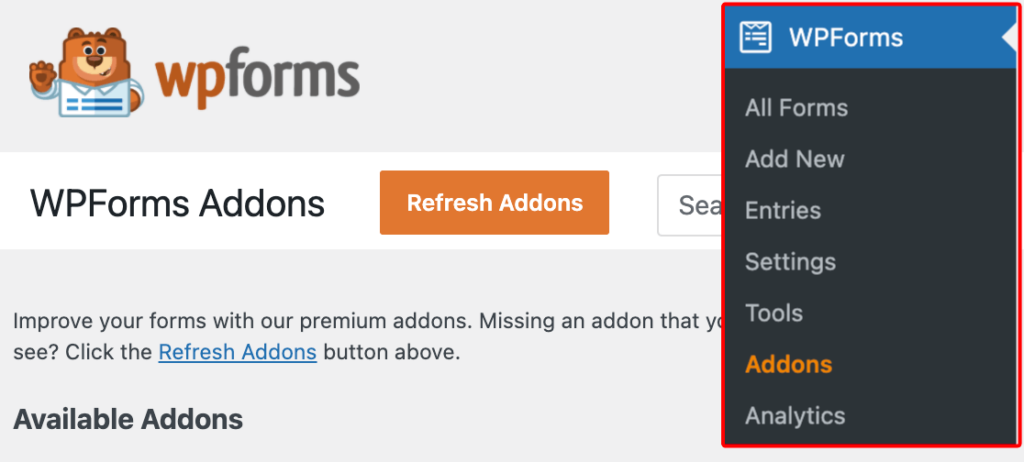
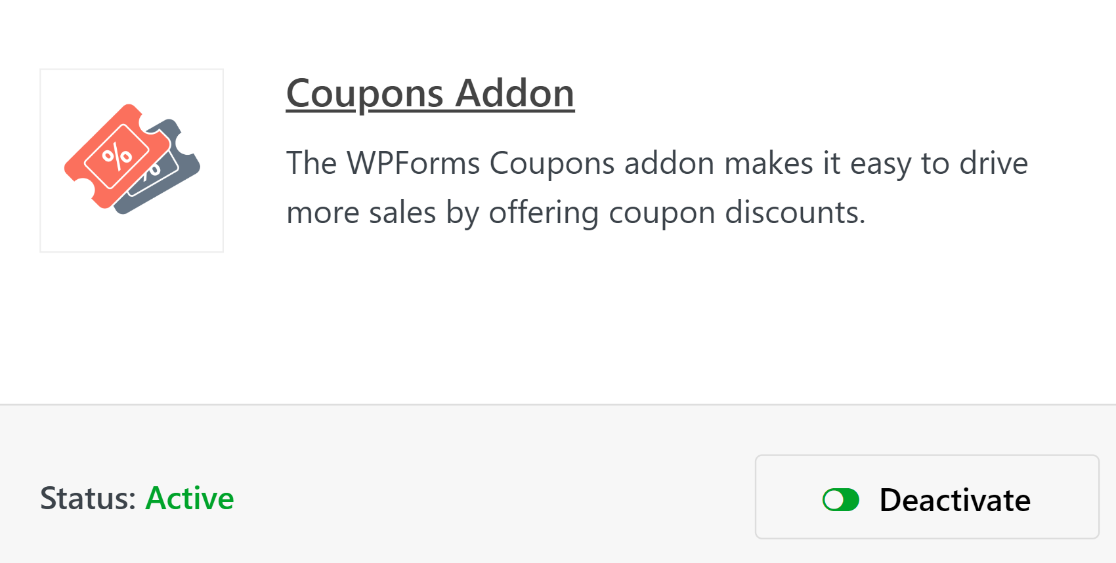
Na barra de pesquisa, digite "Coupons addon" para encontrá-lo. Assim que o vir listado, basta clicar no botão Instalar Addon e, em seguida, clicar em Ativar para ligá-lo.
Enquanto cobrimos os plugins, você pode se perguntar se o Stripe Pro Addon é necessário para este tutorial. Bem, isso depende.
Desde que o WPForms introduziu o Stripe para todos os clientes, o campo de cartão de crédito Stripe tem sido incluído no construtor de formulários com todos os níveis de licenciamento oferecidos.
Portanto, se você planeja simplesmente adicionar o campo de Cupom a formulários de pedido que você já tem em seu site, você pode estar usando o Stripe agora. Dito isso, existem algumas condições que ainda justificariam a necessidade do addon Stripe.
No entanto, ele não é necessariamente exigido para todos os formulários de pedido onde você gostaria de usar o campo de Cupons. Mas lembre-se, você precisa da licença Pro para o campo de Cupons de qualquer maneira.
Passo 4: Crie um Novo Cupom para o Seu Formulário Stripe
Após ativar o addon de Cupons, você pode criar seus cupons! Configure seus cupons acessando WPForms » Pagamentos e selecionando a aba Cupons.
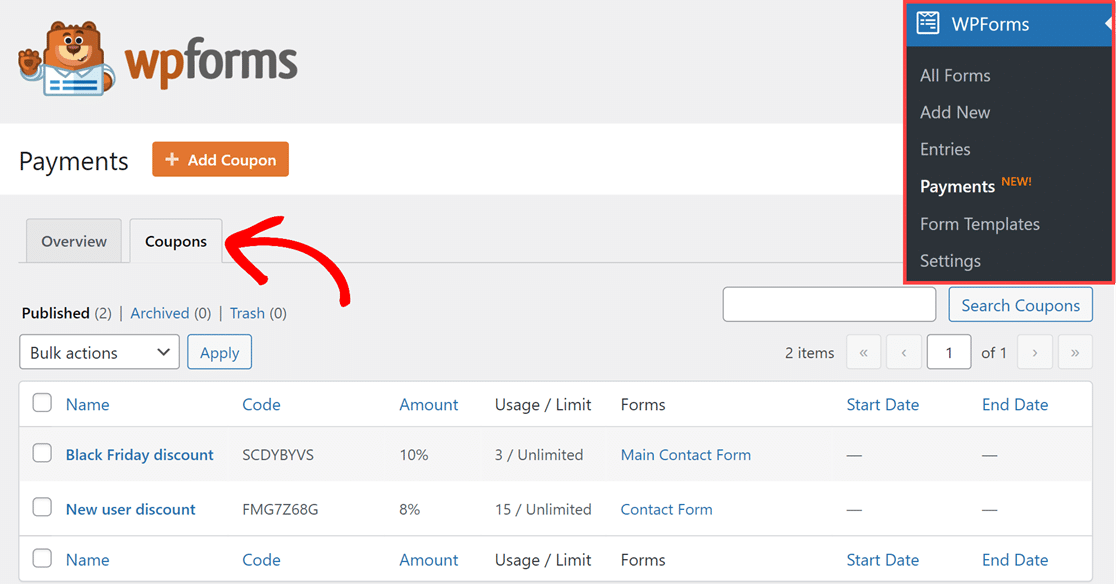
Em seguida, basta clicar no botão + Adicionar Cupom acima da aba Cupons para começar. Você será levado para a página Adicionar Novo Cupom, onde poderá personalizar todos os tipos de campos para o seu cupom.
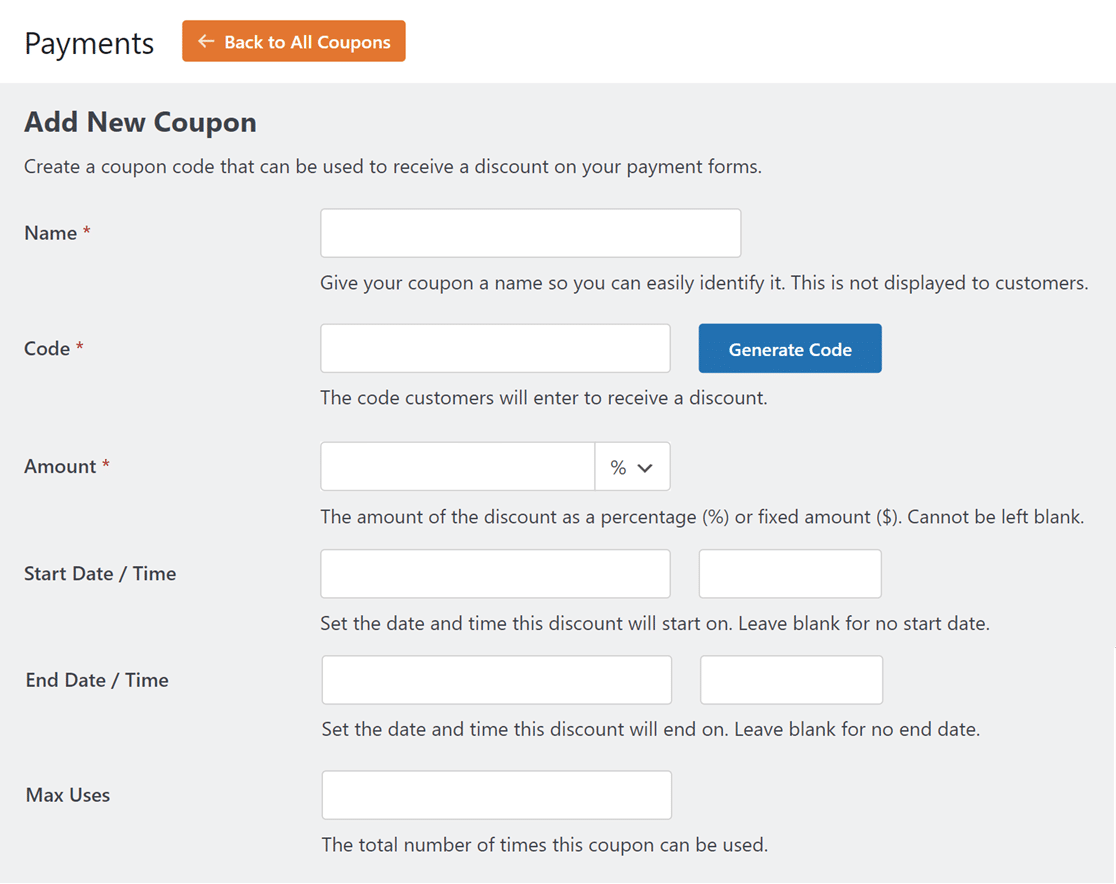
Aqui está um resumo desses campos personalizáveis:
- Nome: Primeiro, você dá um título ao seu cupom para fácil identificação. Mas não se preocupe, este nome não será visível para os clientes.
- Código: Em seguida, você definirá o código do cupom para os clientes usarem nos descontos que você oferece. Você pode criar seu próprio código ou clicar no botão Gerar Código para obter um código de cupom aleatório.
- Valor: Com este campo, você escolherá o tipo de valor do desconto que seu cupom oferece. Este desconto pode ser uma porcentagem ou um valor fixo. Use o menu suspenso ao lado do campo para selecionar o que você gostaria de usar.
- Data/Hora de Início: Use este campo para determinar quando o cupom começa a ficar ativo. Você pode deixar em branco se desejar.
- Data/Hora de Fim: Escolha quando o cupom não será mais válido. Você também pode deixar este campo em branco se não quiser definir uma data de término.
- Máximo de Usos: Defina o número máximo de vezes que o cupom pode ser usado antes de se tornar inválido, ou deixe em branco.
Lembre-se que você não pode alterar o Código ou o Valor após salvar o cupom, então certifique-se de verificar esses campos. Agora, você pode repetir este passo para criar quantos cupons desejar.
Por que você gostaria de ter códigos de cupom variados? Para diferentes estações, eventos e promoções! Você pode estar fazendo uma promoção de Dia dos Namorados, por exemplo, e querer um cupom válido por apenas um dia.
Ou, você pode querer um cupom que dure durante uma promoção relâmpago de Ano Novo. Você pode criar ambos esses cupons para serem usados em seu site lado a lado com cupons adicionais.
Passo 5: Adicione o Campo de Cupom ao Seu Formulário
Agora que seu cupom está pronto, você selecionará o formulário ou os formulários com os quais deseja que ele funcione. Existem algumas maneiras de abordar esta etapa.
Se você já tem o formulário criado com o qual pretende usar o cupom, então você pode selecionar este formulário na página Adicionar Novo Cupom, na etapa acima.
Você só precisa rolar para baixo até a seção Formulários Permitidos e ativar o formulário ou os formulários onde deseja usar o cupom. Se você quiser usar o cupom em todos os seus formulários, basta ativar Formulário.
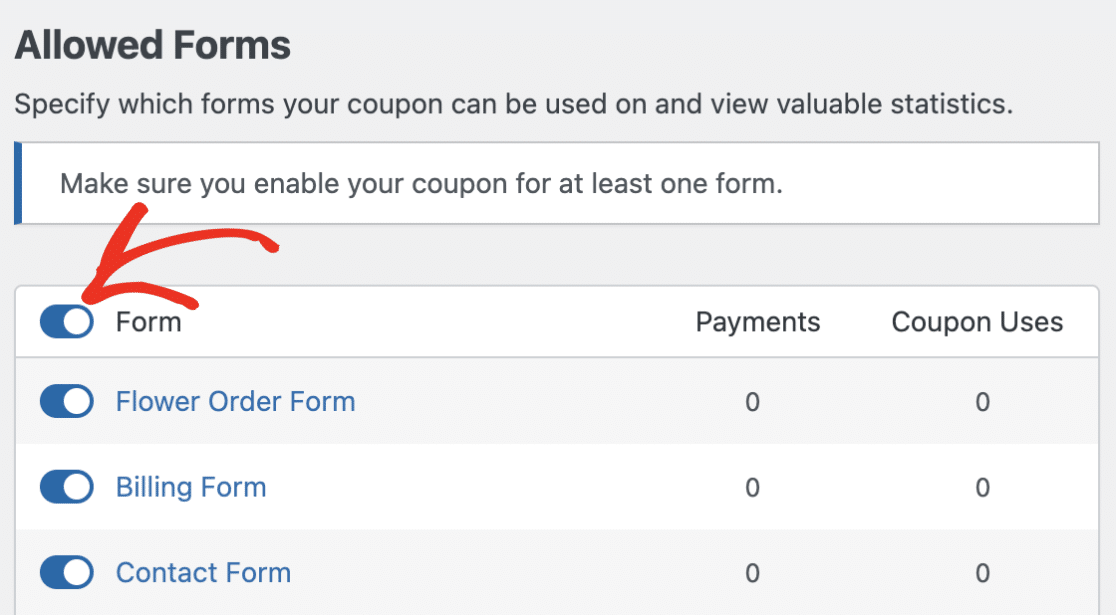
Outra maneira de adicionar seu cupom ao formulário desejado é através do construtor de formulários, abrindo o formulário primeiro.
Portanto, você pode abrir o construtor de formulários em um formulário em branco, um formulário que você mesmo já criou ou um formulário que selecionou em nossa galeria de modelos.
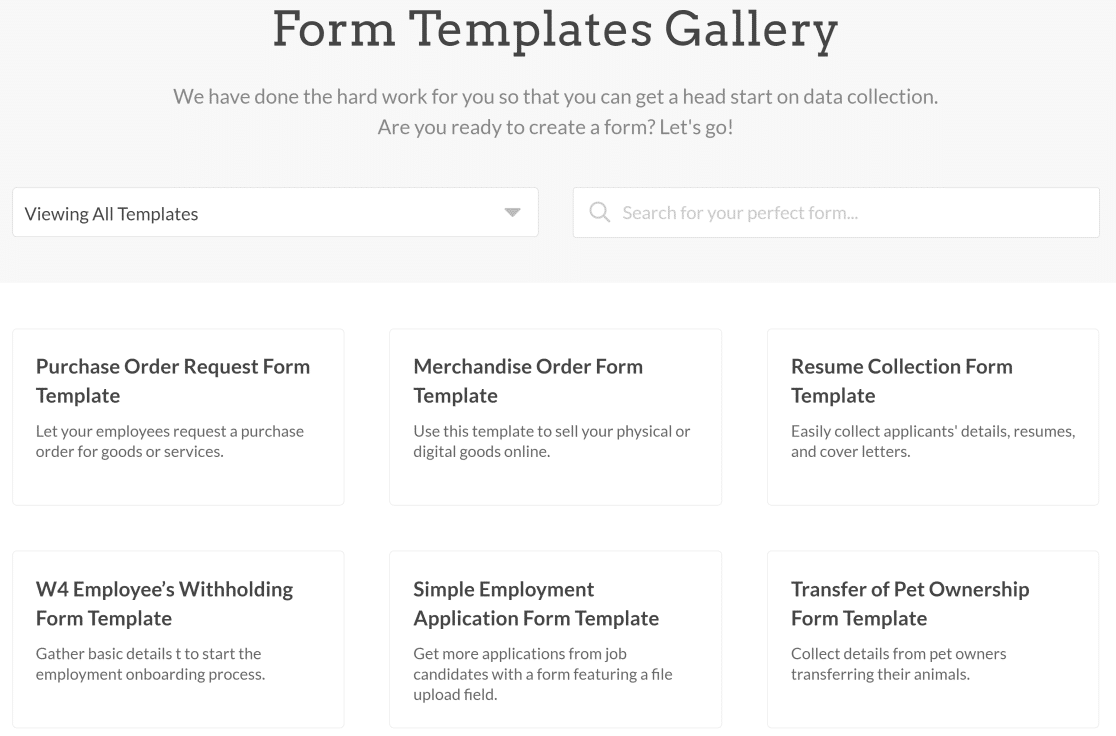
Devemos adicionar aqui também que temos muitos modelos de formulários de pedido em nossa galeria que já possuem o campo Cupom, o campo Cartão de Crédito Stripe e outros campos necessários no lugar, prontos para serem personalizados por você.
Depois de decidir sobre o formulário onde pretende usar esses campos, abra o construtor de formulários e navegue até a seção Campos de Pagamento.
Agora, você adicionará o campo Cupom ao seu formulário arrastando-o e soltando-o onde desejar. Sugerimos colocá-lo em algum lugar acima das informações do cartão de crédito do usuário.
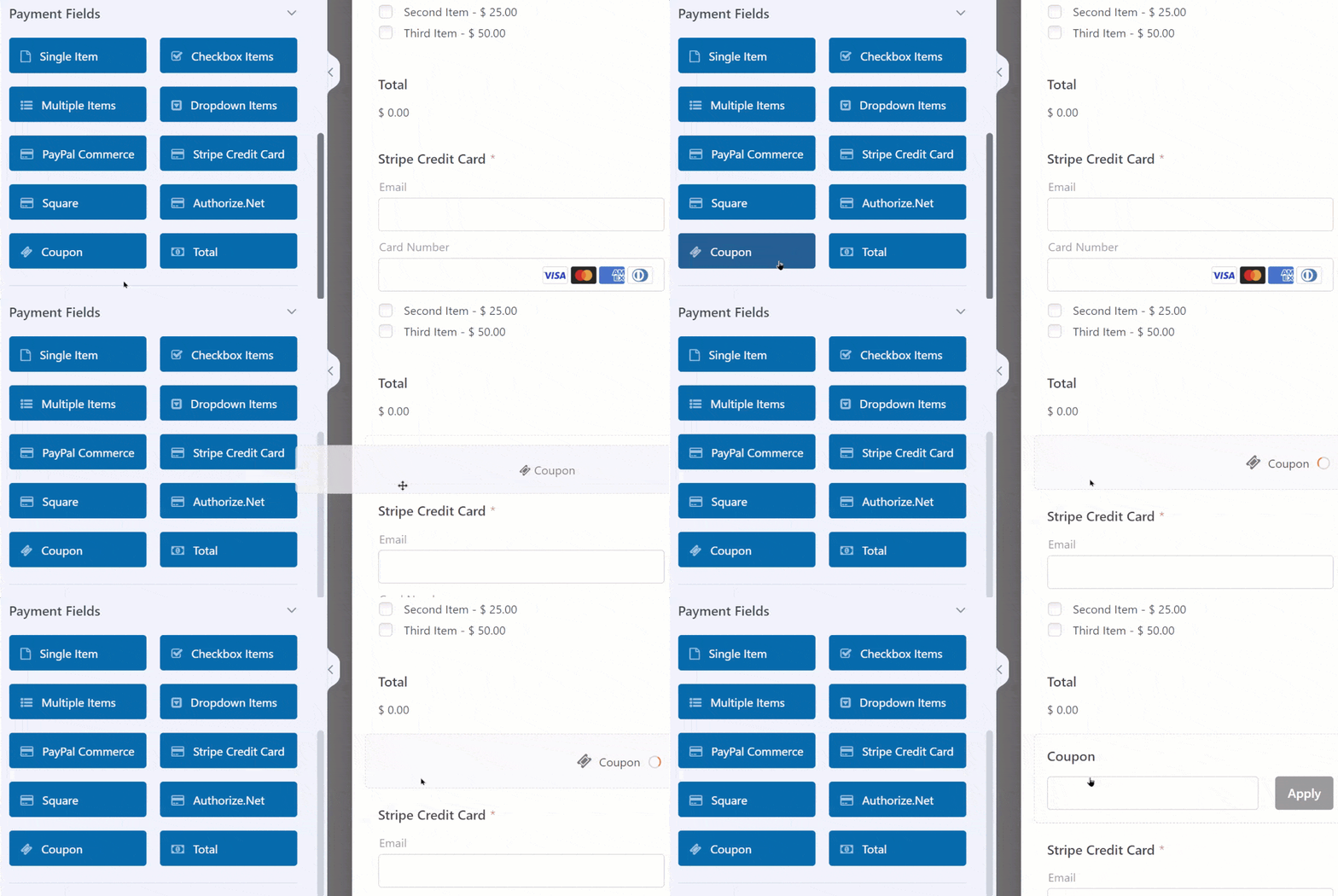
Em seguida, clique no campo Cupom para abrir suas Opções de Campo. Aqui, você pode personalizar a redação, se desejar, para informar ao seu cliente que ele pode inserir o código do cupom.
Mais importante ainda, você escolherá o cupom que criou anteriormente no menu suspenso Cupons Permitidos.
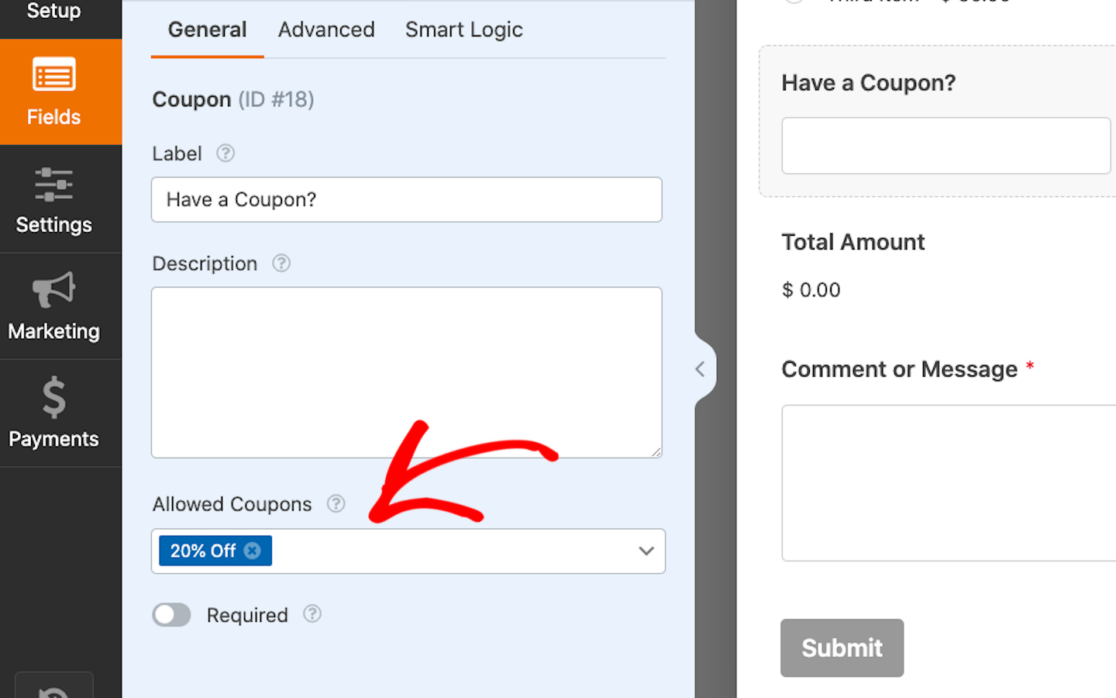
Você pode até selecionar vários cupons para serem permitidos em um único formulário! Você deve saber, no entanto, que os usuários só podem aplicar um dos cupons permitidos para um desconto ao preencher seu formulário.
Em seguida, para ainda mais personalização, clique na guia Avançado do campo Cupom. Aqui, você pode alterar o texto do botão Aplicar para que ele diga o que você quiser!
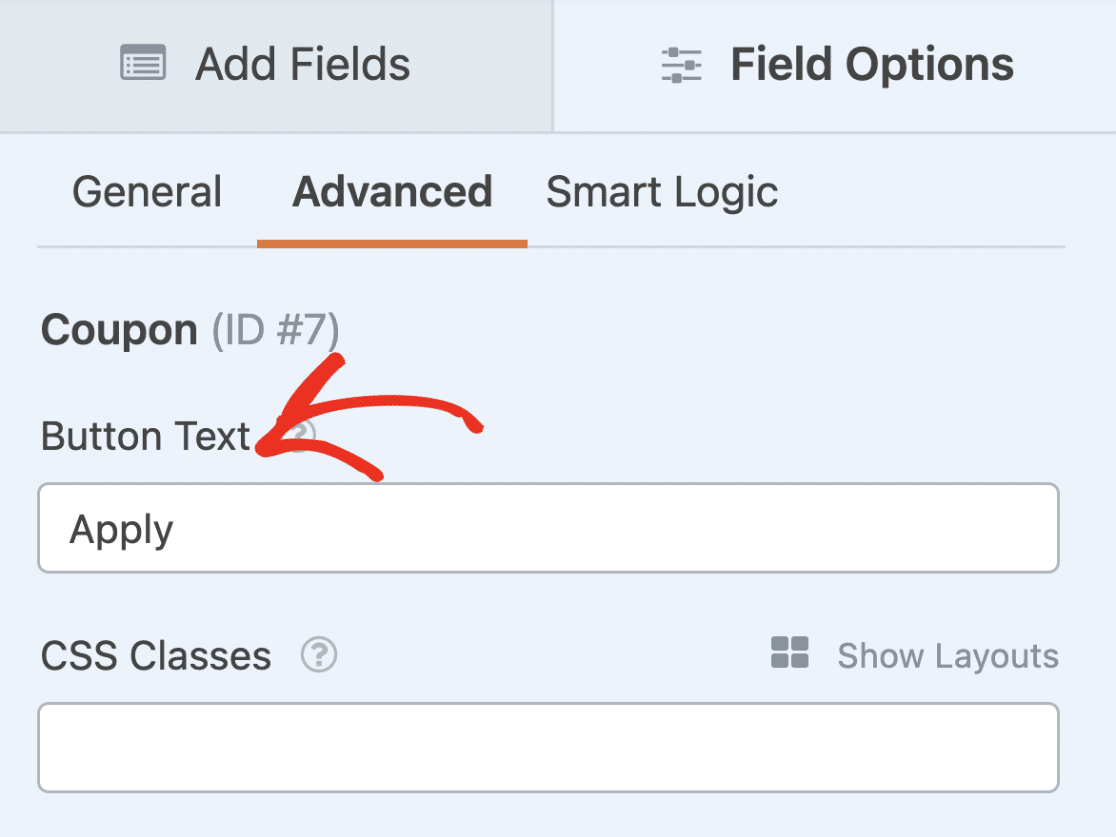
Como sempre, certifique-se de salvar seu formulário quando terminar de personalizá-lo.
Passo 6: Publique e Promova o Novo Formulário de Cupom
Tudo o que resta a fazer é publicar e promover seus novos formulários de cupom! E com o WPForms, é incrivelmente fácil fazer isso.
Você pode colocar seus novos formulários em vários locais em seu site WordPress, como em suas postagens, páginas e widgets de barra lateral.
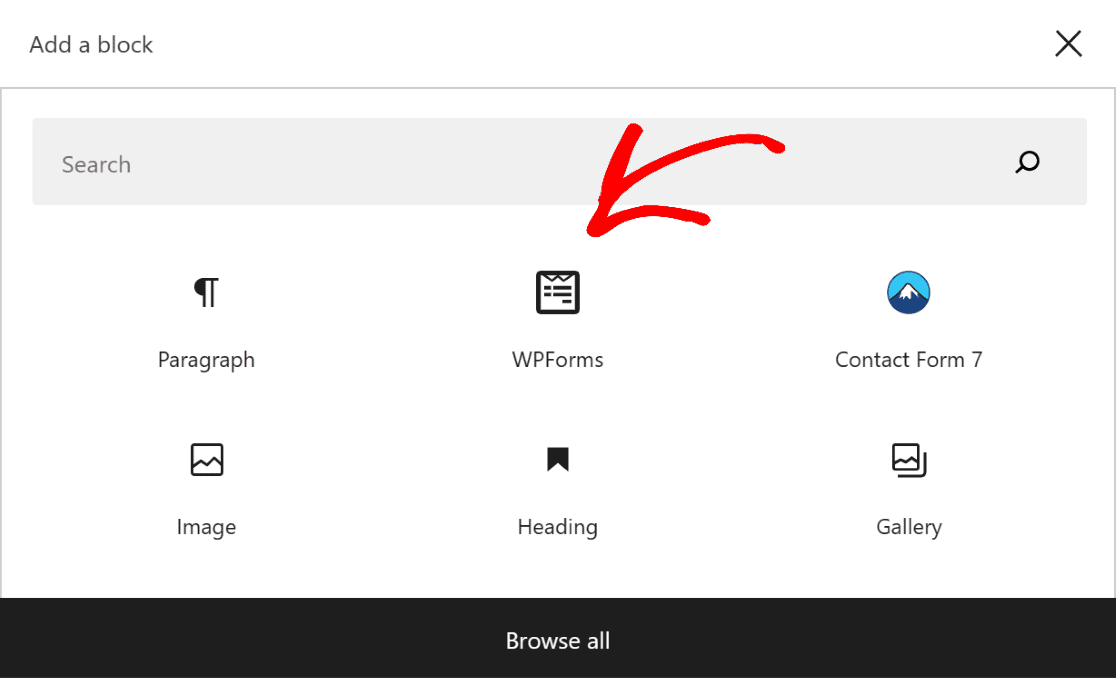
Para adicionar seu formulário, crie uma nova postagem ou página no WordPress, ou atualize as configurações de uma existente. Em seguida, clique no botão preto mais (+) para adicionar um novo bloco. Nas seleções pop-up, escolha WPForms.
O widget WPForms agora aparecerá dentro do bloco. A partir daqui, clique no menu suspenso WPForms e escolha o formulário Stripe com o campo Cupom que você deseja exibir.
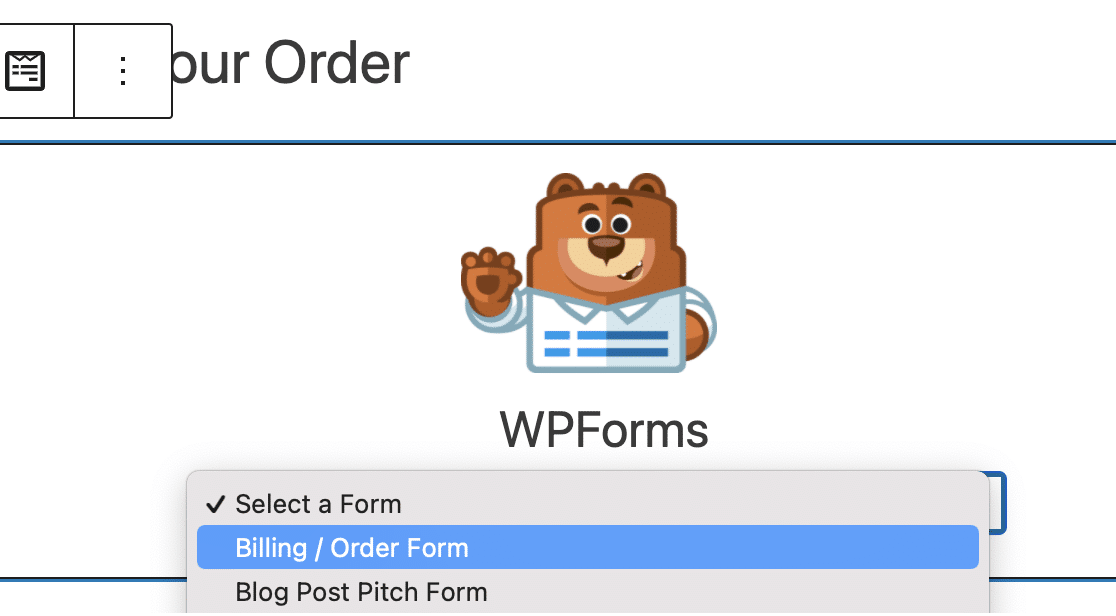
Seu novo formulário agora está pronto para ser salvo ou publicado em seu site! Ao publicar, certifique-se de que os visitantes e clientes do seu site tenham acesso aos códigos de cupom que você criou, para que possam inseri-los nos campos de Cupom em seus formulários Stripe.
Você pode compartilhar esses códigos em todo o seu site, ou em e-mails promocionais e outros locais. Certifique-se de conferir nosso artigo completo sobre ideias de códigos promocionais para feriados para ter um pouco de inspiração. Você também pode configurar seu formulário para aplicar automaticamente o código de cupom quando um link para este formulário for clicado.
Dica Bônus: Acompanhe Entradas do Formulário e Uso de Cupons
Se você está curioso sobre como o WPForms rastreia envios de formulários, pagamentos e uso de cupons, ficará satisfeito em saber que os usuários Lite e Pro podem visualizar facilmente todos esses detalhes.
Comece navegando até WPForms no seu painel do WordPress e, em seguida, selecione Pagamentos. Uma vez lá, clique na aba Cupons para ver um resumo rápido de todas as transações de cupom que ocorreram.
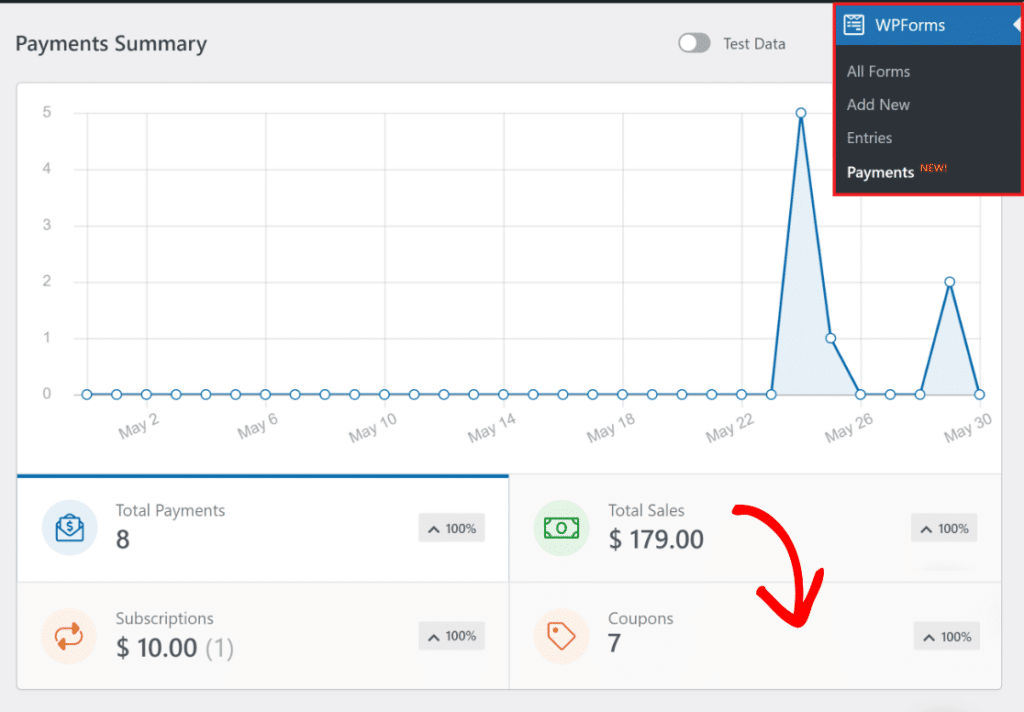
Você encontrará uma tabela listando cada transação concluída através do seu formulário. Se precisar de mais informações sobre uma entrada específica, basta clicar nela para obter dados detalhados de pagamento e cupom.
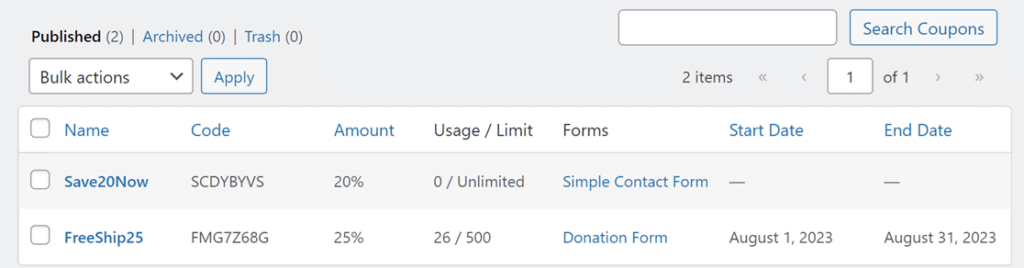
Agora, você tem tudo configurado com seu formulário de pagamento, juntamente com o rastreamento de cupons e um painel organizado para visualizar cada venda e uso de cupom.
Perguntas frequentes sobre como adicionar campos de cupom a formulários do Stripe
Por que devo adicionar campos de cupom aos meus formulários do Stripe?
Adicionar campos de cupom aos seus formulários do Stripe traz muitos benefícios para o seu site! Aqui estão apenas alguns deles:
- Cupons fornecem um incentivo poderoso para potenciais clientes concluírem suas transações.
- Oferecer descontos promove um senso de valor.
- Cupons permitem que você execute promoções e campanhas direcionadas.
- Cupons incentivam a fidelidade do cliente, pois os usuários apreciam a oportunidade de economizar dinheiro, o que aumenta a probabilidade de negócios repetidos.
- A visibilidade de um campo de cupom em seus formulários pode atrair novos clientes que estão ativamente procurando por descontos.
Na verdade, existe toda uma psicologia por trás da oferta de cupons e descontos! Dê uma olhada em nosso artigo completo sobre o assunto para saber mais.
Como adicionar cupons no Stripe?
Para adicionar cupons no Stripe, você precisa criar um cupom no Painel do Stripe na seção "Cupons". Uma vez criado, você pode aplicar este cupom a assinaturas ou faturas manualmente ou através da sua integração.
No entanto, se você criou um formulário usando o WPForms, pode sempre aproveitar o Addon de Cupons para aplicar esses cupons diretamente em seus formulários.
Você pode adicionar campos personalizados ao Stripe?
O próprio Stripe não suporta diretamente a adição de campos personalizados aos seus formulários de pagamento. No entanto, se você usar o WPForms com a integração do Stripe, poderá adicionar facilmente campos personalizados aos seus formulários, como nome, e-mail ou quaisquer outros detalhes que precise coletar.
Como adiciono um cupom ao WPForms?
Para adicionar um cupom ao WPForms, você precisa do WPForms Pro junto com o Addon de Cupons. Uma vez ativado, você pode facilmente criar e aplicar códigos de cupom aos seus formulários de pagamento do Stripe, permitindo que os usuários recebam descontos durante o processo de checkout.
Como criar um código de cupom?
Criar um código de cupom é simples com o WPForms Pro. Após instalar o Addon de Cupons, navegue até a seção Cupons em suas configurações do WPForms.
instale e ative o plugin em seu site WordPress
Em seguida, Adicione Cálculos aos Seus Formulários
Não importa o tipo de formulário que você utiliza em seu site, oferecer recursos de cálculo aos usuários do seu formulário é um divisor de águas. De hipotecas a 401Ks e muitos cálculos entre eles, o addon Calculadora do WPForms pode fazer tudo.
Crie seu formulário WordPress agora
Pronto para criar seu formulário? Comece hoje mesmo com o plugin de criação de formulários WordPress mais fácil. WPForms Pro inclui muitos modelos gratuitos e oferece uma garantia de devolução do dinheiro em 14 dias.
Se este artigo ajudou você, por favor, siga-nos no Facebook e Twitter para mais tutoriais e guias gratuitos do WordPress.


Infelizmente, o cupom não permite ser processado pelo Stripe se o código do cupom for de 100%. O Stripe não permite processar uma transação que seja “0”. Este é um grande problema com o qual estamos lutando no momento. Talvez você possa ajudar.
Olá Hubertus – Sinto muito por saber do problema. Quando tiver um tempo, por favor, entre em contato conosco com uma captura de tela no suporte para que possamos ajudar.
Se você tiver uma licença WPForms, terá acesso ao nosso suporte por e-mail, então por favor envie um ticket de suporte.
Caso contrário, oferecemos suporte complementar limitado no fórum de suporte do WPForms Lite no WordPress.org.
Obrigado 🙂