



Resumo de IA
Aceitar pagamentos online é essencial para qualquer site WordPress, e métodos de pagamento alternativos como o Google Pay podem facilitar para que os clientes concluam seus pagamentos em seu site.
Um processo de checkout mais rápido também pode diminuir o abandono de carrinho e melhorar as vendas para sua loja de eCommerce, mas você pode estar se perguntando se vale a pena o esforço ou se o processo de configuração é muito complicado.
Felizmente, é bastante simples configurar o Google Pay em seus formulários de pagamento WordPress e começar a fazer transações imediatamente. Neste post, mostraremos como configurar o Google Pay para sites WordPress.
Crie Seu Formulário WordPress do Google Pay Agora
Como Aceitar Google Pay no WordPress
Confira nosso tutorial em vídeo para ver as etapas de como configurar o Google Pay no WordPress:
Ou, se preferir seguir um tutorial escrito, siga estas etapas simples:
- Passo 1: Instale o Plugin WPForms
- Etapa 2: Ative o Addon Stripe
- Etapa 3: Conecte o WPForms à Sua Conta Stripe
- Etapa 4: Ative o Modo Elemento de Pagamento
- Etapa 5: Crie Seu Formulário de Pagamento Stripe
- Etapa 6: Configure as Configurações de Pagamento do Seu Formulário Stripe
- Etapa 7: Publique Seu Formulário do Google Pay
Passo 1: Instale o Plugin WPForms
A primeira coisa que você precisará fazer para configurar o Google Pay para o seu site é instalar o plugin WordPress WPForms. Para usar o addon Stripe para habilitar o Google Pay, você precisa pelo menos do nível de licença Pro.

Após concluir sua compra, você pode fazer login na sua conta WPForms para baixar e instalar o plugin. Se precisar de mais ajuda com esta etapa, confira nosso guia sobre como instalar o WPForms.
Atualize para o WPForms Pro Agora! :)
Etapa 2: Ative o Addon Stripe
Agora que o WPForms está instalado e funcionando, você pode instalar o addon Stripe para adicionar funcionalidade de plugin de pagamento ao seu site. No menu admin do seu painel WordPress, vá para WPForms » Addons.

Em seguida, procure pelo addon Stripe e clique no botão Instalar Addon.
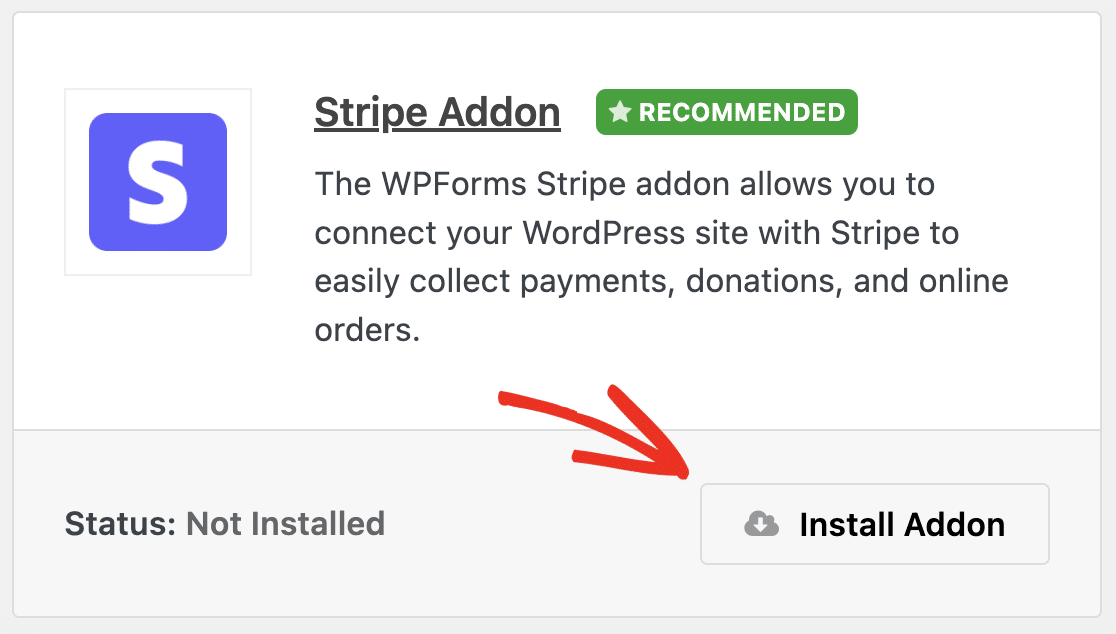
Assim que for instalado, o addon também deve ativar automaticamente. Então você pode começar a conectar o WPForms ao Stripe.
Explicaremos todo o processo, mas se você sentir que precisa de ajuda adicional, pode consultar nossa documentação do addon Stripe para mais detalhes.
Atualize para o WPForms Pro Agora! :)
Etapa 3: Conecte o WPForms à Sua Conta Stripe
Em seguida, vá para WPForms » Configurações » Pagamentos. Aqui você verá suas configurações gerais de pagamento e do addon Stripe.
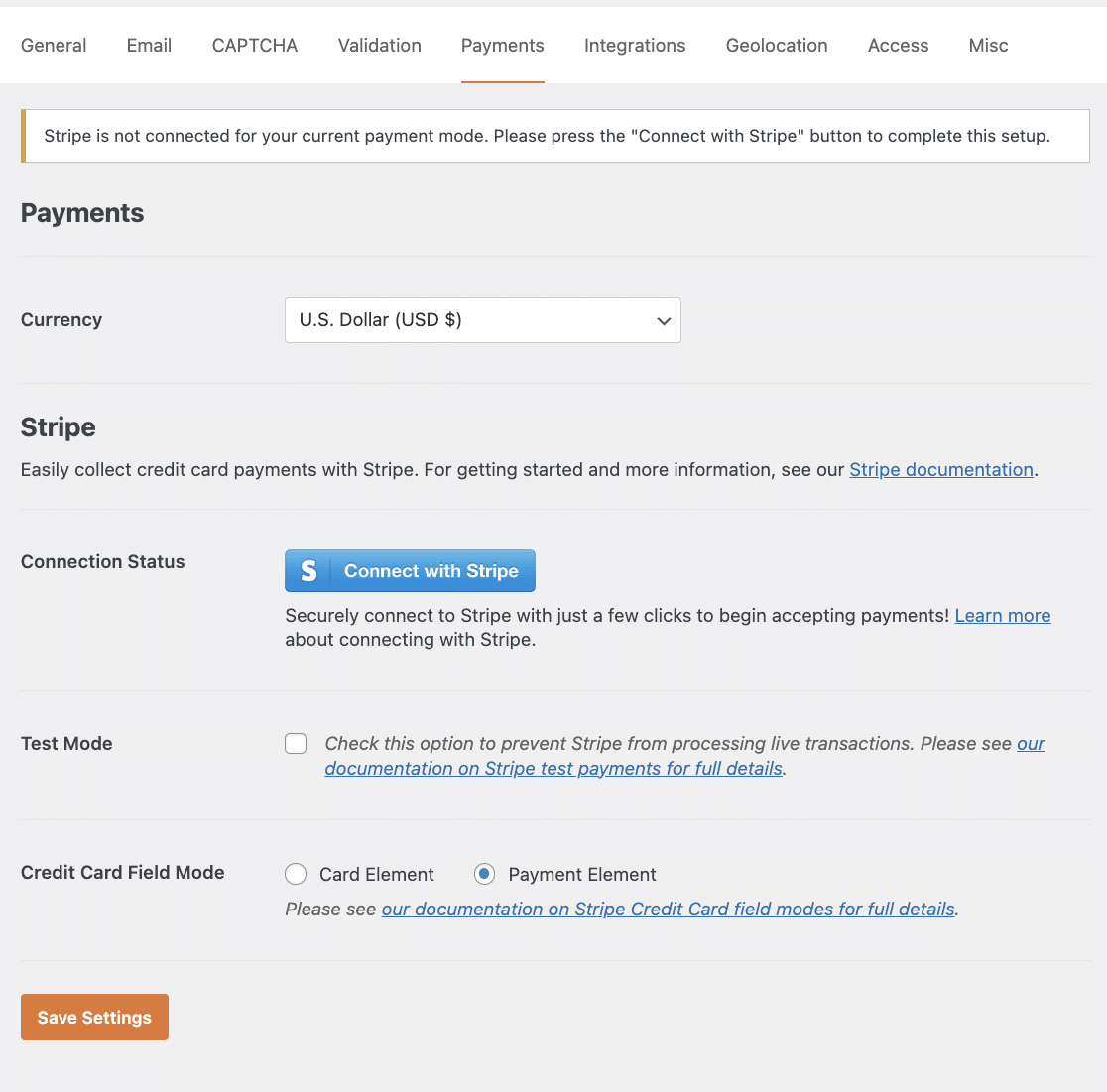
Primeiro, selecione entre as moedas disponíveis. Usaremos dólares americanos em nosso exemplo.

Em seguida, clique no botão Conectar com Stripe para começar a conectar o WPForms ao Stripe.
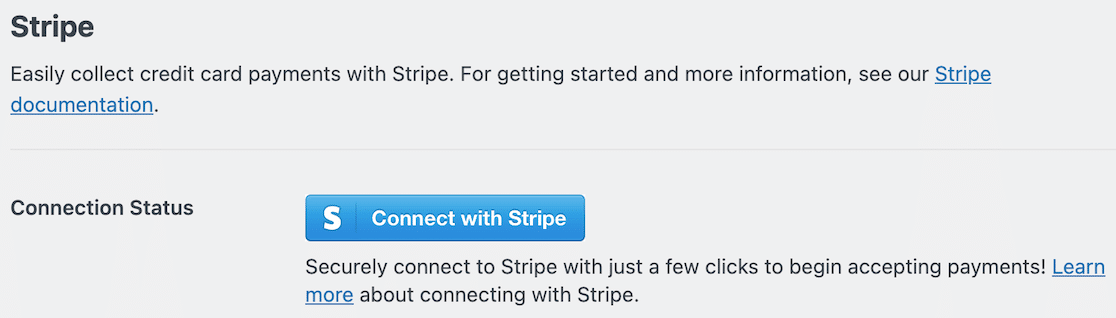
Isso abrirá uma nova página onde você pode inserir suas credenciais de conta Stripe e outras informações para conectar seu site ao Stripe.
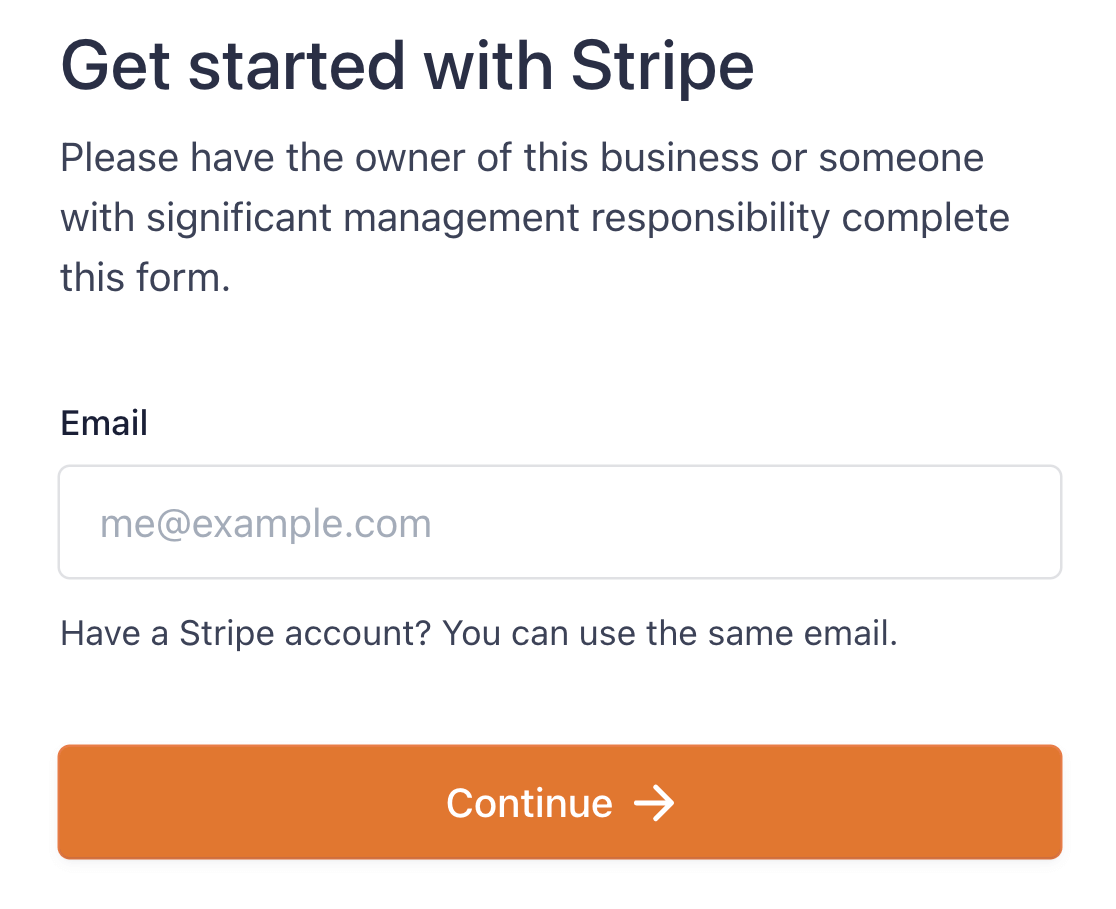
Depois de concluir o assistente de Conexão Stripe, você retornará à sua página de configurações de pagamentos do WPForms. Você deverá ver uma marca de verificação indicando que sua conta está conectada corretamente.

Observe que você também verá uma caixa de seleção aqui para ativar o Modo de Teste. Esta é uma opção útil se você estiver apenas configurando seu site de eCommerce e quiser verificar se tudo está funcionando corretamente.
Veja nosso guia sobre testar pagamentos com Stripe para mais detalhes sobre como usar o modo de teste.
Etapa 4: Ative o Modo Elemento de Pagamento
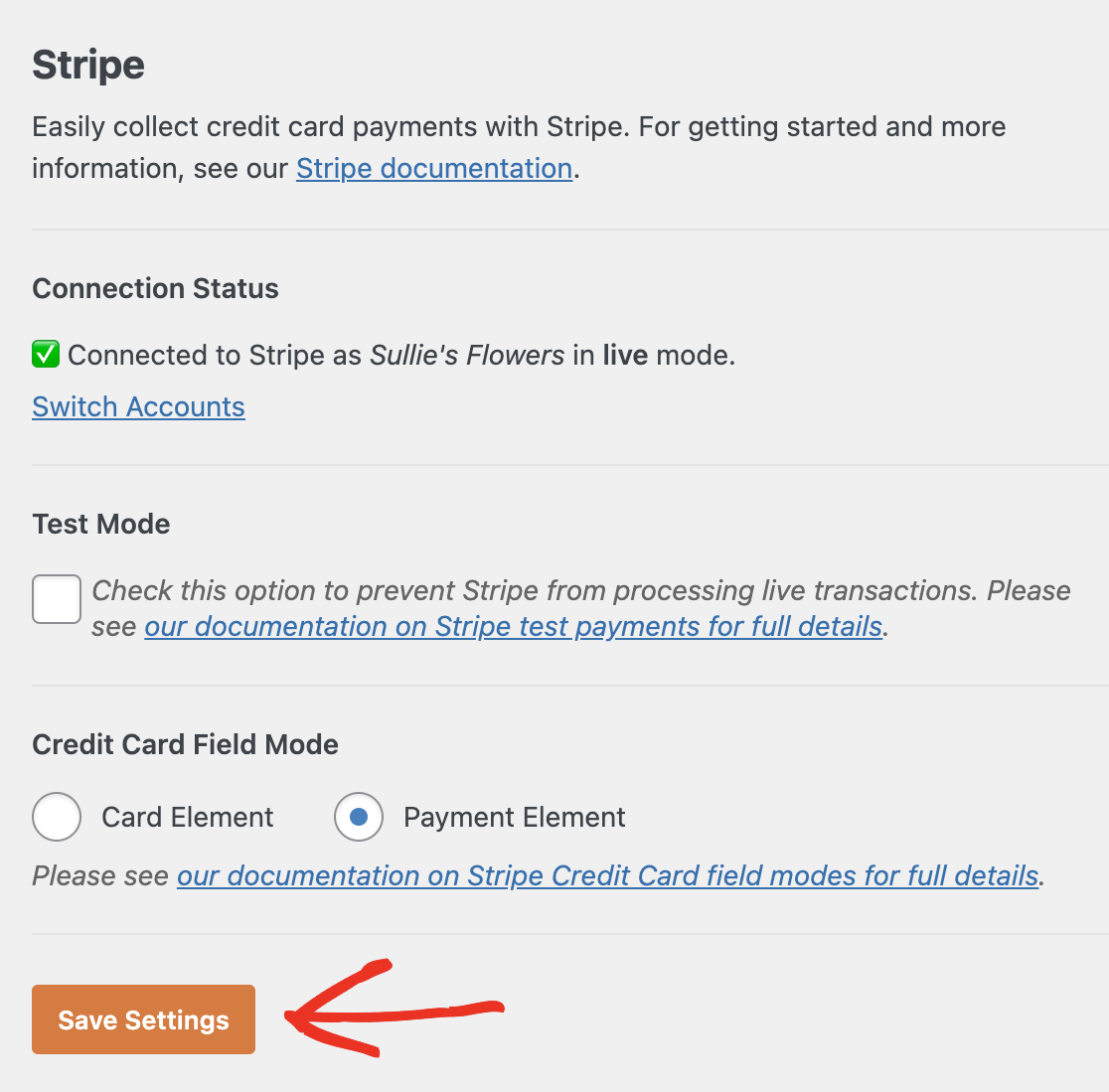
A próxima configuração que você precisa configurar é qual modo você deseja usar o complemento Stripe. Existem 2 opções: Elemento de Cartão e Elemento de Pagamento.

O modo Elemento de Cartão aceitará apenas pagamentos de cartões de crédito e débito. O modo Elemento de Pagamento aceita pagamentos com cartão, bem como pagamentos de carteira digital com Google Pay e Apple Pay.
Portanto, selecione o modo Elemento de Pagamento, em seguida, salve as alterações nas suas configurações de pagamento clicando no botão na parte inferior da tela.
Etapa 5: Crie Seu Formulário de Pagamento Stripe
Ótimo! Agora o complemento Stripe está configurado e pronto para uso. Em seguida, você precisará de um formulário onde os clientes possam fazer compras em seu site WordPress.
Para começar a criar seu formulário Google Pay WordPress, vá para WPForms » Adicionar Novo.

Isso abrirá o construtor de formulários na primeira tela, onde você pode nomear seu formulário e selecionar um modelo.
Para nosso exemplo, usaremos o modelo Formulário de Cobrança / Pedido. No entanto, você pode usar qualquer modelo que desejar ou criar seu formulário do zero. Cada modelo no WPForms é 100% personalizável.

Depois de escolher seu modelo, ele será carregado no construtor de formulários de arrastar e soltar.
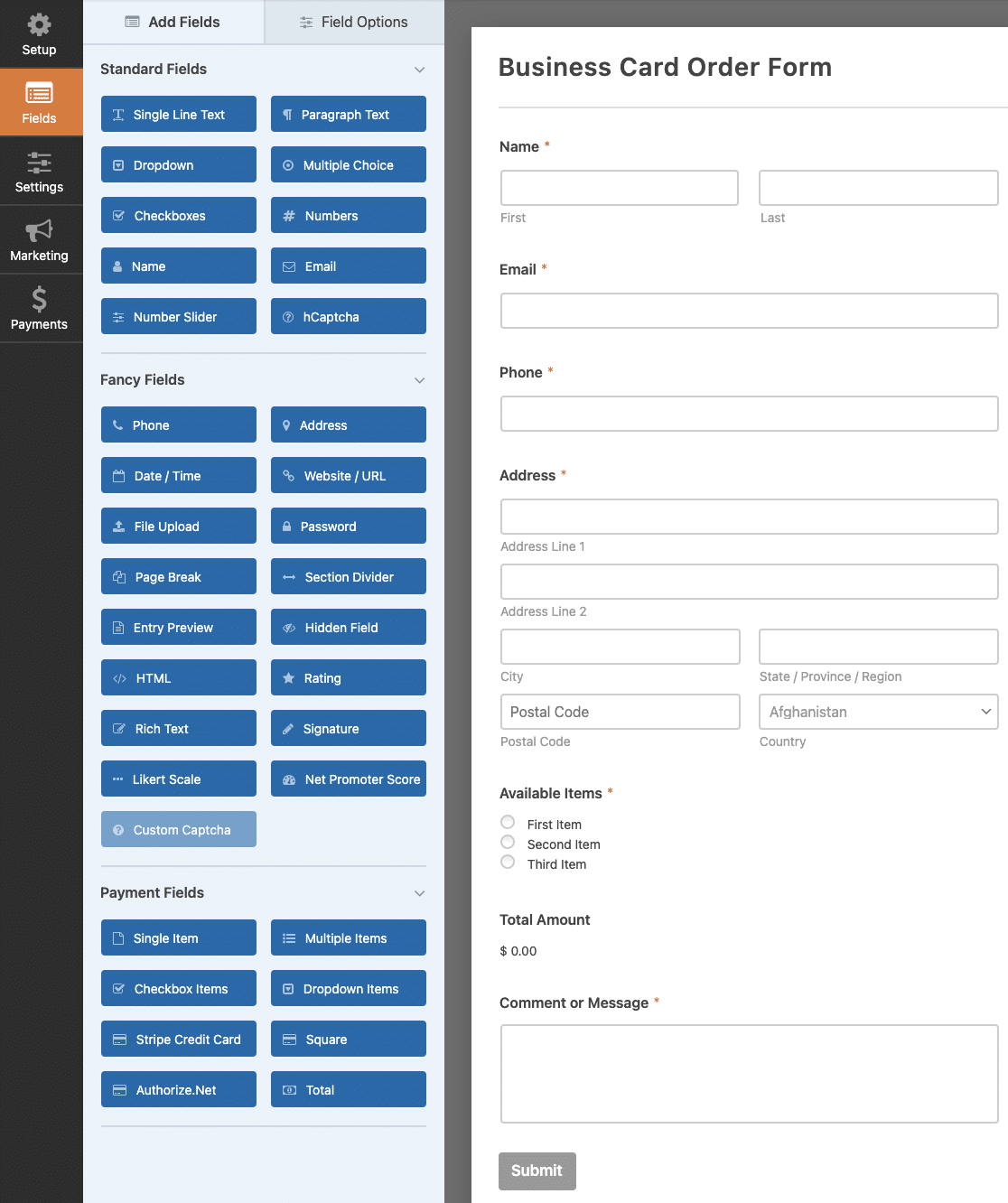
Aqui, você pode fazer quaisquer alterações que desejar em seu formulário. Para mais detalhes sobre como personalizar seu formulário, confira nosso tutorial sobre como criar um formulário de pedido WordPress.
Por enquanto, tudo o que faremos é adicionar um campo Cartão de Crédito Stripe.
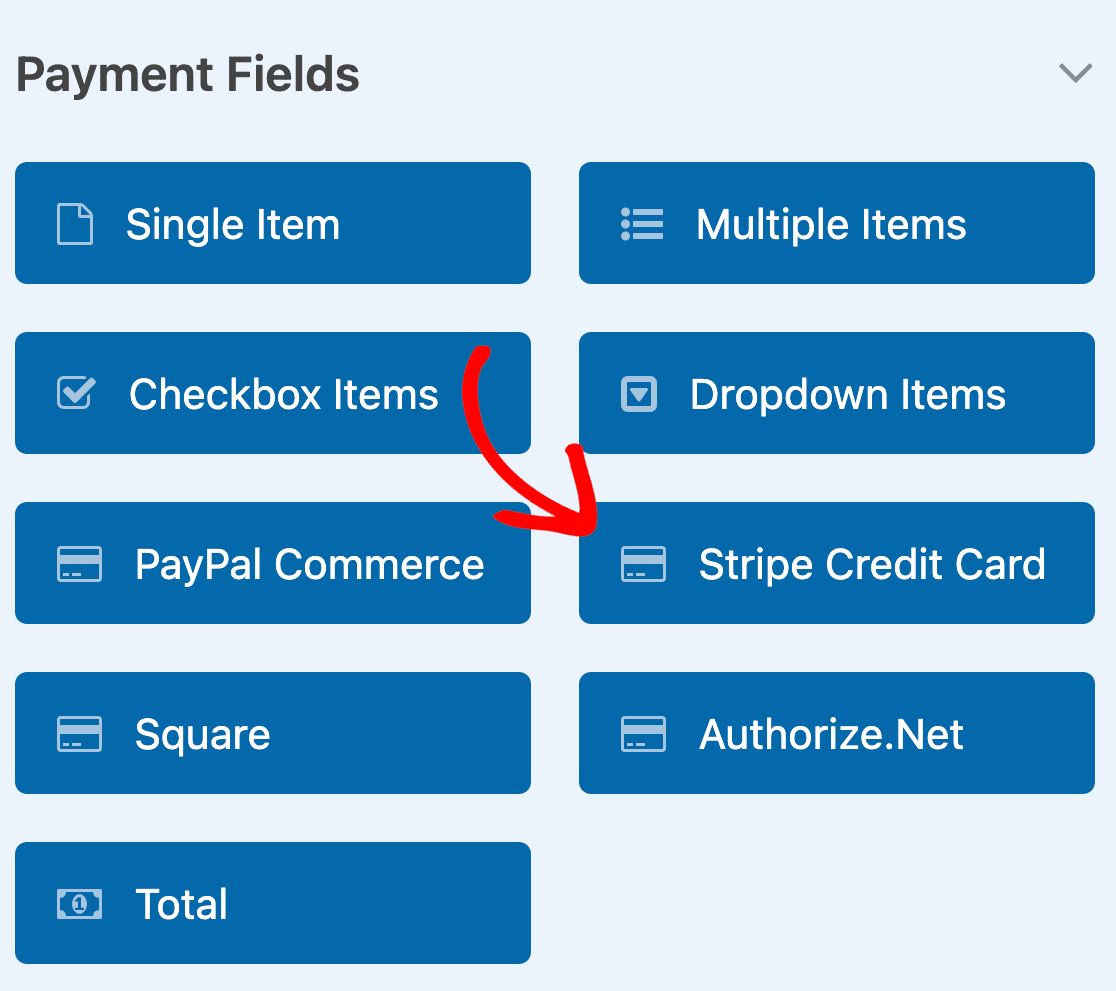
Arraste e solte o campo Stripe na área de visualização para adicioná-lo ao seu formulário.
Sempre que você adicionar um novo campo ao seu formulário, poderá personalizar as opções do campo clicando nele na área de visualização do formulário. Primeiro, você pode alterar o rótulo do campo para o campo Cartão de Crédito Stripe.
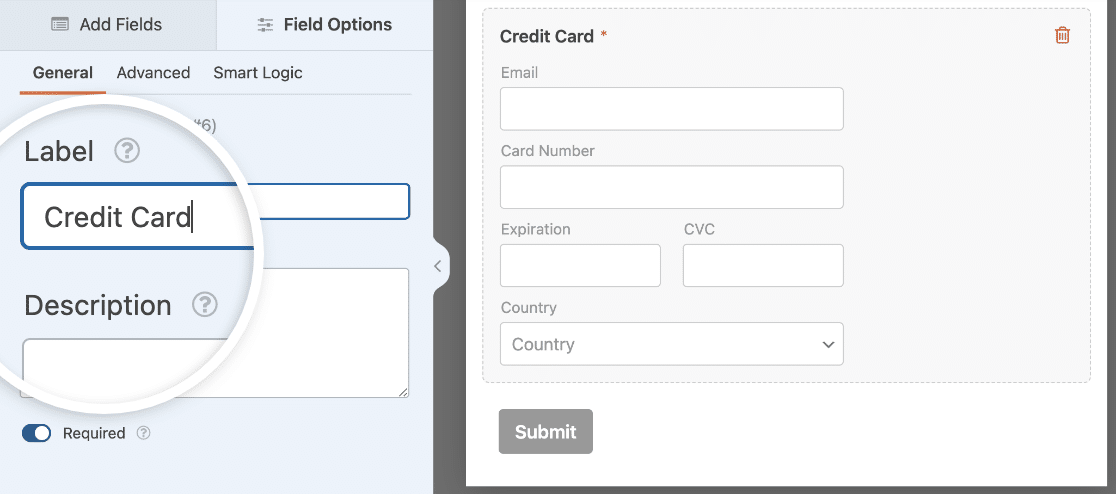
Você também pode adicionar uma descrição, se desejar. E, se os clientes precisarem fazer um pagamento para enviar seu formulário, certifique-se de ativar a opção Obrigatório.
Em seguida, vá para as opções de campo Avançadas. Aqui, você pode configurar o Link para fornecer aos clientes recorrentes um processo de pagamento mais rápido.
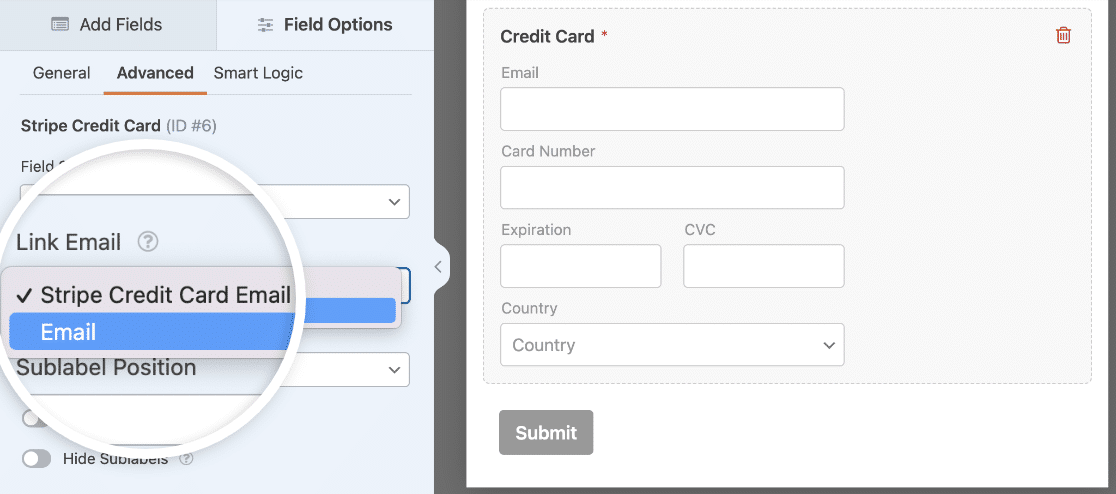
O Link é um serviço que permite aos compradores online concluir o checkout Stripe com 1 clique ao fazer compras em lojas online onde já compraram antes. Selecione se deseja usar um campo de E-mail do seu formulário ou adicionar um subcampo de E-mail ao campo Cartão de Crédito Stripe para salvar as informações dos clientes para compras futuras.
Depois que seu formulário estiver com a aparência desejada, há mais uma coisa que você precisa fazer antes de adicioná-lo ao seu site WordPress.
Etapa 6: Configure as Configurações de Pagamento do Seu Formulário Stripe
Você já conectou o WPForms ao Stripe, mas agora precisa habilitar os pagamentos com Stripe para este formulário específico.
No construtor de formulários, clique na aba Pagamentos à esquerda. Em seguida, selecione Stripe e ative a configuração Habilitar pagamentos com Stripe.
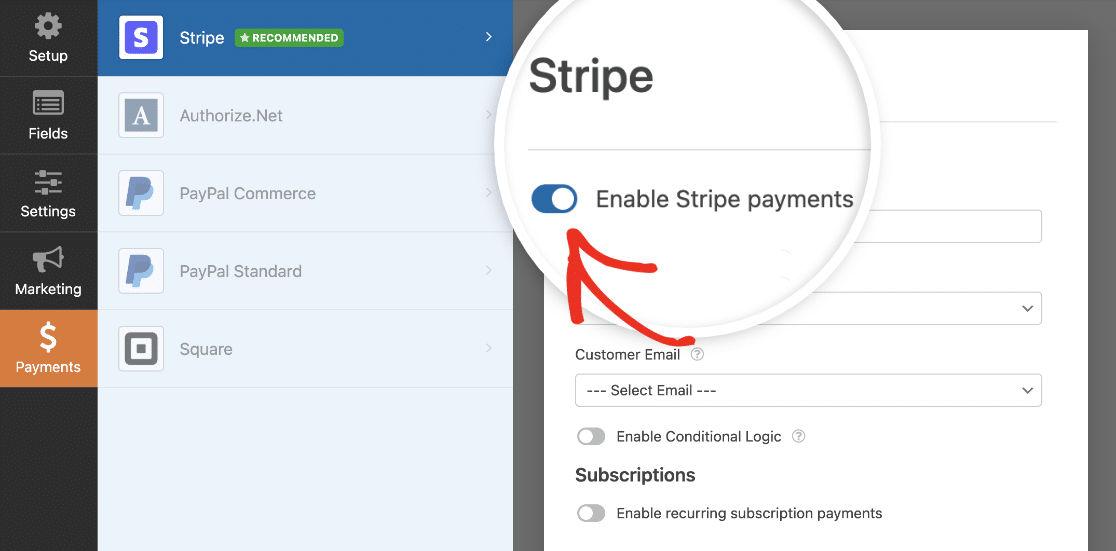
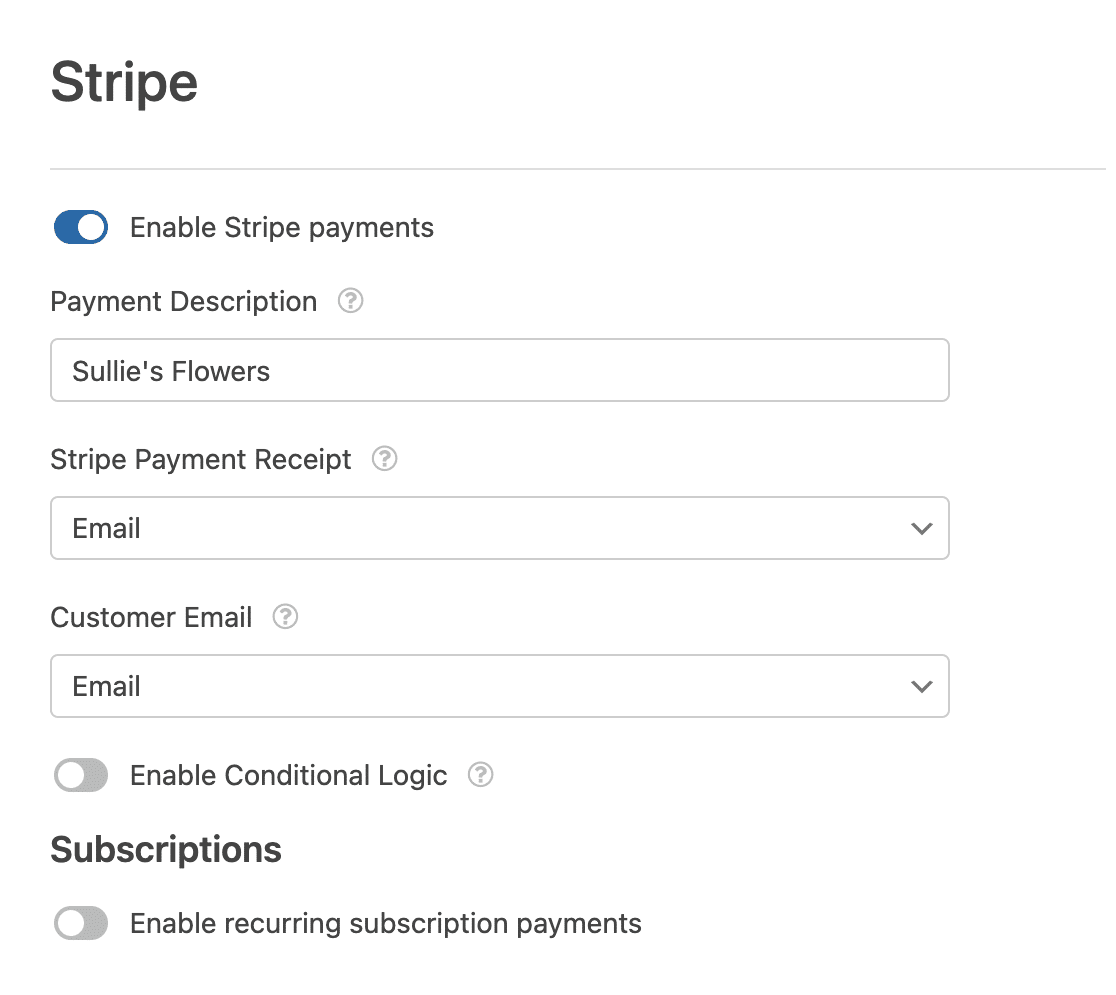
Em seguida, preencha o restante das configurações para este formulário de pagamento. A Descrição do Pagamento é o que aparecerá nos extratos bancários dos clientes para esta compra. Em seguida, você precisará selecionar o campo de E-mail do seu formulário para enviar o recibo ao cliente após a conclusão do pagamento.
Dica profissional:
Para formulários de pagamento, é uma boa ideia enviar uma notificação ao cliente somente após o pagamento ter sido processado. Se você quiser enviar notificações condicionais para pagamentos concluídos, consulte nossa documentação sobre lógica condicional para Stripe.
Se você estiver vendendo um produto de associação ou assinatura, também pode conferir como habilitar assinaturas recorrentes com a Stripe.
Depois de terminar com as configurações da Stripe, seu formulário do Google Pay estará pronto! Certifique-se de clicar no botão Salvar na parte superior do construtor de formulários.

Etapa 7: Publique Seu Formulário do Google Pay
Tudo o que resta é adicionar seu formulário do Google Pay ao seu site WordPress para que os clientes possam fazer compras. O WPForms inclui muitas maneiras diferentes de incorporar formulários em seu site, mas usaremos a ferramenta de incorporação para adicionar nosso formulário a uma nova página de checkout.
No construtor de formulários, clique no botão Incorporar na parte superior da tela.

Isso abrirá um módulo onde você pode selecionar se deseja adicionar seu formulário a uma página existente do WordPress ou criar uma nova página.
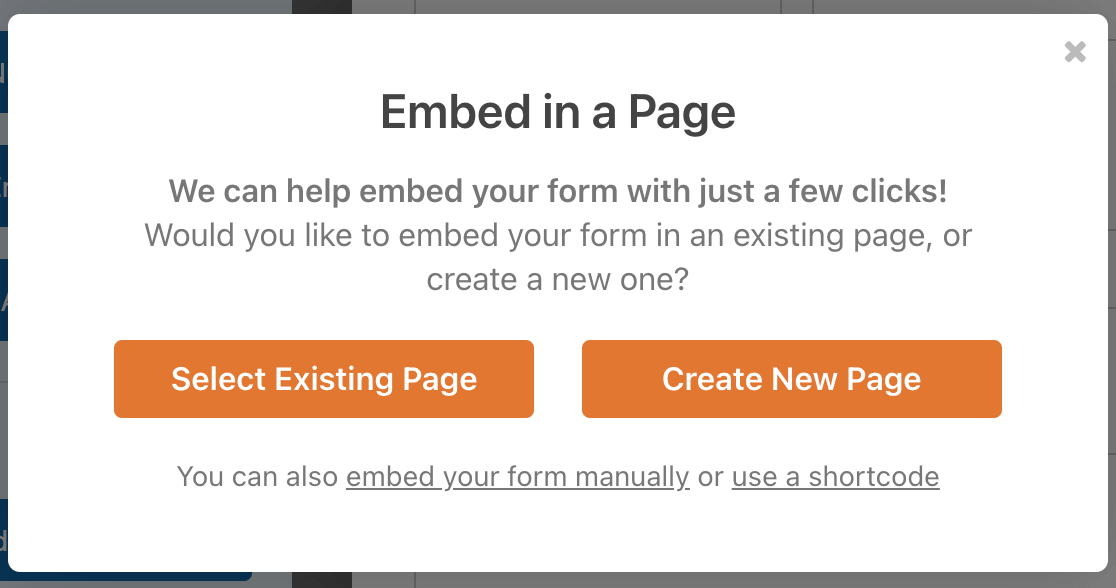
Selecionaremos Criar Nova Página. Em seguida, insira um nome para sua página no campo fornecido e clique em Vamos Lá!

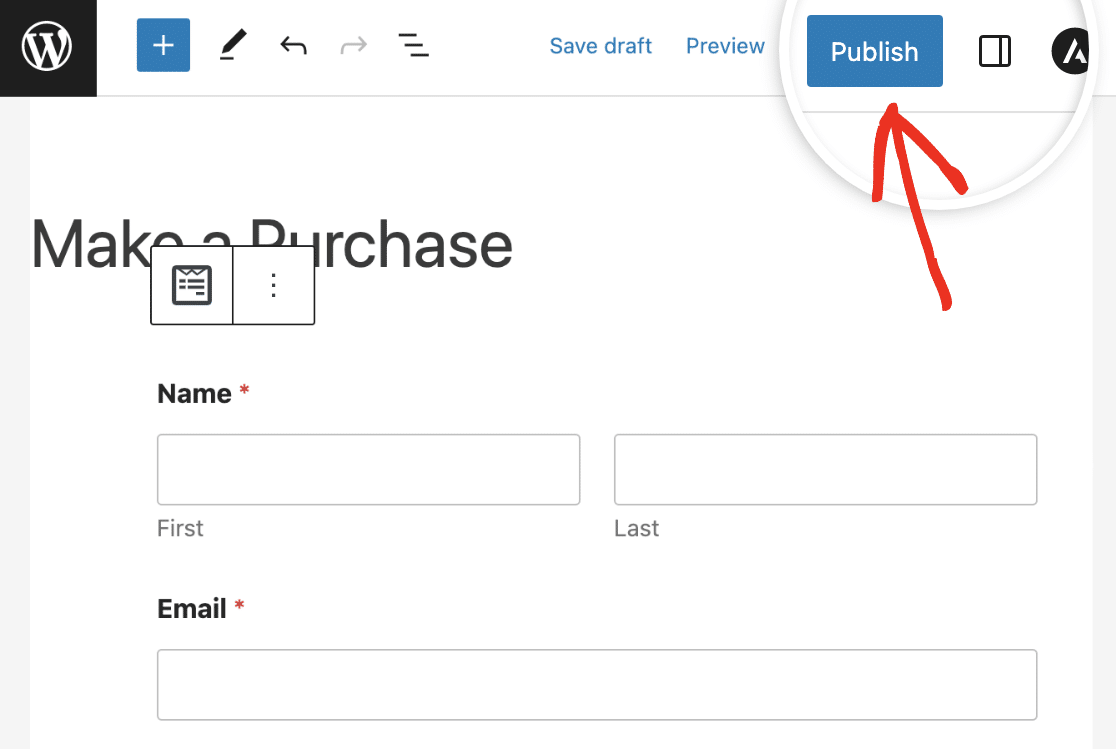
O WPForms adicionará seu formulário à sua nova página automaticamente. Verifique se tudo parece correto e, em seguida, clique em Publicar.
Agora, os clientes que tiverem o Google Pay habilitado em seus dispositivos verão uma opção do Google Pay neste formulário.
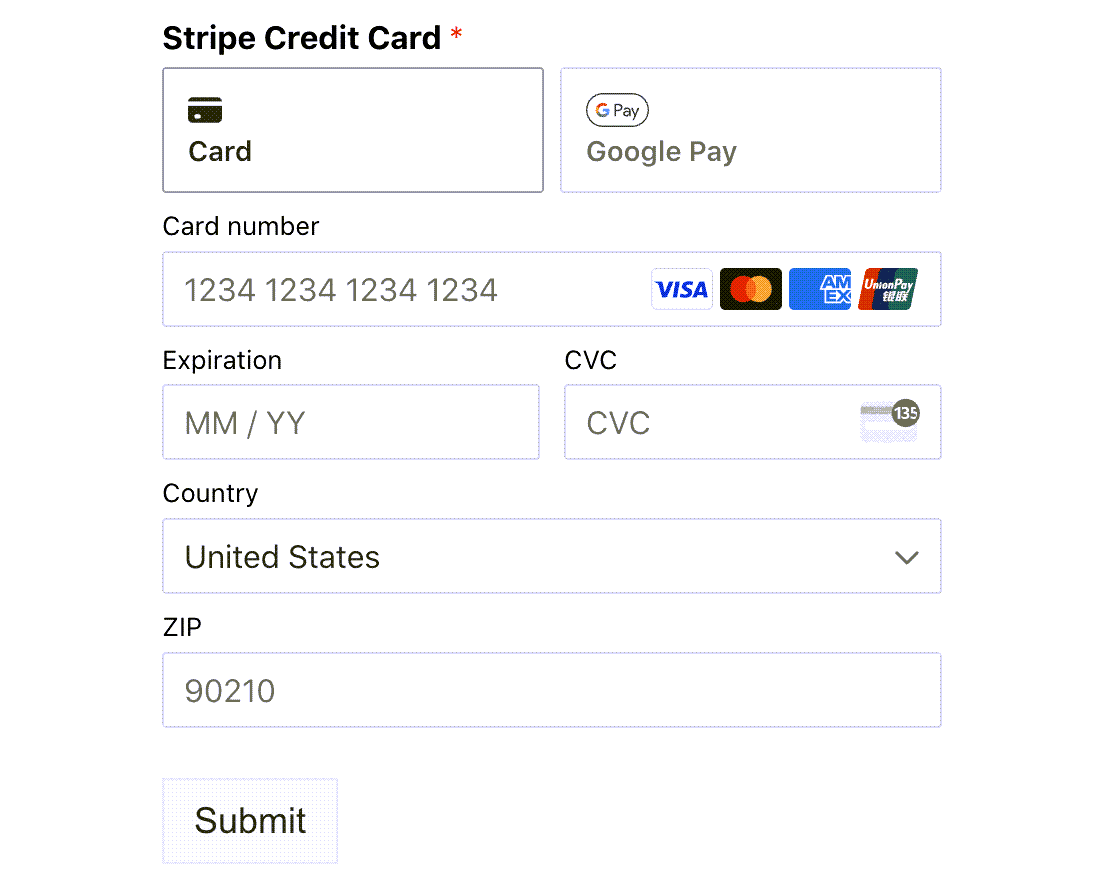
Observe que você só verá o botão do Google Pay se tiver o Google Pay configurado em seu dispositivo. Qualquer pessoa sem o Google Pay ainda poderá usar seu formulário para fazer um pagamento online com cartão de crédito.
Se você quiser considerar uma opção alternativa, o WP Simple Pay também suporta pagamentos com Google Pay. Confira nossa análise do WP Simple Pay para saber mais.
Crie Seu Formulário WordPress do Google Pay Agora
Perguntas frequentes sobre como aceitar pagamentos com Google Pay no WordPress
O WordPress suporta Google Pay?
Sim, você pode aceitar pagamentos com Google Pay em seu site WordPress. Esta é uma excelente alternativa de carteira digital à Apple Pay para usuários de Android. No entanto, você precisará de um plugin para adicionar esta opção de pagamento ao seu site.
O WPForms é o melhor construtor de formulários para WordPress. Ele inclui mais de 2.100 modelos de formulários, incluindo modelos de formulários de pagamento, para ajudá-lo a começar rapidamente.
Além disso, o addon Stripe do WPForms permite configurar um gateway de pagamento em seu site e inclui elementos de pagamento como Google Pay e Apple Pay. Isso o torna um ótimo plugin Stripe e alternativa ao WooCommerce.
Como integro o Google Pay ao WordPress?
Para integrar o Google Pay ao WordPress, você pode usar o WPForms Pro junto com a integração Stripe. Uma vez configurado, você pode facilmente adicionar um formulário de pagamento que suporte Google Pay, tornando simples para os usuários pagarem diretamente através do seu site.
Como aceito Google Pay no Woocommerce?
Para aceitar o Google Pay no WooCommerce, você precisará instalar o plugin de gateway de pagamento Stripe. O Stripe suporta o Google Pay, portanto, assim que estiver configurado, sua loja WooCommerce poderá aceitar pagamentos via Google Pay sem etapas adicionais.
Posso aceitar Google Pay no meu site?
Sim, você pode aceitar o Google Pay no seu site usando o WPForms Pro com a integração Stripe. Essa combinação permite que você crie formulários de pagamento que suportam o Google Pay, oferecendo aos seus clientes uma opção de pagamento conveniente.
Como aceito pagamentos no meu site WordPress?
Para aceitar pagamentos no seu site WordPress, o WPForms Pro com integração Stripe é uma ótima solução. Ele permite que você crie formulários de pagamento personalizados onde os usuários podem pagar usando vários métodos, incluindo Google Pay, cartões de crédito e muito mais.
Posso configurar opções de pagamento sensíveis ao tempo?
Sim, o WPForms permite que você mostre campos de pagamento com base em datas específicas, o que é útil para preços sazonais, ofertas "early bird" ou opções de pagamento por tempo limitado.
Em seguida, Crie um Formulário de Pagamento Recorrente
Pagamentos recorrentes são uma ótima maneira de gerar receita com seu site. Os add-ons Stripe e PayPal Commerce do WPForms suportam pagamentos recorrentes, para que você possa facilmente criar seu próprio site de associação com o WordPress.
Crie Seu Formulário WordPress Agora
Pronto para criar seu formulário? Comece hoje mesmo com o plugin de criação de formulários WordPress mais fácil. WPForms Pro inclui muitos modelos gratuitos e oferece uma garantia de devolução do dinheiro em 14 dias.
Se este artigo ajudou você, por favor, siga-nos no Facebook e Twitter para mais tutoriais e guias gratuitos do WordPress.


