


Resumo de IA
Um site de membros permite que você crie receita recorrente oferecendo conteúdo exclusivo, cursos ou acesso à comunidade para membros pagantes.
O desafio? A maioria das pessoas pensa que criar um site de membros requer habilidades de codificação ou desenvolvedores caros. A realidade é muito mais simples.
O WordPress facilita a criação de um site de membros profissional sem escrever uma única linha de código. Este guia mostra o processo completo de criação de um site de membros no WordPress.
Como Criar um Site de Membros com WordPress
Antes de começar a configurar, decida qual tipo de site de membros você está criando. Isso afeta quais ferramentas você precisará:
- Registro simples de membros (acesso gratuito ou de nível único): Use o add-on WPForms User Registration se você precisar apenas de contas de usuário básicas com restrição de conteúdo opcional.
- Negócio de membros completo (vários níveis, cobrança recorrente, entrega de cursos): Use o MemberPress quando precisar de gerenciamento de assinaturas, processamento de pagamentos, conteúdo com gotejamento e controles de acesso avançados.
A maioria dos sites de membros lucrativos usa o segundo modelo porque ele permite preços em níveis e pagamentos recorrentes. É por isso que este guia se concentra no MemberPress.
- Etapa 1: Configurar um Site de Membros no WordPress
- Etapa 2: Instalar um Plugin de Membros
- Etapa 3: Configurar o MemberPress
- Etapa 4: Configurar seus Métodos de Pagamento
- Etapa 5: Estabelecer Níveis de Membros
- Etapa 6: Configurar Regras de Acesso
- Etapa 7: Criar Conteúdo Exclusivo para Membros
- Etapa 8: Criar uma Página de Preços
- Etapa 9: Adicionar Formulários de Inscrição e Login
Etapa 1: Configurar um Site de Membros no WordPress
Primeiro de tudo, você precisará de um site sobre o qual tenha controle total. Para isso, você precisará de um CMS poderoso como o WordPress.org auto-hospedado.
Mas antes de poder lançar seu site de membros no WordPress na web, você precisará de um serviço de hospedagem WordPress. Recomendamos o uso de Bluehost.

É a solução de hospedagem WordPress mais acessível porque você obterá um nome de domínio gratuito e um grande desconto em seus planos de hospedagem disponíveis exclusivamente para usuários do WPForms.
O que torna o Bluehost realmente conveniente é que o WordPress vem pré-instalado com ele. Basta se inscrever no Bluehost e seu novo site WordPress estará pronto!
Obter Desconto Exclusivo Bluehost
Agora, só precisamos transformar seu novo site em um site de membros completo, como mostramos nas próximas etapas.
Etapa 2: Instalar um Plugin de Membros
Existem muitos ótimos plugins de membros disponíveis para WordPress. Se você está procurando um site de membros simples onde os usuários possam se registrar pelo frontend, a melhor opção é o WPForms User Registration addon.
Com este add-on, você pode permitir que visitantes se registrem em seu site WordPress. Além disso, você pode adicioná-los automaticamente à sua lista de e-mails, enviar e-mails de boas-vindas e até mesmo ativar suas contas.
No entanto, se você estiver procurando por um plugin de site de associação mais completo, você deve usar o MemberPress.
É isso que você precisa ao monetizar seu conteúdo por meio de vários níveis de associação, aceitar pagamentos recorrentes e entregar cursos ou conteúdo premium ao longo do tempo.
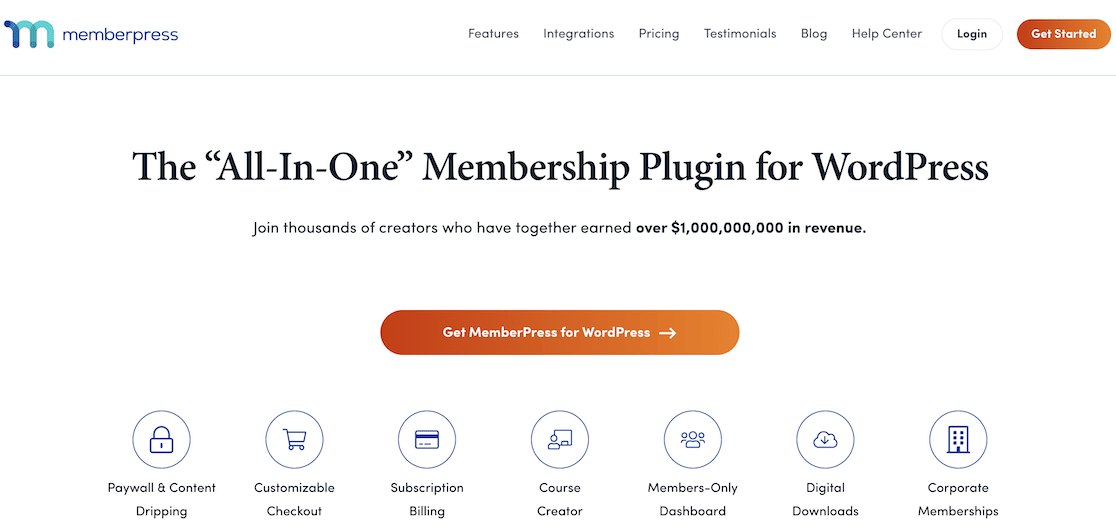
Como os sites mais lucrativos usam pagamentos recorrentes e vários níveis, este guia se concentra no MemberPress. Eu o recomendo porque é fácil de usar e tem todos os recursos que você precisa para executar um site de associação completo.
Após comprar uma licença MemberPress adequada, certifique-se de instalá-la em seu site. Se você não sabe como, confira este guia sobre como instalar um plugin do WordPress.
Etapa 3: Configurar o MemberPress
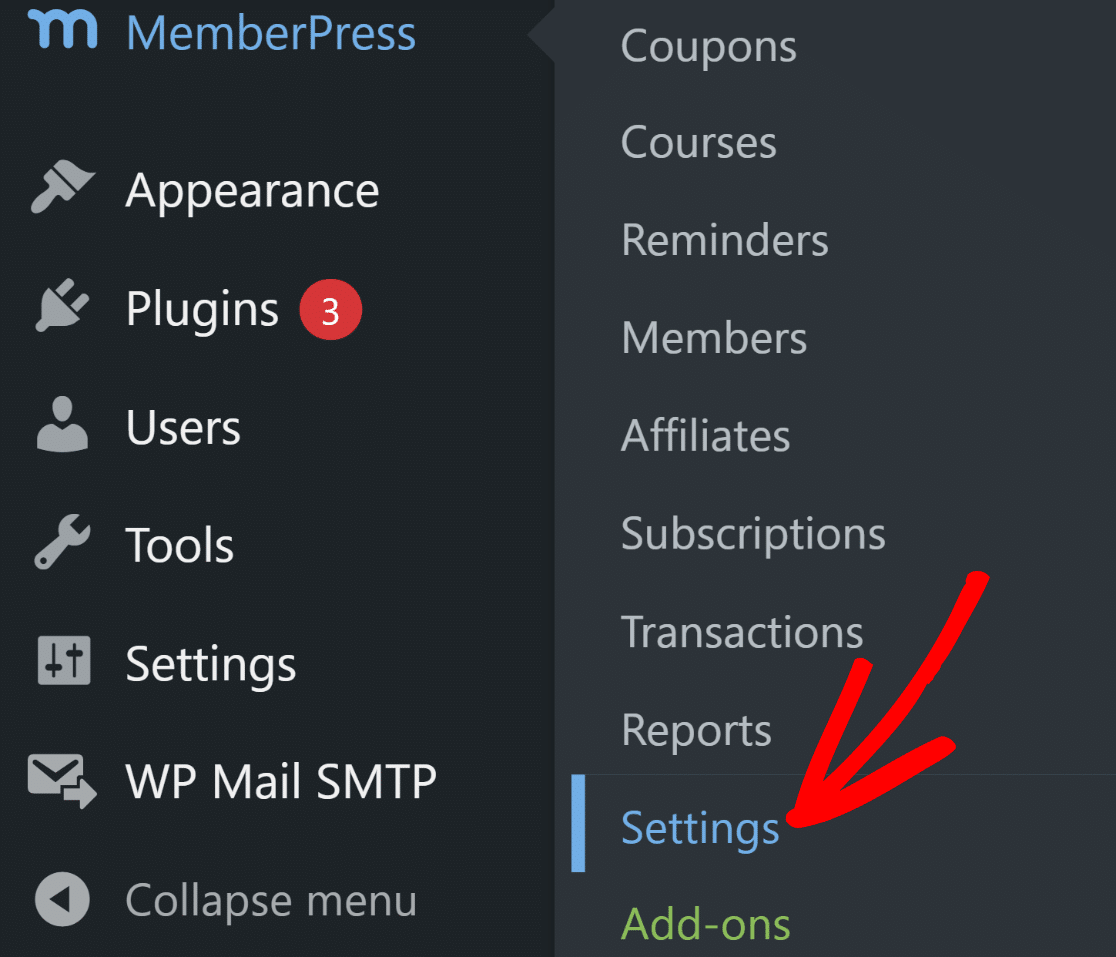
Assim que o MemberPress for instalado em seu site WordPress, você poderá começar a configurá-lo. No painel do WordPress, navegue até MemberPress » Configurações.
Por padrão, isso o levará às configurações de Licença, onde você pode inserir a chave de licença que obteve após comprar o MemberPress.
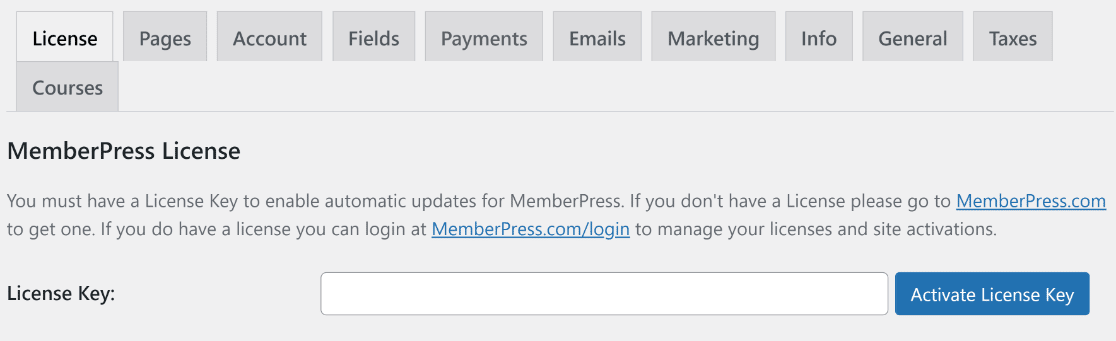
Depois que sua licença for ativada, você poderá ter acesso total a todos os recursos do MemberPress. Em seguida, vamos configurar os métodos de pagamento.
Etapa 4: Configurar seus Métodos de Pagamento
Um site de associação precisa de um sistema de pagamento eficiente para permitir que novos usuários se tornem membros pagos do seu site. T
o adicionar um método de pagamento, visite a página Configurações como antes e clique na guia Pagamentos na barra horizontal. Em seguida, clique no botão Adicionar Método de Pagamento.
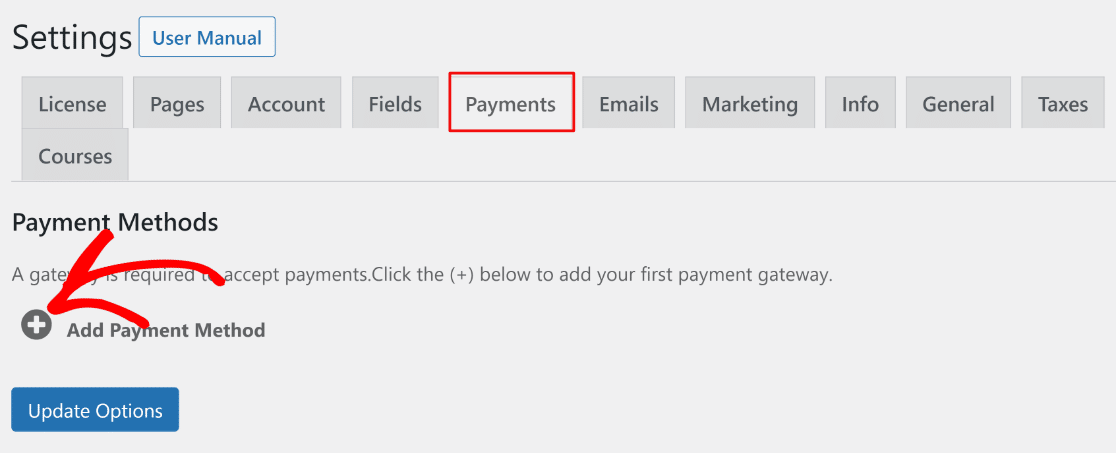
O MemberPress permite que você aceite pagamentos com Stripe, PayPal e Authorize.net como seu gateway de pagamento. Sinta-se à vontade para configurar vários gateways de pagamento ou apenas usar um.
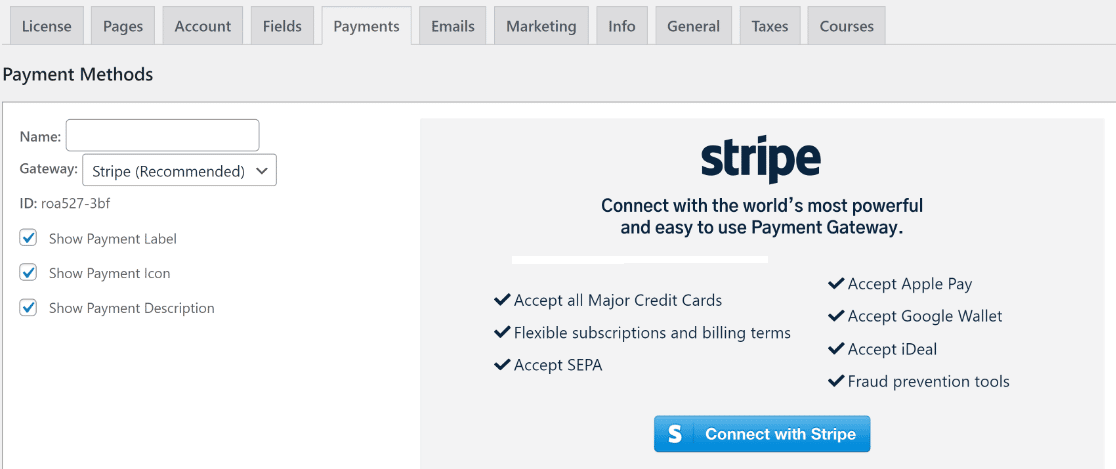
Após adicionar seus métodos de pagamento, certifique-se de pressionar o botão Atualizar Opções para salvar suas configurações. Para uma comparação detalhada das 2 opções mais populares, confira nosso artigo Stripe vs Paypal.
Etapa 5: Estabelecer Níveis de Membros
Agora que todas as configurações do MemberPress estão configuradas, o próximo passo é criar níveis de associação para os visitantes comprarem.
Cada nível pode ter preços, recursos e conteúdo diferentes. Felizmente, você pode criar níveis de associação ilimitados com o MemberPress.
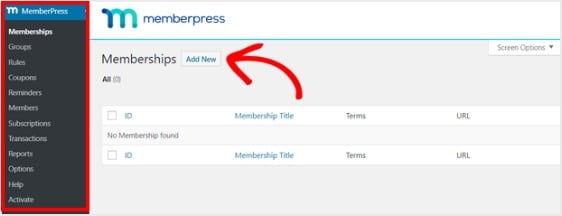
Para fazer isso, vá para MemberPress » Memberships no menu Dashboard à esquerda e, em seguida, clique no botão Add New.
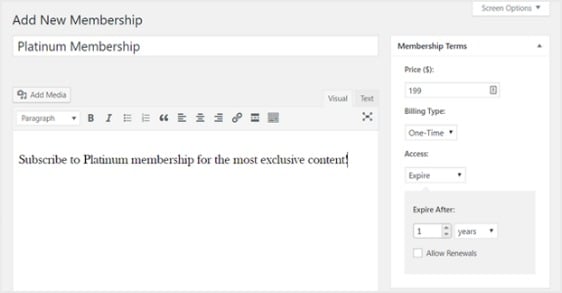
Em seguida, insira um título e uma descrição para o seu nível de associação no editor. Em seguida, defina o preço, o tipo de faturamento e o tempo de acesso na seção Membership Terms à direita.
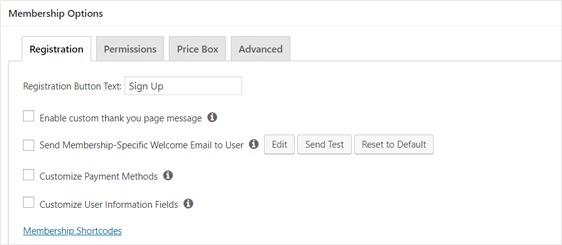
Depois disso, você vai querer rolar para baixo até a seção Membership Options para personalizá-la da maneira que desejar. E não se esqueça de clicar nas outras abas para configurar também as Permissões e a Caixa de Preços.
Etapa 6: Configurar Regras de Acesso
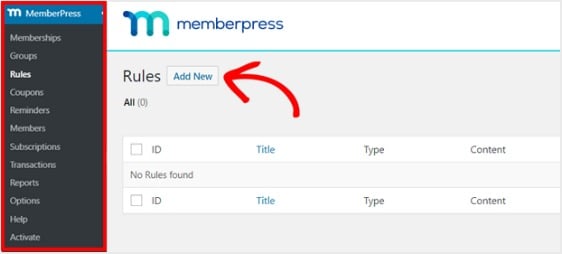
Você vai querer ter certeza de definir onde e para quem você deseja restringir o acesso em seu site de associação. Para fazer isso, você precisa configurar regras. Vá para MemberPress » Rules no painel esquerdo e selecione Add New.
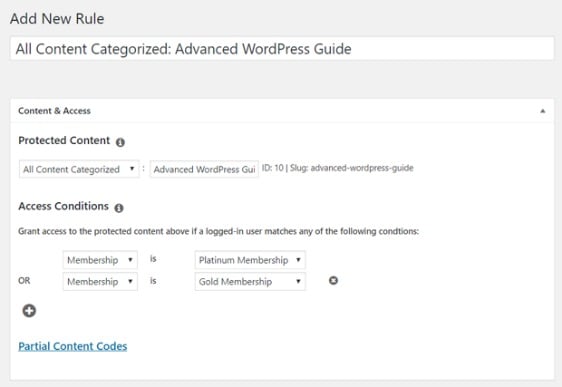
Agora, na tela que aparece, crie uma nova regra para vincular seu conteúdo aos níveis de associação que você já criou.
Por exemplo, você pode selecionar todo o conteúdo de uma categoria específica para ser acessível apenas por usuários com os 2 planos de associação mais caros. Neste exemplo, selecionamos a categoria Advanced WordPress Guide.
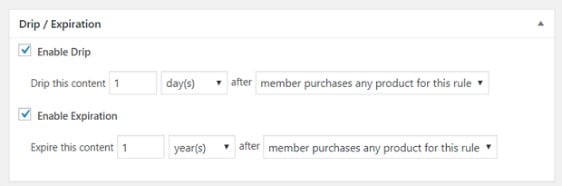
Em seguida, vá para as configurações Drip/Expiration. Se você optar por habilitar a opção Drip, isso permitirá que você libere o conteúdo gradualmente.
Por outro lado, a opção Expiration permite que você escolha o momento em que o conteúdo não estará mais disponível.
Quando tudo estiver do jeito que você quer, salve sua regra. Agora você pode repetir esta etapa para criar mais regras.
Etapa 7: Criar Conteúdo Exclusivo para Membros
Em seguida, você vai querer criar conteúdo exclusivo para membros para que você realmente tenha conteúdo premium para oferecer às pessoas depois que elas se registrarem em seu site de associação.
Você pode adicionar conteúdo com uma postagem ou página. Portanto, para este exemplo, criaremos conteúdo para vincular à regra de acesso que criamos na última etapa.
Crie uma nova postagem e adicione o conteúdo que você deseja a ela. Em seguida, selecione a categoria Guia Avançado do WordPress.
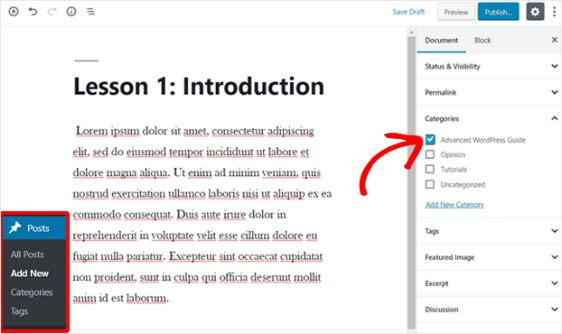
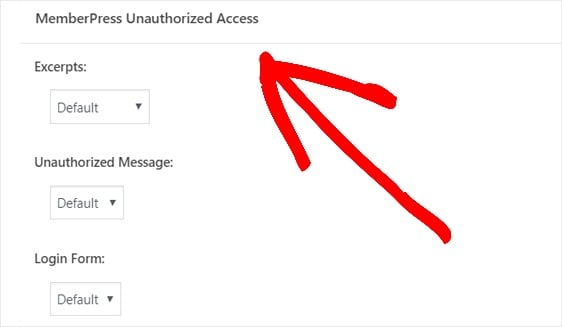
Em seguida, role para baixo até a seção Acesso Não Autorizado do MemberPress. Aqui você pode configurar o que os não membros (usuários não registrados) verão quando tentarem acessar este conteúdo.
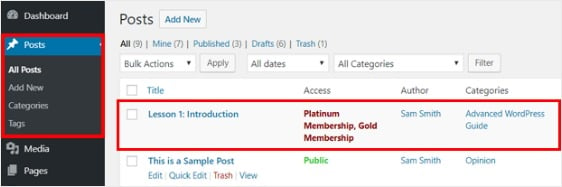
E quando tudo estiver configurado da maneira que você deseja, publique sua página. Em seguida, você pode ir para Postagens » Todas as Postagens para ver qual acesso de conteúdo é restrito a determinados níveis de associação.
Você também pode criar cursos online com o addon Cursos integrado. Criar o currículo do seu curso é fácil com o construtor visual de cursos. Ele é construído sobre o editor de blocos do WordPress, portanto, é um processo semelhante às etapas acima.
Etapa 8: Criar uma Página de Preços
Nesta próxima etapa, você vai querer criar uma página de preços para que os visitantes do seu site possam ver seus diferentes planos de associação e se inscrever. O MemberPress permite que você faça isso facilmente nas configurações de Grupos.
Vá para o painel esquerdo e selecione MemberPress » Grupos. Em seguida, clique no botão Adicionar Novo. Nomeie seu grupo algo como 'Planos de Preços' para que as pessoas saibam do que se trata a página.
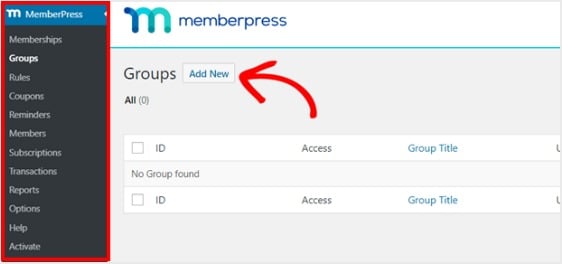
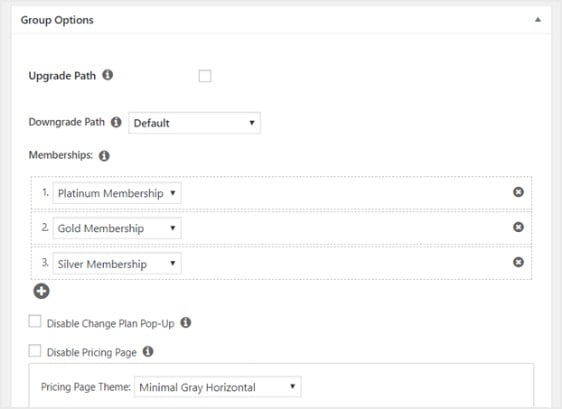
Depois disso, role para baixo até a seção Opções de Grupo. Aqui, você pode adicionar as associações que deseja exibir em sua página de preços. Você também pode alterar o tema da página de preços nesta página.
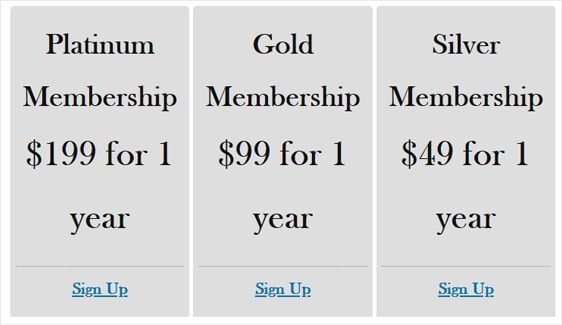
Agora publique esta página quando estiver pronto e visualize-a para conferir. Aqui está um exemplo de como uma página de preços ficará no tema padrão do WordPress Twenty Nineteen:
Agora, para garantir que sua página de preços seja vista, você quer configurar o MemberPress para direcionar usuários não registrados para esta página quando eles tentarem acessar conteúdo exclusivo para membros.
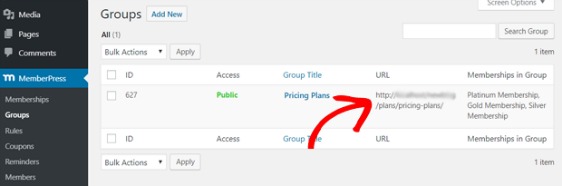
Em outras palavras, quando alguém que não pagou para acessar seu conteúdo premium tentar, eles serão enviados para uma página de vendas. Para fazer isso, volte para MemberPress » Grupos e copie o URL do grupo.
Em seguida, acesse MemberPress » Opções e role para baixo até a seção Acesso não autorizado. Depois disso, marque a caixa ao lado de Redirecionar visitantes não autorizados para um URL específico e cole o URL na caixa abaixo.
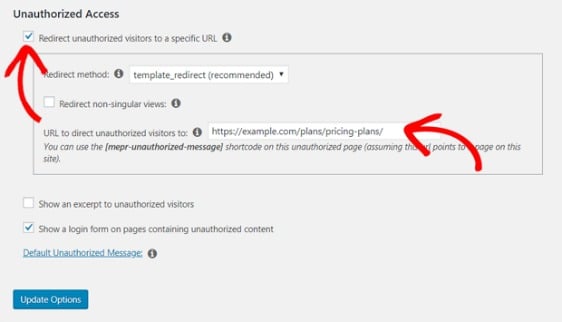
Por fim, selecione o botão Atualizar opções para concluir esta etapa, para que os usuários não registrados sejam redirecionados.
Etapa 9: Adicionar Formulários de Inscrição e Login
Agora tudo está quase pronto. Então, o passo final é adicionar formulários de inscrição e login ao seu site de associação para que as pessoas possam acessá-los.
Vamos fazer isso com um widget. Vá para Aparência » Widgets no painel esquerdo e arraste o widget de login do MemberPress para uma área pronta para widgets de sua escolha.
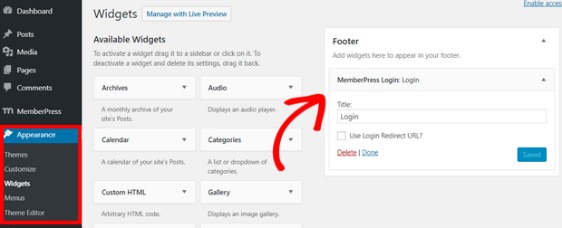
Em seguida, você precisará adicionar o URL da sua página de preços ao menu de navegação para que as pessoas possam se inscrever. Então, vá para Aparência » Menus e crie um novo menu ou escolha um existente.
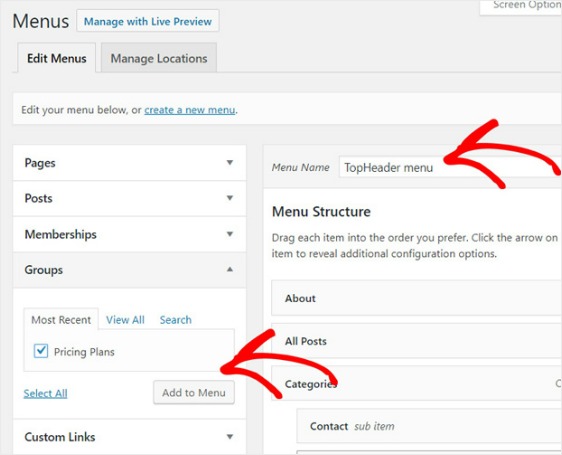
Depois disso, selecione Planos de Preços no lado esquerdo em Grupos e clique no botão Adicionar ao Menu. E quando sua página de preços aparecer abaixo da Estrutura do Menu, arraste-a para reorganizá-la onde desejar e, em seguida, clique em Salvar.
FAQs sobre Criação de Sites de Associação
O tutorial acima explica como criar seu site de associação no WordPress. Mas se você tiver perguntas adicionais sobre o assunto, dê uma olhada abaixo para algumas perguntas frequentes.
Quais são os benefícios de criar um site de associação no WordPress?
Existem muitas razões pelas quais você pode querer ter sua própria área exclusiva para membros em seu site. Aqui estão alguns dos benefícios mais populares de criar um site de associação:
- Mais Renda. Sites de associação usam um modelo de cobrança recorrente, o que significa que você pode gerar um fluxo constante de renda que cresce a cada mês à medida que mais e mais visitantes se registram. Isso pode ajudar a aumentar sua renda, especialmente se você já estiver usando vendas de afiliados e publicidade.
- Menos Trabalho. Sites de associação são uma maneira fantástica de aumentar sua renda passiva criando conteúdo premium uma vez e, em seguida, adicionando a ele apenas se você escolher. Se você criar um ótimo site de associação uma vez, não precisará fazer muito mais para continuar a desenvolvê-lo, a menos que decida atualizar seu conteúdo ou interagir com seus membros.
- Estabeleça Autoridade. Quando você restringe o conteúdo a um plano de associação, os visitantes entenderão facilmente que seu conteúdo premium é valioso e que você é um mestre no assunto.
- Aumente Sua Lista de E-mails. Ao adicionar usuários registrados à sua lista de e-mails, você a preencherá com visitantes engajados que já estão familiarizados com seu site e são mais propensos a interagir com seus e-mails. Isso ajudará a impulsionar seus esforços de marketing por e-mail.
Que estratégias posso usar para comercializar e promover meu site de associação de forma eficaz?
É sempre uma boa ideia oferecer algum conteúdo gratuito em seu site para gerar interesse e dar ao seu público uma amostra do que você tem a oferecer.
Você pode complementar isso com promoções em mídias sociais e com o envio de uma newsletter envolvente que destaque de forma inteligente os benefícios de comprar uma associação completa do seu site.
Quais são algumas práticas recomendadas para gerenciar e reter membros a longo prazo?
Reter membros a longo prazo é manter o engajamento. Recomendamos a realização de sessões de perguntas e respostas e o incentivo a discussões entre os membros da sua comunidade.
Como seu conteúdo é seu produto, é importante manter um cronograma de postagem consistente e lançar seu conteúdo em episódios, em vez de tudo de uma vez.
Com sua newsletter por e-mail, você também pode enviar lembretes de valor e criar uma experiência de integração completa, destacando como os membros podem aproveitar ao máximo todos os benefícios que seu site oferece aos membros.
Posso oferecer conteúdo em gotejamento ou lançamentos programados para conteúdo exclusivo para membros?
Com certeza. O MemberPress facilita muito a criação de conteúdo em gotejamento, liberando-o aos poucos ao longo de um período definido. Esta é uma excelente estratégia para manter as pessoas voltando ao seu site e sustentar os níveis de engajamento a longo prazo.
No entanto, a estratégia também pode sair pela culatra se o seu público quiser concluir um curso o mais rápido possível e dominá-lo em um curto período de tempo, em vez de esperar que você libere as lições gradualmente ao longo do tempo.
Aconselho a considerar a natureza do seu site, o conteúdo que você está vendendo e seu público antes de decidir se o conteúdo em gotejamento seria ideal para você.
Posso criar um site de associação gratuitamente?
Você não pode administrar um site de associação paga totalmente funcional gratuitamente porque precisa de hospedagem e processamento de pagamentos. No entanto, se você precisar apenas de registro básico de usuário sem pagamentos, use hospedagem gratuita do WordPress e o plugin gratuito Simple Membership.
Isso funciona para sites de comunidade ou bibliotecas de conteúdo gratuitas. Para associações pagas com cobrança recorrente, você precisa de ferramentas premium. Tentar juntar soluções gratuitas cria riscos de segurança e problemas de processamento de pagamentos que custarão mais em receita perdida do que as ferramentas custam.
Posso criar uma página de login para membros no WordPress?
O MemberPress cria automaticamente a funcionalidade de login de membros quando você o instala. Adicione o formulário de login ao seu site acessando Aparência » Widgets e arrastando o widget “Login do MemberPress” para sua barra lateral ou rodapé.
Para uma página de login dedicada, crie uma nova página no WordPress e adicione o shortcode [mepr-login-form]. Vincule a esta página em seu menu de navegação principal para que os membros possam acessar facilmente suas contas. O formulário de login inclui funcionalidade de redefinição de senha integrada.
Que estratégias posso usar para comercializar e promover meu site de associação de forma eficaz?
Ofereça 3-5 conteúdos gratuitos que demonstrem sua expertise e mostrem a qualidade que os membros podem esperar. Isso constrói confiança antes de pedir pagamento.
Crie um ímã de leads simples (PDF gratuito, curso por e-mail ou série de vídeos) para construir sua lista de e-mails, e então nutra esses assinantes com conteúdo valioso semanal e ofertas ocasionais de associação.
Use anúncios de retargeting no Facebook para alcançar pessoas que visitaram sua página de preços, mas não se inscreveram. Lance com um desconto de "early-bird" (20-30% de desconto para os primeiros 100 membros) para criar urgência e obter depoimentos iniciais.
Em seguida, Expanda seus negócios com formulários online
Quer ler sobre ainda mais maneiras de aumentar sua renda online? Confira este artigo sobre truques poderosos do WPForms para expandir seus negócios online.
Crie seu formulário WordPress agora
Pronto para criar seu formulário? Comece hoje mesmo com o plugin de criação de formulários WordPress mais fácil. WPForms Pro inclui muitos modelos gratuitos e oferece uma garantia de devolução do dinheiro em 14 dias.
Se este artigo ajudou você, por favor, siga-nos no Facebook e Twitter para mais tutoriais e guias gratuitos do WordPress.


Obrigado por este artigo. Atualmente estou usando o MemberPress para minha assinatura e estou considerando usar o WPForms para as inscrições em vez de apenas os formulários do MemberPress. É possível integrar os métodos de pagamento, também o método de pagamento offline que o MemberPress oferece, com o WPForms? E também integrar novos usuários do WPForms e MemberPress na mesma lista de e-mail da AWeber?
Olá Joanna,
Atualmente não temos uma maneira de integrar os métodos de pagamento do MemberPress com o WPForms neste momento, então peço desculpas pelo inconveniente. Quanto ao AWeber, oferecemos uma integração com o AWeber que permitirá que os usuários sejam adicionados à sua lista AWeber assim que enviarem um formulário. Você deve ser capaz de integrar usuários do WPForms e MemberPress na mesma lista.
Espero que isso ajude!
Isso funcionaria se eu precisar ter uma página do WP que precise desbloquear uma nova página a cada duas semanas, mas apenas essa página? A página terá vídeos com explicações em texto que precisam ser amigáveis para dispositivos móveis.
– Outra versão de assinatura teria acesso a todas as páginas de treino bloqueadas.
– Também precisaria de um lugar para fazer perguntas.
– Precisa estar em um site regular com um link na página do site.
O artigo foi realmente útil. Obrigado.
Olá Paul – Peço desculpas, mas não tenho familiaridade suficiente com todos os recursos do Memberpress para fornecer uma resposta completa aqui. Mas se você estivesse disposto a entrar em contato com a equipe do Memberpress (https://memberpress.com/contact/), eles definitivamente poderiam ajudá-lo! :)
Olá, é possível que o membro registrado poste um post personalizado depois de fazer login. É isso que estou procurando, pois cada membro pode postar uma oportunidade de voluntariado (que é um post personalizado) que eles terão e esses posts que eles postam podem ser visíveis no site para todos.
Obrigado
Olá Praveen! Sim, com nosso addon Post Submission você pode permitir que os usuários enviem posts para o seu site.
Se você quiser permitir isso apenas para usuários logados, então você também pode usar nosso addon Form Locker, que pode restringir o acesso a um formulário apenas para usuários logados.
Espero que ajude.
Tenha um bom dia 🙂
Olá, obrigado por este artigo. Ele simplifica o processo de forma agradável e chega aos pontos importantes de maneira rápida, mas estou me perguntando se há uma maneira (e como :) de usar o WPForms para os formulários de registro em vez dos formulários base. Não preciso ter pagamento para este site em particular, mas gostaria de usar algumas das funções e as opções de layout muito mais agradáveis dentro do WPForms. Vi algo com outro componente de formulários, mas sempre preferi o WPForms 🙂, então pensei em perguntar. Por favor, me perdoe se houve informações nesta página, mas eu li e não vi nada.
Olá Michael!
Ótima pergunta! Você pode absolutamente criar um formulário de registro com o WPForms e nosso addon User Registration, que está disponível com o nível de licença Pro ou superior.
Espero que ajude.
Tenha um bom dia 🙂
Olá, este site de associação permite que você use seu próprio gateway de pagamento online, ou seja, seu próprio banco, obrigado
Olá Rejane,
No WPForms, temos apenas as opções de pagamento PayPal, Stripe e Authorize.net. Não estou ciente das opções de pagamento fornecidas nos plugins de associação, mas você pode verificar isso com a equipe de suporte do plugin.
Espero que ajude.
Tenha um bom dia 🙂
Olá, quais são os passos para integrar o MemberPress com o wpforms? Não consigo encontrar nenhuma informação sobre isso, há uma menção de que funciona com ele, mas não há documentação sobre como realizar isso. Além disso, qual parte o wpforms cuida e qual parte o MemberPress cuida? Especialmente a coleta de informações do usuário / membro potencial e quem cuidará do pagamento? como pagamentos recorrentes, ou seja, mensal ou anual, ou opção de pagar parcelado para associação anual e também com a opção se você tem taxa de configuração / taxa de registro, também oferecendo opção de desconto para reduzir a taxa de configuração, como 50% de desconto ou um valor em $?
Olá Ezekiel!
Não temos nenhuma integração direta com o MemberPress. Quando tiver um tempo, você poderia compartilhar mais detalhes, ou possivelmente um exemplo do que você está tentando fazer?
Com o WPForms você pode criar um formulário de registro usando nosso addon User Registration.
Além disso, você pode aceitar pagamentos para os registros de usuários com o addon Stripe, onde você pode configurar pagamentos recorrentes.
No entanto, o WPForms não permite que os usuários editem seu perfil de usuário, isso pode ser feito no lado do MemberPress.
Espero que ajude.
Tenha um bom dia 🙂
Olá, é possível configurar isso e delegar acesso a certos conteúdos premium para certos membros que atendam a determinados requisitos, mas não necessariamente com pagamento no local? por exemplo, tenho conteúdo que quero que um grupo específico de pessoas veja, mas esse grupo de pessoas é selecionado por certos critérios que não incluem pagamento.
Olá Sokki – Ótima pergunta! Receio que você precisará entrar em contato com o suporte do plugin para obter essas informações. Entrar em contato com eles pode ajudar porque, mesmo que eles não tenham tal recurso, eles podem ser capazes de sugerir uma solução alternativa.
Tenha um bom dia :)
Artigo muito útil. Estou procurando uma solução para o meu site de membros. Quero adicionar um programa de afiliados para meus membros também, podemos integrar com algum terceiro para executar isso? Além disso, como adicionar o e-mail do membro diretamente à lista de e-mails (estou usando Mailerlite). Obrigado
Olá Joy – Peço desculpas, não tenho certeza se o MemberPress permite a integração com algum plugin de afiliados de terceiros e o Mailerlite. Eu recomendaria entrar em contato com a equipe de suporte do Memberpress para obter mais assistência sobre isso.
Tenha um bom dia 🙂
Obrigado por um artigo tão claro e útil. Estou procurando um plugin adequado para registro de membros, pelo qual os membros possam preencher seu nome, e-mail, país e senha, para que apenas eu seja autorizado a dar a senha aos membros. Sem o meu envolvimento, seria impossível ver o conteúdo do meu site. Você poderia me ajudar a fazer isso no WordPress? Muito obrigado,
Olá Ramaat – Peço desculpas, mas você precisaria de um site de membros completo a partir da descrição. Para um plugin de site de membros mais abrangente, você deve usar MemberPress.
Espero que isso ajude!
olá
preciso deste tipo de página de ativação com códigos exclusivos
https://smws.com/activate
como posso fazer isso?
não preciso de associação do tipo pagamento. apenas preciso que todos os proprietários de códigos possam participar e abrir sua própria página. obrigado
Olá Hakan, peço desculpas, mas nosso plugin não tem a funcionalidade que você procura, nem estamos cientes de onde você poderia obtê-la. O site que você forneceu como exemplo parece estar utilizando o BigCommerce.
Sinto muito por não ter conseguido fornecer uma resposta direta, mas espero que isso tenha ajudado!
Existe alguma maneira de limitar a associação a 80 e ter os outros em uma lista de espera para serem notificados quando houver uma vaga? Também preciso que os membros possam reservar em um calendário. Obrigado.
Olá, obrigado por entrar em contato conosco.
Ótima pergunta! No entanto, receio que você precisará entrar em contato com o suporte do plugin para obter essas informações. Entrar em contato com eles pode ajudar porque, mesmo que eles não tenham tal recurso, eles podem ser capazes de sugerir uma solução alternativa.
Obrigado e tenha um bom dia!
Olá Equipe,
Adorei este tutorial e era exatamente o que eu estava procurando.
Pergunta rápida, na tabela de preços, como você pode alterar o tipo de página e a aparência dela??
Muito obrigado
Oi Andy - Ótima pergunta!
Neste caso, recomendo que você confira o artigo sobre como criar tabelas de preços melhores
Espero que ajude!
alguma ideia para fazer isso de graça
Olá, peço desculpas, mas você precisaria do add-on User Registration, que está disponível com a licença Pro ou superior para criar formulários de registro e permitir que seus visitantes se registrem facilmente em uma conta WordPress. No entanto, para um plugin de site de associação mais abrangente, você deve usar MemberPress.
Espero que isso ajude!
Olá. Quantos membros este plugin pode ter/plugins de backend de associação usuais têm? Ou seja, qual é o limite?
Estou construindo um MVP para um aplicativo de Health-Tech onde os usuários podem fazer login e enviar seus dados de saúde em um arquivo Excel básico, visuais e texto.
Minha consulta principal; a hospedagem Namehero disse que o limite para "EP" é 100
Oi Aly - Recomendo que você entre em contato com o Suporte MemberPress para obter mais informações sobre isso.
Obrigado 🙂
Desculpe, apertei Enter muito cedo no comentário anterior
Meu nome é Aly, um profissional de Produto-UX amador / profissional de marketing de nível intermediário.
TL DR: Estamos construindo um aplicativo de Health Tech (2 na verdade)
1 – Serviço de Odontologia Cosmética para Dentistas - para registrar seus casos Premium de 1%, painel odontológico, acompanhamento, etc.
Mas a parte principal é para Pacientes e Dentistas fazerem o *login* e verem seus dados (o Paciente vê seus escaneamentos/detalhes de tratamento cosmético) e os Dentistas fazem login para acompanhar seus pacientes/acompanhamento, etc.
Qual é o melhor stack de WordPress/Elementor (ou stack No Code neste caso via Zapier/Airtable etc?) para construir isso?
2- Semelhante ao aplicativo My Health da Apple, mas para Odontologia - para que os pacientes façam login, enviem seus dados de tratamento passados/atuais e assumam o controle de seus dados Odontológicos. Gráficos, texto, função para enviar seu histórico de saúde Odontológica *completo* aqui (escaneamentos/arquivo Excel
etc)
Integrado com uma biblioteca médica odontológica (semelhante ao My Fitness Pal), mas para saúde Odontológica (uma biblioteca de conteúdo básica está boa para o MVP)
MVP – Preciso de 100-500 logins e até 1000 antes que qualquer desenvolvimento principal (personalizado) seja feito.
Qual stack de WordPress/stack No Code você recomendaria?
Postei isso no indie hackers, mas realmente preciso de ajuda urgente.
E definitivamente usaremos formulários para inscrições, então o WPForms estará nessa lista para ambos os Projetos de Startup.
Qualquer ajuda é muito apreciada
Obrigado, pessoal incrível
Oi Aly - Recomendo que você entre em contato com o Suporte MemberPress para obter mais informações sobre isso.
Obrigado.
Por que combinar WPForms e MemberPress nesta página; quando o WPForms não se integra com o MemberPress. Não se integra desde 2019, e agora em 2023, ainda não se integra.
O WPForms planeja a integração?
Olá Harry,
Atualmente, não temos nenhuma integração nativa com o MemberPress. No entanto, concordo que seria super útil; adicionei seu voto para considerarmos isso como uma solicitação de recurso.
Obrigado,
Obrigado pelo artigo, muito esclarecedor. Qual é a melhor maneira de permitir que os membros do portal de membros monitorem seus benefícios de membro usados e não utilizados?
Olá Toni – Peço desculpas, mas não estou familiarizado o suficiente com todos os recursos do MemberPress para poder fornecer a resposta à sua pergunta. Mas se você quiser entrar em contato com a equipe do Memberpress, eles certamente poderão ajudá-lo! :)
Obrigado.