


Resumo de IA
Você precisa enviar automaticamente um e-mail de recibo de formulário de pedido do WordPress para seus clientes a partir do seu site WordPress?
Ao fazer isso, você não só poderá se comunicar melhor com seus consumidores, mas também economizará tempo, pois não precisará enviar recibos de e-mail separados.
Sempre que você fornece informações automaticamente a um usuário sobre o envio de um formulário, isso ajuda a estabelecer sua reputação como confiável e digno de confiança.
Neste artigo, mostraremos como enviar automaticamente um e-mail de recibo de formulário de pedido do WordPress.
Por que os recibos de e-mail de formulário de pedido do WordPress são importantes?
Enviar recibos de e-mail de formulário de pedido do WordPress automaticamente para os clientes é um instrumento de comunicação vital para empresas e clientes, mesmo que o pagamento não seja feito no formulário.
Eles podem ajudar a aprimorar a experiência geral do usuário, facilitar transações tranquilas e fornecer transparência por meio de vários fatores, como:
- Confirmação de Compras: E-mails de confirmação de pedido gerados automaticamente que contêm detalhes, como o produto/serviço comprado, quantidade, preço e quaisquer impostos aplicáveis, confirmam que uma compra foi realizada, reduzindo quaisquer dúvidas ou incertezas que os clientes possam ter.
- Verificação de Pagamentos: Recibos de e-mail de formulário de pedido garantem que os clientes saibam exatamente quando o pagamento foi concluído com sucesso e normalmente incluem informações como o método de pagamento usado, carimbo de data/hora e IDs de transação, o que pode ajudá-los em futuras considerações.
- Manutenção de Registros: Recibos de e-mail de formulário de pedido ajudam na manutenção de registros para empresas e clientes. Eles fornecem um histórico documentado de compras para os clientes rastrearem entregas e solicitarem suporte (se necessário), enquanto ajudam as empresas a rastrear o inventário e manter registros financeiros.
- Atendimento ao Cliente: Em caso de problemas com uma compra, pedido ou entrega, os recibos de e-mail são um ponto de referência conveniente para os clientes buscarem assistência. Ao mesmo tempo, as empresas podem usar recibos de e-mail para incluir canais de suporte, aprimorando a acessibilidade do atendimento ao cliente.
- Oportunidades de Marketing: Com a colocação estratégica de ofertas promocionais, sugestões de upsell ou cross-sell e mensagens personalizadas, os recibos de e-mail de formulário de pedido podem ser uma ferramenta de marketing valiosa. Isso pode ajudar ainda mais a promover vendas repetidas e relacionamentos de longo prazo com os clientes.
Se você estiver interessado em aprender como enviar automaticamente recibos de e-mail de formulário de pedido do WordPress, confira nossas instruções passo a passo abaixo.
Como Enviar Automaticamente um Recibo de E-mail de Pedido do WordPress
Para enviar automaticamente recibos de e-mail de formulário de pedido do WordPress, você pode contar com os recursos avançados do WPForms. Siga as etapas abaixo para começar:
Neste Artigo
- 1. Instalar e Ativar o WPForms
- 2. Conecte o WPForms ao Stripe Pro
- 3. Crie seu formulário de pedido com o WPForms
- 4. Configure os pagamentos do Stripe em seu formulário
- 5. Configure as configurações do seu formulário de pedido
- 6. Personalize a confirmação do seu formulário de pedido
- 7. Personalize as notificações do seu formulário de pedido
- 8. Adicione seu formulário de pedido ao seu site
1. Instalar e Ativar o WPForms
WPForms é um construtor de formulários e plugin do WordPress f ilde extacile de usar, com arrastar e soltar, que permite criar formulários de pedido com geração de recibo por e-mail integrada.
Você também pode experimentar uma integra ilde extacile de seus formulários de pedido com o Stripe usando o plugin gratuito WPForms Lite.
No entanto, geralmente h ilde extacile uma pequena taxa associada ao processamento de cart ilde extacile de cr ilde extaciledito. Uma taxa de 3% ser ilde extacile adicionada a cada transa ilde extacileo al ilde extacilem das taxas padr ilde extacileo do Stripe.
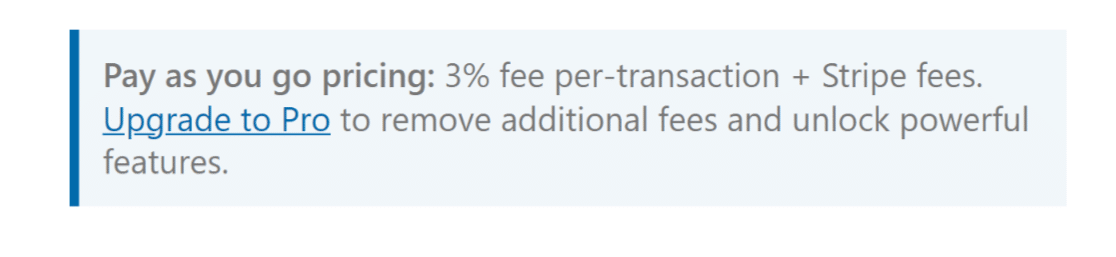
Se voc ilde extacile quiser remover as taxas adicionais, considere um upgrade para o WPForms Pro para acessar recursos mais avan ilde extacileados e economizar custos a longo prazo.
Por exemplo, assinantes do WPForms Pro podem acessar modelos de formul ilde extacilerio predefinidos como nosso modelo de formul ilde extacilerio de pedido. Al ilde extacilem disso, ele permite que voc ilde extacile use o Stripe Pro, um add-on que possui capacidades avan ilde extacileadas como l ilde extacilegica condicional.
Neste guia, utilizaremos o WPForms Pro para criar um formul ilde extacilerio de pedido r ilde extacilepida e facilmente e personalizar os recibos de e-mail gerados automaticamente enviados aos clientes.

Ap ilde extaciles de decidir qual vers ilde extacileo do WPForms atende ilde extacile suas necessidades, ilde extacile hora de instalar e ativar o plugin em seu site WordPress.
Ap ilde extaciles de ativado, voc ilde extacile pode come ilde extacilear rapidamente a criar um formul ilde extacilerio de pedido com recibos de e-mail personaliz ilde extacileis seguindo as etapas abaixo.
2. Conecte o WPForms ao Stripe Pro
Excelente trabalho ao instalar o WPForms! O pr ilde extacileimo passo ilde extacile integrar o plugin com o Stripe. Mostraremos como voc ilde extacile pode fazer isso.
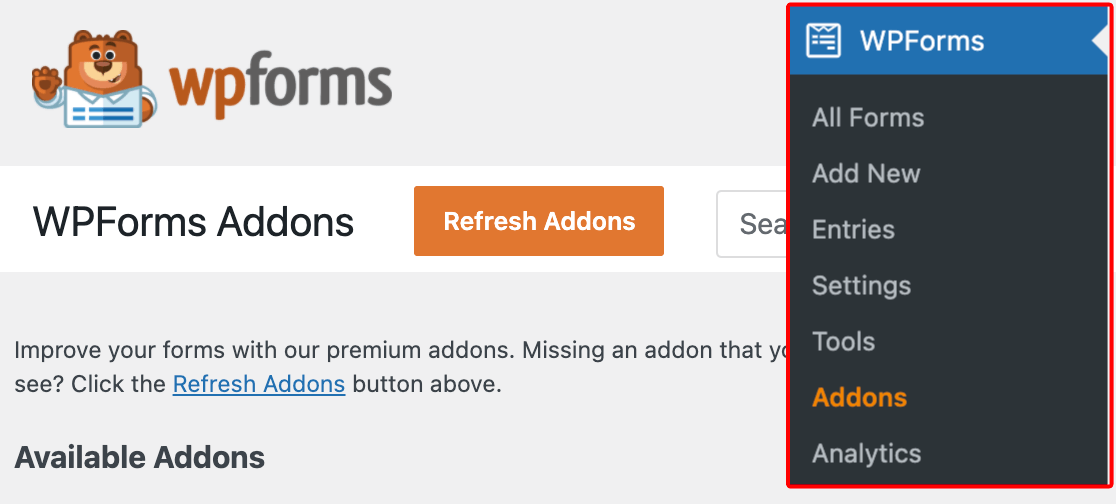
No painel de administra ilde extacileo do seu WordPress, navegue at ilde extacile WPForms e clique em Addons na lista de op ilde extaciles.
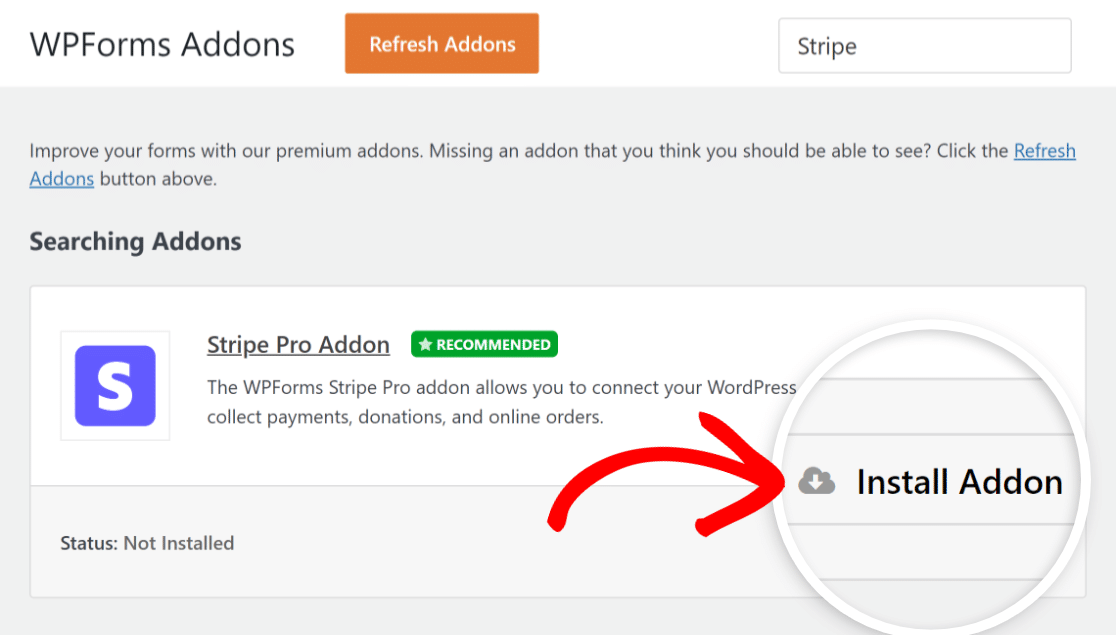
Ap ilde extaciles disso, procure pelo Stripe Pro Addon digitando seu nome no campo Search Addons. Em seguida, clique em Install Addon e depois no bot ilde extacileo Activate.
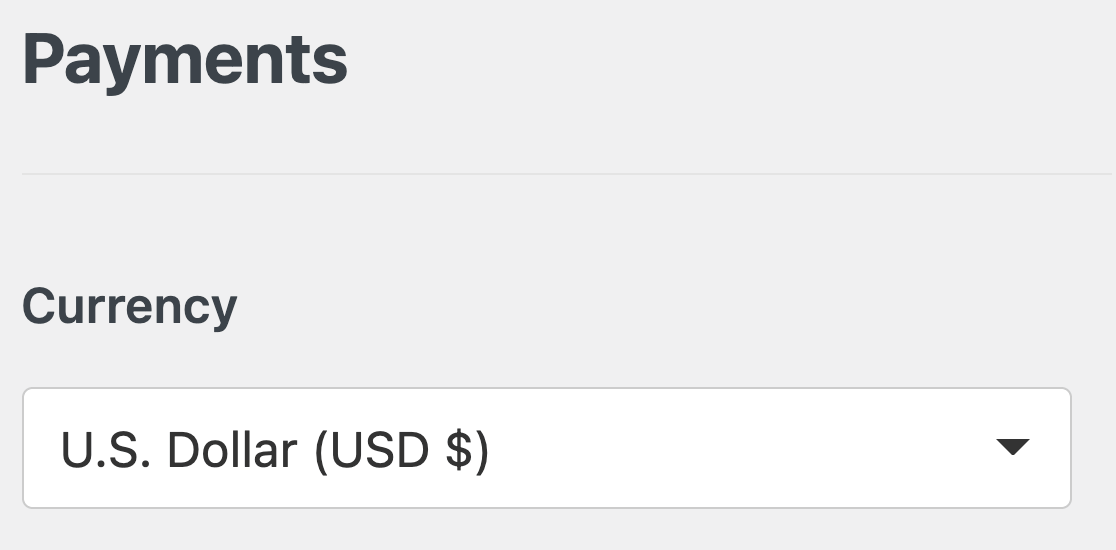
Agora, voc ilde extacile pode configurar suas configura ilde extaciles de pagamento do Stripe indo em WPForms » Settings e clicando na aba Payments.

Se voc ilde extacile quiser alterar a moeda que est ilde extacile sendo usada em seu site, selecione a moeda desejada no menu suspenso antes de prosseguir.
Excelente trabalho! Chegou a hora de incorporar o gateway de pagamento Stripe ao seu site. Clique no bot ilde extacileo azul Connect with Stripe abaixo do t ilde extaciletulo Stripe.
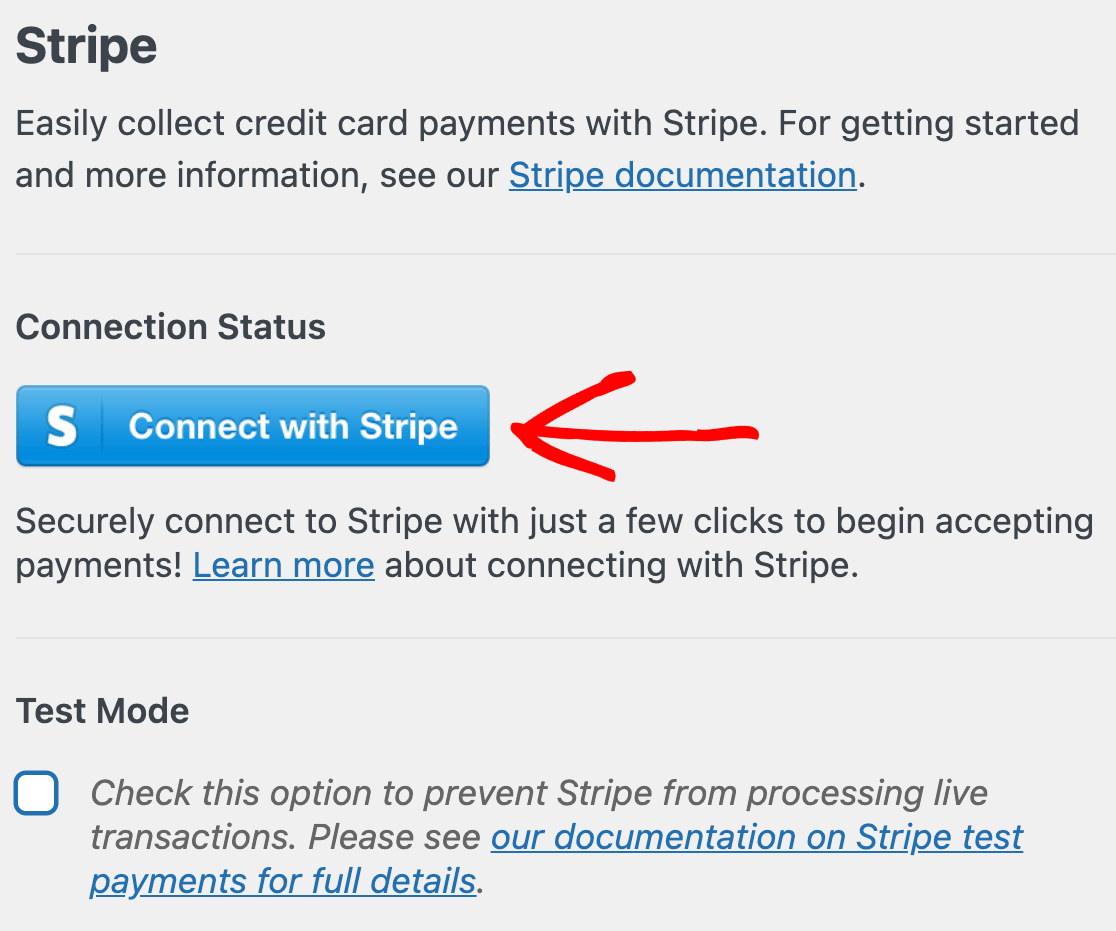
Ap ilde extaciles disso, voc ilde extacile precisar ilde extacile fornecer seus detalhes de login do Stripe para vincular sua conta WPForms ilde extacile sua conta Stripe.
Se voc ilde extacile ainda n ilde extacileo tem uma conta Stripe, voc ilde extacile deve pensar em criar uma o mais r ilde extacilepido poss ilde extacilevel e se inscrever.
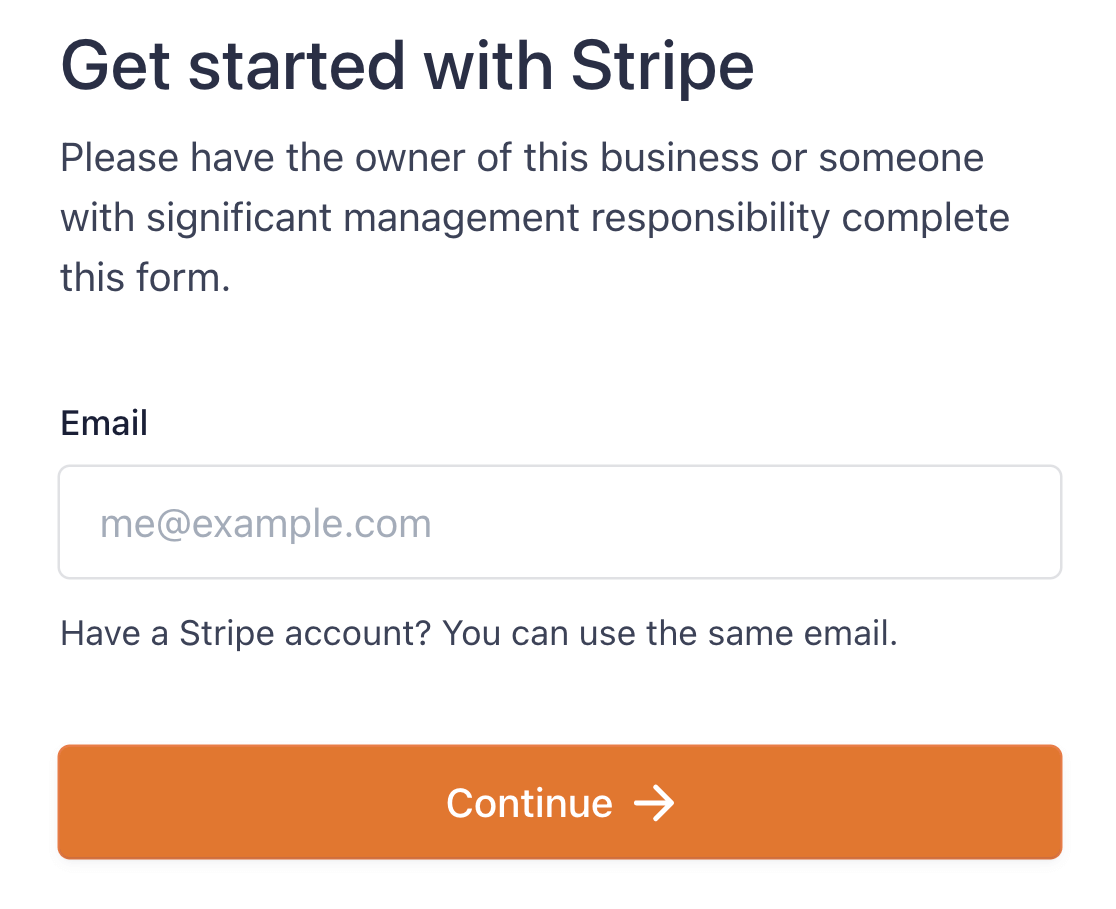
Voc ilde extacile ser ilde extacile retornado ao painel de administra ilde extacileo do seu site ap ilde extaciles de concluir todas as etapas no Stripe Connect Wizard.
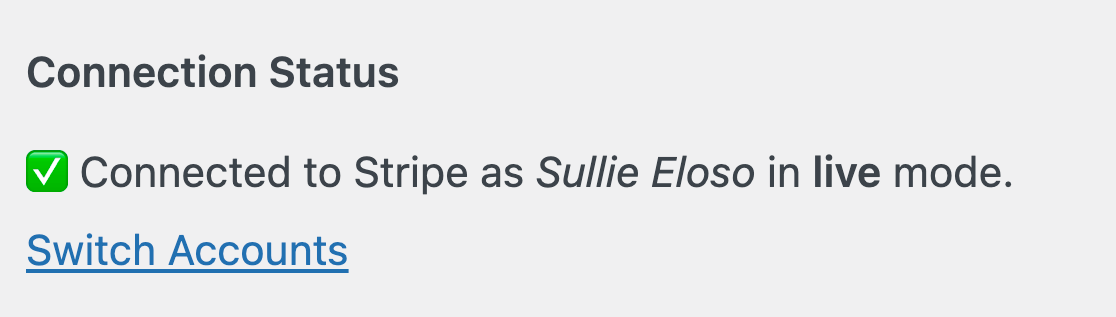
Se tudo estiver funcionando corretamente, uma caixa de sele ilde extacileo verde aparecer ilde extacile ao lado de Connection Status com o nome do seu ID Stripe.
Lembre-se de que voc ilde extacile n ilde extacileo pode usar o addon Stripe Pro com o WPForms Lite; voc ilde extacile precisar ilde extacile fazer o upgrade para o WPForms Pro para isso.
No caso de usar o WPForms Lite, em vez de instalar o add-on, voc ilde extacile pode simplesmente ir ilde extacile p ilde extacilegina Payments e inserir suas credenciais Stripe l ilde extacile.
O Stripe está configurado como Elementos de Pagamento por padrão para novos usuários do WPForms, permitindo que eles aceitem métodos de pagamento, como Apple Pay, Google Pay e muito mais.
Se você usou anteriormente o modo Elementos de Cartão e está atualizando para o WPForms 1.8.2, terá a opção de mudar para Elementos de Pagamento.
3. Crie seu formulário de pedido com o WPForms
Agora podemos prosseguir e criar seu formulário de pedido. No painel do WordPress, navegue até WPForms » Adicionar Novo.

Na tela de configuração, nomeie seu formulário e selecione o modelo Formulário de Pagamento Stripe. Assim que ele aparecer, clique no botão Usar Modelo .
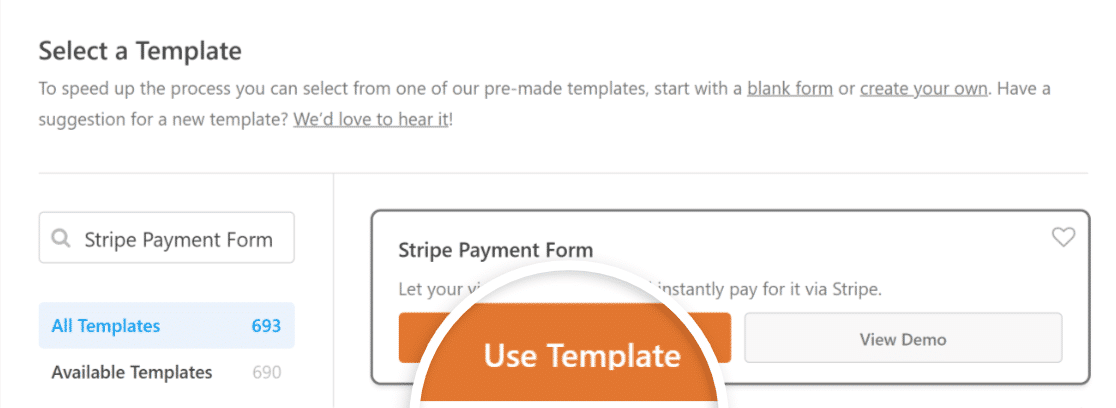
Como você pode ver, o modelo é pré-construído com campos que capturam os detalhes do cliente, seleção do pedido, total e detalhes do cartão de crédito Stripe.
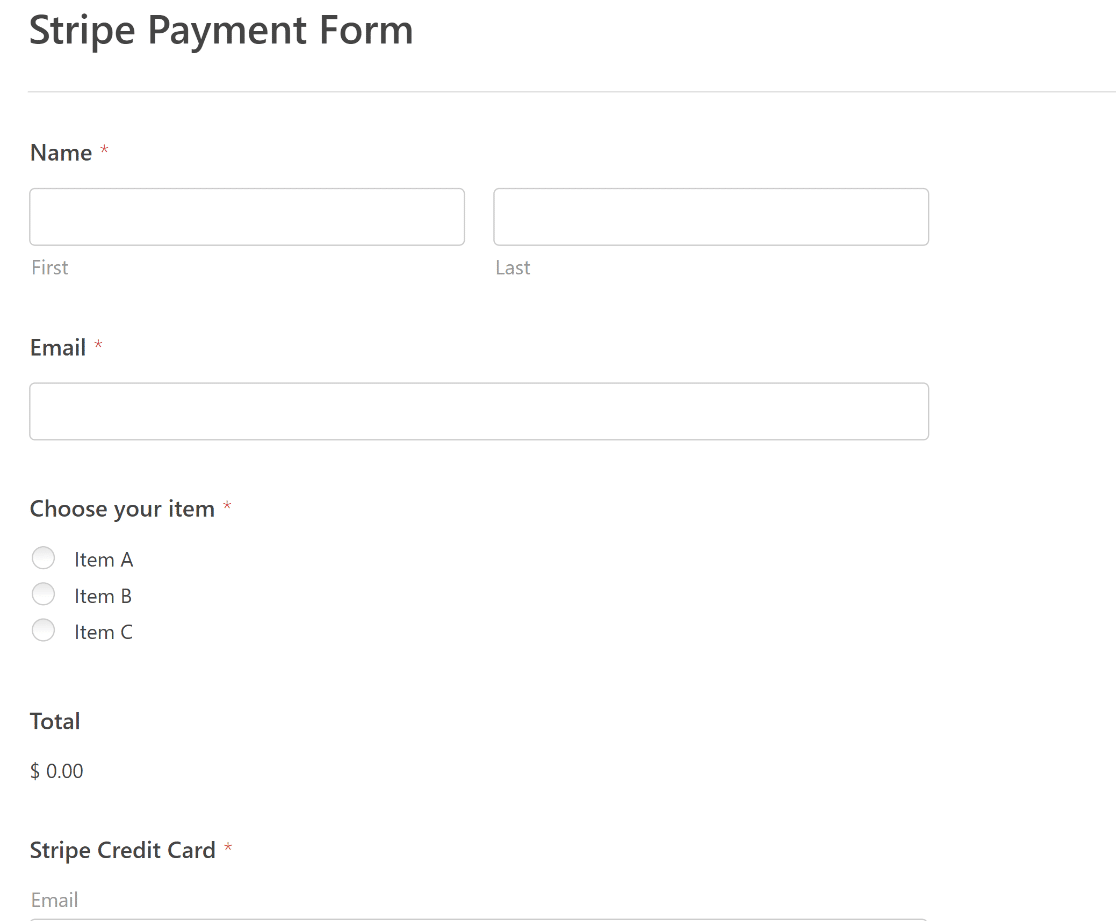
Sinta-se à vontade para usar o construtor de formulários intuitivo do WPForms para adicionar, modificar e organizar campos facilmente, personalizando o formulário de pedido de pagamento ao seu gosto.
Na próxima etapa, habilitaremos os pagamentos Stripe para que o campo Cartão de Crédito possa começar a processar transações.
4. Configure os pagamentos do Stripe em seu formulário
Depois de adicionar todos os campos necessários ao seu Formulário de Pagamento Stripe, você pode ativar a integração de pagamentos Stripe.
Você pode fazer isso facilmente acessando Pagamentos » Stripe no construtor do seu formulário. Em seguida, clique no botão de alternância Ativar Pagamentos Stripe no painel direito.
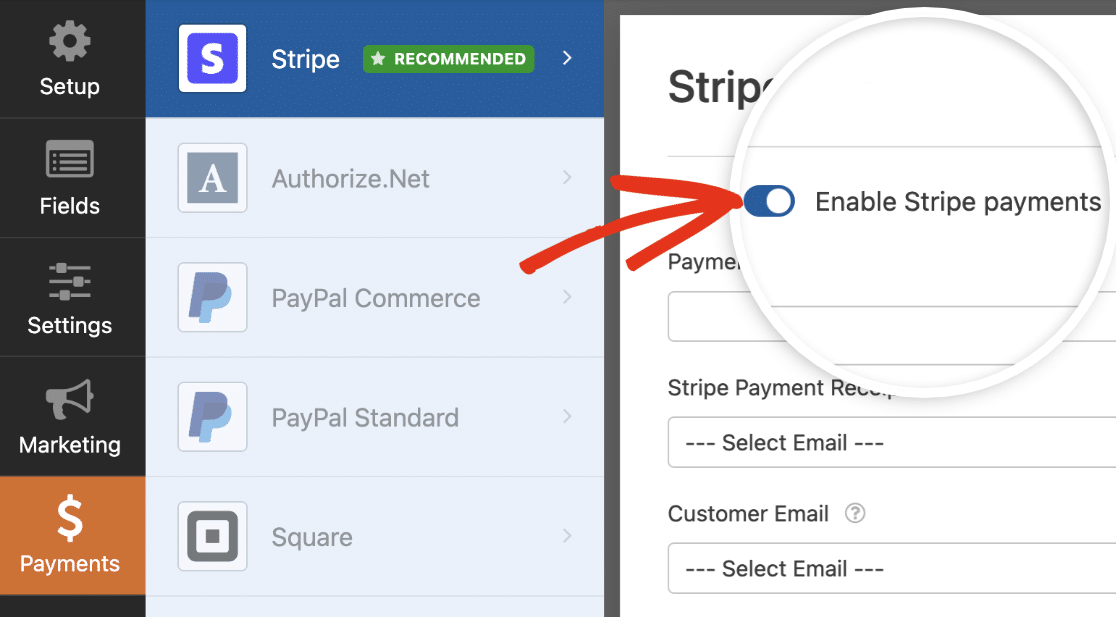
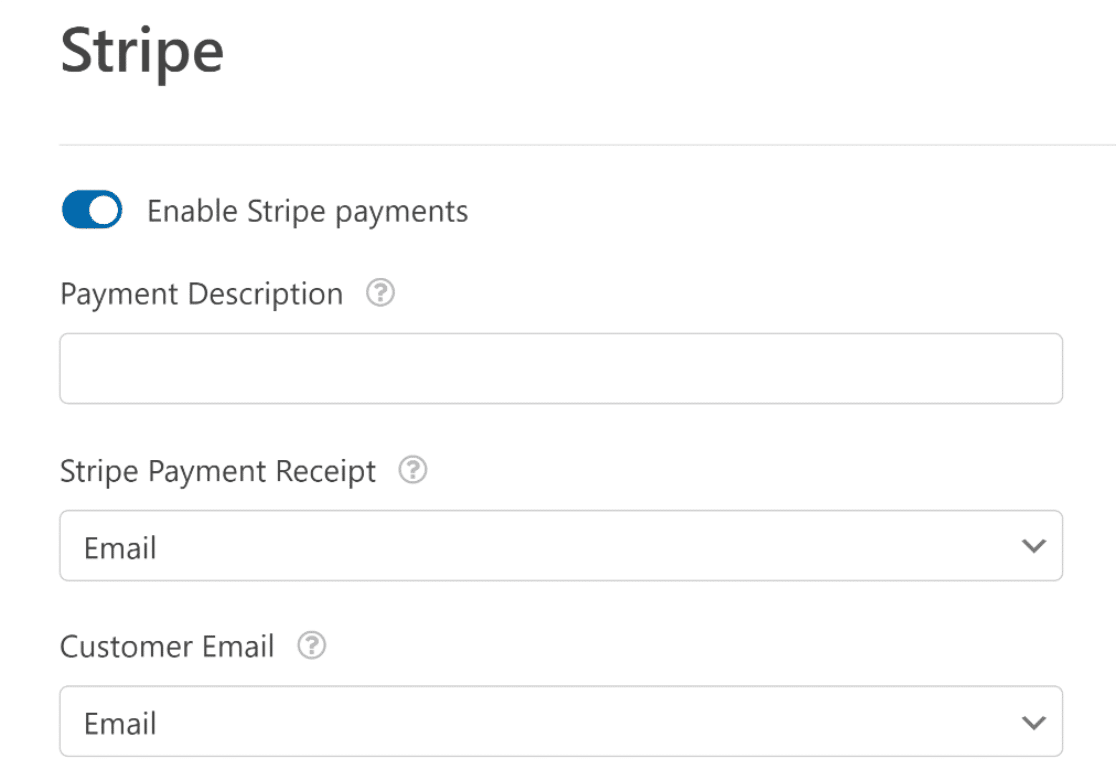
Depois de ativar os pagamentos Stripe, uma variedade de opções extras aparecerá para permitir que você personalize o processo de checkout do seu formulário de pedido para cada cliente.
Vamos explorar o que essas diferentes opções significam:
- Descrição do Pagamento: A descrição inserida aqui será refletida nos extratos bancários dos seus clientes, portanto, escolha uma descrição que seus clientes possam identificar rapidamente.
- Recibo de Pagamento Stripe: Ao escolher o campo de E-mail apropriado em seu formulário, você pode autorizar o Stripe a enviar recibos de pagamento automatizados para as caixas de entrada de e-mail dos clientes.
- E-mail do Cliente: Identifique o campo de E-mail que contém os dados de e-mail do cliente. Isso o ajudará a rastrear pagamentos diretamente da interface da sua conta Stripe.
Estamos quase lá! Antes de prosseguir, certifique-se de clicar no botão Salvar para evitar perder quaisquer alterações.

5. Configure as configurações do seu formulário de pedido
Há algumas configurações para configurar depois de personalizar os campos do seu formulário e ativar os Pagamentos Stripe. Comece navegando até Configurações » Geral.
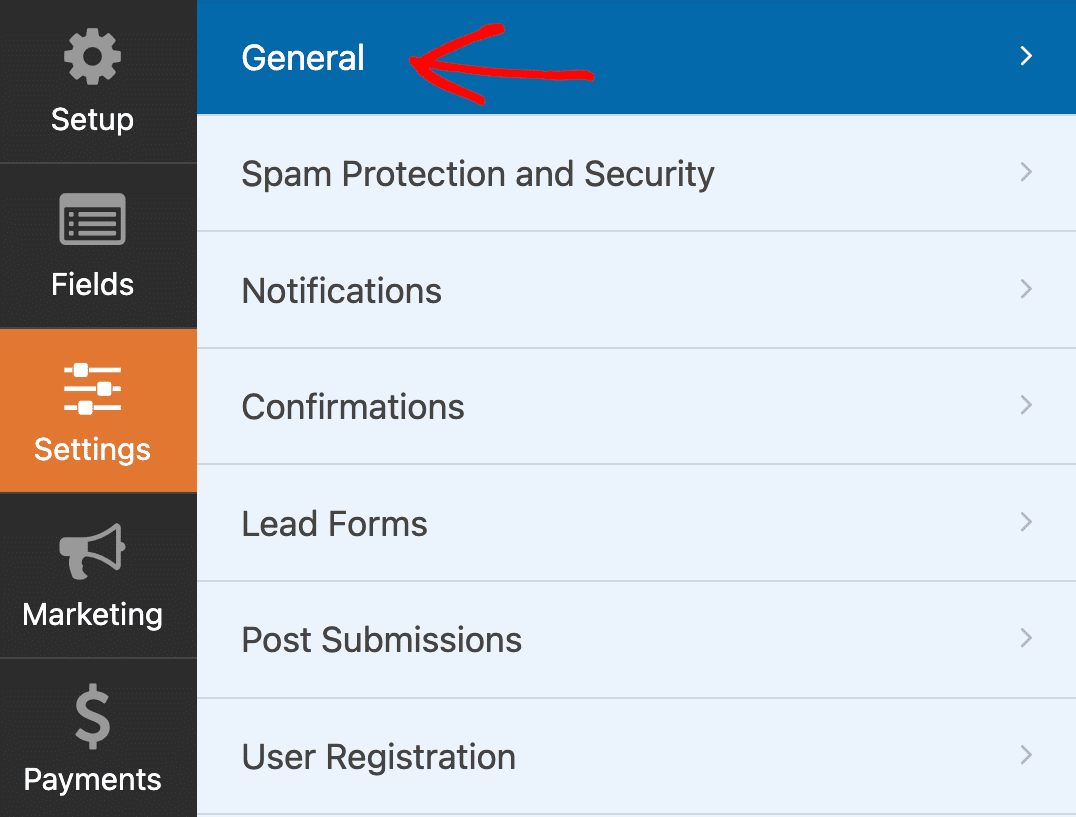
Aqui você pode configurar o seguinte:
- Nome do Formulário — Altere o nome do seu formulário aqui, se desejar.
- Descrição do Formulário — Dê uma descrição ao seu formulário.
- Tags — Use tags para manter os formulários do seu site organizados.
- Texto do Botão Enviar — Personalize o texto no botão de envio.
- Texto de Processamento do Botão Enviar — Altere o texto que será visível enquanto seu formulário estiver sendo enviado.
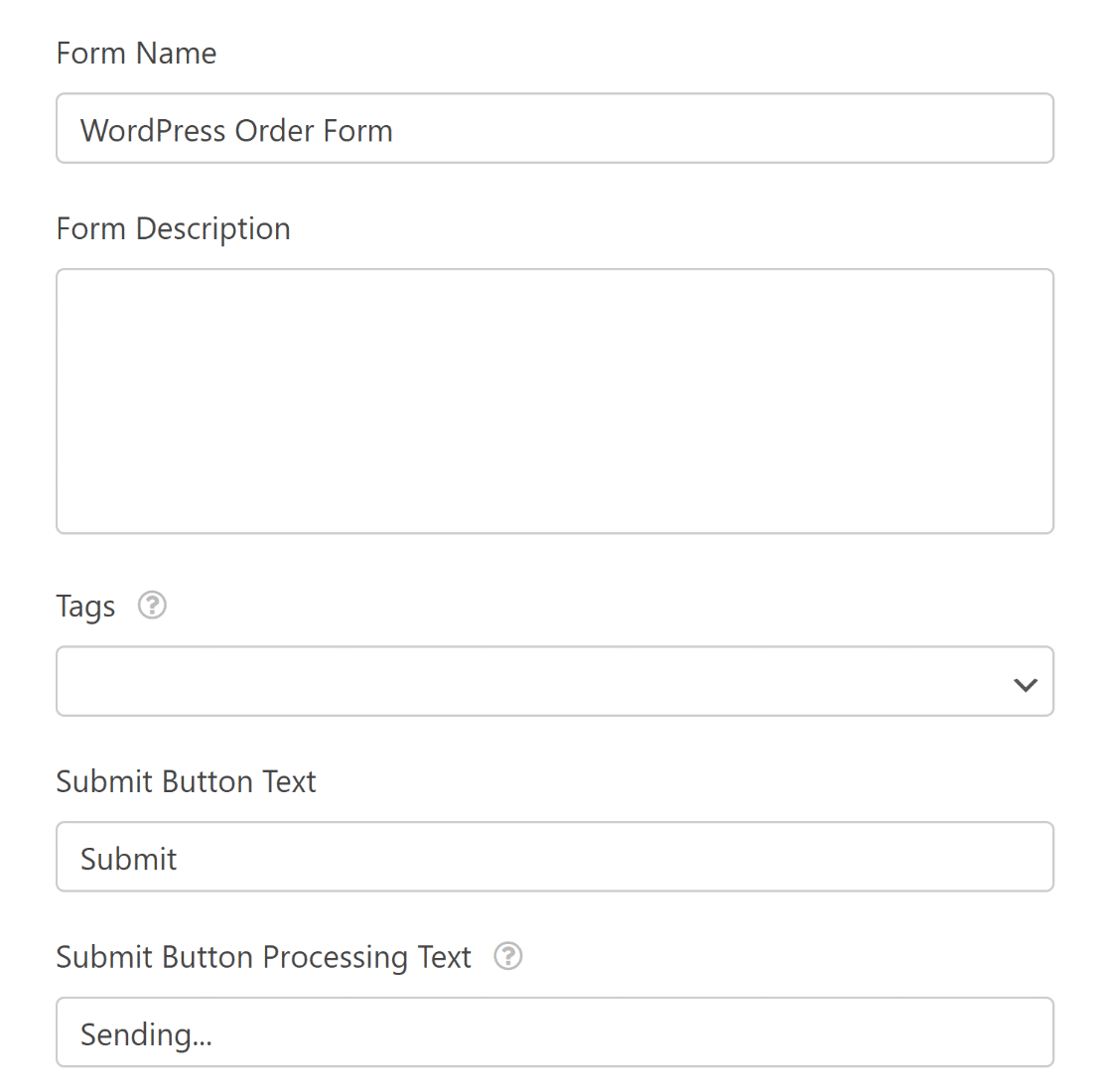
Se você expandir a seção Avançado da tela, também poderá configurar estas opções:
- Classe CSS do Formulário — Adicione CSS personalizado ao seu formulário.
- Classe CSS do Botão Enviar — Adicione CSS ao seu botão de envio.
- Ativar Preenchimento por URL — Você pode usar esta configuração para preencher automaticamente alguns campos do seu formulário.
- Ativar envio de formulário AJAX — Ative as configurações AJAX sem recarregar a página.
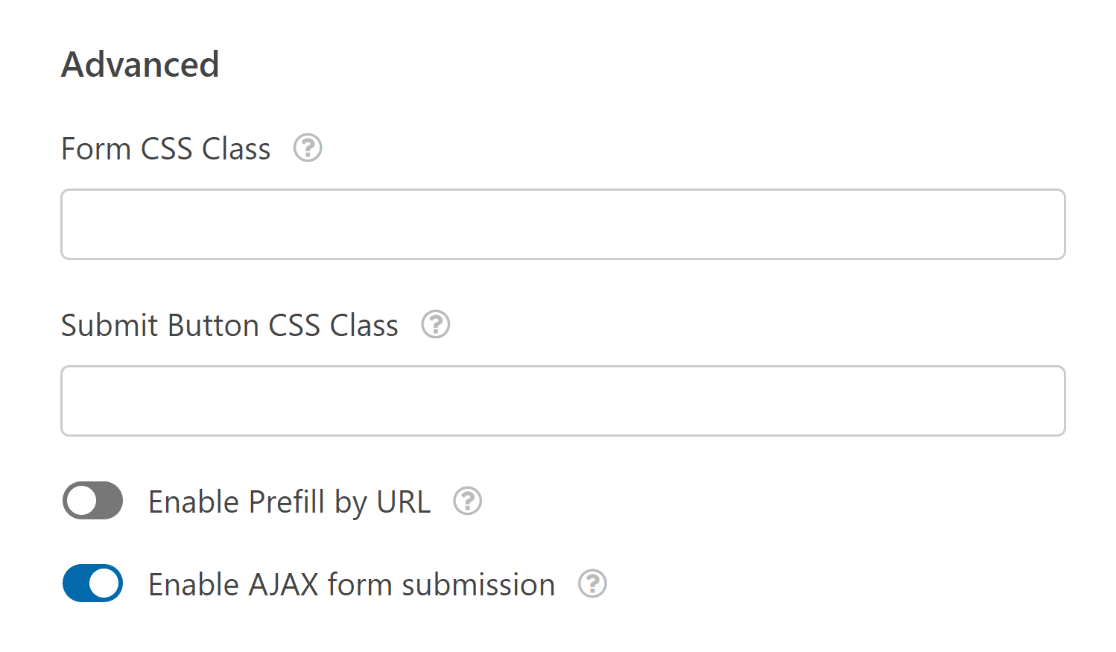
Em seguida, você precisará configurar as configurações de Proteção contra Spam e Segurança para garantir a filtragem adequada de spam.

Você também pode se conectar facilmente com WPForms Custom Captcha, Google reCAPTCHA, hCaptcha ou Cloudflare Turnstile para evitar envios de spam.
Na próxima etapa, explicaremos como configurar suas configurações de notificação e confirmação de formulário para enviar automaticamente um recibo de e-mail do formulário de pedido do WordPress.
Você também pode conferir este guia para mais informações sobre como personalizar notificações de formulário com modelos de e-mail, tipografia e muito mais.
6. Personalize a confirmação do seu formulário de pedido
Agora, você vai querer ajustar suas configurações de confirmação de formulário que são exibidas aos visitantes do site depois que eles enviam um formulário de pedido em seu site.
Eles informam às pessoas que o pedido delas foi processado e oferecem a você a chance de informá-las sobre os próximos passos.
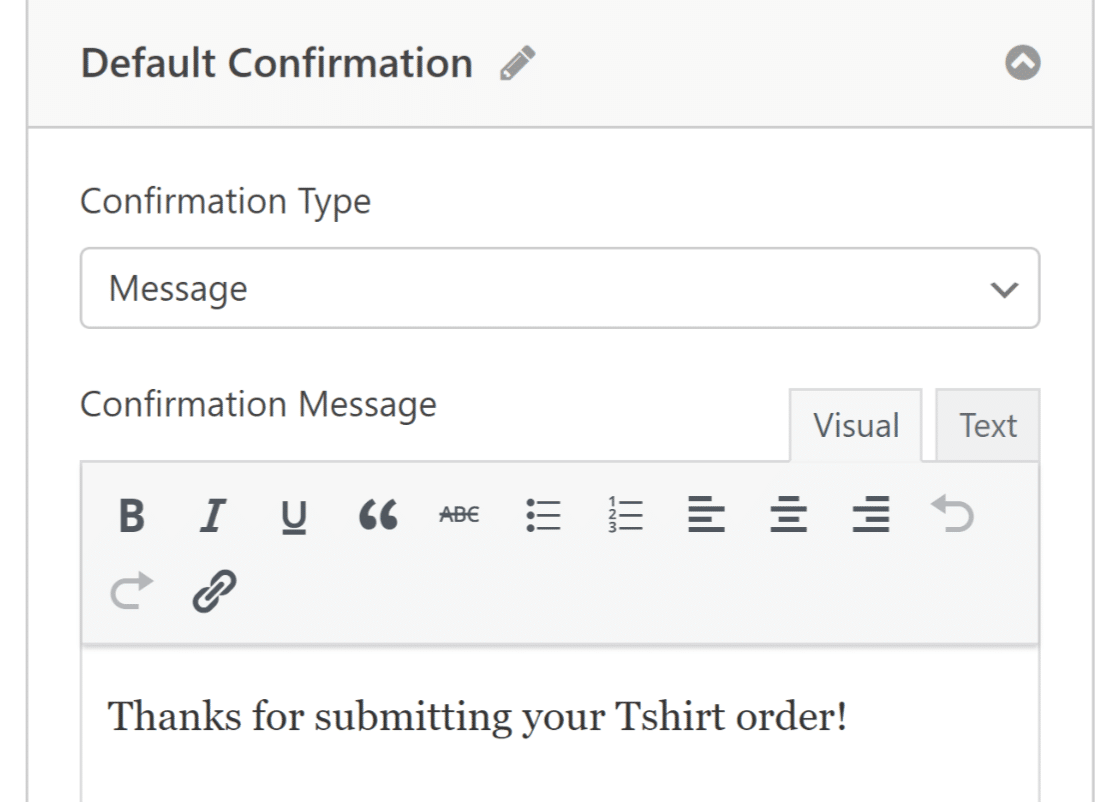
Para personalizar a mensagem de confirmação gerada automaticamente enviada aos clientes, vá para Configurações e clique em Confirmações.

O WPForms tem três tipos de confirmação:
- Mensagem. Uma mensagem simples que é exibida depois que alguém envia um formulário em seu site, agradecendo e informando sobre os próximos passos.
- Mostrar Página. Redirecione os usuários para outra página em seu site, como uma página de agradecimento.
- Ir para URL (Redirecionar). Envie os visitantes do site para um site diferente.
Se você quiser exibir confirmações diferentes para os visitantes com base no tipo de produtos que eles pedem, leia sobre como criar confirmações condicionais de formulário.
7. Personalize as notificações do seu formulário de pedido
Notificações são uma ótima maneira de enviar e-mails sempre que um formulário de pedido é enviado em seu site. Para configurar o seu, vá para Configurações » Notificações.

Embora as notificações de administrador estejam ativadas por padrão, você pode editar o assunto, a mensagem e adicionar ou alterar endereços de e-mail de destinatários para essas notificações.
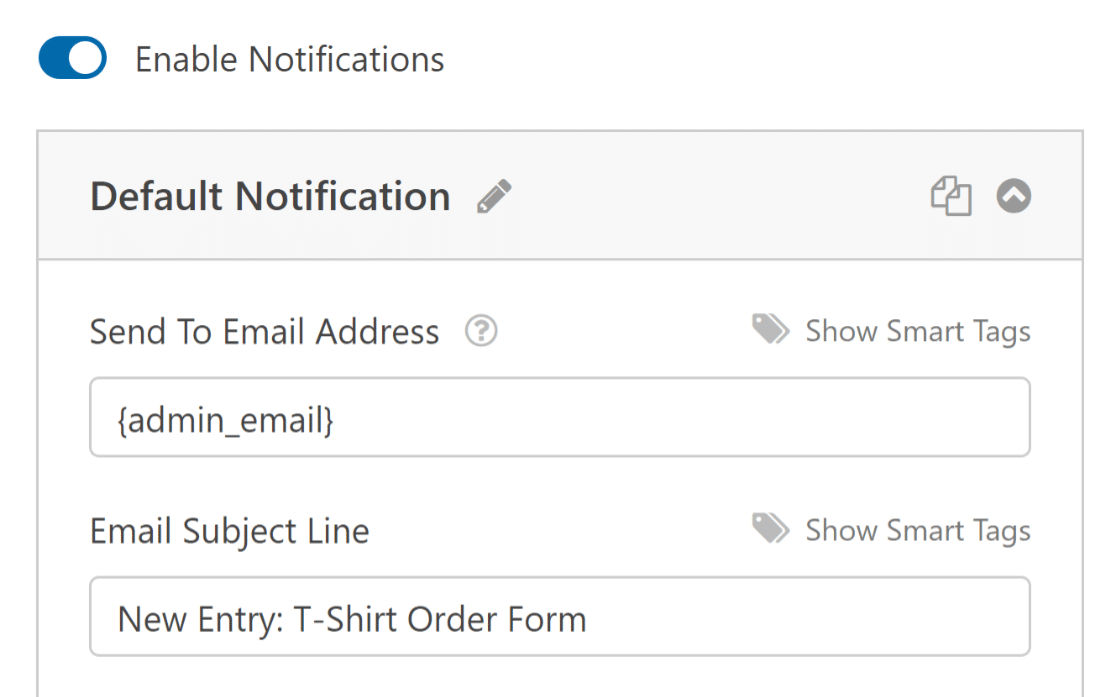
Notificações de formulário também são uma ótima maneira de enviar recibos de e-mail do formulário de pedido para os clientes depois que eles enviam um pedido e o formulário é processado.
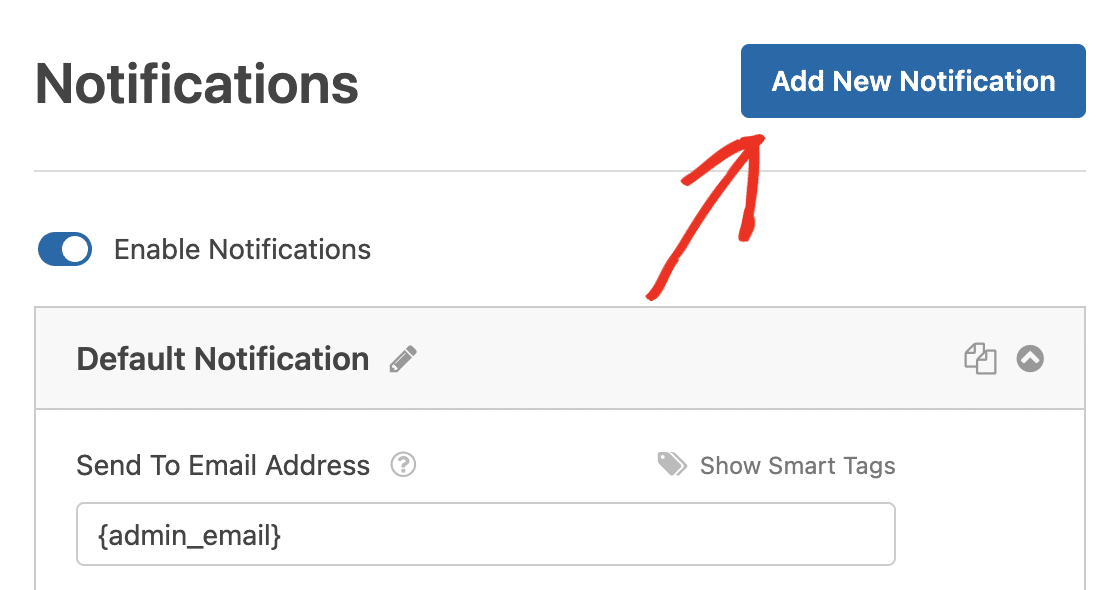
É uma ótima ideia enviar um e-mail de confirmação para os usuários quando eles enviam seu formulário. Para configurar isso, selecione Adicionar Nova Notificação.
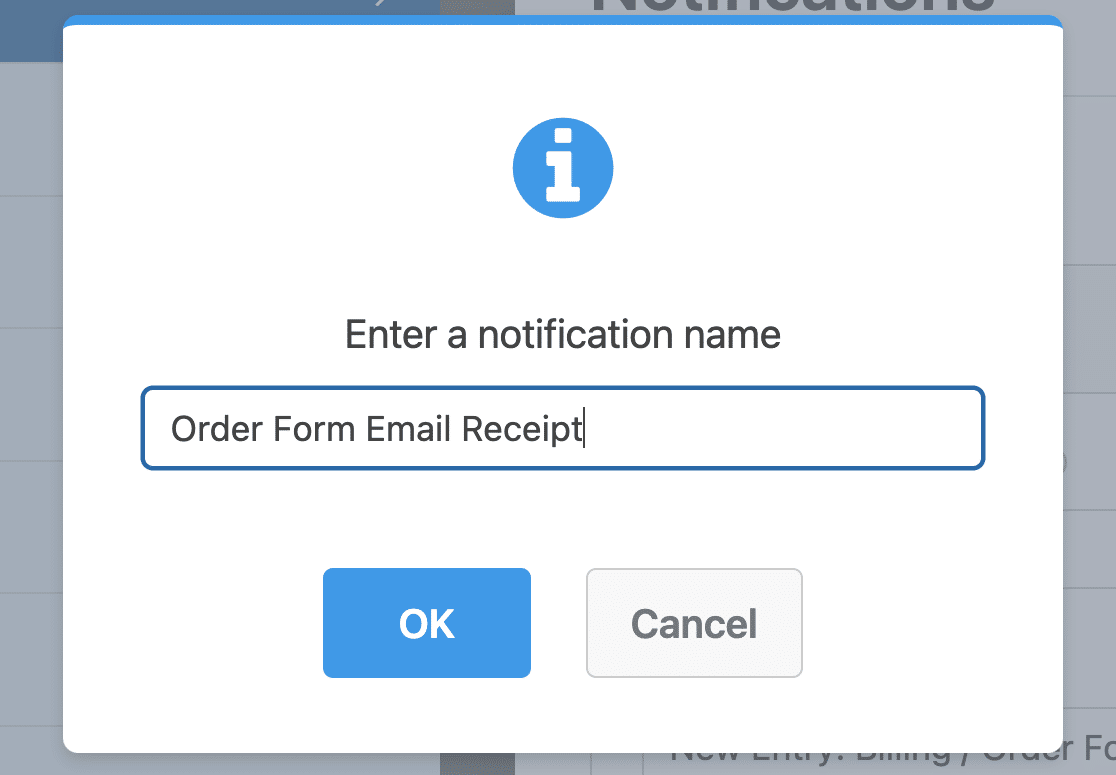
Um modal aparecerá solicitando que você nomeie sua notificação. Dê um nome a ela, pois é apenas para sua referência, e clique em OK.
Em seguida, clique no link Mostrar Smart Tags ao lado do campo rotulado Enviar para Endereço de E-mail para personalizá-lo.
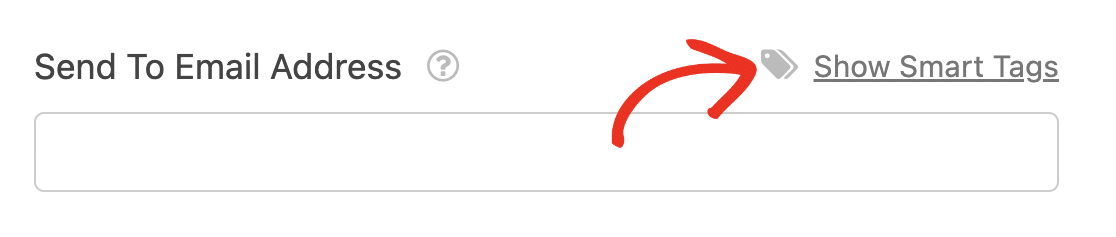
Em seguida, escolha E-mail no menu suspenso para garantir que uma notificação por e-mail seja enviada para qualquer e-mail que seu cliente colocou em seu formulário de pedido.
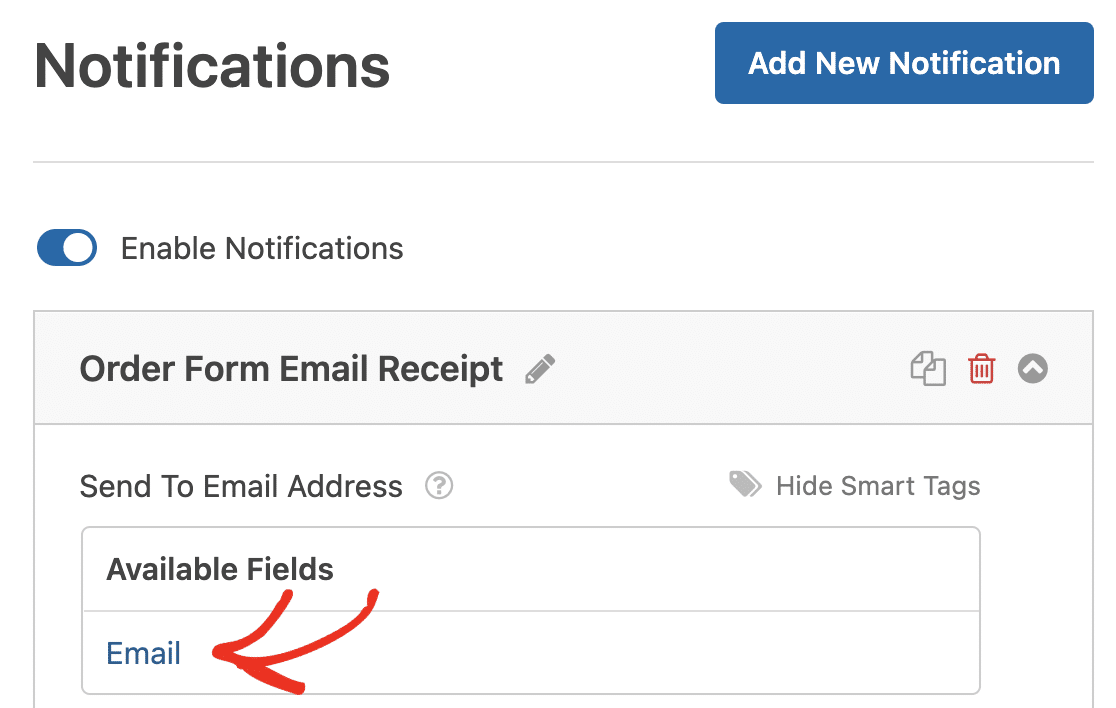
Lembre-se que o número na Smart Tag representa o número do campo em seu formulário. Por exemplo, o 2º campo do formulário em nosso formulário de pedido é um campo de e-mail.
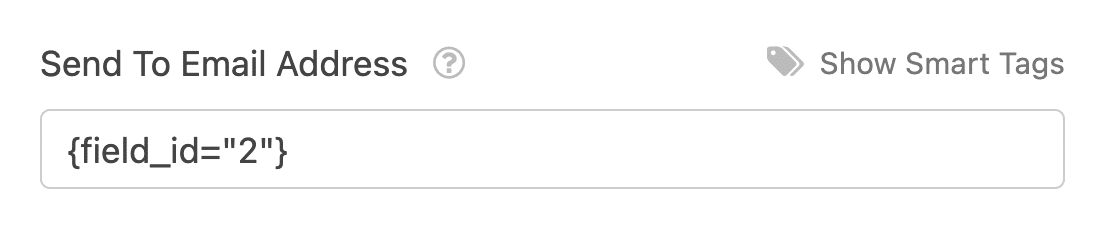
Você pode então personalizar o assunto do e-mail, nome de remetente, e-mail de remetente e campos de resposta usando Smart Tags também.
Em seguida, na seção Mensagem de E-mail, personalize a mensagem que seu cliente verá no recibo do pedido por e-mail.
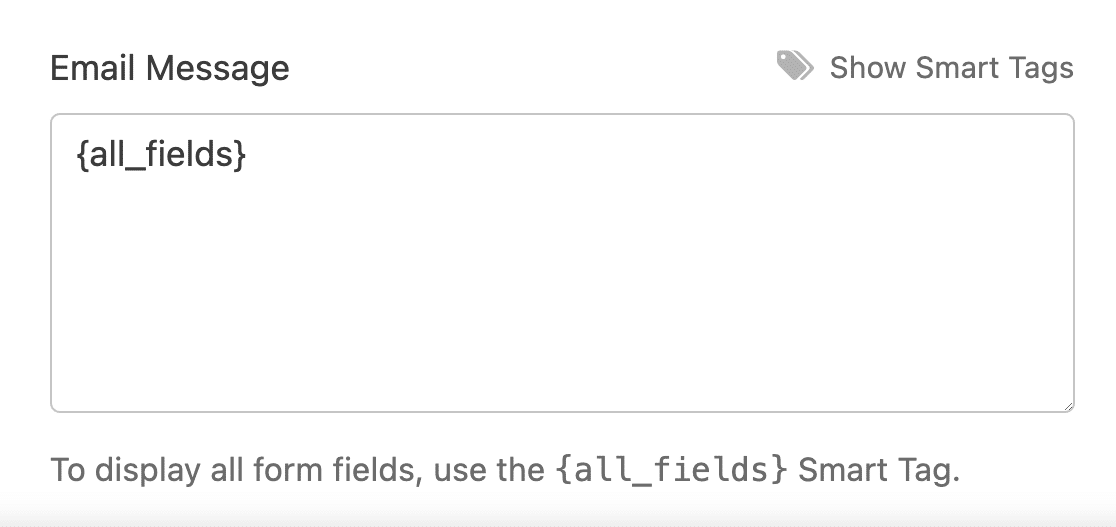
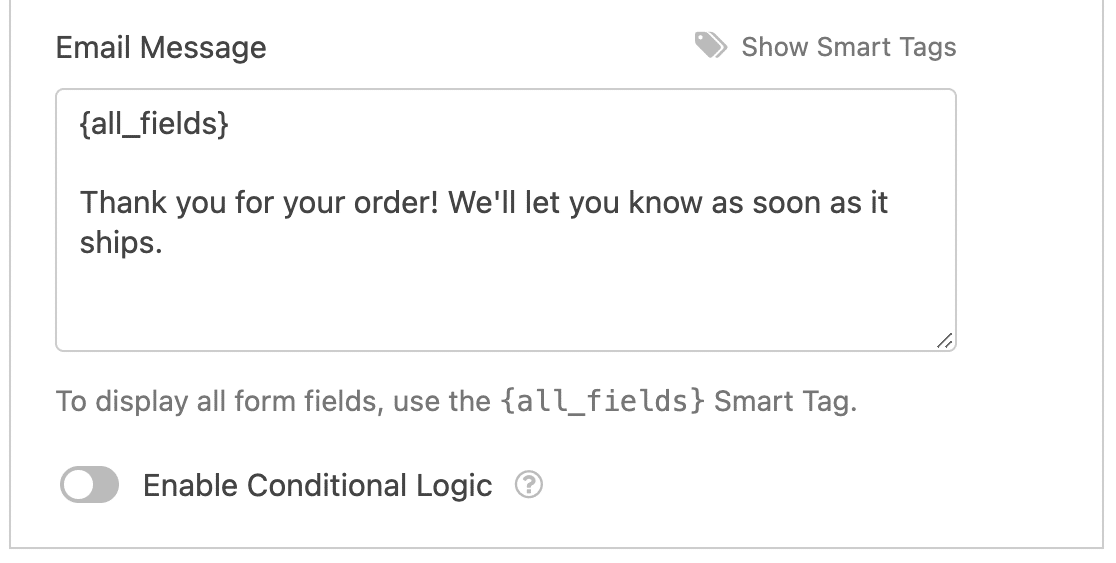
Por exemplo, agradeça, informe que o pedido foi processado, diga que você entrará em contato em breve, etc.
Em seguida, selecione Smart Tags individuais no menu suspenso para inserir informações específicas do envio do formulário no recibo por e-mail.
Por exemplo, você pode adicionar os itens comprados e o valor total pago para que seu cliente saiba exatamente o que comprou e por quanto.
Ou, se você quiser incluir todos os campos do formulário na mensagem do recibo de e-mail do seu pedido do WordPress, clique na Smart Tag rotulada {all_fields}.
Por último, se você quiser manter a consistência da marca em seus e-mails, pode conferir este guia sobre como adicionar um cabeçalho personalizado ao seu modelo de e-mail.
Alternativamente, o WPForms oferece muitos modelos que você pode usar para personalizar a aparência dos seus e-mails de notificação.
Ótimo, suas notificações e confirmações de formulário estão prontas! Agora, basta clicar no botão Salvar novamente e poderemos adicionar o formulário ao seu site.
8. Adicione seu formulário de pedido ao seu site
Depois de criar um formulário de pedido e personalizar o recibo de e-mail do formulário de pedido, você precisa adicioná-lo ao seu site WordPress.
Crie uma nova página/post ou simplesmente atualize um existente. Depois disso, clique no botão Adicionar Bloco e selecione o ícone WPForms.

Em seguida, selecione seu formulário de pedido personalizado no menu suspenso no widget WPForms para anexá-lo à sua página/post.
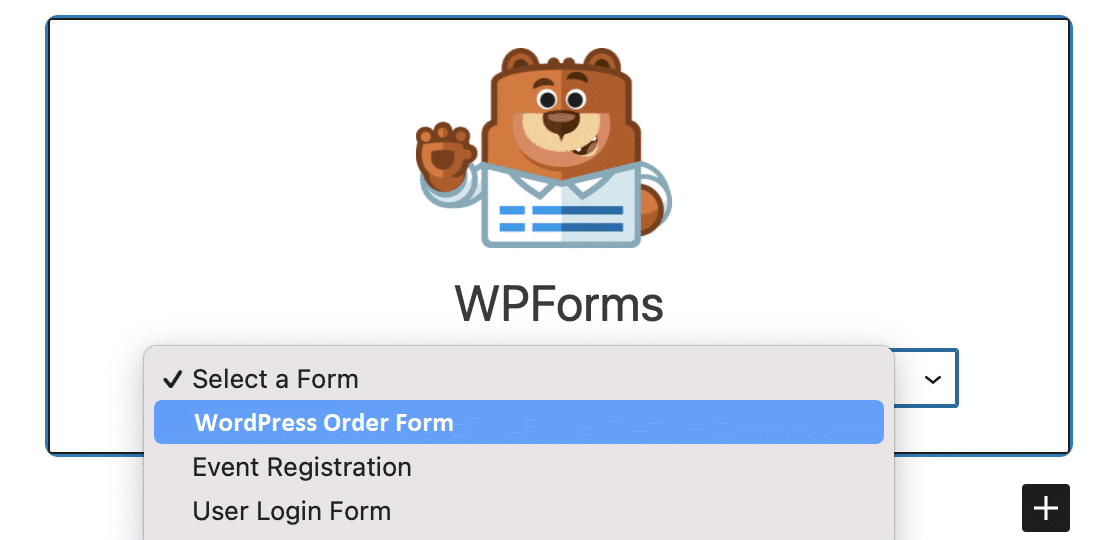
Se você estiver satisfeito com a aparência e o funcionamento do seu formulário, clique em Publicar ou Atualizar no topo para publicá-lo.
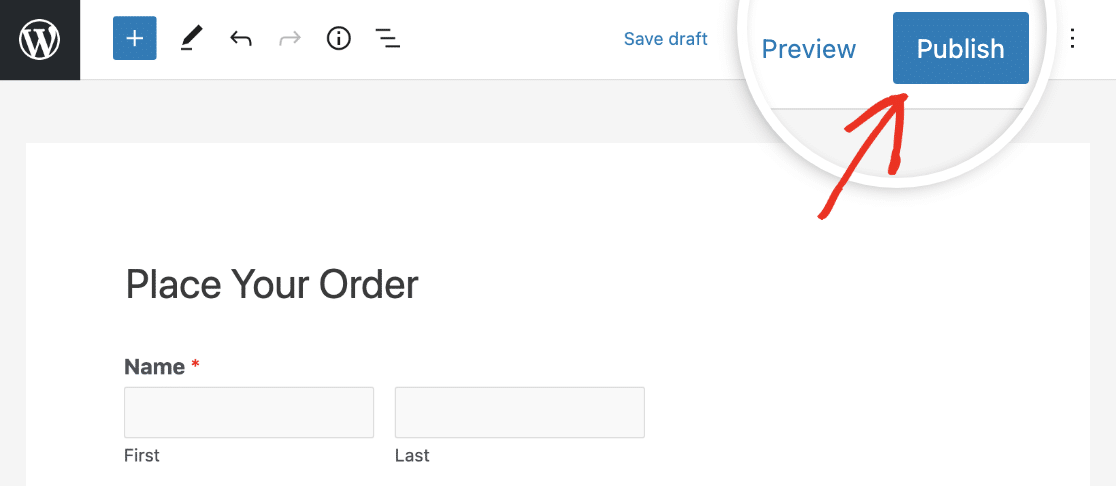
Depois de publicar o formulário, tudo o que resta a fazer é garantir que ele funcione como planejado testando o formulário incorporado.
Em seguida, Aprenda Como Criar Formulários Engajadores e Interativos
Se você quiser deixar o formulário mais bonito, nós também temos o que você precisa. Descubra como você pode contribuir ainda mais para uma ótima experiência de pedido para seus clientes aprendendo como estilizar o WPForms usando o editor de blocos.
Procurando uma maneira mais limpa e organizada de apresentar dados complexos em seus formulários do WordPress? Também pode ser uma boa ideia explorar nosso guia sobre criação de designs de formulários em acordeão para aprimorar a funcionalidade e a experiência do usuário do seu site.
Crie Seu Formulário de Pedido do WordPress Agora
Pronto para construir seu formulário? Comece hoje mesmo com o plugin construtor de formulários WordPress mais fácil. WPForms Pro inclui muitos modelos gratuitos e oferece uma garantia de devolução do dinheiro em 14 dias.
Se este artigo ajudou você, por favor, siga-nos no Facebook e Twitter para mais tutoriais e guias gratuitos do WordPress.


