


Resumo de IA
Você está procurando uma maneira fácil de personalizar as notificações de e-mail do seu formulário usando um modelo de e-mail personalizado do WPForms?
Personalizar notificações de e-mail no WPForms é um processo simples que pode melhorar significativamente sua comunicação com os respondentes do formulário.
Personalize as Notificações de E-mail do Formulário Agora
Neste guia, vamos guiá-lo pelos passos simples para personalizar as notificações de e-mail de formulário no WPForms para criar um visual único e mais profissional.
Por que Personalizar Notificações de E-mail de Formulário no WPForms?
Personalizar notificações de e-mail de formulário no WPForms não é apenas uma questão de mudar a aparência. Aqui está uma breve visão dos benefícios significativos de personalizar essas notificações.
- Identidade de Marca Aprimorada: Personalizar e-mails do WordPress permite incorporar o logotipo, esquema de cores e estilo da sua marca. Essa consistência na publicidade ajuda a reforçar a identidade da sua marca a cada e-mail enviado.
- Clareza e Relevância Melhoradas: Ao adaptar o conteúdo dos seus e-mails, você pode garantir que a mensagem seja relevante para o destinatário, como se dirigir aos destinatários pelo nome ou fornecer detalhes específicos sobre as submissões do formulário deles.
- Melhor Engajamento do Usuário: E-mails personalizados engajam mais. Eles mostram aos seus destinatários que você valoriza a interação deles, promovendo uma conexão mais forte e potencialmente aumentando o engajamento do usuário com sua marca.
- Aumento da Eficiência: Automatizar e personalizar suas respostas de e-mail economiza tempo. Em vez de criar respostas individuais, você pode configurar respostas específicas e relevantes que são acionadas automaticamente após o envio do formulário.
- Rastreamento e Análise: Com o WPForms, você pode rastrear a eficácia das suas notificações de e-mail. Essa visão permite refinar sua abordagem, garantindo que suas comunicações sejam o mais eficazes possível.
Com o WPForms, você pode criar notificações de e-mail que ressoam com seu público e facilitam seus esforços de comunicação.
Personalize as Notificações de E-mail do Formulário Agora
Como Personalizar Notificações de E-mail de Formulário no WPForms
Siga os passos abaixo para aprender como você pode personalizar as notificações de e-mail de formulário no WPForms com modelos personalizados e muito mais!
Neste Artigo
1. Instalar e Ativar o WPForms
O WPForms simplifica o processo de criação e gerenciamento de formulários em seu site WordPress. É um plugin WordPress conhecido que permite criar vários formulários, como pesquisas, formulários de contato e formulários de registro, sem habilidades de codificação.
Personalizar notificações de e-mail no WPForms também é bastante simples, oferecendo uma experiência e funcionalidade fáceis de usar. Ele combina extensas opções de personalização com o poder de criar formulários atraentes e responsivos.
Para iniciar sua jornada, primeiro instale o plugin em seu site WordPress. Após a ativação, você pode seguir as etapas abaixo para navegar facilmente pelo processo de personalização das notificações por e-mail do seu formulário.
2. Criar um Formulário ou Usar um Modelo
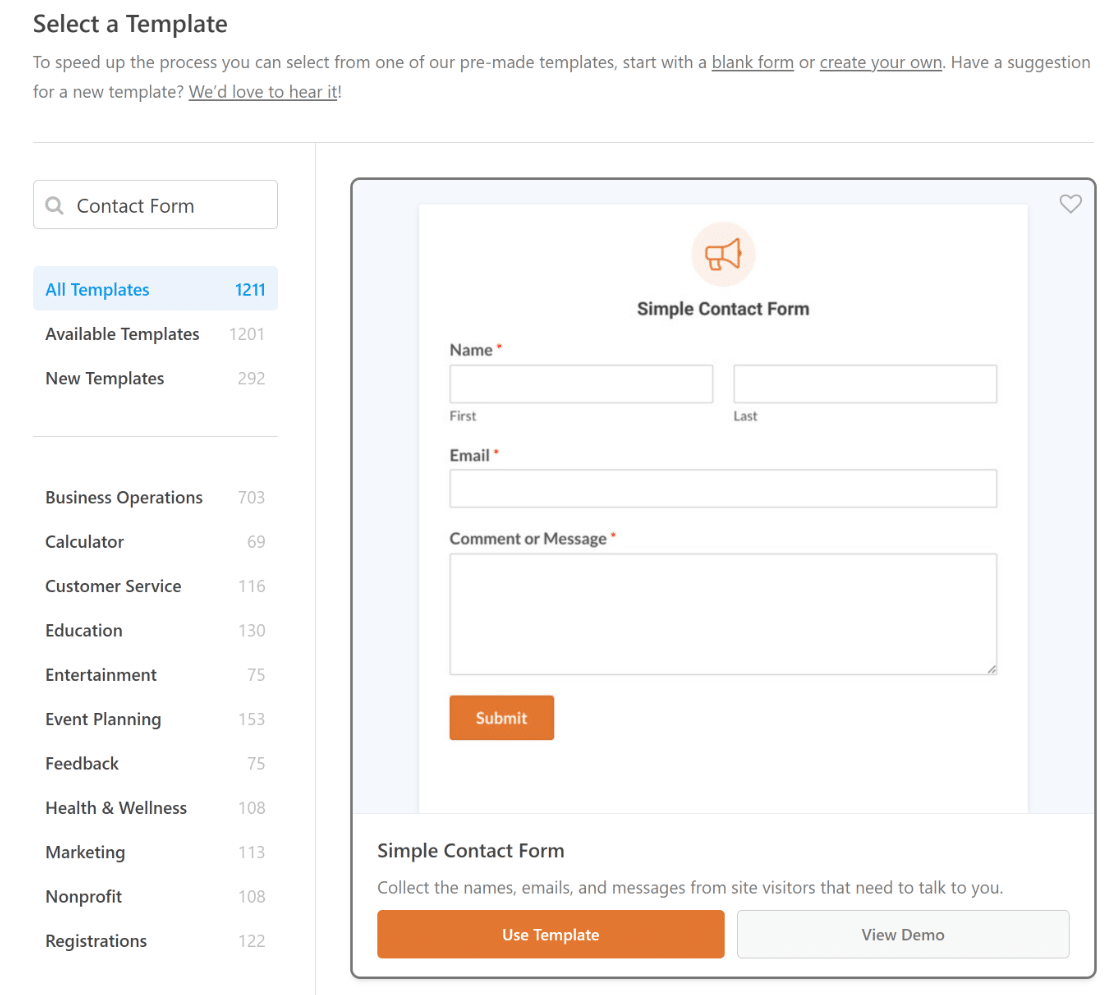
Crie formulários diretamente do seu painel do WordPress. Para começar, navegue até WPForms e clique no botão Adicionar Novo.

Agora, comece nomeando seu formulário para refletir seu propósito específico. Neste ponto, você pode optar por um modelo existente para agilizar a criação do seu formulário.
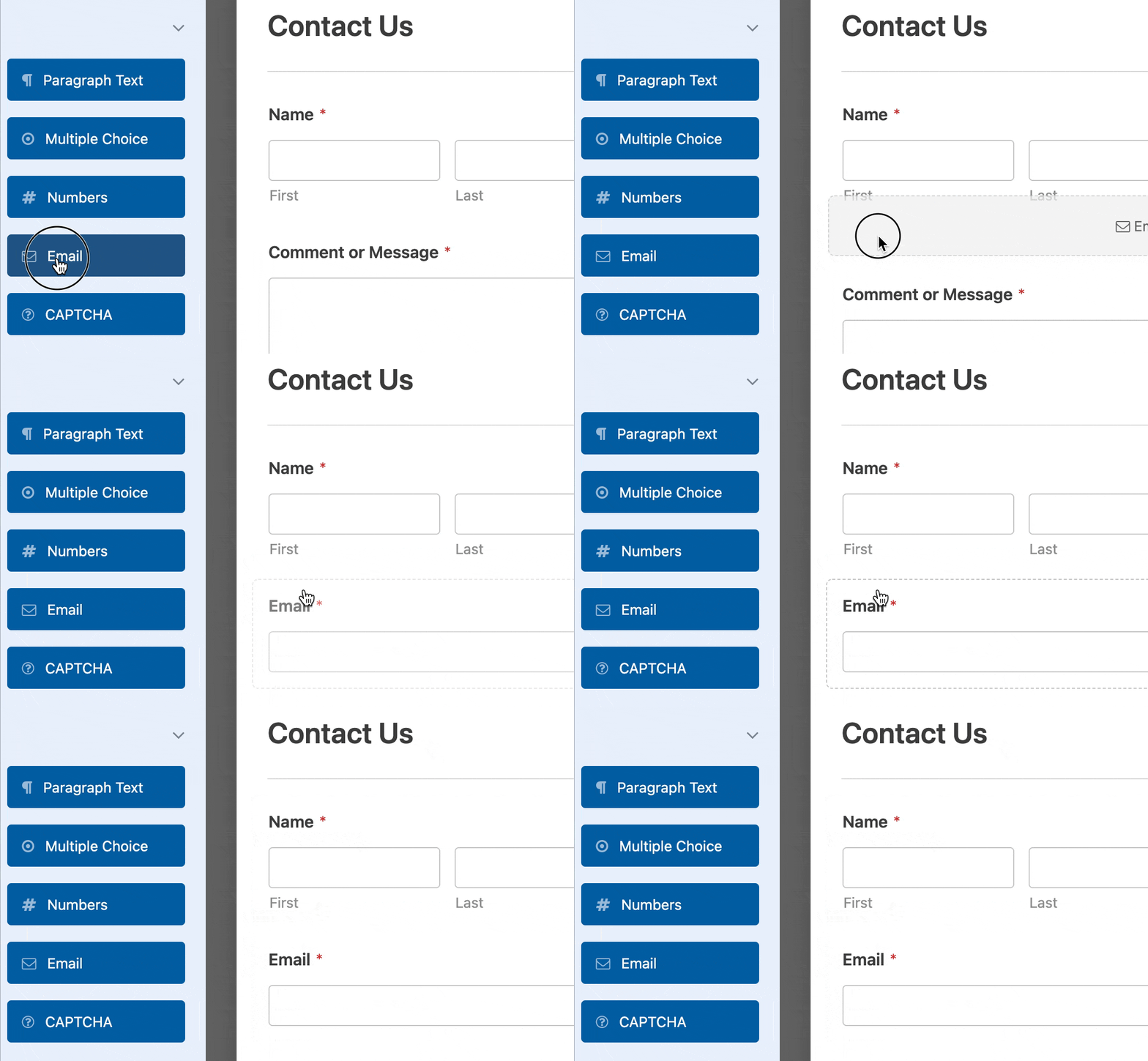
A interface intuitiva do Construtor de Formulários do WPForms o recebe em seguida. Aqui, você pode personalizar seu formulário adicionando, editando ou reorganizando vários campos.
Assim que seu formulário estiver pronto, o próximo passo crucial é modificar a Mensagem de Confirmação que aparece após o envio.
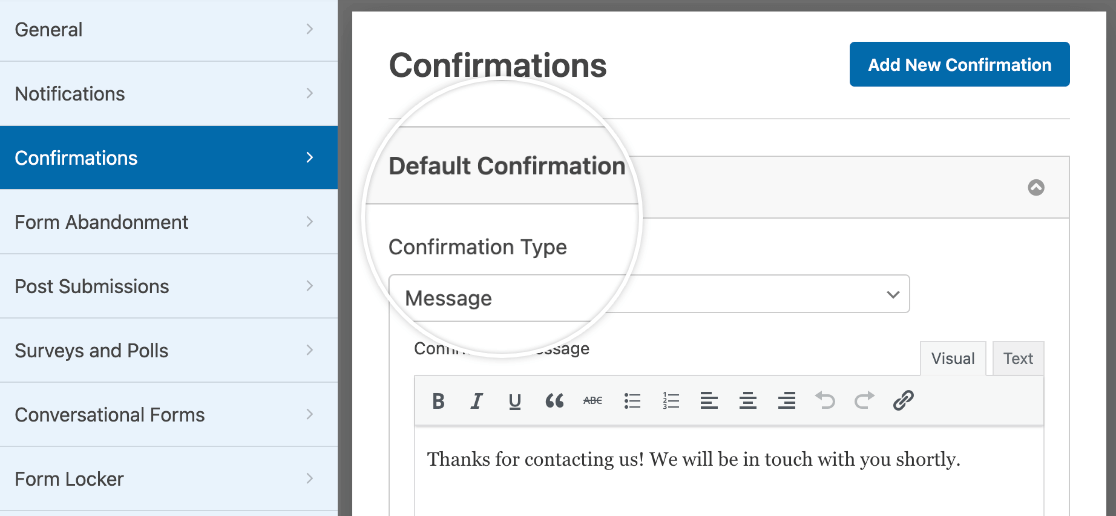
Além disso, você pode personalizar as configurações básicas de notificação do formulário que podem ser recebidas tanto pelo administrador do site quanto pelo usuário que preencheu o formulário.
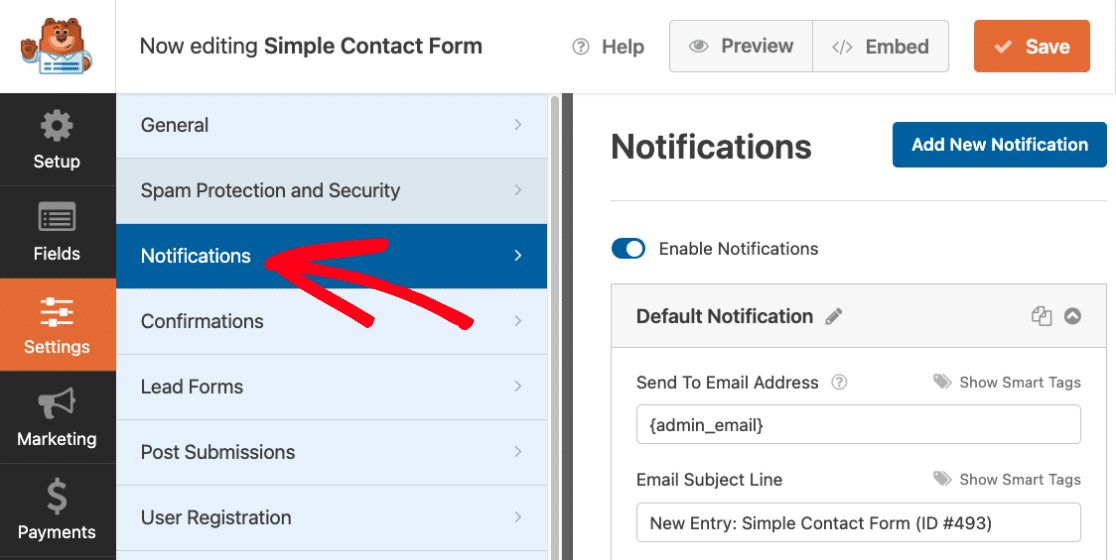
As notificações de formulário são uma ótima maneira de acompanhar os envios e interagir com os visitantes do site imediatamente. Falaremos mais sobre como personalizá-las abaixo.
3. Configurar um E-mail de Notificação Básico do Formulário
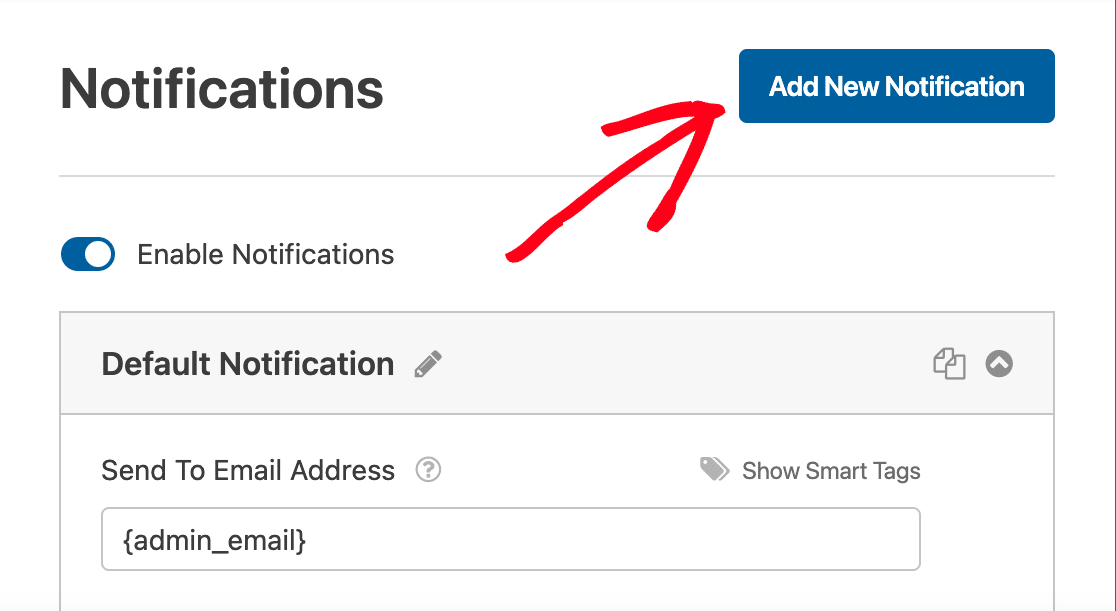
O WPForms começa com uma notificação básica, mas você pode facilmente adicionar uma nova. Basta clicar em Adicionar Nova Notificação.
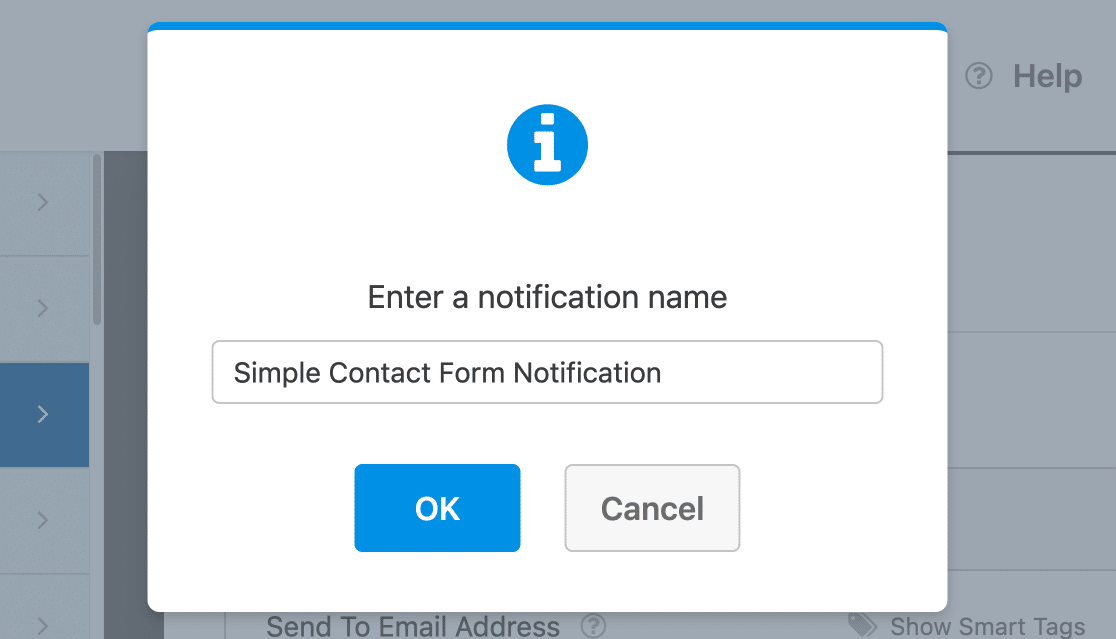
Digite um nome para sua nova notificação no pop-up. Isso é apenas para sua referência e não será visto pelos usuários do formulário. Após nomeá-la, clique em OK.
Agora, você preencherá vários detalhes para concluir a configuração da sua notificação. Cada opção é direta, mas vital para acertar, garantindo que suas notificações cheguem a você e aos usuários corretamente.
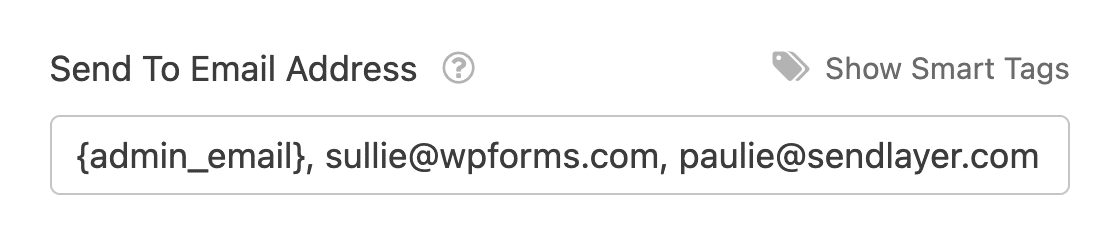
Enviar para Endereço de E-mail
É para onde suas notificações de formulário serão enviadas. O padrão é o e-mail de administração do seu site WordPress, mas você pode alterá-lo. Para enviar para vários e-mails, basta separá-los com vírgulas.
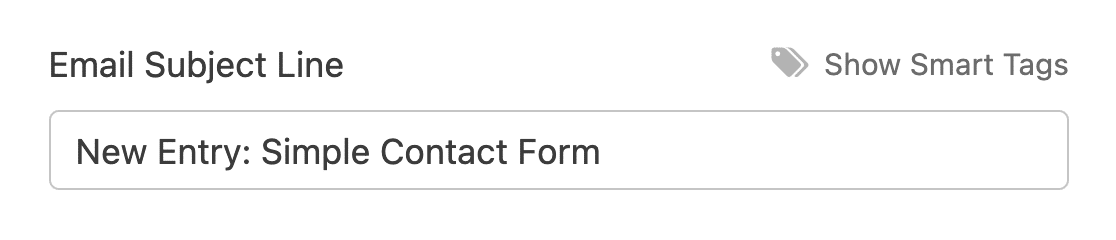
Assunto do E-mail
Altere a linha de assunto padrão "Nova Entrada" para o que você preferir. Deve ser claro e relevante para o destinatário.
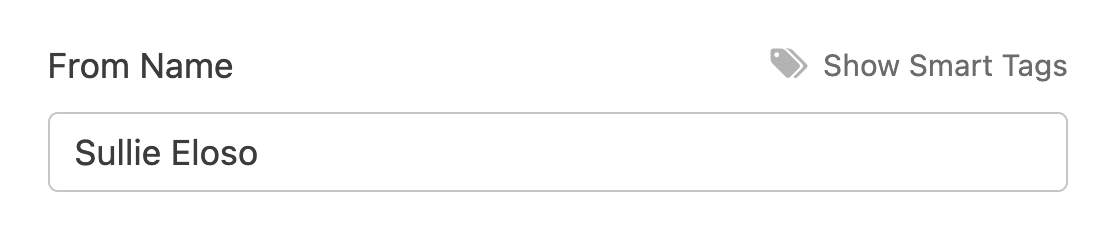
Nome do Remetente
Este é o nome do remetente do e-mail. Por padrão, é o nome do seu site, mas sinta-se à vontade para alterá-lo para algo mais familiar ao destinatário.
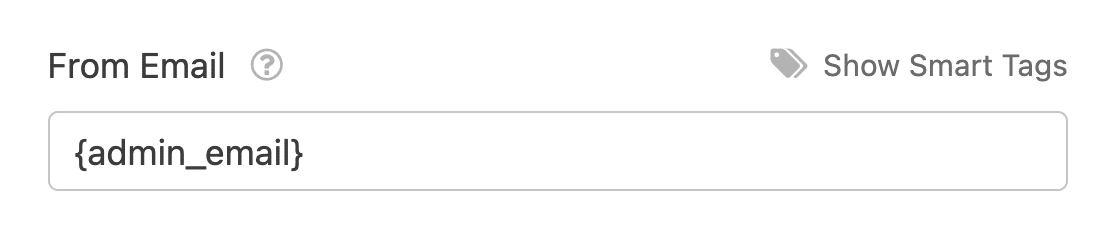
E-mail do Remetente
Crucial para a entrega de e-mail, este deve ser um endereço de e-mail válido, de preferência do seu domínio, para evitar filtros de spam. Evite usar o e-mail dos remetentes do formulário como remetente.
Nomes de domínio incompatíveis podem acionar filtros de spam. Para melhores resultados, use o WP Mail SMTP para e-mails que não correspondem ao seu domínio.
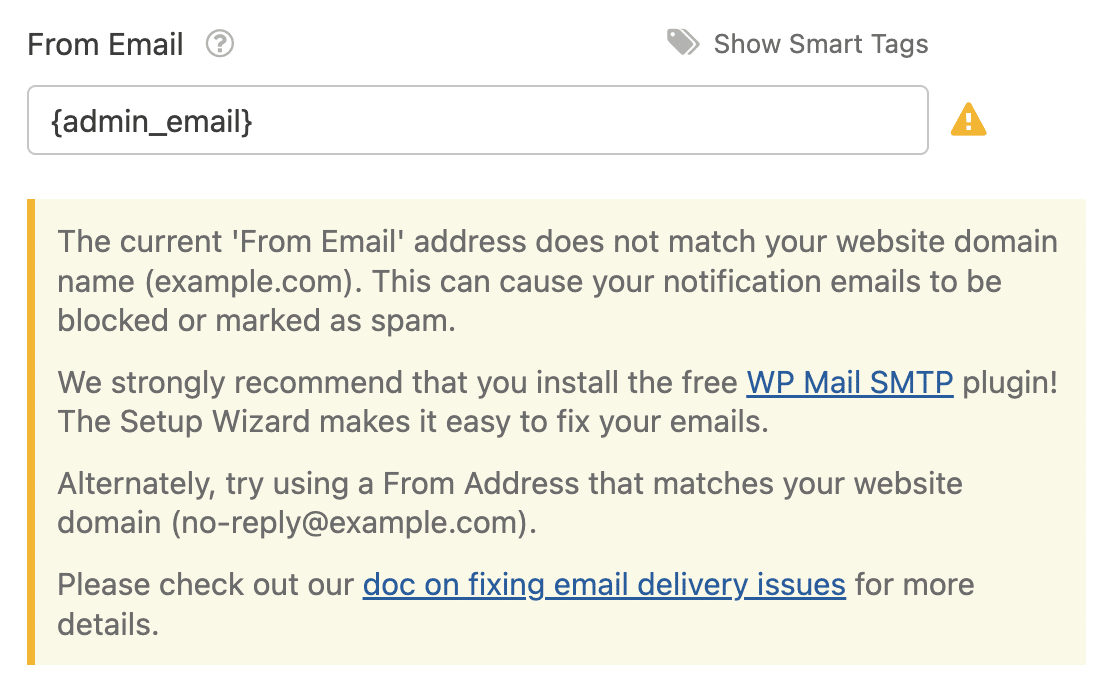
Endereço de E-mail de Resposta
Defina para onde você deseja que as respostas sejam enviadas. É útil usar uma Tag Inteligente para os e-mails dos usuários do formulário ou o seu próprio para notificações de usuários.
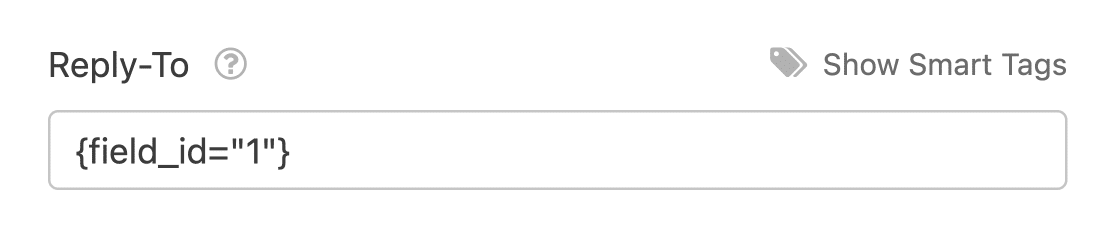
Mensagem de E-mail
Este é o corpo do seu e-mail. O padrão é mostrar todos os campos do formulário, mas pode ser personalizado com texto adicional, Tags Inteligentes ou até mesmo HTML/CSS.
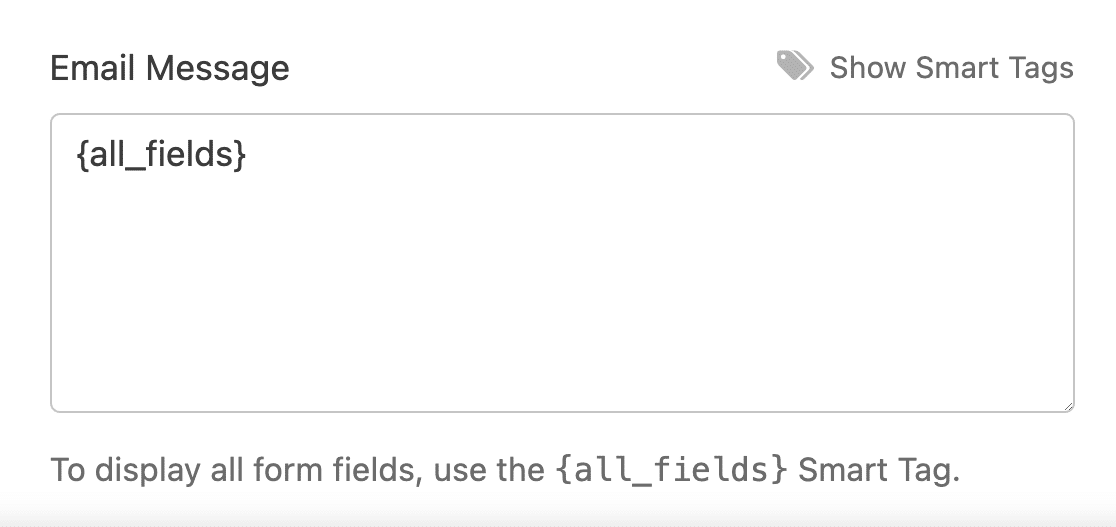
Mantenha essas configurações precisas e claras para garantir uma comunicação perfeita através das suas notificações do WPForms.
Salve as configurações do seu formulário antes de passar para a próxima etapa para não perder seu progresso. Na parte superior da tela, clique no botão Salvar.

4. Personalizar o Modelo e o Estilo do E-mail
Personalizar as Notificações por E-mail no WPForms é simples. Comece acessando WPForms » Configurações e selecionando a aba E-mail.
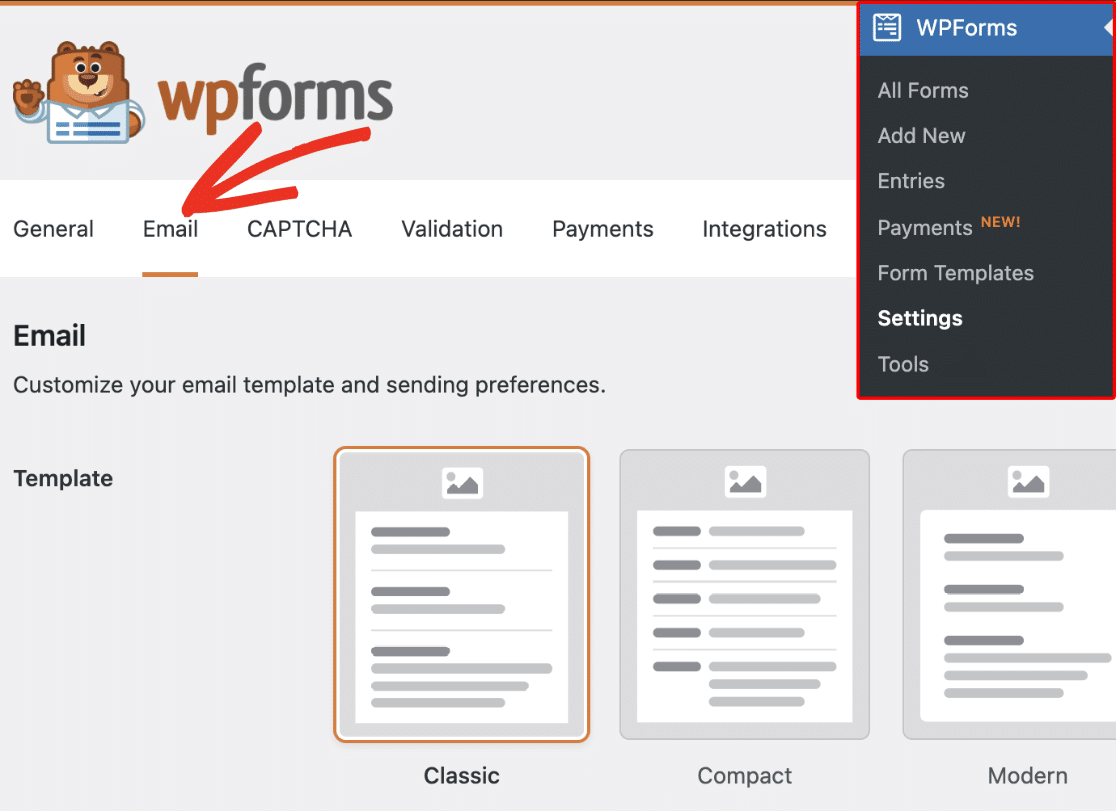
Na aba E-mail, você tem várias opções para personalizar as notificações por e-mail. Essas configurações se aplicam universalmente em todo o seu site. Veja como cada uma delas funciona:
Escolha um Modelo de E-mail
O WPForms oferece muitos modelos que você pode usar para personalizar a aparência dos seus e-mails de notificação.
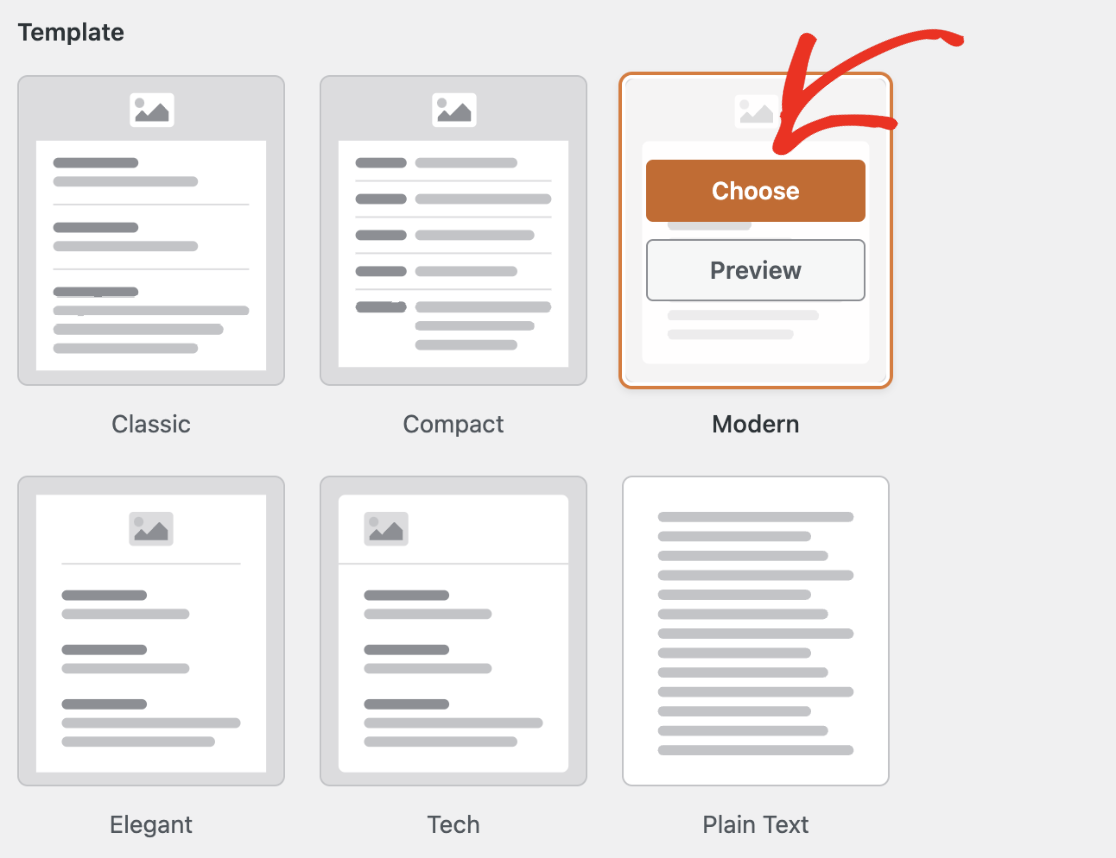
Na seção Modelo, você encontrará todos os modelos disponíveis que o WPForms suporta. Usuários Lite podem acessar 3 modelos, enquanto usuários Pro desfrutam de opções adicionais:
- Clássico
- Compacto
- Moderno (Pro)
- Elegante (Pro)
- Tecnologia (Profissional)
- Texto Simples
O modelo Clássico é a escolha padrão. No entanto, para um toque mais pessoal, você pode selecionar entre os outros modelos, desde que tenha uma licença válida do WPForms Pro para certas opções.
Basta passar o mouse sobre o estilo que deseja usar e clicar no botão Escolher. Para este exemplo, usaremos o estilo Moderno, mas você pode escolher qualquer outro que desejar.
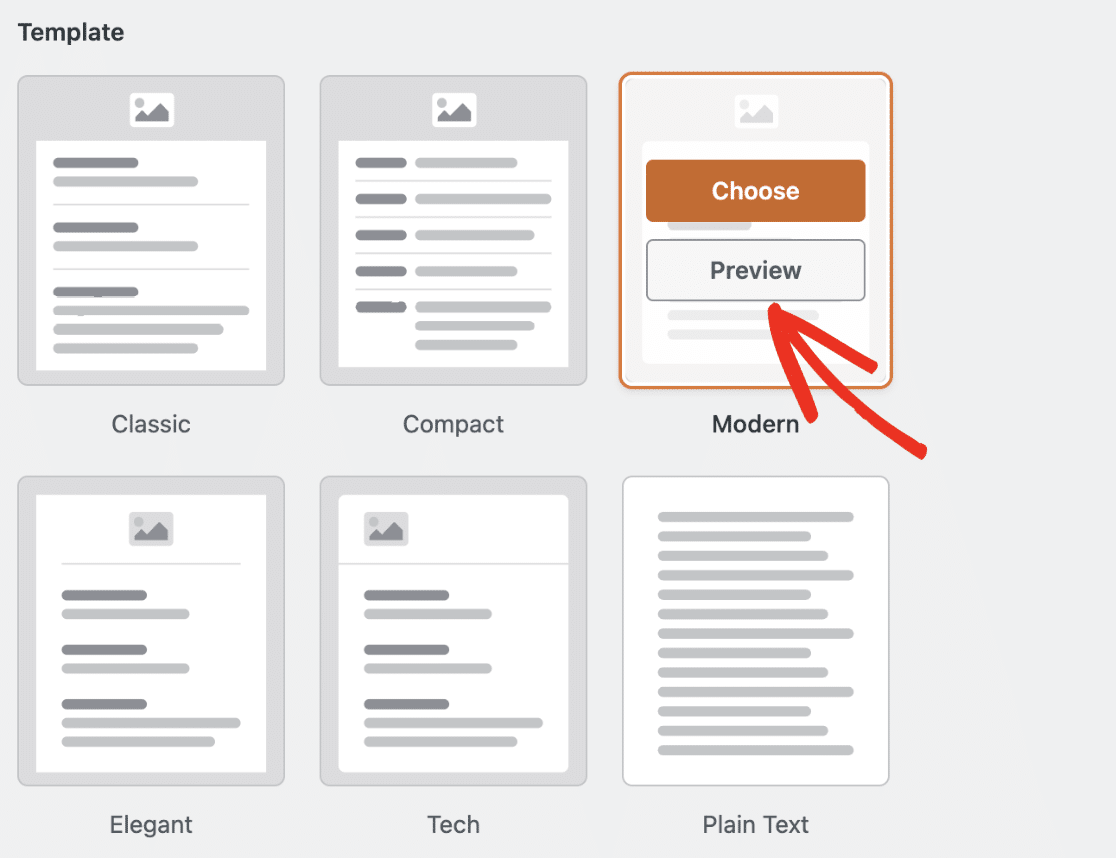
Você pode clicar no botão Visualizar a qualquer momento para ver como cada um dos modelos apareceria na caixa de entrada do seu usuário.
Defina uma Imagem de Cabeçalho de E-mail
Para adicionar um toque pessoal, você pode fazer o upload de uma imagem de cabeçalho ou logotipo. Navegue até a seção Imagem de Cabeçalho e clique no botão Upload de Imagem.

Uma janela pop-up aparecerá, dando a opção de fazer o upload de um novo arquivo ou escolher um arquivo existente na Biblioteca de Mídia do WordPress.
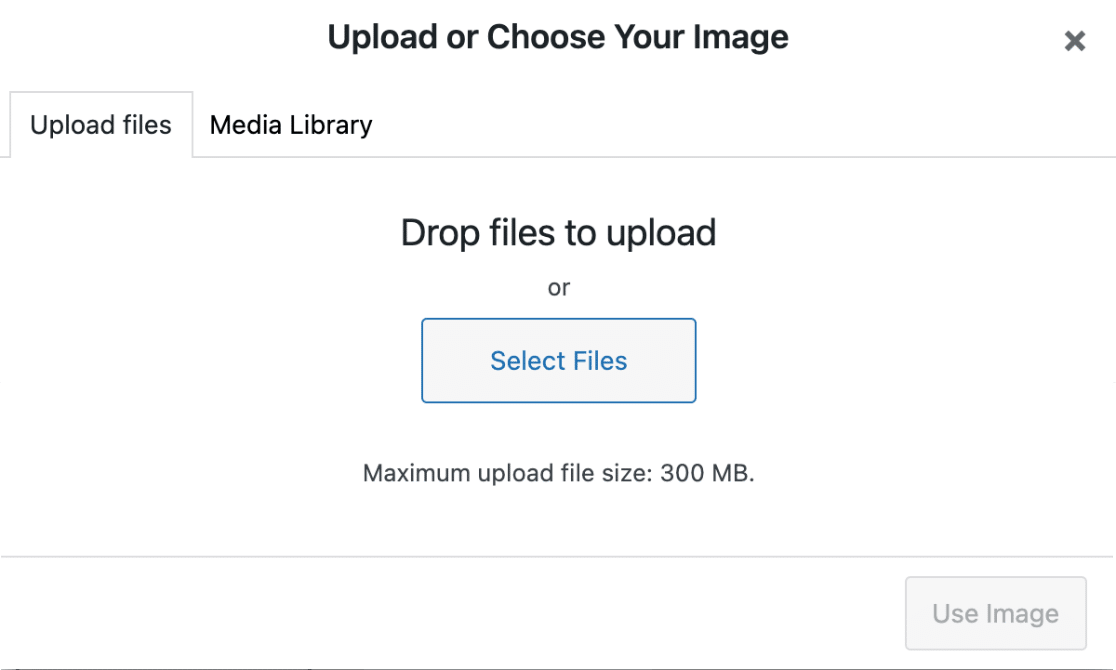
Quando terminar de fazer o upload de uma nova imagem ou selecionar uma imagem existente, basta clicar no botão Usar Imagem.
Depois de fazer o upload da sua imagem, você poderá selecionar o tamanho desejado para a imagem ser usada em suas notificações por e-mail em um menu suspenso.
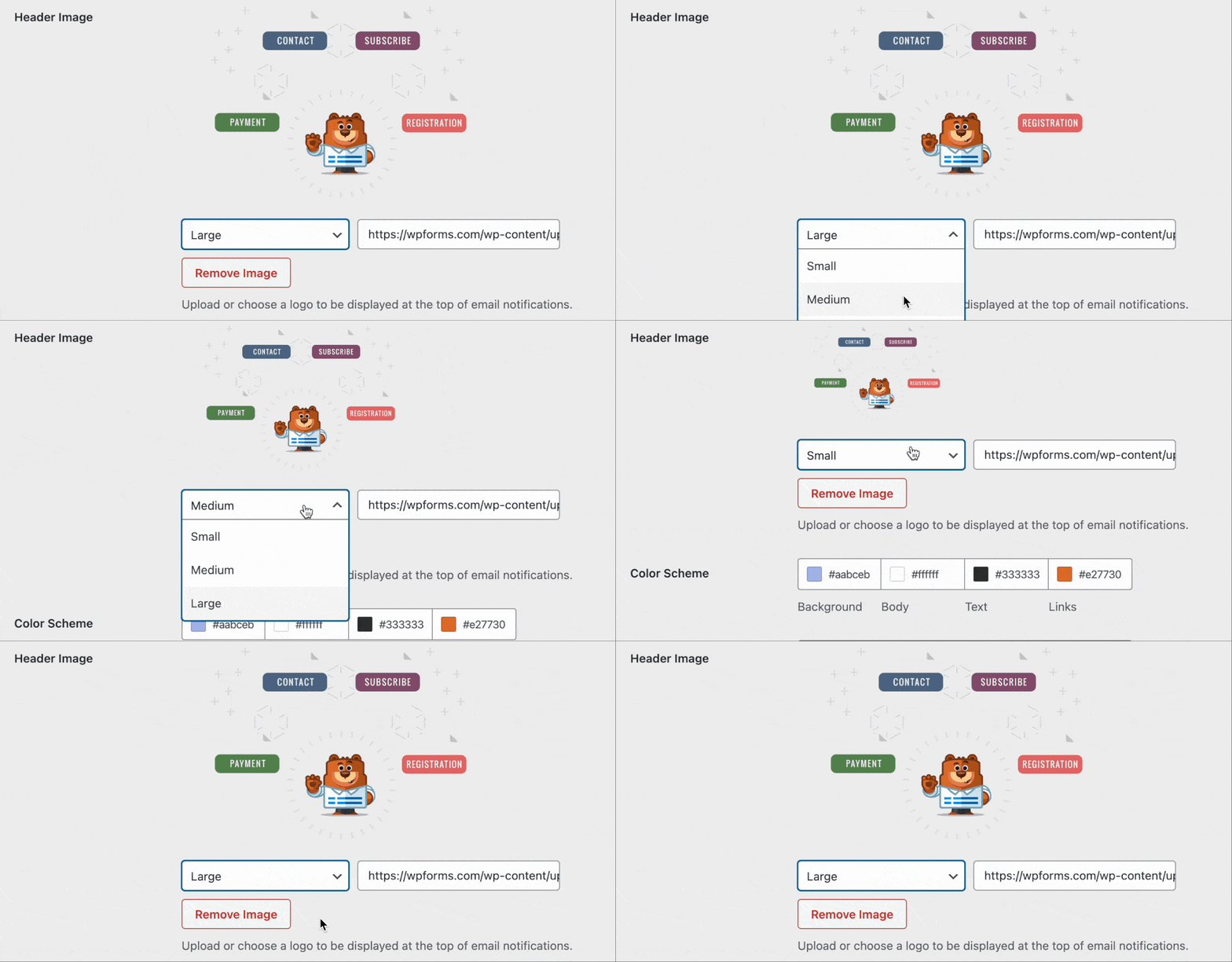
Os tamanhos disponíveis são Pequeno, Médio e Grande. A resolução da imagem se ajusta ao tamanho que você escolher e também se ajusta à tela do usuário.
Isso significa que, se você estiver vendo o e-mail de notificação em um dispositivo móvel, ele se ajustará ao tamanho da tela do dispositivo que você está usando.
Altere o Esquema de Cores
Usuários do WPForms Pro podem acessar uma seção Esquema de Cores para ajustar as cores de fundo, corpo, texto e links.
Usuários Lite só podem modificar a cor de fundo. O seletor de cores permite que você alinhe essas cores com sua marca.
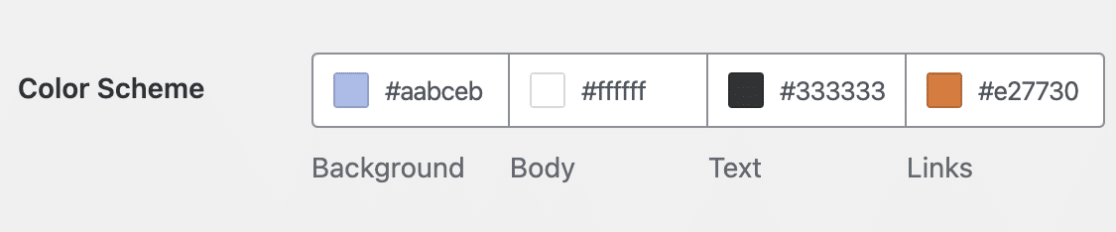
Abaixo, explicamos todos os esquemas de cores disponíveis:
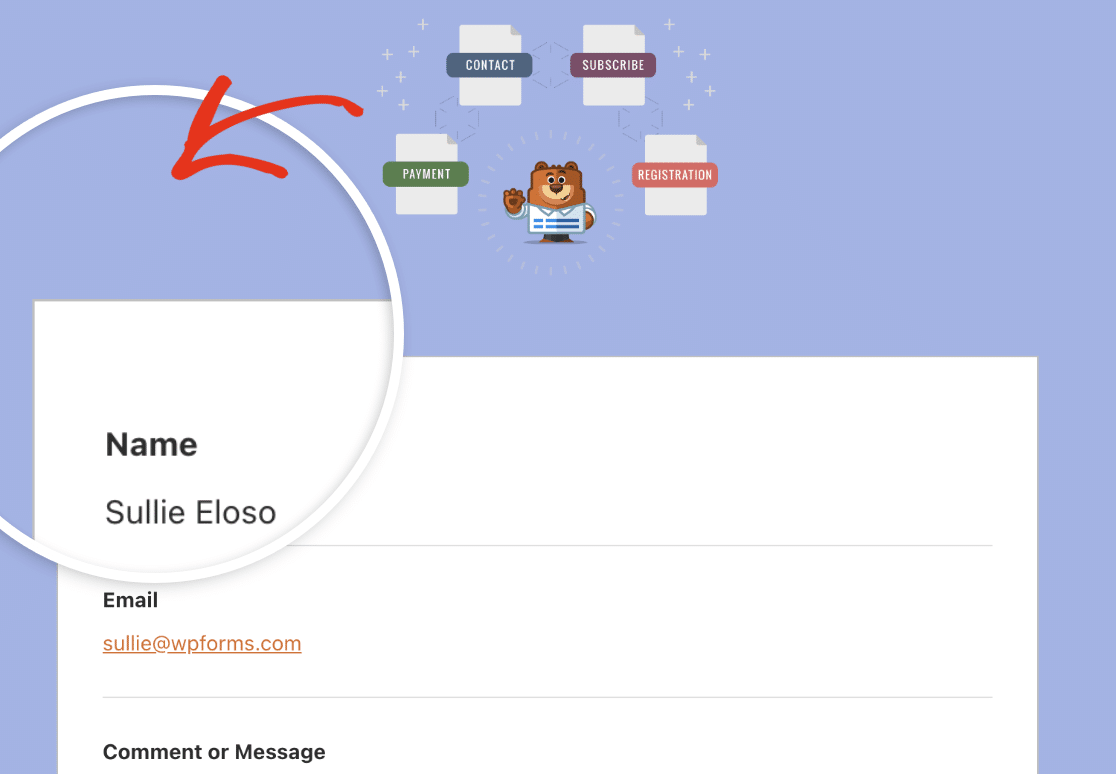
Fundo
A cor selecionada para o Fundo determina a aparência externa do modelo de e-mail. Aqui está um exemplo com uma cor de fundo azul claro.
Corpo
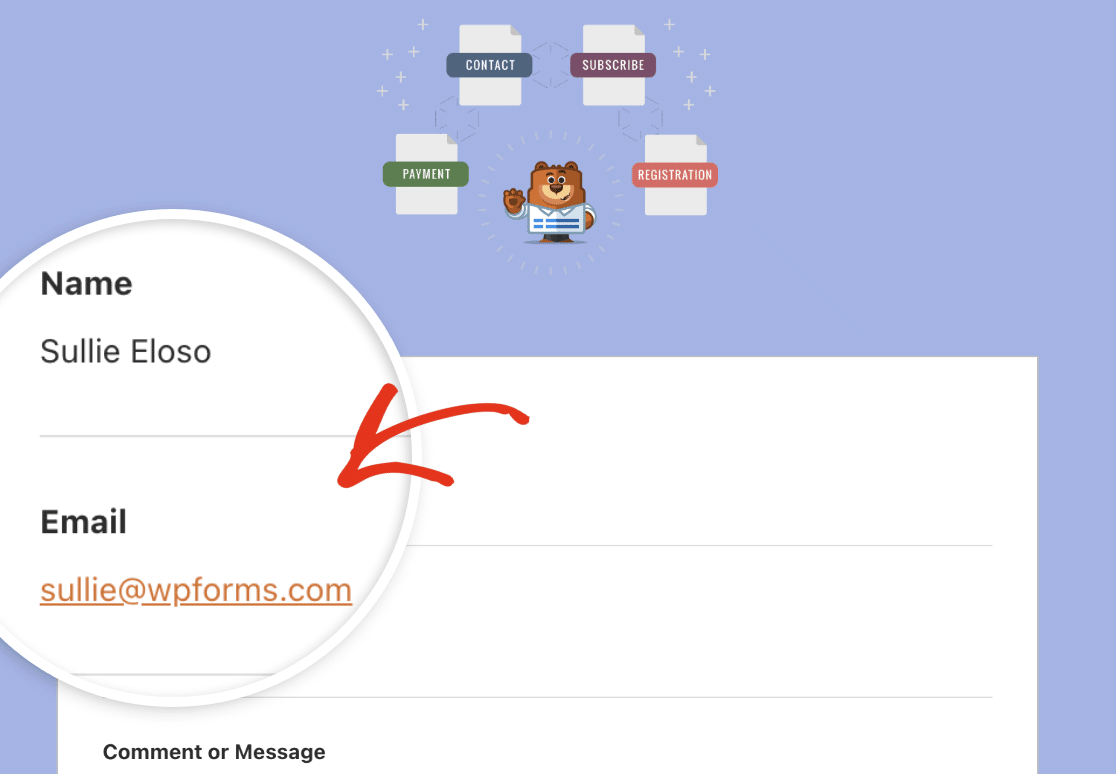
A cor do Corpo determina a aparência visual do contêiner do modelo de e-mail. Este é o local onde o e-mail de notificação é armazenado.
Aqui está uma imagem de exemplo que apresenta um contêiner de Corpo com um esquema de cores branco para sua conveniência.
Texto
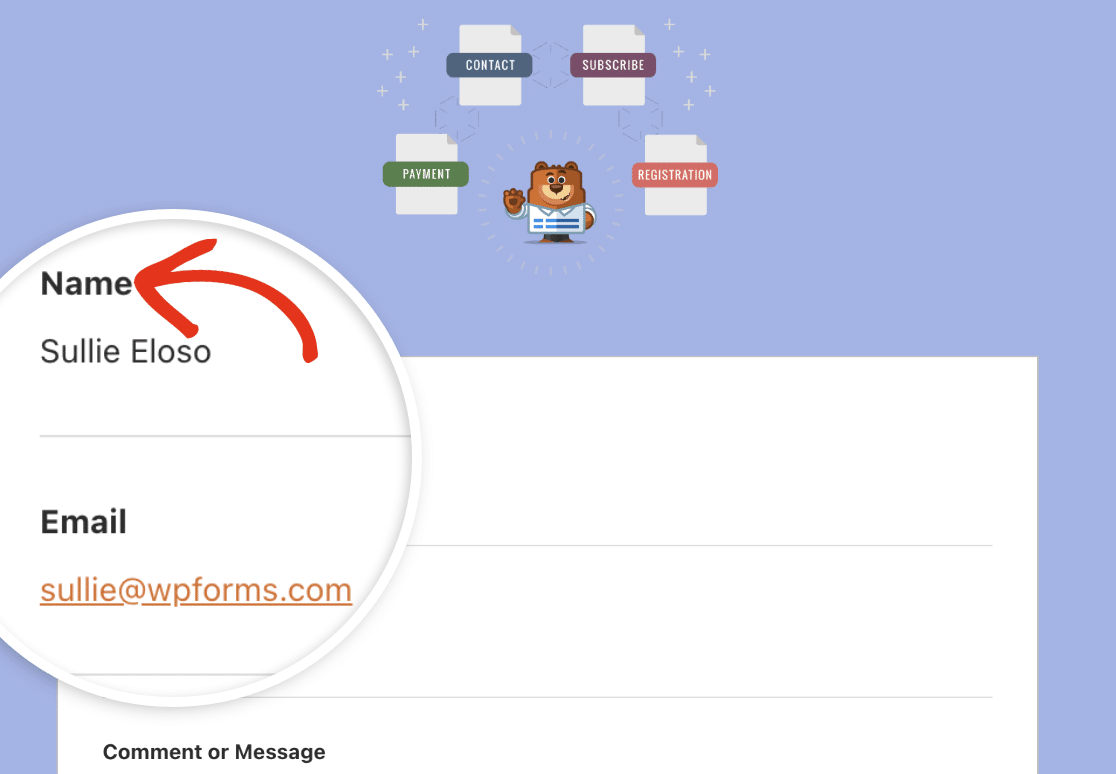
Esta cor será usada para todo o texto na notificação por e-mail. O esquema de cores padrão apresenta uma cor de Texto escura, como mostrado na imagem abaixo.
Links
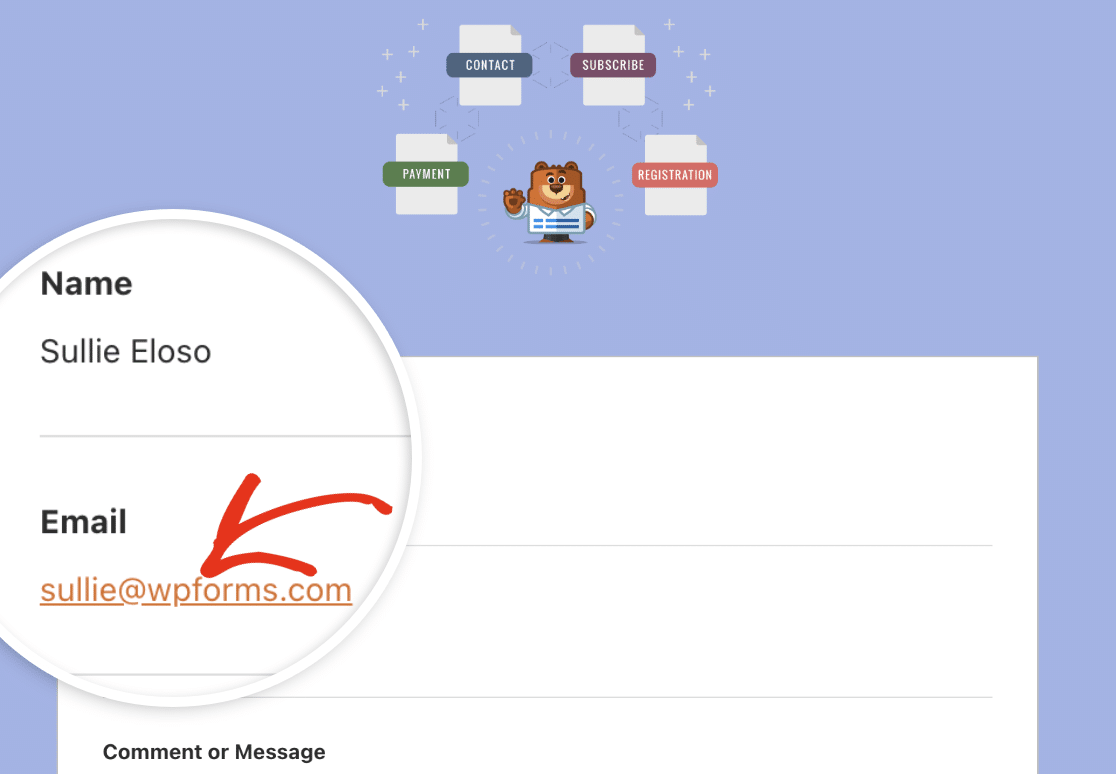
O esquema de cores a seguir se aplica a todos os Links no e-mail de notificação. O endereço de e-mail na imagem abaixo é exibido como um link, usando a cor laranja padrão para links.
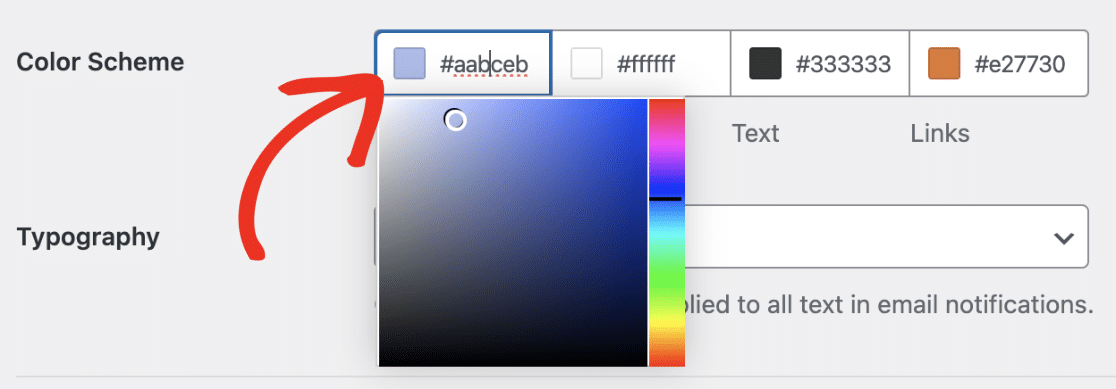
Para atualizar qualquer uma das cores, você tem duas opções. Você pode inserir o valor HEX no campo de cor ou clicar nele para abrir o seletor de cores.
Tipografia
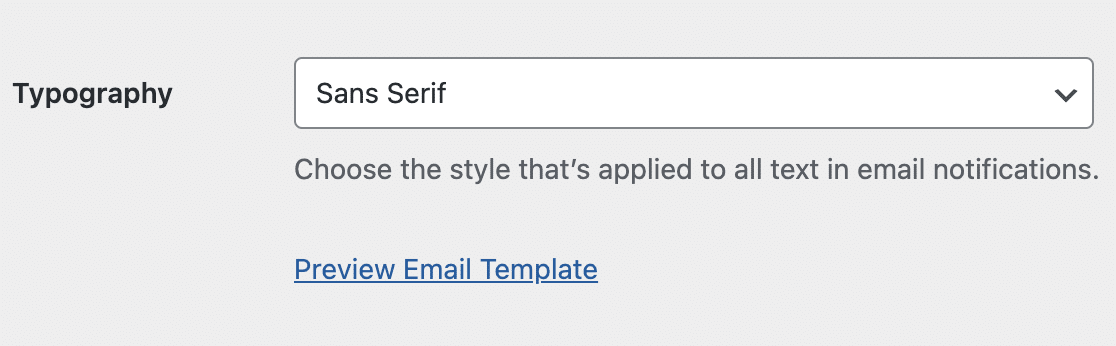
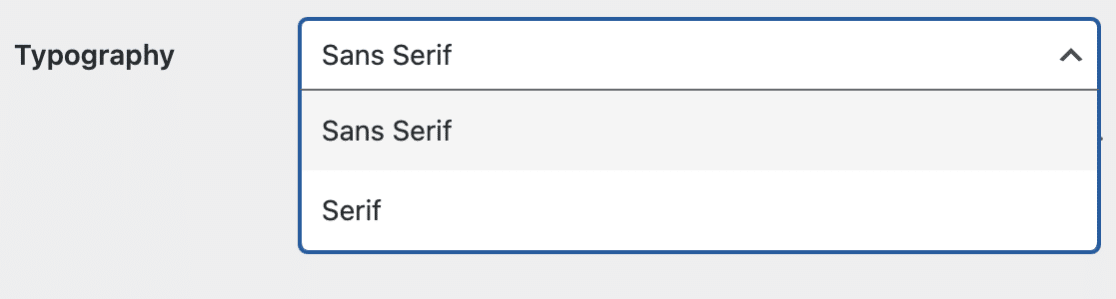
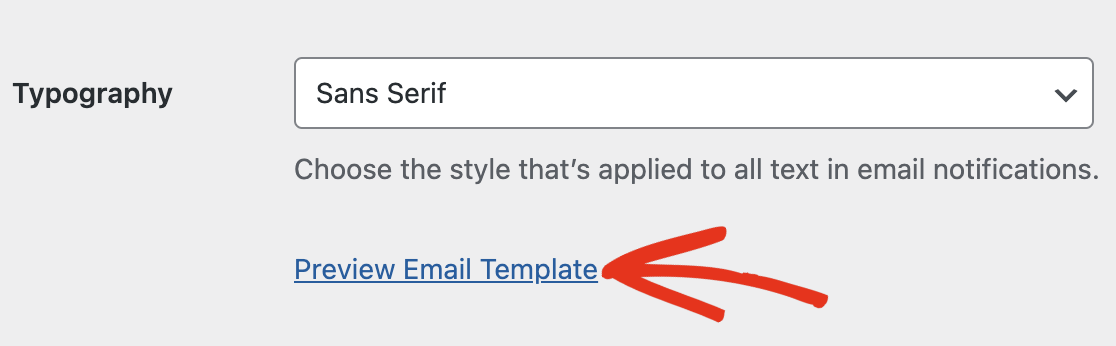
Tipografia determina a família de fontes que será utilizada para os e-mails de notificação enviados do seu site. WPForms atualmente suporta fontes Sans Serif e Serif.
Para atualizar a família de fontes do seu modelo de e-mail, basta clicar no menu suspenso Tipografia e escolher a fonte desejada entre as opções disponíveis.
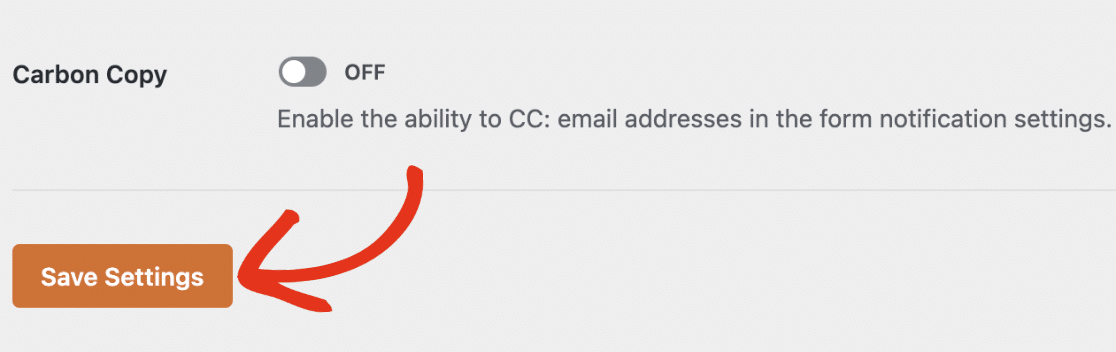
Após terminar de personalizar seu modelo de e-mail, role para baixo e clique no botão Salvar Configurações para salvar as alterações que você fez.
Pré-visualizar seu Modelo de E-mail
Após salvar suas alterações, você pode visualizá-las para ver como elas apareceriam na caixa de entrada do seu usuário.
Para fazer isso, basta clicar no link Pré-visualizar Modelo de E-mail localizado abaixo do menu suspenso Tipografia.
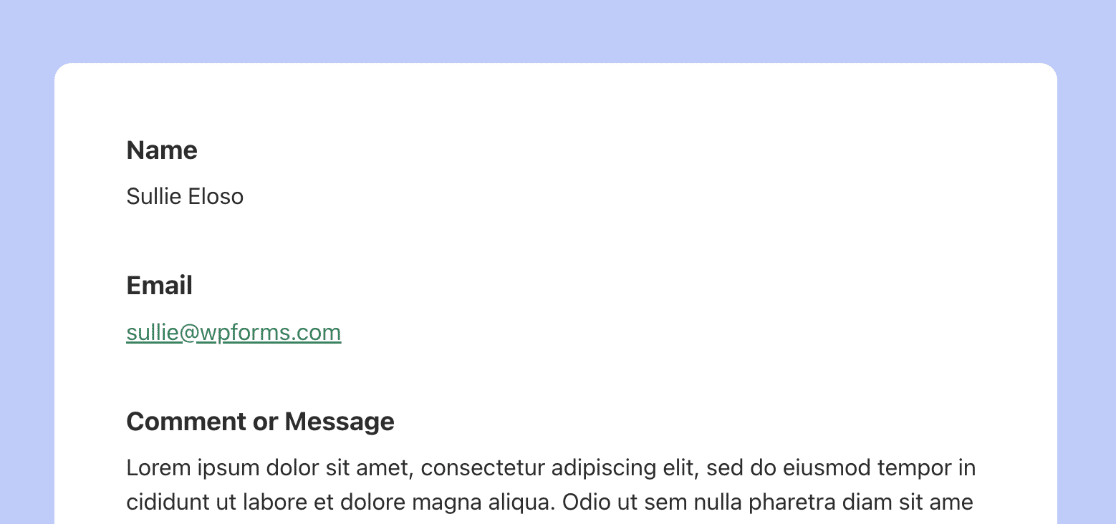
Uma nova aba será aberta no seu navegador onde você poderá ver uma prévia do seu modelo de e-mail de notificação. Tudo o que você alterou nas configurações será refletido na prévia.
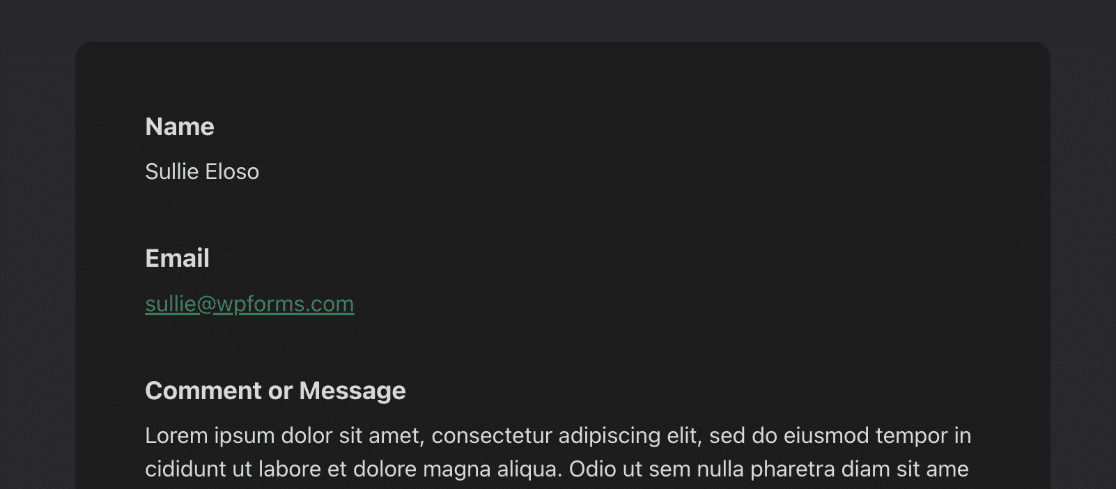
Se o dispositivo do usuário estiver configurado para o modo escuro, o e-mail de notificação se adaptará automaticamente para corresponder à aparência do dispositivo.
Se você quiser combinar a estética do seu formulário e do seu site, confira nosso tutorial sobre como editar o cabeçalho no WordPress.
Alterar Notificações no Construtor de Formulários
Você também pode alterar o design do e-mail para o seu formulário no construtor de formulários, se desejar. Para fazer isso, abra o formulário que deseja alterar e vá para Configurações » Notificações.
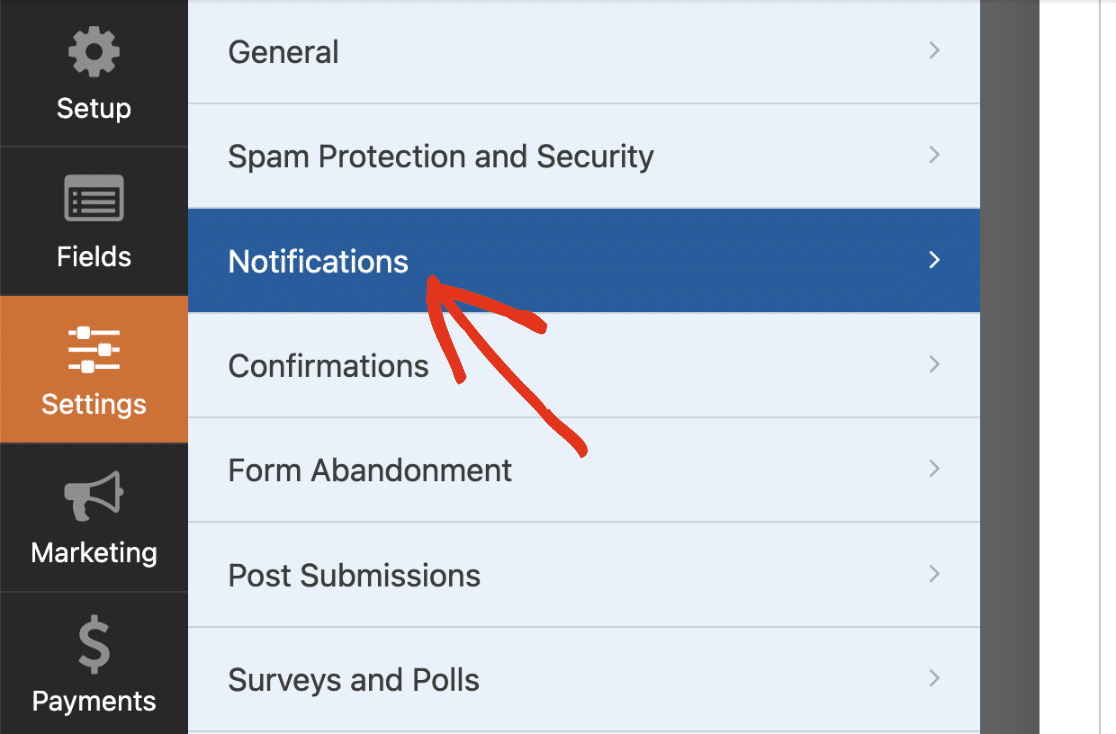
Em seguida, role para baixo e clique em Avançado para acessar as opções mais avançadas. Deve haver um botão suspenso em Modelo de E-mail.
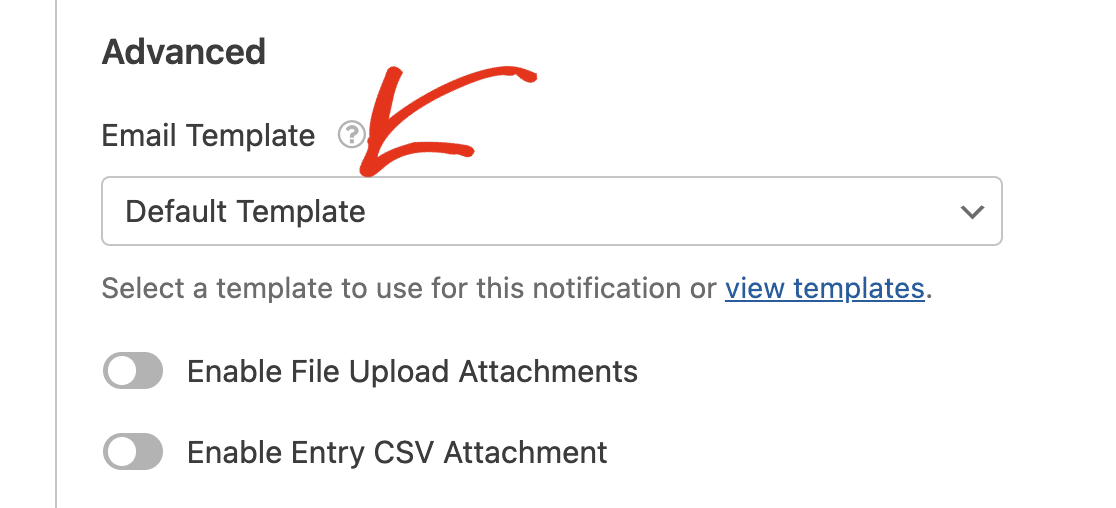
Esta opção está definida como Modelo Padrão para todos os formulários do seu site por padrão. Isso significa que seus formulários usarão as configurações gerais que você definiu na página de configurações.
Para substituir o modelo padrão, basta clicar no menu suspenso Modelo de E-mail e escolher o modelo desejado.
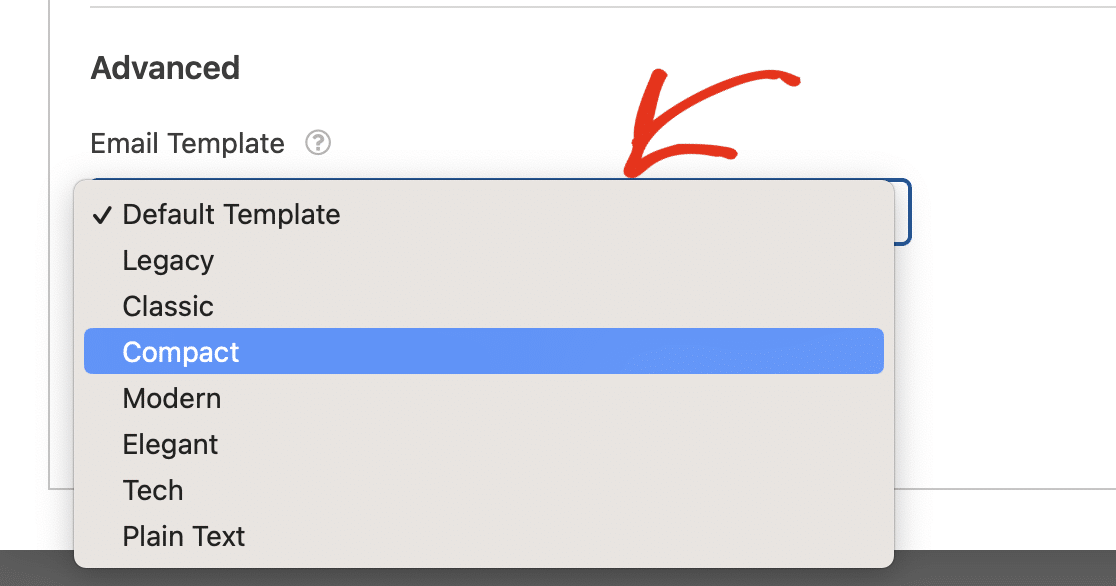
5. Publicar Seu Formulário Personalizado
Depois de criar seu formulário, personalizá-lo e configurar as configurações de notificação por e-mail, tudo o que resta a fazer é publicar seu formulário.
Crie uma nova página ou post, ou atualize um existente. Em seguida, clique no botão Adicionar Bloco e escolha o ícone WPForms.

Em seguida, use o menu suspenso no widget WPForms para escolher seu formulário personalizado e adicioná-lo à sua página ou post.
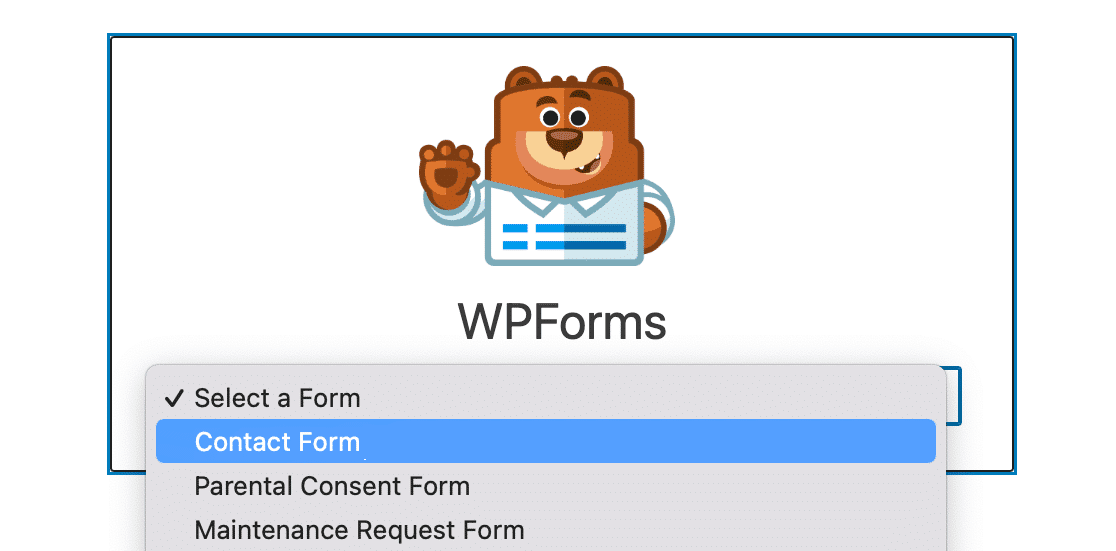
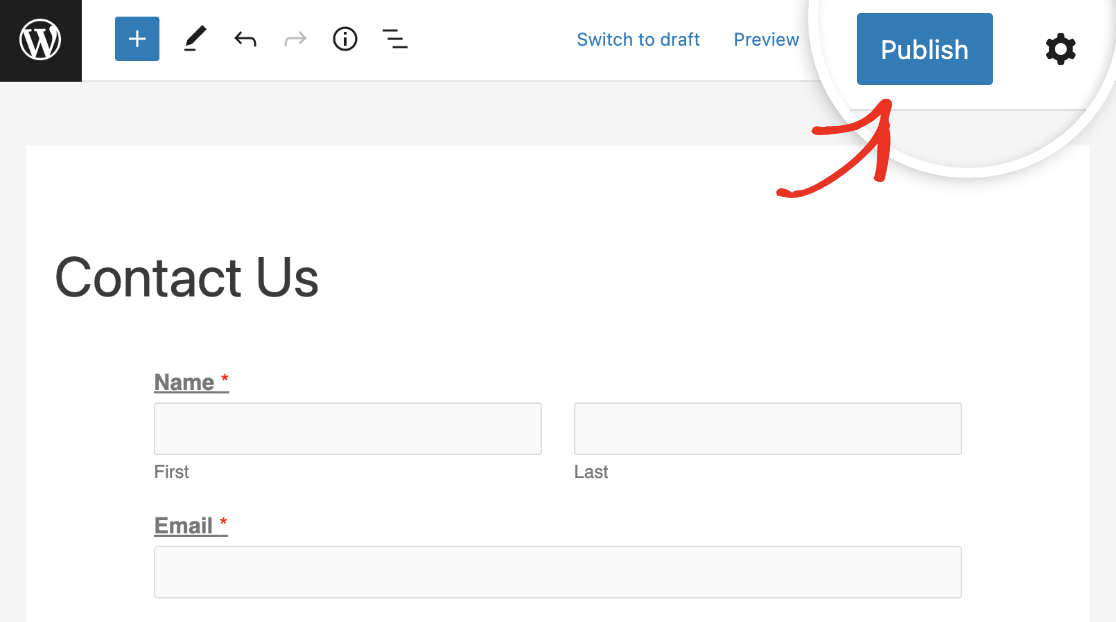
Se você estiver satisfeito com a aparência do seu formulário, tudo o que você precisa fazer é clicar no botão Atualizar ou Publicar para torná-lo ativo.
Mais Perguntas sobre Modelos de E-mail Personalizados do WPForms
Aprender a personalizar notificações de formulário é um tópico de interesse popular entre nossos leitores. Aqui estão as respostas para algumas perguntas comuns sobre isso.
Como crio um modelo de e-mail personalizado?
Para criar um modelo de e-mail personalizado, navegue até WPForms » Configurações e clique na aba E-mail. Aqui, você pode escolher entre vários modelos como Clássico, Compacto ou Moderno. Personalize o modelo adicionando uma imagem de cabeçalho, selecionando seu esquema de cores preferido e escolhendo um estilo de tipografia.
Como personalizo meu modelo de e-mail no WordPress?
Vá para WPForms » Configurações e selecione a aba E-mail. Você pode escolher um modelo que se adapte ao seu estilo e personalizá-lo carregando uma imagem de cabeçalho, ajustando o esquema de cores e selecionando uma fonte na seção Tipografia. Use a opção Visualizar para ver como seu modelo ficará e garantir que ele se alinhe à identidade da sua marca.
Como altero meu e-mail no WPForms?
Para alterar seu e-mail no WPForms, acesse o formulário onde deseja atualizar o e-mail. Clique em Editar no formulário específico, navegue até Configurações » Notificações no construtor de formulários. Aqui, você pode atualizar o campo Enviar para o endereço de e-mail com seu novo endereço de e-mail.
Em seguida, aprenda como estilizar formulários de contato no WordPress
Quer saber como fazer o design do seu formulário de contato combinar com seu site WordPress sem nenhum conhecimento de CSS? Confira este guia para aprender como estilizar formulários de contato no WordPress usando as opções de personalização do WPForms.
Crie Seu Formulário WordPress Agora
Pronto para construir seu formulário? Comece hoje mesmo com o plugin construtor de formulários WordPress mais fácil. WPForms Pro inclui muitos modelos gratuitos e oferece uma garantia de devolução do dinheiro em 14 dias.
Se este artigo ajudou você, por favor, siga-nos no Facebook e Twitter para mais tutoriais e guias gratuitos do WordPress.


Os estilos de modelo não são particularmente úteis. Usando as configurações "Compacto", meu cliente imprime o e-mail a cada vez. Meu cliente tem um formulário longo que é impresso, mas o e-mail é impresso em 3 ou 4 páginas (quando rola mais de 2 na tela). Há um espaçamento de linha simplesmente muito alto (mesmo no compacto). O de texto simples não é nada bom. O compacto não poderia imprimir o mesmo formato, mas com espaçamento de linha de apenas 1, por favor? Ou criar uma opção "Super compacto" que evite um grande espaçamento de linha? Minha única opção é usar a opção de texto simples, mas é tão difícil de ler... meu cliente não está feliz. Alguma ajuda aqui, por favor, pessoal. Obrigado – Wes
Olá Wes. Nossos consultores de confiança em nossa equipe de suporte criaram um CSS que deve ajudá-lo aqui.
.print-preview.wpforms-preview-mode-compact .print-body .print-item .print-item-title, .print-preview.wpforms-preview-mode-compact .print-body .print-item .print-item-value {
    padding: 1px !important;
}
Por favor, veja este vídeo para ver o resultado.
Se precisar de mais ajuda com isso, por favor abra um ticket de suporte e compartilhe os mesmos detalhes que você postou aqui. Se você estiver usando nossa versão gratuita, por favor, vá para o fórum de suporte do WPForms Lite no WordPress.org e abra um novo tópico.
Obrigado!
Tenho uma pergunta, criei um formulário com campo de seleção e marquei "seleção de várias opções" no campo de seleção, o e-mail enviado ao cliente quando uso a tag inteligente {field_id=ID de seleção (com várias opções)} não é separado claramente, apenas por um espaço, há alguma maneira de mudar para vírgula , ou –
Olá TienCong,
Parece que você está tentando personalizar a aparência do campo de seleção em e-mails de notificação. Atualmente, não temos esse recurso por padrão.
Para um conselho personalizado, você pode entrar em contato com nossos Consultores de Confiança na equipe de suporte se você tiver uma licença WPForms. Por favor, envie um ticket de suporte e eles entrarão em contato com você o mais rápido possível (geralmente dentro de 1 dia útil).
Se você estiver usando nossa versão gratuita, por favor, vá para o fórum de suporte WPForms Lite WordPress.org e abra um novo tópico.
Obrigado!
Os formulários mudam automaticamente meu endereço de e-mail da região de .co.za para .co.nz, o que é muito frustrante para as pessoas que desejam se registrar em nossa newsletter. Estou usando a versão LITE e não parece haver uma maneira de contornar isso
Olá Colleen, desculpas pela frustração. Parece que nossos consultores de confiança em nossa equipe de suporte atenderam ao seu problema.
Por favor, me diga se você precisar de ajuda adicional. Obrigado!
Olá,
Eu uso meu próprio código HTML na Notificação que contém Tabelas, DIVs e Títulos. O wpForms altera o HTML e adiciona elementos TDs e TRs em vez de apenas inserir as entradas em seus lugares. Como posso evitar isso e apenas usar o layout HTML personalizado da notificação da maneira que faço no Contact Form 7?
Olá Tegwal, entendo que o WPForms está modificando seu HTML personalizado adicionando elementos de tabela e você gostaria de manter sua estrutura HTML original para notificações por e-mail.
Se precisar de ajuda para personalizar sua estrutura de HTML de notificação, entre em contato com nossos Consultores Confiáveis na equipe de suporte para obter aconselhamento personalizado. Por favor, envie um ticket de suporte e eles entrarão em contato o mais breve possível.
Se você estiver usando nossa versão gratuita, por favor, acesse o fórum de suporte WPForms Lite no WordPress.org e abra um novo tópico.