


Resumo de IA
Procurando uma maneira simples de personalizar as notificações de formulário com o recurso de modelo de e-mail personalizado do WPForms?
Através do WPForms, você pode facilmente alterar a aparência dos seus e-mails de notificação para criar uma experiência mais personalizada.
Crie um Modelo de E-mail Personalizado Agora
Então, sem mais delongas, vamos passar pelas etapas de como criar um modelo de e-mail personalizado no WordPress usando o WPForms!
Neste Artigo
Como Criar um Modelo de E-mail Personalizado no WordPress
Criar um modelo de e-mail personalizado no WordPress é muito fácil, especialmente com um modelo de e-mail personalizado do WPForms. Siga as etapas abaixo para começar.
Etapa 1. Configurar um E-mail de Notificação Básico
Como o melhor plugin de criação de formulários, o WPForms permite que proprietários de sites criem formulários de contato, formulários de pedido, formulários de calculadora e inúmeros outros modelos de formulário que atendem a uma ampla gama de públicos e setores.
Portanto, o primeiro passo é instalar o plugin WPForms e, em seguida, criar um formulário. Depois disso, navegue até a guia Configurações » Notificações no construtor de formulários para configurar um e-mail de notificação de formulário básico.
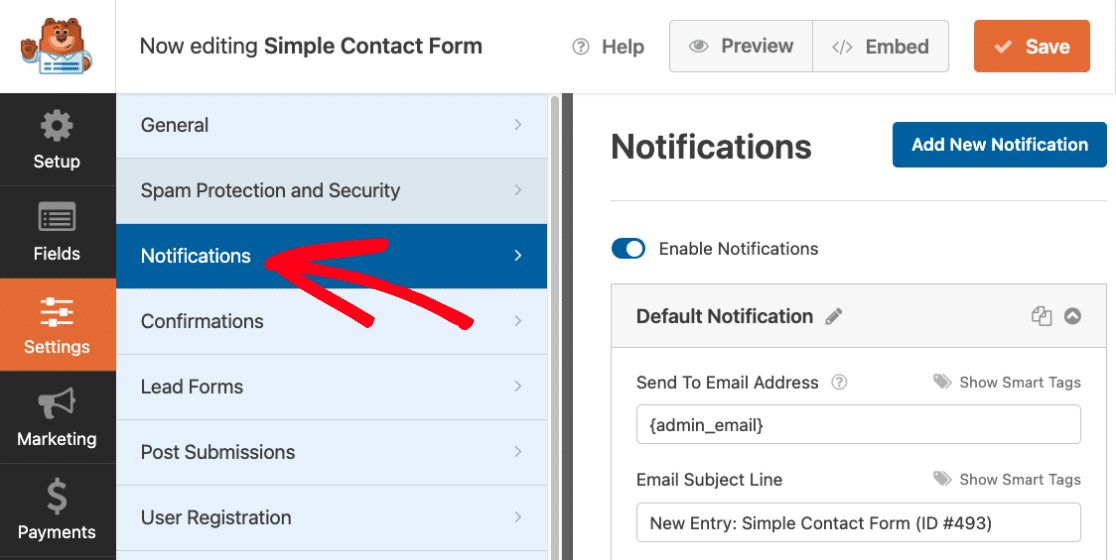
Após criar seu formulário e e-mail de notificação, salve seu formulário e configurações de notificação antes de passar para a próxima etapa para não perder seu progresso. Basta clicar no botão Salvar no canto superior direito da tela.

Por padrão, todo o WordPress usa PHP para enviar e-mails do seu site, o que pode ser sinalizado como spam por muitas caixas de entrada. Para evitar que isso aconteça, é aconselhável usar um plugin SMTP como o WP Mail SMTP.
Etapa 2: Escolher um Modelo de E-mail
Você está pronto para criar seu próprio modelo de e-mail agora. Vá para WPForms » Configurações no seu painel do WordPress e clique na guia E-mail.
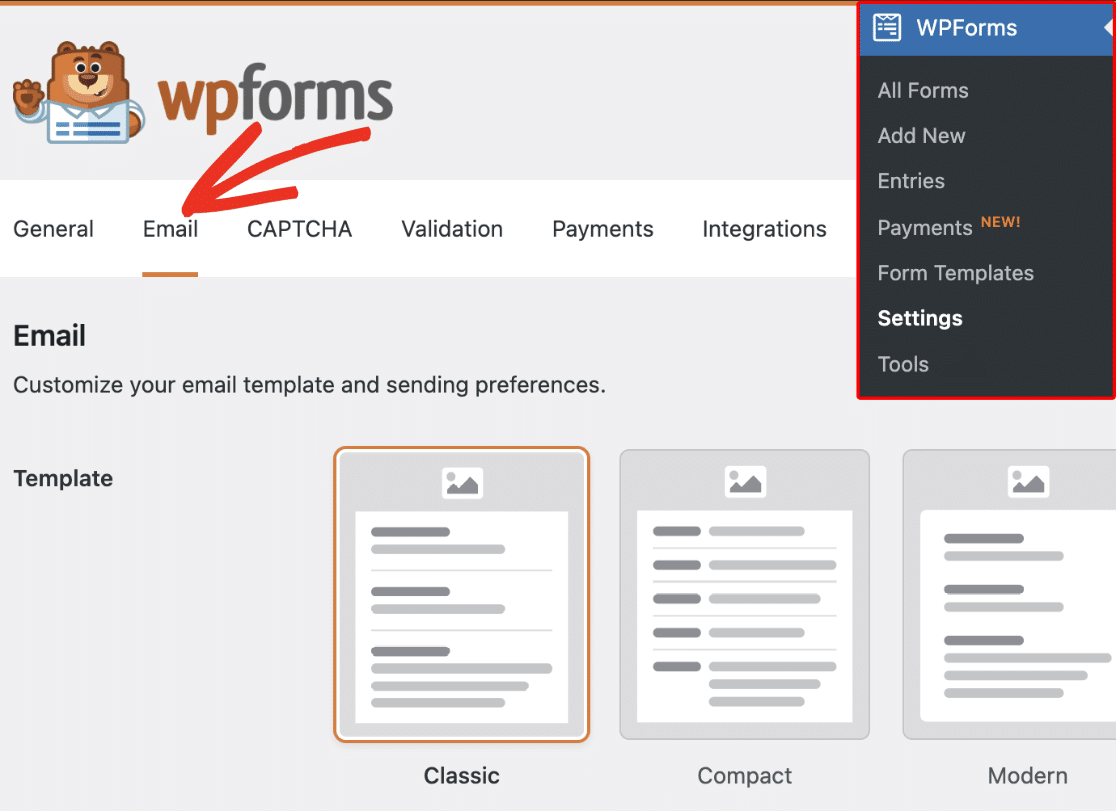
A partir daqui, se você olhar na seção Modelo, encontrará seis modelos de e-mail diferentes disponíveis para diferentes níveis de licença:
- Clássico
- Compacto
- Moderno (Pro)
- Elegante (Pro)
- Tecnologia (Profissional)
- Texto Simples
Por padrão, todos os e-mails de notificação de formulário usam o modelo Clássico, mas você pode fazer upgrade para o Pro para acessar os modelos Moderno, Elegante ou Tech.
Para este exemplo, escolheremos o modelo Elegante, mas sinta-se à vontade para escolher qualquer um da lista que melhor se adapte às suas necessidades e requisitos.
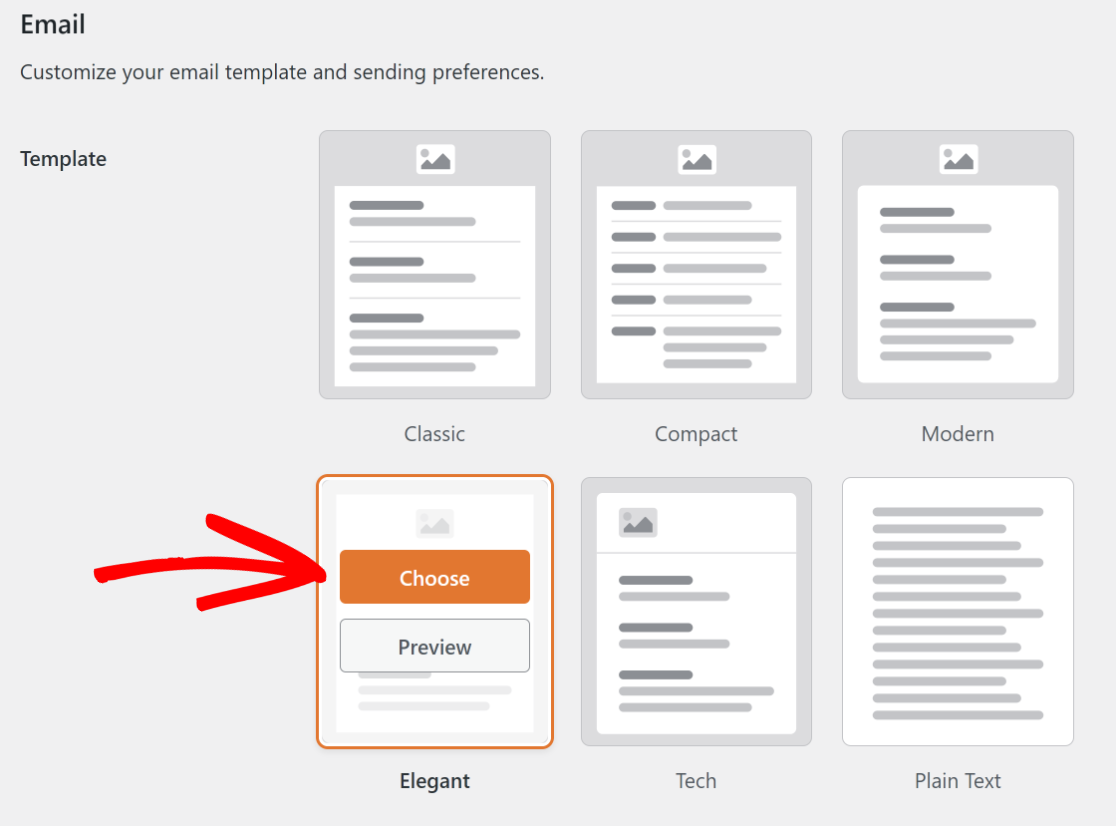
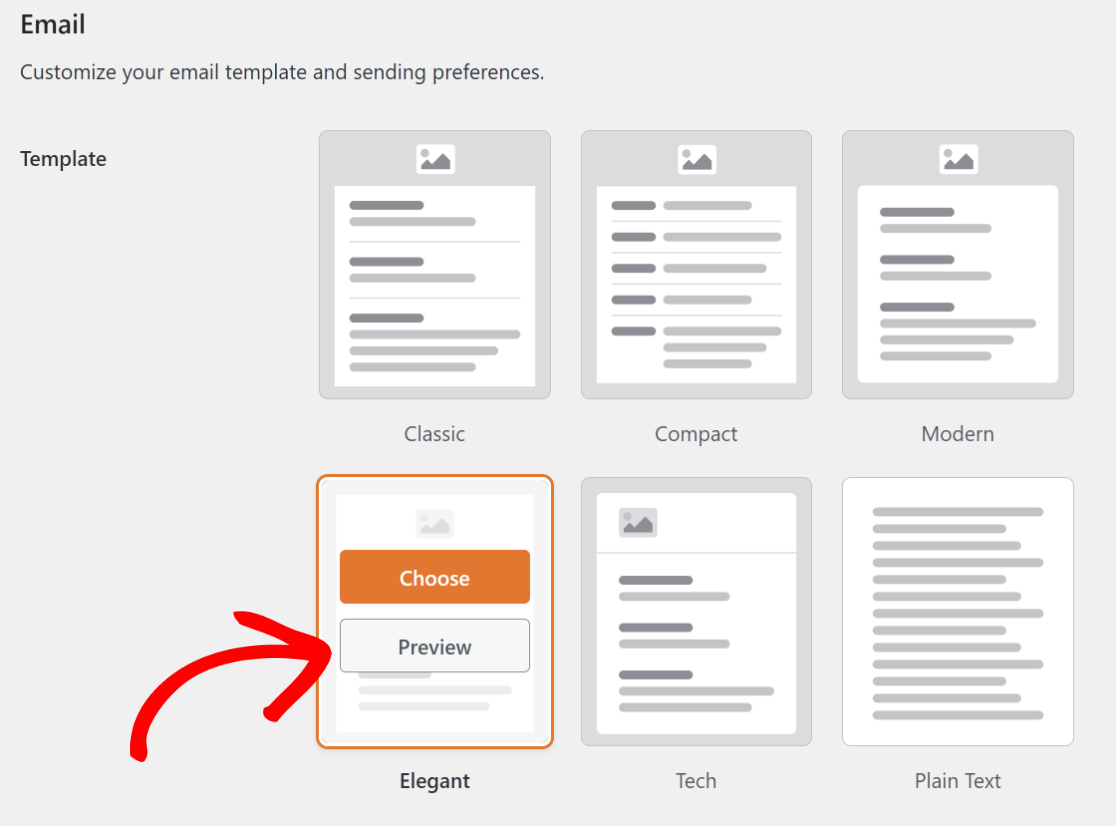
Se você quiser ver como o modelo fica na caixa de entrada dos seus usuários, você também pode clicar no botão Visualizar para ter uma rápida olhada em sua aparência.
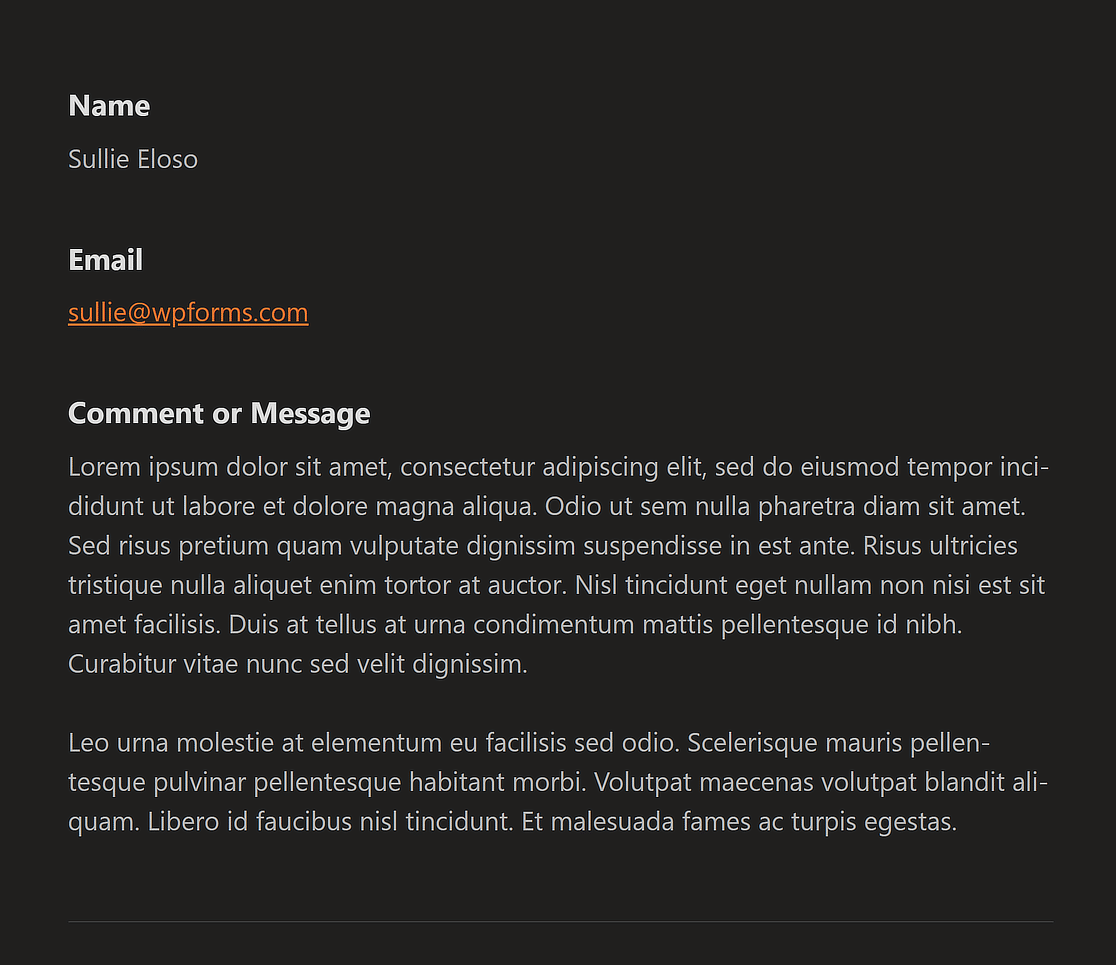
Aqui está um exemplo de como o modelo Elegante e sua mensagem de e-mail ficam se os usuários tiverem um tema escuro configurado em seus dispositivos desktop ou móveis.
Etapa 3: Definir uma Imagem de Cabeçalho do E-mail
Se você quiser criar uma notificação por e-mail personalizada, o WPForms oferece até mesmo aos usuários a opção de definir uma imagem de cabeçalho de e-mail para representar o logotipo da sua marca.
Tudo o que você precisa fazer é navegar até a seção Imagem do Cabeçalho e, em seguida, clicar no botão Upload para escolher um logotipo que será exibido na parte superior do seu e-mail.

Isso lhe dará a opção de fazer upload de um novo arquivo ou selecionar um existente de sua Biblioteca de Mídia do WordPress.
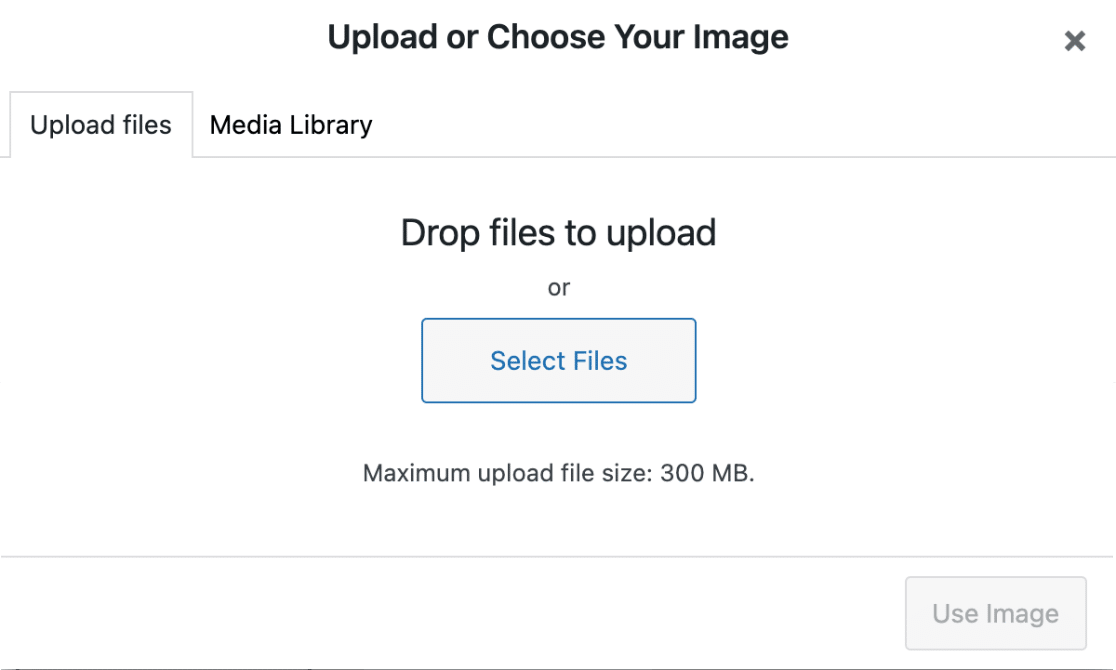
Após adicionar uma nova imagem ou escolher uma existente, basta clicar no botão Usar Imagem, e seu logotipo deverá estar visível agora.
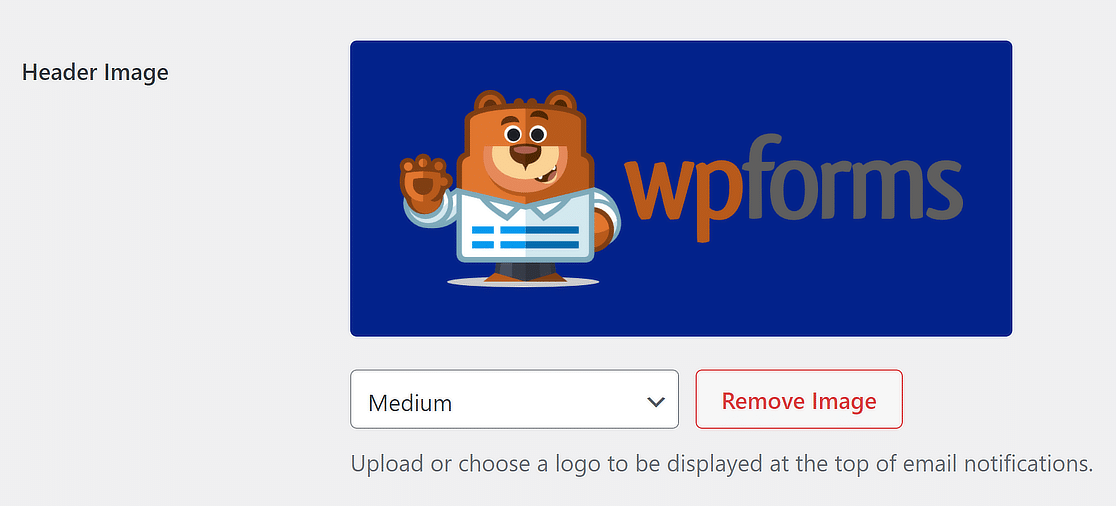
Se você quiser modificar o tamanho do logotipo na parte superior das notificações por e-mail, use o menu suspenso com opções como Pequeno, Médio e Grande.
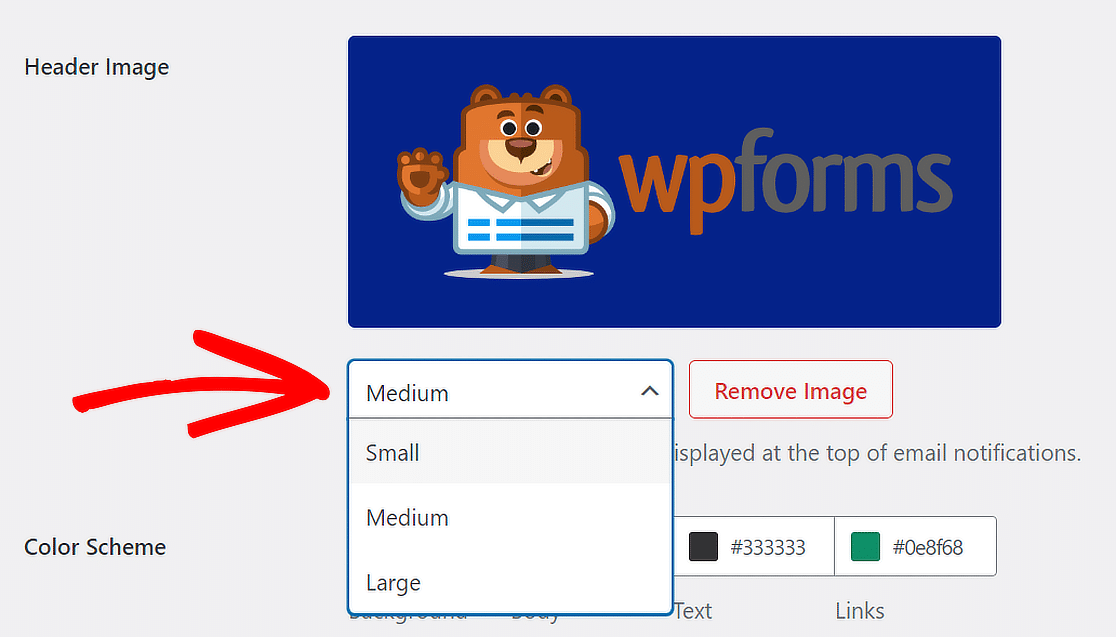
A resolução da imagem muda dependendo do tamanho que você escolhe e da tela do usuário. Em outras palavras, se você estiver lendo um e-mail em um telefone, ele se ajustará automaticamente para caber na tela.
Etapa 4: Alterar o Esquema de Cores
Você ficará feliz em saber que o WPForms também permite ajustar as cores do seu e-mail através da seção Esquema de Cores.

Você pode alterar qualquer uma das cores de duas maneiras. Você pode digitar o número HEX no campo de cor ou clicar nele para acessar o seletor de cores.
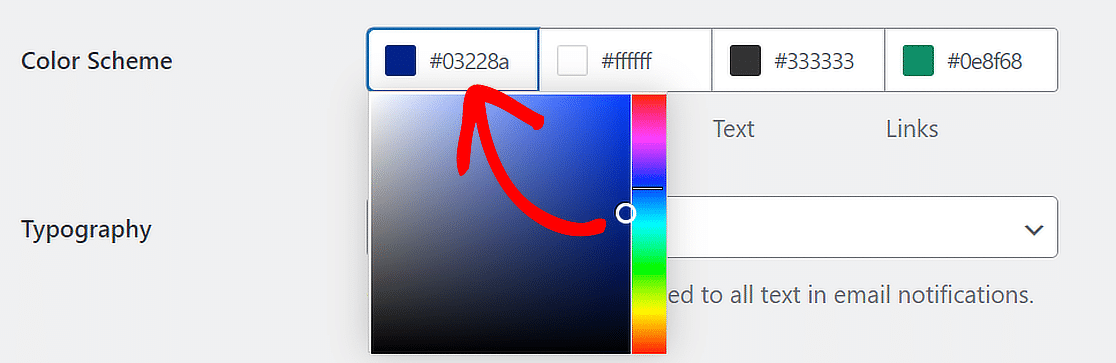
Onde os usuários Pro podem ajustar as cores de fundo, corpo, texto e link, os usuários Lite só podem modificar a cor de fundo. Veja como essas opções funcionam:
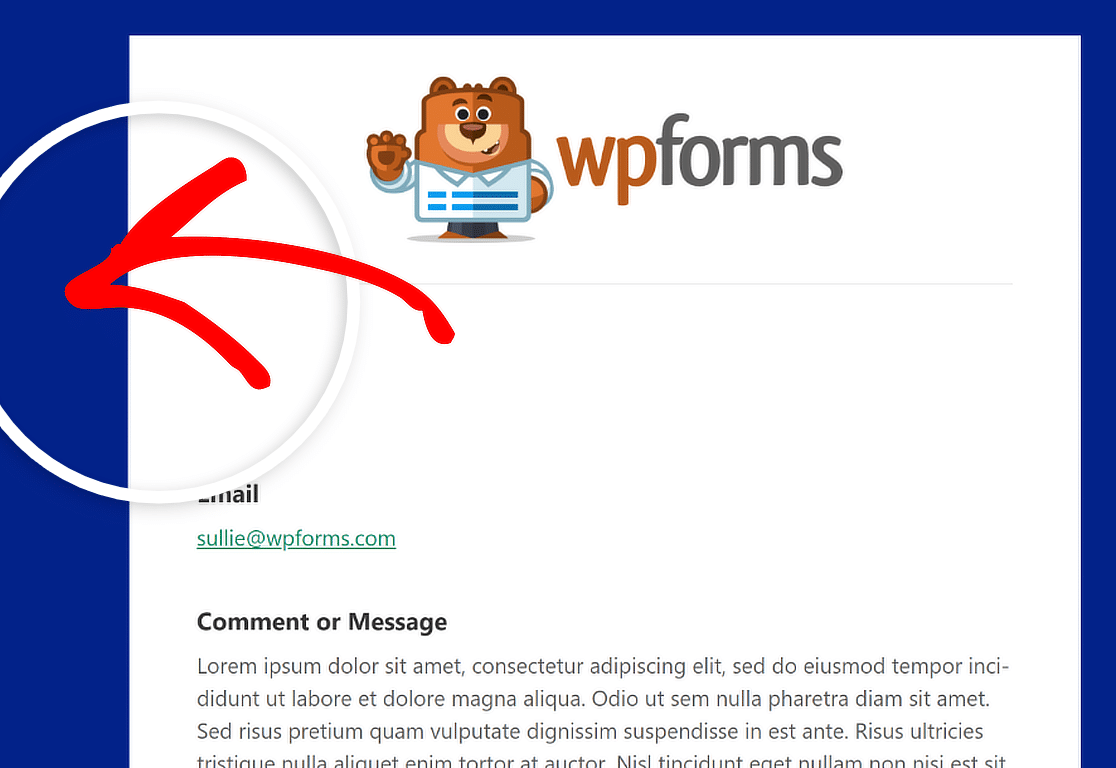
Fundo
A cor que você escolher para o Fundo decide a aparência externa do modelo de e-mail. A cor de fundo, neste caso, é azul escuro.
Corpo
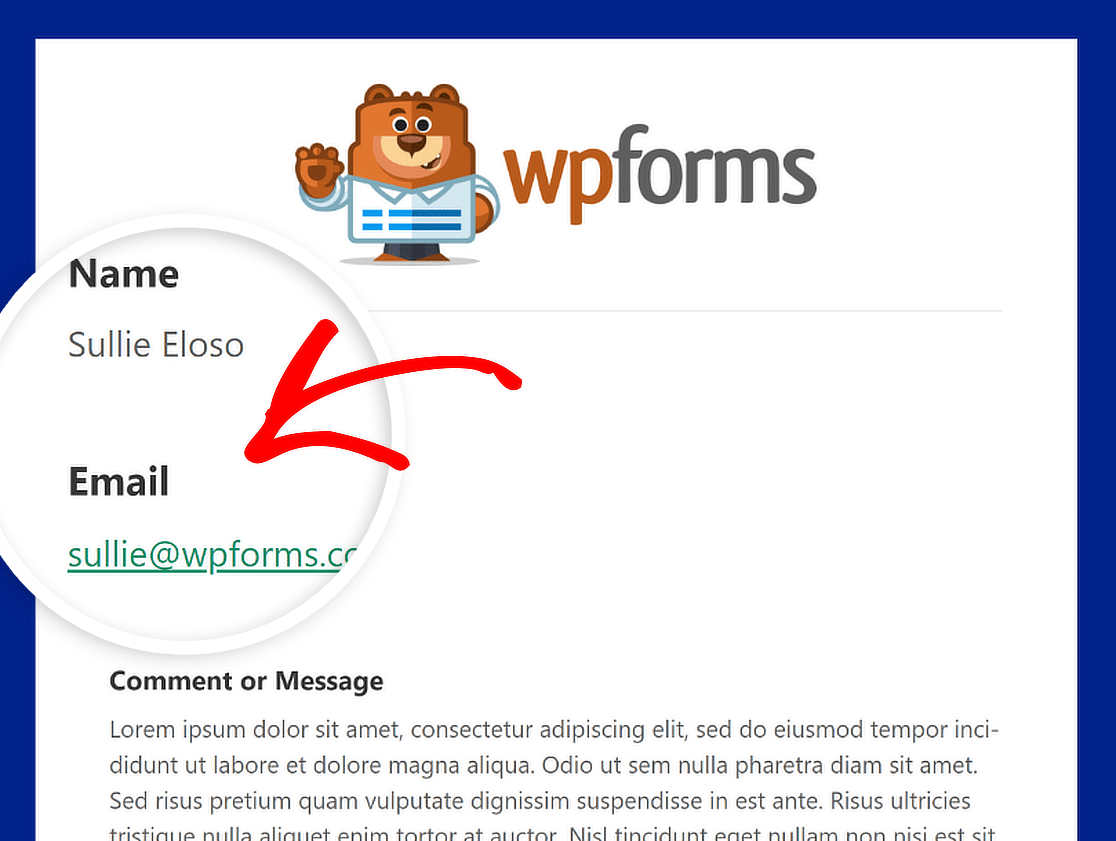
A cor do Corpo define a aparência do contêiner do modelo de e-mail. Este é o local onde a notificação por e-mail é armazenada.
Para sua referência, aqui está uma imagem de exemplo de um contêiner do Corpo em um esquema de cores branco. Sinta-se à vontade para alterá-lo para o que quiser!
Texto
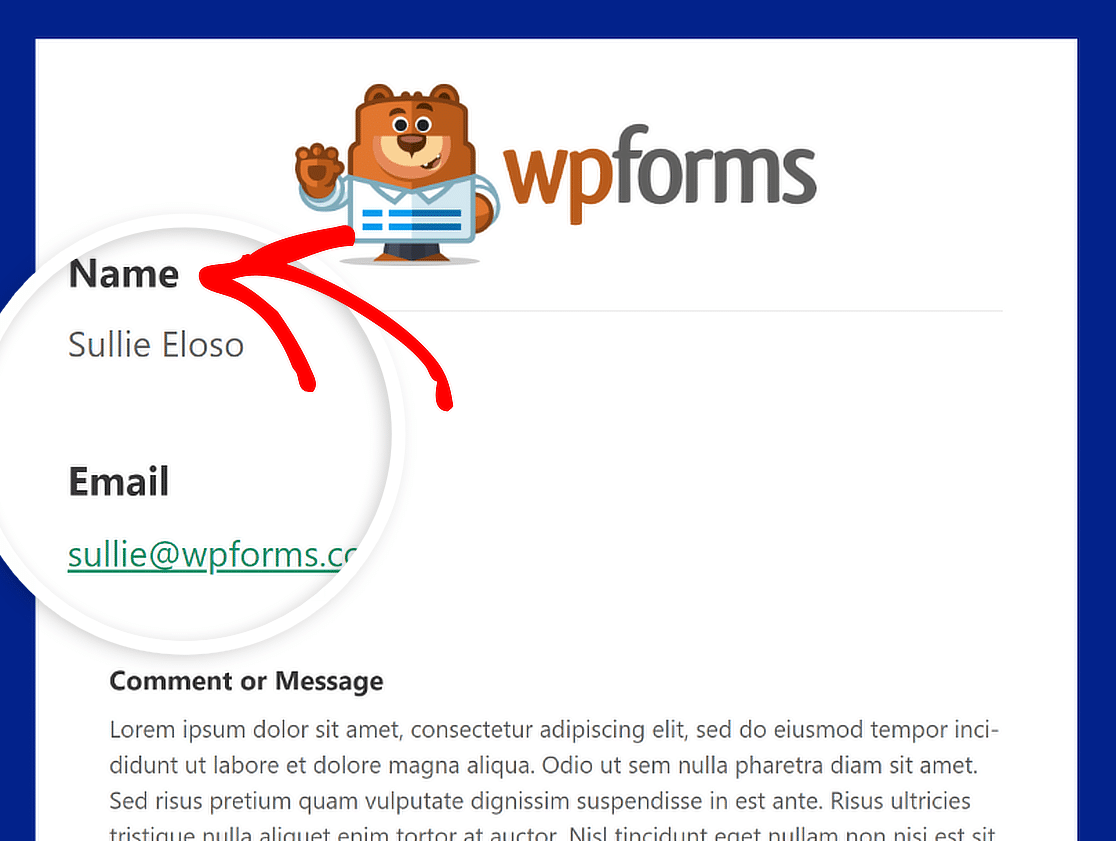
As palavras na notificação por e-mail terão todas essa cor. O esquema de cores padrão apresenta uma cor de Texto escura, como mostrado na imagem abaixo.
Links
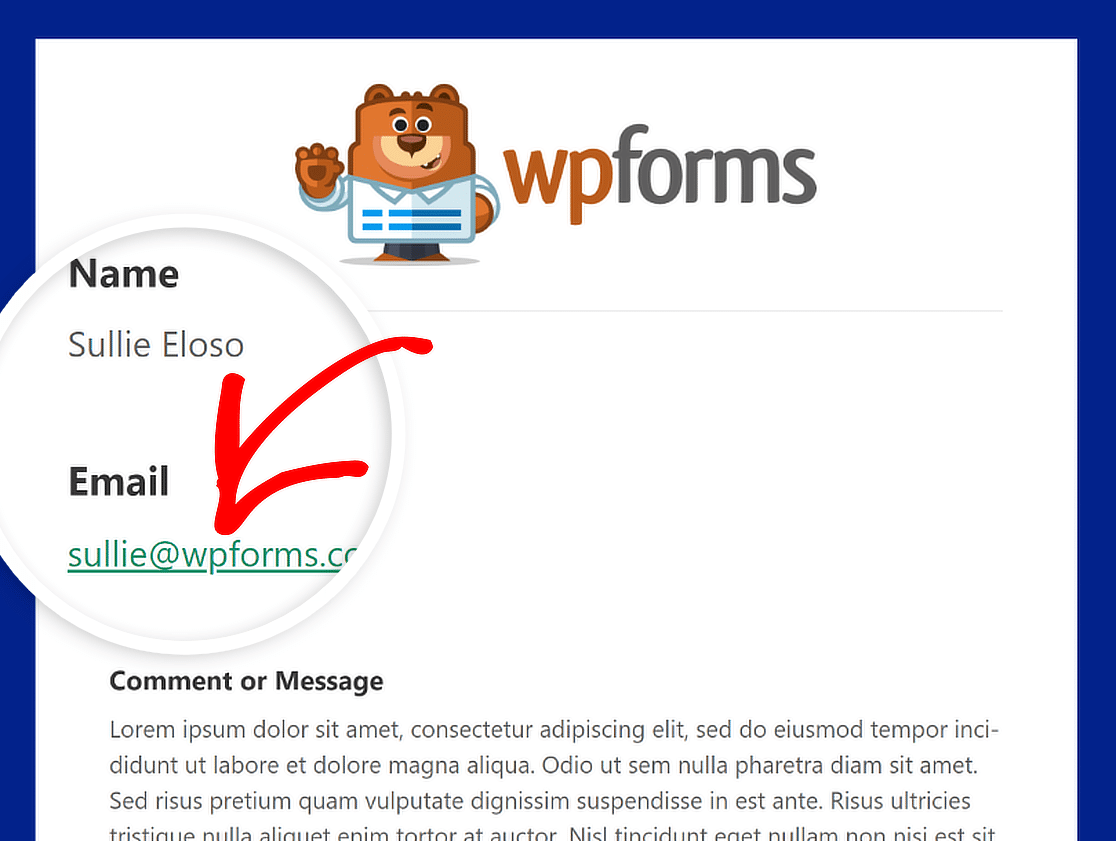
Esta cor se aplica a todos os Links no e-mail de notificação. A imagem abaixo mostra um endereço de e-mail exibido como um link e em verde.
Tipografia
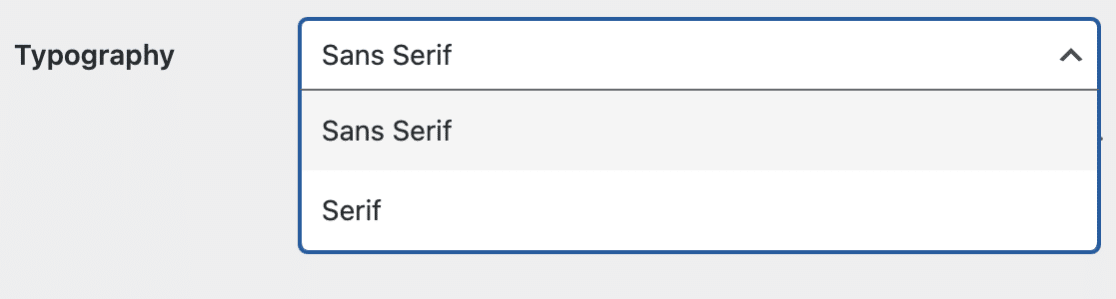
A Tipografia é crucial na seleção da família de fontes para e-mails de notificação enviados do seu site. O WPForms oferece suporte a fontes Sans Serif e Serif.
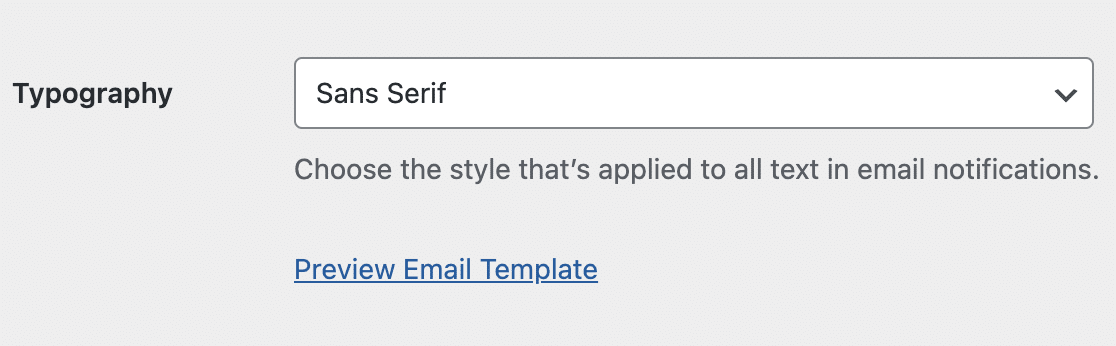
Para alterar a família de fontes da sua notificação por e-mail, tudo o que você precisa fazer é clicar no menu suspenso Tipografia e escolher a fonte desejada na lista.
Etapa 5: Visualizar seu Modelo de E-mail
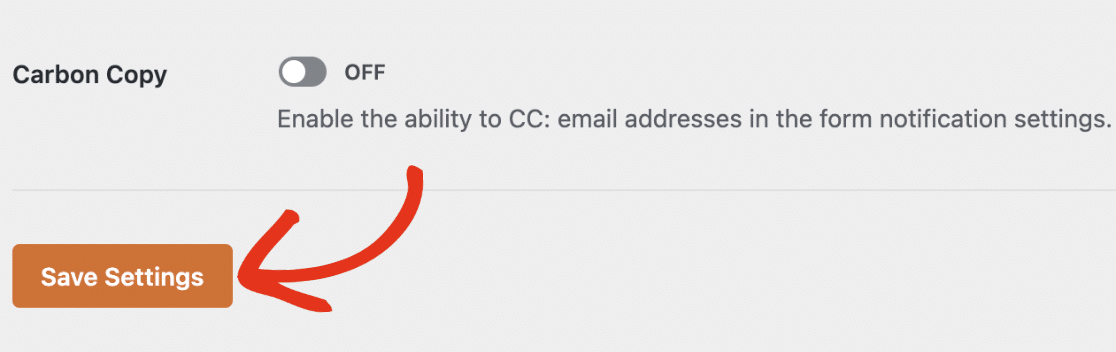
Quando terminar de fazer alterações no seu modelo de e-mail, role para baixo e clique no botão Salvar Configurações para manter as alterações.
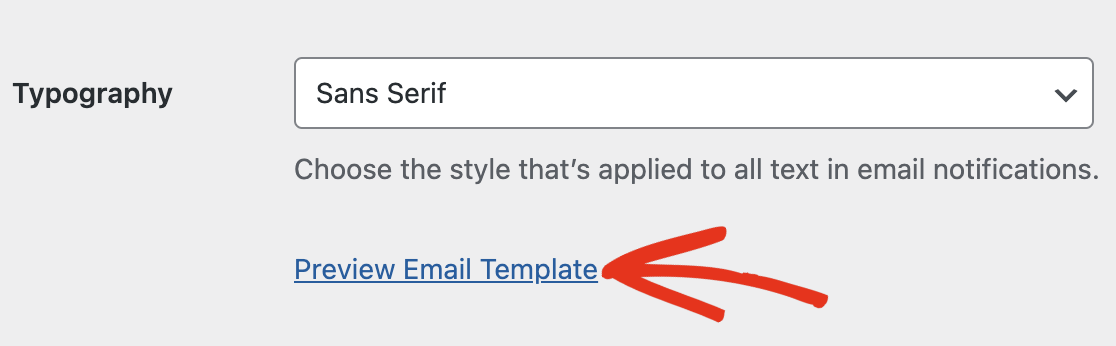
Após salvar suas alterações, você pode visualizá-las para ver como elas apareceriam na caixa de entrada do seu usuário. Simplesmente clique no link Visualizar Modelo de E-mail.
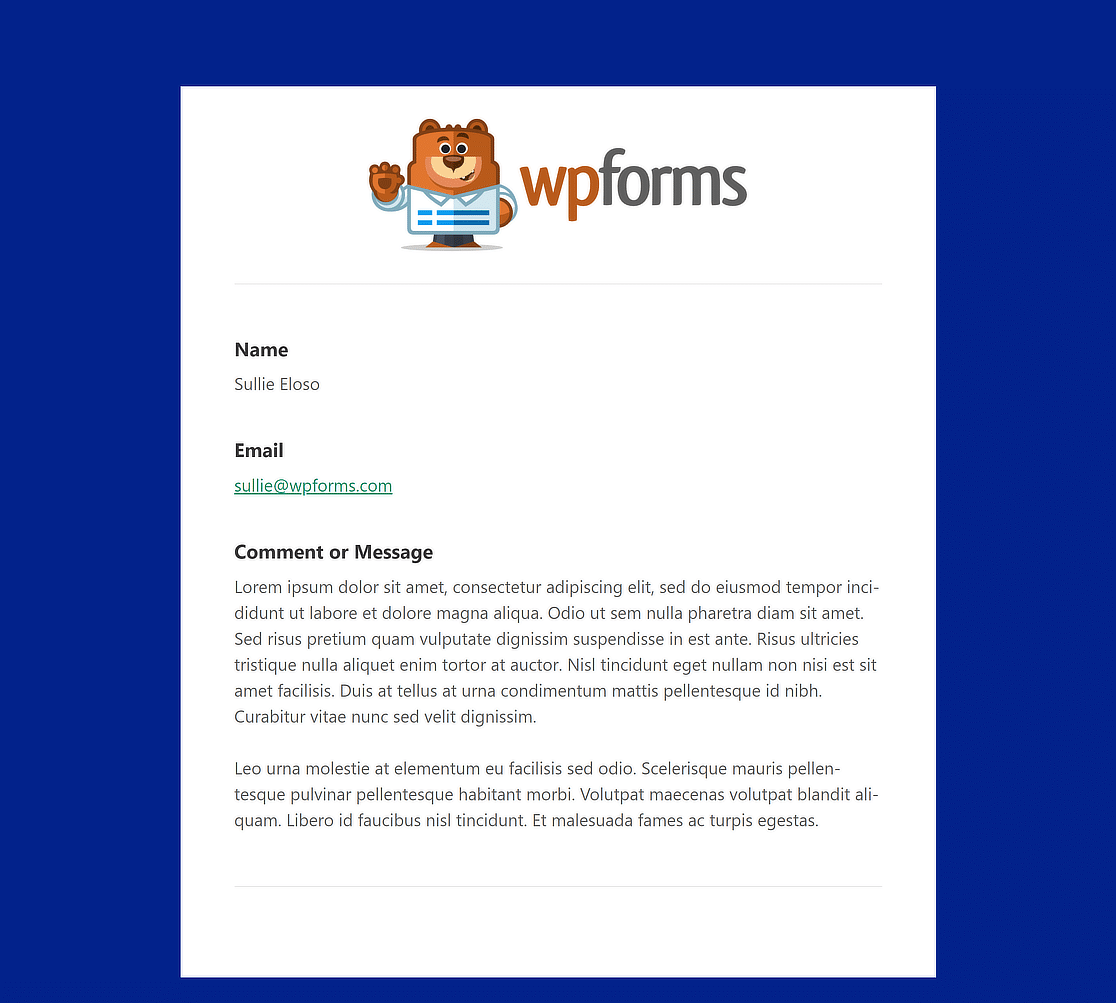
Uma nova aba será aberta onde você poderá ver uma amostra do seu novo e-mail de notificação. O que você alterou nas configurações também aparecerá na amostra!
Etapa 6: Escolher Modelos de E-mail para Formulários Individuais
Se você quiser alterar o design do e-mail para formulários individuais, isso também é possível. No construtor de formulários, basta navegar até Configurações » Notificações.
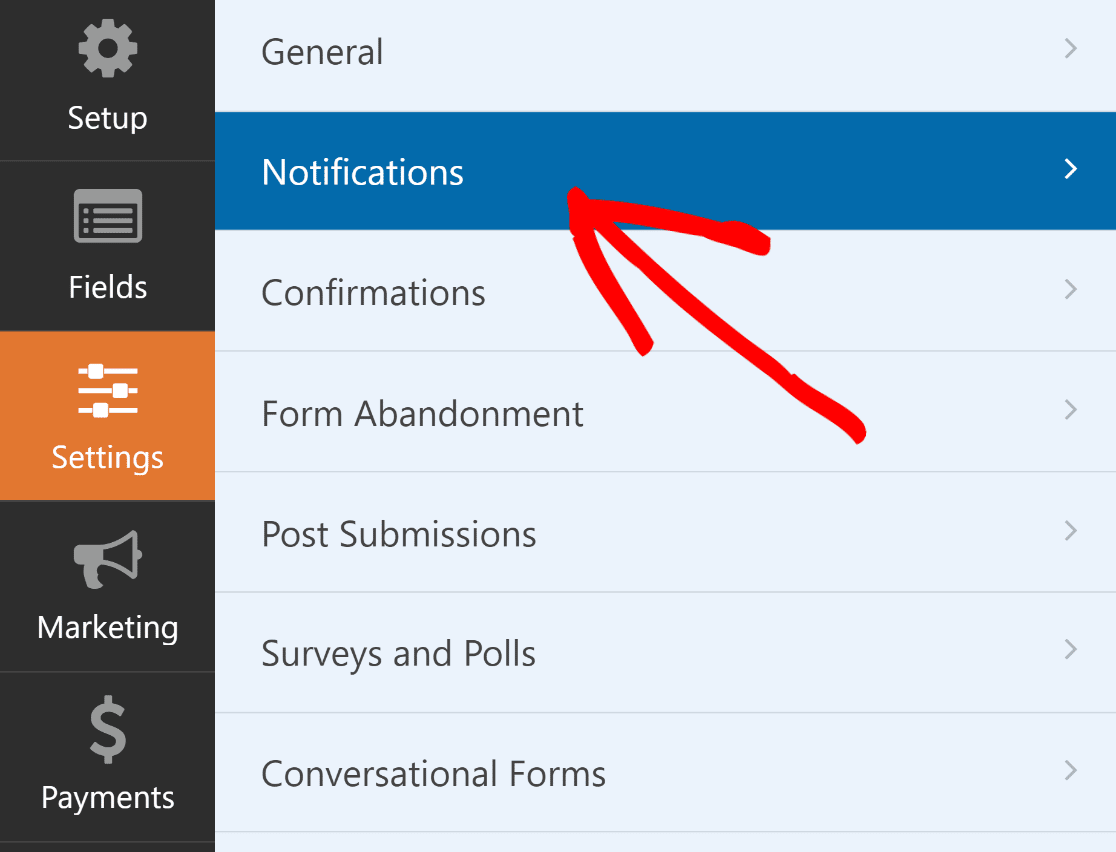
Em seguida, role para baixo e clique em Avançado para acessar as opções mais avançadas. Deve haver um botão suspenso em Modelo de E-mail.
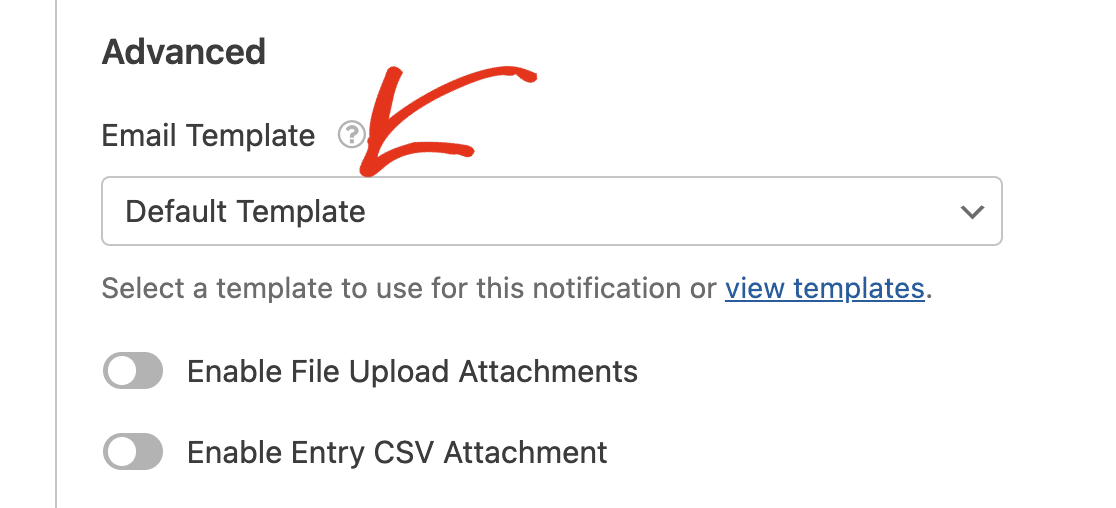
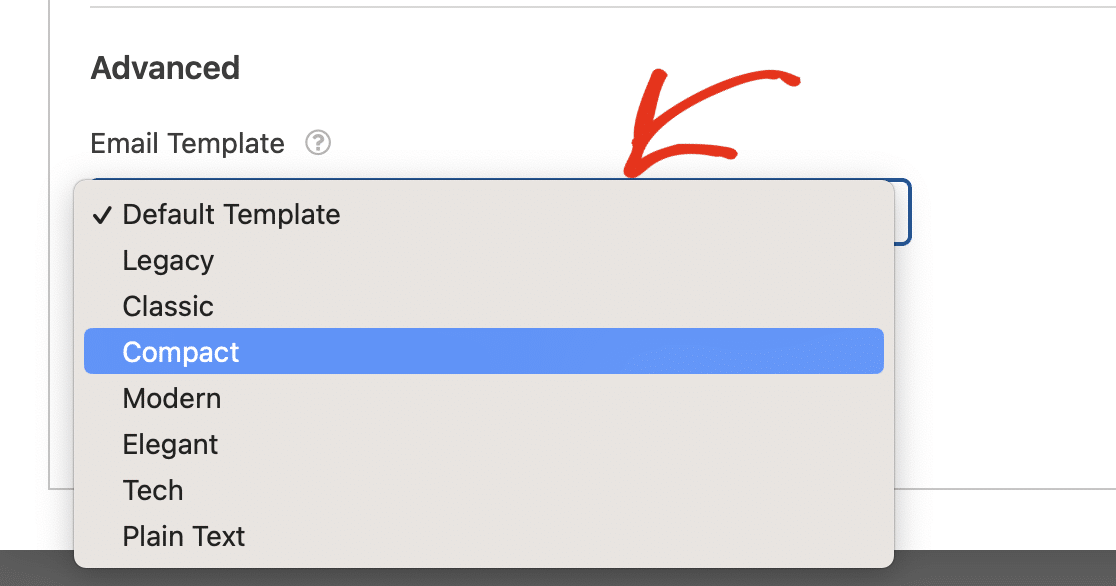
A escolha está definida como Modelo Padrão para todos os formulários em seu site. Clique no menu suspenso Modelo de E-mail e selecione o modelo desejado para substituir isso.
Se você estiver satisfeito com a aparência do seu formulário e modelo de e-mail, publique seu formulário e deixe essas notificações de e-mail personalizadas serem enviadas!

“Ao personalizar suas notificações de formulário, você pode assumir o controle da marca e do design do e-mail. O recurso de modelo de e-mail personalizado do WPForms torna essa tarefa muito fácil. Você pode personalizar os e-mails do formulário em minutos e torná-los consistentes com o design da sua marca. Altamente recomendado!”
Mais Perguntas sobre Modelos de E-mail Personalizados do WPForms
Procurando respostas para suas perguntas? Confira algumas das perguntas mais frequentes que recebemos sobre Modelos de E-mail Personalizados do WPForms:
Como altero o modelo de e-mail no WPForms?
No construtor de formulários, navegue até Configurações » Notificações. Em seguida, clique em Avançado para acessar as opções mais avançadas. Deve haver um botão suspenso em Modelo de E-mail. Escolha o modelo de e-mail desejado aqui.
Como crio um modelo de e-mail personalizado no WordPress?
Para criar um modelo de e-mail personalizado, navegue até WPForms » Configurações e clique na aba E-mail. Aqui, você pode escolher entre vários modelos como Clássico, Compacto ou Moderno. Em seguida, você pode personalizar o modelo adicionando uma imagem de cabeçalho, selecionando seu esquema de cores preferido e escolhendo um estilo de tipografia.
Como personalizo meu modelo de e-mail?
Selecione a aba E-mail em WPForms » Configurações. Você pode então escolher um modelo que se encaixe no seu estilo e torná-lo seu, adicionando uma imagem de cabeçalho, alterando as cores e escolhendo uma fonte na área de texto. Use o botão Visualizar para ver como seu modelo ficará e garantir que ele se encaixe nas diretrizes de estilo da sua marca.
Em seguida, Saiba Como Anexar Arquivos às Notificações de E-mail do Formulário
O campo de upload de arquivos do WPForms é um recurso poderoso que permite aos visitantes do site enviar arquivos ao preencher um formulário no front-end do seu site. Confira este guia para saber como anexar esses arquivos às notificações de e-mail do seu formulário.
Crie um Modelo de E-mail Personalizado Agora
Pronto para construir seu formulário? Comece hoje mesmo com o plugin construtor de formulários WordPress mais fácil. WPForms Pro inclui muitos modelos gratuitos e oferece uma garantia de devolução do dinheiro em 14 dias.
Se este artigo ajudou você, por favor, siga-nos no Facebook e Twitter para mais tutoriais e guias gratuitos do WordPress.


