


Resumo de IA
Você está procurando maneiras poderosas de gerenciar uploads de arquivos para o seu site WordPress? Uma das muitas coisas úteis que você pode fazer com o WPForms é permitir que seus usuários anexem arquivos a um formulário em seu site.
Mas isso não é tudo! Você também poderá ter os uploads de arquivos enviados diretamente para o seu e-mail, para que não precise fazer login em seu site para visualizá-los.
Cobrimos todas as etapas que você precisará para configurar isso. Vamos começar!
Crie Seu Formulário de Upload de Arquivos Agora
Como Criar um Formulário para Upload de Arquivos?
A maneira mais fácil de criar um formulário para upload de arquivos é usar o campo de upload de arquivos do WPForms. Isso permitirá que você crie e adicione facilmente um campo de upload de arquivos a qualquer formulário do WPForms. Você também pode simplesmente usar o modelo de formulário de upload de arquivos pré-construído.
Você precisará apenas de uma licença WPForms Pro para começar. Confira o guia detalhado passo a passo abaixo:
Como Anexar Arquivos a Notificações por E-mail do Formulário no WordPress
Neste Artigo
Passo 1: Instalar o WPForms

WPForms é o principal construtor de formulários do WordPress, com mais de 6 milhões de instalações ativas e mais de 13 mil avaliações de 5 estrelas no WordPress.org.
Para empresas que buscam os recursos mais competitivos, a licença WPForms Pro é ideal. É aí que começaremos!

Você pode instalar o WPForms como faria com qualquer outro plugin do WordPress, mas se precisar de ajuda, siga este guia para iniciantes sobre como instalar plugins do WordPress.
Depois de terminar isso, o próximo passo será criar um formulário de upload de arquivos.
Etapa 2: Crie um Formulário de Upload de Arquivos
Agora que instalamos o WPForms Pro, podemos mergulhar nos detalhes para criar um poderoso formulário de upload de arquivos que enviará anexos para o seu e-mail.
Uma das coisas realmente legais sobre o WPForms é como é fácil começar a criar formulários. Você terá mais de 2.100 modelos de formulários do WordPress para escolher, incluindo um modelo de formulário de upload de arquivos pré-construído.
Para este guia, usaremos simplesmente este modelo, mas não se esqueça de que você pode adicionar um campo de upload de arquivos a qualquer formulário.
Então, para continuar a criação do nosso formulário, vamos para a área de administração do WordPress e clicar em WPForms » Adicionar Novo. Você também pode chegar a esta página clicando em Modelos de Formulário.

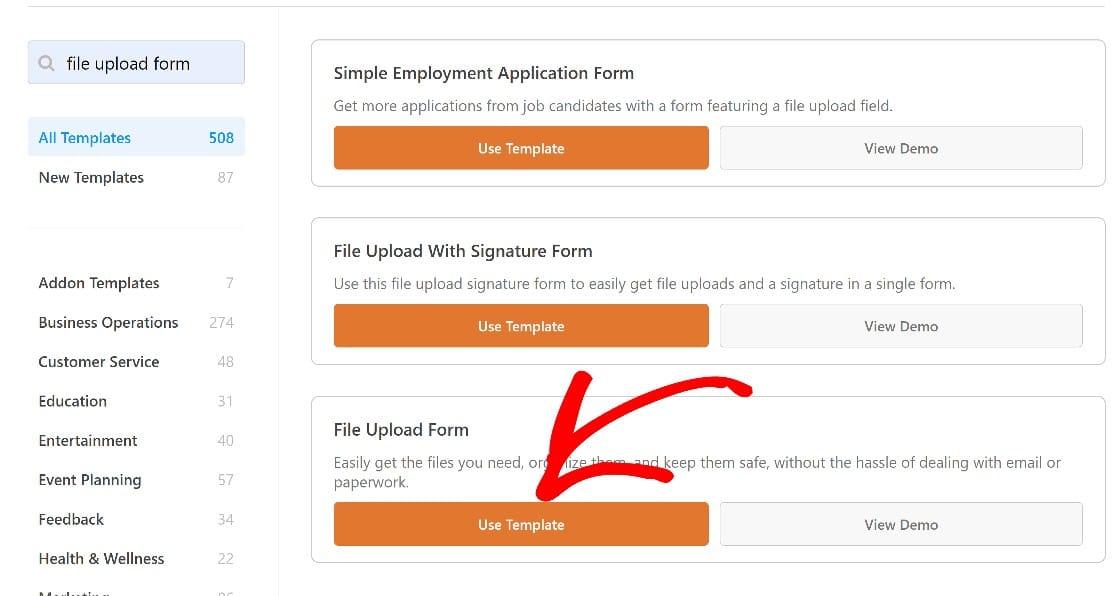
Uma vez aqui, procuraremos o formulário de upload de arquivos usando a barra de pesquisa. Quando o encontrar, clique em Usar Modelo, e o formulário será aberto no construtor de formulários.
Se você estiver começando do zero com um modelo em branco ou qualquer outro modelo, pode encontrar o campo de upload de arquivos rolando pelo painel de campos do formulário até aCampos Elegantesseção.
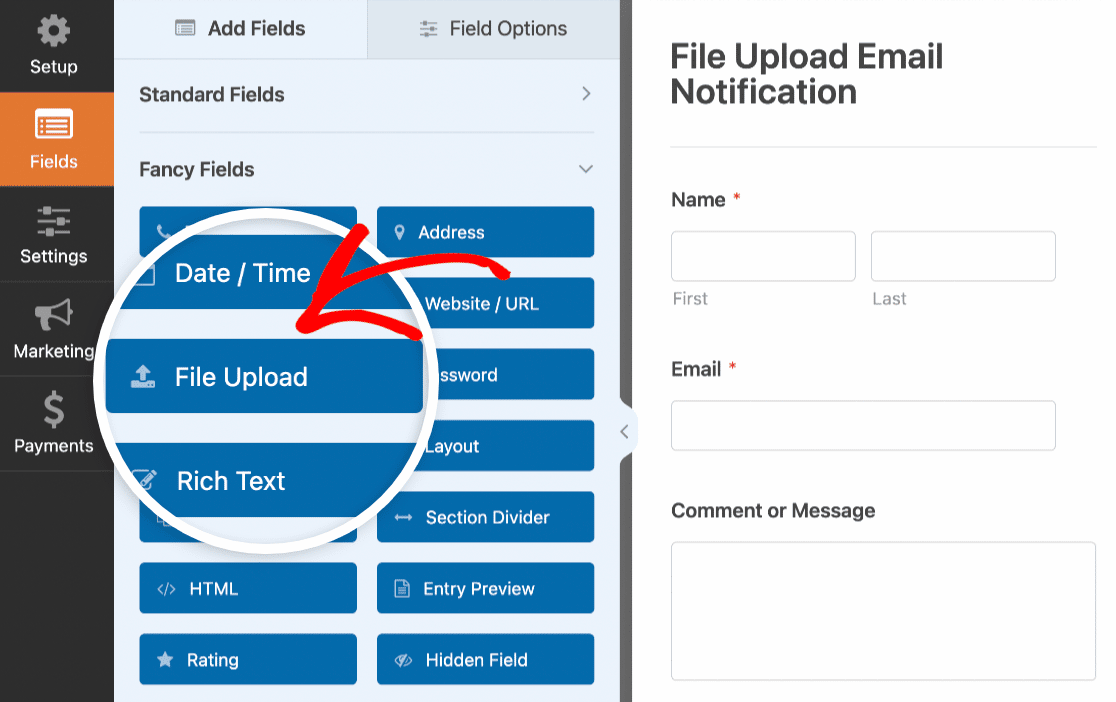
Arraste e solte o campo de upload de arquivos no formulário no ponto em que você o deseja.Neste ponto, você terá um formulário básico de upload de arquivos que pode aprimorar:
- Adicionando tipos de arquivo adicionais
- Definindo um tamanho máximo de upload de arquivo
- Permitindo vários uploads de arquivos em um único campo de upload de arquivos
- Configurando anexos para notificações por e-mail do formulário
- E mais
Para este guia, estamos particularmente preocupados em configurar o campo de upload de arquivos para anexar uploads de arquivos à notificação por e-mail que você recebe quando um usuário envia um formulário. Isso é abordado na próxima etapa.
Bmas se você quiser explorar algumas das maneiras pelas quais pode personalizar o formulário de upload de arquivos, aqui está nosso guia completo para criar um formulário de upload de arquivos no WordPress.
Etapa 3. Habilitar Anexos de E-mail
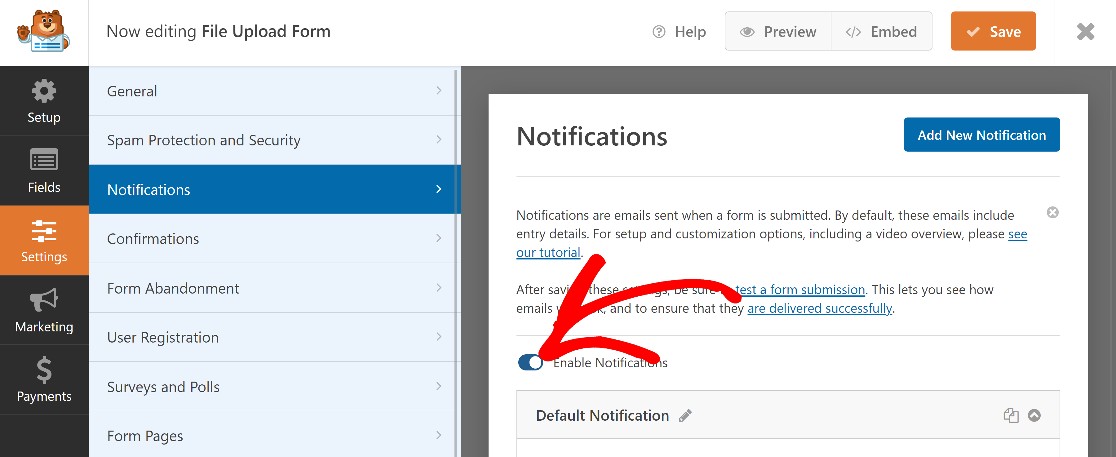
No construtor de formulários, navegue até o menu à esquerda do painel de campos do formulário e clique em Configurações » Notificações. Uma vez lá, primeiro, certifique-se de que o botão Habilitar Notificações esteja ativado.
Role para baixo e clique em Avançado para revelar mais opções, em seguida, ative o botão rotulado Habilitar anexos de upload de arquivos do formulário.
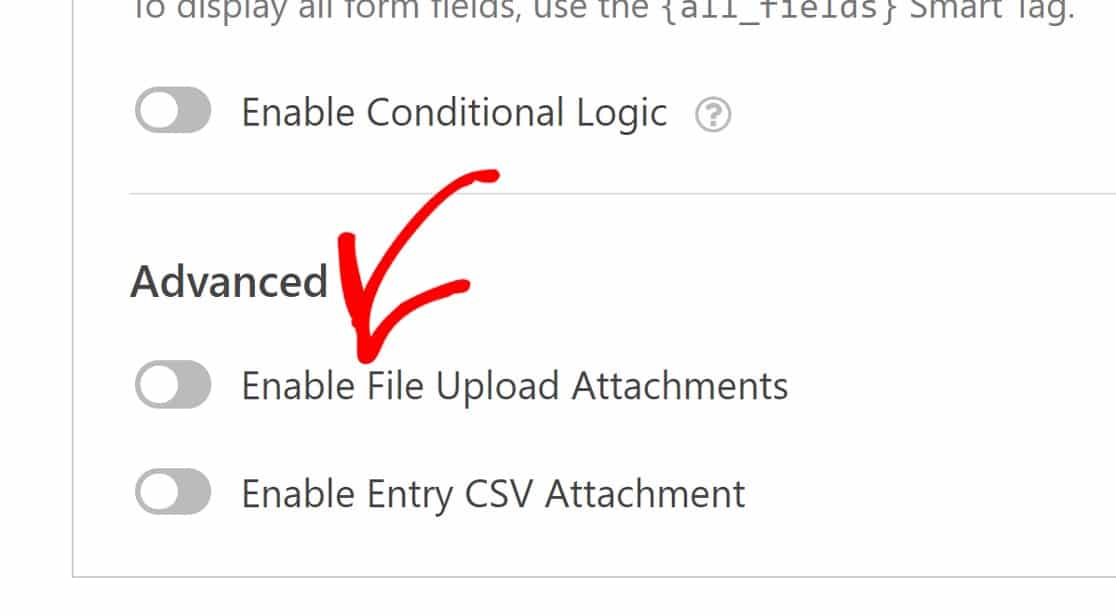
Você verá então outra seção rotulada Campos de Upload de Arquivos, que terá sido aberta em um menu suspenso abaixo dela.
Clique no menu suspenso para escolher o campo do formulário de onde puxar os anexos. Neste caso, você tem apenas um campo de upload de arquivos em seu formulário rotulado Upload de Arquivo. Selecione este campo e salve estas configurações.
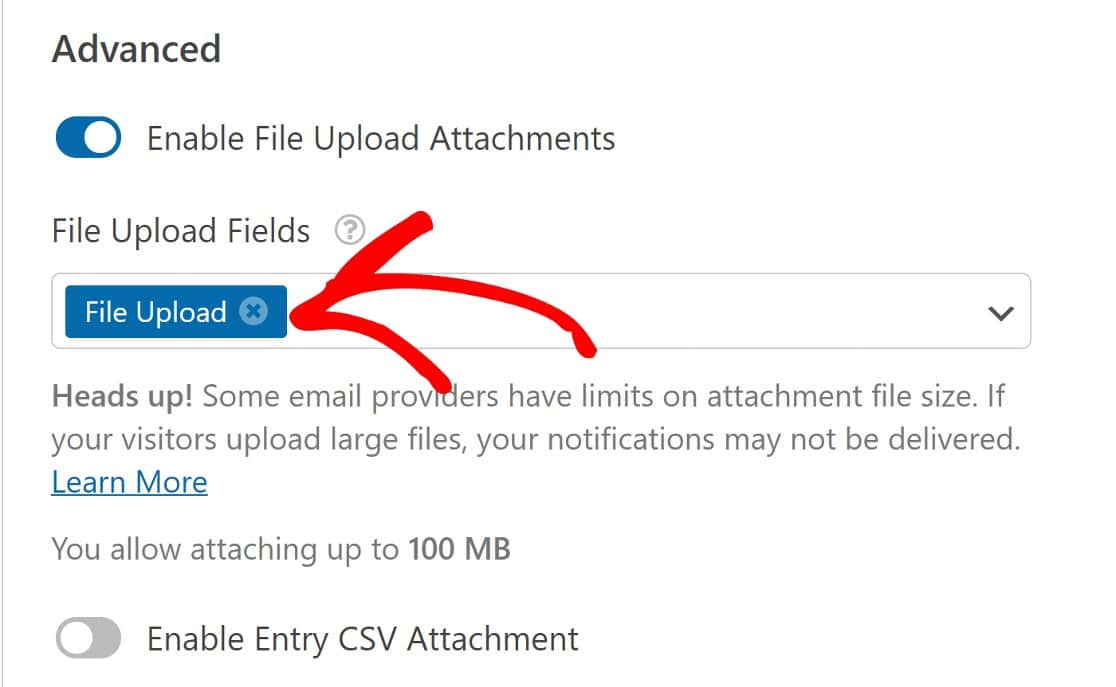
Agora, quaisquer uploads de arquivos anexados a este formulário serão enviados junto com a notificação por e-mail de envio do formulário.
Etapa 4: Visualizar ou Baixar os Arquivos Anexados das Notificações
Para verificar se o seu formulário envia uploads de arquivos para o seu e-mail como deveria, precisaremos incorporá-lo em uma página e publicar essa página no frontend do seu site. Para etapas detalhadas, por favor, dê uma olhada em nosso guia para incorporar um formulário em uma página no WordPress.
Com seu formulário publicado no frontend do seu site, prossiga e preencha-o e anexe um arquivo a ele usando o campo de upload de arquivos.
E quando você verificar seu e-mail, você verá agora o upload do arquivo anexado ao e-mail, que você pode visualizar ou baixar diretamente.
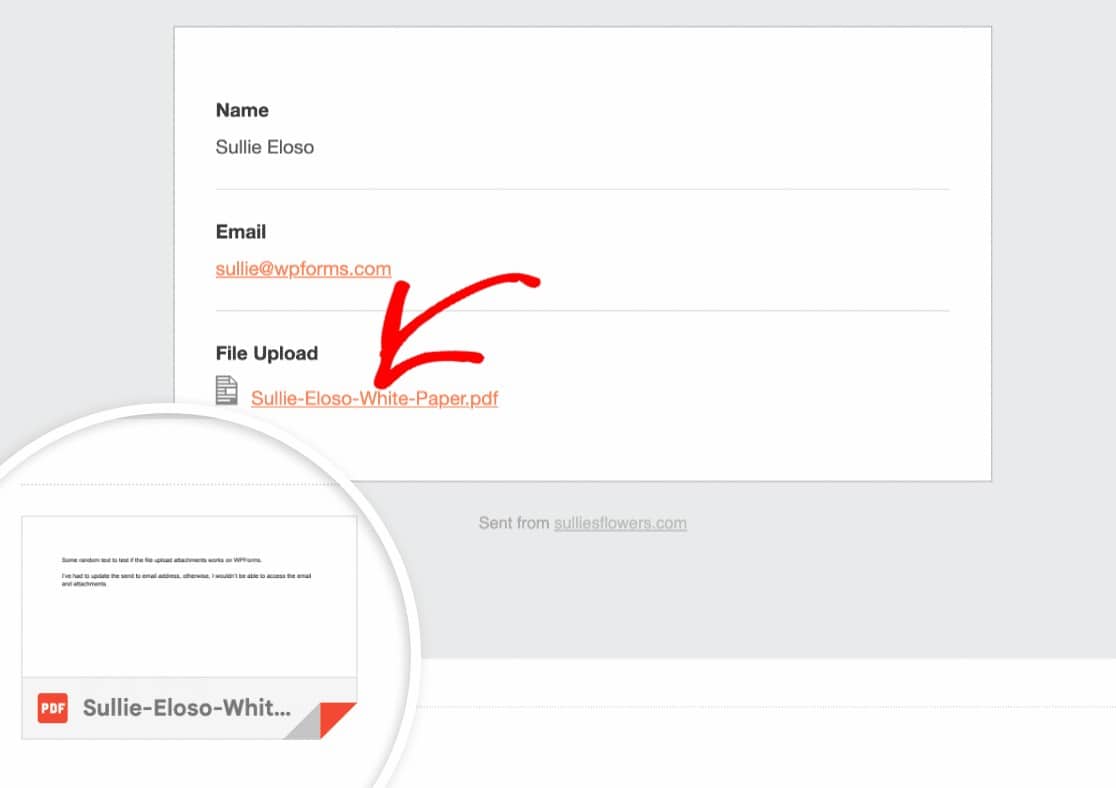
E é isso! Agora você sabe como configurar um formulário que envia anexos de arquivos para seu endereço de e-mail.
Você também pode conferir este guia para mais informações sobre como personalizar notificações de formulário com modelos de e-mail, tipografia e muito mais.
Em seguida, Ajuste o Tamanho Máximo de Upload de Arquivos Para o Seu Site
Uma das coisas que você pode fazer com o campo de upload de arquivos é determinar o tamanho máximo de upload de arquivos. Mas você nunca poderá aumentar isso acima do limite padrão de upload de arquivos do WordPress para o seu site. Então, aqui está como alterar o tamanho máximo de upload de arquivos no WordPress.
Além disso, se você quiser automatizar suas notificações de formulário, consulte nosso guia sobre conectar o WPForms com o ChatGPT para notificações automatizadas.
Crie Seu Formulário de Upload de Arquivos Agora
Pronto para criar seu formulário? Comece hoje mesmo com o plugin de criação de formulários WordPress mais fácil. WPForms Pro inclui muitos modelos gratuitos e oferece uma garantia de devolução do dinheiro em 14 dias.
Se este artigo ajudou você, por favor, siga-nos no Facebook e Twitter para mais tutoriais e guias gratuitos do WordPress.


E se você quiser enviar para a pessoa que preencheu seu formulário um e-mail com um anexo?
Olá Jonathan – você pode absolutamente configurar uma resposta automática / e-mail de agradecimento onde você pode escrever HTML, incluir anexo (adicionando o URL do anexo) para o usuário que preencheu o formulário. Temos um tutorial passo a passo sobre isso (e outros aspectos da configuração de e-mails de formulário) neste documento.
Espero que isso ajude. Obrigado :)
Olá,
Como posso fazer com que os uploads não sejam um link e apenas um anexo? No momento, é muito inseguro porque você pode acessar os dados através do link…
Oi Hannah – Se você não quiser ter o URL do upload do arquivo na sua notificação por e-mail, use {field_id=”#”} em vez de {all_fields} na mensagem de e-mail, como mostrado aqui.
Caso ajude a compartilhar, adicionamos um hash exclusivo ao final do URL do arquivo que é enviado pelo usuário (ex: meu-logo-570543445db74.png) para que um usuário mal-intencionado não consiga abrir facilmente vários arquivos que foram enviados para o seu site ou adivinhar o URL de outros arquivos, a menos que receba o URL exato do arquivo por e-mail.
Espero que ajude! Obrigado 🙂
Existe alguma maneira de controlar como o arquivo é anexado em vez de incorporado? Tenho vários destinatários configurados e alguns deles estão tendo problemas para imprimir os e-mails com imagens. Sugeri que eles alterassem as configurações da impressora em seus programas de e-mail, mas eles ainda acabam faltando quando impressos. Nossa empresa faz isso para manutenção de registros.
Oi Travis – Quando tiver um tempo, por favor, entre em contato conosco com mais detalhes sobre o problema que você está enfrentando em suporte para que possamos ajudar.
Se você tiver uma licença WPForms, terá acesso ao nosso suporte por e-mail, então por favor envie um ticket de suporte.
Caso contrário, oferecemos suporte complementar limitado no fórum de suporte do WPForms Lite no WordPress.org.
Obrigado 🙂