


Resumo de IA
Você está procurando aumentar o tamanho máximo de upload de arquivos no WordPress?
Talvez você tenha tentado fazer upload de imagens ou outro conteúdo de mídia e recebeu uma mensagem de erro como: "o arquivo excede o tamanho máximo de upload para este site"? Isso é bastante comum em sites WordPress.
Felizmente, existem algumas maneiras simples de corrigir isso. Neste artigo, compartilharemos alguns métodos simples para aumentar o tamanho máximo de upload de arquivos no WordPress.
Pronto? Vamos começar!
Neste Artigo
Qual é o Tamanho Máximo de Upload de Arquivos no WordPress?
Por padrão, o tamanho máximo de upload de arquivos para imagens no WordPress é determinado pelo seu serviço de hospedagem, portanto, varia.
Dito isso, a prática comum geralmente é definir um limite entre 2MB e 500MB.
A boa notícia é que, se a alocação de tamanho de upload de arquivos do seu site for menor do que você deseja, você pode aumentá-la facilmente.
Aqui está uma maneira fácil de verificar o tamanho máximo de upload de arquivos do seu site:
No painel de administração do WordPress, clique em Mídia » Adicionar Novo. Isso abrirá a página de upload de mídia.
Role para baixo para ver o Tamanho Máximo de Upload e o valor para o qual ele está atualmente definido.
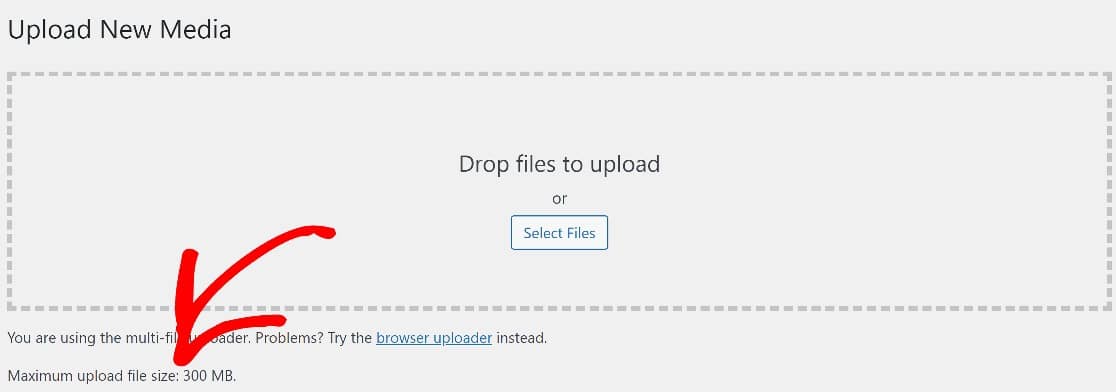
Saber o tamanho exato do arquivo de upload permitido para o seu site ajudará você a decidir quanto aumentá-lo.
Como Aumentar o Tamanho Máximo de Upload de Arquivos no WordPress
Aumentar o tamanho máximo do arquivo pode ajudar os usuários a fazer upload de imagens, vídeos ou outras mídias de alta resolução. Você pode aumentar o tamanho máximo de upload de arquivos de algumas maneiras, incluindo usando um trecho de código ou editando diretamente o arquivo functions.php.
Método nº 1: Ajustar o Tamanho Máximo do Arquivo com um Plugin (Sem Código)
A maneira mais fácil de aumentar os limites máximos de tamanho de arquivo no WordPress é usando um plugin muito útil conhecido como Big File Uploads.
Para começar, baixe e instale o plugin em seu site. Se precisar de ajuda com esta etapa, aqui está um guia rápido para instalar plugins do WordPress.
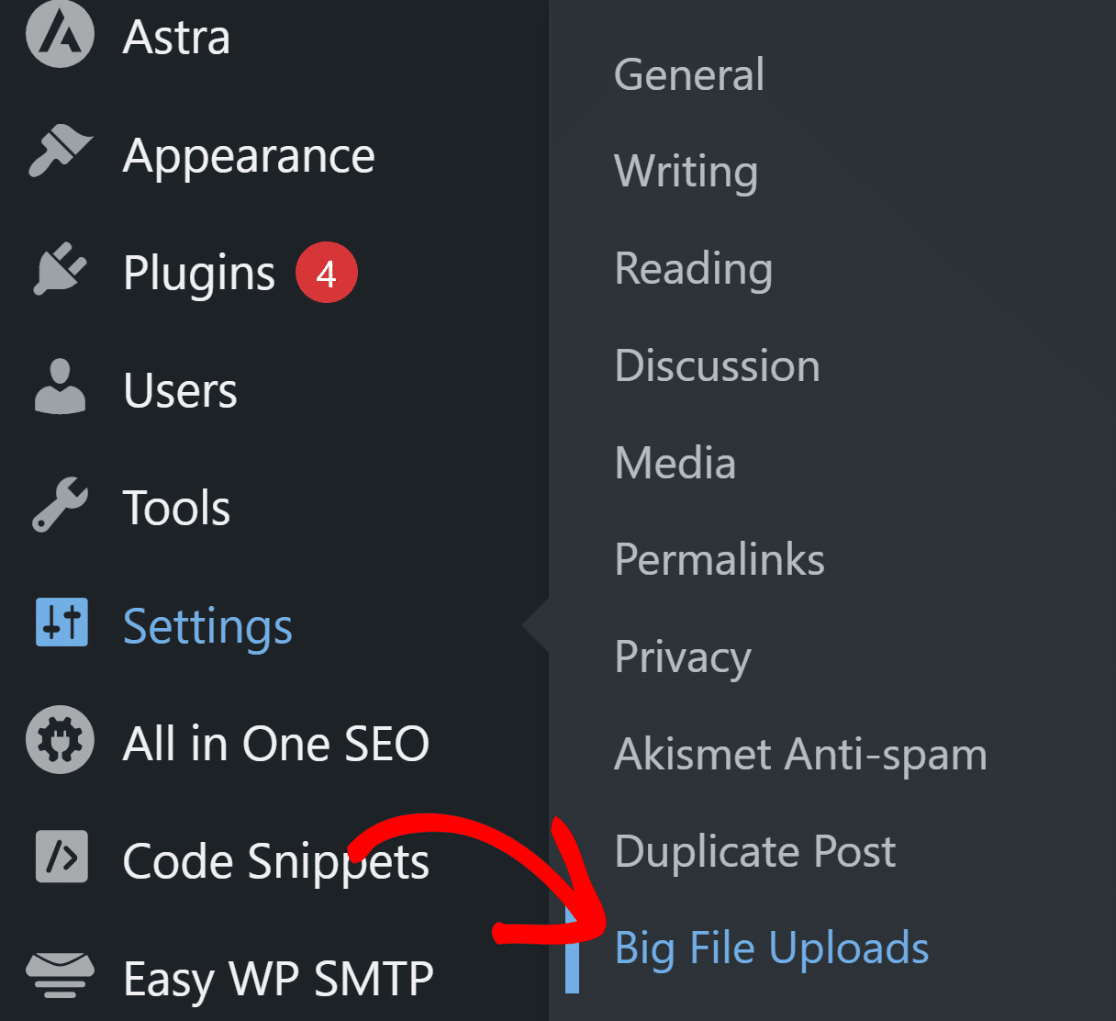
Quando o plugin estiver instalado, abra seu painel do WordPress e navegue até Configurações » Big File Uploads.
Isso o levará à página de configurações do plugin, onde você pode simplesmente especificar o tamanho máximo do arquivo de upload usando as configurações de ajuste à direita e, em seguida, pressione Salvar.
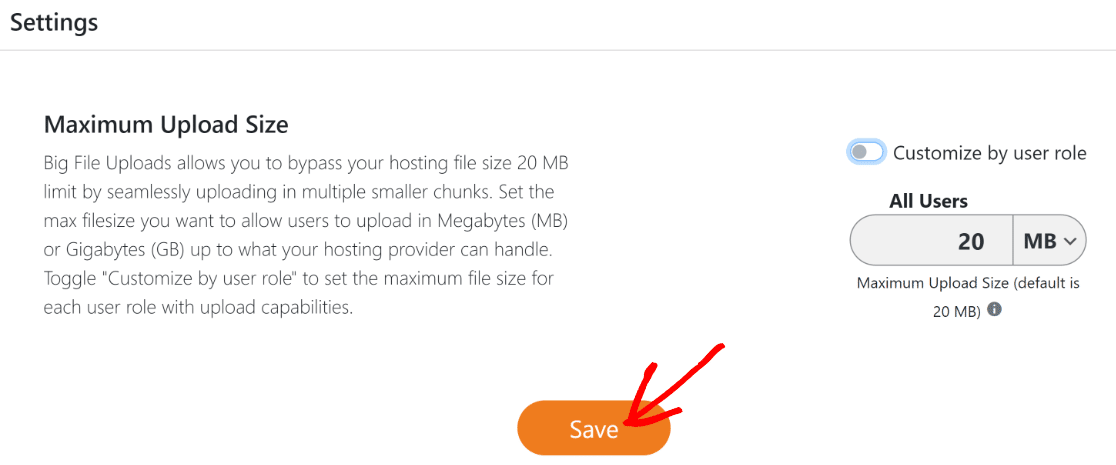
Este método não requer conhecimento técnico de sua parte e recomendamos fortemente que você tente isso se estiver procurando uma maneira rápida e fácil de alterar seus limites de tamanho de arquivo no WordPress.
Método nº 2: Adicionar um Trecho de Código Usando WPCode (Fácil)
Outra maneira bastante fácil de aumentar o limite máximo de tamanho de arquivo no WordPress é usando um plugin chamado WPCode.
Embora você vá trabalhar com algumas linhas de código muito simples neste método, ainda é super fácil de fazer.
O WPCode é uma solução incrível para inserir código personalizado no seu arquivo functions.php.
Entre seus muitos benefícios, é extremamente fácil de usar e inclui validação avançada de código que o protege de cometer erros de codificação que podem acidentalmente quebrar seu tema ou site.
Para instalar o WPCode, você pode seguir os mesmos passos que seguiu para instalar o plugin no método anterior acima.
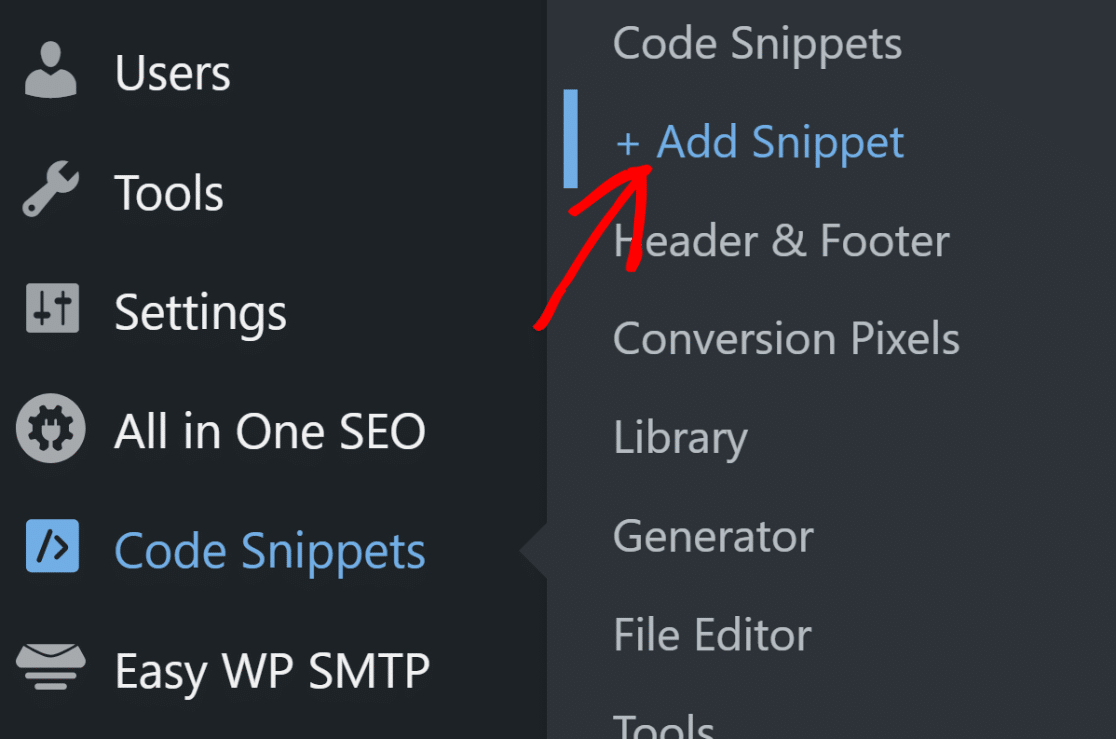
Depois de ter instalado o WPCode, vá para a área de administração do WordPress e navegue até Code Snippets » + Add New.
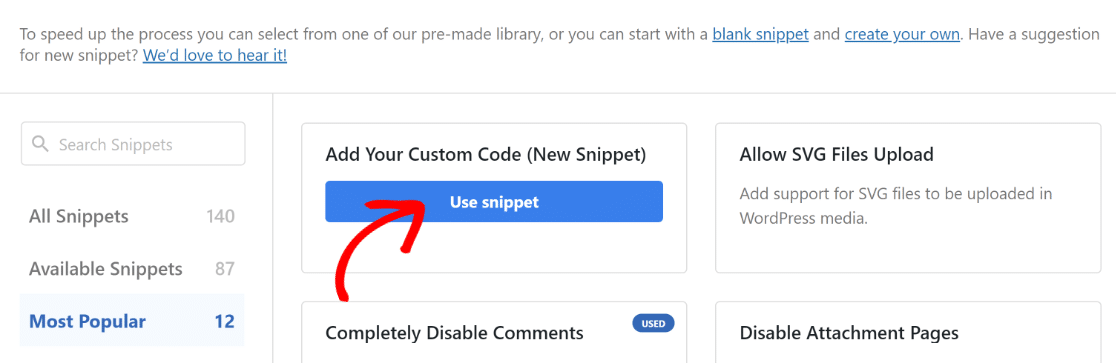
Em seguida, você pode escolher um snippet existente na biblioteca pré-construída do WPCode ou criar seu próprio snippet personalizado. Para este tutorial, precisamos criar um personalizado.
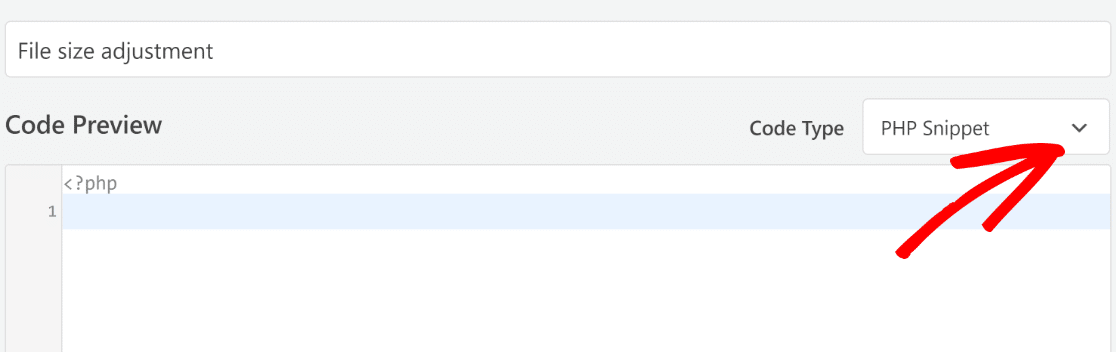
Agora, comece adicionando um título para o seu snippet e, em seguida, cole seu código. Apenas certifique-se de selecionar o tipo de código correto primeiro.
Como estamos trabalhando com PHP, use o menu suspenso Tipo de Código para selecionar PHP Snippet.
Neste ponto, você pode simplesmente copiar e colar este código dentro do editor de código:
No código acima, a primeira linha define o tamanho máximo de upload de arquivo, que é 256M, ou seja, 256 MB, neste caso.
Você pode notar que a segunda linha tem um valor idêntico. Esta linha define o tamanho máximo das postagens.
Estamos focados em aumentar o tamanho máximo de upload de arquivo, mas o tamanho máximo de postagem também é importante. Veja por quê: arquivos de mídia geralmente serão usados em postagens. Naturalmente, você precisará que suas postagens tenham espaço suficiente para acomodar seus maiores arquivos.
Portanto, você terá que definir o tamanho máximo da postagem para um valor igual ou superior ao tamanho máximo de upload de arquivo.
Agora que você sabe como isso funciona, vá em frente e insira o código, alterando os valores para o que desejar.
Depois de fazer isso, você pode prosseguir e verificar as configurações de inserção para o código. Neste caso, você não precisará alterar nada e simplesmente usará as opções de inserção padrão definidas como Auto Insert como método de inserção e Run Everywhere como local.
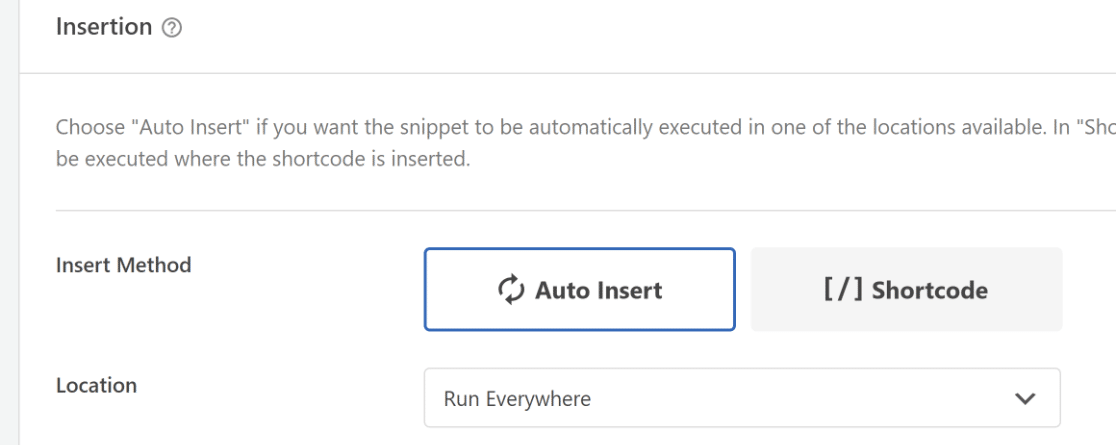
Em seguida, role para cima e clique em Save Snippet. Logo ao lado do botão Salvar, você também encontrará um botão que deve estar lendo "inactive". Quando estiver pronto para ativar o código, clique no botão de alternância e ele deverá agora ler imediatamente "Active".

E é isso! Você pode ir e verificar suas configurações de tamanho máximo de arquivo. Desde que seu provedor de hospedagem não restrinja o tamanho do arquivo, este snippet de código funcionará perfeitamente para aumentar seu limite máximo de arquivo.
Método nº 3: Editar Diretamente o Arquivo functions.php (Avançado)
O arquivo functions.php pode ser acessado de dentro do backend do WordPress, tornando-o fácil de usar.
Se você se sente confortável trabalhando com código ao vivo, este método pode ser para você. No entanto, não recomendamos este método para iniciantes, pois há risco de causar erros graves que podem quebrar seu site.
Se você decidir usar este método, a melhor prática seria criar um backup do seu site antes de começar.
Depois que seu site estiver com backup seguro, você pode encontrar o arquivo functions.php navegando para Aparência » Editor de Arquivos do Tema.
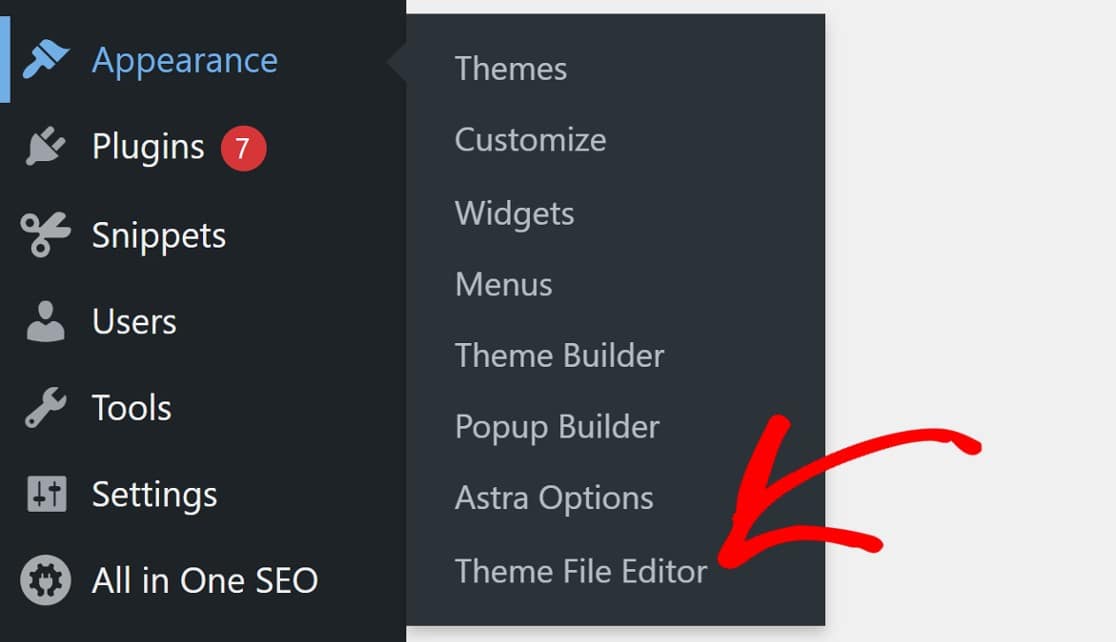
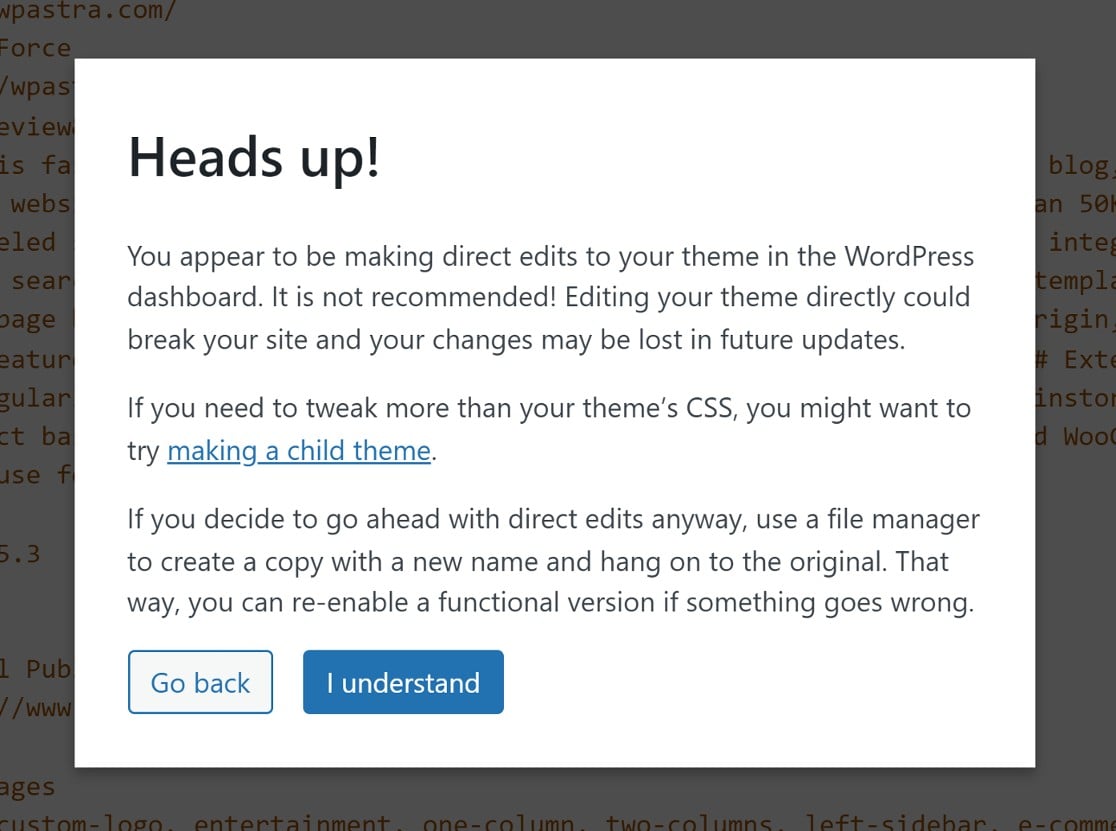
Uma janela pop-up aparecerá avisando que você está prestes a editar os arquivos principais do seu site. Como mencionamos, você precisará ter cuidado ao trabalhar com o arquivo functions.php.
Mas se você criou um backup do seu site, sinta-se à vontade para prosseguir clicando em Eu Entendo.
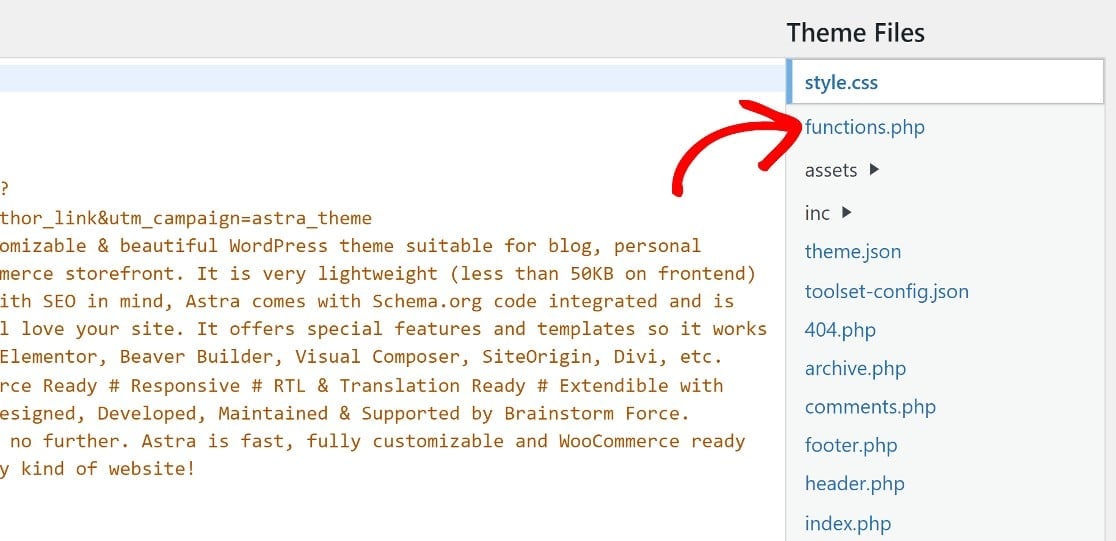
Em seguida, procure o arquivo functions.php na lista de arquivos no painel à direita da sua tela.
Role até o final da página e cole o mesmo código de antes:
Lembre-se que os valores nas duas primeiras linhas definem o tamanho máximo de upload de arquivos e o tamanho da postagem. Neste código, o tamanho máximo de arquivo e postagem é definido como 256M, o que significa que você pode fazer upload de arquivos de até 256 MB.
Se você quiser alterar o limite máximo para um valor diferente, basta alterar os números no final das duas primeiras linhas de código para o valor que desejar (lembre-se que 'M' significa MB aqui).
Agora, prossiga e cole este código no final do arquivo functions.php.

Lembre-se de salvar essas alterações antes de sair.
Agora que você sabe como ajustar os limites de upload de arquivos para o WordPress, sabia que também pode alterar o limite máximo de tamanho de arquivo para seus formulários do WordPress separadamente?
Se você tem formulários em seu site que aceitam uploads de arquivos de visitantes, pode ser uma boa ideia definir um limite apropriado de tamanho de upload de arquivos especificamente para esses formulários.
Método nº 4: Ajustar o Tamanho de Upload de Arquivos para Formulários do WordPress
Como mencionado, este método é todo sobre ajustar o tamanho máximo de upload de arquivos apenas para seus formulários do WordPress.
Felizmente, isso é simples e não requer nenhum código.
Veja o que fazer:
Instalar WPForms
Você precisará de um construtor de formulários que permita criar formulários de upload de arquivos e alterar os limites máximos de tamanho de arquivo.
Nem todos os construtores de formulários do WordPress têm esses recursos. Felizmente, o WPForms tem!
WPForms Pro é o melhor plugin de formulários para WordPress com toneladas de recursos e configurações fáceis de usar, incluindo a capacidade de ajustar o tamanho máximo de upload de arquivos para anexos de formulário.

Após comprar o WPForms Pro, você pode prosseguir e instalar o WPForms em seu site.
O WPForms permite que você crie praticamente qualquer tipo de formulário, usando seu poderoso construtor de formulários de arrastar e soltar.
Você também pode escolher entre mais de 2.100 modelos de formulários para simplificar o processo de criação de formulários, como mostraremos na próxima etapa.
Criar um Novo Formulário
No painel do WordPress, clique em WPForms » Adicionar Novo.

Isso abrirá a biblioteca de modelos, onde escolheremos o modelo de Formulário de Contato Simples.
Clique em Usar Modelo para abrir o construtor de formulários.
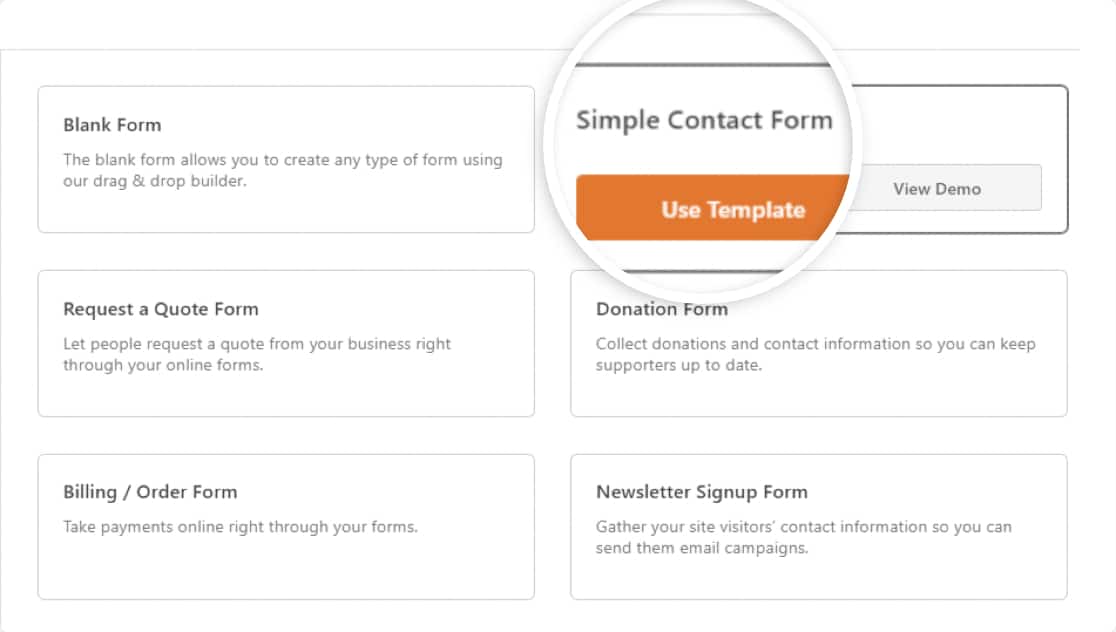
Isso carregará o modelo de formulário Formulário de Contato Simples.

Como todos os modelos do WPForms, este modelo pode ser totalmente personalizado. Na próxima etapa, adicionaremos um campo de Upload de Arquivo a este formulário e definiremos um limite máximo de tamanho de upload para ele.
Adicionar um Campo de Upload de Arquivos ao Seu Formulário
No construtor de formulários, você verá os campos de formulário disponíveis no painel à esquerda. Procure o campo de Upload de Arquivo na seção Campos Especiais.
Arraste e solte o campo Upload de Arquivo, posicionando-o onde você deseja incluí-lo em seu formulário à direita.
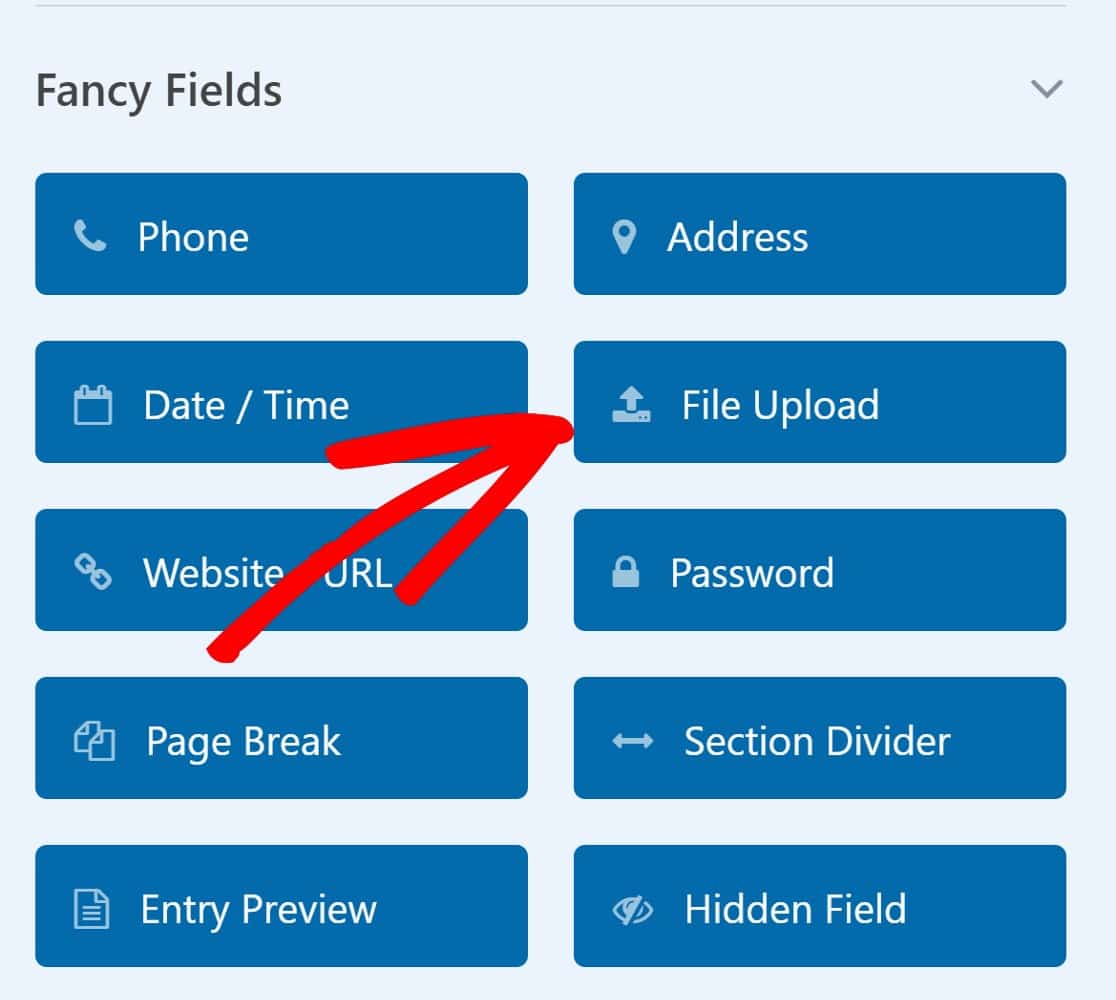
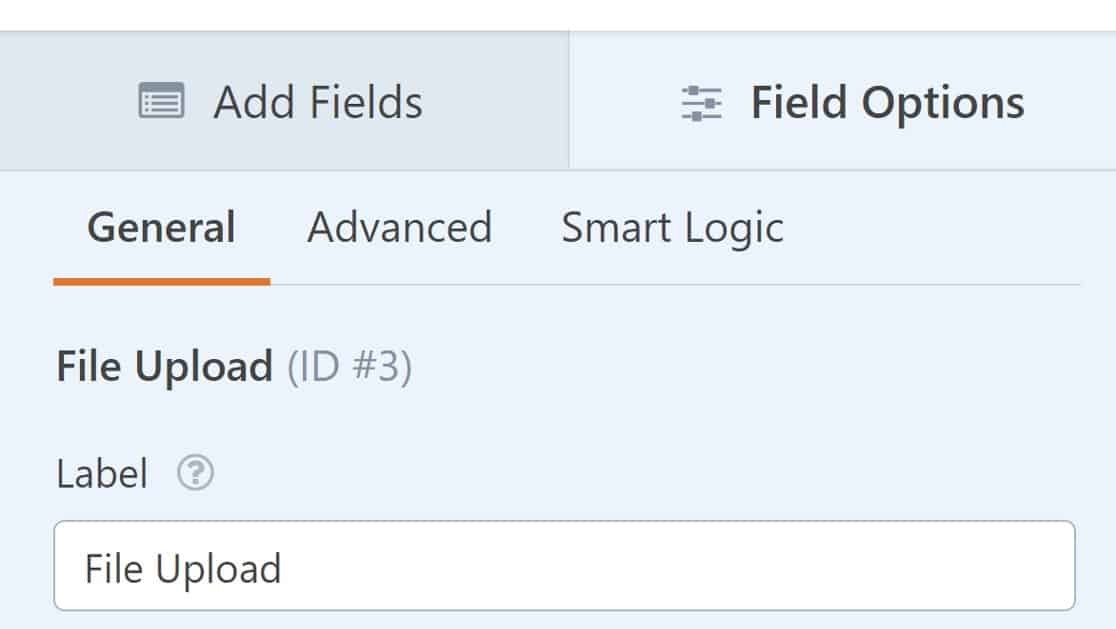
Após adicionar o campo Upload de Arquivo, clique nele para abrir as Opções do Campo no painel esquerdo.
Role para baixo até Tamanho Máximo do Arquivo e insira o valor desejado. Lembre-se que você não pode definir um tamanho máximo de upload de arquivo maior do que o permitido pelo seu site WordPress. No entanto, você pode definir um limite de tamanho menor especificamente para o WPForms, se desejar.
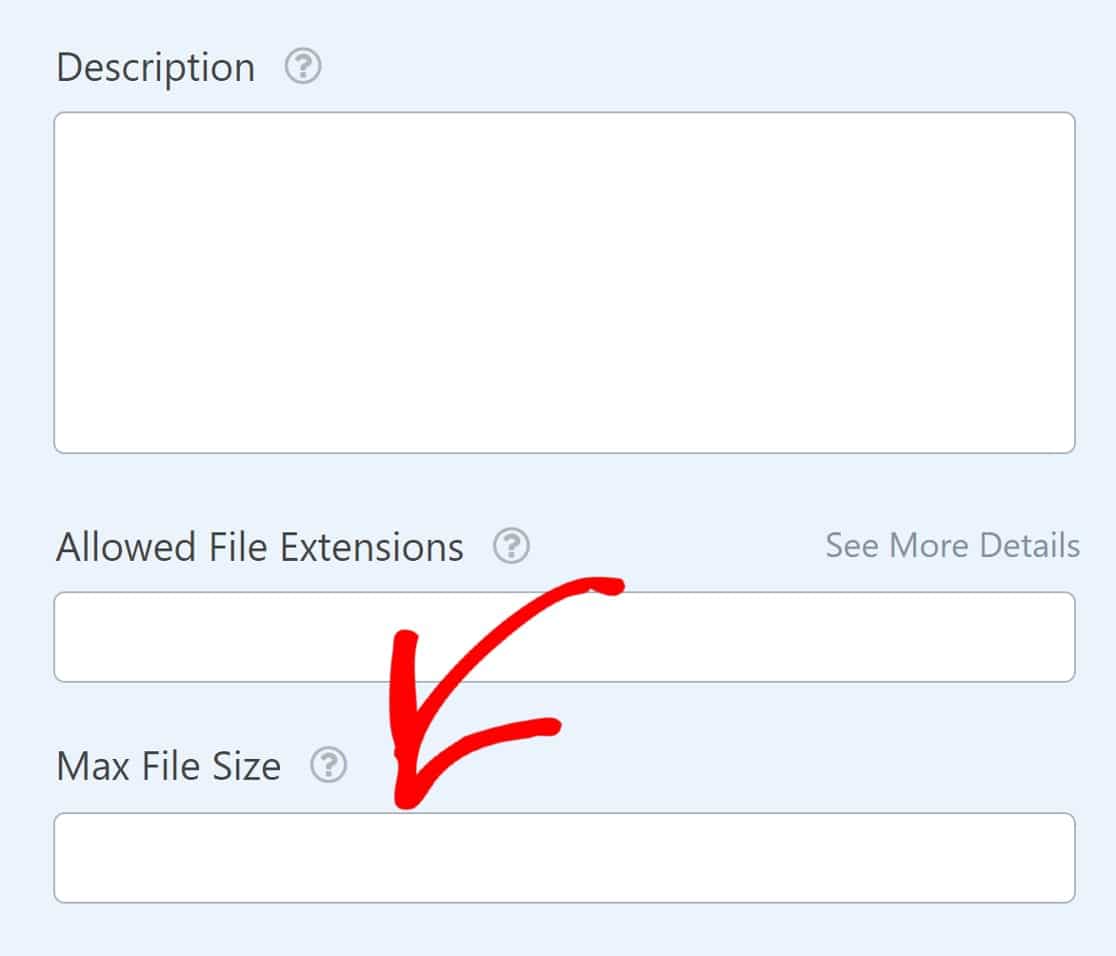
Alterar esta configuração também mudará o tamanho máximo do anexo de arquivo para os anexos de upload de arquivo nas notificações por e-mail do seu formulário.
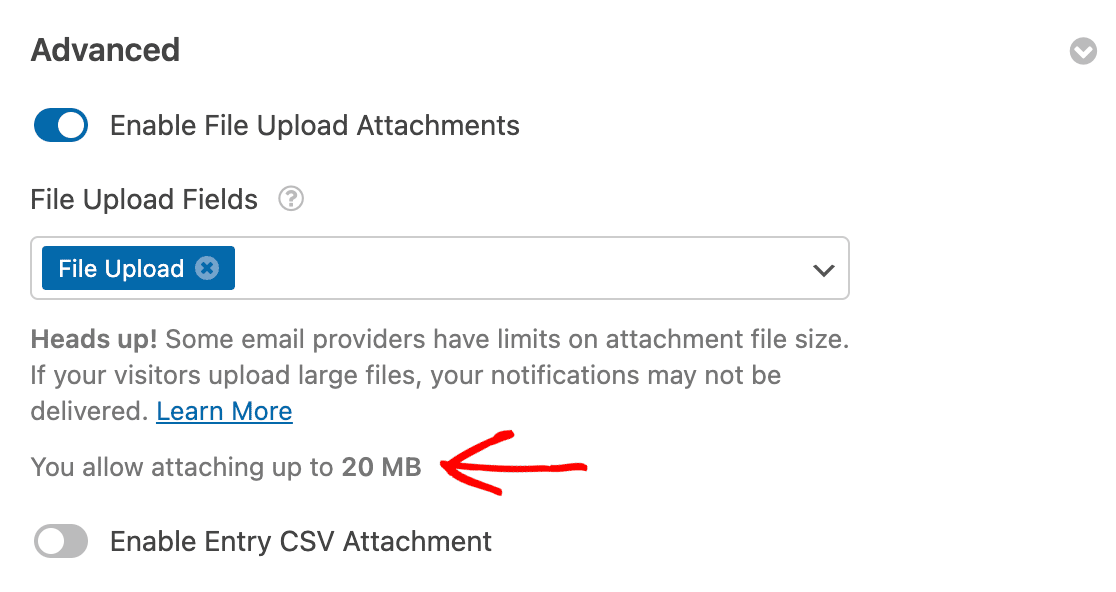
Para mais detalhes sobre anexos de upload de arquivo, consulte nossa documentação sobre anexos de upload de arquivo em notificações por e-mail.
Quando terminar, prossiga e Salve seu formulário.
Publicar o Formulário em Seu Site
Para publicar seu novo formulário, clique em Salvar no canto superior direito do construtor de formulários.

Em seguida, clique em Incorporar para adicionar seu formulário a uma página.

Isso abrirá um modal perguntando se você deseja publicar o formulário em uma página existente ou se deseja criar uma nova página. Neste exemplo, vamos incorporar o formulário em uma nova página.
Selecione o botão Criar Nova Página para continuar.

Digite um título para sua nova página e pressione Vamos Lá.

Você será redirecionado para a tela de edição da sua página do WordPress com seu formulário já incorporado nela.
Esta é uma boa oportunidade para dar uma olhada na sua página, editar ou adicionar quaisquer outros elementos, se necessário, e publicar a página quando estiver pronto.
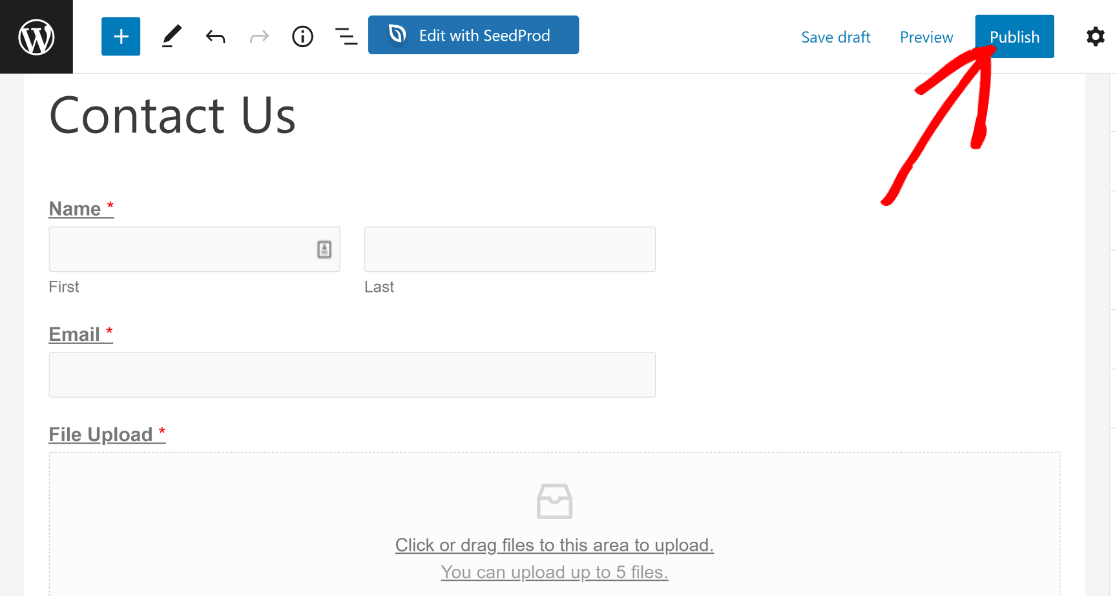
Após o formulário estar no ar, você pode prosseguir e conferir. Veja como o formulário que construímos neste tutorial se parece no frontend:
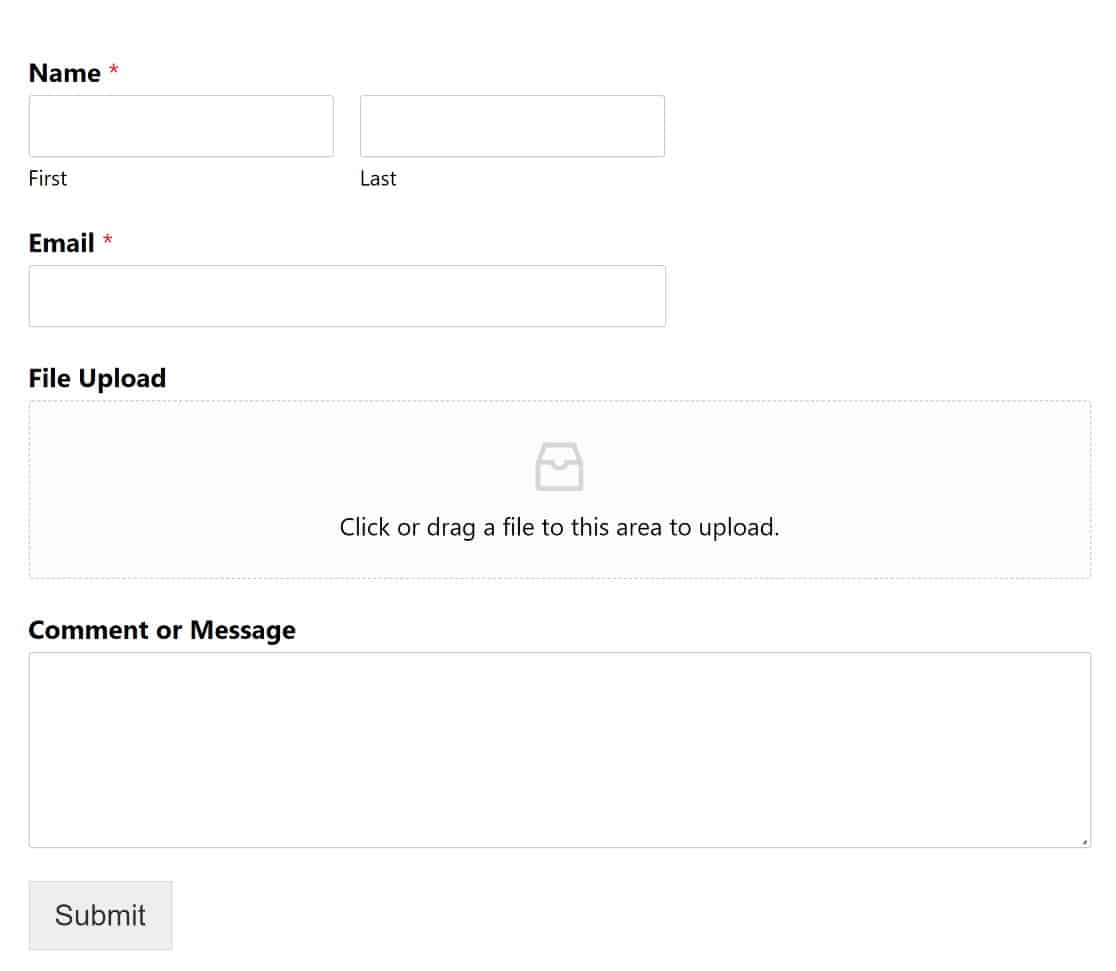
Como você pode ver, temos um formulário com um campo de upload de arquivo que permite aos usuários enviar um arquivo de seus computadores.
Se um usuário enviar um arquivo maior que o limite que definimos, o WPForms recusará o upload e exibirá um erro:
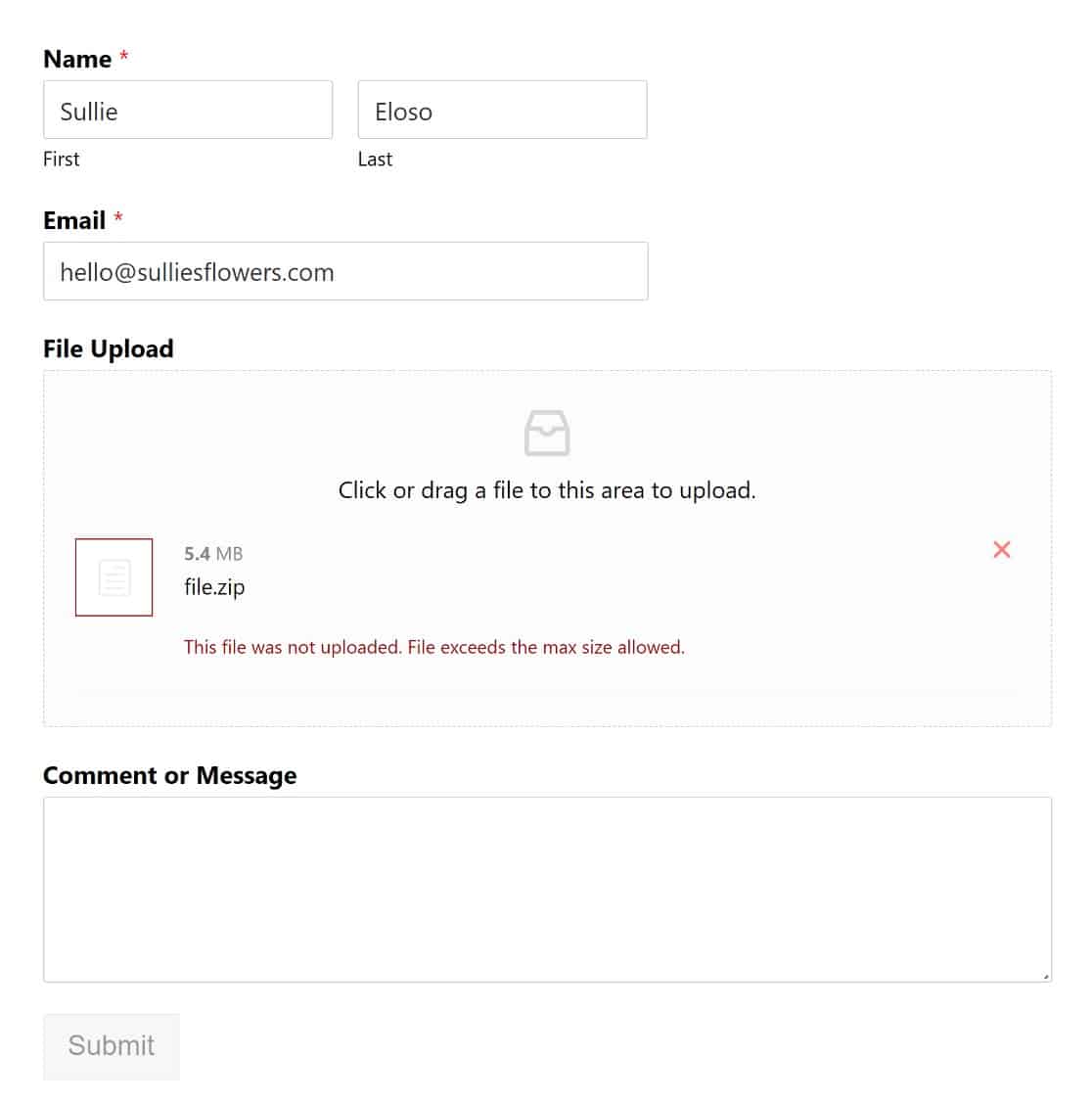
Por outro lado, os visitantes não terão problemas para enviar tipos de arquivo suportados que estejam abaixo do limite de tamanho especificado:
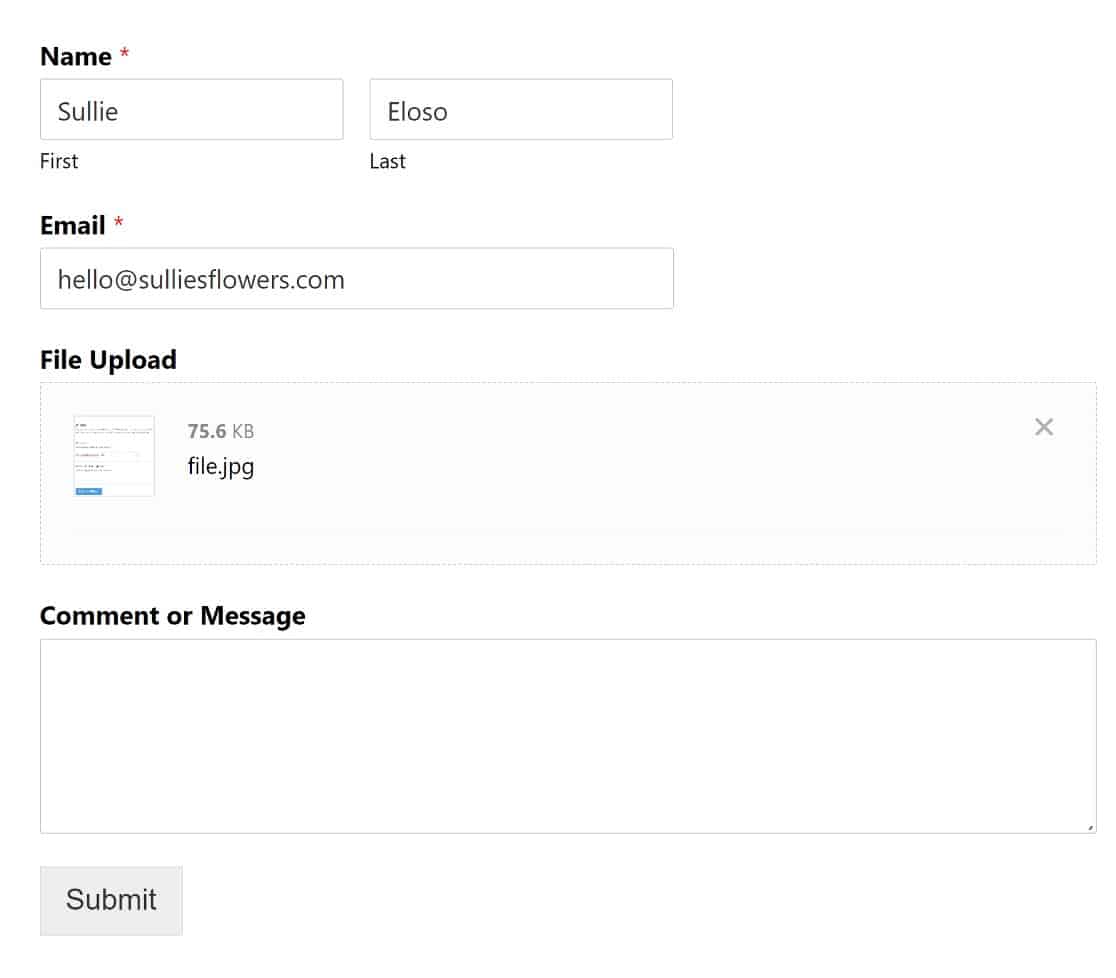
É isso! Agora você sabe como aumentar o tamanho máximo de upload de arquivos no WordPress!
A seguir, Explore os Melhores Plugins de Upload de Arquivos
Acabamos de mostrar uma maneira de permitir que os usuários enviem arquivos para o seu site WordPress. Você pode se interessar em aprender como fazer coisas semelhantes usando outros plugins do WordPress.
Nosso guia sobre os melhores plugins de upload de arquivos do WordPress irá te ajudar!
Crie Seu Formulário WordPress Agora
Pronto para começar a criar formulários do WordPress? Comece hoje com o plugin de criação de formulários do WordPress mais fácil de usar. O WPForms Pro inclui um recurso gratuito de upload de arquivos e formulário de upload de arquivos gratuito, e oferece uma garantia de devolução do dinheiro em 14 dias.
E não se esqueça, se você gostou deste artigo, então siga-nos no Facebook e Twitter.


O Método 1 não funciona porque, a menos que você pague pela versão "pro" do WPCode – a versão gratuita agora está tão limitada que é inútil.
O Método 2 não funciona de forma alguma.
O que funciona é adicionar estas 4 linhas ao seu arquivo .htaccess:
php_value upload_max_filesize 256M
php_value post_max_size 256M
php_value max_execution_time 300
php_value max_input_time 300
Oi Manfred – Fiz alguns testes e deve funcionar perfeitamente, a menos que haja restrições do seu provedor de hospedagem ao modificar as variáveis do PHP. Para isso, recomendamos entrar em contato com o suporte da sua hospedagem.
Se persistir, teremos prazer em testar isso no seu site e, para isso, para garantir que respondamos à sua pergunta da forma mais completa possível e evitar qualquer confusão, você poderia entrar em contato com nossa equipe abrindo um ticket de suporte aqui.
Obrigado.
manfred está certo. seus métodos não funcionam. apenas perda de tempo.
Oi Adrian – Deve funcionar perfeitamente, a menos que haja restrições do seu provedor de hospedagem ao modificar as variáveis do PHP.
Se você ainda estiver enfrentando isso após verificar com sua hospedagem, teremos prazer em testar isso em seu site e, para isso, e para evitar qualquer confusão, você poderia entrar em contato com nossa equipe abrindo um ticket de suporte aqui.
Obrigado.