


Resumo de IA
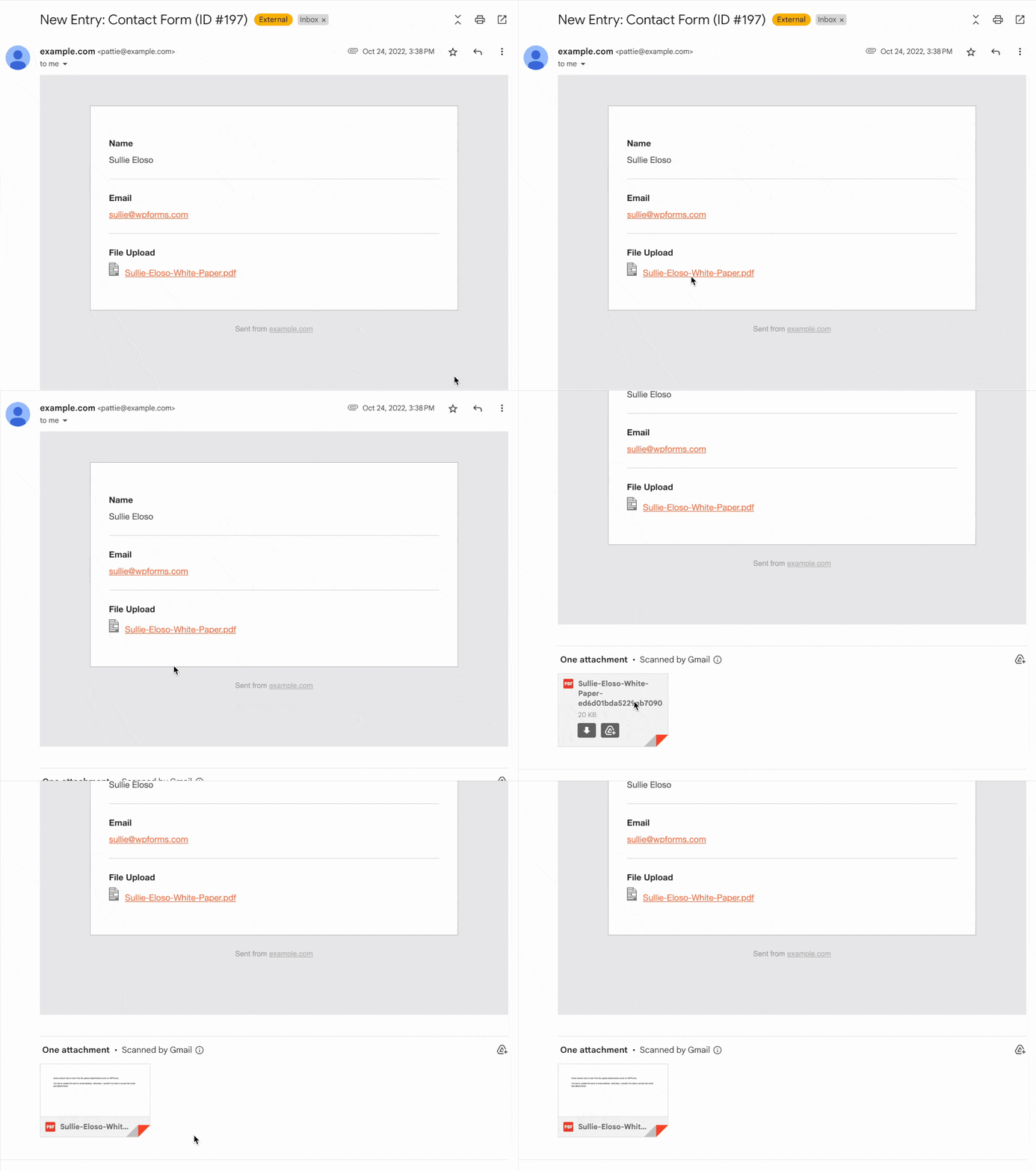
Deseja anexar os arquivos que os usuários enviam através do seu formulário aos e-mails de notificação? Nosso recurso de Anexos de Upload de Arquivo permite que você acesse facilmente os arquivos enviados como anexos no e-mail de notificação!
Este tutorial mostrará como habilitar anexos de upload de arquivo em e-mails de notificação de formulário.
Antes de começar, você precisará garantir que o WPForms esteja instalado e ativado em seu site WordPress e que você tenha verificado sua licença. Em seguida, você pode criar um novo formulário ou editar um existente para acessar o construtor de formulários.
Adicionando um Campo de Upload de Arquivo a um Formulário
No construtor de formulários, você precisará adicionar um campo de Upload de Arquivo ao seu formulário. Clique no campo Upload de Arquivo ou arraste e solte-o na área de visualização.
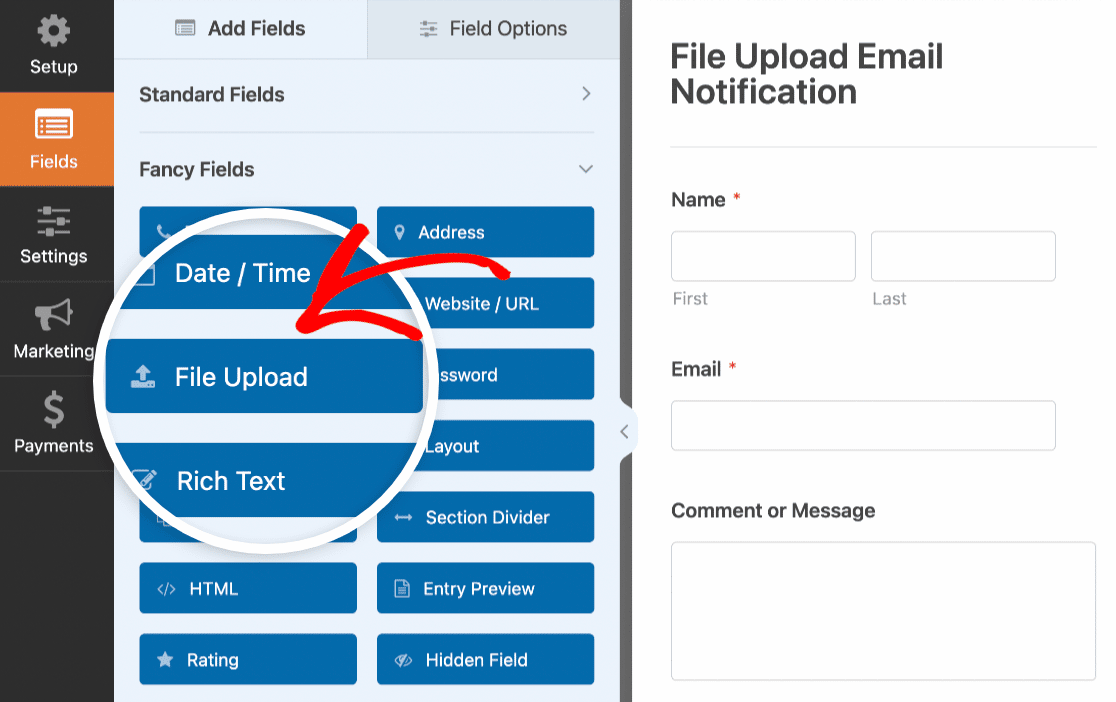
Este campo permite que os usuários enviem arquivos para o formulário antes de enviá-lo. Confira nosso guia sobre como usar o campo de Upload de Arquivo para saber mais sobre os tipos de arquivo suportados e os limites de upload de arquivo.
Acessando as Configurações de Notificação de Formulário
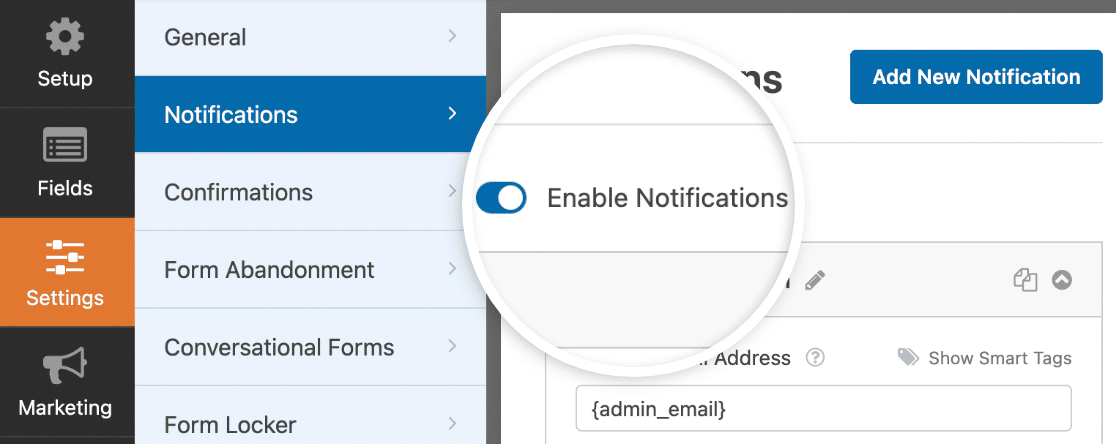
Para acessar as configurações de notificação do formulário, vá para Configurações » Notificações. Você precisará garantir que a opção Habilitar Notificações esteja ativada.
Agora role para baixo e clique em Avançado para abrir opções adicionais.
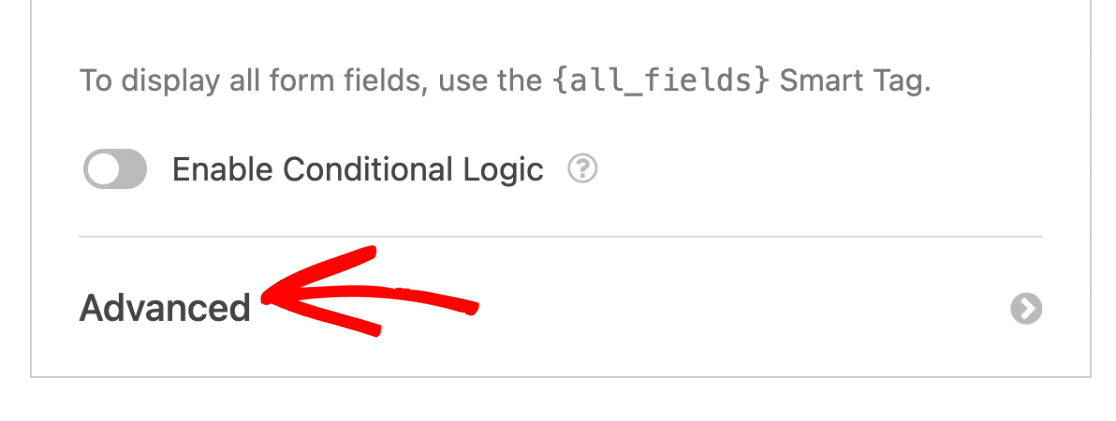
Depois de clicar no menu suspenso Avançado, você verá 2 opções disponíveis: Habilitar Anexos de Upload de Arquivo e Habilitar Anexo CSV de Entrada.
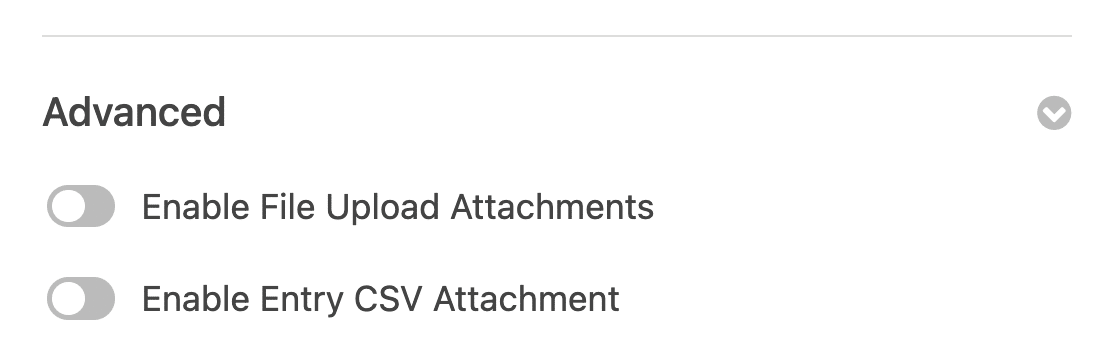
Observação: Habilitar anexos CSV de entrada permite que você receba as entradas do formulário como arquivos CSV em e-mails de notificação. Para saber mais sobre este recurso, confira nosso guia sobre anexos CSV.
Habilitando Anexos de Upload de Arquivo
O recurso de Anexos de Upload de Arquivo permite que você receba os arquivos enviados do seu formulário como anexos. Para habilitar esta opção, ative a opção Habilitar Anexos de Upload de Arquivo.
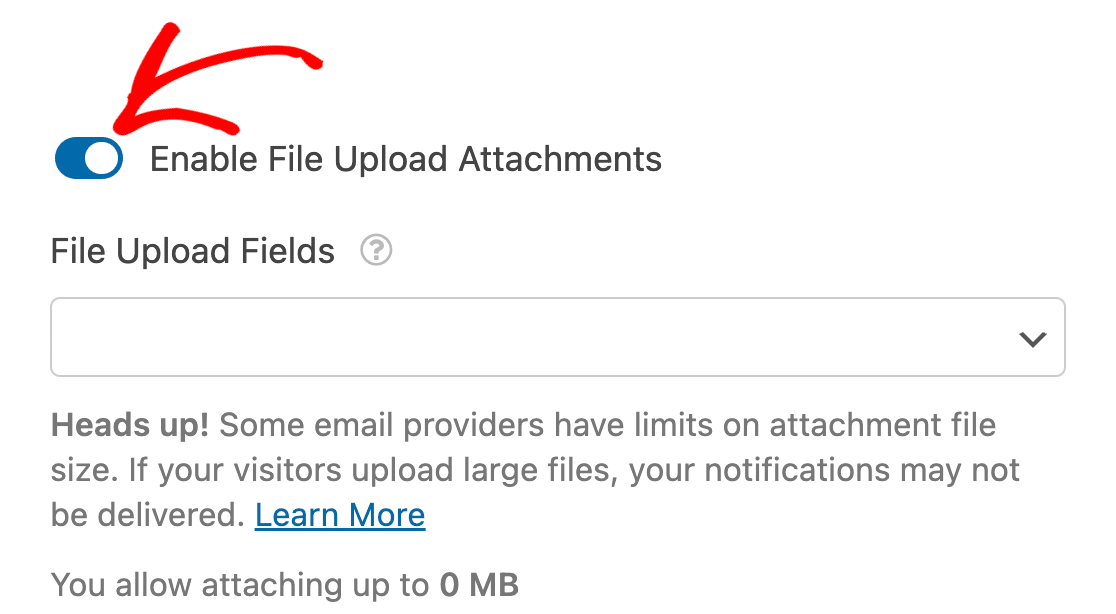
Observação: Após habilitar os anexos de upload de arquivo, você verá um aviso que diz: "Atenção! Alguns provedores de e-mail têm limites para o tamanho de arquivos anexados. Se seus visitantes enviarem arquivos grandes, suas notificações podem não ser entregues." Explicaremos mais sobre este aviso ao solucionar problemas de entrega de e-mail.
Em seguida, você precisará selecionar os campos de Upload de Arquivo que deseja usar para receber anexos. Clique no menu suspenso Campos de Upload de Arquivo e escolha o campo de Upload de Arquivo que adicionamos ao formulário.
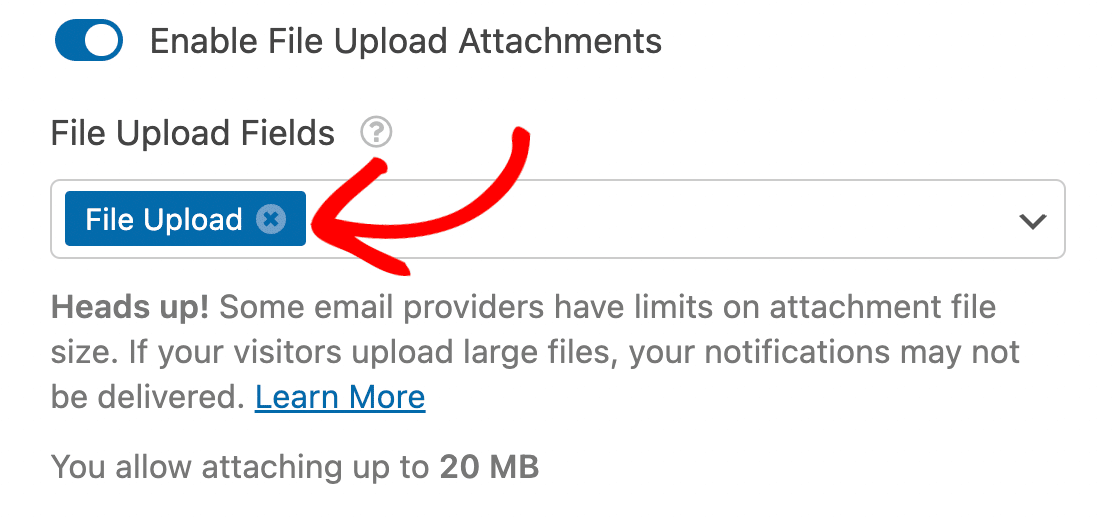
Observação: Se você tiver vários campos de Upload de Arquivo em seu formulário, precisará selecionar cada um que deseja usar para anexar arquivos aos seus e-mails de notificação.
Após selecionar o campo de Upload de Arquivo, certifique-se de clicar em Salvar para atualizar seu formulário.

Testando Anexos de Upload de Arquivo
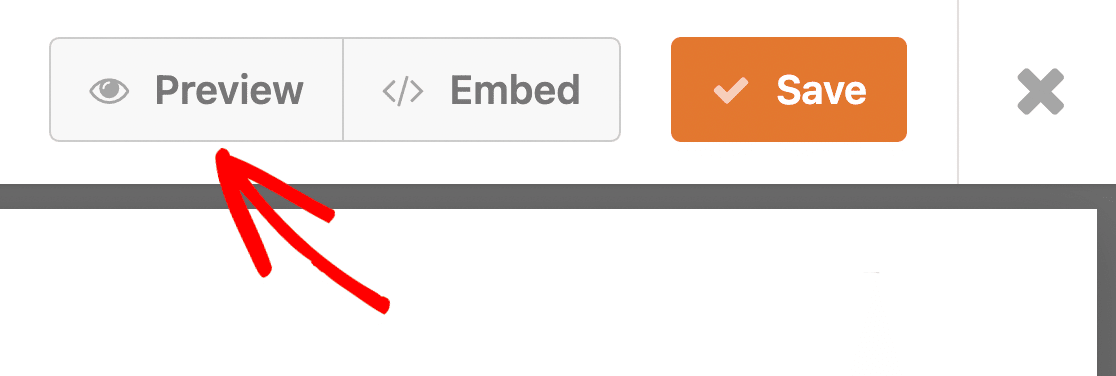
Para testar seu formulário, clique em Pré-visualizar. Ele abrirá a visualização frontend do formulário em uma nova aba.
Você precisará preencher o formulário e fazer o upload de um arquivo no campo Upload de Arquivo.
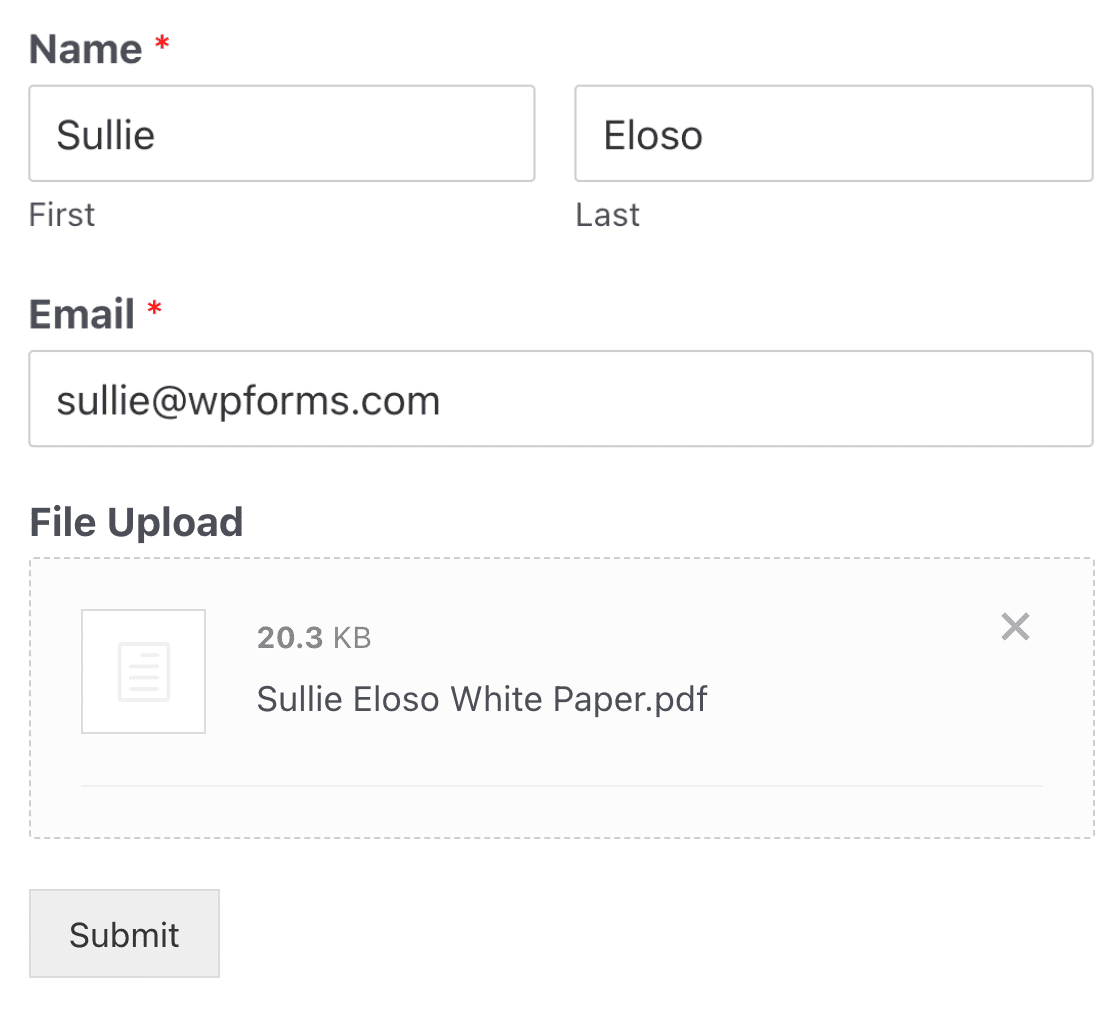
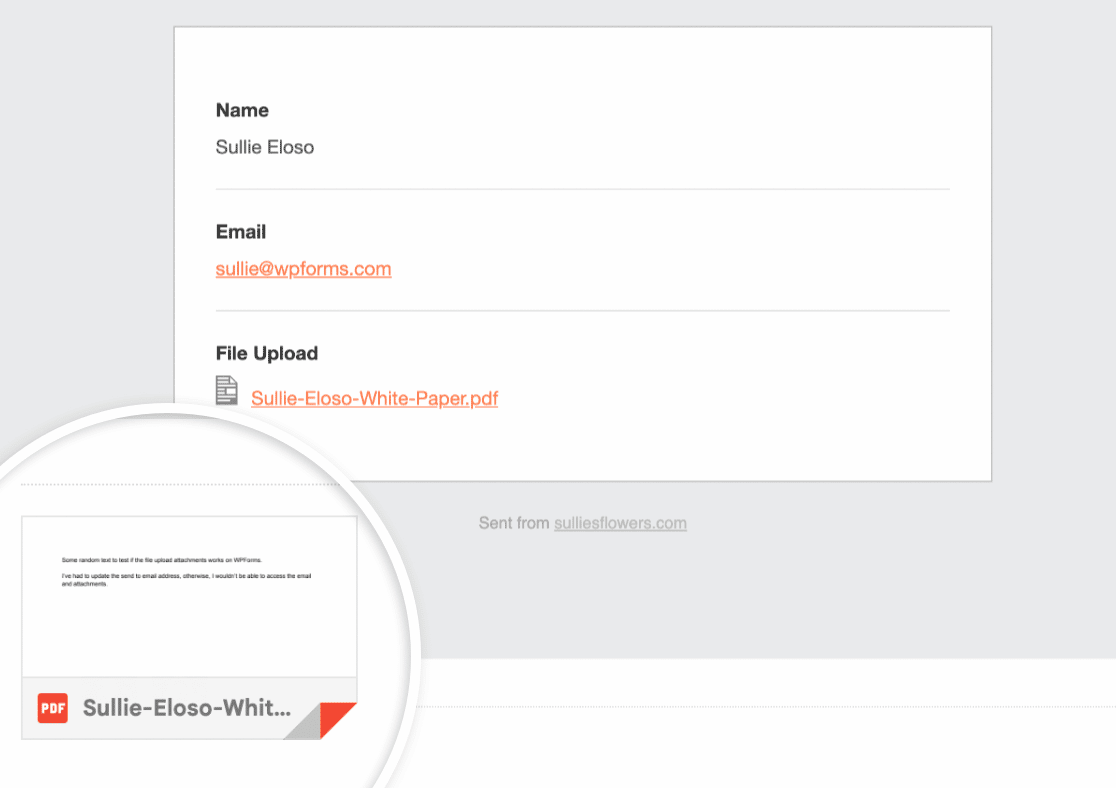
Assim que você enviar o formulário, receberá um e-mail de notificação com a entrada do formulário. O e-mail também incluirá o arquivo que você enviou como anexo.
Observação: Se você quiser controlar quem pode acessar esses arquivos carregados, pode restringir o acesso a usuários específicos do WordPress ou proteger arquivos com senha. Para saber mais sobre como proteger seus arquivos carregados, confira nosso guia sobre como proteger arquivos carregados com restrições de acesso.
Solução de Problemas de Anexos de Upload de Arquivo Não Enviados
Se você não estiver recebendo e-mails de notificação quando um arquivo é carregado em seu formulário, seu provedor de serviços de e-mail pode estar bloqueando o envio de e-mails devido a um limite de tamanho de arquivo excedido.
O WPForms define automaticamente o limite de upload de arquivos para o tamanho máximo de upload de arquivos do seu site. No entanto, se você usar um serviço SMTP como o WP Mail SMTP para enviar e-mails, seu serviço de e-mail definirá o limite máximo de tamanho para arquivos carregados.
Se o arquivo carregado exceder o limite definido pelo seu serviço de e-mail, provavelmente haverá problemas de entrega de e-mail.
Para corrigir isso, você precisará entrar em contato com seu provedor de serviços de e-mail e confirmar seu limite máximo de upload. Depois de confirmar, você precisará atualizar o campo Upload de Arquivo para o limite do seu serviço de e-mail.
Se você quiser saber mais sobre limites de upload de arquivos, consulte nosso guia sobre como definir o tamanho máximo de arquivo para uploads.
É isso! Agora você sabe como anexar arquivos aos e-mails de notificação do seu formulário.
Em seguida, você gostaria de editar o modelo de e-mail para enviar e-mails de notificação com o logotipo da sua marca? Certifique-se de conferir como adicionar uma imagem de cabeçalho personalizada aos e-mails de notificação para saber mais.