


Resumo de IA
Você configurou o WPForms em seu site WordPress, apenas para descobrir que as notificações por e-mail não estão chegando às caixas de entrada dos destinatários? É comum ver problemas de entrega de e-mail no WordPress, mas você pode corrigi-los facilmente usando o WP Mail SMTP para entrega de e-mail confiável e autenticada.
Este tutorial mostrará como usar o WP Mail SMTP para corrigir problemas de entrega para notificações por e-mail do WPForms e outros e-mails do seu site WordPress.
Como Corrigir Formulário de Contato Não Enviando E-mail com WP Mail SMTP
E-mails enviados do WordPress, incluindo suas notificações por e-mail do WPForms, frequentemente falham em chegar às caixas de entrada dos destinatários pretendidos. Isso se deve à forma como o WordPress envia seus e-mails.
O SMTP (Simple Mail Transfer Protocol) corrige problemas de entrega de e-mail alterando a forma como seu site envia e-mails e autenticando-os adequadamente. O SMTP é o padrão da indústria para garantir a entregabilidade de e-mails.
WP Mail SMTP é a maneira mais flexível de conectar seu WordPress aos seus serviços SMTP preferidos (chamados de “mailers”).
Nas etapas abaixo, mostraremos como configurar o WP Mail SMTP para corrigir seus problemas de entrega de e-mail do formulário de contato.
Etapa 1: Instalar o WP Mail SMTP
Primeiro, você precisará instalar o plugin WP Mail SMTP. Você pode usar a versão gratuita, WP Mail SMTP Lite, para uma solução simples de entrega de e-mail.
Se você deseja acesso a recursos mais avançados, como a opção de conectar seu site a vários remetentes e rotear diferentes tipos de e-mail através de diferentes conexões, você precisará de uma licença paga. O WP Mail SMTP Pro também inclui remetentes adicionais não oferecidos na versão gratuita do plugin.
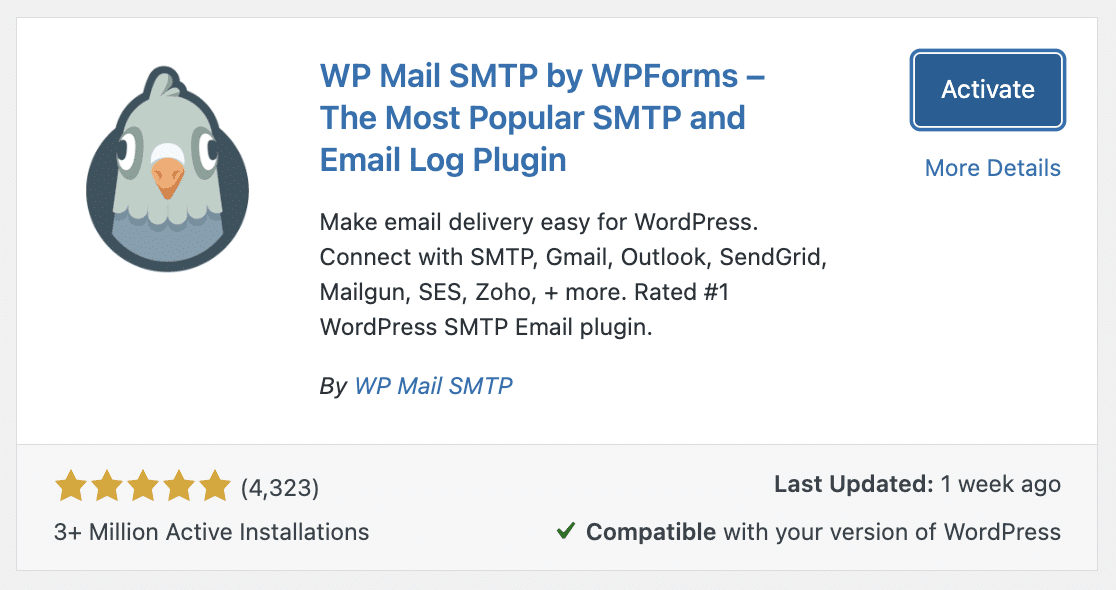
Usaremos o WP Mail SMTP Lite para este tutorial. Para instalá-lo, vá para Plugins » Adicionar Novo Plugin e procure por “WP Mail SMTP”. Em seguida, clique em Instalar Agora e Ativar.
Etapa 2: Escolher um Remetente de E-mail SMTP
Em seguida, você precisará de uma conta para o remetente ao qual deseja se conectar ao seu site. Esta plataforma autenticará o domínio do seu site e permitirá que você envie e-mails usando SMTP.
Existem muitos remetentes para escolher, incluindo alguns provedores com planos gratuitos. Veja a lista completa de remetentes do WP Mail SMTP para mais detalhes sobre cada um para ajudá-lo a decidir qual usar para o seu site.
Etapa 3: Configurar as Definições do WP Mail SMTP
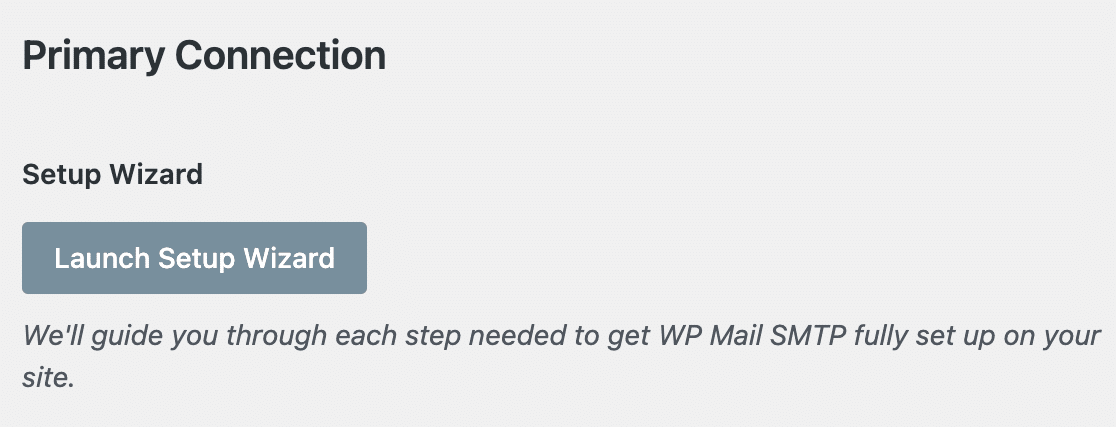
Quando sua conta de remetente for configurada, retorne ao seu painel de administração do WordPress e acesse WP Mail SMTP » Configurações. Aqui, clique no botão Iniciar o Assistente de Configuração.
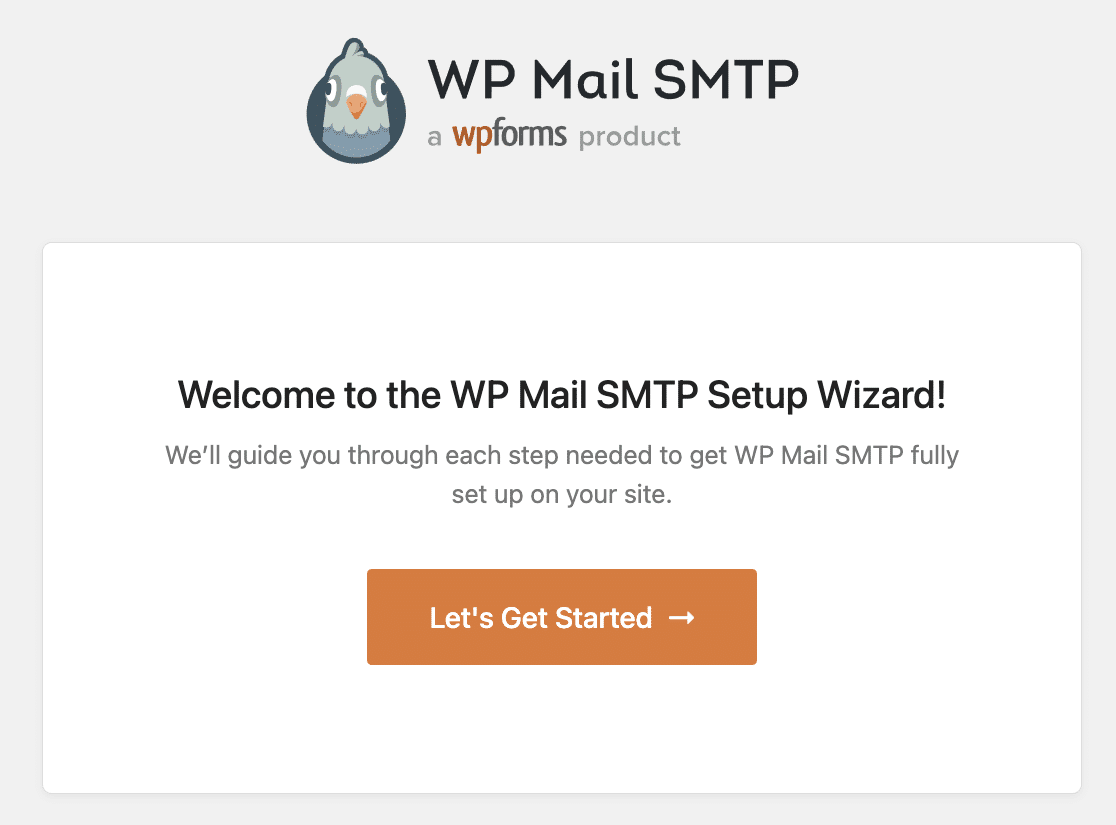
O Assistente de Configuração é a maneira mais simples de começar a usar o WP Mail SMTP. Ele o guiará por cada etapa do processo. Clique em Vamos Começar para iniciar.
Primeiro, selecione o remetente que você escolheu na lista fornecida. Para nosso exemplo, usaremos o remetente SendLayer.
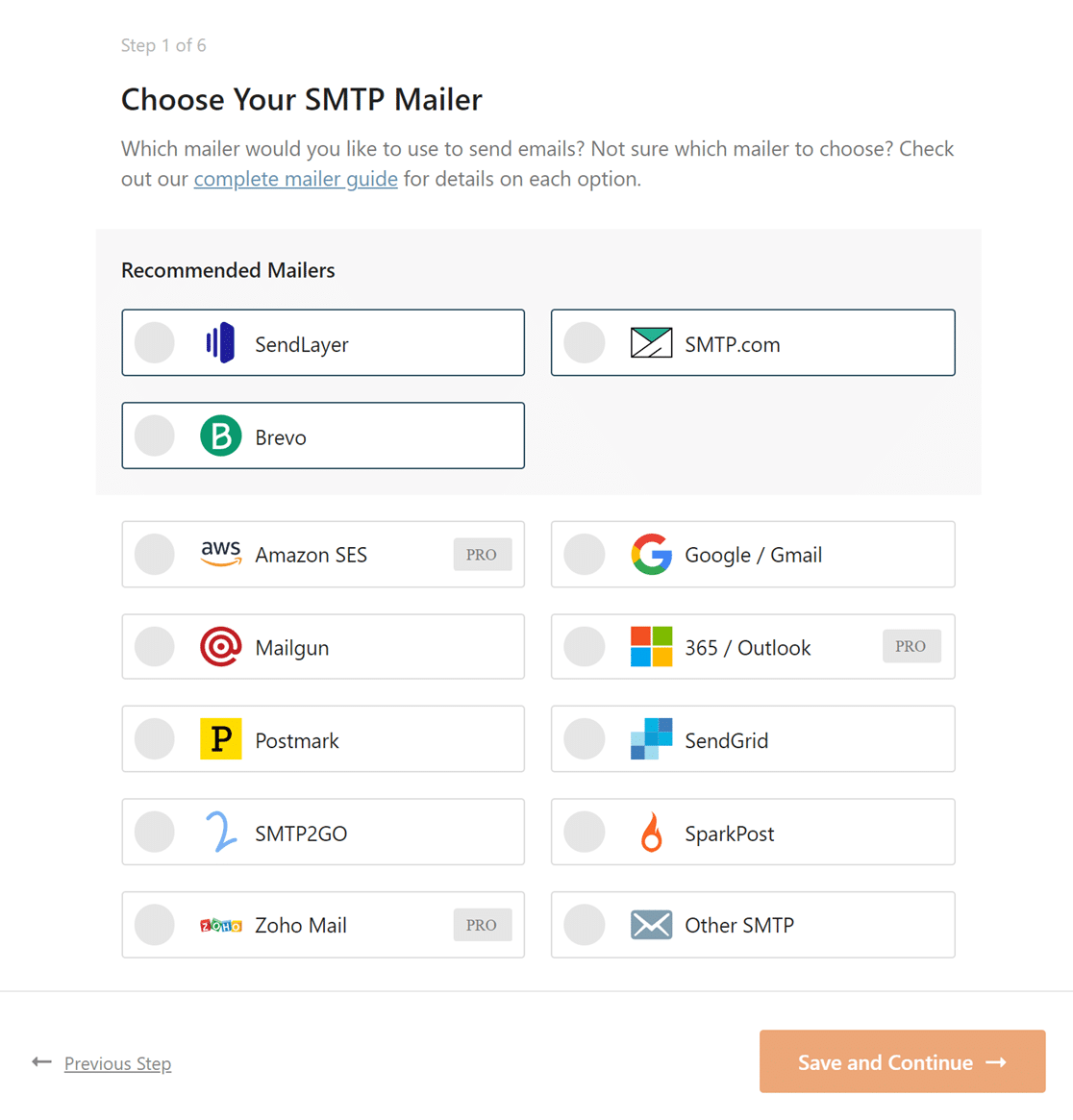
Clique em Salvar e Continuar. As opções na próxima tela dependerão do remetente que você escolheu, pois o processo de configuração é ligeiramente diferente para cada um. O WP Mail SMTP possui documentação completa sobre o processo de configuração de cada remetente para guiá-lo pelas opções.
O remetente SendLayer exige que você autorize seu domínio antes de conectá-lo ao WP Mail SMTP. Consulte a documentação do SendLayer para obter as etapas sobre autorizar seu domínio.
Para a maioria dos remetentes, você precisará fornecer uma chave de API ou credenciais semelhantes para conectar seu site à sua conta.
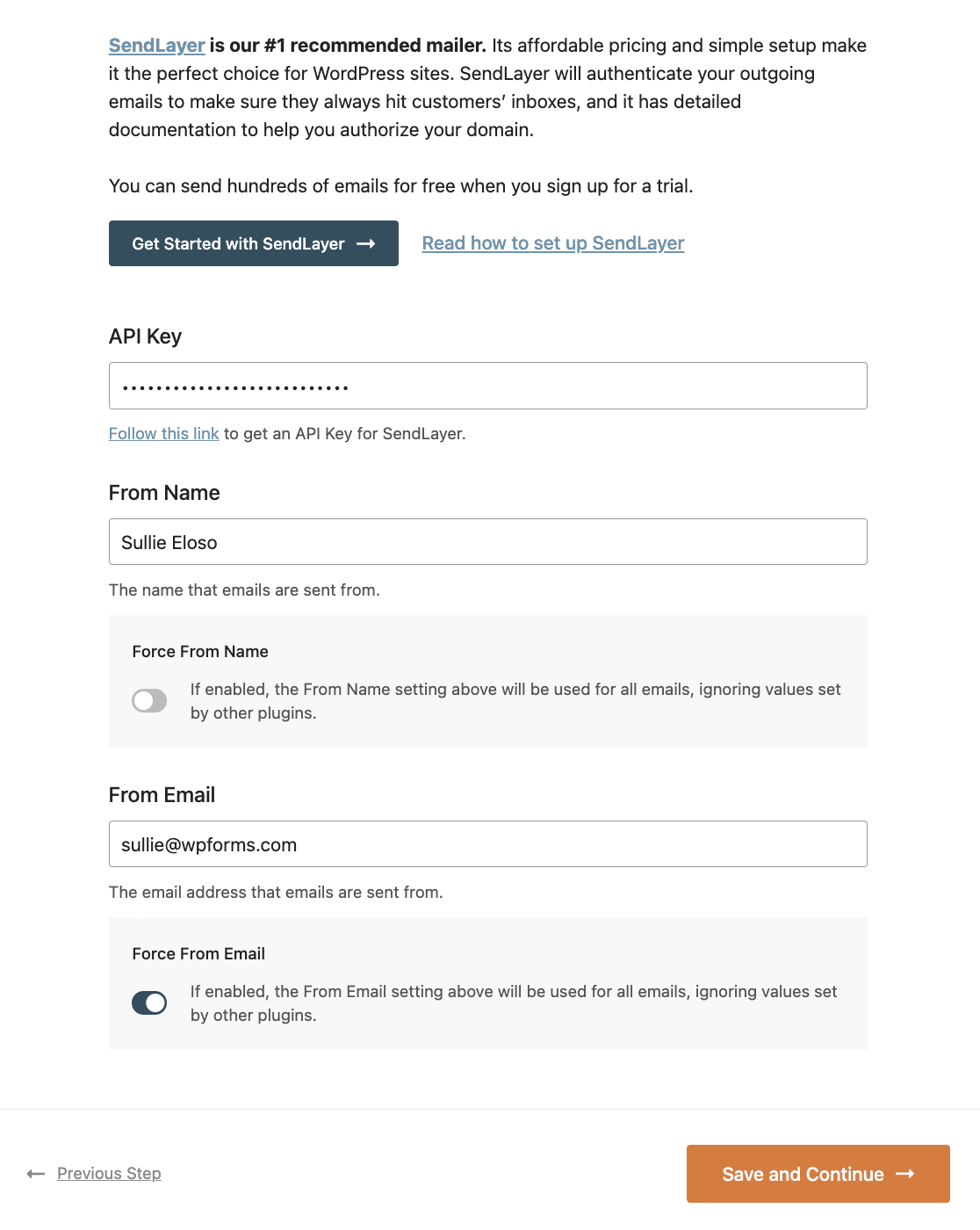
Consulte a documentação do SendLayer sobre como encontrar sua chave de API se precisar de ajuda para configurar este remetente.
Você também provavelmente precisará fornecer um Nome de Remetente e um E-mail de Remetente. Este será o nome e o e-mail do remetente que serão exibidos nos e-mails de notificação do seu formulário. A maioria dos remetentes exige que seu E-mail de Remetente seja do domínio que você autenticou em sua conta.
Clique em Salvar e Continuar novamente para avançar para a próxima etapa.
Em seguida, se você comprou o WP Mail SMTP Pro, terá a opção de ativar recursos avançados de entrega de e-mail, como logs de e-mail, alertas instantâneos e muito mais.
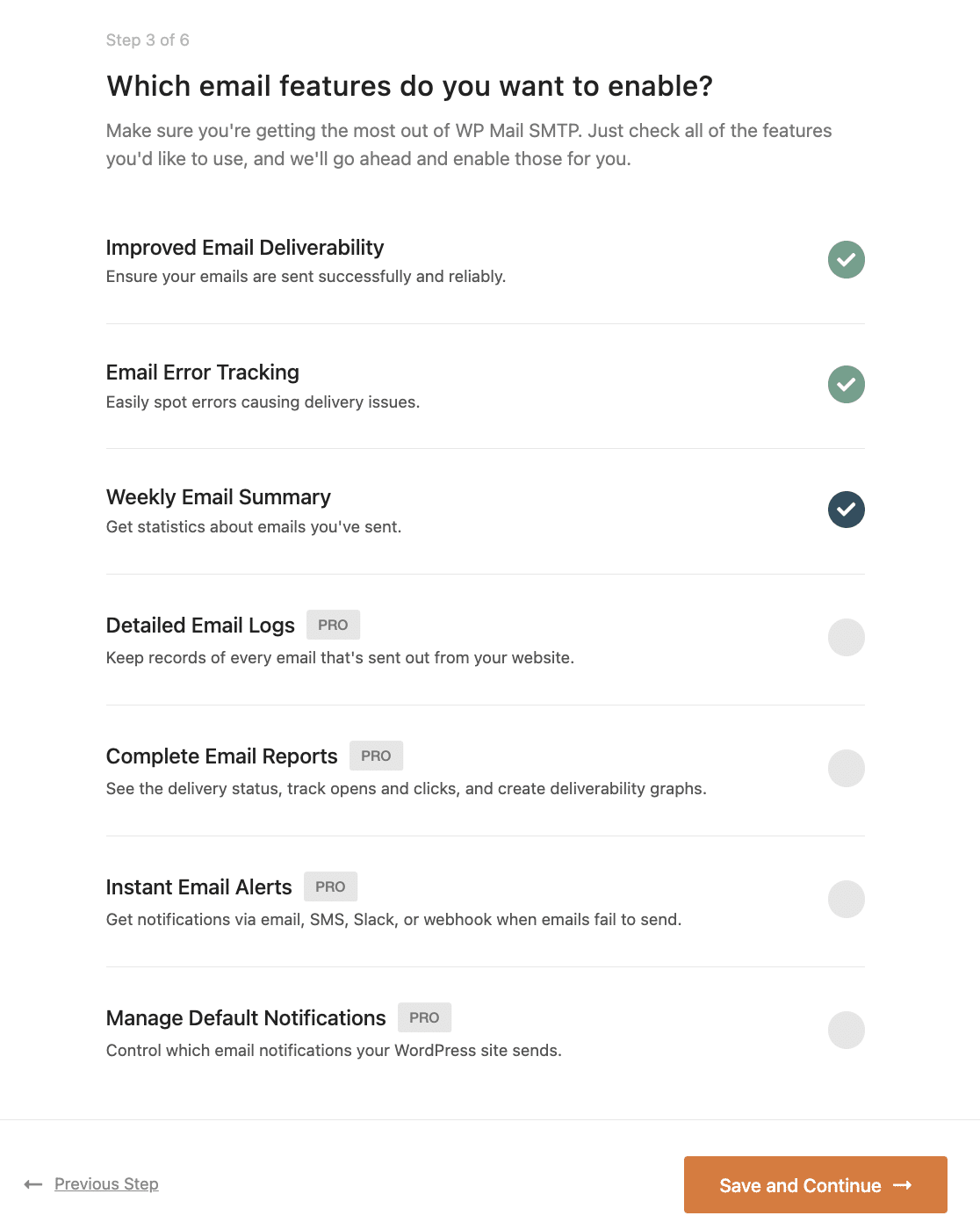
Em seguida, você terá a opção de se inscrever na lista de e-mail do WP Mail SMTP para receber dicas sobre como usar o plugin. Você também pode escolher se deseja compartilhar dados do seu site com a equipe do plugin para ajudar a melhorar os testes e a funcionalidade.
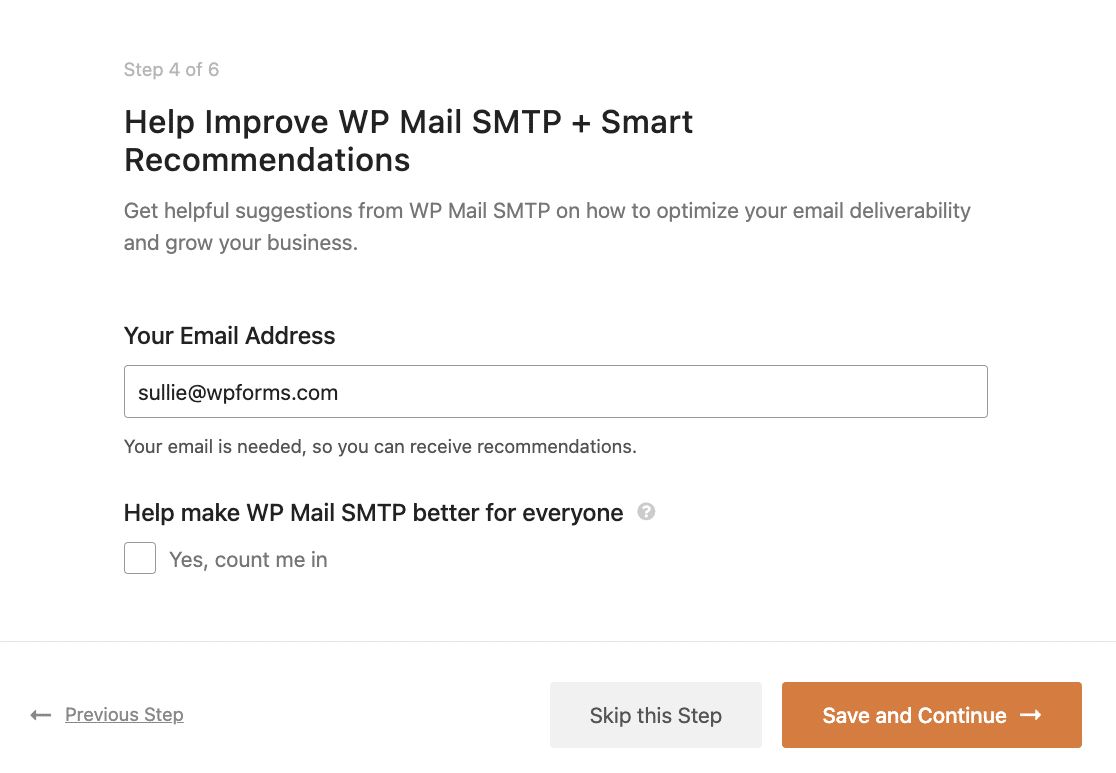
Você pode pular esta etapa se preferir.
Na próxima tela, os usuários do WP Mail SMTP Lite têm a opção de fazer upgrade para o WP Mail SMTP Pro e acessar esses recursos avançados que mencionamos acima.
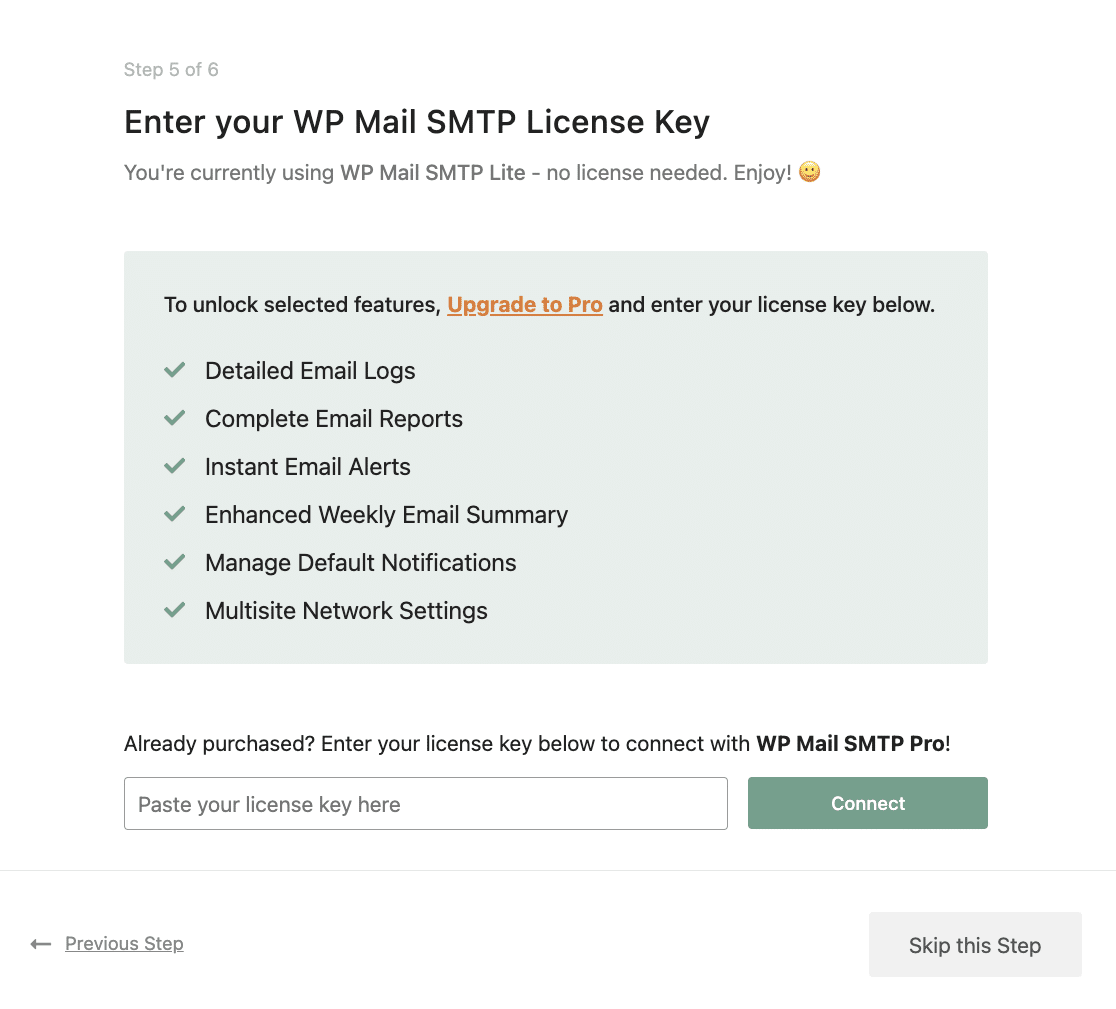
Você também pode pular esta etapa se quiser continuar usando a versão gratuita.
Etapa 4: Enviar um E-mail de Teste
Ao final do Assistente de Configuração, o WP Mail SMTP verificará se tudo está funcionando como deveria.
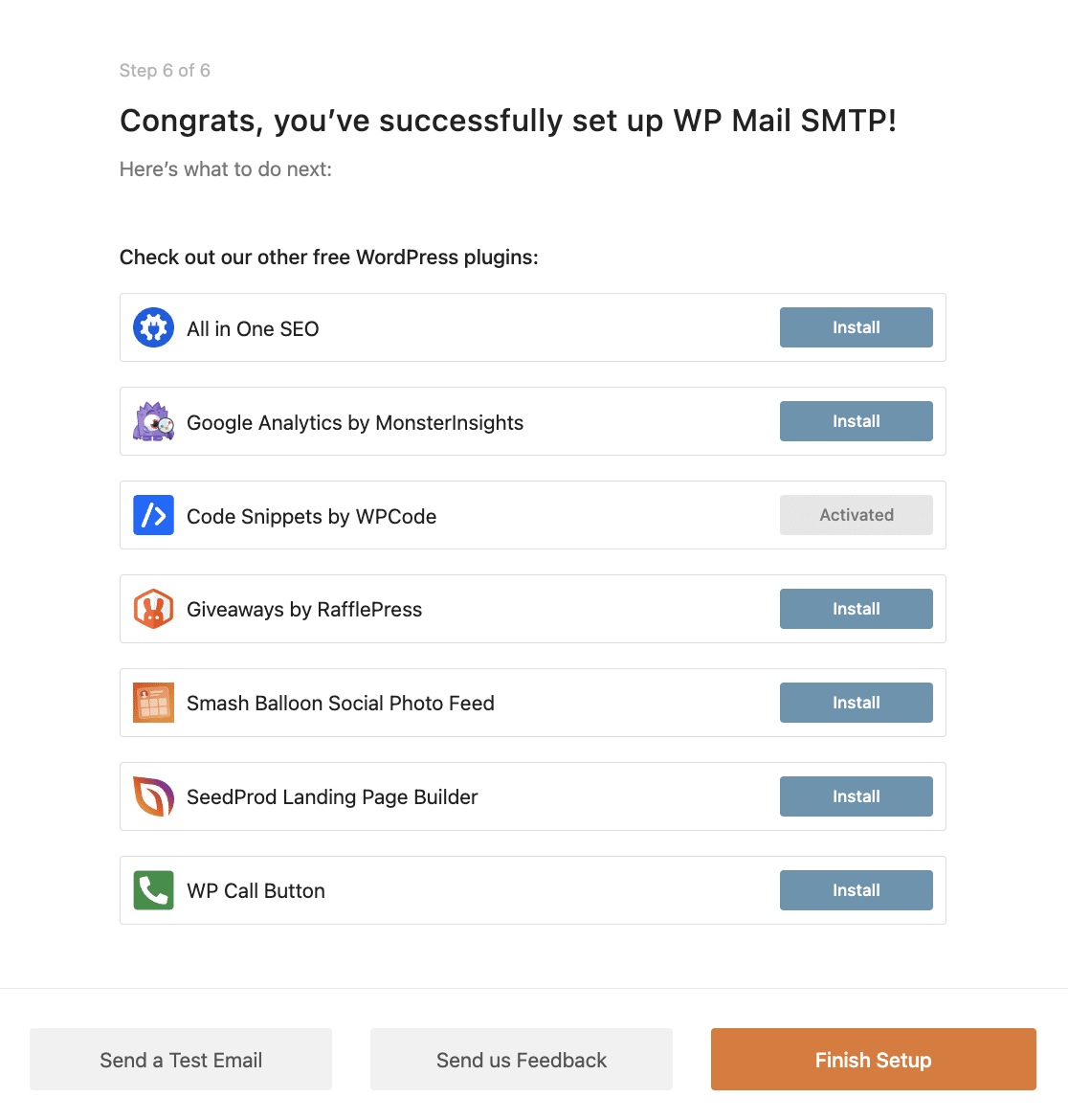
Se você vir uma mensagem de sucesso aqui, suas notificações por e-mail do WPForms agora devem ser entregues corretamente. Basta clicar em Concluir Configuração para sair do Assistente de Configuração.
Se você quiser enviar um e-mail de teste para garantir, basta acessar WP Mail SMTP » Ferramentas » Teste de E-mail e clicar no botão Enviar E-mail .
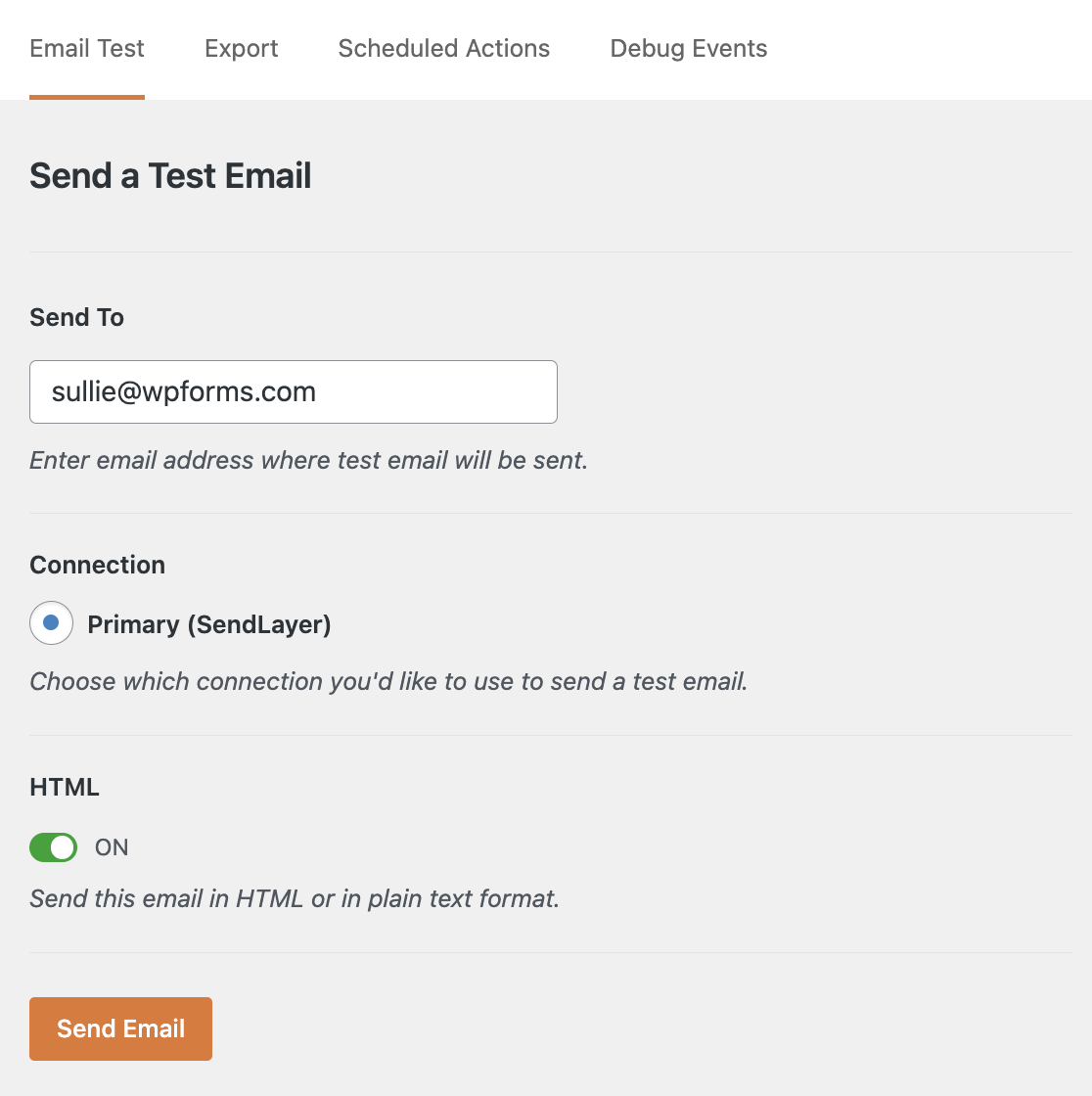
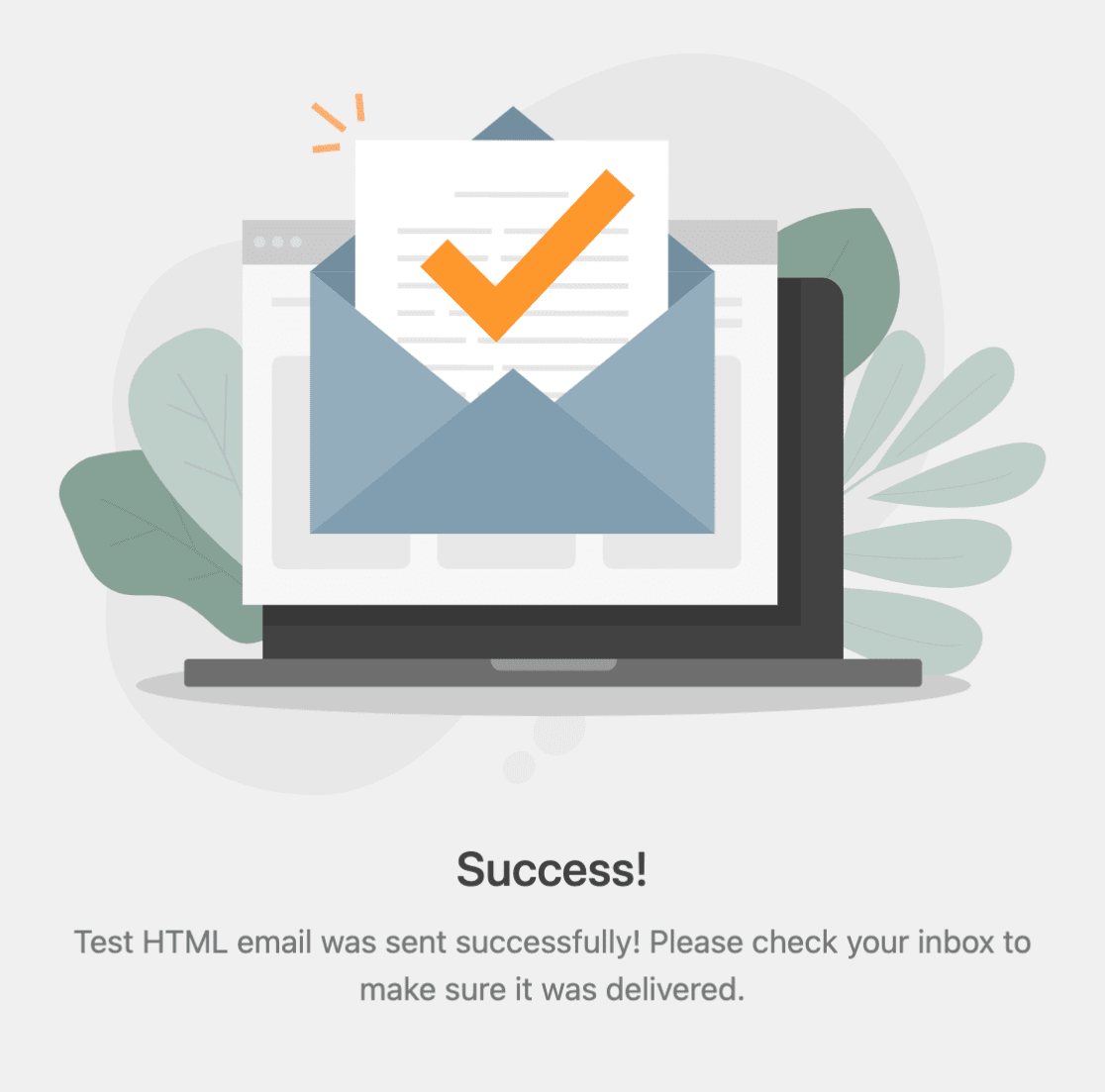
Você verá outra mensagem de sucesso e receberá um e-mail confirmando que sua conexão está configurada corretamente.
Configuração White Glove do WP Mail SMTP Pro
Se você comprou a versão paga do WP Mail SMTP, pode ter a talentosa equipe de suporte do plugin configurando as configurações para você, mediante um custo adicional, em vez de passar pelo processo que mostramos acima.
Este serviço está disponível para os remetentes SendLayer, SMTP.com e Brevo (anteriormente Sendinblue). Consulte a documentação de configuração white glove do WP Mail SMTP para mais detalhes sobre compra e requisitos de conta.
Perguntas Frequentes e Problemas Comuns
Abaixo, respondemos a algumas das perguntas mais comuns sobre como melhorar a entrega de notificações por e-mail para seus formulários com o WP Mail SMTP.
Por que os E-mails de Notificação do Formulário Não Estão Sendo Entregues?
Existem duas razões principais pelas quais os e-mails do WordPress não são entregues com sucesso: configuração do servidor e filtragem de spam.
O WordPress e os plugins do WordPress enviam e-mails usando a função de e-mail PHP mail() por padrão. Esta é uma maneira simples de enviar e-mails, mas muitos servidores de hospedagem WordPress não estão configurados para usar essa função mail().
Além disso, os provedores de e-mail verificam cada e-mail recebido para determinar se devem permitir a entrega do e-mail, enviá-lo para spam ou bloqueá-lo completamente. Uma maneira pela qual os provedores de e-mail fazem isso é verificando se o e-mail se origina do mesmo local de onde afirma ter sido enviado.
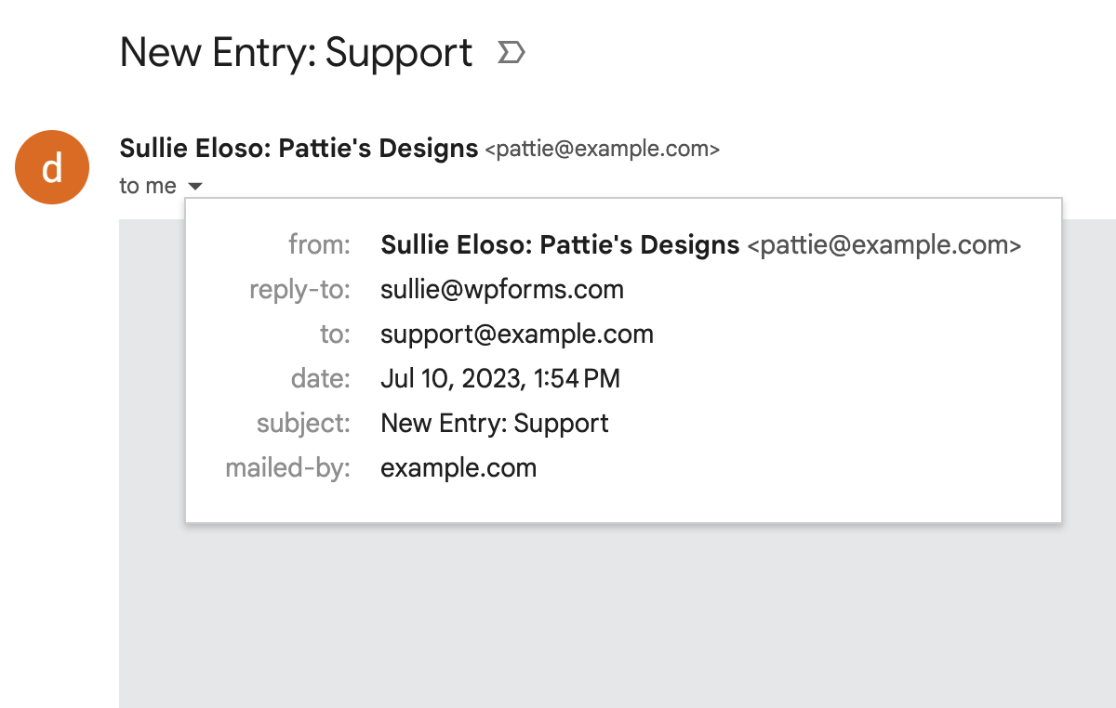
À medida que o spam se torna mais comum (e mais inteligente), os provedores de e-mail estão apertando as restrições sobre quais e-mails chegam à sua caixa de entrada. Se um e-mail falhar nessas verificações, ele pode ser marcado como spam ou bloqueado completamente da entrega.
O problema com o uso da função de e-mail integrada do WordPress é que ela é menos confiável e nem sempre passa nas verificações de segurança dos provedores de e-mail. Isso resulta em seus e-mails de notificação acabarem na pasta de spam ou não serem enviados.
Meu e-mail de teste SMTP entrega com sucesso, então por que meus e-mails de notificação de formulário não estão entregando?
Se o seu e-mail de teste for bem-sucedido, isso significa que o SMTP está funcionando corretamente. Em vez disso, você precisará verificar as configurações de notificação do formulário abrindo o construtor de formulários e indo para Configurações » Notificações.
A partir daqui, você pode verificar todas as configurações. No entanto, observe especificamente o E-mail de Remetente, pois ele deve atender aos requisitos definidos pelo seu remetente WP Mail SMTP.
Para mais detalhes, consulte nossa documentação sobre solução de problemas de notificações por e-mail de formulários.
O provedor de hospedagem do meu site é GoDaddy e não consigo fazer o SMTP funcionar. O que posso fazer?
Em muitos casos, o GoDaddy bloqueará, por padrão, as portas que o SMTP requer. Para resolver isso, você precisará entrar em contato com o suporte do GoDaddy para pedir que eles abram a porta necessária para o seu site.
Estou vendo uma mensagem de erro. Como faço para corrigi-la?
Aqui estão as soluções para as mensagens de erro SMTP mais comuns.
Erro: Não foi possível abrir o socket
Isso geralmente acontece quando sua hospedagem na web está bloqueando as portas necessárias para se conectar. Muitas vezes, isso se deve a um firewall em execução. Entre em contato com sua hospedagem e peça para abrirem a porta necessária.
Além disso, verifique novamente suas configurações de porta e criptografia, pois o uso acidental de SSL na porta 587 pode acionar esse erro.
Erro: Falha na conexão smtp()
Este erro significa que a conexão com o host SMTP falhou. Geralmente, você verá este erro quando suas configurações de SMTP estiverem incorretas ou o host SMTP estiver negando ou bloqueando a conexão por motivos de segurança.
Alguns provedores de hospedagem, como o GoDaddy, podem estar bloqueando especificamente a porta necessária para SMTP.
Certifique-se de verificar novamente todas as suas configurações, incluindo seu e-mail e senha. Se o erro persistir, o melhor próximo passo é entrar em contato com o provedor de hospedagem do seu site para pedir que verifiquem quaisquer problemas no servidor.
Erro: Conexão Recusada
Um firewall pode estar impedindo a conexão. Entre em contato com seu provedor de hospedagem e peça para eles abrirem a porta necessária.
Erro: Mod_Security
“Não Aceitável! Uma representação apropriada do recurso solicitado não pôde ser encontrada neste servidor. Este erro foi gerado pelo Mod_Security.”
Este erro ocorre com mais frequência quando o servidor está bloqueando solicitações necessárias para executar o SMTP. Para corrigir isso, você precisará entrar em contato com o provedor de hospedagem do seu site e pedir que ele desative regras específicas dentro do Mod_Security, que eles podem determinar usando os logs do servidor.
Erro: 535 Dados de autenticação incorretos
“ERRO SMTP: Comando de senha falhou: 535 Dados de autenticação incorretos”
Este erro geralmente resulta de permissões de servidor excessivamente rigorosas, que seu provedor de hospedagem deve ser capaz de ajudar a resolver. Para gerenciamento de servidores WHM / cPanel, você pode pedir especificamente ao provedor de hospedagem do seu site para alterar a configuração "Restringir SMTP de saída para root, exim e mailman" de "Ligado" para "Desligado".
Observação: Se você estiver encontrando mensagens de erro SMTP específicas e precisar de informações mais detalhadas para solução de problemas, consulte a Biblioteca de Erros SendLayer para obter orientação abrangente sobre vários erros relacionados a SMTP.
Estou vendo um aviso que diz "O endereço do remetente atual não corresponde ao nome de domínio do seu site." O que isso significa?
Este aviso aparece quando o endereço de E-mail de Remetente nas suas configurações usa um domínio diferente do seu site. Por exemplo, se o seu site é mysite.com, mas seu E-mail de Remetente está configurado para um endereço @gmail.com. A maioria dos sistemas de e-mail exige que o E-mail de Remetente corresponda ao domínio que você autenticou em sua conta SMTP. Para corrigir isso, vá para WP Mail SMTP » Configurações e atualize o E-mail de Remetente para um endereço no domínio do seu site (por exemplo, [email protected]). Para mais detalhes sobre como configurar o E-mail de Remetente corretamente, veja nosso guia sobre configuração de e-mails de notificação de formulário.
É isso! Agora você sabe tudo o que precisa para começar a melhorar a entrega de e-mails para as notificações do seu formulário usando o WP Mail SMTP.
Em seguida, você gostaria de aprender como configurar notificações de e-mail condicionais para enviar mensagens diferentes dependendo de como os usuários preenchem seus formulários? Confira nosso tutorial completo sobre notificações condicionais.