



Resumo de IA
O Apple Pay está se tornando cada vez mais popular como método de pagamento preferido por clientes mobile. No entanto, muitas lojas de eCommerce ou organizações sem fins lucrativos ainda não oferecem o Apple Pay como opção de pagamento.
Isso representa uma oportunidade perdida, pois você pode estar afastando clientes e doadores interessados simplesmente por não ter os métodos de pagamento preferidos deles disponíveis.
A boa notícia é que configurar formulários do Apple Pay no WordPress é muito fácil. E como é tão fácil, sempre dou este conselho gratuito aos meus novos clientes empresariais: não se esqueça de habilitar o Apple Pay em seus formulários!
Naturalmente, me perguntam de volta "... mas como?". Então, pensei que agora seria um bom momento para preparar um guia detalhado para que você possa usar o Apple Pay para WordPress sem nenhum problema.
Crie Seu Formulário Apple Pay Agora 💳
Como Usar o Apple Pay para WordPress?
A maneira mais fácil de adicionar o Apple Pay ao seu site WordPress é usando o WPForms com o Stripe. O WPForms permite criar formulários elegantes sem precisar saber programar. Ao adicionar o Stripe como seu gateway de pagamento, como você verá neste post, você pode oferecer o Apple Pay como opção de pagamento.
Como Aceitar Pagamentos com Apple Pay no WordPress
Agora, vamos percorrer a configuração do Stripe em sua conta WPForms passo a passo para que você possa aceitar pagamentos no WordPress através do Apple Pay. Aqui está um tutorial em vídeo que mostra todo o processo:
Ou, se preferir instruções escritas, confira os passos abaixo:
1. Baixe e Instale o WPForms
A primeira coisa que você precisa fazer para configurar o Apple Pay em seu site WordPress é baixar e instalar o WPForms. Observe que a integração de pagamento Stripe está disponível em TODAS as versões do WPForms, incluindo a Lite.
No entanto, uma licença Pro oferece vantagens adicionais, como a remoção da taxa de 3% por transação e o addon Stripe Pro para configurar a lógica condicional para campos de pagamento.

Por esse motivo, usaremos a versão Pro neste tutorial. Precisa de ajuda? Confira este guia sobre como instalar um plugin do WordPress.
2. Ative o Addon Stripe Pro (Opcional)
Embora esta etapa seja opcional, recomendamos a instalação do addon Stripe Pro (disponível nas licenças Pro e superiores) para acessar a lógica condicional para os campos de pagamento Stripe.
Depois de configurar o WPForms Pro em seu site, você pode instalar addons navegando até WPForms » Addons em seu painel do WordPress.

Em seguida, você verá uma tela contendo todos os addons disponíveis. Role para baixo até localizar o plugin e, em seguida, instale-o.
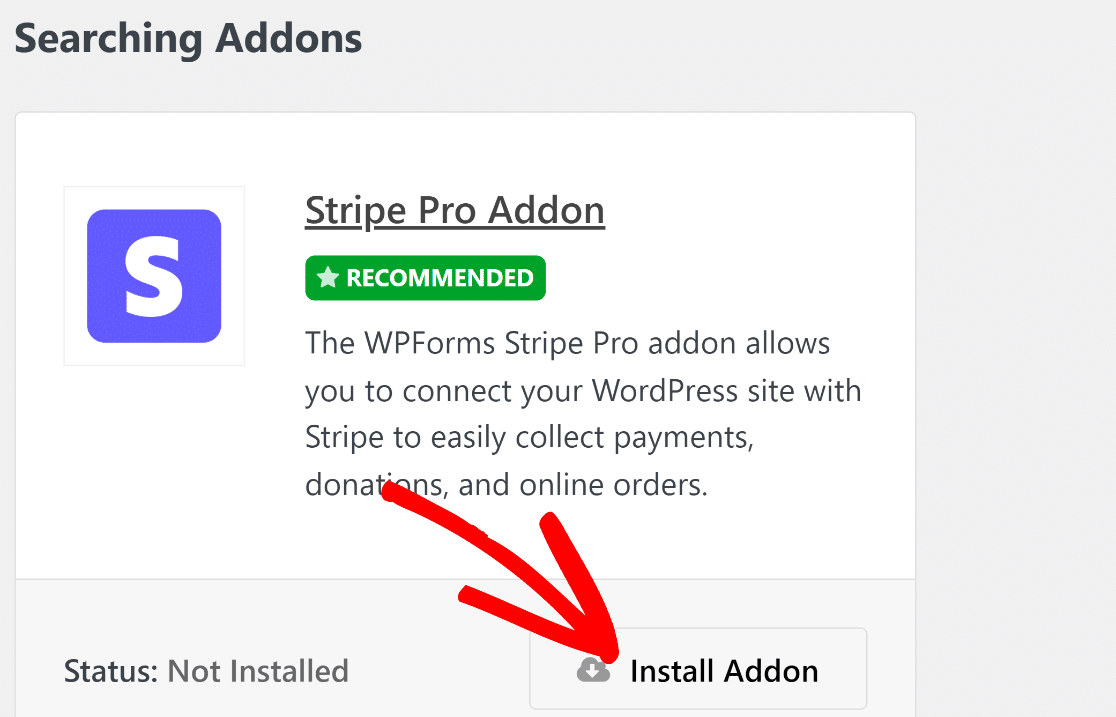
Ao instalar o addon, ele deve ativar automaticamente. No entanto, se você já instalou e desativou o addon anteriormente, precisará pressionar Ativar para continuar.
3. Conecte o Stripe nas Configurações de Pagamento
Depois de instalar o addon Stripe no WPForms, você precisa conectá-lo à sua conta. Para fazer isso, você pode clicar em WPForms » Configurações em seu painel do WordPress.
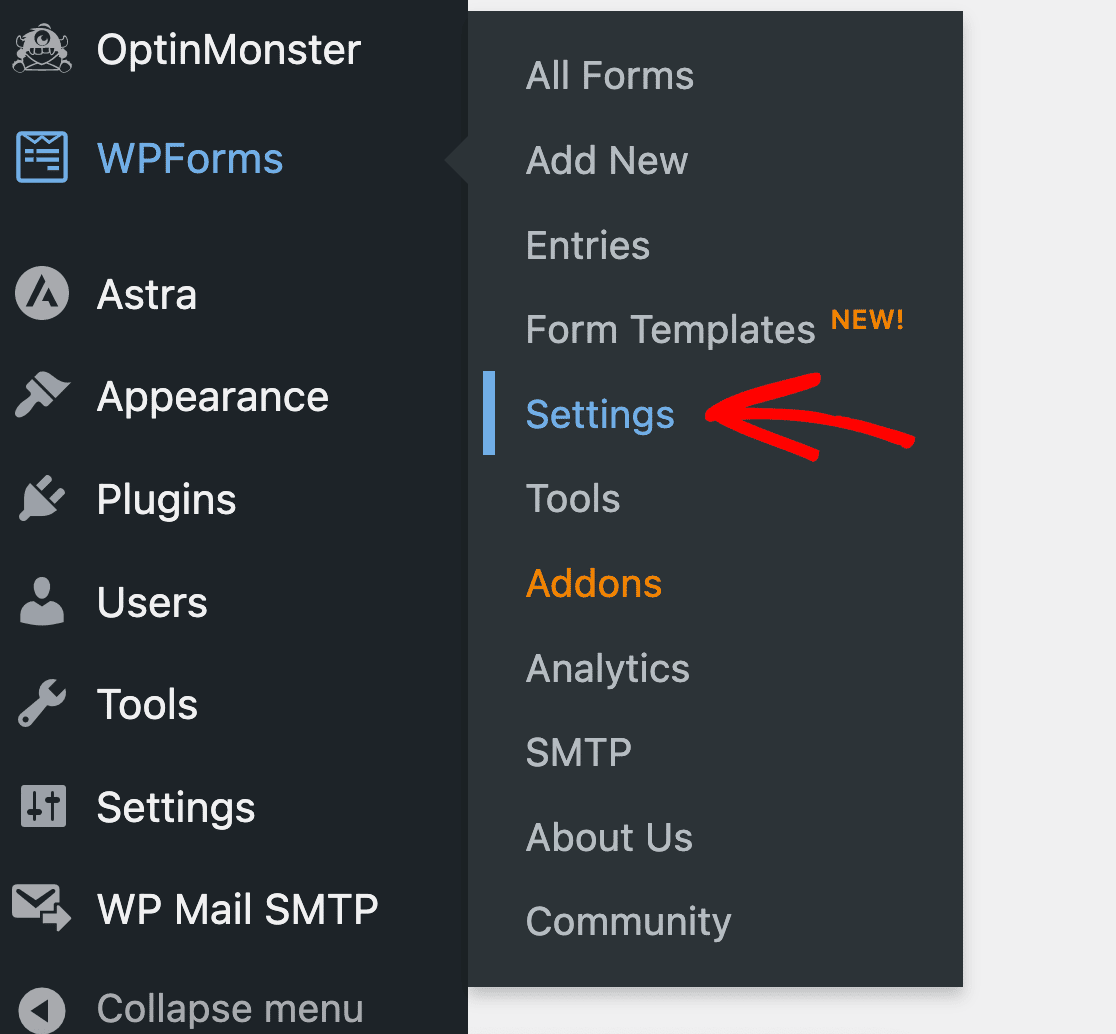
Isso o levará às configurações da sua conta WPForms. Você verá várias guias na parte superior. Selecione a guia Pagamentos.

Primeiro, verifique se a Moeda está definida corretamente para corresponder à moeda da sua conta Stripe. Essa verificação simples evita erros de transação posteriormente.

Em seguida, como você instalou o addon Stripe, deverá ver onde conectá-lo em suas configurações de pagamento.
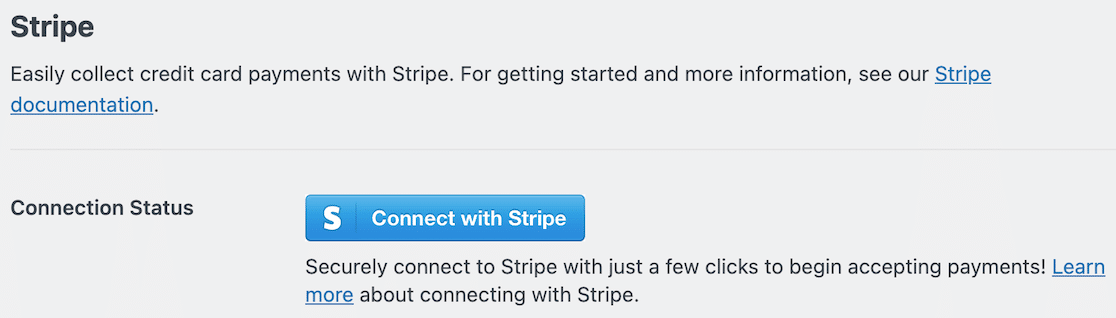
Ao clicar em Conectar Com Stripe, você será solicitado a inserir suas informações de login e outros detalhes necessários para conectar sua conta Stripe ao WPForms.
Isso permitirá que você receba pagamentos em sua conta bancária. Quando sua conta estiver conectada, o botão azul se tornará uma confirmação.

4. Crie Seu Formulário Apple Pay
Agora que você configurou o Stripe com sua conta WPForms, pode começar a criar seu formulário.
Para começar, você pode clicar em WPForms » Adicionar Novo, ou simplesmente clicar no botão Adicionar Novo na parte superior do seu painel WPForms.

Depois disso, você pode nomear seu formulário e decidir se está escolhendo um de nossos mais de 2.100 modelos de formulário, ou se vai começar do zero com um formulário em branco.
Depois de fazer isso, você estará pronto para arrastar e soltar elementos no construtor de formulários.
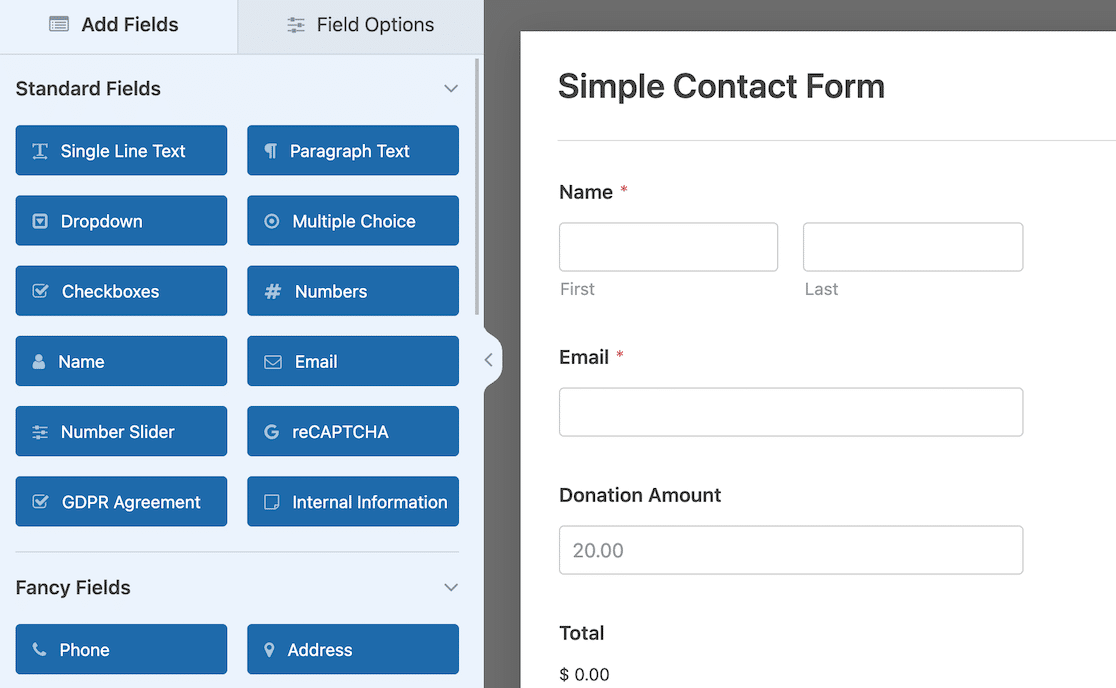
Não se esqueça dos seus campos de pagamento! Quer você adicione itens específicos com um preço fixo ou permita que os doadores definam o valor, você deve ter pelo menos um campo de pagamento, como Item Único, Itens Múltiplos, Total, etc., para que o campo do cartão de crédito funcione na próxima etapa.
5. Adicione o Campo de Cartão de Crédito Stripe
Com a estrutura do seu formulário definida, a etapa final é adicionar o campo que lida com o pagamento real.
Nas opções de campo do formulário, role até o final até ver os campos de pagamento. A partir daí, selecione e arraste o Cartão de Crédito Stripe para o seu formulário.
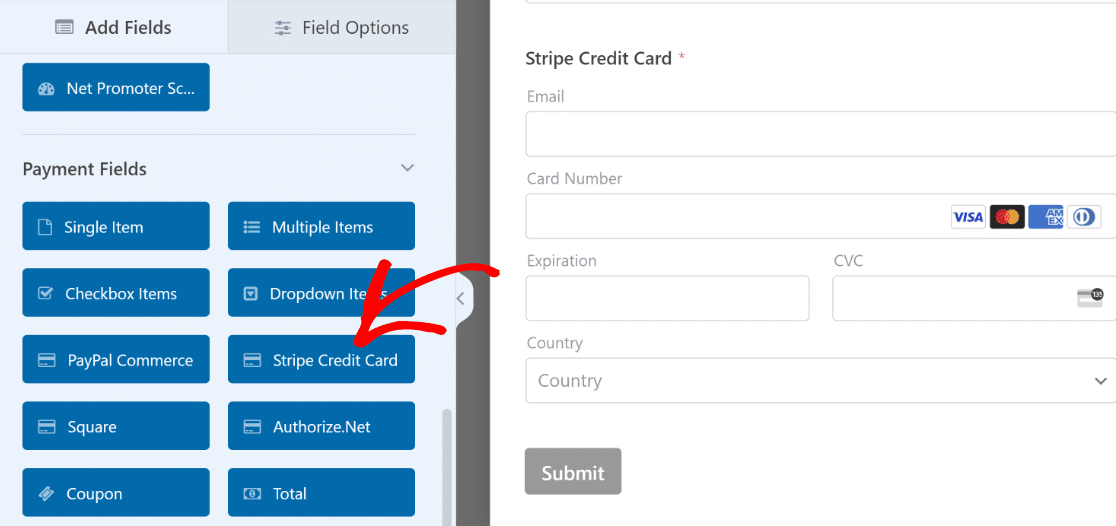
Este único campo faz todo o trabalho. Ele exibirá com segurança os campos de entrada padrão de cartão de crédito para a maioria dos usuários, mas mostrará automaticamente o botão Apple Pay para visitantes que usam um dispositivo Apple compatível e o navegador Safari.
Você não precisa adicionar um botão separado de “Apple Pay” ou configurar nenhuma configuração extra para que ele apareça. Foi fácil, não foi? Temos apenas mais algumas etapas.
Depois de adicionar um campo Stripe ao seu formulário, você precisa habilitar os pagamentos. Esta é uma etapa muito simples, mas importante. Com seu formulário aberto, clique no botão Pagamentos na parte inferior da barra lateral esquerda.
Observe que isso é diferente das opções de pagamento que você definiu anteriormente. Esta configuração é específica apenas para este formulário. Clique em Stripe e, em seguida, use o interruptor para habilitar os pagamentos Stripe.
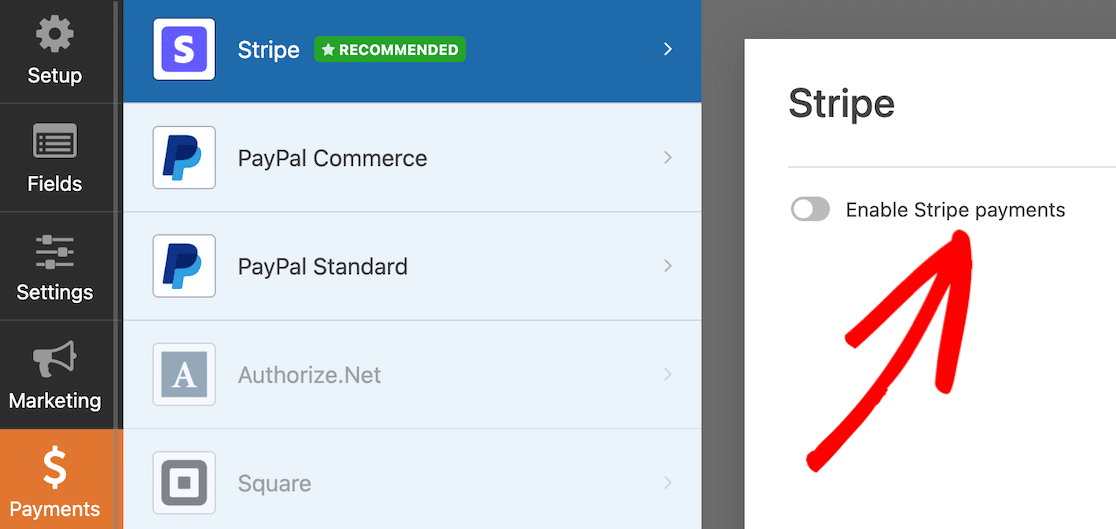
Quando você fizer isso, verá mais algumas opções aparecerem. Essas opções são para recibo de pagamento e e-mail do cliente, e você pode mapear campos do formulário para elas.
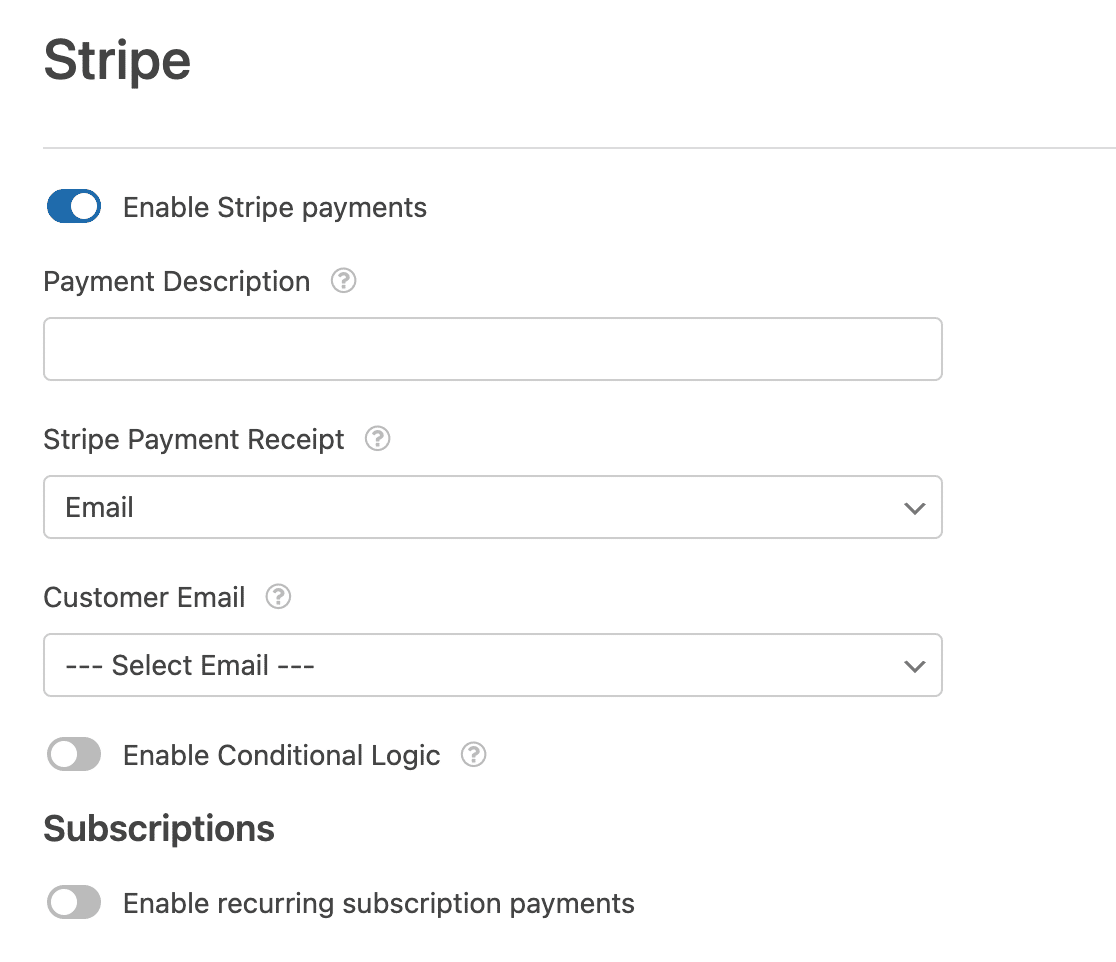
É uma boa ideia configurar esses mapeamentos de campo se você quiser que o Stripe envie um recibo de pagamento para o endereço de e-mail fornecido pelo cliente assim que ele enviar seu formulário Apple Pay.
6. Incorpore o Formulário em Seu Site
Quando seu formulário estiver pronto e você estiver coletando pagamentos, é hora de incorporá-lo em seu site. A maneira mais fácil de fazer isso é usando o botão Incorporar no canto superior direito do construtor de formulários.

Existem algumas outras maneiras de incorporar formulários, também. Este guia sobre incorporar um formulário no seu site WordPress mostrará como.
Depois de incorporar seu formulário na página ou post onde você deseja que ele apareça e ter garantido que todo o conteúdo da página está completo, é hora de publicar. Voilà! Seu formulário está completo.
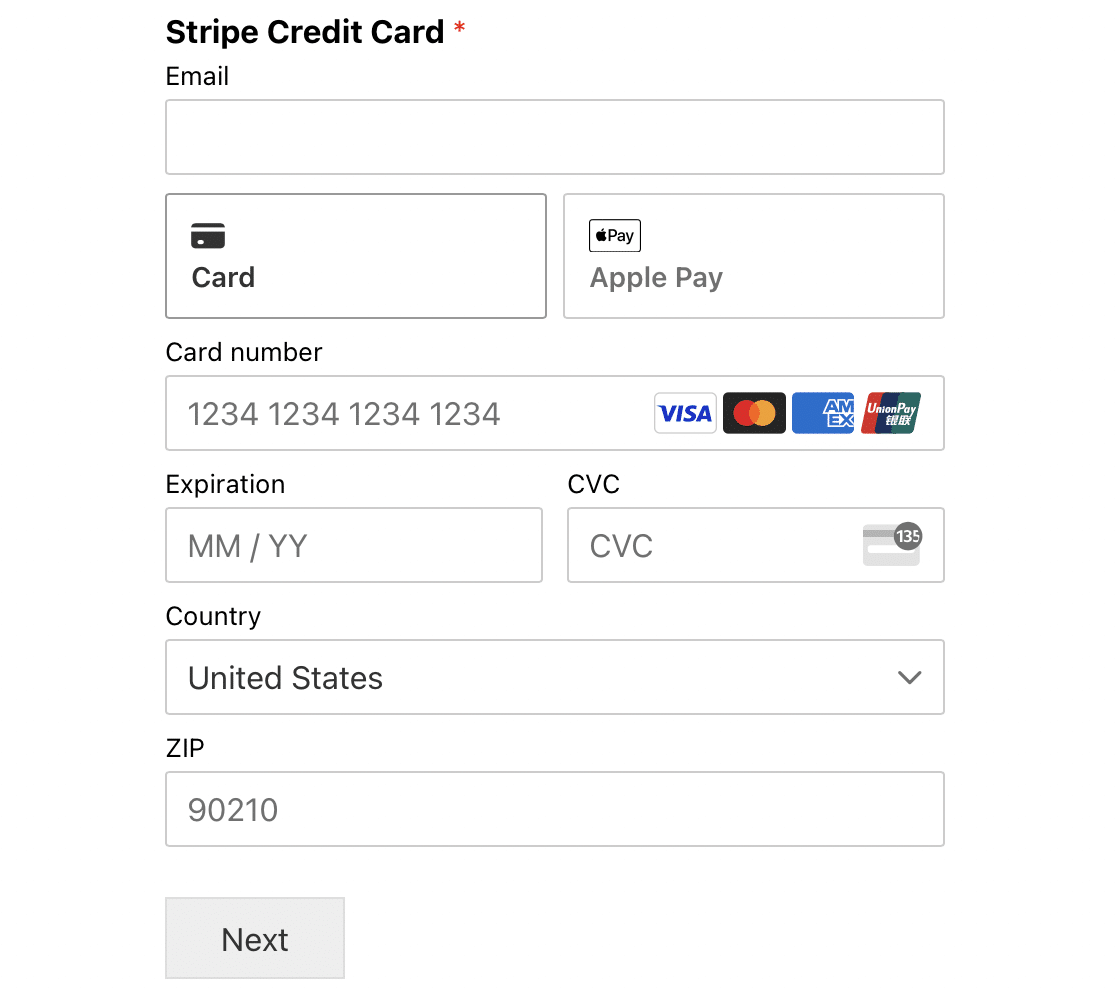
Algo a ter em mente assim que seu formulário estiver no ar é que você pode não ver a opção Apple Pay. Se isso acontecer, não entre em pânico!
O Apple Pay só aparecerá se você visualizar o formulário em um dispositivo com o Apple Pay ativado. Isso significa que você pode não ver o Apple Pay em um computador com Windows.
Mas se você usa o Apple Wallet no seu iPhone ou outro dispositivo iOS e tem um cartão salvo para usar com o Apple Pay, você deverá vê-lo lá.
Portanto, seus clientes precisam ter o Apple Pay ativado e estar visualizando seu formulário de um dispositivo e navegador compatíveis para que a opção Apple Pay apareça.
Mais Perguntas sobre Apple Pay para WordPress
Como testar transações do Apple Pay antes de publicar?
O WPForms permite alternar entre o modo de teste e o modo de produção nas configurações de integração do Stripe.
Você pode simular transações do Apple Pay enquanto estiver no modo de teste para verificar se tudo está funcionando como esperado.
O WPForms também permite rastrear quaisquer pagamentos feitos no modo de teste, o que significa que você não precisa deixar nada ao acaso e pode verificar os pagamentos minuciosamente antes de publicar.
Posso ver um relatório de todas as transações do Apple Pay processadas através do meu formulário?
Sim, o WPForms rastreia todos os pagamentos processados em seu site, incluindo aqueles feitos através do Apple Pay. Você pode ir em WPForms » Pagamentos para ver todas as informações relacionadas a pagamentos processados com gráficos e tabelas intuitivos para detalhes.
É possível oferecer Apple Pay e outros métodos de pagamento no mesmo formulário?
Sim, o WPForms suporta vários processadores de pagamento. Ao usar o Stripe, seus visitantes podem pagar através do Apple Pay, cartões de crédito, bem como Google Pay.
Além disso, você pode usar a integração do WPForms com o PayPal no mesmo formulário para visitantes que preferem pagamentos via PayPal.
Oferecer várias opções de pagamento ajuda a minimizar o abandono por parte de clientes que podem desistir do checkout se você não tiver o método de pagamento preferido deles.
Quais taxas estão associadas à aceitação de pagamentos Apple Pay através do WPForms?
Embora o WPForms em si não cobre uma taxa pelo uso do add-on Stripe, o Stripe cobra 3% mais taxas adicionais por transação.
Você pode remover a cobrança de 3% se estiver usando o WPForms Pro. As transações do Apple Pay estão incluídas nas taxas de processamento padrão da sua conta Stripe.
Por que não vejo o botão Apple Pay no meu formulário?
O bot ildeo do Apple Pay s ilde{o} aparece em condi ilde{c} ilde{o}es espec ilde{i}ficas. Voc ilde{e} (ou seu cliente) deve estar usando o navegador Safari em um dispositivo Apple (como iPhone, iPad ou Mac) onde o Apple Pay foi configurado.
Se voc ilde{e} visualizar o formul ilde{a}rio em um PC com Windows ou usando um navegador como o Chrome, ver ilde{a} apenas os campos padr ilde{a}o de cart ilde{a}o de cr ilde{e}dito.
Posso aceitar doa ilde{c} ilde{o}es com o Apple Pay usando este m ilde{e}todo?
Sim, com certeza. Este ilde{e} um dos usos mais populares para este recurso. Simplesmente crie um formul ilde{a}rio de doa ilde{c} ilde{a}o no WPForms, adicione seus campos de pagamento e conecte-se ao Stripe.
Doadores que usam um dispositivo Apple ver ilde{a}o a op ilde{c} ilde{a}o Apple Pay, o que torna a doa ilde{c} ilde{a}o uma experi ilde{e}ncia r ilde{a}pida e sem atritos, podendo aumentar significativamente as taxas de convers ilde{a}o.
Existem taxas extras para transa ilde{c} ilde{o}es com Apple Pay?
N ilde{a}o, a Apple n ilde{a}o cobra nenhuma taxa adicional de voc ilde{e} ou de seus clientes pelo uso do Apple Pay. A transa ilde{c} ilde{a}o ilde{e} processada atrav ilde{e}s da sua conta Stripe ilde{a} taxa de processamento padr ilde{a}o deles, assim como qualquer outra transa ilde{c} ilde{a}o de cart ilde{a}o de cr ilde{e}dito.
Em seguida, coloque seus formul ilde{a}rios para trabalhar com um bico
Agora que voc ilde{e} conectou o Stripe ilde{a} sua conta WPForms e pode aceitar pagamentos com Apple Pay, voc ilde{e} tamb ilde{e}m pode come ilde{c}ar a ganhar uma renda extra. Descubra como voc ilde{e} pode come ilde{c}ar um bico com o WPForms.
Crie Seu Formulário Apple Pay Agora 💳
Pronto para construir seu formulário? Comece hoje mesmo com o plugin construtor de formulários WordPress mais fácil. WPForms Pro inclui muitos modelos gratuitos e oferece uma garantia de devolução do dinheiro em 14 dias.
Se este artigo ajudou você, por favor, siga-nos no Facebook e Twitter para mais tutoriais e guias gratuitos do WordPress.


