


Resumo de IA
Você quer definir uma data de expiração automática em um formulário WordPress? Adicionar uma data de expiração a um formulário é útil se você precisar definir um prazo para as respostas.
Se você está realizando uma promoção por tempo limitado ou coletando inscrições para eventos, é crucial garantir que seu formulário pare de aceitar envios após uma determinada data.
Neste artigo, explicarei como agendar um formulário para abrir e fechar automaticamente nas datas escolhidas e fechar seu formulário quando você atingir o número máximo de entradas.
Crie um Formulário com Data de Expiração Agora 📆
Como Adicionar uma Data de Expiração a um Formulário com WPForms
Você pode facilmente definir um prazo em seu formulário WordPress usando o plugin WPForms e o seletor de data/hora. Siga os passos abaixo para começar imediatamente:
1. Instale o Plugin WPForms
Definir a expiração de seus formulários em uma determinada data é facilmente alcançado com as ferramentas certas. Para criar um formulário com expiração automática, a maneira mais rápida é obter a licença WPForms Pro.

Atualize para o WPForms Pro Agora! :)
Quando você tiver comprado sua licença, é hora de instalar o plugin WPForms. Se precisar de ajuda para instalar o plugin, acesse este guia sobre como instalar um plugin no WordPress.
2. Instale o Addon Form Locker
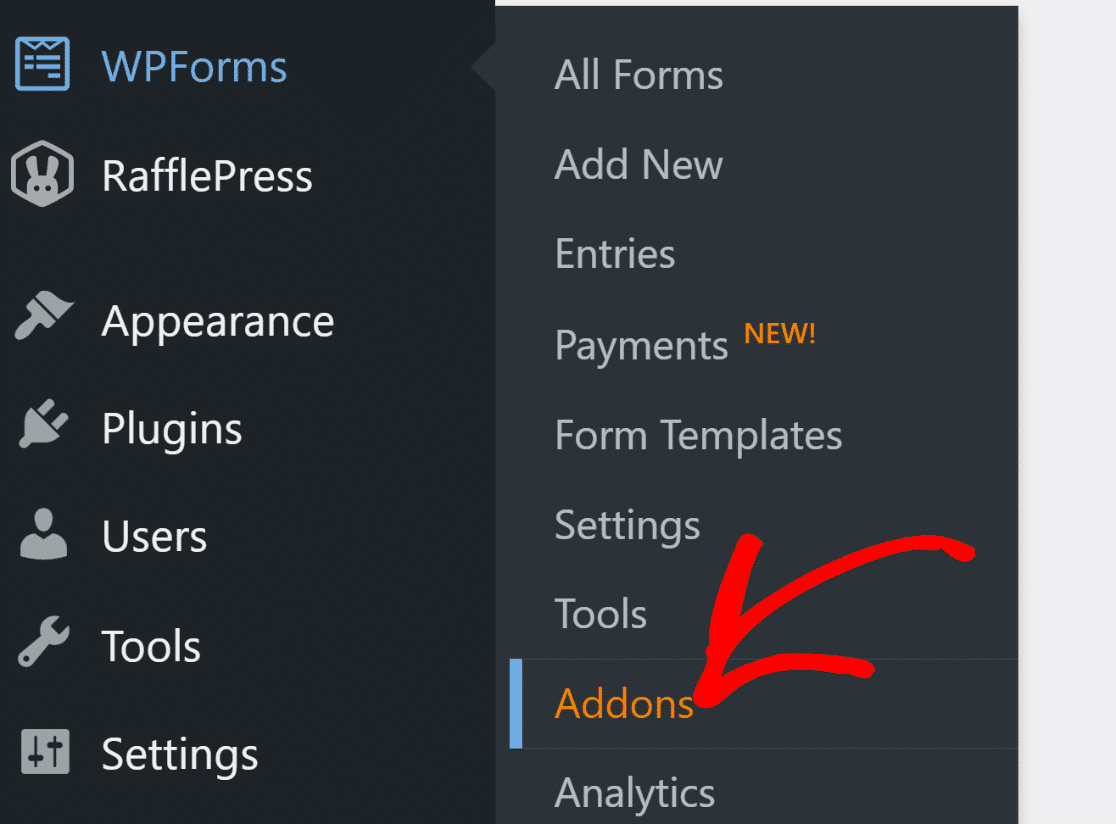
Em seguida, você desejará instalar e ativar o addon Form Locker do WPForms, que habilitará os recursos de agendamento de formulários em seu formulário. Para fazer isso, vá para WPForms » Addons.
Agora, procure pelo addon Form Locker na página de addons. Você também pode procurá-lo usando a caixa de pesquisa.
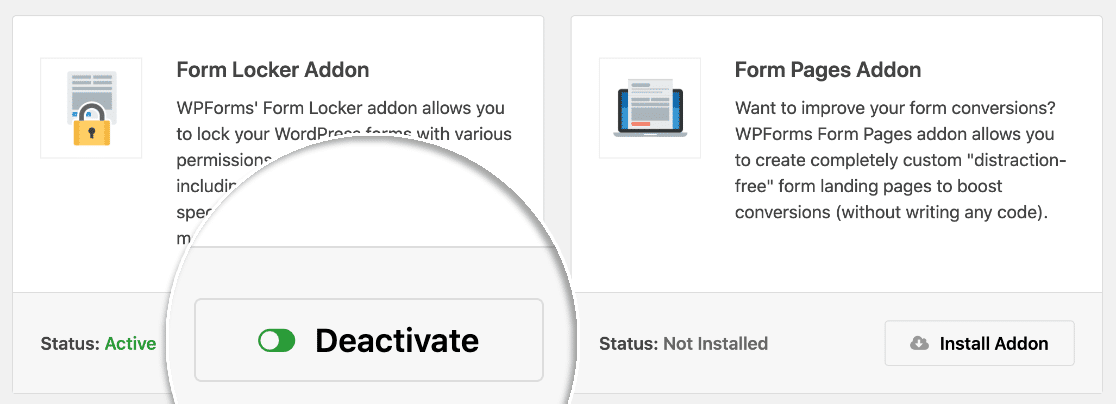
Clique no botão Instalar Addon abaixo do Addon Form Locker e clique em Ativar.
Você saberá que ele está ativo quando o interruptor aqui ficar verde.
Neste exemplo, criarei um novo formulário de candidatura de emprego. Vou definir um limite de tempo para o formulário para que ele feche automaticamente no prazo de envio.
3. Escolha um Modelo de Formulário
Criar um formulário de candidatura de emprego com WPForms é muito fácil. Primeiro, vá para WPForms » Adicionar Novo.

Depois disso, você pode dar um nome ao seu formulário para que possa encontrá-lo facilmente mais tarde em seu painel. Além disso, você precisará selecionar um modelo.
O WPForms vem com mais de 2.100 modelos de formulários WordPress para ajudá-lo a começar. Isso torna o processo muito mais rápido.
Para este tutorial, usarei o modelo Formulário de Candidatura de Emprego com Upload.

Assim que o formulário abrir, sinta-se à vontade para personalizá-lo como quiser.
Você pode adicionar campos adicionais ao seu formulário arrastando-os do painel esquerdo para o painel direito.

Você também pode clicar em um campo do formulário e arrastá-lo para um local diferente se quiser reordenar os campos.
Quando o formulário estiver do jeito que você deseja, clique em Salvar na parte superior da janela do construtor de formulários.
4. Defina uma Data de Expiração
Agora, podemos definir a data de expiração do formulário.
Isso definirá automaticamente o prazo para que nenhum envio de formulário possa ser feito após a data e hora escolhidas.
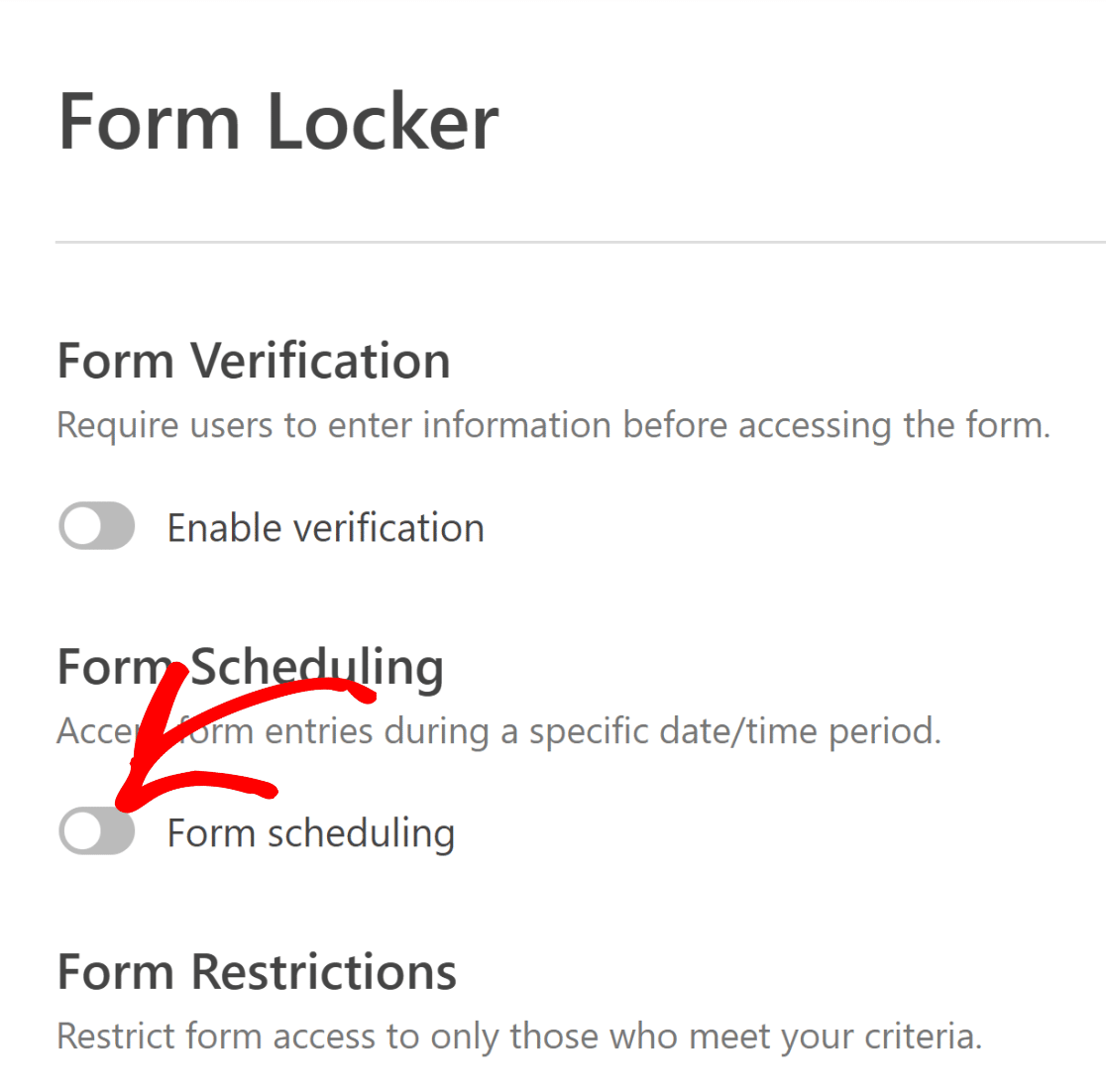
À esquerda, clique em Configurações. e depois clique em Bloqueador de Formulário.
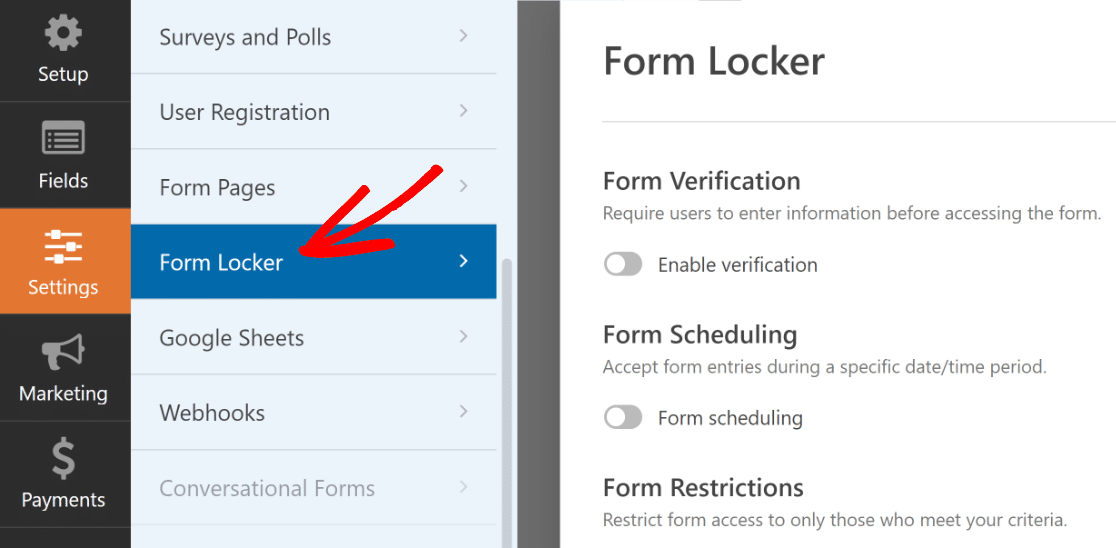
Agora, clique no botão de alternância Agendamento de Formulário.
Agora você verá opções adicionais para definir as datas de início e término do seu formulário.
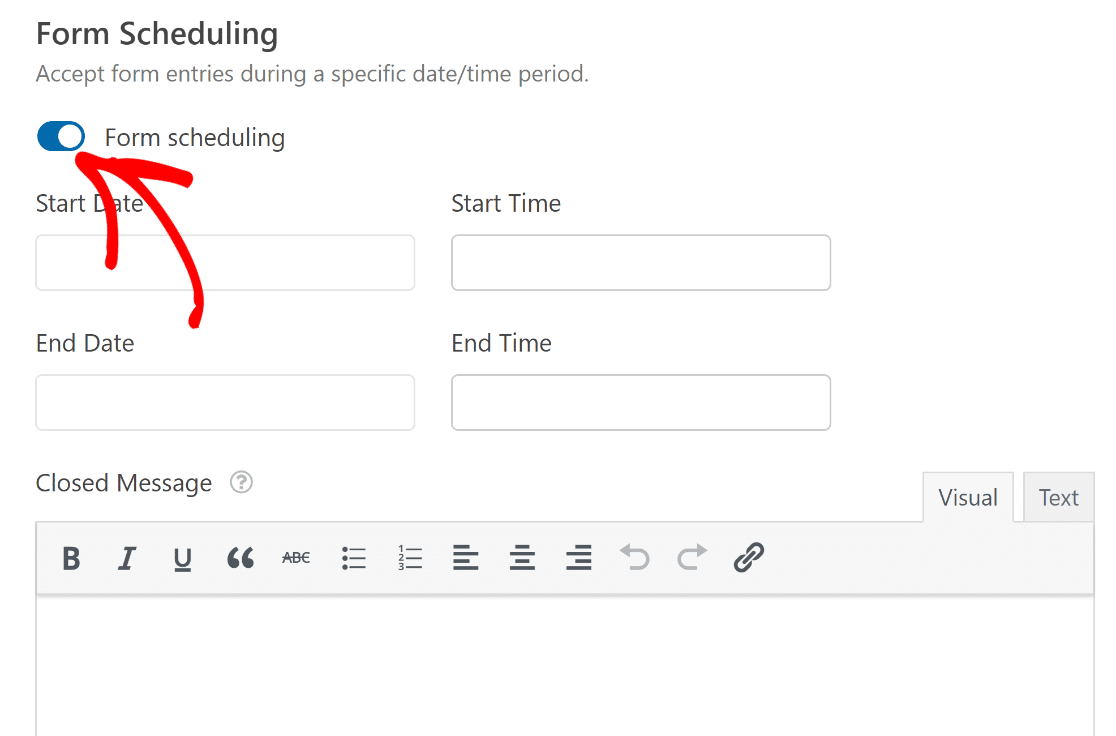
Veja como usar as configurações de agendamento:
- Defina a Data e Hora de Início para abrir automaticamente os envios do formulário na data escolhida. Você pode clicar no ícone X vermelho para excluir a hora ou a data aqui.
- Defina a Data e Hora de Fim para definir uma data de término para as respostas do formulário.
- Insira uma Mensagem de Fechado que será exibida se alguém visitar o formulário quando ele estiver fechado.
Você pode definir apenas uma Data e Hora de Início, ou apenas uma Data e Hora de Fim. Você não precisa definir ambos se não quiser.
Dica Pro:
Lembre-se de que os horários aqui precisam corresponder ao fuso horário que você está usando no WordPress. Este artigo sobre alterar o formato de data e hora no WordPress mostrará como verificar todas as configurações de horário do seu site.
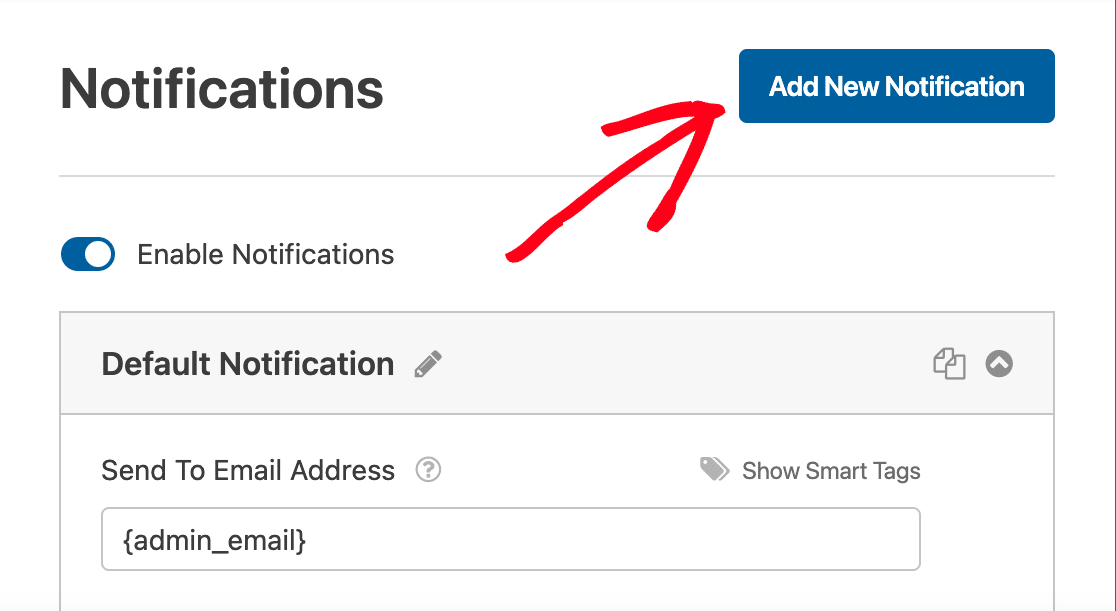
Antes de finalizar, é uma boa ideia clicar em Notificações à esquerda para configurar as notificações por e-mail.
Por padrão, o WPForms enviará uma notificação por e-mail para você.
Você pode clicar em Adicionar Nova Notificação se também quiser enviar um e-mail aos seus visitantes quando eles preencherem seu formulário.
Para ajudar a configurar isso, confira este guia sobre como criar várias notificações de formulário no WordPress.
Estamos prontos para salvar nossas configurações aqui, então vamos clicar em Salvar.
5. Publique Seu Formulário em Seu Site
O WPForms permite que você adicione formulários em qualquer lugar do seu site. Você pode colocar formulários em páginas, posts ou na barra lateral.
Neste exemplo, criarei uma nova página do WordPress para nosso novo formulário. Você não precisa usar nenhum código para esta etapa.
Vá em frente e clique no botão Incorporar na parte superior da janela do construtor de formulários.

Agora clique em Criar Nova Página.
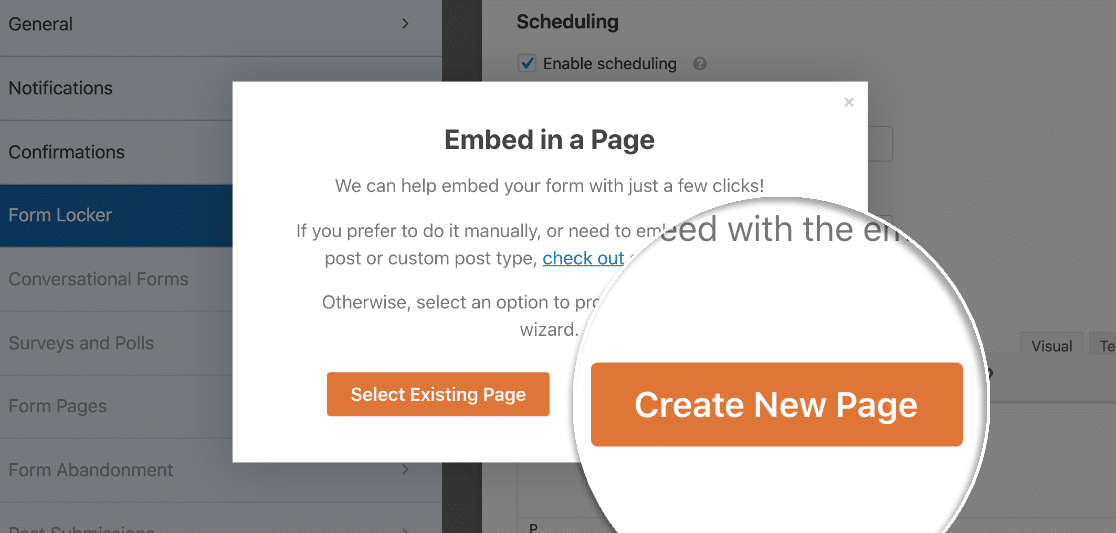
Nomeie sua página e clique em Vamos Lá.

O WPForms criará automaticamente uma nova página para o seu formulário. Você verá uma prévia de como o formulário ficará quando os envios estiverem abertos.
Enquanto você estiver dentro do editor de blocos do WordPress, também poderá alterar a aparência do seu formulário sem nenhum código.
Clique no seu formulário dentro do editor de blocos para abrir o painel de configurações no lado direito. Você encontrará a seção Temas aqui, que inclui dezenas de temas de formulários projetados profissionalmente.
Selecione um tema e você verá as alterações ocorrerem em seu formulário instantaneamente. Estou usando o tema Elegance neste exemplo, que é um dos meus favoritos.

Você também pode estilizar elementos individuais do seu formulário manualmente. Veja nosso guia de estilização de formulários para mais detalhes.
Quando estiver pronto para publicar seu formulário, clique no botão azul Publicar na parte superior do editor de blocos.

Agora que o Bloqueador de Formulários está ativo, seu formulário só estará disponível entre as datas de início e fim que você especificou anteriormente. Após publicar o formulário, veja como ele fica no meu site:

Assim que a data de término passar e o formulário expirar, seus visitantes verão a mensagem de fechamento que você configurou anteriormente:

Você pode personalizar esta mensagem como quiser. Por exemplo, você também pode adicionar um link de volta para a página principal de Vagas no seu site aqui.
Crie um Formulário com Data de Expiração Agora 📆
6. Limite de Entradas (Opcional)
Você quer limitar o número de envios de formulário que recebe? Por exemplo, se você estiver aceitando inscrições para um evento, pode fechar o formulário quando a capacidade for atingida.
Este método funciona com as configurações de data de expiração do formulário que já discutimos. Quando você atingir a capacidade máxima para o seu evento, seu formulário será fechado automaticamente, mesmo que a data de expiração ainda esteja no futuro.
Em Limite de Envio, clique na caixa de seleção para definir um número máximo de envios antes que o formulário expire:
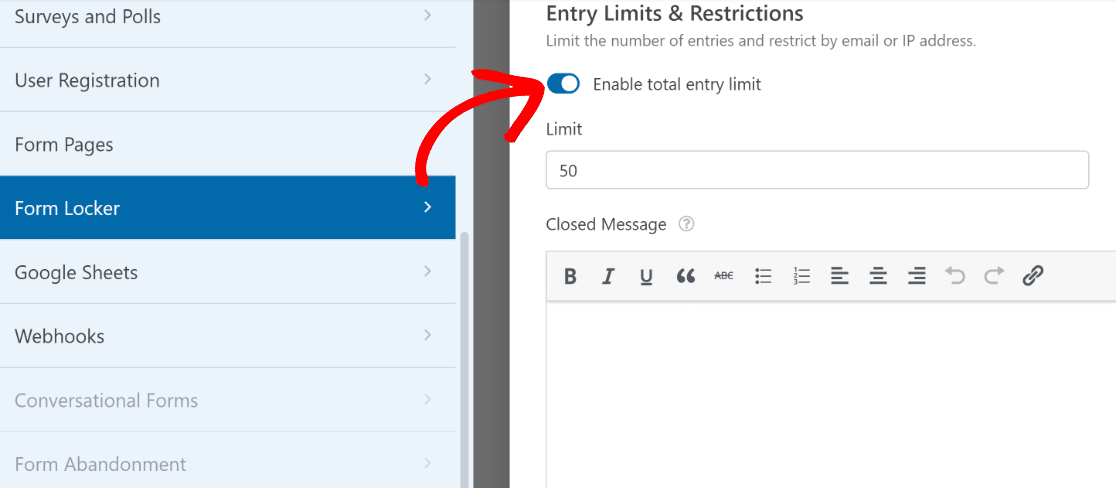
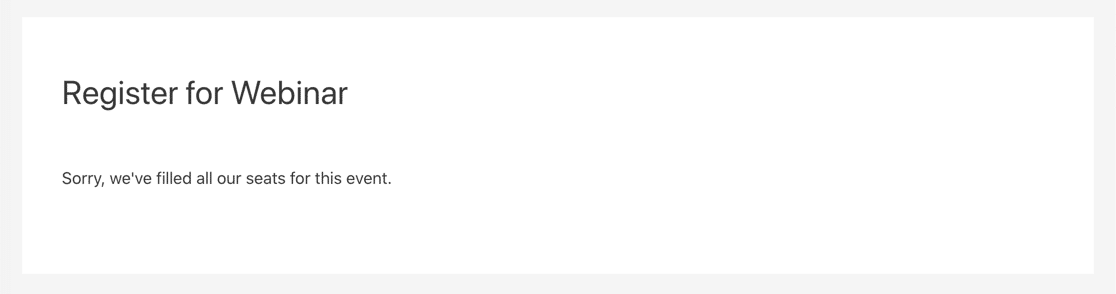
O WPForms fechará automaticamente seu formulário quando você atingir o número de envios no campo Limite. Assim que o número máximo for atingido, qualquer pessoa que visitar seu formulário verá a Mensagem de Fechamento que você configurou.
Você também pode usar o addon Bloqueador de Formulários para:
Isso lhe dá muito controle sobre quando seus formulários estão disponíveis em seu site.
Adicionando Expiração a um Formulário WordPress – FAQs
Compilei algumas perguntas frequentes sobre como definir a expiração para um formulário WordPress. Se você tem suas perguntas, é provável que encontre sua resposta abaixo. 👇
Os usuários serão notificados quando um formulário estiver prestes a expirar?
Isso depende inteiramente de você. O WPForms oferece muita personalização, então você pode adicionar uma linha em qualquer lugar do formulário para mencionar a data de expiração do formulário, se desejar.
Posso estender a data de expiração de um formulário, se necessário?
Com certeza. As configurações de agendamento de formulários no WPForms não são permanentes; você pode atualizar a data de expiração a qualquer momento, seguindo as etapas mostradas no tutorial acima.
Adicionar uma data de expiração automática afetará o desempenho do meu site ou formulário?
Não, os recursos automáticos de agendamento de formulários fazem parte da funcionalidade do WPForms e foram cuidadosamente projetados e testados para não afetar o desempenho do site. Portanto, você pode agendar seus formulários com segurança sem se preocupar com quaisquer efeitos colaterais na velocidade do seu site.
O que acontece com os dados enviados por um formulário após ele expirar?
O WPForms armazena todos os dados coletados de um formulário em seu site WordPress. Mesmo que seu formulário expire, os dados que você obteve através dele permanecerão em seu site até que você os exclua manualmente.
Como criar um sistema de reservas online no WordPress?
Você pode usar o WPForms para criar um formulário de reservas online. Como o melhor construtor de formulários do mundo, o WPForms vem com muitos recursos e funcionalidades que podem ajudá-lo a gerenciar e organizar seus negócios online.
Próximos Passos: Revise os Envios do Seu Formulário
Agora que você configurou seu formulário, você vai querer revisar suas entradas e baixar os anexos de arquivo. O WPForms permite que você salve os dados do seu formulário no banco de dados do WordPress. Isso torna super fácil revisar todas as suas entradas em um só lugar.
Crie Seu Formulário WordPress Agora
Pronto para criar seu formulário? Comece hoje mesmo com o plugin de criação de formulários WordPress mais fácil. WPForms Pro inclui muitos modelos gratuitos e oferece uma garantia de devolução do dinheiro em 14 dias.
Se este artigo ajudou você, por favor, siga-nos no Facebook e Twitter para mais tutoriais e guias gratuitos do WordPress.


