



Resumo de IA
Você está procurando uma maneira de proteger seus formulários do WordPress com senha?
Bloquear o acesso ao formulário do seu site com uma senha o torna disponível apenas para usuários específicos, evita envios indesejados e mantém seu site seguro.
Neste artigo, mostraremos 2 maneiras simples de proteger seus formulários do WordPress com senha.
Crie Seu Formulário do WordPress Protegido por Senha Agora! :)
Como Criar um Formulário Protegido por Senha no WordPress
Existem 2 maneiras principais de proteger seu formulário com senha no WordPress. A maneira mais fácil e simples é usar o WPForms, o plugin construtor de formulários mais amigável para iniciantes no WordPress.
Para bloquear o acesso ao seu formulário com uma senha forte, você pode usar o poderoso addon Form Locker do WPForms, que permite criar um formulário protegido por senha em apenas alguns passos.

E não apenas proteção por senha, mas com o addon Form Locker do WPForms, você obtém várias opções para definir limites de acesso aos seus formulários do WordPress. Você tem total flexibilidade para:
- Limitar o número de envios de formulários do WordPress
- Fechar envios de formulários após uma data ou hora específica.
- Exibir seus formulários apenas para usuários logados.
- Impor restrições de idade em seus formulários.
A segunda maneira de proteger seu formulário com senha é configurando uma senha através do Editor do WordPress. Mas a principal desvantagem do processo é que ele ocultará todo o conteúdo da sua página, incluindo seu formulário de contato.
Como Proteger Seu Formulário com Senha Usando o Addon Form Locker
Use o WPForms com o addon Form Locker para adicionar proteção por senha diretamente ao formulário. Siga estas etapas para proteger seus formulários do WordPress com senha usando o addon Form Locker.
Passo 1: Instale o Plugin WPForms
Para proteger formulários com senha usando o método Form Locker, você precisa do WPForms Pro ou superior. O addon Form Locker não está disponível na versão gratuita WPForms Lite, portanto, certifique-se de ter uma licença Pro ativa antes de prosseguir.
Instale e ative o plugin WPForms em seu site. Se precisar de ajuda com esta etapa, siga nosso guia detalhado sobre como instalar um plugin no WordPress.

O addon Form Locker vem com a versão pro do WPForms. Portanto, certifique-se de ter ativado o WPForms Pro ou um pacote superior em seu site WordPress.
Passo 2: Instale e Ative o Addon Form Locker
Com o WPForms Pro instalado, você agora precisa ativar o complemento específico que fornece a funcionalidade de proteção por senha. O Form Locker está incluído na sua licença Pro, mas precisa ser ativado antes que você possa usá-lo.
Para ativar o complemento, vá ao seu painel do WordPress e clique em WPForms » Addons.
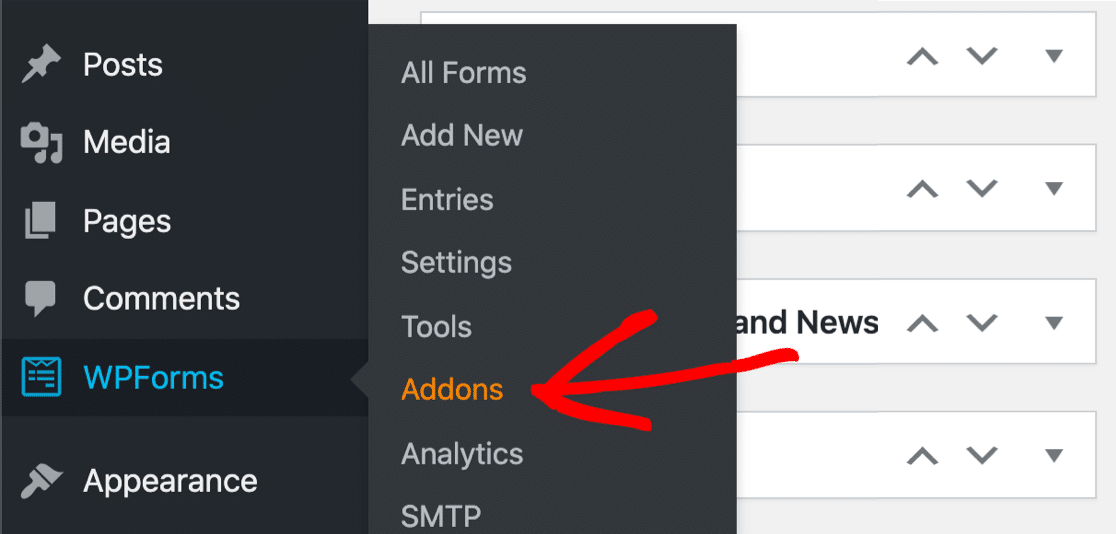
Na barra de pesquisa, digite Form Locker e pressione o botão Install Addon. Assim que vir o status verde "Active", o Form Locker estará pronto para ser usado em qualquer formulário que você criar.
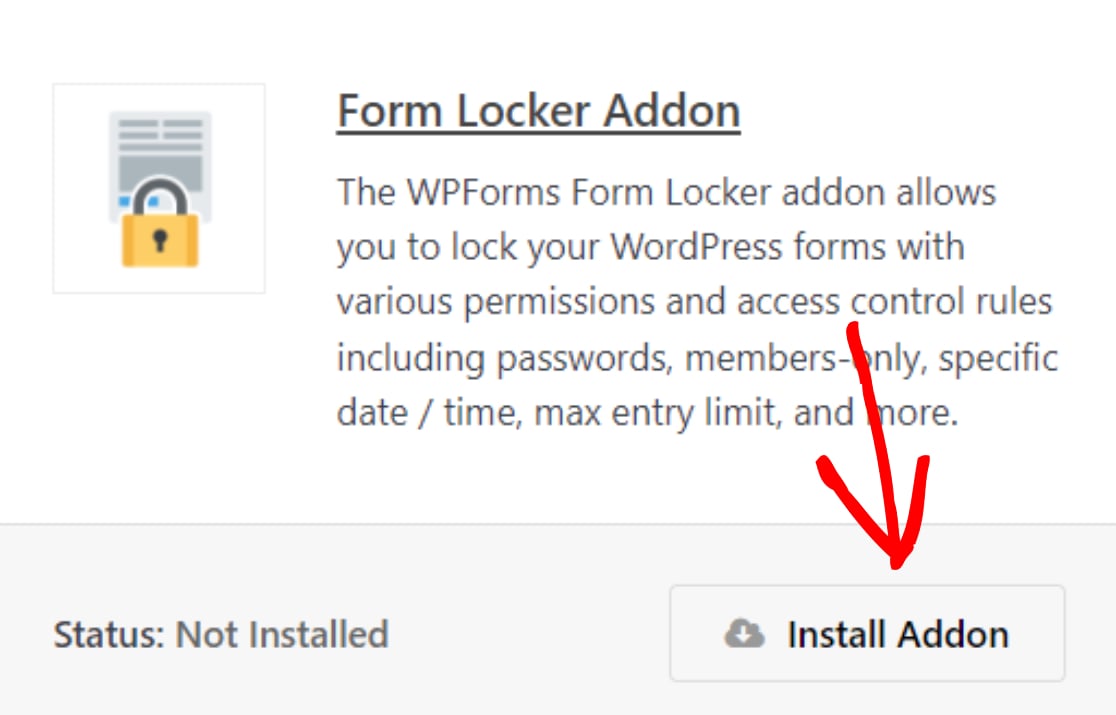
Assim que o seu complemento WPForms Form Locker estiver ativo, você precisará criar um novo formulário. Vou usar um formulário de envio de postagem para o nosso tutorial.
Passo 3: Crie um Novo Formulário no WordPress
Com o complemento Form Locker ativo, crie o formulário que você deseja proteger com senha. O WPForms oferece mais de 2.100 modelos de formulário, incluindo o modelo de formulário de envio de postagem.
Se você quiser economizar tempo criando um formulário do zero, pode simplesmente usar um modelo de formulário pré-construído e personalizá-lo de acordo com suas necessidades.
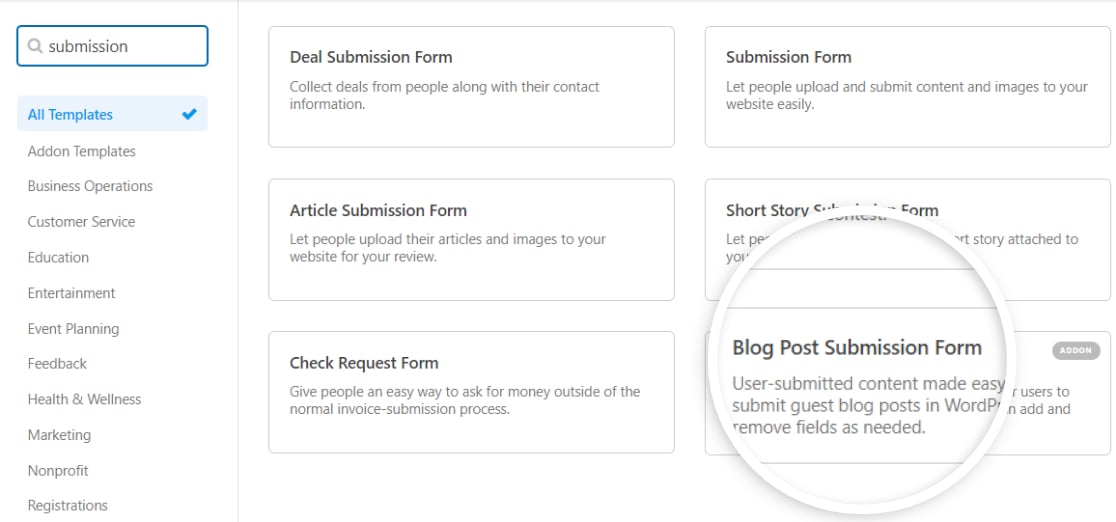
No seu painel do WordPress, vá para WPForms » Add New, procure por "Blog Post Submission" e clique em Use Template.
O construtor de formulários será aberto com o seu modelo. O painel direito mostra uma prévia ao vivo do seu formulário, enquanto o painel esquerdo contém todos os campos e configurações disponíveis.
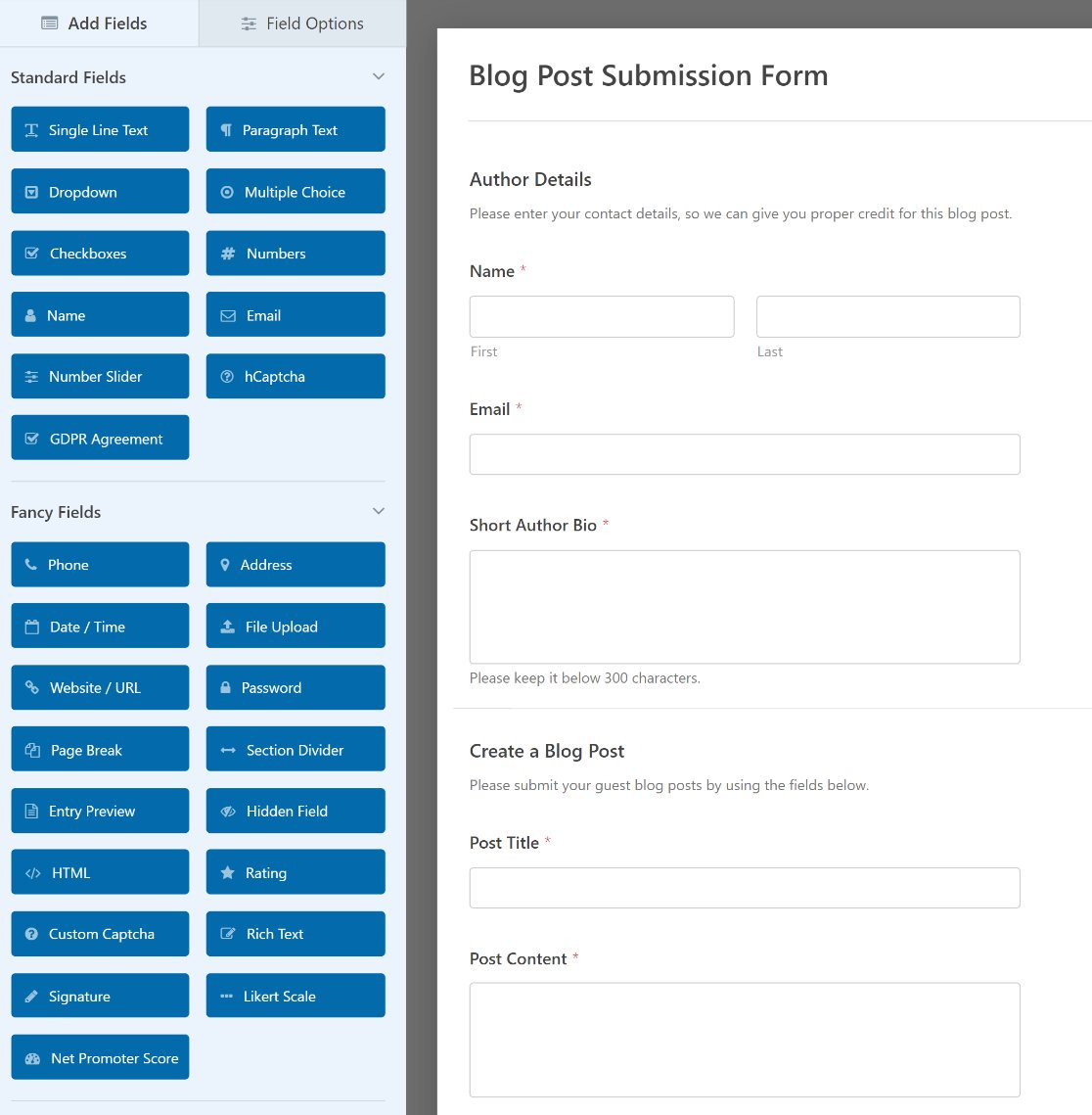
Personalize o formulário para atender às suas necessidades. Você pode adicionar novos campos arrastando-os do painel esquerdo para a prévia do formulário, clicar em qualquer campo para editar suas configurações ou arrastar campos para cima e para baixo para reordená-los.
Passo 4: Configure as Definições do Form Locker
Com o seu formulário criado, é hora de adicionar a proteção por senha. É aqui que o Form Locker transforma seu formulário público em um sistema de envio seguro e controlado por acesso.
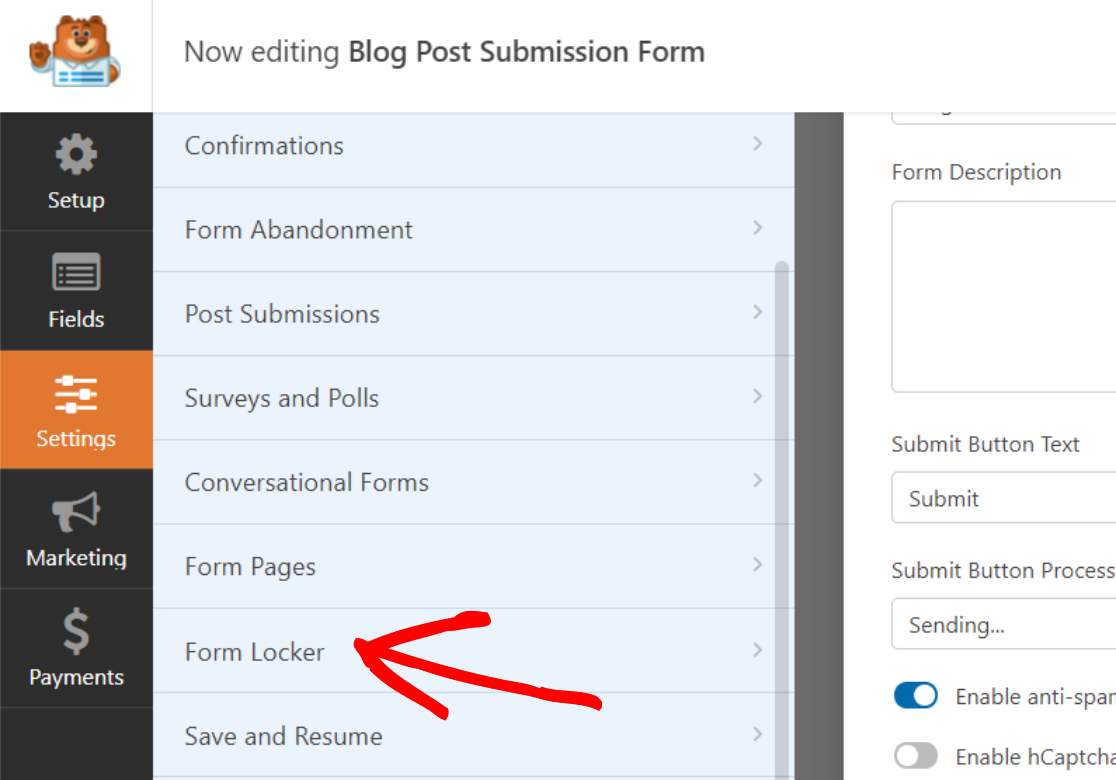
No construtor de formulários, vá para Settings » Form Locker na barra lateral esquerda.
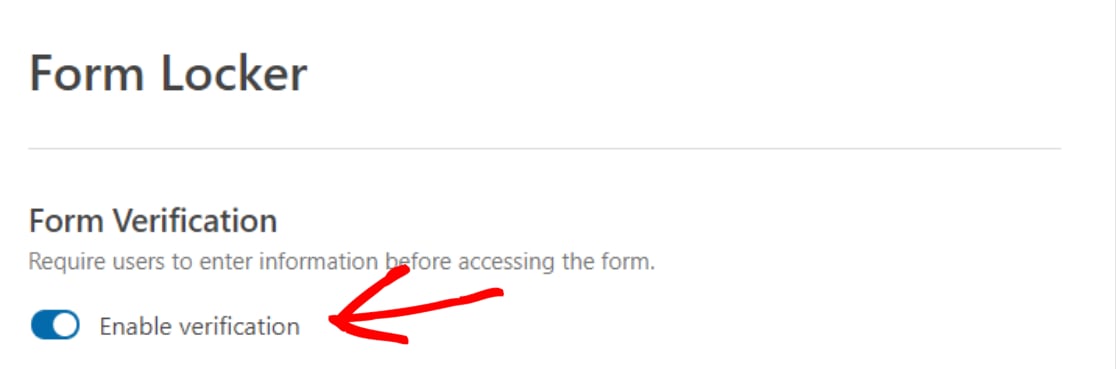
Em Form Verification, ative a opção Enable verification.
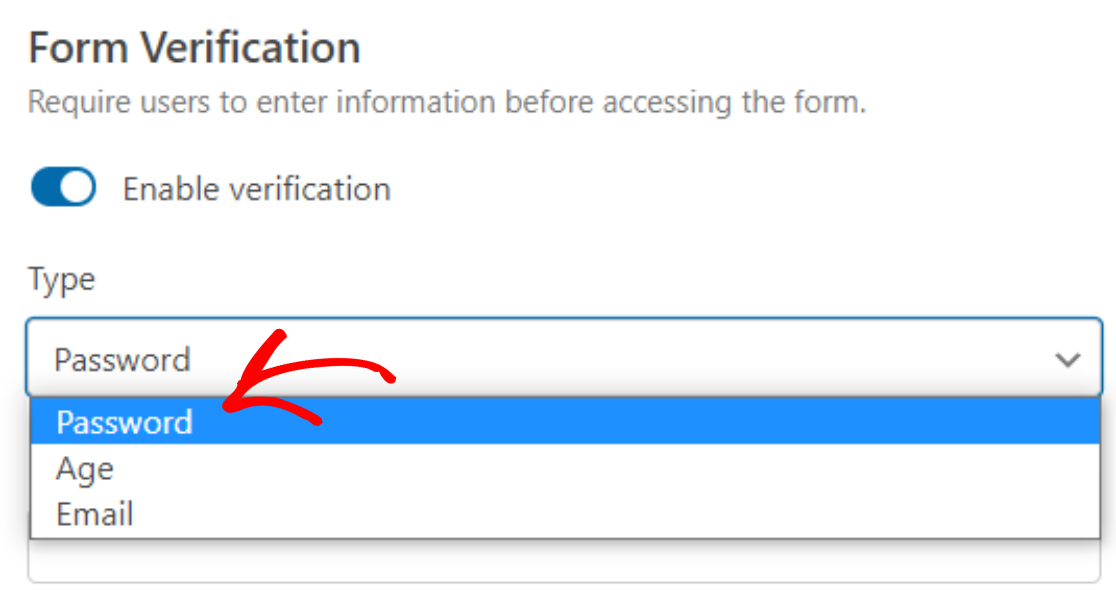
Em seguida, selecione o tipo Password no menu suspenso.
Ao fazer isso, novas opções aparecerão onde você pode configurar as configurações de proteção por senha.
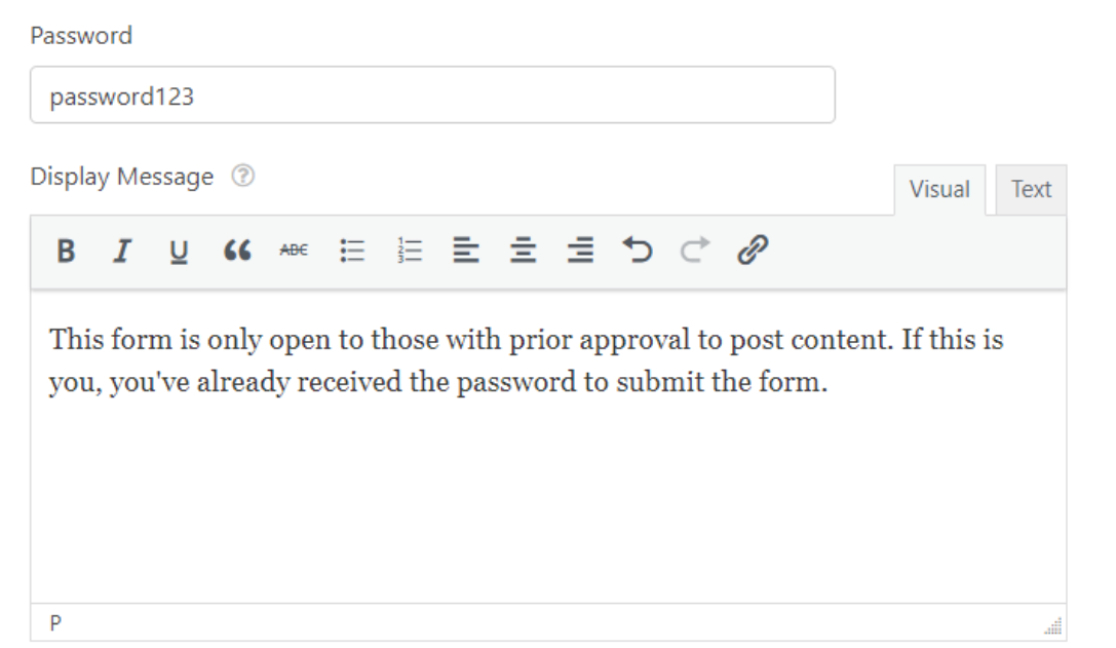
Essas configurações de formulário incluem:
- Password: esta é a senha que as pessoas precisarão inserir antes de acessar um formulário em seu site.
- Display Message: esta é a mensagem que aparecerá acima do campo Senha, para que as pessoas saibam que seu formulário está protegido e requer uma senha para envio.
Quando terminar, clique em Save. Veja como seu formulário do WordPress protegido por senha ficará no front-end do seu site:
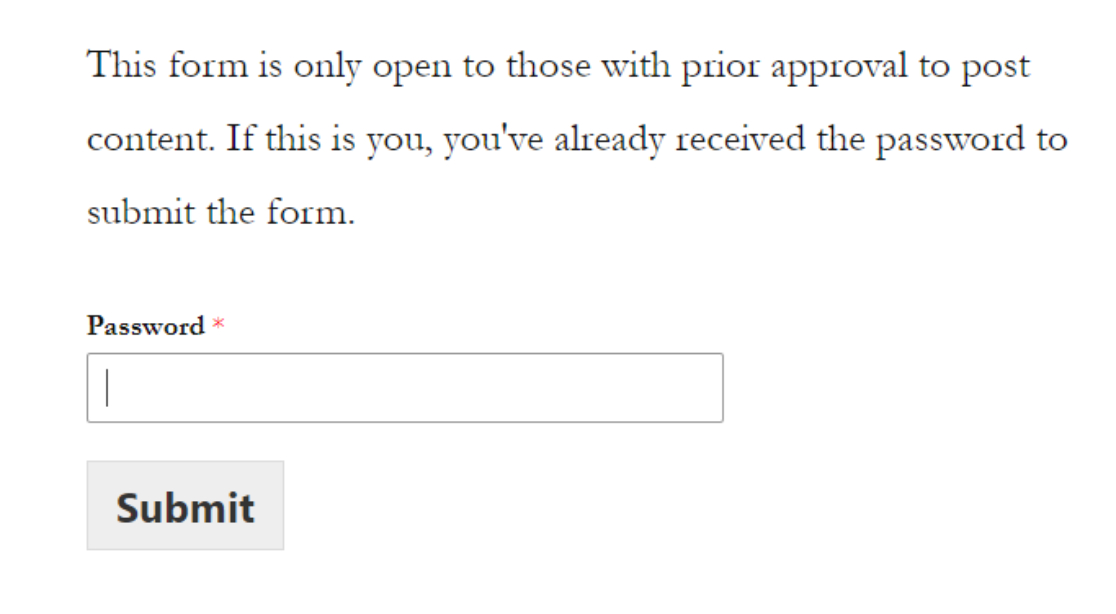
Os visitantes verão primeiro o campo de senha. Após inserir a senha correta, o formulário completo aparecerá e eles poderão enviar suas informações.
A principal vantagem deste método é que o conteúdo da sua página permanece visível. Os visitantes podem ler as instruções, entender para que serve o formulário e decidir se desejam solicitar acesso, tudo isso sem precisar da senha primeiro.
Como Proteger Seu Formulário com Senha no Editor do WordPress
Agora, vamos dar uma olhada em como usar o editor do WordPress para proteger seus formulários com senha. Siga estas etapas para proteger seus formulários com senha no editor do WordPress.
Passo 1: Crie um Novo Formulário no WordPress
A primeira coisa que você precisará fazer é instalar e ativar o plugin WPForms. Se precisar de mais orientações no processo de instalação do plugin, consulte este artigo detalhado sobre como instalar um plugin no WordPress.
Em seguida, você precisará criar um novo formulário. Você pode escolher entre dezenas de modelos de formulário pré-construídos ou começar do zero. Usaremos o mesmo modelo de Formulário de Envio de Postagem de Blog que usamos no primeiro método.
Depois de personalizar seu formulário para atender às suas necessidades, adicione-o a uma postagem ou página em seu site. Para adicionar seu formulário a uma página, confira este tutorial sobre como adicionar o WPForms a uma página no WordPress.
Passo 2: Proteja Seu Formulário do WordPress com Senha
Depois que seu formulário for criado e publicado em uma postagem ou página do WordPress, vá para o painel do WordPress e acesse o local onde seu formulário foi publicado.
Na caixa Publicar, na guia Status e visibilidade, edite a Visibilidade da página escolhendo a opção Protegido por senha.
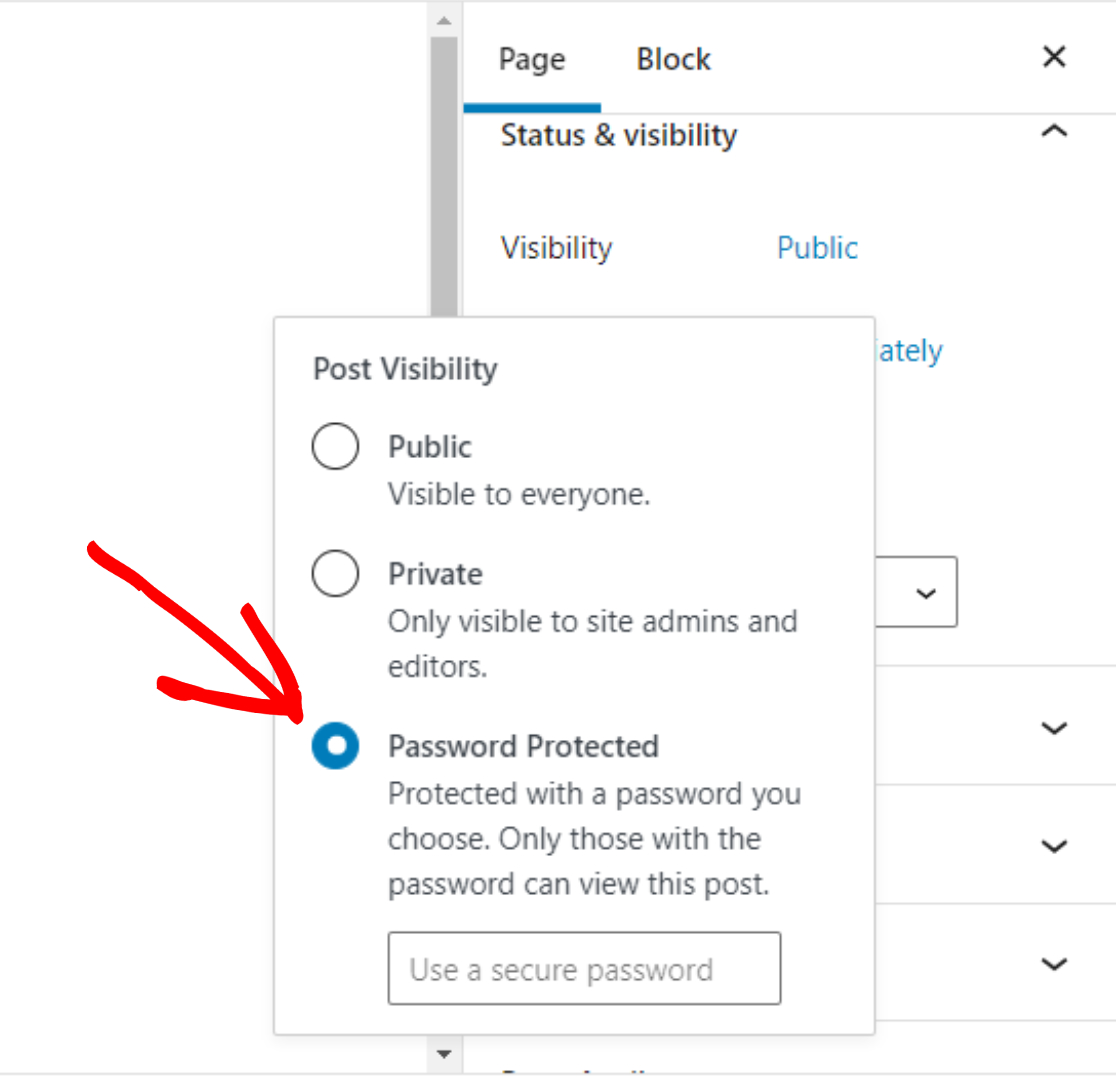
No campo Senha, insira a senha que deseja definir. Em seguida, atualize e publique sua página.
Agora você pode fornecer às pessoas que deseja que preencham seu formulário em seu site e postem conteúdo, a senha para que elas possam visualizar sua página protegida e enviar seu formulário.
E aí está! Agora você sabe como proteger formulários do WordPress com senha de duas maneiras muito fáceis.
Como Ocultar a Página Protegida por Senha dos Mecanismos de Busca
Se você protegeu com senha uma página que contém formulários confidenciais, provavelmente não quer que ela apareça nos resultados de pesquisa do Google também.
Mesmo que o conteúdo esteja bloqueado, o título e o URL da página ainda podem aparecer nos mecanismos de pesquisa, o que pode atrair atenção indesejada ou confusão.
Método 1: Use AIOSEO
A maneira mais fácil de impedir que os mecanismos de pesquisa indexem sua página protegida por senha é usar um plugin como o All in One SEO (AIOSEO).
O AIOSEO permite que você controle exatamente quais páginas aparecem nos resultados de pesquisa com simples interruptores. Para ocultar uma página usando o plugin, edite a página no WordPress e role para baixo até a caixa Configurações do AIOSEO.

Agora você verá uma opção Configurações de Robôs e um interruptor que diz Configurações Padrão. Você precisa clicar no interruptor para desativar a configuração de robôs.
Depois de fazer isso, mais opções aparecerão em Meta de Robôs. Ative a opção Não Indexar. Isso informa aos mecanismos de pesquisa para não indexar esta página.

Método 2: Negar no Robots.txt
Alternativamente, você pode editar manualmente seu arquivo robots.txt e adicionar o seguinte código a ele. Certifique-se de substituir /seu-pagina/ pelo URL da sua página no código.
User-agent: *
Disallow: /your-page/
Para instruções detalhadas sobre ambos os métodos, leia nosso guia completo sobre como ocultar uma página dos mecanismos de pesquisa.
Perguntas Frequentes Sobre Formulários WordPress Protegidos por Senha
Aqui estão as respostas para as perguntas mais comuns sobre como criar e gerenciar formulários protegidos por senha no WordPress.
Por que devo proteger formulários WordPress com senha?
Proteger formulários com senha impede envios não autorizados e garante que apenas usuários aprovados possam acessar formulários confidenciais. Isso é fundamental para formulários internos de RH, questionários de entrada de clientes, registros exclusivos de membros ou envios de posts de convidados onde você deseja manter o controle de qualidade.
Por exemplo, se você estiver aceitando artigos de convidados, a proteção por senha filtra envios aleatórios e de baixa qualidade e garante que apenas contribuidores convidados possam enviar conteúdo, economizando horas de revisão de envios inutilizáveis.
Posso proteger um formulário com senha sem proteger a página inteira com senha?
Sim, usando o addon WPForms Form Locker. Isso permite que você proteja apenas o formulário com senha, mantendo o conteúdo da página, instruções e contexto visíveis para todos os visitantes.
Eles só precisam da senha para realmente enviar o formulário. A proteção de senha integrada do WordPress bloqueia a página inteira, o que oculta tudo, incluindo informações úteis que os usuários precisam.
Como protejo o WordPress com senha sem um plugin?
O WordPress tem um recurso de proteção por senha integrado, acessível no editor de páginas em Status e visibilidade » Protegido por senha. No entanto, isso protege a página inteira, não apenas o formulário.
Para proteção de formulário específica sem ocultar o conteúdo da sua página, você precisa de um plugin como o WPForms com o addon Form Locker.
O que é o addon WPForms Form Locker?
Form Locker é um addon do WPForms (incluído nas licenças Pro e superiores) que adiciona controle de acesso avançado aos seus formulários.
Além da proteção por senha, ele permite limitar o número de entradas, fechar envios após datas específicas, restringir o acesso apenas a usuários logados e impor restrições de idade.
É uma ferramenta abrangente para controlar quem pode acessar e enviar seus formulários.
Posso usar senhas diferentes para formulários diferentes?
Sim, cada formulário tem suas próprias configurações independentes do Form Locker. Você pode criar vários formulários com senhas diferentes para diferentes grupos de usuários.
Por exemplo, use uma senha para envios VIP e uma senha diferente para envios de membros gerais, permitindo que você segmente e rastreie envios por nível de acesso.
Como oculto uma página protegida por senha dos mecanismos de pesquisa?
Use um plugin como o All in One SEO (AIOSEO) para ativar Não Indexar para a página, o que informa aos mecanismos de pesquisa para não indexá-la.
Alternativamente, edite manualmente seu arquivo robots.txt para adicionar uma regra Disallow para o URL específico dessa página. Isso impede que o título e o URL da página apareçam nos resultados de pesquisa do Google.
Posso proteger um Google Form com senha?
Não, o Google Forms não tem proteção nativa por senha. O Google Forms pode ser restrito a contas Google específicas (como o domínio de e-mail da sua organização), mas não pode exigir uma senha.
Para formulários protegidos por senha, você precisa de um plugin de formulário WordPress como o WPForms com o add-on Form Locker.
O que é melhor: proteção por senha ou restrição apenas para usuários logados?
Depende do seu caso de uso. A proteção por senha funciona para qualquer pessoa com a senha, incluindo pessoas sem contas WordPress.
Restringir apenas para usuários logados funciona para sites onde os usuários já têm contas (como sites de associação). O Form Locker suporta ambos os métodos, e você pode até combiná-los para máxima segurança.
Em seguida, Salvar Entradas do WPForms no Google Sheets
Se você está aceitando posts de convidados em seu blog, pode ler estas táticas para atrair mais envios de artigos de convidados.
Em seguida, se você está procurando uma maneira fácil de gerenciar e classificar os dados do seu formulário no Google Sheets, confira esta postagem sobre como salvar entradas do WPForms no Google Sheets.
Crie seu formulário WordPress agora
Pronto para criar seu formulário? Comece hoje mesmo com o plugin de criação de formulários WordPress mais fácil. WPForms Pro inclui muitos modelos gratuitos e oferece uma garantia de devolução do dinheiro em 14 dias.
Se este artigo ajudou você, por favor, siga-nos no Facebook e Twitter para mais tutoriais e guias gratuitos do WordPress.


