


Resumo de IA
Se o seu formulário inscreve pessoas em algo sensível à idade, você precisa saber a idade de um visitante antes que ele o preencha, não depois que a entrada chegar à sua caixa de entrada.
A maneira mais rápida de restringir formulários do WordPress por idade é com o complemento WPForms Form Locker. Você ativa a verificação de idade nas configurações do formulário, define uma idade mínima e o formulário permanece oculto atrás de uma verificação de data de nascimento até que o visitante a passe.
Seja para conformidade legal ou sua própria política de negócios, configurar essa verificação antecipadamente significa que apenas pessoas elegíveis podem enviar seus formulários.
Neste post, vou guiá-lo por toda a configuração passo a passo, além de um segundo método para as vezes em que você prefere coletar uma data de nascimento dentro do formulário.
Adicionar restrições de idade a formulários do WordPress
Por que restringir por idade seus formulários do WordPress?
Limites de idade aparecem em mais formulários do que você imagina. Aqui estão as situações em que eu os vejo com mais frequência:
- Inscrições de álcool, vape e cannabis: Listas de e-mail, pedidos de amostras e registros de eventos de degustação geralmente carregam um mínimo legal rígido.
- Concursos e sorteios: A maioria das regras de prêmios define uma idade mínima de entrada, e espera-se que você a cumpra em vez de apenas declará-la.
- Apostas e esportes de fantasia: Formulários de conta e newsletter são tipicamente limitados a 18 ou 21, dependendo da região.
- Formulários escolares e universitários: Inscrições e autorizações geralmente precisam que um pai ou responsável as preencha abaixo de uma certa idade.
- Formulários que coletam dados pessoais de crianças: A COPPA nos EUA estabelece um limite de 13 anos para a coleta de dados de crianças.
A triagem no próprio formulário também impede que envios inelegíveis entrem na sua lista de entradas, o que economiza o trabalho de classificar inscrições que você nunca poderia aceitar.
Uma ressalva antes de construir qualquer coisa. Eu não sou advogado e nada disso é aconselhamento jurídico. Se um requisito de conformidade real se aplica ao seu site, verifique as regras do seu setor e região em vez de confiar apenas em uma configuração de formulário.
Como Restringir a Idade de Formulários do WordPress Facilmente
Eu configurei verificações de idade com o WPForms mais de uma vez, e o que torna isso indolor é que tudo fica em um só lugar.
O add-on Form Locker adiciona uma opção de verificação de idade nas próprias configurações do formulário, portanto, não há um segundo plugin para configurar. Siga as etapas abaixo para começar.
- Etapa 1: Instalar e Ativar o WPForms Pro
- Etapa 2: Obtenha o Addon Form Locker do WPForms
- Etapa 3: Crie o Formulário que Você Deseja Restringir por Idade
- Etapa 4: Personalize o Formulário para Restringir o Acesso por Idade
- Etapa 5: Publique Seu Formulário do WordPress Restrito por Idade
- Restringir por idade com um campo de data de nascimento em vez disso
- Perguntas frequentes sobre como adicionar restrições de idade a formulários do WordPress
- Como adiciono um pop-up de restrição de idade ao WordPress?
- Como proteger um formulário no WordPress?
- Posso definir uma idade mínima para envios de formulários no WordPress?
- Posso personalizar a mensagem exibida aos usuários que não atendem aos critérios de idade?
- É possível adicionar verificação de idade a formulários de várias etapas?
- Posso usar o WPForms para verificar a idade por meio de um seletor de data de nascimento?
Etapa 1: Instalar e Ativar o WPForms Pro
O WPForms é um dos plugins de criação de formulários mais fáceis de usar para WordPress. Ele permite que você crie todos os tipos de formulários sem precisar tocar em nenhum código.
Desde formulários de contato simples até recursos mais avançados como lógica condicional, é uma ferramenta confiável que funcionou bem para mim em vários sites.
A licença Pro do WPForms inclui acesso ao addon Form Locker, que permite definir facilmente condições, como exigir que os usuários confirmem sua idade, antes de enviar um formulário.

Depois de comprar a licença Pro, você deve instalar e ativar o WPForms em seu site WordPress. Se esta é a primeira vez que você instala um plugin, confira este guia com instruções passo a passo para instalar o WPForms.
Atualize para o WPForms Pro Agora! :)
Etapa 2: Obtenha o Addon Form Locker do WPForms
Agora que você tem o WPForms ativado, você também vai querer instalar e ativar o Addon Form Locker. No painel do WordPress, navegue até WPForms » Addons.

Na barra de pesquisa, digite "Form Locker addon" para encontrá-lo. Assim que o vir listado, basta clicar no botão Instalar Addon e, em seguida, clicar em Ativar para ligá-lo.

A verificação de idade é uma das funcionalidades do Form Locker. O mesmo painel permite proteger um formulário com senha, verificar visitantes por e-mail ou agendar quando um formulário abre e fecha.
Você também pode restringir o acesso a usuários logados, limitar envios por formulário ou por pessoa, e exigir respostas únicas em campos específicos. Antes de configurar qualquer uma dessas opções, você precisará de um formulário para aplicá-las.
Etapa 3: Crie o Formulário que Você Deseja Restringir por Idade
Com os essenciais agora instalados, o próximo passo é criar seu formulário. No seu painel, vá para WPForms e clique no botão Adicionar Novo.

O WPForms vem com mais de 2.100 modelos de formulários do WordPress. Para escolher um, role para baixo até a seção Modelos Adicionais.
Se você pesquisar por "college application" aqui, verá vários modelos para escolher. Vou escolher o Modelo de Formulário de Inscrição para Faculdade para este exemplo.

O modelo será aberto no construtor de formulários, onde você notará que seu formulário já tem uma tonelada de campos configurados para você, como:
- Informações de Contato
- Contato de Emergência
- Demografia
- Detalhes do Ensino Médio
- Atividades Extracurriculares
- Upload de Arquivos
- Detalhes dos Pais
- Status de Cidadania
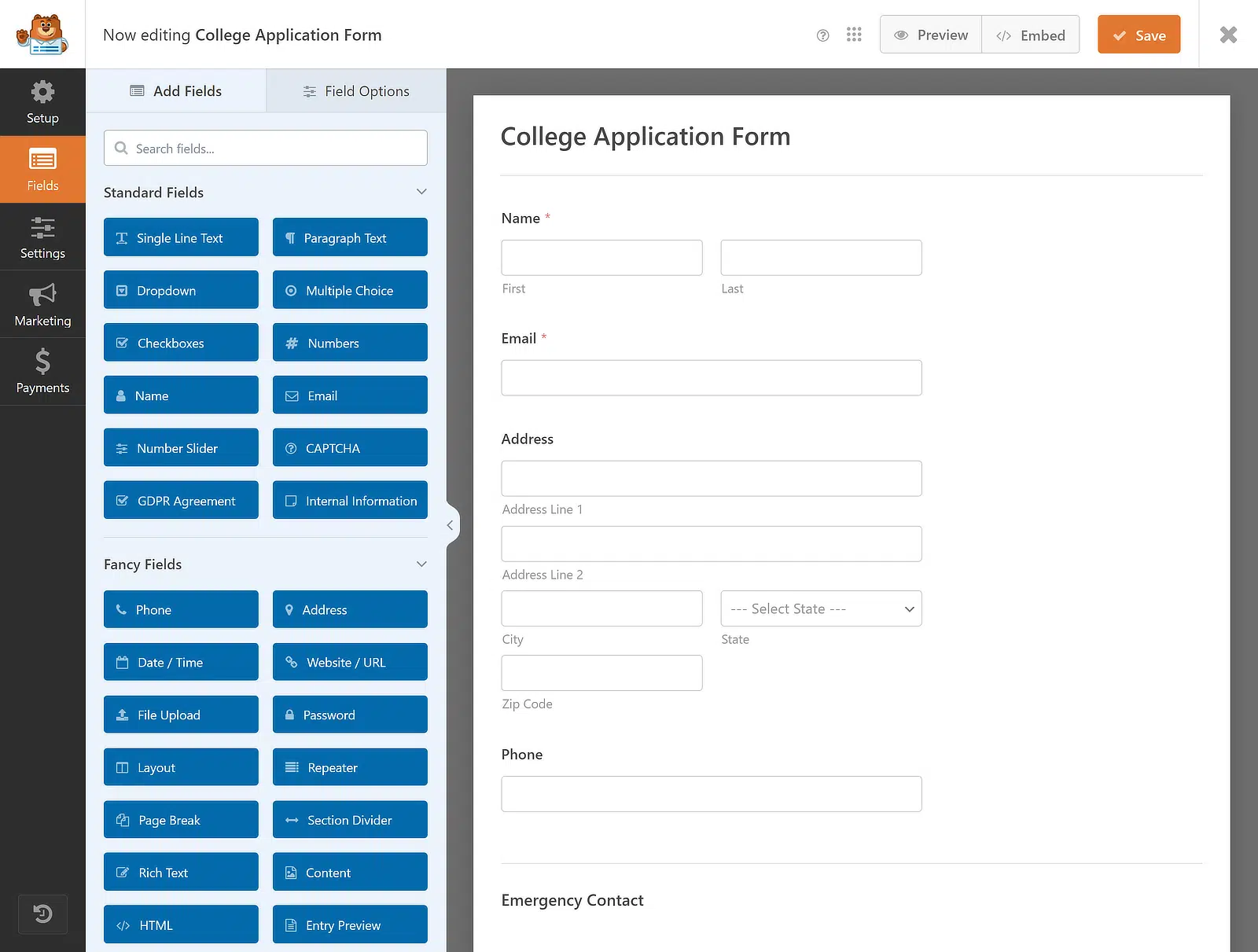
Agora você pode arrastar e soltar um campo para reorganizar a ordem do seu formulário ou clicar em qualquer campo para abrir suas opções e personalizá-lo. Se você não tem certeza de como fazer isso, confira este guia para criar seu primeiro formulário no WPForms.
Etapa 4: Personalize o Formulário para Restringir o Acesso por Idade
Após criar seu formulário e fazer as alterações necessárias no construtor de formulários, navegue até Configurações » Bloqueador de Formulário para visualizar as configurações do Bloqueador de Formulário.
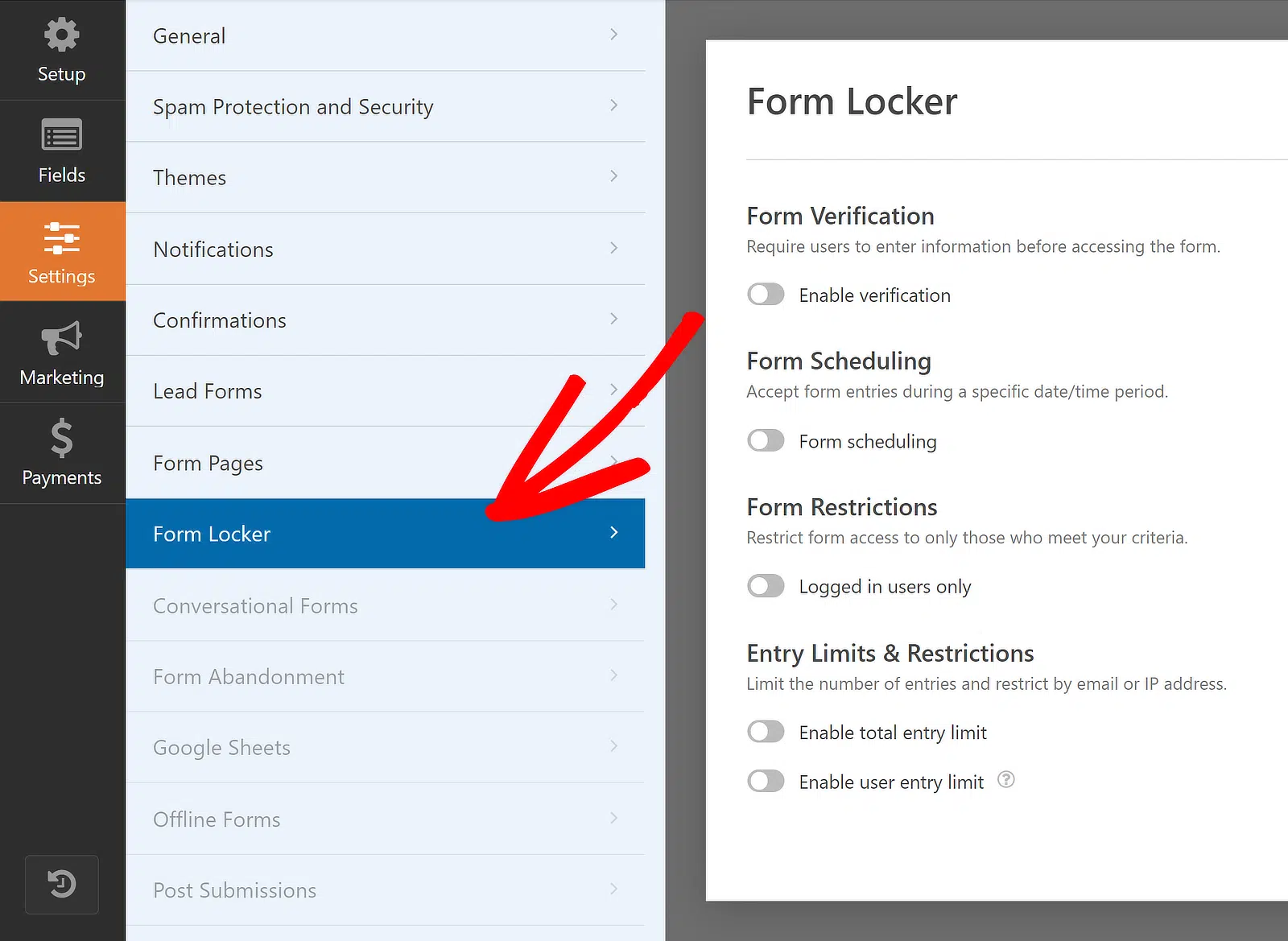
Se você quiser que os usuários insiram algumas informações antes de acessar seus formulários, ative a opção Ativar verificação nas configurações do Bloqueador de Formulário.

Em seguida, escolha a opção Idade nos tipos de verificação. Isso permitirá que você defina as condições que exigem que os usuários insiram suas datas de nascimento para validar sua idade antes de visualizar seu formulário.
Na seção Critérios, especifique uma idade em anos e escolha uma destas opções:
- Mínimo: Os usuários devem ter pelo menos esta idade para acessar o formulário.
- Igual a: Os usuários devem ter exatamente esta idade para acessar o formulário.
- Máximo: Os usuários devem ser mais novos que esta idade para acessar o formulário.

- Mínimo é a configuração que você usará na maioria das vezes. Em um formulário de inscrição para bebidas alcoólicas nos EUA, você inseriria 21 e escolheria Mínimo. Qualquer pessoa cuja data de nascimento resulte em 20 anos ou menos nunca verá o formulário.
- Máximo parece contraintuitivo à primeira vista, mas existe para formulários destinados apenas a um público mais jovem, como um registro para um programa juvenil ou uma competição apenas para estudantes.
Sinta-se à vontade para adicionar uma nota personalizada na seção Exibir Mensagem que aparecerá acima dos campos de verificação de idade em seu formulário.
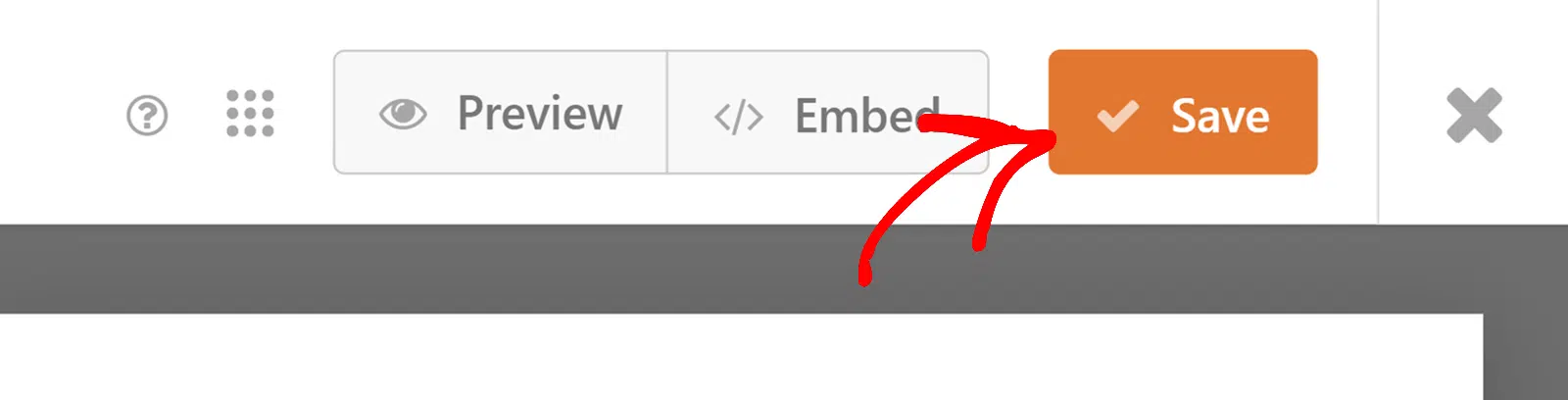
Quando terminar, certifique-se de salvar as configurações do seu formulário e o progresso até agora clicando no botão Salvar no canto superior direito do construtor de formulários.
Tudo o que resta a fazer agora é publicar seu formulário com restrição de idade para que você possa começar a aceitar envios e limitar os aplicativos que não atendem aos seus critérios de idade.
Etapa 5: Publique Seu Formulário do WordPress Restrito por Idade
Você pode publicar seu formulário em qualquer lugar do WordPress sem usar nenhum código. Vá em frente e clique no botão Incorporar na parte superior do construtor de formulários.
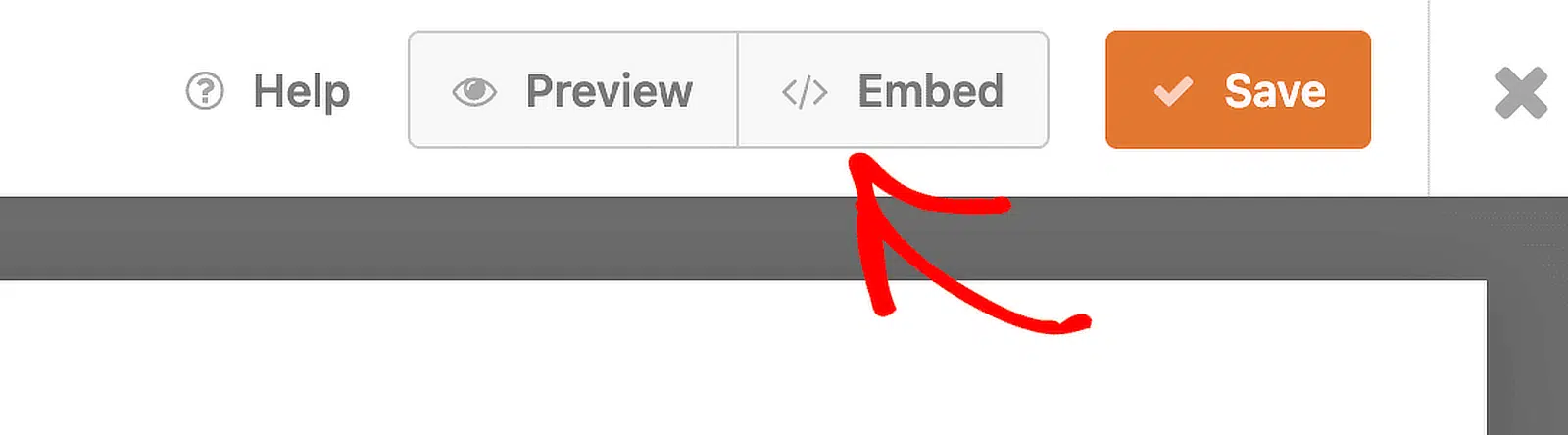
O WPForms perguntará se você deseja adicionar seu formulário a uma página existente ou criar uma nova. Vou clicar no botão Criar Nova Página.

Digite um nome para sua página e clique no botão Vamos Lá. O WPForms criará automaticamente uma página e incorporará seu formulário nela. Clique em Publicar para tornar o formulário ativo em seu site.

No frontend, os usuários verão três menus suspensos para inserir sua data de nascimento. Se a idade deles não atender aos requisitos, uma mensagem aparecerá dizendo: “Sua idade não atende aos critérios.”

E é isso! Agora você sabe como criar um formulário com restrição de idade no WordPress. Você sempre pode retornar ao construtor de formulários do WPForms e fazer alterações para melhorar a experiência do usuário.
Adicione Restrições de Idade aos Formulários do WordPress! :)
Restringir por idade com um campo de data de nascimento em vez disso
A verificação do Form Locker oculta o formulário até que um visitante comprove sua idade. Existe uma segunda abordagem que vale a pena conhecer, onde o formulário permanece visível e você verifica um campo de data de nascimento dentro dele.
A verificação funciona como um portão, então um visitante menor de idade nunca lê suas perguntas. Um campo de data de nascimento fica dentro de um formulário que eles já podem ver, e a verificação ocorre com a resposta que eles digitam.
Use o portão quando a elegibilidade decidir se alguém deve ver o formulário em primeiro lugar. Use um campo de data de nascimento quando precisar do registro da data de nascimento de qualquer maneira, como em uma candidatura que a coleta junto com todo o resto.
O WPForms lida com a segunda abordagem com o campo Data / Hora. Na aba Avançado, você pode limitar as opções de um campo Data / Hora com Limitar Dias, Limitar Horas e Desativar Datas Passadas.
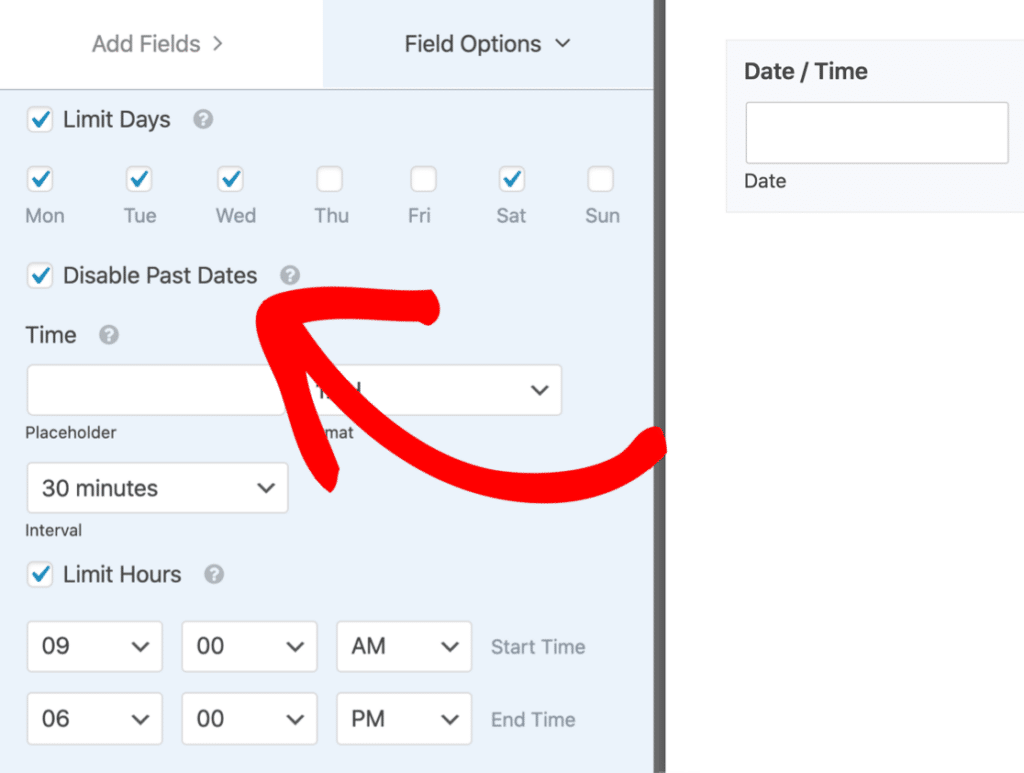
Essas opções funcionam bem para agendamento de compromissos, mas nenhuma delas limita o quão recente uma data pode ser, que é exatamente o que uma regra de 18 anos ou mais precisa.
Você precisará de um pequeno trecho de código para limitar o quão recente uma data selecionável pode ser. Nossa documentação para desenvolvedores cobre como aplicar uma restrição de idade ao campo datepicker, o que impede que o calendário ofereça datas dentro do seu limite.
Se você preferir não mexer com código, mantenha o método Form Locker acima. Para a maioria dos formulários com restrição de idade, essa é a escolha mais forte de qualquer maneira, pois ela afasta os visitantes inelegíveis antes que leiam uma única pergunta.
Perguntas frequentes sobre como adicionar restrições de idade a formulários do WordPress
Formulários com restrição de idade são um tópico popular de interesse entre nossos leitores. Aqui estão algumas respostas rápidas para algumas das perguntas mais comuns:
Como adiciono um pop-up de restrição de idade ao WordPress?
Você pode adicionar um pop-up de restrição de idade criando um formulário pop-up usando o WPForms e um plugin de construtor de pop-ups como o OptinMonster.
Projete o formulário, ative a verificação de idade usando o add-on Form Locker e configure-o para exibir como um pop-up.
Como proteger um formulário no WordPress?
Para proteger um formulário do WordPress, use o add-on Form Locker do WPForms para definir restrições de acesso, incluindo verificação de idade, senhas ou limites de envio.
Você também pode ativar o CAPTCHA, juntamente com outros recursos de proteção contra spam e proteger ainda mais seu site com estas dicas de segurança do WordPress.
Posso definir uma idade mínima para envios de formulários no WordPress?
Sim, você pode definir uma idade mínima usando o WPForms e o addon Form Locker. Selecione Idade entre os tipos de verificação e, em Critérios, especifique o número exato e, em seguida, selecione a opção de controle mínimo.
Posso personalizar a mensagem exibida aos usuários que não atendem aos critérios de idade?
Sim, o WPForms permite personalizar a mensagem de verificação de idade exibida aos usuários. Você pode alterar o texto padrão para atender às suas necessidades usando um snippet amigável para desenvolvedores.
É possível adicionar verificação de idade a formulários de várias etapas?
Sim, o WPForms suporta verificação de idade em formulários de várias etapas. Basta ativar o addon Form Locker e aplicar a restrição de idade, o que exigirá que o usuário passe primeiro pela verificação antes de preencher o formulário.
Posso usar o WPForms para verificar a idade por meio de um seletor de data de nascimento?
Sim, o WPForms pode verificar a idade usando um campo de seletor de data de nascimento. Com uma pequena personalização, você pode calcular a idade com base na data selecionada e restringir o acesso de acordo.
Em seguida, aprenda como criar um formulário protegido por senha no WordPress
Bloquear o acesso ao formulário do seu site com uma senha o torna disponível apenas para usuários específicos, evita envios indesejados e mantém seu site seguro. Confira este guia para duas maneiras simples de proteger seus formulários do WordPress com senha.
Crie seu formulário WordPress agora
Pronto para criar seu formulário? Comece hoje mesmo com o plugin de criação de formulários WordPress mais fácil. WPForms Pro inclui muitos modelos gratuitos e oferece uma garantia de devolução do dinheiro em 14 dias.
Se este artigo o ajudou, siga-nos no Facebook e no X (Twitter) para mais tutoriais e guias gratuitos sobre WordPress.





