


Resumo de IA
Você quer conectar seus formulários do WordPress ao Google Sheets? Salvar as entradas do formulário em uma planilha permite classificar e manipular seus dados com grande flexibilidade.
Se você prefere fazer todos os seus negócios usando planilhas, é uma boa ideia enviar as entradas de formulários importantes para uma de suas planilhas do Google.
A boa notícia: o WPForms torna muito fácil vincular um formulário a uma planilha do Google automaticamente. Neste artigo, mostrarei como conectar seu formulário do WordPress ao Google Sheets.
Crie seu formulário WordPress agora
Como Conectar Formulários do WordPress ao Google Sheets
Aqui está um tutorial em vídeo que fornece todas as instruções que você precisa seguir para salvar entradas do WPForms no Google Sheets.
No entanto, se você prefere instruções escritas, siga estas etapas para vincular seus formulários do WordPress a uma planilha do Google.
- Passo 1: Instale o Plugin WPForms Pro
- Etapa 2: Ativar o Complemento do Google Sheets
- Etapa 3: Conectar Conta Google com WPForms
- Etapa 4: Criar um Formulário WordPress
- Etapa 5: Configurar as Definições do Complemento do Google Sheets
- Etapa 6: Publique o Formulário no Seu Site WordPress
- Sincronização em Tempo Real vs. Exportação de Entradas
Passo 1: Instale o Plugin WPForms Pro
Para começar, certifique-se de ter uma licença WPForms Pro, pois ela vem com o complemento Google Sheets que precisaremos para criar esta integração.
O WPForms é um dos melhores plugins WordPress para o Google Workspace graças à sua integração nativa com o Google Sheets.

Após adquirir o WPForms Pro, prossiga e instale o plugin WPForms em seu site. Se você já instalou plugins do WordPress antes, isso será moleza!
Atualize para o WPForms Pro Agora! :)
Etapa 2: Ativar o Complemento do Google Sheets
Com o WPForms Pro pronto em seu site, abra seu painel do WordPress e vá para WPForms » Addons.

Nesta página de complementos, procure o complemento Google Sheets e clique em Instalar Complemento abaixo dele, seguido pelo botão Ativar.
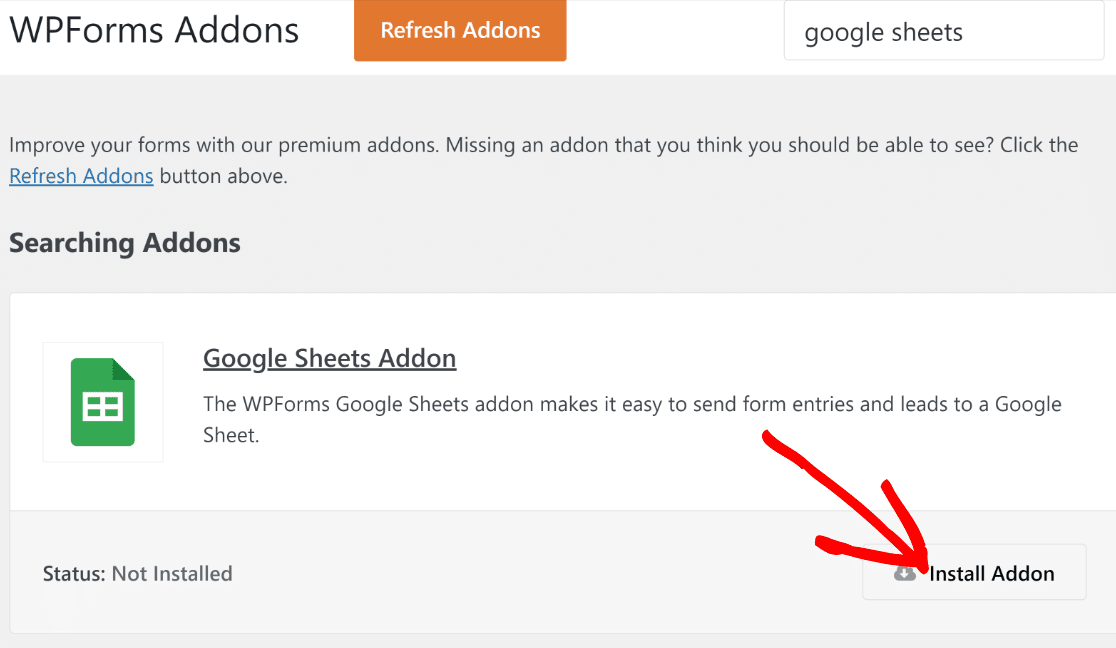
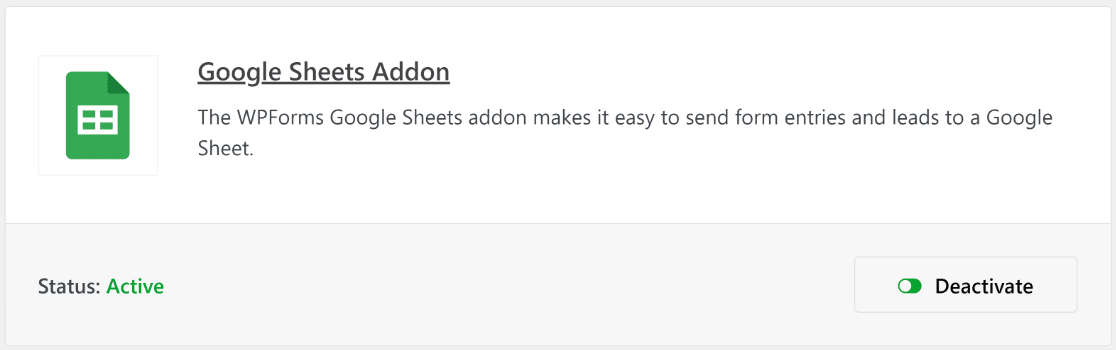
O status será Ativo assim que o complemento terminar de instalar. O complemento Google Sheets está pronto.
Agora é hora de conectar sua conta Google com o WPForms, o que mostraremos como fazer na próxima etapa.
Etapa 3: Conectar Conta Google com WPForms
Após ativar o Complemento Google Sheets, vá para WPForms » Configurações. Na página de Configurações que se abre, clique em Integrações na barra de navegação.
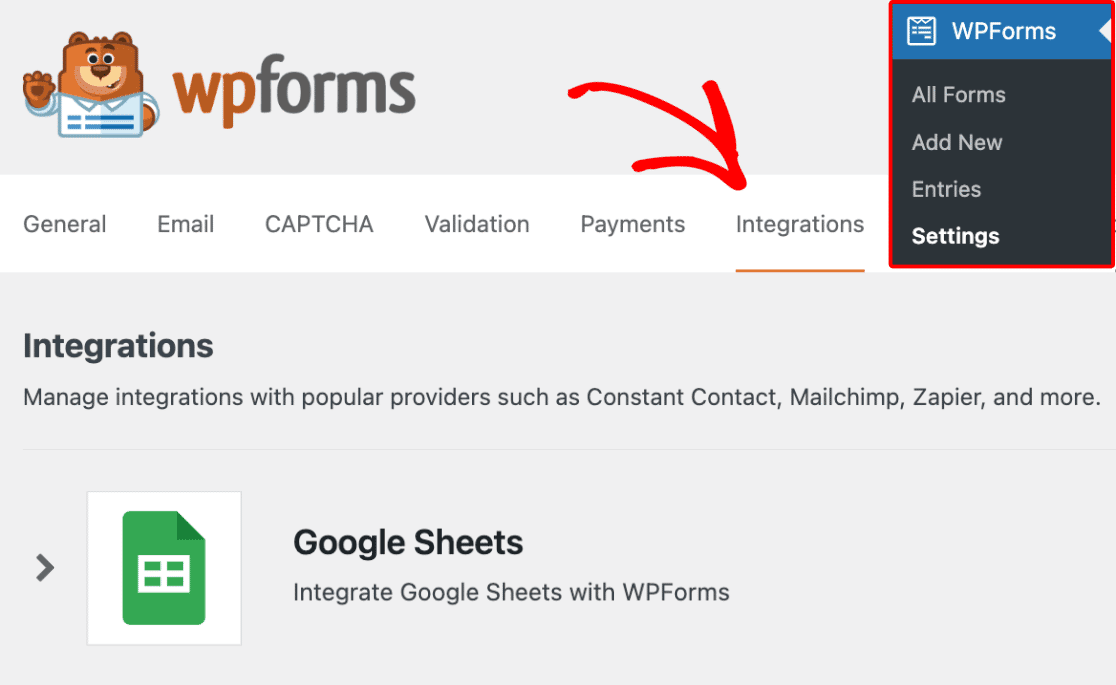
Role para baixo para encontrar o complemento Google Sheets e clique no botão Adicionar Nova Conta para prosseguir com o processo de configuração.

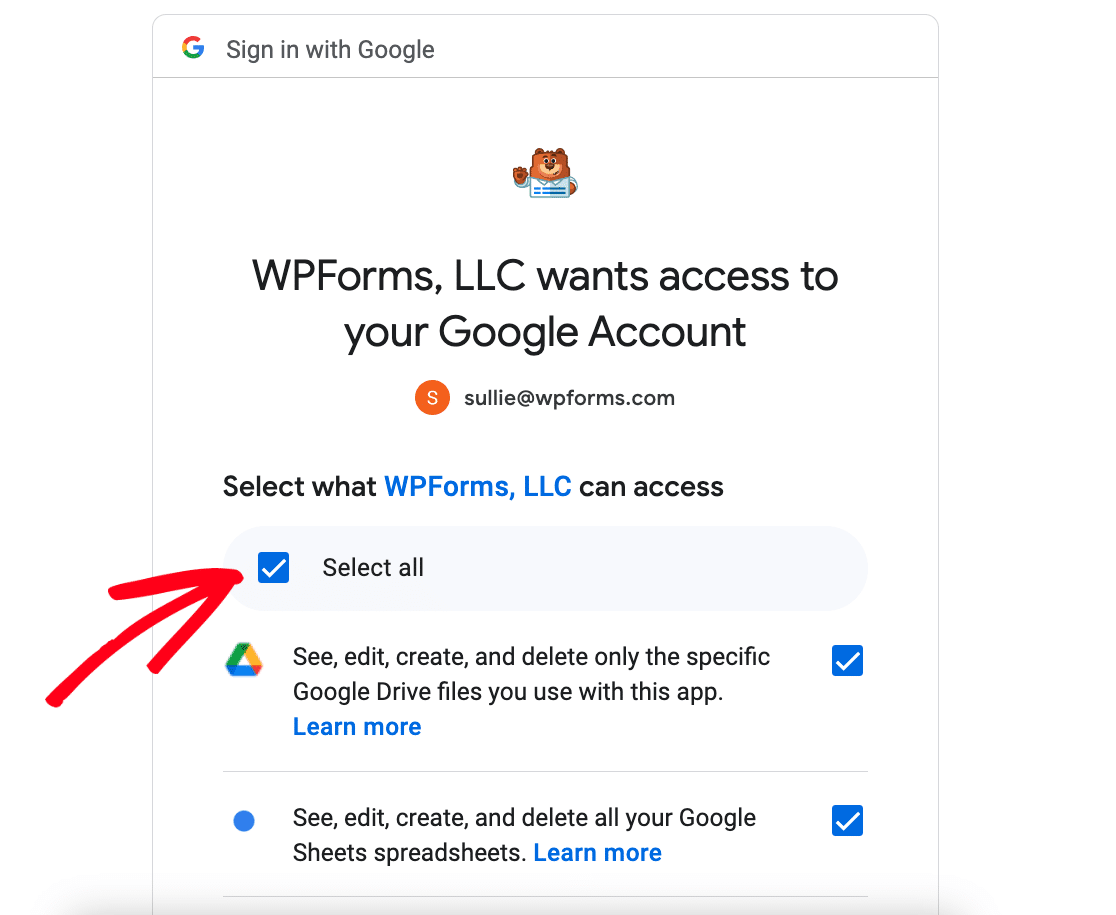
Faça login com sua conta Google e clique em Selecionar tudo para permitir que o WPForms acesse sua conta Google.
Em seguida, você será redirecionado para a página de Integrações. Observe que a integração do Google Sheets agora mostrará Conectado.

Agora que sua conta está conectada, você pode começar a criar novos formulários que enviam automaticamente dados do formulário do WordPress para o Google Sheets.
Etapa 4: Criar um Formulário WordPress
Criar um formulário do Google Sheets com o WPForms é muito fácil. Na área de administração do WordPress, navegue até WPForms » Adicionar Novo.

Você verá a interface do construtor de formulários aberta. Aqui, comece nomeando seu formulário, e você pode começar do zero ou escolher em nossa lista de mais de 2.100 modelos de formulários WordPress.
Além disso, você também pode clicar no botão Gerar com IA e inserir um prompt com base no formulário que você deseja e WPForms AI o criará para você em pouco tempo.

Para este tutorial, usarei o modelo de Formulário de Contato Simples. Também é super fácil de personalizar no construtor de formulários de arrastar e soltar.

Veja como o modelo fica quando é carregado. Como você pode ver, ele vem equipado com os campos Nome, E-mail e Mensagem.
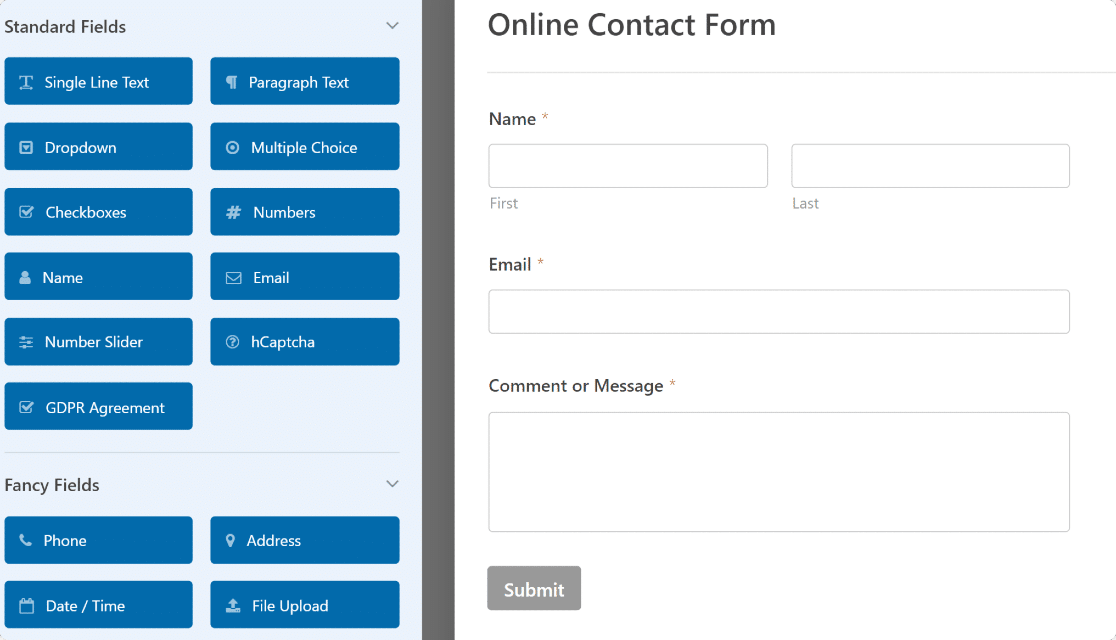
Se desejar, você pode adicionar mais campos ao seu formulário arrastando-os do lado esquerdo para o lado direito do construtor de formulários.
Etapa 5: Configurar as Definições do Complemento do Google Sheets
Quando terminar as personalizações do formulário, clique em Configurações na barra lateral do construtor de formulários e selecione Google Sheets na lista.
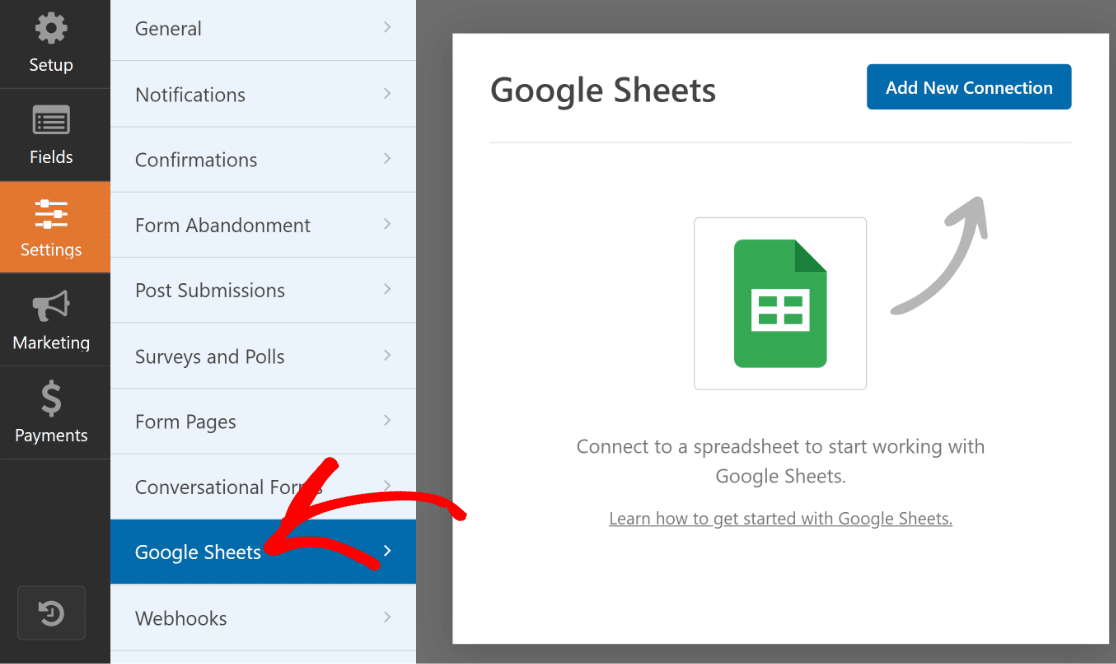
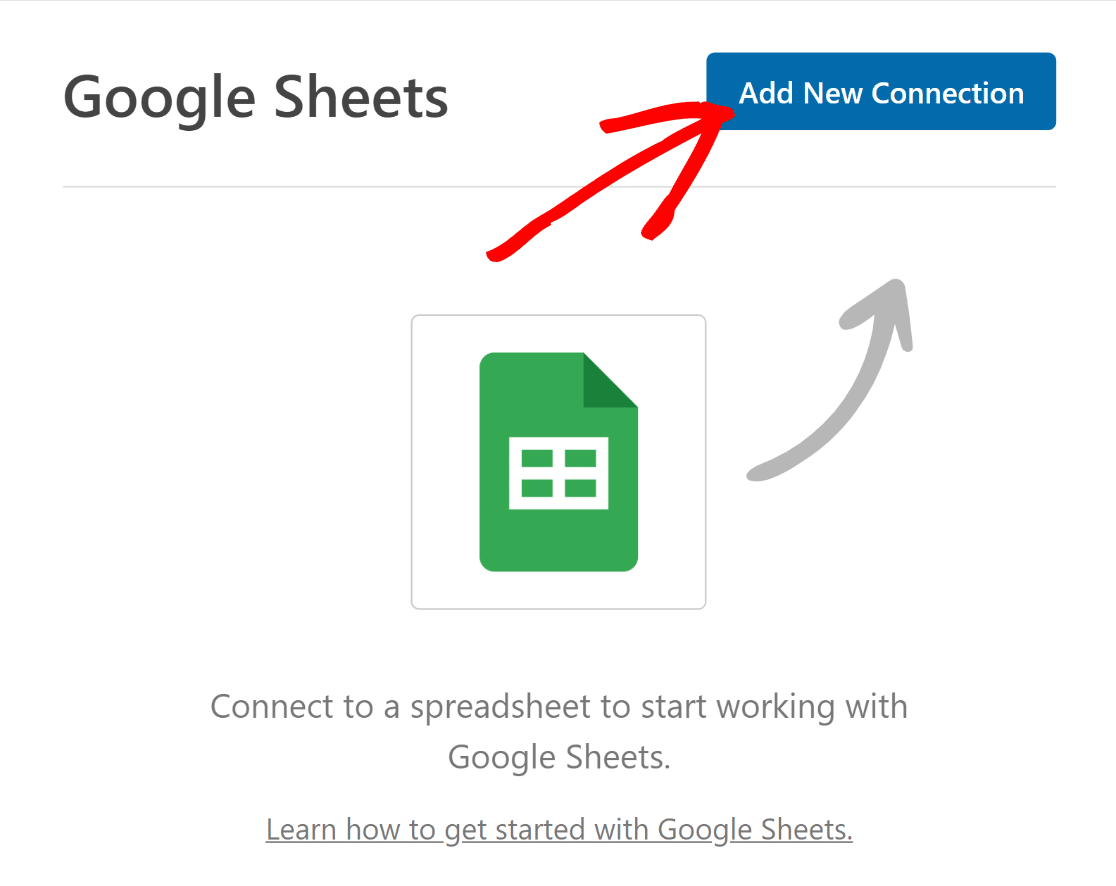
No canto superior direito, pressione o botão azul Adicionar Nova Conexão para conectar sua conta do Google ao formulário que você criou.
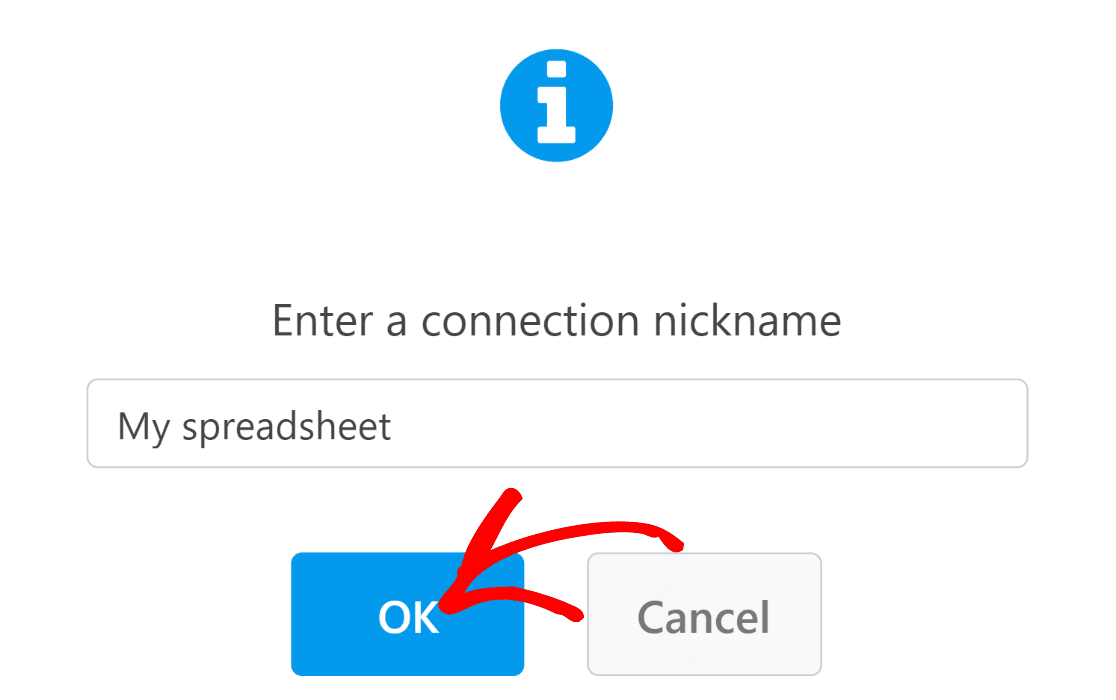
Insira um apelido para sua conexão e pressione o botão OK . Certifique-se de definir um apelido que seja fácil para você identificar.
O WPForms agora pedirá que você selecione se deseja escolher uma planilha existente ou criar uma nova.
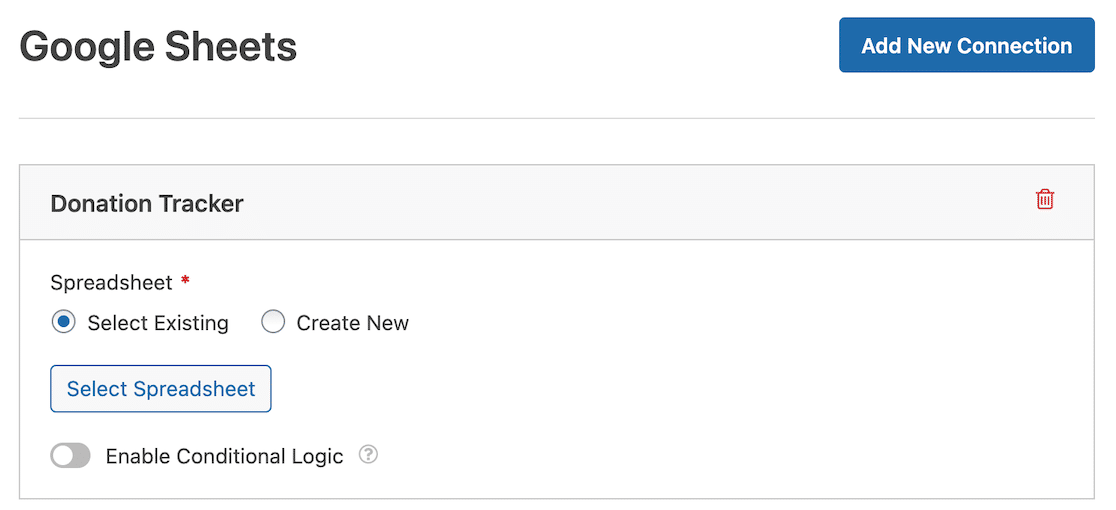
Eu já criei uma planilha chamada Dados do Formulário de Contato WPForms, configurada para incluir 3 colunas: Nome, Email e Comentário – essas colunas correspondem aos nossos campos do formulário.
Então, escolherei Selecionar Existente, seguido pelo botão Selecionar Planilha. Em seguida, escolheremos nossa planilha Dados do Formulário de Contato WPForms nas configurações do construtor de formulários.
Observe que, se você quiser criar um novo formulário, pode selecionar a opção Criar Novo em vez disso e, em seguida, seguir as instruções para configurá-lo.
Após selecionar ou criar seu formulário, role para baixo para ver as configurações de Mapeamento de Campos. Use essas configurações para definir quais colunas devem corresponder a quais valores de campo.
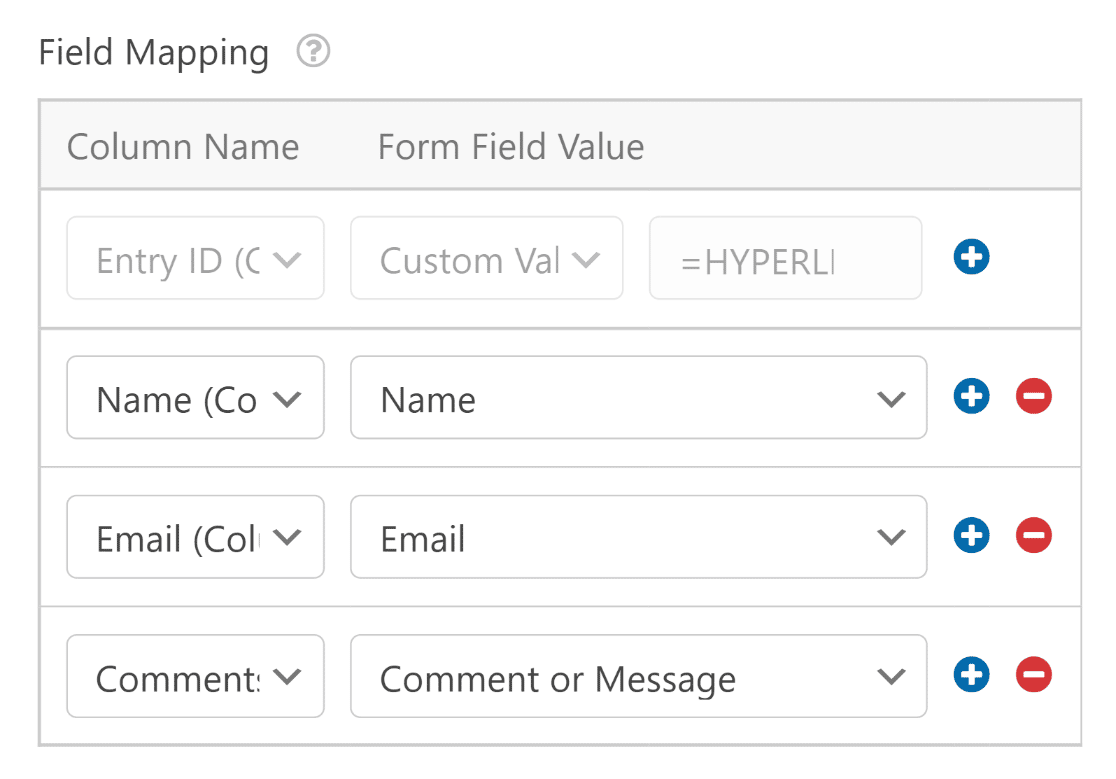
Você também pode mapear colunas para valores personalizados. Isso é ótimo se você quiser extrair dados ocultos ou metadados adicionais de cada entrada, como a data, endereço IP e outros detalhes, ou simplesmente anexar algum texto.
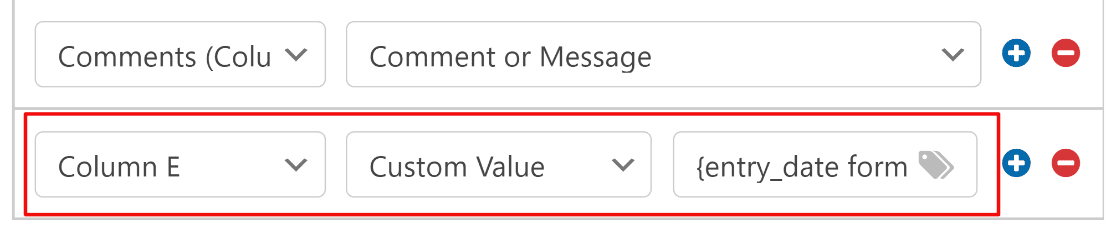
Por padrão, o WPForms reserva a Coluna A para ID da Entrada. Isso é fixo e não pode ser alterado. Recomendamos nomear as colunas em sua planilha a partir da Coluna B e deixar a Coluna A vazia para o ID da Entrada.
Usando as etapas acima, você também pode configurar um rastreador de doações no Google Sheets se estiver gerenciando uma arrecadação de fundos.
Etapa 6: Publique o Formulário no Seu Site WordPress
Seu formulário está quase pronto para aceitar entradas e enviá-las automaticamente para sua planilha em tempo real. Precisamos apenas incorporar o formulário em uma página agora. Para fazer isso, clique no botão Incorporar ao lado de Salvar.

Você verá uma nova janela modal aberta, dando a você a opção de incorporar em uma página existente ou criar uma nova página para o formulário.

Para este tutorial, selecionaremos a opção Criar Nova Página. O WPForms solicitará que você nomeie sua nova página. Insira um nome e pressione Vamos Lá.

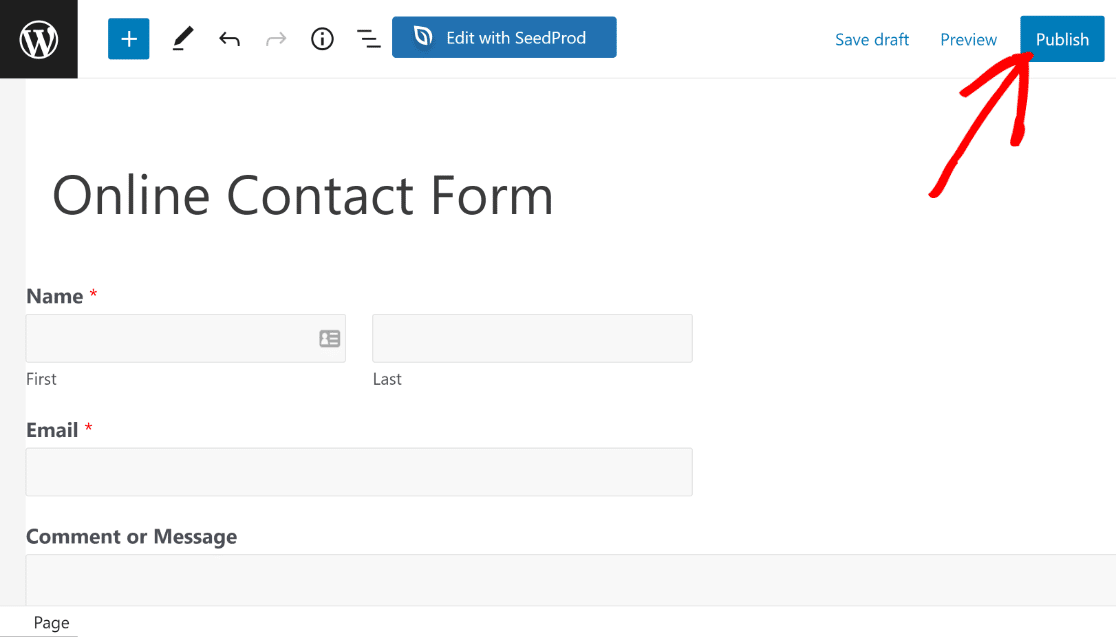
O WPForms o levará para a tela do editor de páginas do WordPress, onde você encontrará o bloco de formulário já incorporado.
Se você quiser adicionar qualquer conteúdo a esta página ou fazer outras alterações, este é um bom momento para fazê-lo. Quando estiver satisfeito com tudo, você pode pressionar Publicar para colocar seu formulário no ar e começar a aceitar envios.
Você pode tentar enviar uma entrada de teste (você também pode fazer isso na Visualização antes de publicar seu formulário) para verificar se os dados estão sendo enviados corretamente.
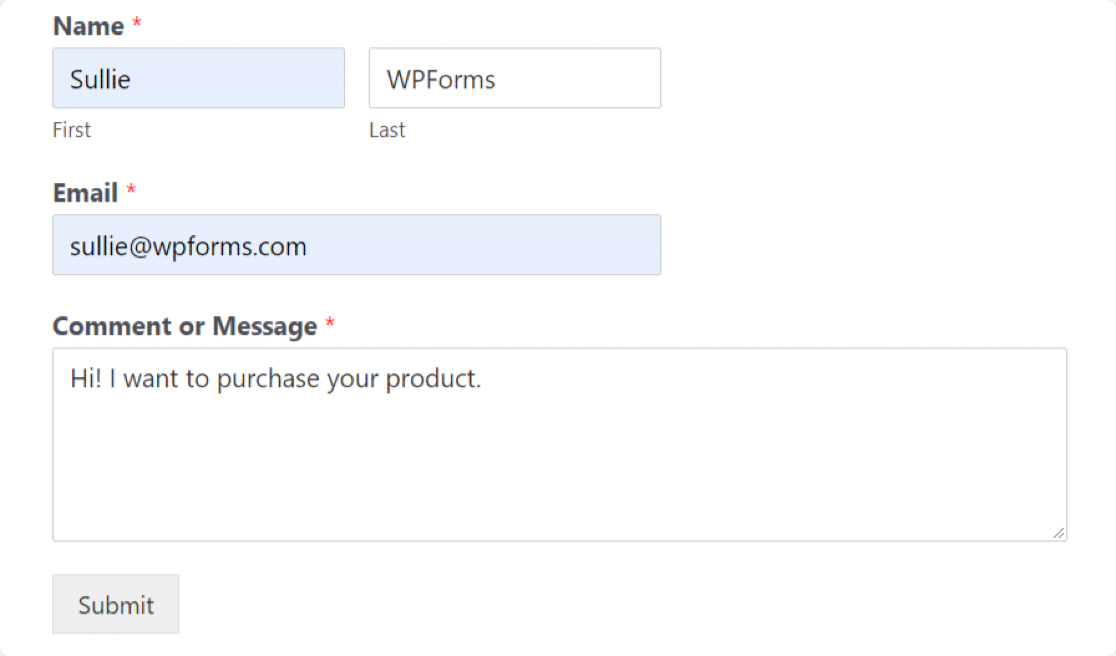
Ao pressionar Enviar, espere alguns segundos para que a entrada apareça em sua planilha, como você pode ver abaixo.
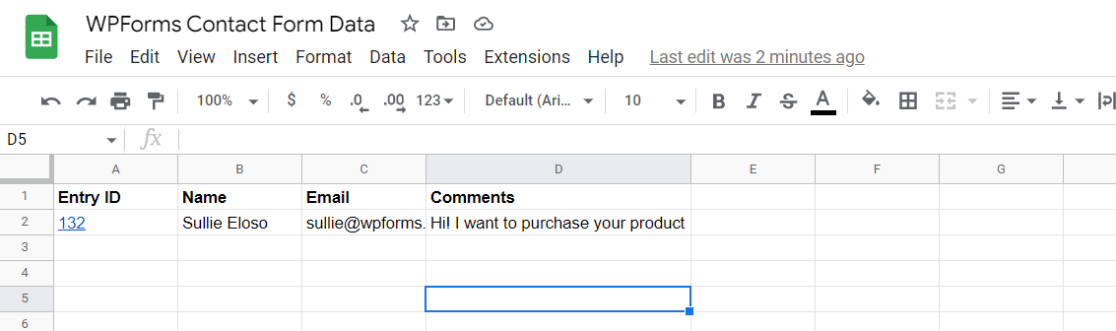
E é isso! Você acabou de conectar seu formulário do WordPress ao Google Sheets. Todas as entradas serão adicionadas à planilha especificada no Google Sheets em tempo real!
Se você deseja exportar as entradas do formulário para uma planilha em vez de atualizá-la em tempo real, veja como exportar entradas de formulário do WordPress para CSV.
Sincronização em Tempo Real vs. Exportação de Entradas
O complemento Google Sheets mantém sua planilha sincronizada à medida que as entradas chegam, que é o que a maioria das pessoas procura. Ainda assim, sincronizar e exportar resolvem problemas diferentes, então é útil saber qual deles você realmente precisa.
Uma conexão ao vivo como a acima é melhor quando você deseja que novas entradas sejam adicionadas à sua planilha no momento em que chegam. Se, em vez disso, você precisar de uma cópia única das entradas que já tem, a exportação é o caminho mais rápido.
Você pode exportar suas entradas de formulário do WordPress para CSV ou exportá-las para Excel e abrir o arquivo no Google Sheets. Essa rota de exportação também é a resposta se você estiver usando o WPForms Lite.

A conexão automática com o Google Sheets é um recurso Pro, mas a exportação de suas entradas é gratuita, então você ainda pode colocar seus dados em uma planilha sem fazer upgrade.
Para dados repetidos, como vários itens em uma única entrada, você também pode gerenciar dados de campos repetidos em sua planilha.
Perguntas Frequentes Sobre a Conexão de Formulários do WordPress ao Google Sheets
Muitos leitores perguntam como conectar um formulário do WordPress ao Google Sheets. Aqui estão as respostas para as perguntas mais comuns sobre o envio de entradas de formulário para uma planilha.
Por que Conectar Formulários do WordPress ao Google Sheets?
- Gerenciamento e classificação fáceis: O Google Sheets oferece opções fáceis para gerenciar e classificar os dados do seu formulário.
- Colaboração fácil em equipe: Os membros da sua equipe podem monitorar facilmente as entradas do formulário. Você não precisa fornecer credenciais de login ao seu painel do WordPress.
- Análise rápida de dados: Gere relatórios personalizados com base nos dados que seus visitantes enviam e tome decisões informadas de forma rápida e fácil. Por exemplo, se você estiver criando uma enquete, poderá interpretar facilmente as entradas do usuário conectando-as ao Google Sheets.
- Salve entradas automaticamente: Você não precisa inserir as entradas do formulário manualmente. Simplesmente conecte seu formulário ao Google Sheets para automatizar o processo.
- Fique sem papel: Usar formulários online é uma excelente maneira de transformar seu escritório em um espaço sem papel. Conectar seus formulários ao Google Sheets apenas melhora sua eficiência em um ambiente sem papel.
Como integro o WPForms ao Google Sheets?
Para integrar o WPForms ao Google Sheets, você pode usar o Google Sheets Addon disponível com o WPForms Pro.
Este addon permite que você envie automaticamente dados de formulário do seu site WordPress diretamente para o Google Sheets.
Basta instalar o WPForms Pro, ativar o Google Sheets Addon e configurá-lo para vincular seus formulários a um documento específico do Google Sheets.
Como envio dados de formulário do WordPress para o Google Sheets?
Enviar dados de formulário do WordPress para o Google Sheets é simples com o Google Sheets Addon no WPForms Pro.
Depois de ter o WPForms Pro e o Google Sheets Addon instalados, configure uma nova conexão nas configurações do seu formulário para o Google Sheets desejado.
Como adiciono mais colunas à minha Planilha Google?
Adicione as colunas na planilha primeiro e, em seguida, volte para a conexão da sua Planilha Google no formulário. Somente as colunas que já existem na planilha aparecem nos menus suspensos de Mapeamento de Campos, e é por isso que um formulário com mais campos do que colunas fica sem opções para mapear.
Ainda posso editar a Planilha Google manualmente?
Sim. Novas entradas são anexadas após a última linha na planilha, portanto, tudo o que você ou sua equipe digitarem manualmente permanece onde está e suas colunas não são alteradas.
Posso conectar um formulário do WordPress ao Google Sheets gratuitamente?
A conexão automática em tempo real usa o complemento WPForms Google Sheets, que faz parte do WPForms Pro.
Se você estiver usando o WPForms Lite, ainda pode colocar seus dados em uma planilha exportando suas entradas para CSV ou Excel e abrindo o arquivo no Google Sheets.
Você simplesmente não terá a sincronização ao vivo e automática que o complemento oferece.
Qual é a melhor maneira de enviar dados de formulários do WordPress para o Google Sheets automaticamente?
Para a maioria das pessoas, o complemento nativo do Google Sheets é a melhor opção porque ele é executado dentro do WPForms sem serviços extras para gerenciar.
Se você deseja enviar os mesmos dados para vários aplicativos ao mesmo tempo, pode conectar o WPForms ao Google Sheets através do Zapier e criar um fluxo de trabalho de várias etapas.
Em seguida, Automatize o Resto do Fluxo de Trabalho do Seu Formulário
O Google Sheets é apenas um dos lugares para onde os dados do seu formulário podem ir. Uma vez que eles fluem para uma planilha, você pode conectar o mesmo formulário a outras ferramentas e deixá-las cuidar do trabalho pesado para você.
O complemento Zapier conecta o WPForms a milhares de aplicativos, para que uma única submissão possa atualizar uma planilha, notificar sua equipe e criar uma tarefa ao mesmo tempo.
Você também pode coletar mais das submissões que valem a pena rastrear em primeiro lugar. Se você deseja que mais pessoas preencham seus formulários, dê uma olhada em como criar um formulário de feedback pop-up no WordPress.
Conecte Seus Formulários do WordPress ao Google Sheets
Pronto para criar seu formulário? Comece hoje mesmo com o plugin de criação de formulários WordPress mais fácil. WPForms Pro inclui muitos modelos gratuitos e oferece uma garantia de devolução do dinheiro em 14 dias.
Se este artigo o ajudou, siga-nos no Facebook e no X (Twitter) para mais tutoriais e guias gratuitos sobre WordPress.





Como obtemos acesso a mais colunas? Nosso formulário tem um número maior de campos do que as colunas que o Add-on parece permitir
Olá, você precisará criar as colunas adicionais no Google Sheets como descrito aqui, que estarão disponíveis para mapeamento nas configurações do WPForms Google Sheet. Aqui está um screencast sobre o mesmo.
Espero que isso ajude.
Isso estava funcionando em nosso formulário anterior, mas não está funcionando atualmente a partir de hoje. Não tenho certeza de como consertar isso agora.
Olá Kasting – Sinto muito por saber do problema. Para usuários licenciados, oferecemos suporte por e-mail e, portanto, envie um ticket de suporte para mais assistência.
Obrigado 🙂
Olá, estamos notando que às vezes leva de alguns minutos a 45 minutos para que novas linhas sejam carregadas. Seria útil obter qualquer feedback sobre o que pode estar causando isso.
Oi Angelia,
Sinto muito por saber do problema que você está enfrentando aqui! Quando tiver um tempo, entre em contato conosco através do nosso suporte com mais detalhes e ficaremos felizes em ajudar!
Obrigado,
Isso pode ser feito usando o WPForms Lite (versão GRATUITA)?
Olá Doni, peço desculpas por qualquer confusão, no entanto, isso não é possível com o WPForms Lite. Você precisará de uma licença WPForms Pro ou superior, pois ela vem com o addon Google Sheets que precisaremos para criar essa integração. Espero que isso esclareça.
Se você alterou as colunas de resposta no WPForms e deseja ressincronizar com o Google, isso pode ser feito?
Olá Marc, para garantir que respondamos à sua pergunta da forma mais completa possível e evitar qualquer confusão, você poderia entrar em contato com nossa equipe abrindo um ticket de suporte aqui.
Obrigado.
Existe um método para que ele atualize uma linha em vez de inserir?
Olá Scottie – Obrigado por entrar em contato!
Infelizmente, no momento, não temos a capacidade de atualizar linhas individuais no complemento do Google Sheets. O complemento permite apenas o mapeamento de colunas. Entendo perfeitamente que ter a opção de atualizar linhas seria muito útil, e com certeza adicionarei sua sugestão ao nosso rastreador de solicitações de recursos.
Com o complemento do Google Sheets, o proprietário do Google Sheets também pode adicionar dados manualmente à planilha? Ou os dados recebidos do formulário sobrescreverão as linhas adicionadas manualmente?
Olá Chrissy – Sim, o proprietário pode adicionar dados manualmente sem problemas! O Google Sheets sempre adiciona uma nova linha após a última linha disponível na planilha e isso não alterará as colunas/linhas da planilha. Obrigado :)
Quero passar o valor da Caixa de seleção para a coluna da planilha do Google. Sei que posso enviar a string de consulta do campo, {field_id=”3″}, mas como posso enviar caixas de seleção individuais para colunas individuais?
Olá Jacob – Atualmente, não temos o recurso para enviar opções individuais e registrá-las em uma coluna exclusiva no Google Sheet. Concordo que isso seria ótimo, e adicionarei isso ao nosso rastreador de solicitações de recursos para que esteja no radar de nossos desenvolvedores.
A planilha do Google está em branco nos meus documentos do Google. Como posso encontrar a planilha do Google criada pelo WPForms nos meus documentos do Google?
Olá Mike – Como você está vendo planilhas em branco, quando tiver um tempo, por favor, entre em contato com nosso suporte para que possamos ajudar.
Se você tiver uma licença WPForms, terá acesso ao nosso suporte por e-mail, então por favor envie um ticket de suporte.
Obrigado 🙂
Se eu criei e conectei um WP Form a uma planilha do Google depois que o WP Form já recebeu uma submissão, como faço para que a submissão anterior ao Google Sheet seja preenchida na planilha do Google?
Olá Kevin – Atualmente, não temos o recurso para enviar entradas antigas para o Google Sheets. Concordo que isso seria ótimo, e adicionarei isso ao nosso rastreador de solicitações de recursos para que esteja no radar de nossos desenvolvedores.
Obrigado 🙂
Olá, isso já está disponível no momento? Também estou querendo adicionar entradas antigas a uma planilha que temos. O wpform e a planilha foram vinculados, mas já temos entradas antigas.
Olá!
Esta solicitação de recurso já está em nosso rastreador de desenvolvimento e em discussão! Adicionarei seu voto à solicitação de recurso para ajudar a demonstrar mais interesse nesta funcionalidade. Por enquanto, apenas novas submissões de formulário serão enviadas para sua planilha conectada.
Tenho um formulário com muitos dados coletados e precisaria de mais do que a coluna Z para colocá-los todos em uma planilha. Existe alguma maneira de utilizar as colunas AA, BB, CC… etc?
Oi Toby. Sim, basta adicionar mais colunas à Planilha Google e o WPForms as encontrará automaticamente.
Olá, é possível pegar um formulário que já foi criado e adicionar a conectividade com o Google Sheets depois?
Oi Judah!
Sim, você definitivamente pode adicionar a conectividade com o Google Sheets a um formulário existente! Para detalhes sobre como configurar isso, confira nosso guia detalhado sobre como configurar o complemento do Google Sheets para começar.
As entradas do WordPress Form podem ser recebidas em uma planilha do Google? Estou tentando criar uma enquete onde as opções são retiradas automaticamente da minha planilha do Google e, em seguida, a resposta é enviada para a mesma planilha do Google em uma nova coluna. isso é possível? obrigado
Oi Polina!
Obrigado por sua interessante pergunta sobre a criação de uma conexão bidirecional entre o Google Sheets e o WPForms! Embora o WPForms possa definitivamente enviar submissões de formulário para o Google Sheets, puxar opções do Google Sheets para preencher campos de formulário ainda não é possível.
Adicionei isso como uma solicitação de recurso em nosso rastreador de desenvolvimento, pois concordo que seria muito útil para criar enquetes e pesquisas dinâmicas. Manteremos essa funcionalidade em mente ao planejar futuras atualizações.
Se você gostaria de aconselhamento personalizado para seu caso de uso específico, eu o encorajaria a enviar um ticket de suporte se você tiver uma licença do WPForms. Nossos Trusted Advisors ficariam felizes em ajudar a explorar soluções que funcionem para suas necessidades.