Você gostaria de enviar automaticamente os dados de entrada do formulário para o Google Sheets? O add-on do Google Sheets para WPForms oferece um método simples para enviar suas entradas de formulário diretamente para uma planilha do Google.
Este tutorial mostrará como instalar e usar o add-on do Google Sheets no WPForms.
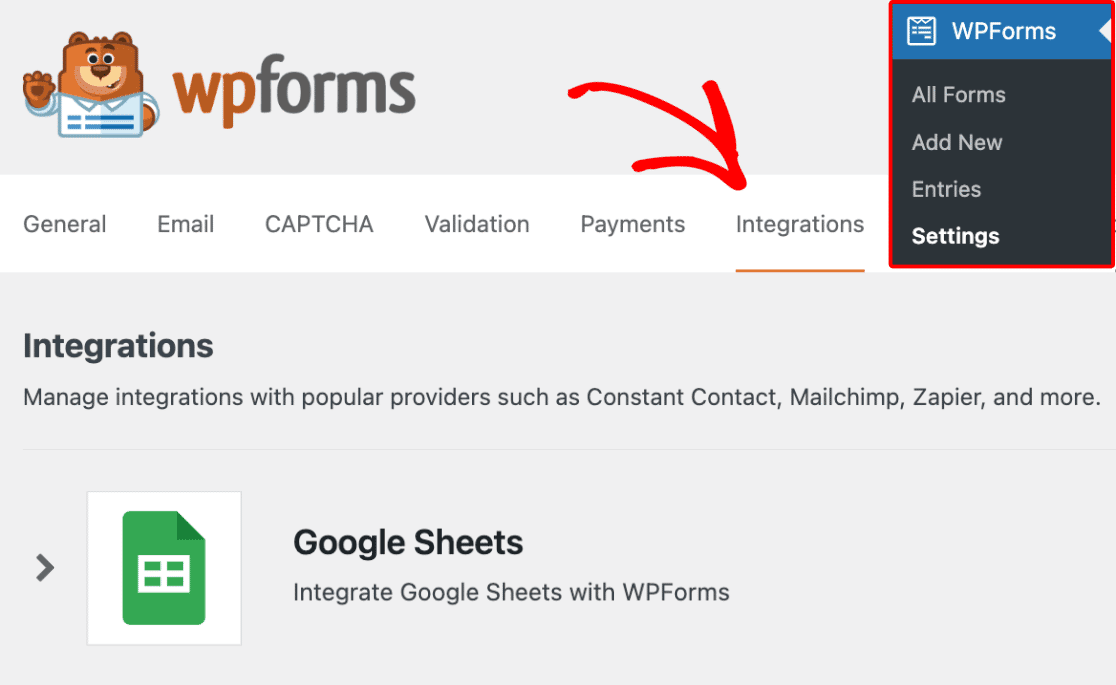
Após instalar o add-on do Google Sheets, você precisará acessar as configurações de integração do Google Sheets. Para fazer isso no painel do WordPress, vá para WPForms » Configurações e clique na guia Integrações.
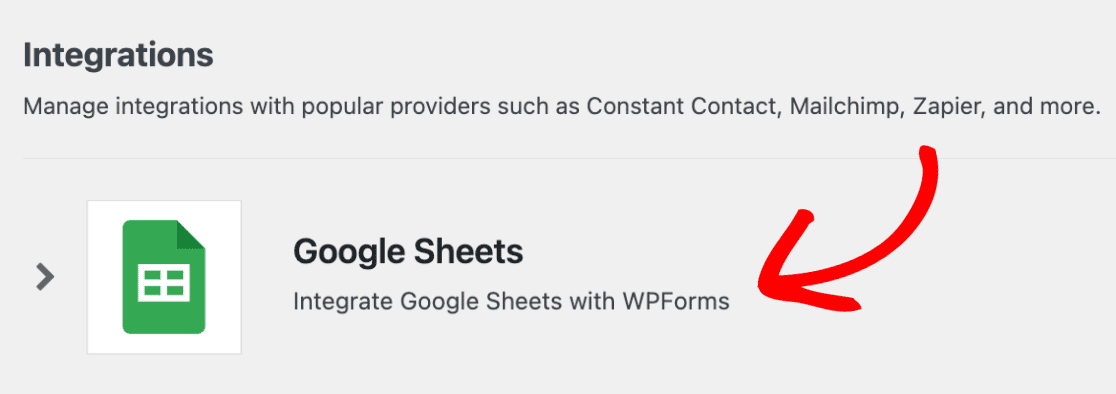
Em seguida, clique na integração Google Sheets para expandir suas configurações.
Conectando o WPForms ao Google Sheets
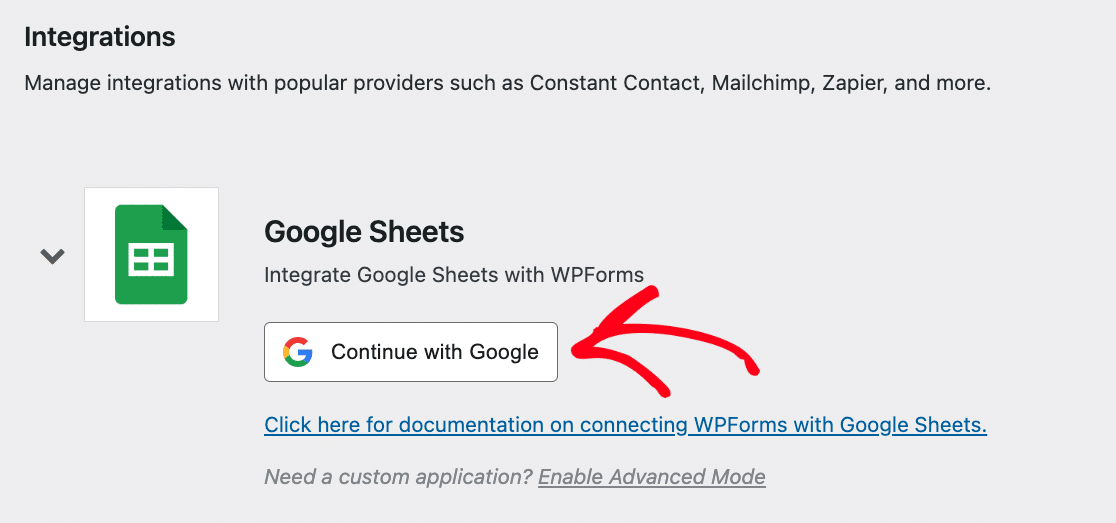
Para conectar o WPForms à sua conta do Google, clique no botão Continuar com o Google.
Observação: Se preferir usar um aplicativo personalizado para conectar o WPForms ao Google Sheets, você pode clicar em Ativar Modo Avançado para configurar e conectar seu aplicativo do Google. Veja nossa documentação sobre como conectar ao Google Sheets via aplicativo personalizado para mais detalhes.
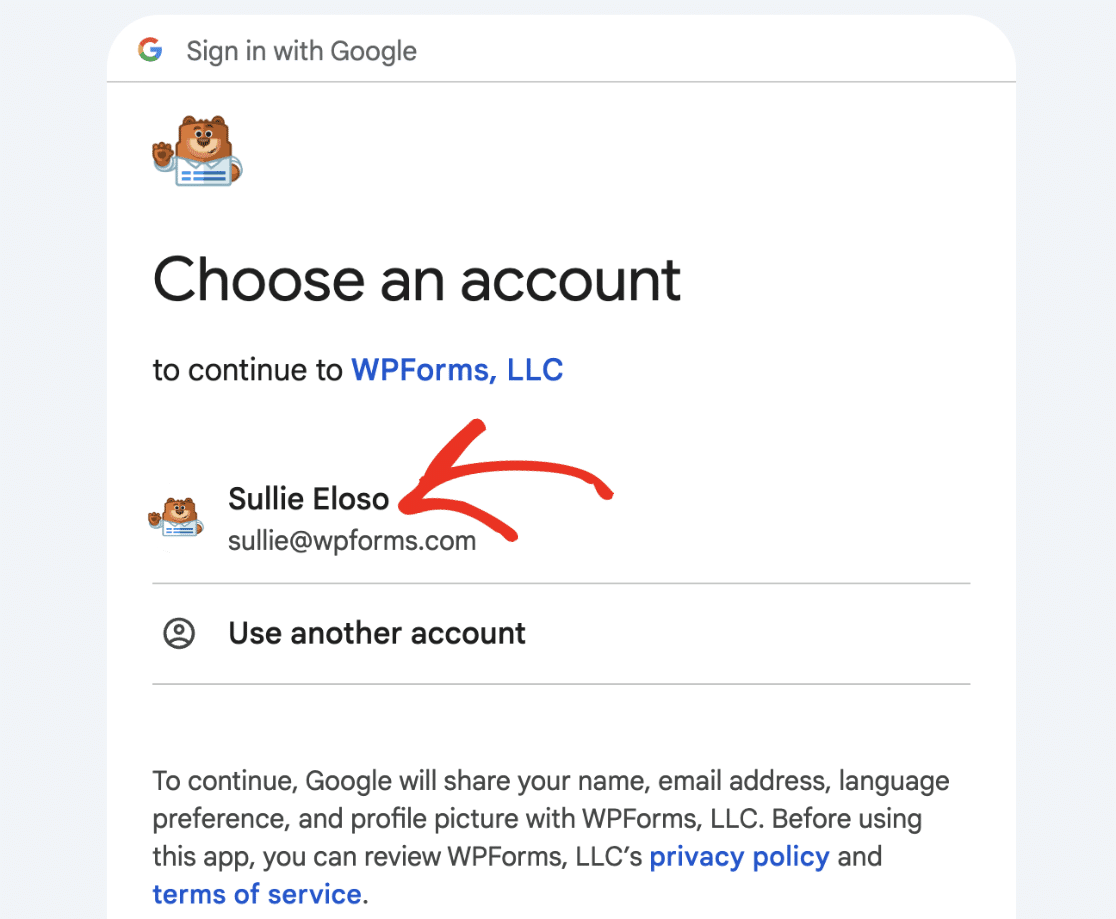
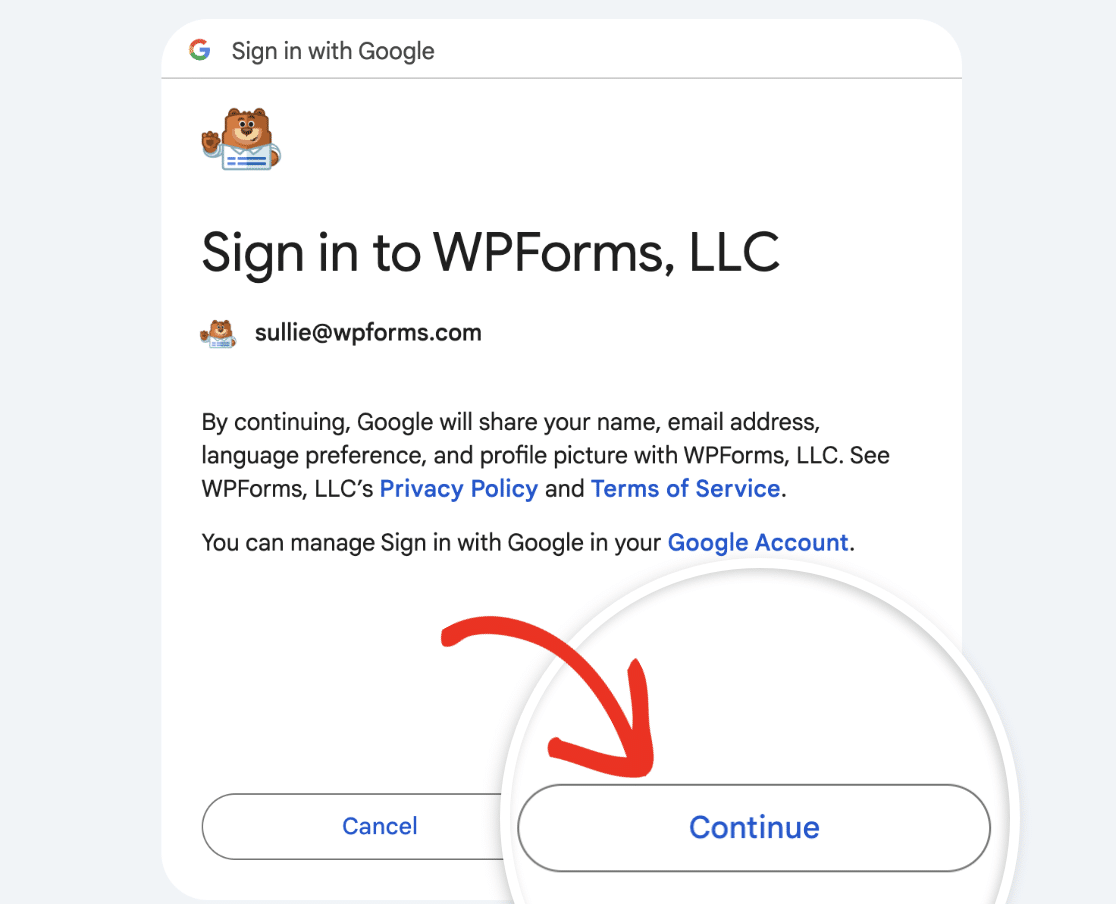
Você será redirecionado para uma página de autenticação do Google, onde precisará selecionar uma conta Google para usar com o WPForms.
Depois de selecionar uma conta do Google, clique no botão Continuar para fazer login e conectar sua conta.
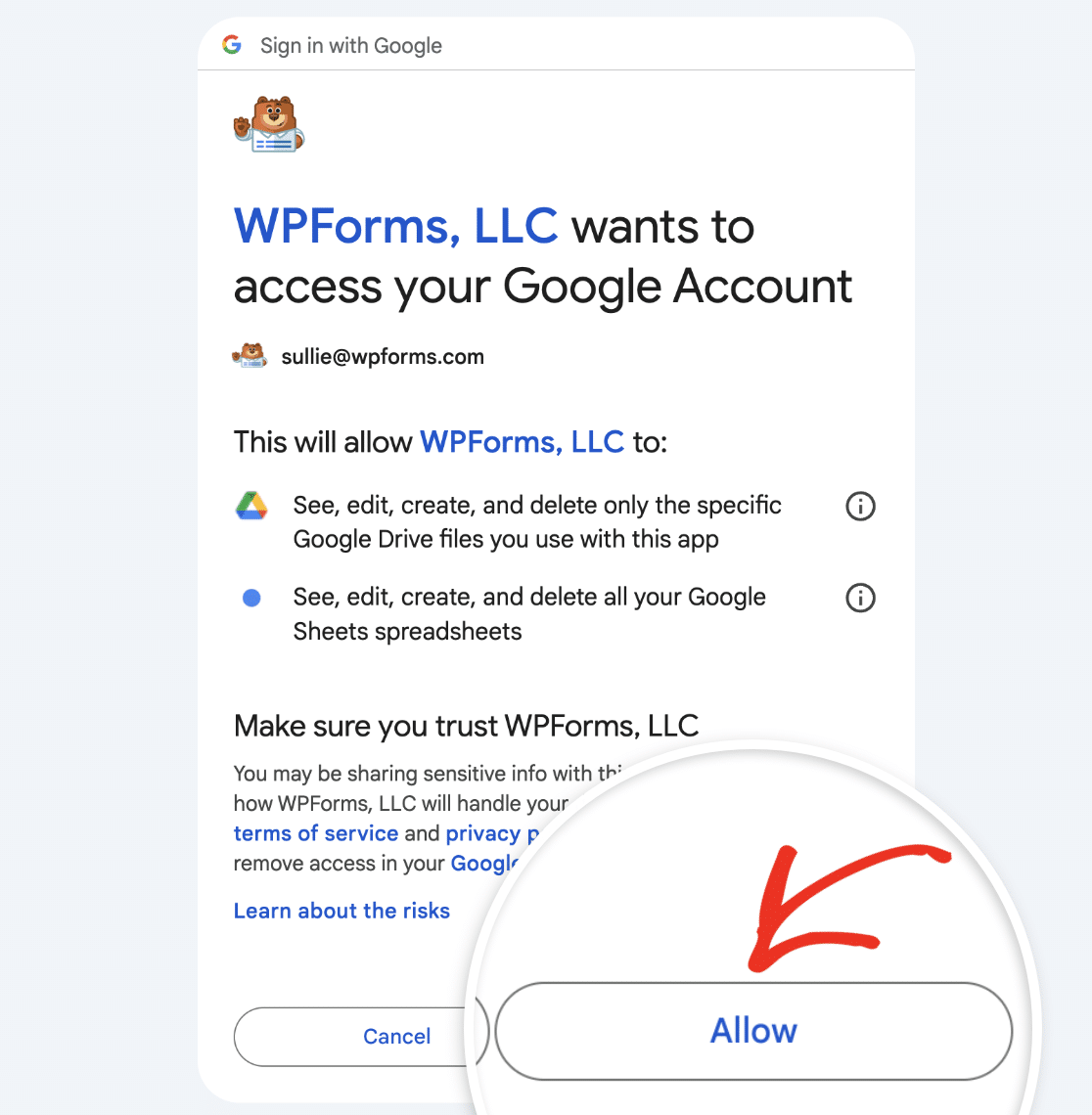
Em seguida, clique em Permitir para conceder ao WPForms acesso à sua conta do Google.
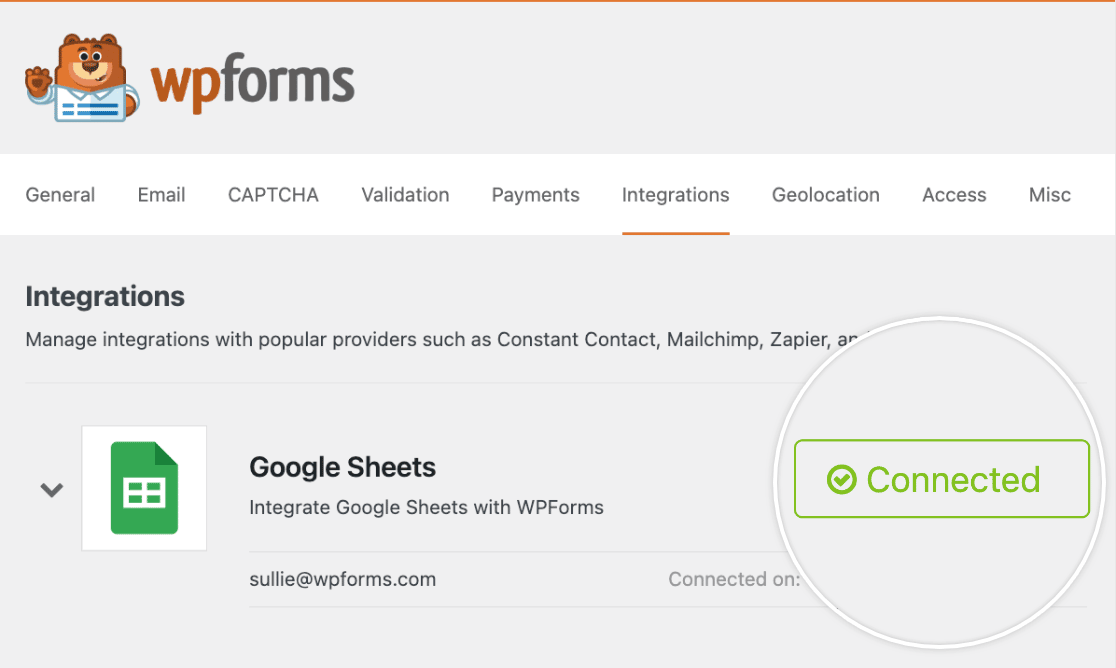
Agora, ao retornar para WPForms » Configurações » Integrações, você deverá ver o status verde Conectado junto com os detalhes da sua conexão.
Observação: O add-on do Google Sheets suporta apenas uma conexão de conta do Google por vez.
Adicionando uma Integração do Google Sheets ao Seu Formulário
Agora que você conectou com sucesso o WPForms à sua conta do Google, é hora de adicionar uma integração do Google Sheets ao seu formulário. Para fazer isso, você precisará criar um novo formulário ou editar um existente para abrir o construtor de formulários.
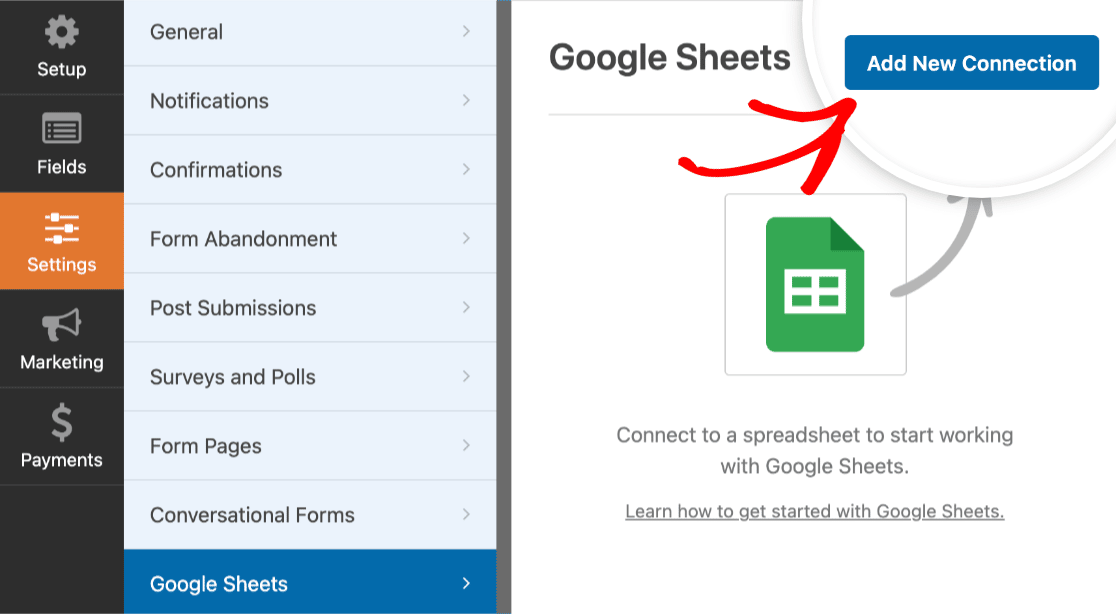
Depois de acessar o construtor de formulários, vá para Configurações » Google Sheets e clique no botão Adicionar Nova Conexão.
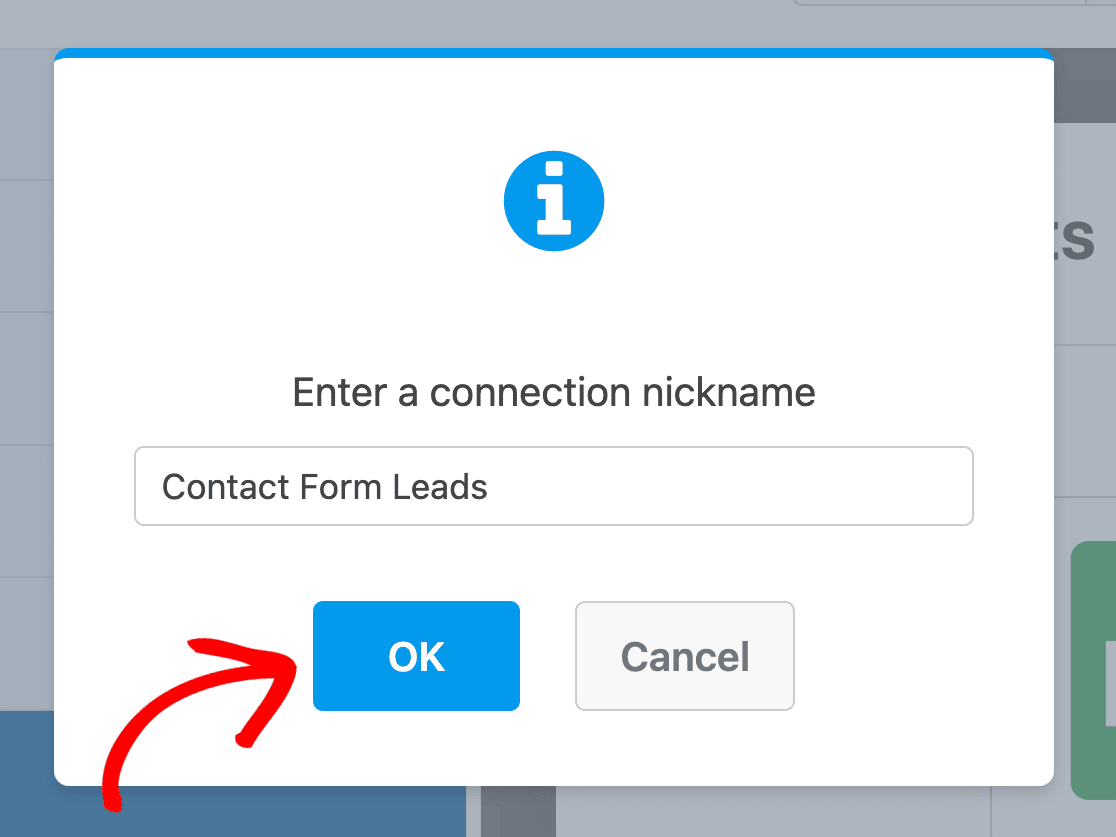
Em seguida, uma sobreposição aparecerá onde você pode inserir um apelido de conexão. Sinta-se à vontade para usar qualquer apelido que desejar, pois ele não será visível para seus usuários. Depois de adicionar um apelido, clique no botão OK.
Configurando as Configurações de Conexão
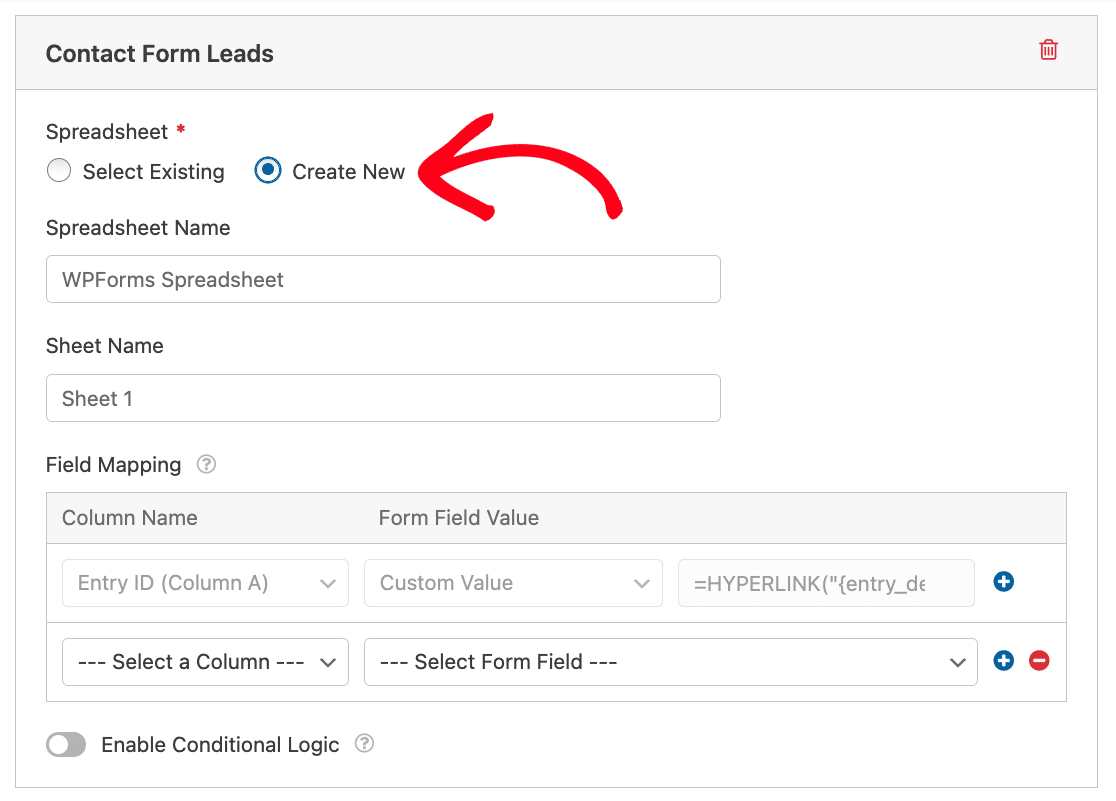
Após adicionar um apelido de conexão, configurações adicionais aparecerão. Aqui você verá opções para criar uma nova planilha ou selecionar uma planilha existente que você já tem em sua conta do Google.
Observação: A seleção de uma planilha existente está disponível apenas para administradores.
Para este exemplo, criaremos uma nova planilha selecionando a opção Criar Novo.
Observação: Se você estiver selecionando uma planilha existente, observe que apenas as planilhas do Google que você tem permissão para editar aparecerão na lista de planilhas disponíveis. Confira a documentação do Google sobre como compartilhar arquivos do Google Drive para saber mais sobre permissões de acesso.
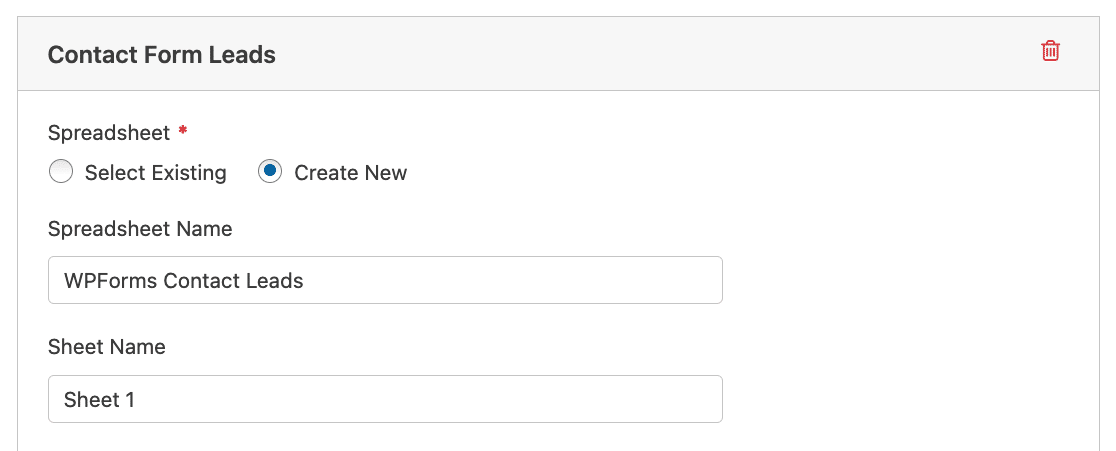
Embora seja opcional, recomendamos adicionar um nome aos campos Nome da Planilha e Nome da Aba para ajudar você a acompanhar sua planilha.
Acessando Sua Planilha do Construtor de Formulários
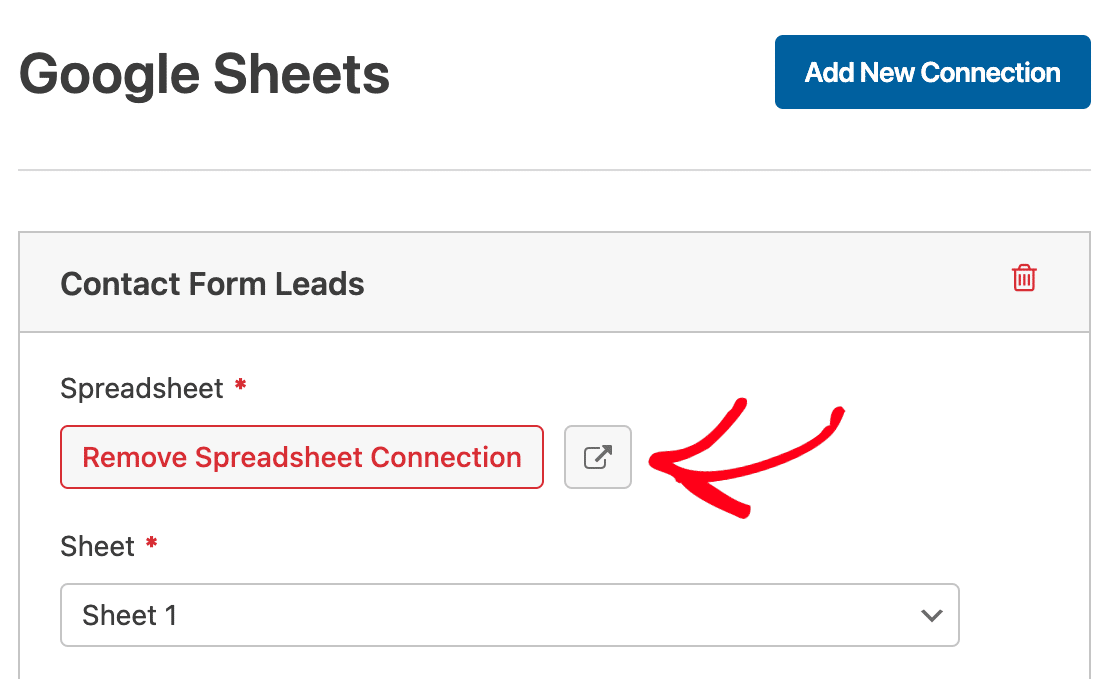
Depois de conectar seu formulário a uma planilha do Google, um ícone de link aparecerá na seção Planilha das configurações de sua conexão.
Clique no ícone de link para abrir sua planilha do Google em uma nova aba do navegador.
Mapeando Campos do Formulário para o Google Sheets
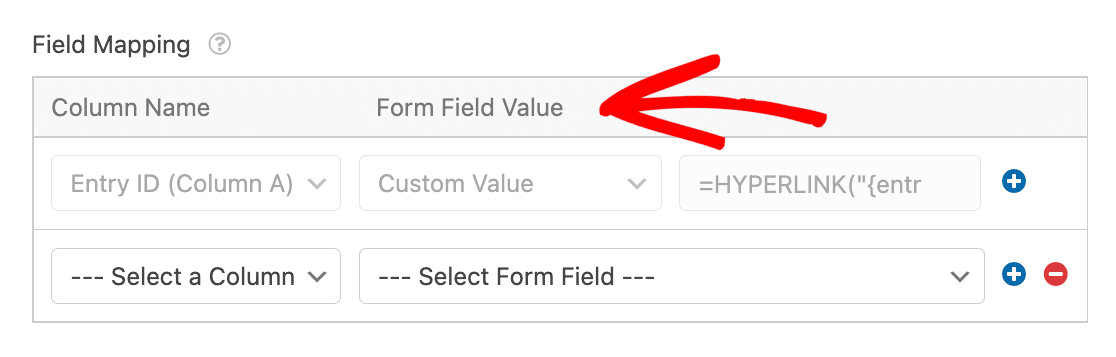
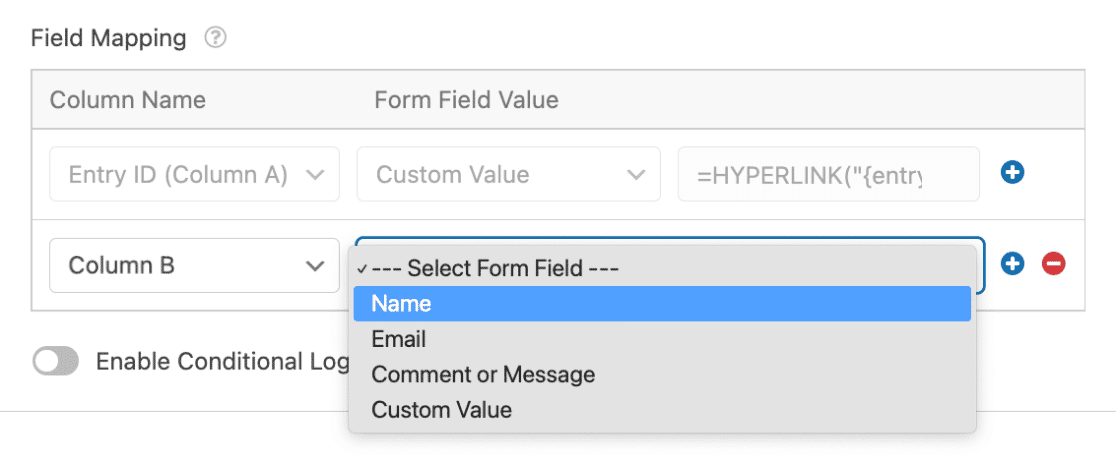
Na opção Mapeamento de Campos, você verá duas colunas para mapear seus campos de formulário para sua planilha: Nome da Coluna e Valor do Campo do Formulário.
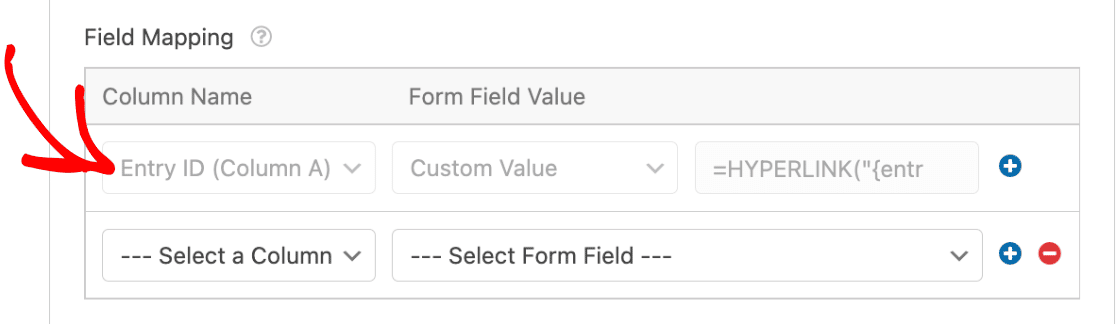
Por padrão, o WPForms mapeia o ID da Entrada para a Coluna A de sua planilha.
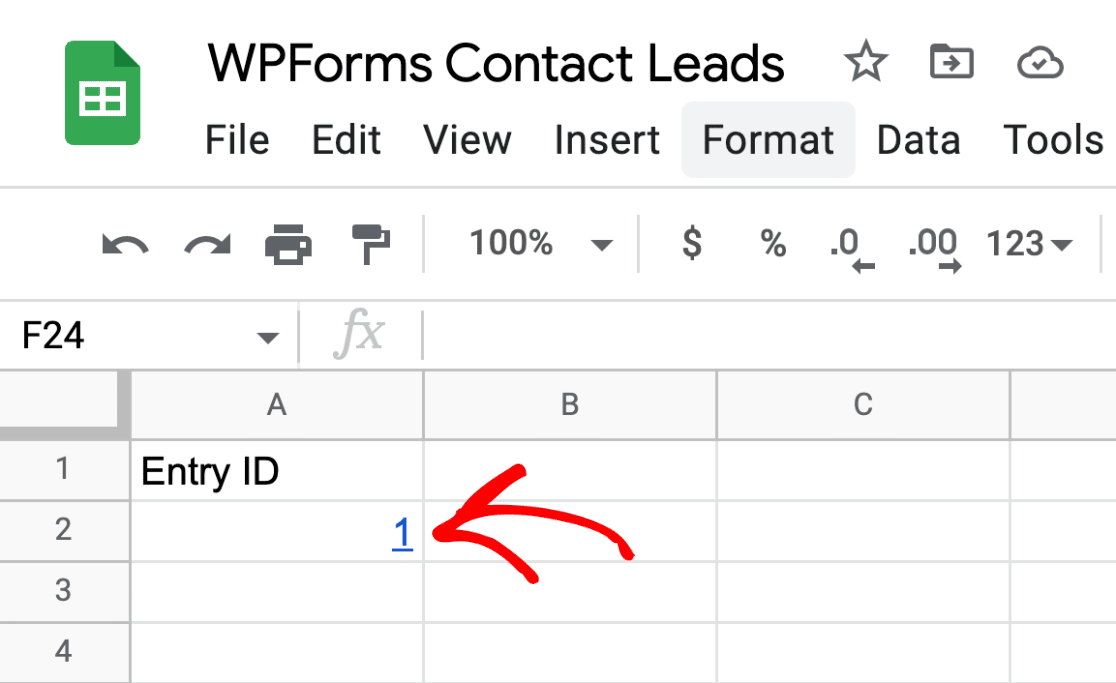
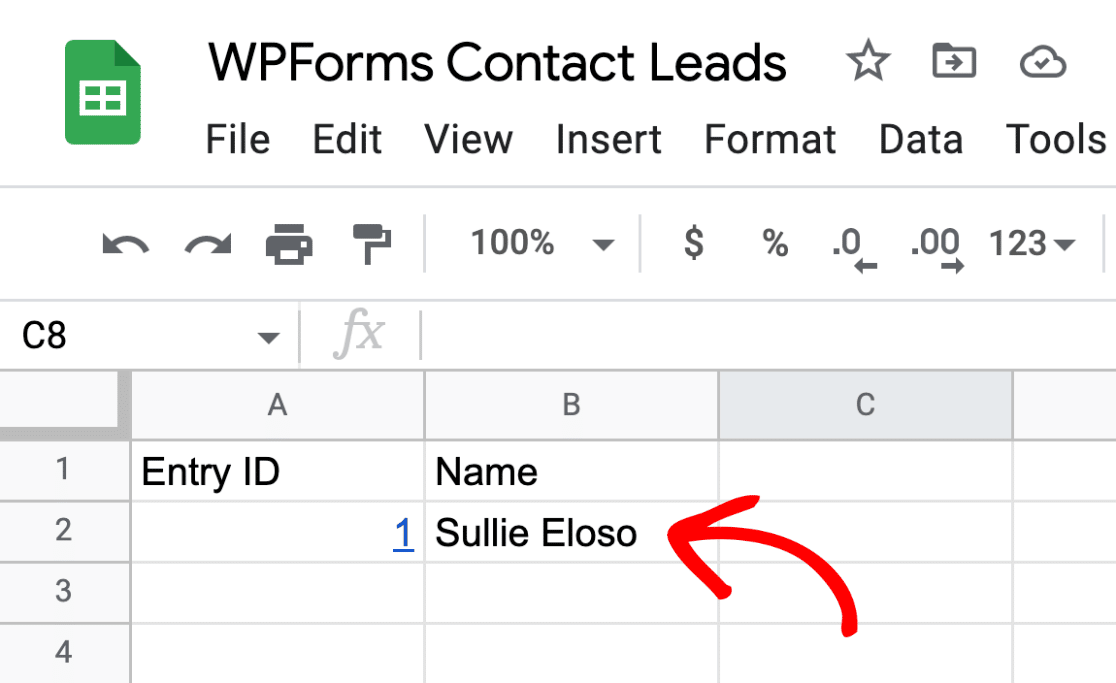
Quando o envio do formulário for adicionado à sua planilha, o ID da Entrada aparecerá como um link na Coluna A. Clicar no link do ID da Entrada o levará à página de entrada individual para aquele envio de formulário específico.
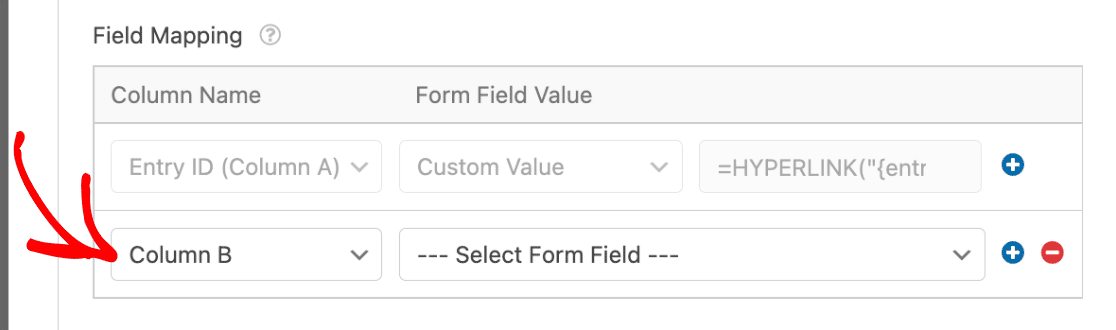
Se você quiser mapear dados do formulário para uma nova coluna, basta clicar no menu suspenso Nome da Coluna e selecionar a coluna desejada.
Em seguida, você precisará selecionar um campo do formulário que deseja mapear para a coluna em sua planilha do Google. Para selecionar um campo do formulário, clique no menu suspenso Valor do Campo do Formulário e clique no campo do formulário que deseja usar.
Para o nosso exemplo, selecionaremos o campo Nome.
Em nossa planilha do Google, agora teremos uma coluna onde poderemos ver os nomes dos usuários que enviam nosso formulário.
Adicionando um Valor Personalizado
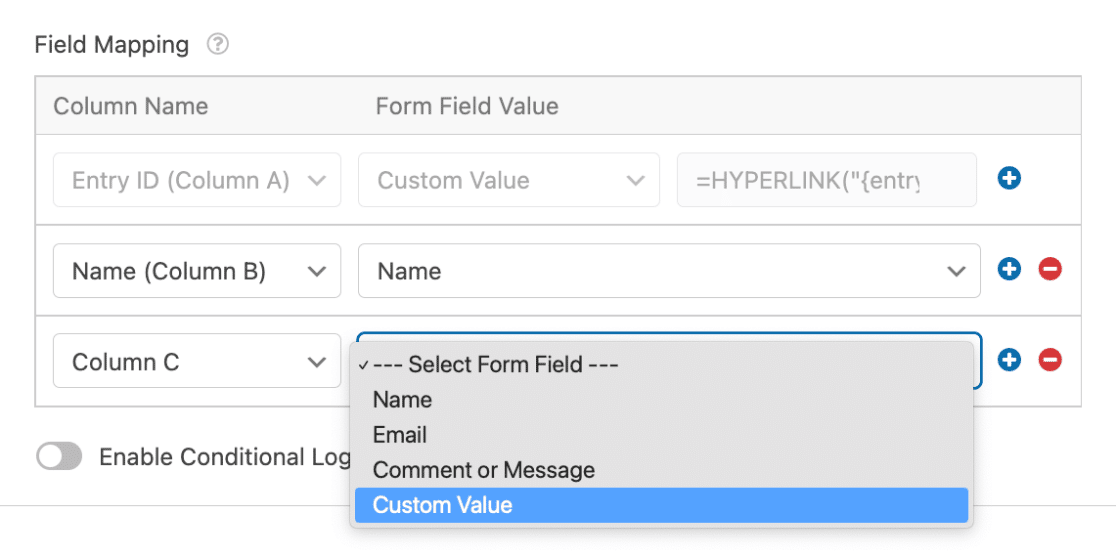
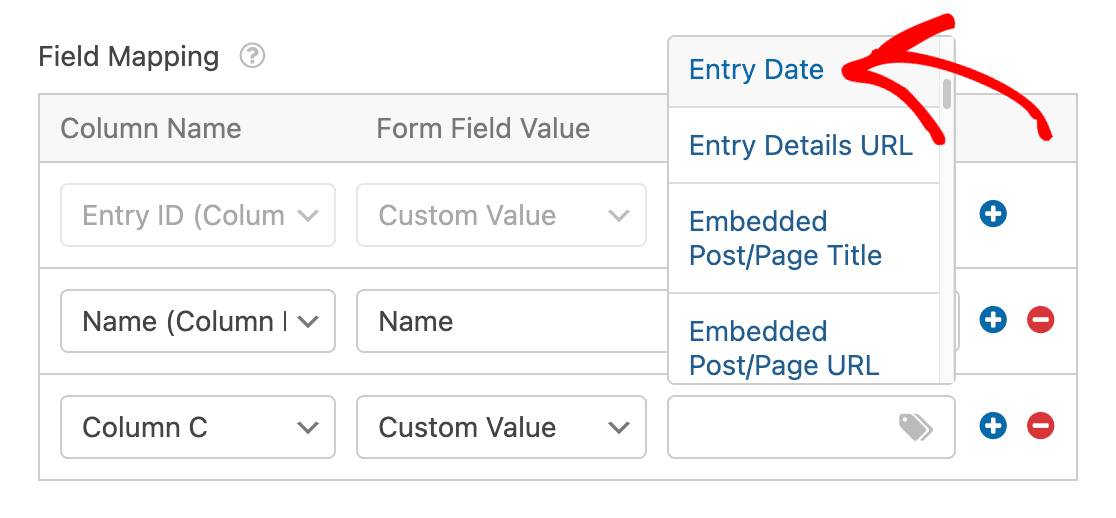
Em vez de selecionar um campo do seu formulário para mapear para sua planilha, você pode usar um Valor Personalizado, como uma Tag Inteligente ou uma fórmula do Google Sheets.
Para adicionar um valor personalizado, clique no menu suspenso Valor do Campo do Formulário e selecione Valor Personalizado.
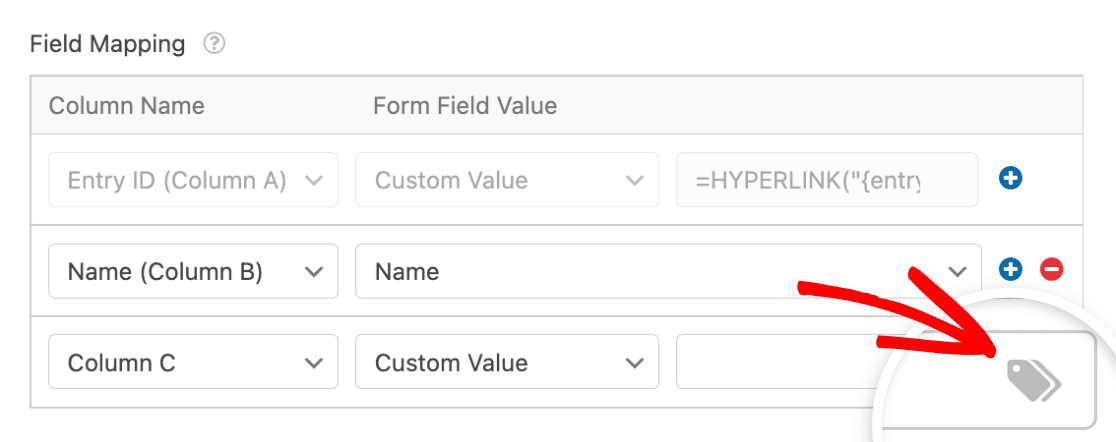
Em seguida, um novo campo aparecerá onde você poderá inserir seu valor personalizado.
Se você quiser usar uma Tag Inteligente para o valor personalizado, clique na Tag Inteligente.
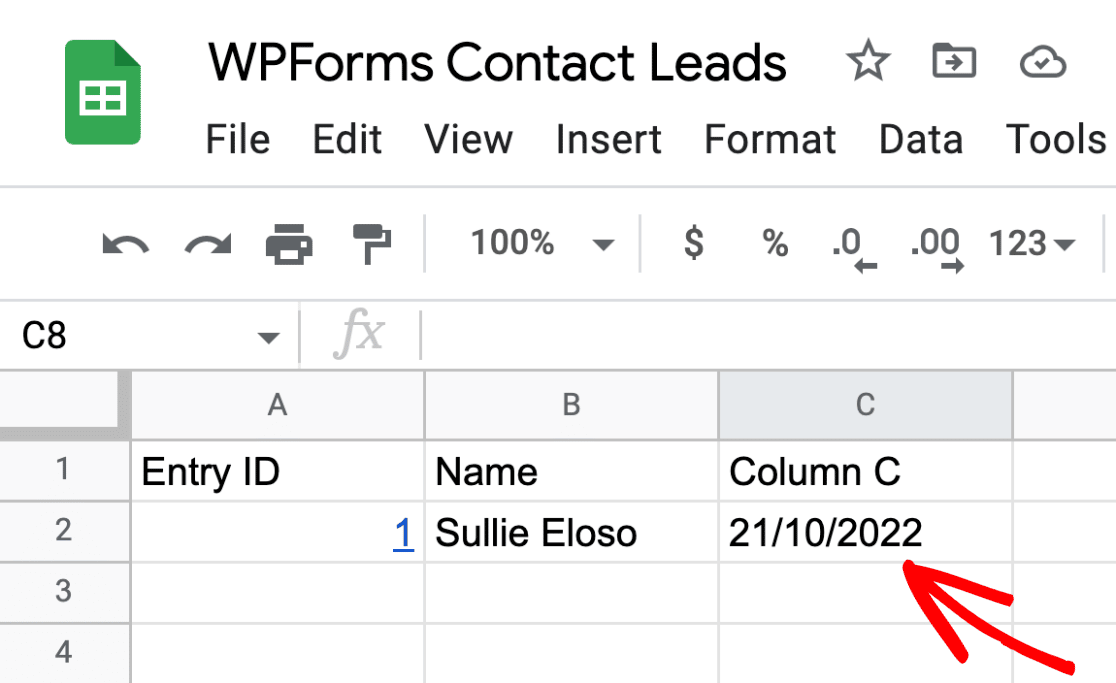
Você verá então uma lista de Tags Inteligentes disponíveis. Para o nosso exemplo, selecionaremos a Tag Inteligente Data da Entrada para que possamos ver rapidamente a data do envio do formulário em nossa planilha.
Observação: Se você estiver usando o addon de PDF, também pode selecionar a Smart Tag Links de PDF para enviar o link do PDF gerado para sua Planilha Google. Para mais detalhes, consulte o FAQ abaixo.
Agora, quando um usuário enviar nosso formulário, veremos a data do envio do formulário aparecer em nossa planilha do Google.
Observação: O addon do Google Sheets também suporta lógica condicional. Certifique-se de conferir nosso guia sobre como usar a lógica condicional para saber mais.
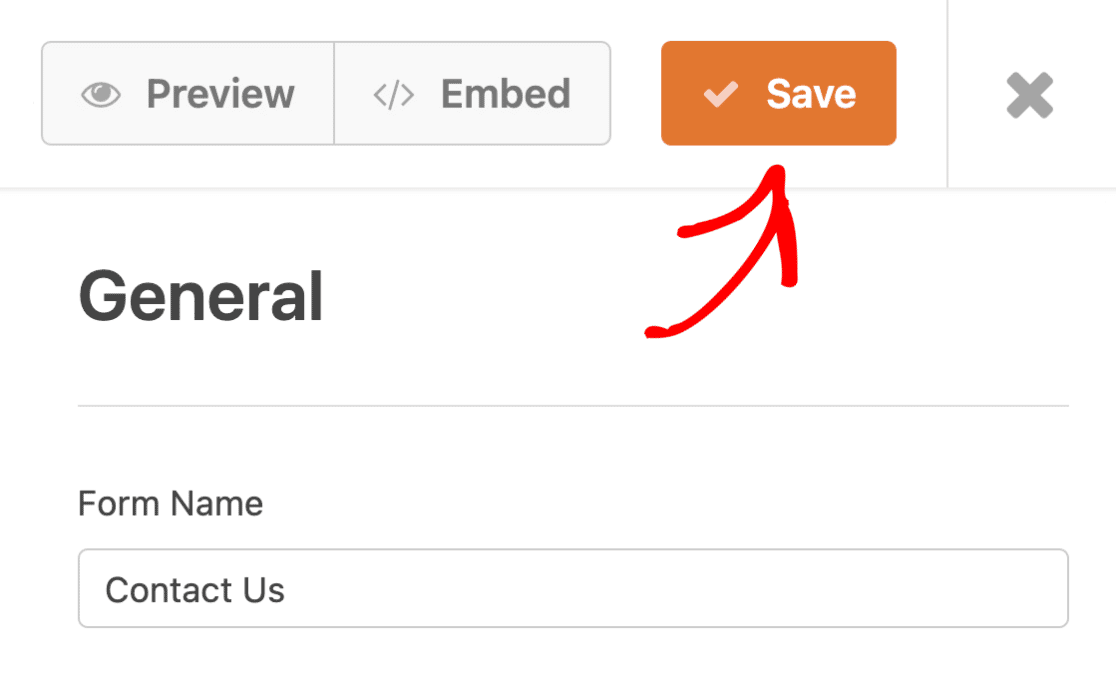
Depois de terminar de configurar suas configurações de conexão, certifique-se de salvar seu formulário clicando no botão Salvar.
Perguntas Frequentes
Abaixo estão algumas das perguntas mais comuns que recebemos sobre o uso do addon do Google Sheets com o WPForms.
Tenho muitas planilhas na minha conta do Google. Por que não vejo todas as minhas planilhas quando tento selecionar uma para usar com o WPForms?
Por favor, verifique novamente suas permissões de acesso para a planilha específica do Google que você gostaria de usar. Apenas as planilhas do Google que você tem permissão para editar aparecerão na lista de planilhas disponíveis para seleção. Para saber como solicitar acesso de Editor, confira a documentação do Google sobre como compartilhar arquivos do Google Drive.
Depois de ter acesso de Editor, a lista de planilhas disponíveis pode levar alguns minutos para ser atualizada em suas configurações do WPForms.
Posso desconectar o addon do Google Sheets no WPForms?
Sim, o WPForms oferece a opção de desconectar sua conexão do Google Sheets para um único formulário ou de seu site inteiramente. Para saber mais, veja nosso tutorial sobre como desconectar a conexão do Google Sheets no WPForms.
Tenho mais de 26 campos em meu formulário. Como adiciono colunas extras no Google Sheets?
Por padrão, o Google Sheets tem 26 colunas representando as 26 letras do alfabeto (A-Z). Se você precisar de mais de 26 colunas ao configurar o Google Sheets em seu formulário, você precisará criar as novas colunas a partir do documento do Google Sheets.
Por que não consigo ver uma planilha corporativa compartilhada nas opções disponíveis para conexão de formulário?
Se você não consegue ver uma planilha corporativa compartilhada via grupos de e-mail, é provável que a conta conectada ao addon do Google Sheets não tenha acesso direto de Editor. Para corrigir isso, certifique-se de que o e-mail da conta conectada tenha acesso de Editor à planilha, mesmo que você já tenha acesso de grupo.
Lembre-se que a lista de planilhas disponíveis é armazenada em cache e atualizada a cada 10 minutos. Você pode precisar esperar ou limpar seu cache para ver a lista atualizada.
Para mais detalhes sobre como compartilhar arquivos e gerenciar permissões de acesso no Google Drive, confira a documentação do Google para compartilhamento de arquivos do Google Drive.
Por que os nomes de colunas excluídos ainda aparecem quando reconecto minha Planilha Google ao WPForms?
Isso ocorre devido a um cache de 15 minutos dos nomes das colunas no WPForms. Para resolver isso, aguarde 15 minutos para que o cache seja atualizado ou limpe manualmente o cache transiente do WordPress. Para mais informações sobre como limpar o cache, siga o guia da WPBeginner sobre como gerenciar e excluir transientes no WordPress.
Não estou vendo a opção de atualizar o WPForms. Como atualizo o plugin?
O addon do Google Sheets requer a versão mais recente do WPForms instalada em seu site. Às vezes, a opção de atualizar o plugin não aparecerá em sua área administrativa do WordPress.
Por que linhas em branco estão aparecendo na minha Planilha Google quando as fórmulas são usadas?
Esse problema pode ocorrer devido à forma como o Google Sheets lida com fórmulas em combinação com linhas recém-adicionadas. Se sua planilha inclui fórmulas (especialmente em linhas extras ou em uma planilha separada de "Cálculos"), o Google Sheets pode expandir ou deslocar automaticamente essas fórmulas quando uma nova linha é adicionada pelo WPForms. Isso pode levar à adição inesperada de linhas em branco.
Soluções alternativas que você pode tentar:
Use a função ARRAYFORMULA: Em vez de copiar fórmulas manualmente pelas linhas, envolva-as em uma ARRAYFORMULA para lidar com novas entradas dinamicamente.
Use fórmulas de referência relativa: Use fórmulas como =INDIRECT("R[0]C[-1]", FALSE) que não dependem de números de linha específicos e, em vez disso, calculam com base na posição relativa da célula.
Use Smart Tags para cálculos em linha: Se você estiver fazendo matemática simples com campos de formulário, considere usar Smart Tags no WPForms para calcular valores antes de enviá-los para a planilha.
Posso enviar links de PDF para o Google Sheets?
Sim. Se você estiver usando o addon de PDF, pode adicionar o(s) link(s) de PDF gerado(s) à sua planilha mapeando a Smart Tag Links de PDF como um valor personalizado em sua conexão do Google Sheets.
Para configurar isso, vá para Configurações » Google Sheets no construtor de formulários e abra sua conexão. Em seguida, em Mapeamento de Campos, escolha a coluna que deseja usar, selecione Valor Personalizado e clique no ícone Smart Tag para escolher Links de PDF.
Por que não consigo selecionar uma planilha existente para minha conexão?
A seleção de uma planilha existente está disponível apenas para administradores. Esta é uma medida de segurança que protege a conta Google conectada ao seu site. Se você tem permissão para editar formulários, mas não é um administrador, verá um aviso de Permissões de Administrador Necessárias ao escolher a opção Selecionar Existente.
Você ainda pode enviar entradas para o Google Sheets. Escolha Criar Novo e insira um nome de planilha, e o WPForms criará a planilha para você ao salvar seu formulário. Se o seu formulário precisar usar uma planilha existente, peça a um administrador do seu site para configurar a conexão.
É isso! Agora você sabe como configurar e usar o addon do Google Sheets para WPForms.
Em seguida, você gostaria de saber mais sobre o que pode fazer com as informações enviadas pelos usuários no WPForms? Certifique-se de conferir nosso guia completo de entradas de formulário para saber mais.
O Melhor Plugin Construtor de Formulários de Arrastar e Soltar para WordPress
Fácil, Rápido e Seguro. Junte-se a mais de 6 milhões de proprietários de sites que confiam no WPForms.
Uma assinatura Stripe vendida através do WPForms agora pode começar com um período de teste: o assinante se inscreve hoje e o primeiro pagamento só é feito quando o período de teste termina.
O cartão é coletado e verificado no momento da inscrição, retido pelo Stripe e cobrado automaticamente no dia em que o período de teste termina.
A duração é um número de dias, semanas, meses ou anos, escolhido na aba Pagamentos do construtor de formulários para cada assinatura Stripe que você vende.
Cada teste aparece no WPForms » Pagamentos com o status Em Teste até que o primeiro pagamento seja efetuado.
O resumo semanal que o WPForms envia por e-mail agora exibe blocos de estatísticas de envios, visualizações e spam, cada um com a indicação de como se moveu em relação à semana anterior.
Abaixo deles, uma tabela dá a cada formulário sua própria linha, e quando os dados o justificam, o título muda para destacar uma melhor semana, um marco ou um formulário que ficou inativo.
Um único botão leva você do e-mail de volta ao WPForms, então o que vale a pena verificar está a um clique de distância.
O add-on Paystack traz pagamentos com cartão, transferência bancária e dinheiro móvel para seus formulários para compradores na Nigéria, Gana, África do Sul e Quênia.
Os compradores clicam em enviar e pagam no pop-up do Paystack em naira, cedis, rand ou xelins quenianos, sem a necessidade de adicionar um novo campo ao seu formulário.
Pagamentos por transferência bancária e dinheiro móvel são salvos como Pendentes, e o WPForms pode reter seus e-mails de notificação até que o Paystack confirme o pagamento e, em seguida, conclua o pedido por conta própria.
Todo pagamento do Paystack aparece em WPForms » Pagamentos, e reembolsos integrais podem ser emitidos sem sair do WordPress.
O Painel WPForms é uma nova tela inicial que se abre no momento em que você clica em WPForms no seu menu de administrador. Cartões de estatísticas na parte superior totalizam seus formulários, entradas, pagamentos, visualizações e spam em todo o site.
Um widget de Entradas exibe a atividade em seu intervalo de datas escolhido com uma tabela por formulário de entradas, visualizações, interações e taxa de conversão, e um widget de pagamentos totaliza tudo o que foi coletado assim que um gateway é conectado.
Com o complemento Geolocation ativo, Principais Localizações classifica os países de onde vêm seus visitantes, e um painel de Próximos Passos Sugeridos aponta para recursos que valem a pena ativar.
Nada para instalar, pois ele vem com todos os planos, incluindo o Lite!
Todo formulário agora tem seu próprio gerador de código QR integrado, sem nada extra para instalar ou comprar.
Abra as configurações Gerais de um formulário, escolha a página em que o formulário está ou cole sua URL e clique em Gerar código QR para copiá-lo ou baixá-lo como PNG ou SVG pronto para impressão.
Coloque-o em cardápios, embalagens, crachás de eventos ou cartões de visita, e cada escaneamento abrirá seu formulário em vez de uma página que apenas entrega às pessoas algo para ler.
Incluído em todos os planos, incluindo o Lite; os planos Pro e Elite podem manter, remover ou substituir o logotipo do WPForms no centro pelo seu próprio.
This cookie is set by X to identify and track the website visitor. Registers if a users is signed in the X platform and collects information about ad preferences.
2 years
personalization_id
Unique value with which users can be identified by X. Collected information is used to be personalize X services, including X trends, stories, ads and suggestions.
2 years
external_referer
Our Website uses X buttons to allow our visitors to follow our promotional X feeds, and sometimes embed feeds on our Website.