


Resumo de IA
Você pediu — nós ouvimos!
Recebemos muitas perguntas de clientes sobre diferentes maneiras de definir limites para envios de formulários no WordPress.
É ótimo perguntar sobre isso, pois limitar ou restringir entradas de formulário pode ser extremamente útil em diversas situações.
Por exemplo, se você estiver realizando um concurso online, pode limitar o número de inscrições para que apenas um número específico de pessoas possa se registrar.
Além disso, também pode ser usado para controlar a visibilidade de seus formulários e combater spam de formulários.
Então, agora, quero compartilhar algumas das maneiras pelas quais você pode impor restrições de envio em formulários do WordPress. Espero que você ache algumas dessas dicas úteis ao configurar limites de formulário em seu site!
Limite as Entradas do Formulário Agora
Como Limitar o Número de Entradas de Formulário do WPForms
Siga estas instruções fáceis, passo a passo, para limitar suas entradas de formulário do WPForms.
- Passo 1: Instale o Plugin WPForms
- Passo 2: Instale e Ative o Addon Form Locker
- Passo 3: Crie um Novo Formulário do WordPress
- Passo 4: Limite o Número Total de Entradas
- Passo 5: Limite as Entradas do Formulário por IP do Usuário ou Endereço de E-mail
- Passo 6: Limite as Entradas do Formulário Exigindo Respostas Únicas
Passo 1: Instale o Plugin WPForms
A primeira coisa que você precisará fazer é instalar e ativar o plugin WPForms. Se você é novo no WordPress, aqui está um guia detalhado sobre como instalar um plugin no WordPress.
Para limitar as entradas do formulário no WPForms, você precisa ativar o WPForms Pro ou um pacote superior em seu site WordPress.

Em seguida, você precisará instalar e ativar o addon Form Locker.
Passo 2: Instale e Ative o Addon Form Locker
Para ativar o addon, vá para o seu painel do WordPress e clique em WPForms » Addons.

Na barra de pesquisa, digite Form Locker e pressione o botão Instalar Addon.
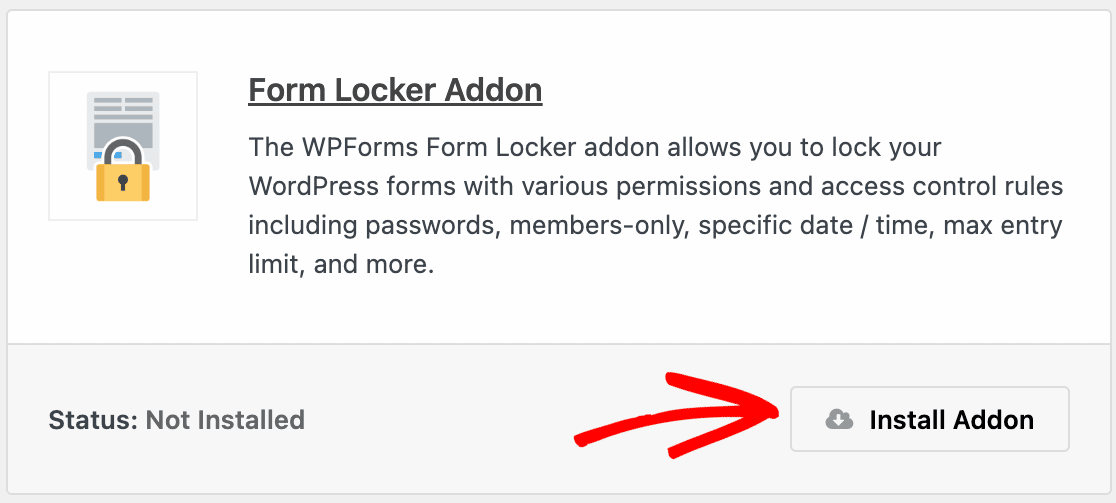
Depois de instalar o Form Locker com sucesso, você precisará criar um novo formulário com o WPForms.
Passo 3: Crie um Novo Formulário do WordPress
Para criar um novo formulário, clique em WPForms » Add New em seu painel do WordPress.

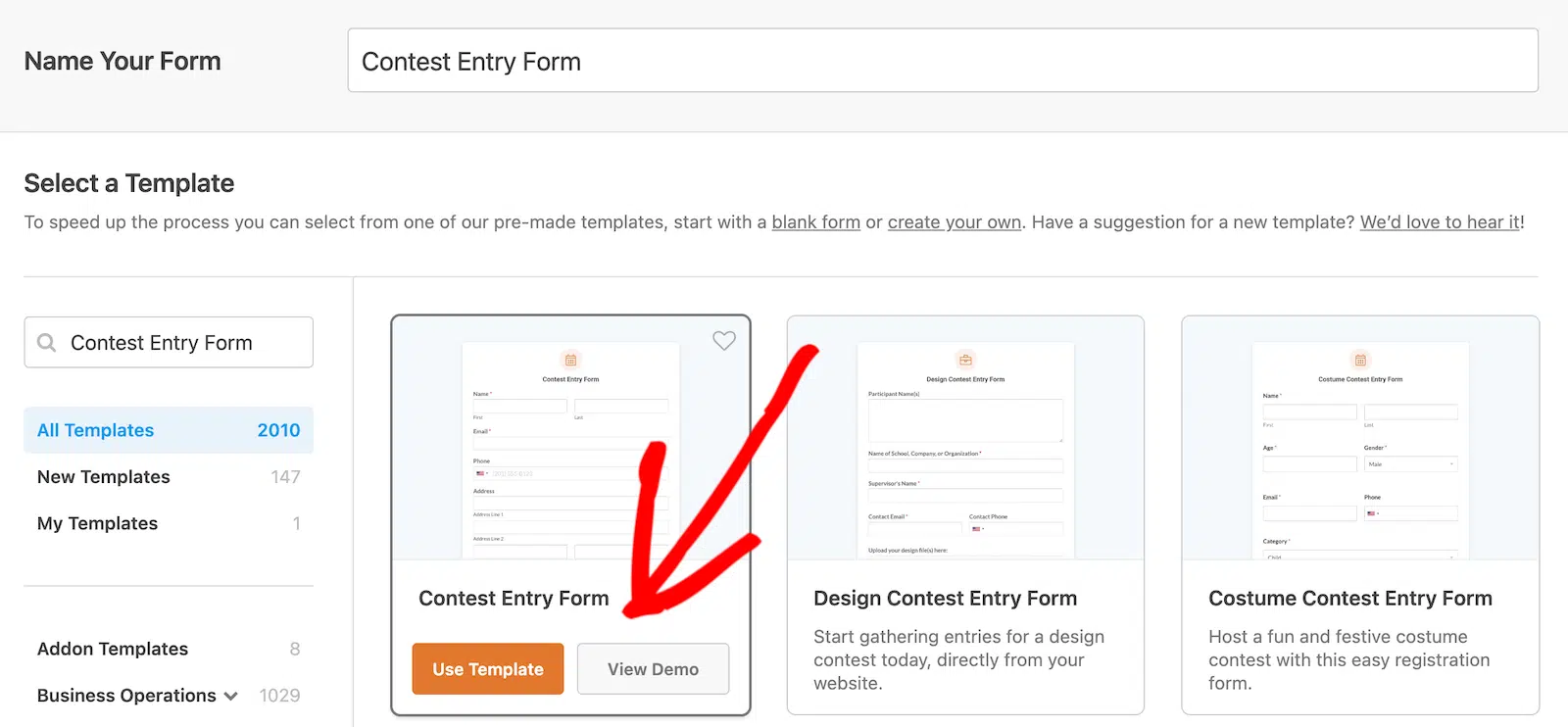
Clicar nisso o redirecionará para a tela de configuração do formulário do WPForms. Aqui você pode adicionar um nome ao seu formulário e selecionar o modelo de formulário que deseja usar.
O WPForms vem com mais de 2.100 modelos de formulários do WordPress, incluindo:
- Modelo de formulário de inscrição em concurso
- Modelo de formulário de upload de entrada
- Modelo de formulário de registro de concurso
- Modelo de formulário de registro de competição
- Modelo de formulário de inscrição em sorteio
Para o meu tutorial, escolherei o modelo Contest Entry Form.
Aqui está nosso formulário:
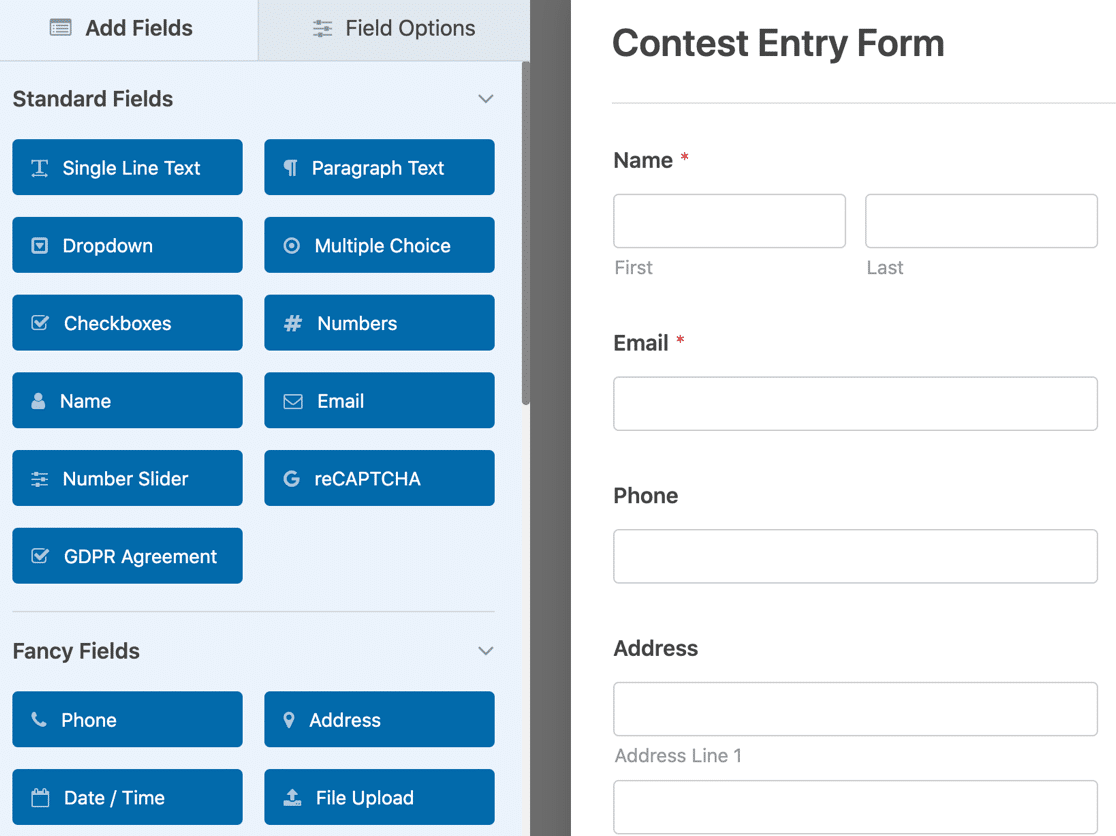
Você pode adicionar campos adicionais ao seu formulário arrastando-os do painel esquerdo para o painel direito.
Em seguida, clique no campo para fazer quaisquer alterações. Você também pode clicar em um campo do formulário e arrastá-lo para reorganizar a ordem em seu formulário do WordPress.
Quando seu formulário estiver do jeito que você deseja, clique em Salvar.
Passo 4: Limite o Número Total de Entradas
Depois que seu formulário for personalizado e salvo, vá para Configurações » Bloqueador de Formulário no Editor de Formulários.
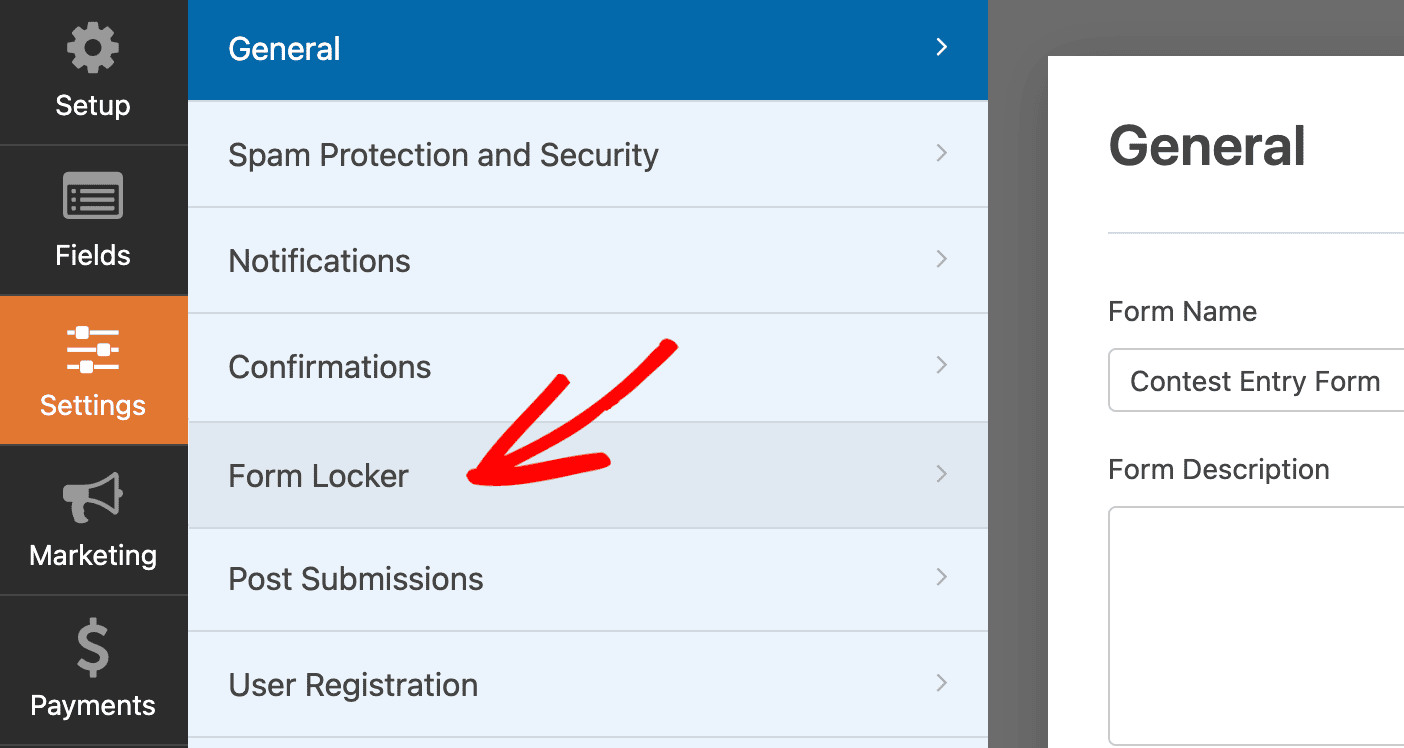
Isso exibirá as diferentes configurações que você pode configurar para o complemento Bloqueador de Formulário.
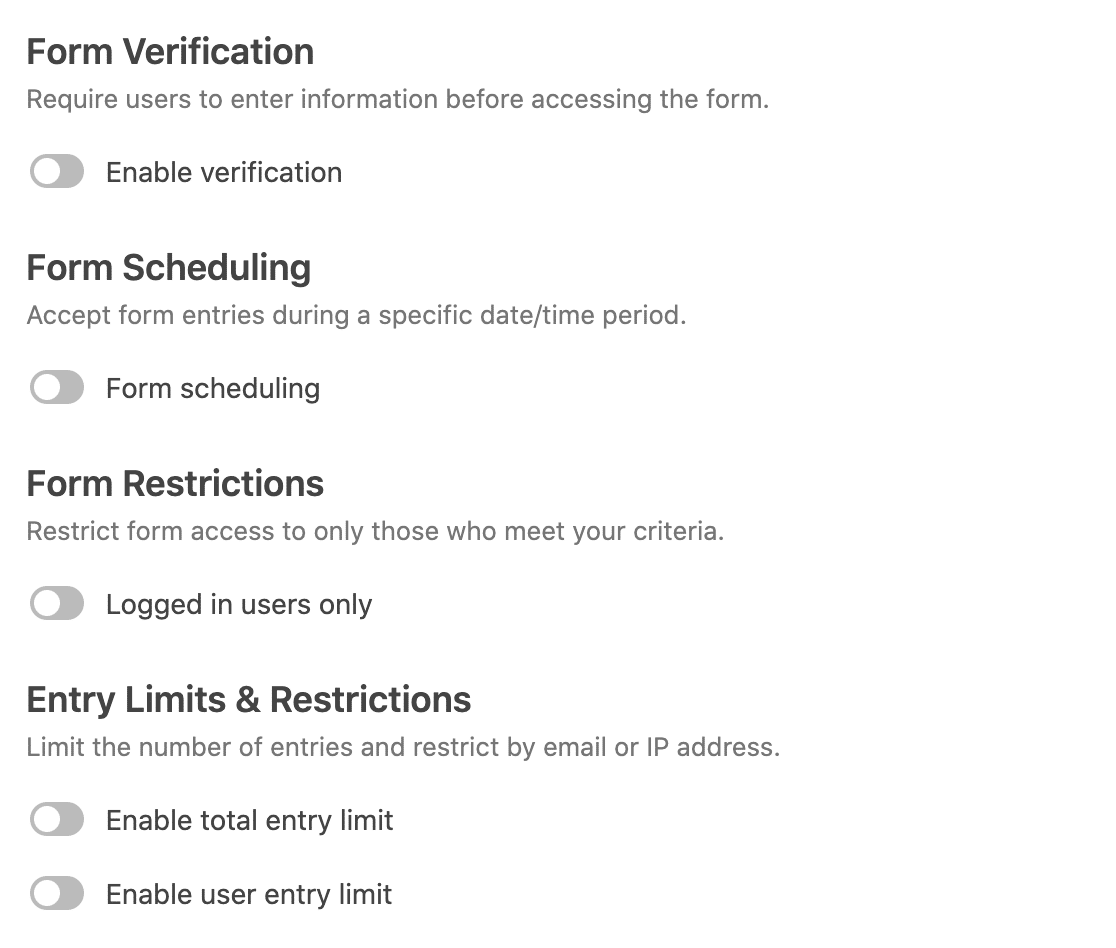
Aqui está uma visão geral rápida do que essas opções significam:
- Verificação de Formulário: Solicite ao usuário uma senha, seu endereço de e-mail ou sua idade
- Agendamento de Formulário: Abra e feche envios em datas específicas
- Restrições de Formulário: Permite que apenas usuários logados acessem o formulário.
- Limites e Restrições de Entrada: Limite o número de entradas do formulário por usuário, ou defina um limite para o número máximo de entradas que você aceitará.
Na funcionalidade Limites e Restrições de Entrada, ative a opção Ativar limite total de entradas.
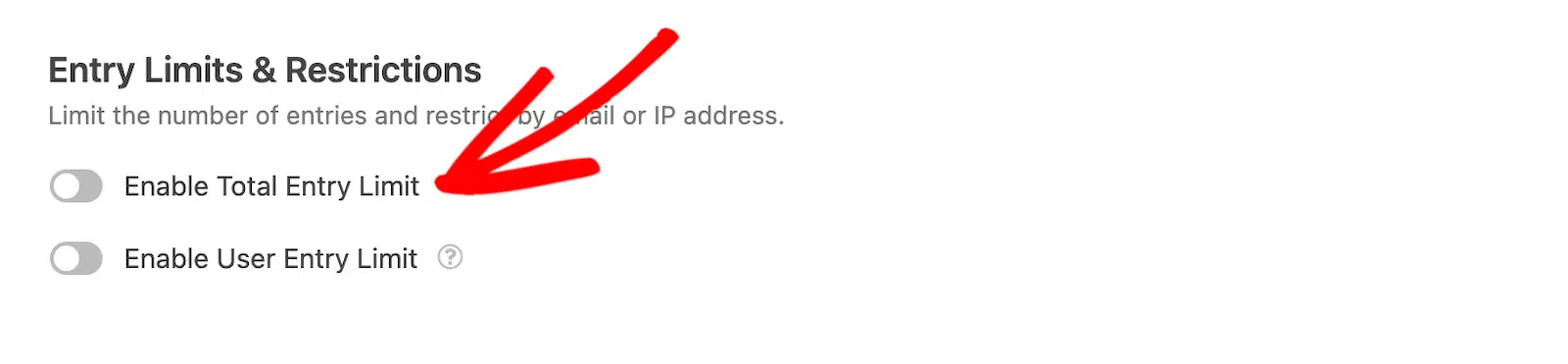
Quando fizer isso, você verá algumas configurações para configurar:
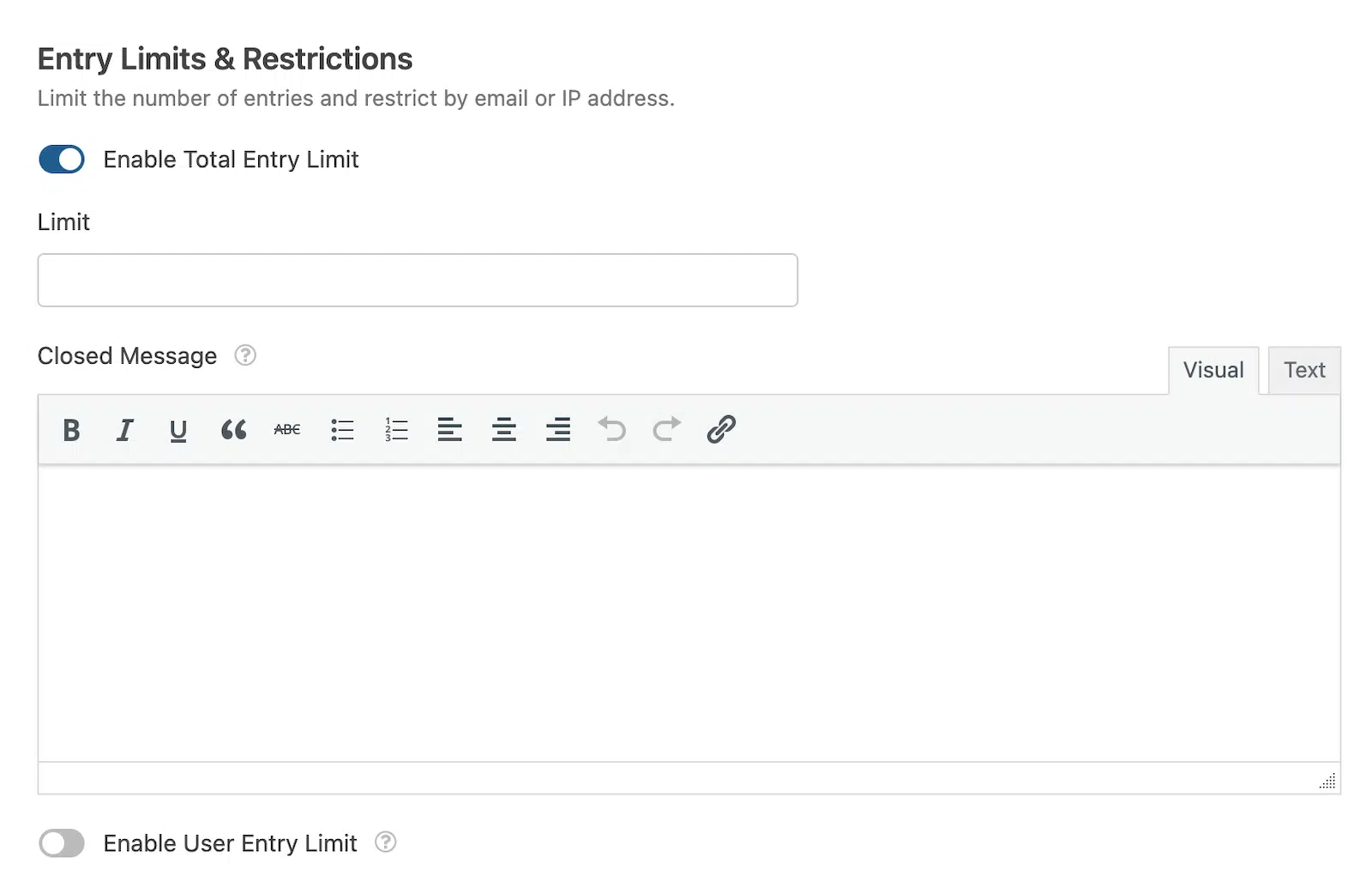
- Limite: o número máximo de entradas de formulário que você permitirá para seu formulário.
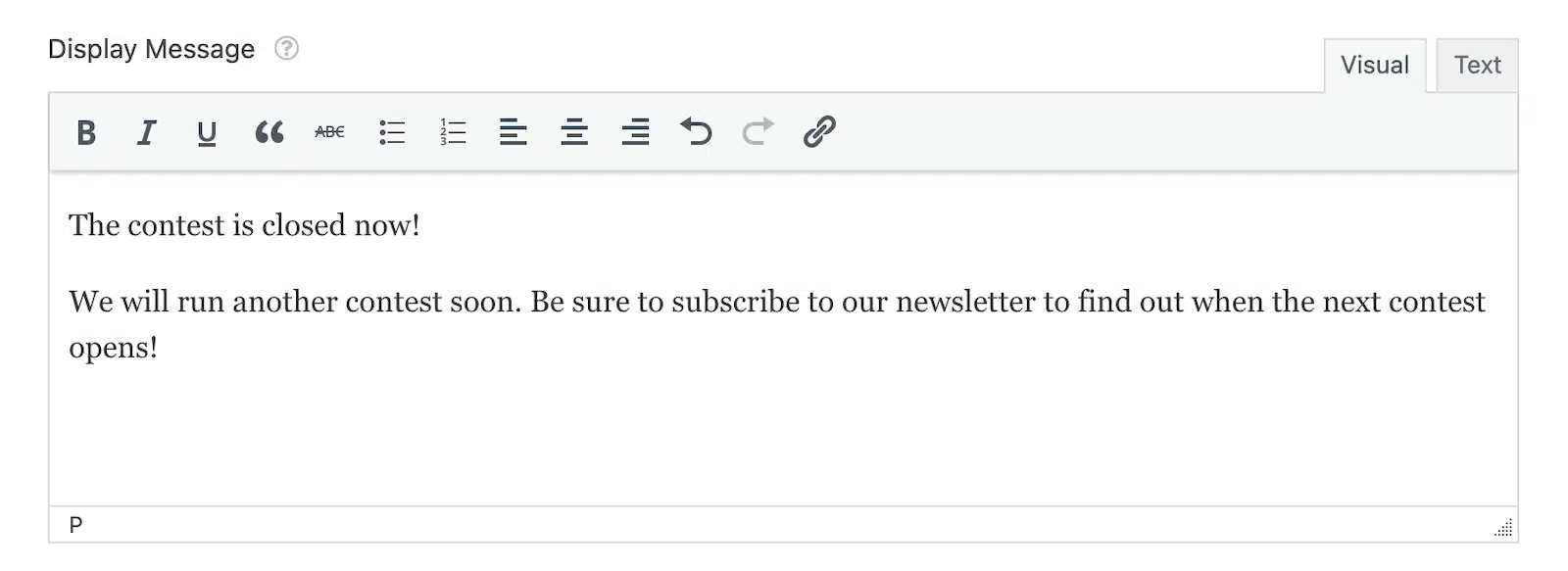
- Mensagem de Fechamento: a mensagem será exibida aos visitantes do site que tentarem enviar seu formulário após o limite de entradas ter sido atingido.
Aqui está um exemplo de como nosso formulário de inscrição para concurso se parece quando limitamos o número de entradas do formulário a 100:
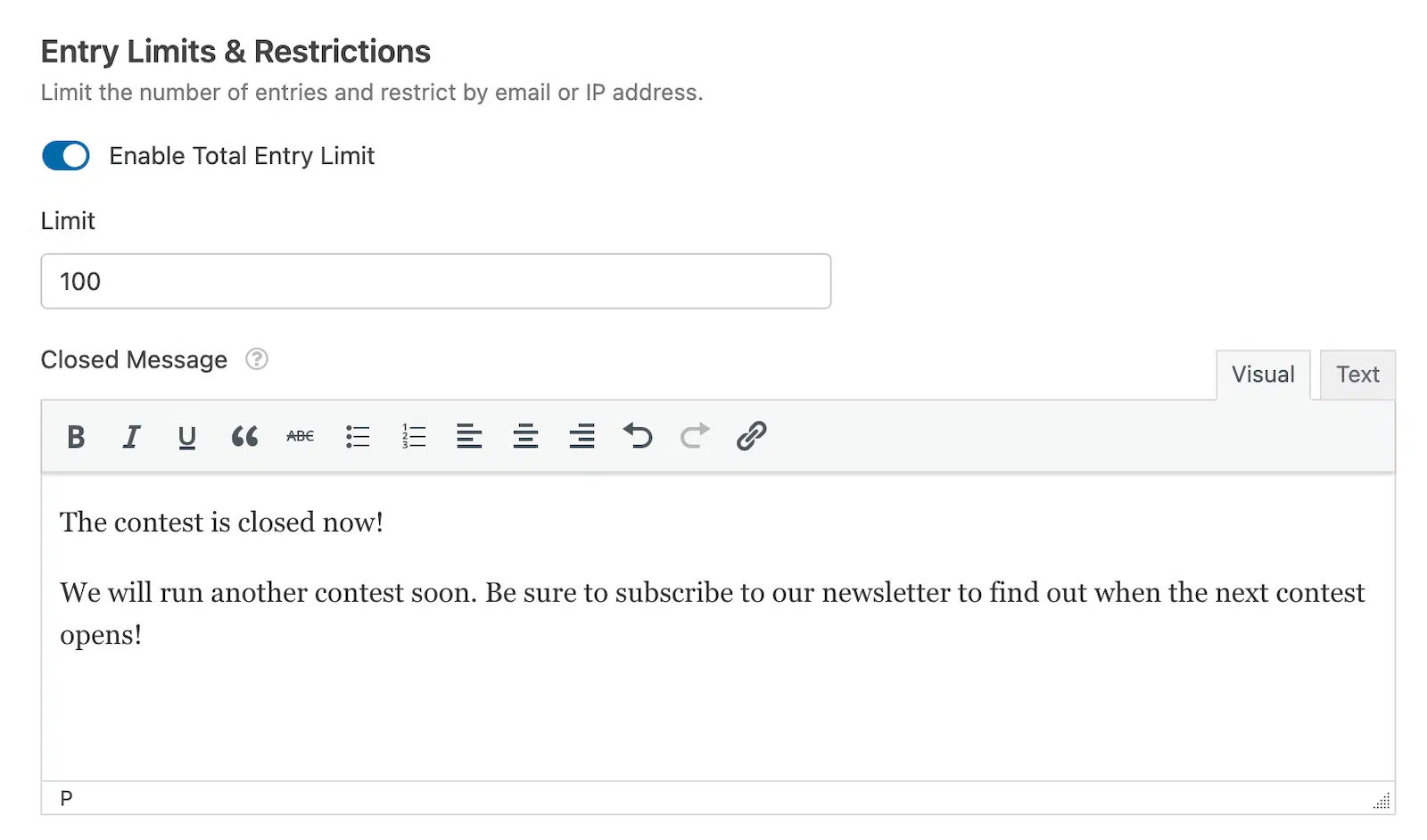
É assim que você pode limitar o número total de entradas para um formulário em seu site.
Em seguida, veremos como você pode limitar os envios de formulário por e-mail e endereço IP de um único usuário.
Passo 5: Limite as Entradas do Formulário por IP do Usuário ou Endereço de E-mail
Para limitar as entradas do formulário por IP ou endereço de e-mail do usuário, ative a opção Ativar limite de entradas por usuário.
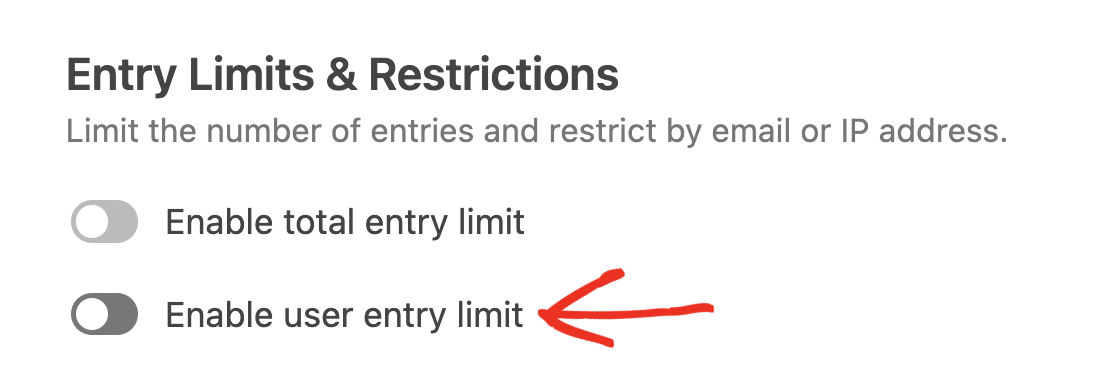
Isso abrirá mais opções de configuração para configurar:
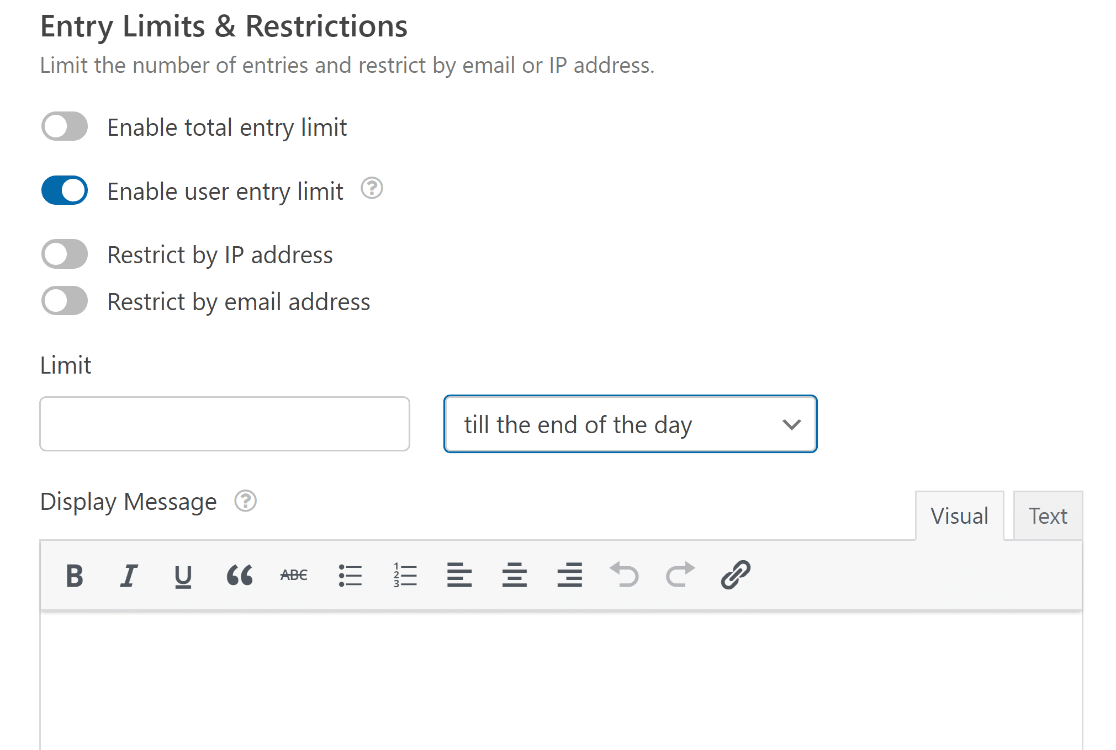
Você verá opções para restringir as entradas do formulário por endereço IP e endereço de e-mail. Marque as opções que deseja usar para limitar as entradas.
Selecionar a opção Restringir por endereço de e-mail exigirá que você especifique qual campo em seu formulário contém o e-mail do usuário.
Selecione o nome do campo de e-mail no menu suspenso.
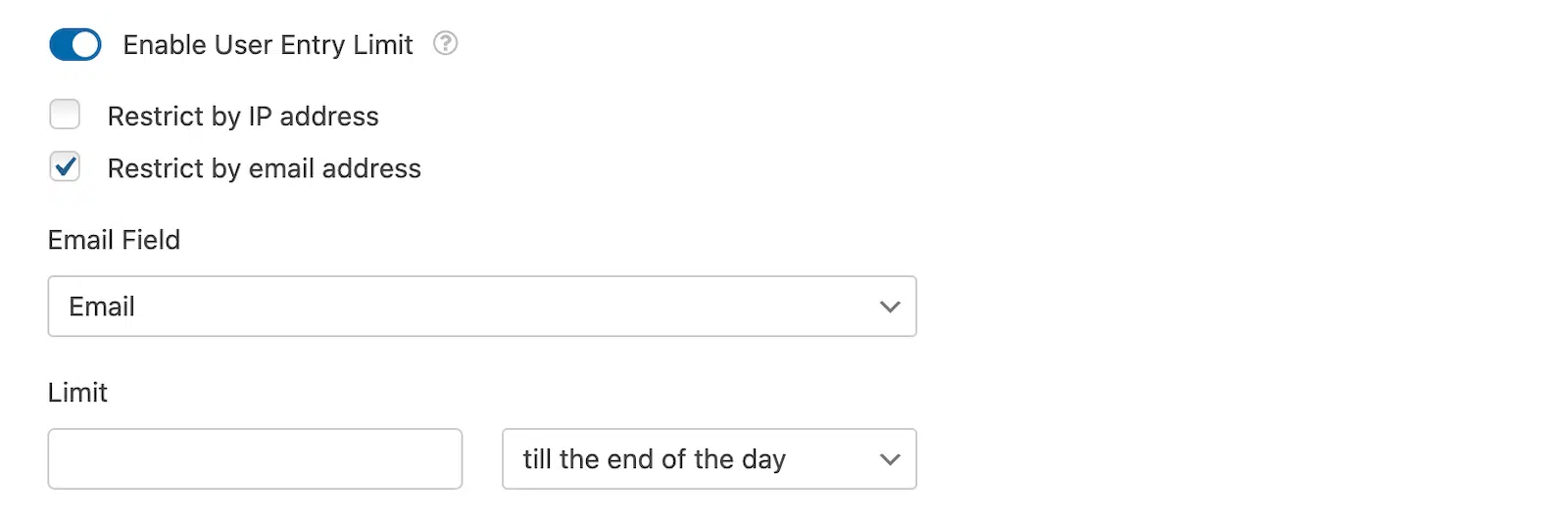
Em seguida, no campo Limite, você pode definir o número máximo de entradas de formulário que permitirá para seu formulário.
Em seguida, no menu suspenso, você pode selecionar se o seu limite é aplicável até o final do dia, até o final da semana, até o final do mês, até o final do ano, por 24 horas, por 7 dias, por ~30 dias, ou por ~365 dias.
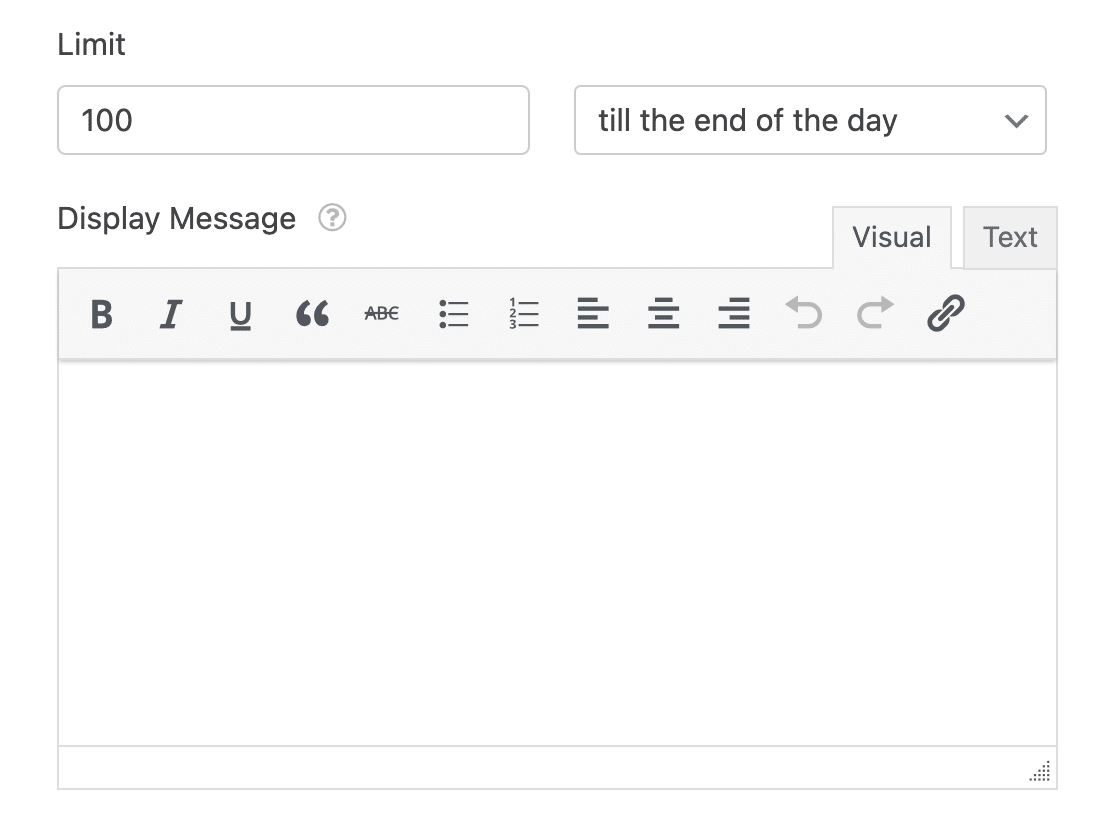
Finalmente, insira a mensagem que deseja exibir aos usuários que atingirem o limite de entradas. Você pode exibir uma mensagem personalizada e até mesmo inserir um link para redirecionar seus visitantes para outras páginas do seu site.
Quando terminar com as configurações de limite de entrada do complemento Bloqueador de Formulário, clique em Salvar.
Passo 6: Limite as Entradas do Formulário Exigindo Respostas Únicas
Se você quiser impedir que o mesmo usuário envie mais de uma entrada de formulário, você pode exigir valores exclusivos para determinados campos do formulário.
Espero que esta postagem tenha mostrado como é fácil fazer isso!
- Texto de linha única
- Nome
- Website / URL
- Senha
- Telefone
Para ativar este recurso, vá até o formulário de inscrição do seu concurso e clique no campo para o qual você deseja exigir respostas exclusivas. Em seguida, role para baixo até Opções avançadas e clique na caixa de seleção rotulada Exigir resposta exclusiva.
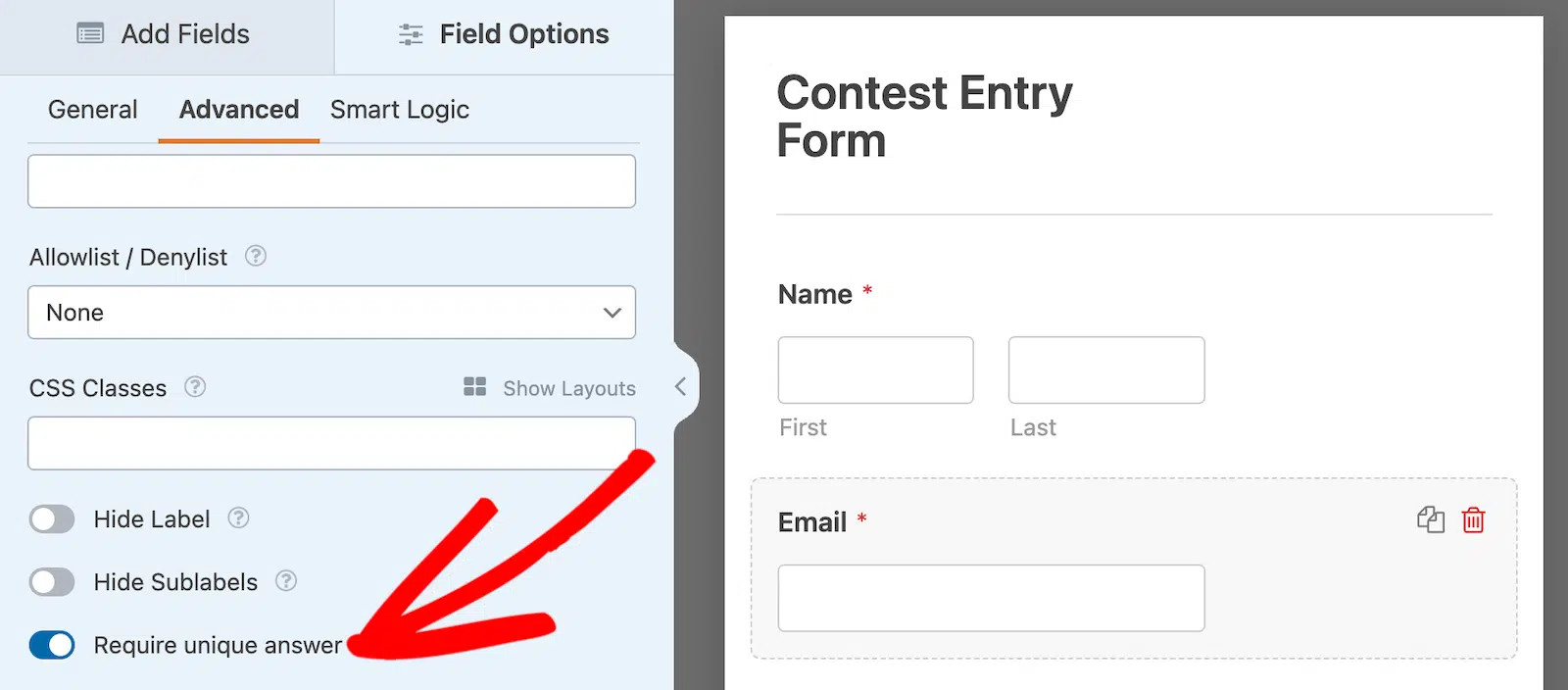
Agora, sempre que alguém tentar enviar um formulário em seu site que já foi enviado, ele verá a mensagem “O valor deve ser exclusivo.”

E aí está! Agora você conhece a maneira fácil de limitar o número de envios de formulários em seu site WordPress.
Limitando Entradas de Formulário – FAQs
Adicionar restrições de formulário é um tópico popular entre nossos leitores. Você pode aprender mais sobre isso consultando algumas das perguntas mais frequentes:
Por que devo limitar os envios de formulário?
Pode haver muitas instâncias em que você queira limitar seus envios de formulário ou impedir várias entradas de formulário. Por exemplo:
- Você está organizando um evento com um número limitado de pessoas que podem comparecer, então você quer restringir o número de vezes que o seu formulário de inscrição para eventos pode ser enviado.
- Você tem um formulário de feedback de funcionários e deseja garantir que cada funcionário possa enviá-lo apenas uma vez.
Espero que esta postagem tenha mostrado a você como é fácil fazer!
Posso definir um número máximo de envios de formulário para um período de tempo específico no WordPress?
Você pode usar os recursos de agendamento de formulários do WPForms para aceitar envios apenas durante um período de tempo específico. Ao mesmo tempo, você pode especificar o número máximo de envios a serem aceitos desse formulário.
Ao combinar esses recursos separados, mas relacionados (ambos são acessíveis nas configurações do addon Form Locker), você pode definir um número máximo de envios de formulário durante um período de tempo definido apenas.
É possível restringir envios de formulário com base em funções ou permissões de usuário no WordPress?
Com o WPForms, você pode restringir os envios de formulário apenas a usuários logados. Se você quiser limitar os envios de formulário por diferentes funções de usuário do WordPress, você pode usar o Formidable Forms, que vem com configurações de visibilidade para cada formulário.
Como evito envios de spam ou bots limitando as entradas de formulário no WordPress?
Limitar as entradas de formulário de qualquer forma sempre se mostra eficaz na prevenção de spam. Formulários restritos a usuários logados naturalmente eliminam spambots. Da mesma forma, formulários que exigem verificação de idade, senha ou e-mail também podem minimizar o spam.
E se o seu formulário tiver uma data de expiração e/ou aceitar apenas um número específico de envios, este é outro obstáculo que manterá os spambots afastados em muitos cenários.
Em seguida, Salvar Entradas do WPForms no Google Sheets
Esperamos que este guia tenha ajudado você a aprender como limitar suas entradas de formulário por endereço IP, e-mail e respostas exclusivas.
Em seguida, você pode se interessar em aprender como salvar as entradas do seu formulário no Google Sheets sem escrever uma única linha de código. E se você estiver usando nossa versão gratuita, certifique-se de ativar o Lite Connect para poder armazenar entradas e desbloqueá-las depois de fazer o upgrade para o WPForms Pro.
Limite o Envio de Formulários Agora!
Pronto para criar seu formulário? Comece hoje mesmo com o plugin de criação de formulários WordPress mais fácil. WPForms Pro inclui muitos modelos gratuitos e oferece uma garantia de devolução do dinheiro em 14 dias.
Se este artigo ajudou você, por favor, siga-nos no Facebook e Twitter para mais tutoriais e guias gratuitos do WordPress.


Preciso limitar o número de entradas em um campo, não no formulário inteiro. Posso fazer isso?
Oi Debby,
Infelizmente, não temos um recurso integrado para limitar as entradas apenas em campos específicos. Adicionei seu voto para considerar isso como uma Solicitação de Recurso para aprimoramentos futuros.
Obrigado,
Concordo totalmente com isso. Isso é fundamental. Estou executando um formulário de inscrição e tendo o usuário selecionar para qual evento ele gostaria de se inscrever, mas limitar o número de inscrições até que o evento esteja cheio é FUNDAMENTAL.
Olá Frank – Peço desculpas, atualmente não temos o recurso no plugin para limitar as entradas por campo. Concordo que seria ótimo, e adicionarei isso ao nosso rastreador de solicitações de recursos.
E deveria haver alguma função de lista de permissões... Como IP e conta de administrador.
Olá,
Concordo com você! Adicionei seu voto para considerar isso como uma solicitação de recurso para aprimoramentos futuros.
Obrigado,
É possível mostrar o número de envios de um formulário. Por exemplo, se o formulário tiver um limite de 10 envios, mostrar no front-end “faltam 5” (como ingressos para um evento)
Olá Manuel – Atualmente, não temos o recurso para exibir o número de entradas restantes no front-end. Concordo que seria super útil, e adicionarei isso ao nosso rastreador de solicitações de recursos para que esteja no radar de nossos desenvolvedores.
Olá, quero limitar as entradas do formulário por usuários registrados do WordPress, pois vejo que os add-ons de Bloqueio de Formulário só podem limitar o envio do formulário se houver um campo de e-mail no formulário, mas e se eu não tiver um campo de e-mail, mas quiser restringir o envio do formulário para que cada usuário envie o formulário apenas uma vez.
Olá NoeTikadze – Se você quiser limitar as entradas, mas não quiser usar o campo de E-mail, pode considerar usar o recurso Restringir por endereço IP. Para mais detalhes, você pode verificar a seção a seguir deste post do blog.
Olá! Estamos muito interessados em comprar de você, mas esperamos que possa nos ajudar com algumas funções que estamos tentando realizar:
1. Estamos tentando criar o mesmo formulário de concurso para diferentes empresas com um número limite diferente de inscrições. por exemplo.. Empresa A limite de 100 inscrições, Empresa B com limite de 300 inscrições. Suponho que precisaremos criar um formulário separado para cada empresa e não poderemos criar um formulário para todas as empresas, já que o limite de inscrições se aplica apenas a um formulário. Correto?
2. Se eu quiser definir um limite de inscrições no formulário, posso usar um campo de texto em vez de endereço IP e endereço de e-mail? O campo de texto é para os usuários inserirem o número de identificação deles.
3. Posso definir o limite de inscrições em todos os formulários que criei? digamos que definimos para limitar as inscrições com base no endereço de e-mail. o limite se aplica a todos os formulários que criamos ou o limite se aplica apenas àquele formulário específico que criamos?
4. O WPForms tem uma "página de visualização das inscrições do formulário" antes do envio? Significando permitir que os usuários vejam todos os campos que preencheram antes de clicar em enviar.
Olá Vern – Teríamos o prazer de responder às suas perguntas! Quando tiver um tempo, por favor, envie estas perguntas aqui para o suporte para que nossa equipe de suporte dedicada possa ajudá-lo ainda mais.
Obrigado 🙂
Olá, não é possível limitar o envio por e-mail usando o e-mail como um campo oculto? Não posso usar o endereço IP se duas pessoas tiverem o mesmo IP, elas não podem preencher o formulário.
Saudações
Silvia
Olá Silvia – Para limitar o envio do formulário por endereço de e-mail, você precisaria mapear o campo de e-mail, e atualmente não temos o recurso para mapear o campo oculto. Concordo que este seria um ótimo recurso, e vou adicioná-lo ao nosso rastreador de solicitações de recursos.
Seria ótimo poder limitar por campo. Temos pessoas se registrando para um evento e elas podem escolher e pagar por 1, 2, 3 ou 4 pessoas para comparecer. Preciso limitar os participantes a 32 pessoas, mas cada formulário pode registrar de 1 a 4 pessoas.
Olá Dan,
Infelizmente, não temos um recurso integrado para limitar as inscrições a campos específicos como você mencionou. Já adicionei seu voto para considerar isso como uma Solicitação de Recurso para futuras melhorias.
Obrigado.
Olá. É possível com seu plugin criar um recurso de agendamento de compromissos onde duas pessoas não podem escolher o mesmo dia em um calendário?
Por exemplo, quero que alguém reserve um quarto em um dia e hora específicos e automaticamente este quarto neste dia e hora não estará mais disponível até o término da reserva.
Olá Joaquim – infelizmente, não temos um recurso integrado para limitar datas com base no sistema de reservas como você mencionou. Já adicionei seu voto para considerar isso como uma Solicitação de Recurso para futuras melhorias.
Obrigado.
Por favor, adicione a capacidade de limitar por campo, obrigado!
Olá,
Obrigado pela sugestão! No momento, o WPForms não inclui uma opção integrada para limitar envios com base em campos específicos. Anotei sua solicitação para que nossa equipe a analise como uma solicitação de recurso.
Para obter orientação personalizada, recomendo entrar em contato com nossos Consultores Confiáveis na equipe de suporte, caso você tenha uma licença do WPForms. Por favor, envie um ticket de suporte e eles terão prazer em ajudar.