


Resumo de IA
Você quer criar um formulário de RSVP no WordPress? Coletar RSVPs em seu site é uma maneira fácil de acompanhar os participantes para que você possa planejar seu evento com mais facilidade.
Neste artigo, mostraremos a maneira fácil de criar um formulário de RSVP no WordPress. Também explicaremos como você pode limitar o número de RSVPs, se necessário.
Crie seu formulário de RSVP do WordPress agora
Como criar um formulário de RSVP no WordPress
Quer ler as instruções em vez disso? Aqui está uma lista escrita de etapas que abordaremos neste tutorial.
- Posso enviar e-mails de confirmação para envios de RSVP no WordPress?
- Qual é a diferença entre um formulário de contato e um formulário de RSVP?
- Passo 1: Instale o Plugin WPForms
- Etapa 2: Crie seu formulário de RSVP do WordPress
- Etapa 3: Edite as notificações e confirmações do seu formulário de RSVP
- Etapa 4 (Opcional): Limite o número de RSVPs que você recebe
- Etapa 5: Adicione seu formulário de RSVP ao seu site
Vamos começar e configurar o plugin primeiro.
Passo 1: Instale o Plugin WPForms
Para começar, você vai querer instalar o plugin WPForms em seu site. Se precisar de ajuda para instalar o plugin, consulte este guia para iniciantes sobre como instalar um plugin no WordPress.

Após a instalação do plugin, você pode usar o WPForms para criar qualquer tipo de formulário para WordPress, incluindo formulários de RSVP. Além disso, ele vem com mais de 2.100 modelos de formulário que você pode personalizar usando o construtor de arrastar e soltar.
Muitos de nossos clientes usam o WPForms para criar formulários de RSVP para eventos como:
- Conferências de negócios
- Festas
- Casamentos
- Webinars online
- Sessões de treinamento
- Acampamentos de verão
- Reuniões de turma
Etapa 2: Crie seu formulário de RSVP do WordPress
Enquanto estiver no seu painel do WordPress, vá para WPForms » Adicionar Novo.

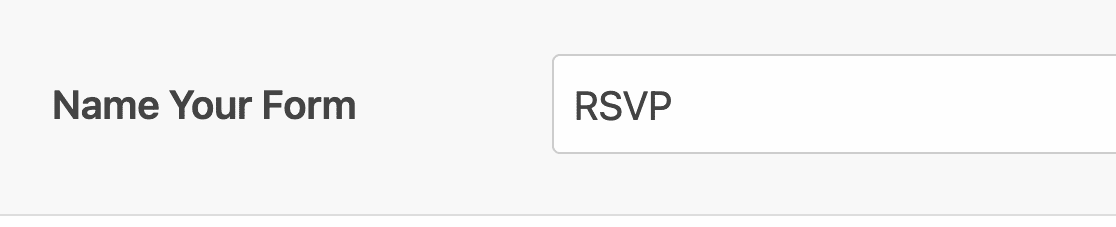
Isso abrirá o construtor de formulários do WPForms, onde você pode digitar um nome para o seu formulário na parte superior da tela de Configuração.
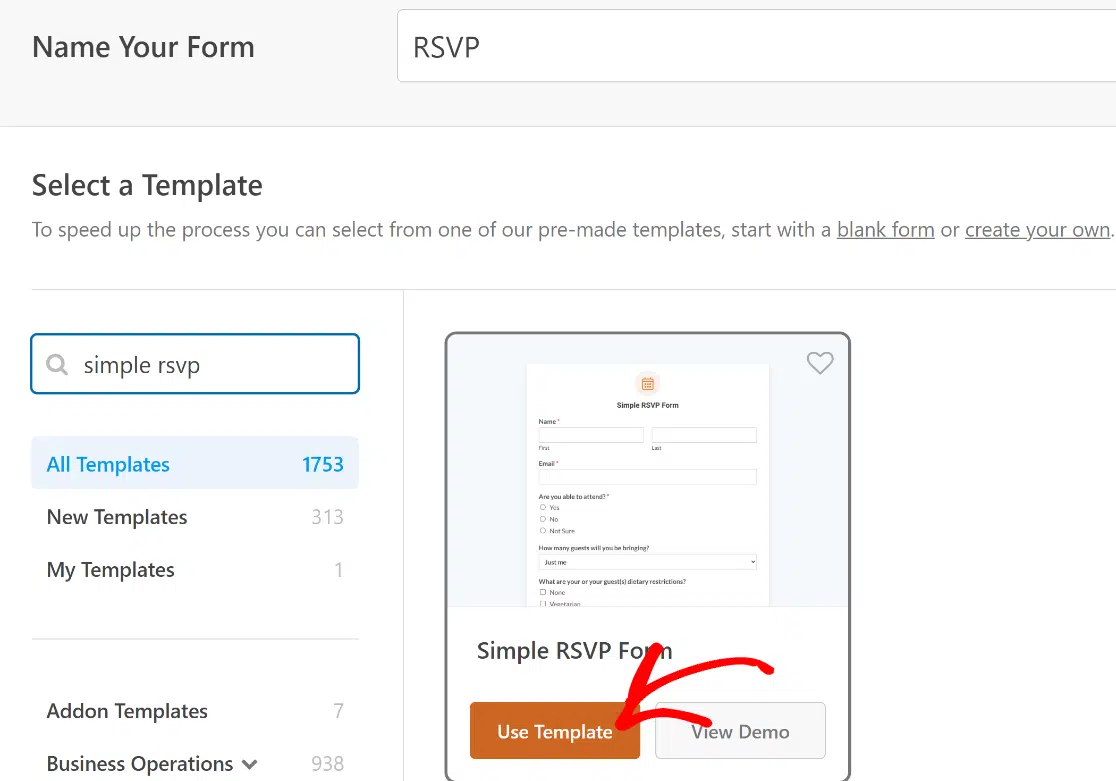
Em seguida, role para baixo até a seção rotulada Selecionar um Modelo e pesquise por "RSVP". O WPForms funciona maravilhosamente como um plugin de RSVP para WordPress, com dezenas de modelos de formulário de RSVP prontos para diferentes tipos de eventos e cenários.
Para este exemplo, manterei as coisas o mais gerais possível e usarei o modelo de formulário Formulário de RSVP Simples. Clique em Usar Modelo para abrir o modelo que você deseja usar.
⚡ Experimente: É possível enviar automaticamente dados de seus formulários para o Google Sheets conforme você recebe envios. Aqui está um modelo de formulário rastreador de RSVP que utiliza a integração do WPForms com o Google Sheets – ótimo para rastrear RSVPs em uma planilha!
O modelo Formulário de RSVP Simples será aberto em alguns instantes. Você encontrará uma prévia ao vivo do seu formulário à direita.
Se precisar inserir campos adicionais, você pode simplesmente arrastar o campo desejado do painel esquerdo e soltá-lo na área de visualização ao vivo.
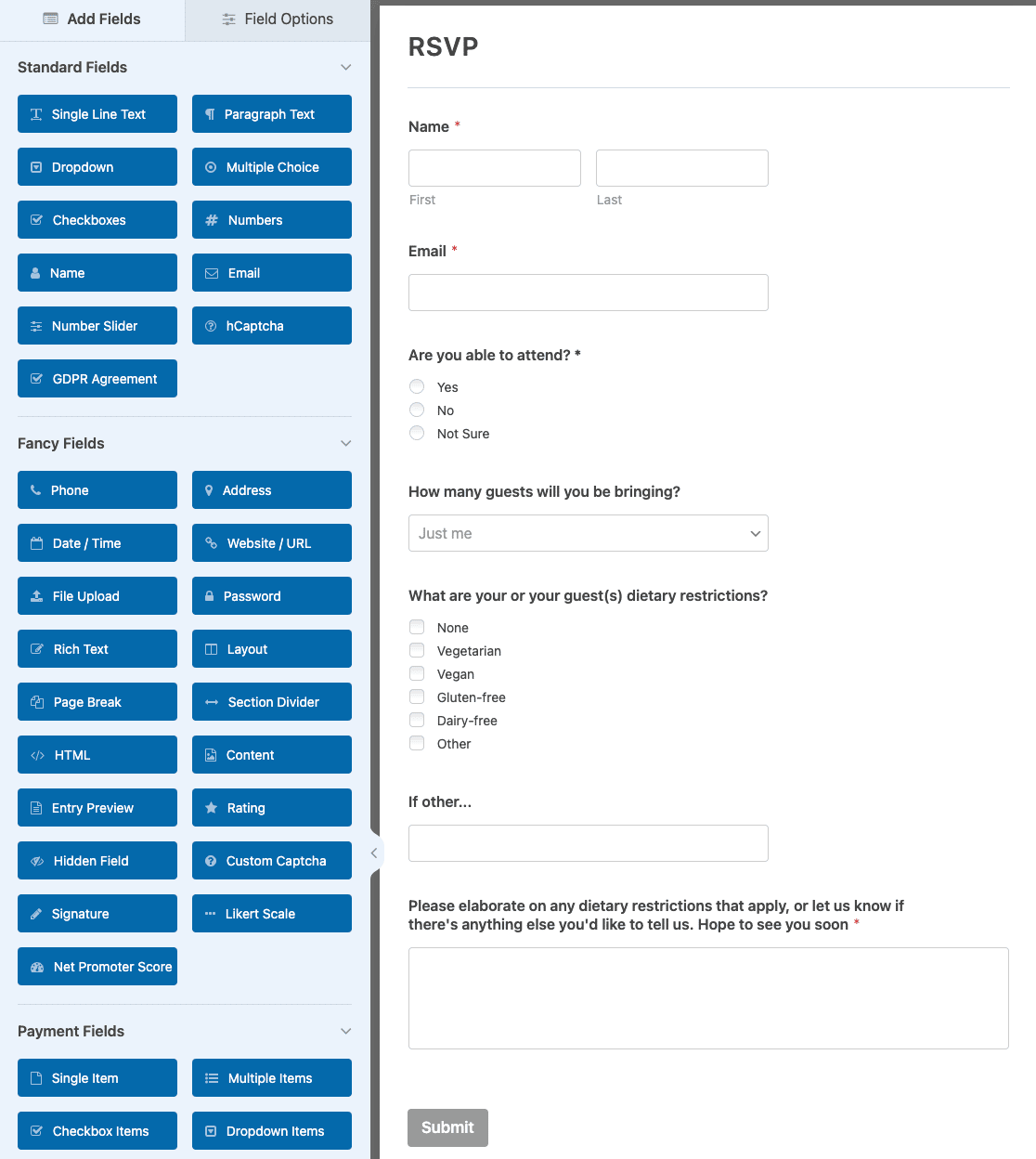
Você também pode clicar em qualquer campo para alterar as configurações.
💬 Você Sabia: Você também pode adicionar pagamentos ao seu formulário de RSVP. É uma ótima maneira de coletar uma taxa de reserva ou doação para o seu evento. Para adicionar um campo de pagamento ao seu formulário, confira nosso guia sobre receber pagamentos com Stripe em seu site.
Quando seu formulário de RSVP estiver do jeito que você deseja, clique em Salvar.

Na próxima etapa, vamos analisar algumas configurações importantes para o formulário.
Etapa 3: Edite as notificações e confirmações do seu formulário de RSVP
O WPForms oferece a flexibilidade de personalizar as notificações do seu formulário, que são enviadas após cada envio bem-sucedido.
Você pode verificar e atualizar as notificações do seu formulário acessando Configurações » Notificações.

Por padrão, o WPForms enviará uma notificação para {admin_email} — o endereço de e-mail do administrador no WordPress.
Se você quiser alterar isso, pode excluir a Smart Tag {admin_email} e substituí-la por um endereço de e-mail diferente.
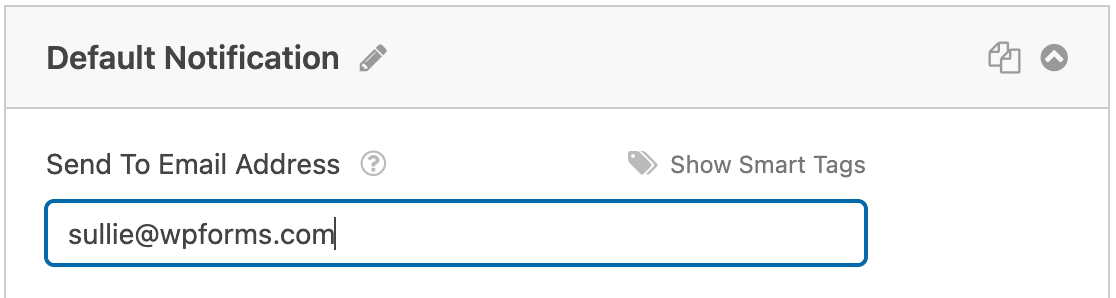
Você pode personalizar a linha de assunto e a mensagem aqui também.
Enviando Notificação de RSVP para os Participantes
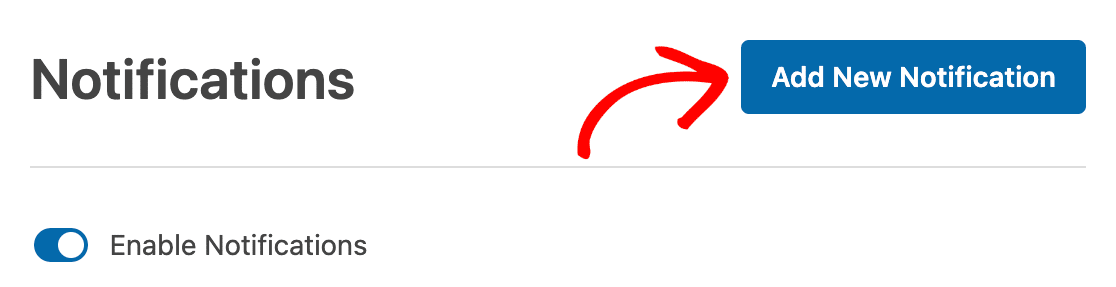
Para um formulário de RSVP, seria uma boa ideia informar à pessoa que você recebeu a inscrição dela. Basta clicar em Adicionar Nova Notificação para configurar uma nova notificação por e-mail para os participantes.
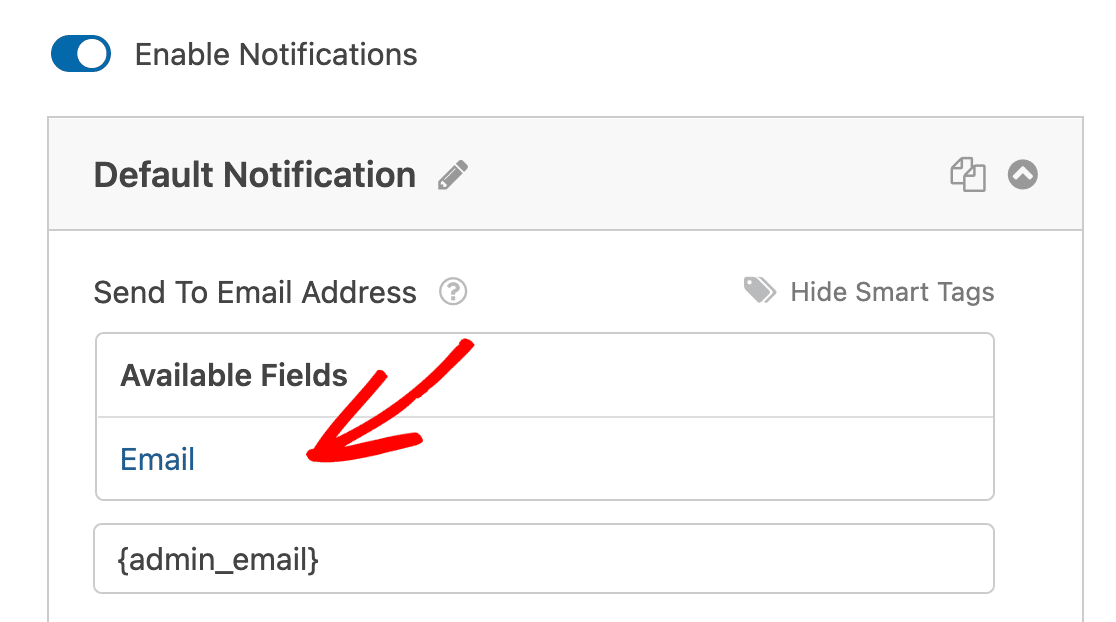
Desta vez, você pode usar Smart Tags para enviar o e-mail automaticamente para o endereço de e-mail do participante.
Clique no link Mostrar Smart Tags acima de qualquer campo e escolha a Smart Tag que você precisa na lista.
Confira nosso tutorial passo a passo sobre como enviar várias notificações de formulário no WordPress se quiser mais detalhes sobre como isso funciona.
Confirmações do Formulário de RSVP
Além das notificações por e-mail, também é uma boa prática exibir uma mensagem de confirmação na tela imediatamente após o envio do formulário.
Você pode editar a confirmação do seu formulário de RSVP clicando na opção de menu Confirmações (que aparece logo abaixo de Notificações).
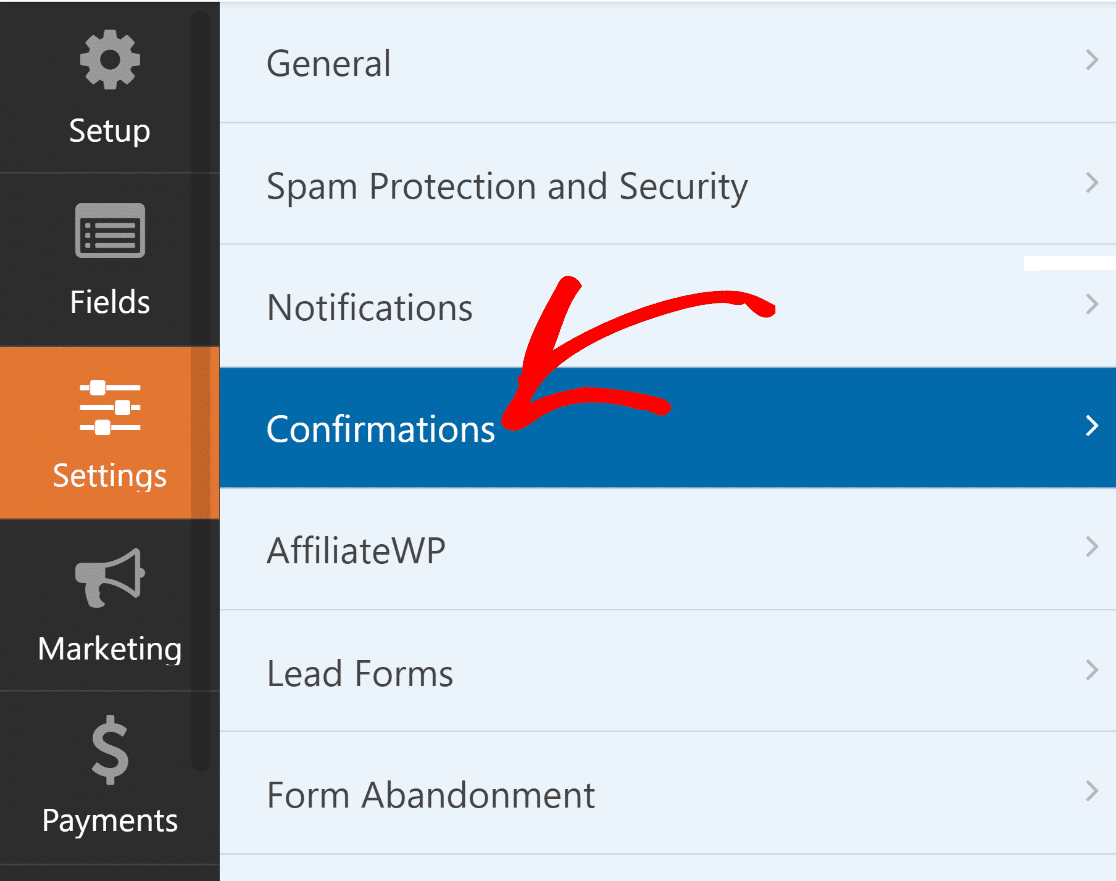
Dentro do menu Confirmações, você pode selecionar o tipo de confirmação que deseja exibir e editar a própria mensagem.
Usei uma mensagem rápida de agradecimento apropriada para a ocasião, então sinta-se à vontade para adaptar sua mensagem ao seu evento.
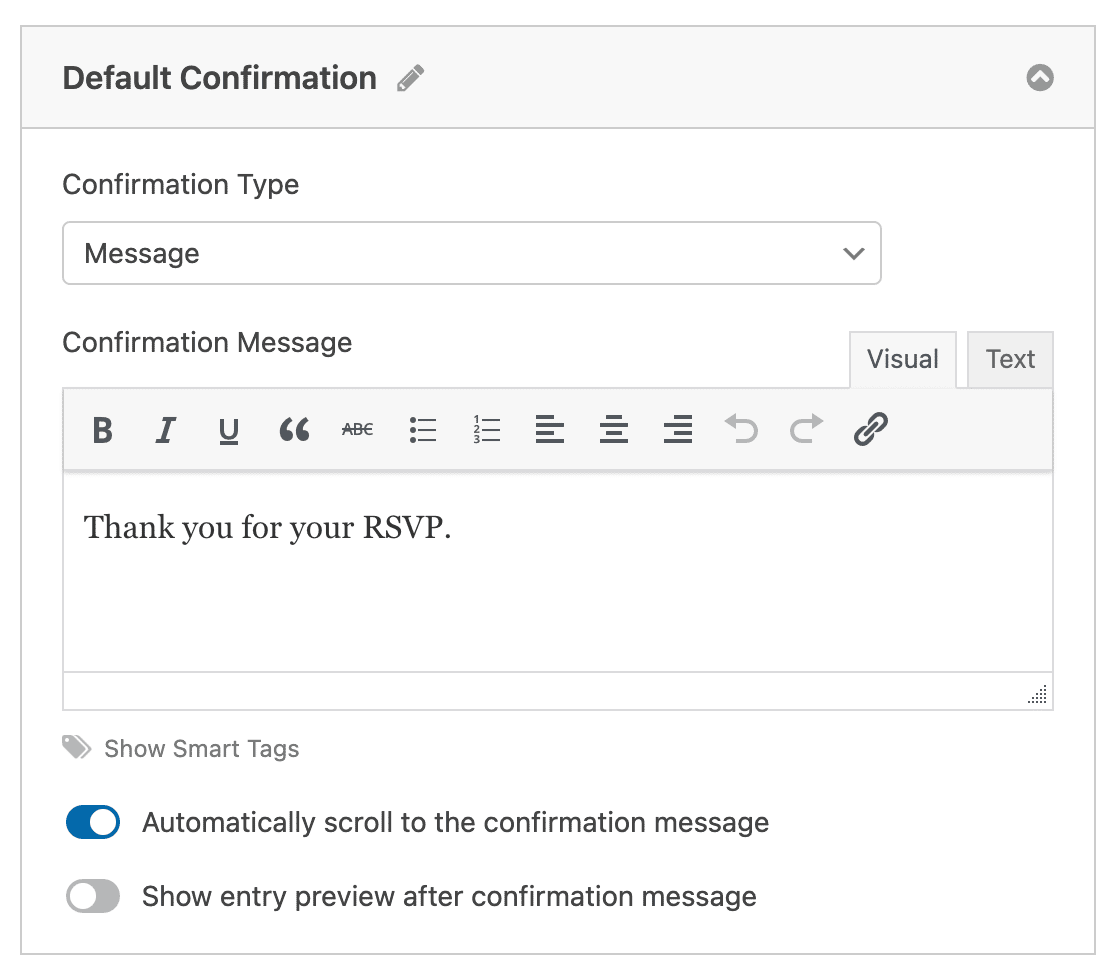
Tudo pronto? Certifique-se de clicar em Salvar.
A próxima etapa é opcional, mas você pode querer segui-la se tiver assentos limitados em seu evento.
Etapa 4 (Opcional): Limite o número de RSVPs que você recebe
Usando o addon Form Locker, você pode fazer com que o WPForms feche automaticamente o formulário quando atingir o número máximo de entradas e evite entradas duplicadas.
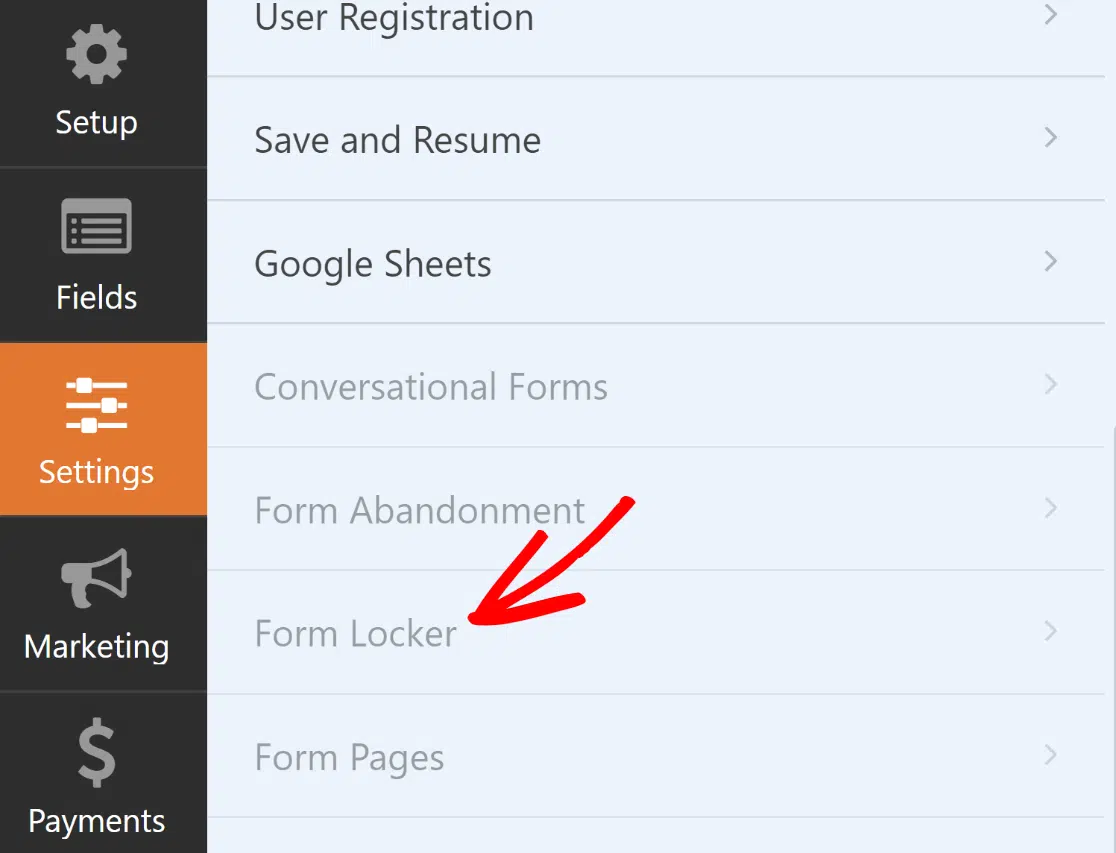
Se você ainda não tem o addon instalado, não se preocupe. É super fácil de configurar. Comece acessando Configurações e depois clique na opção Form Locker, que estará acinzentada.
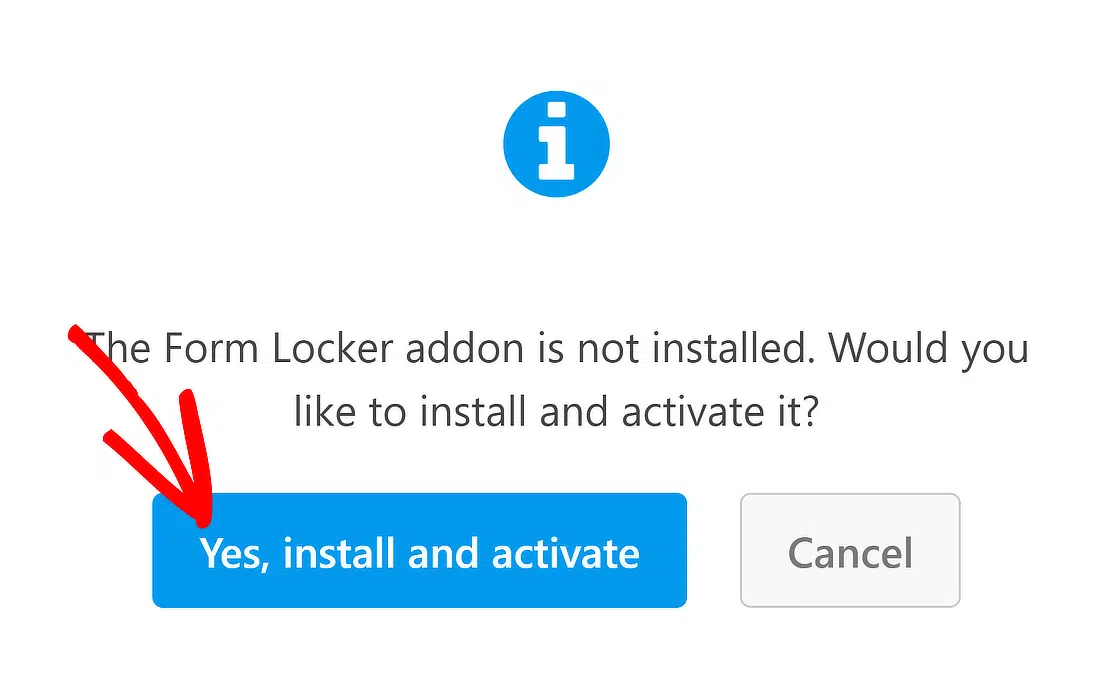
Depois disso, um modal aparecerá perguntando se você deseja instalar o addon. Clique em Sim, Instalar e Ativar para continuar.
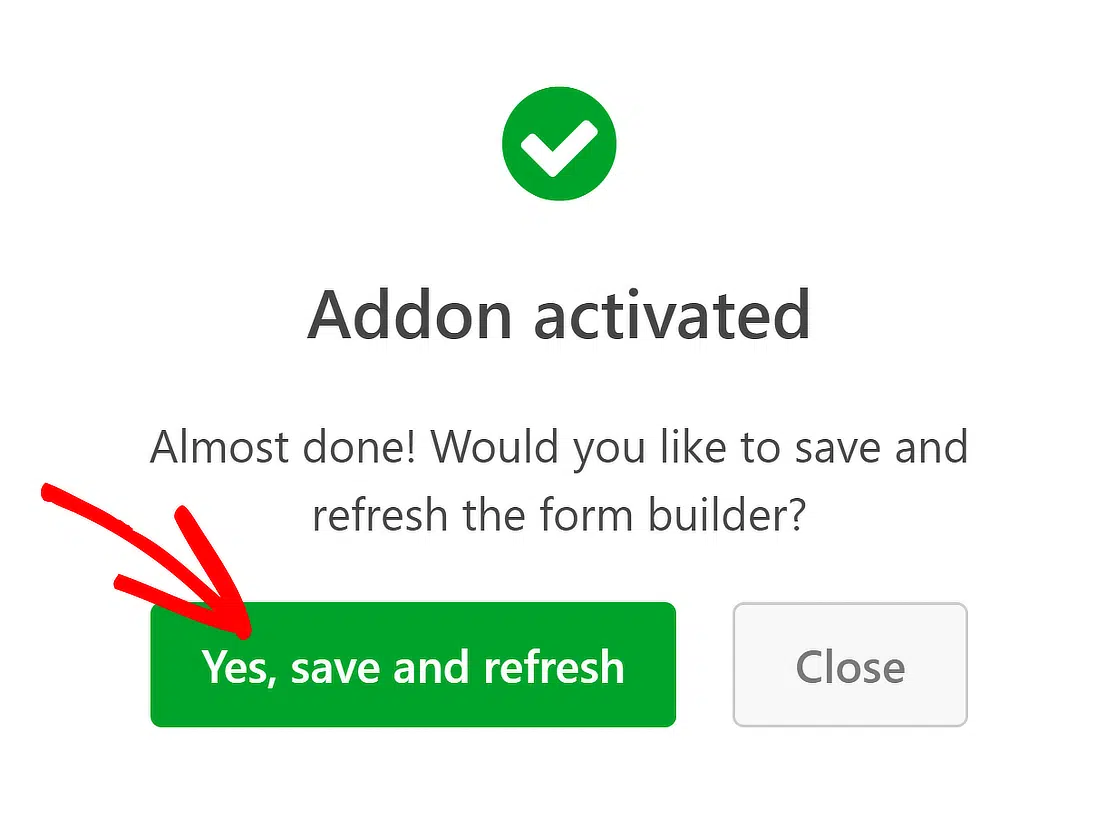
Ótimo! Agora, basta clicar em Sim, Salvar e Recarregar para recarregar seu formulário. Você poderá usar o incrivelmente útil addon Form Locker.
Vá em frente e clique na opção Form Locker para abri-la na página de configurações.
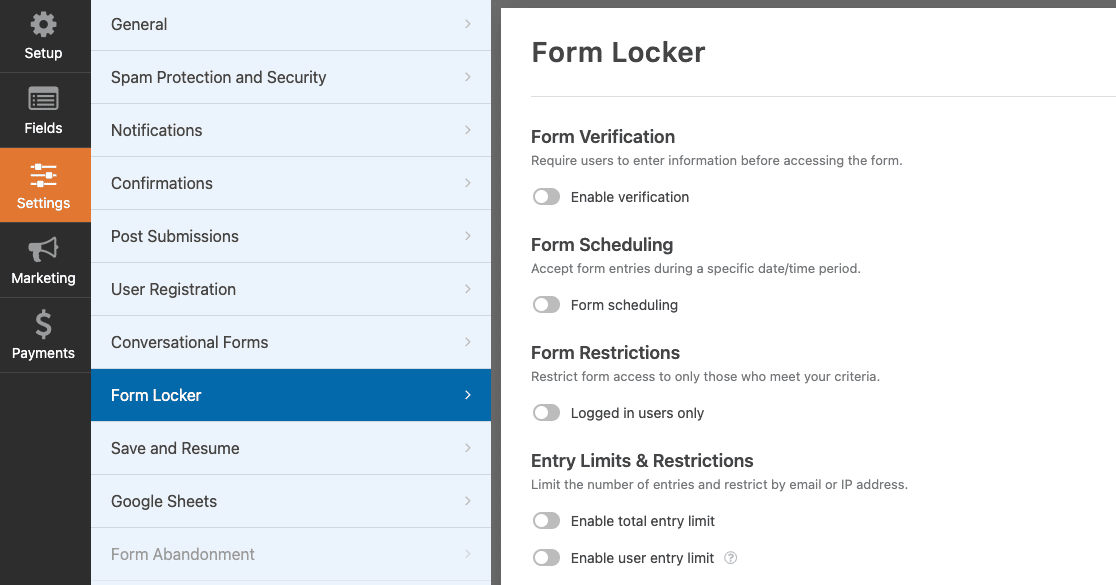
Todas essas configurações são muito úteis para eventos, então sinta-se à vontade para usá-las conforme necessário. Vou apenas dar um zoom na Limite de Entradas aqui para este exemplo.
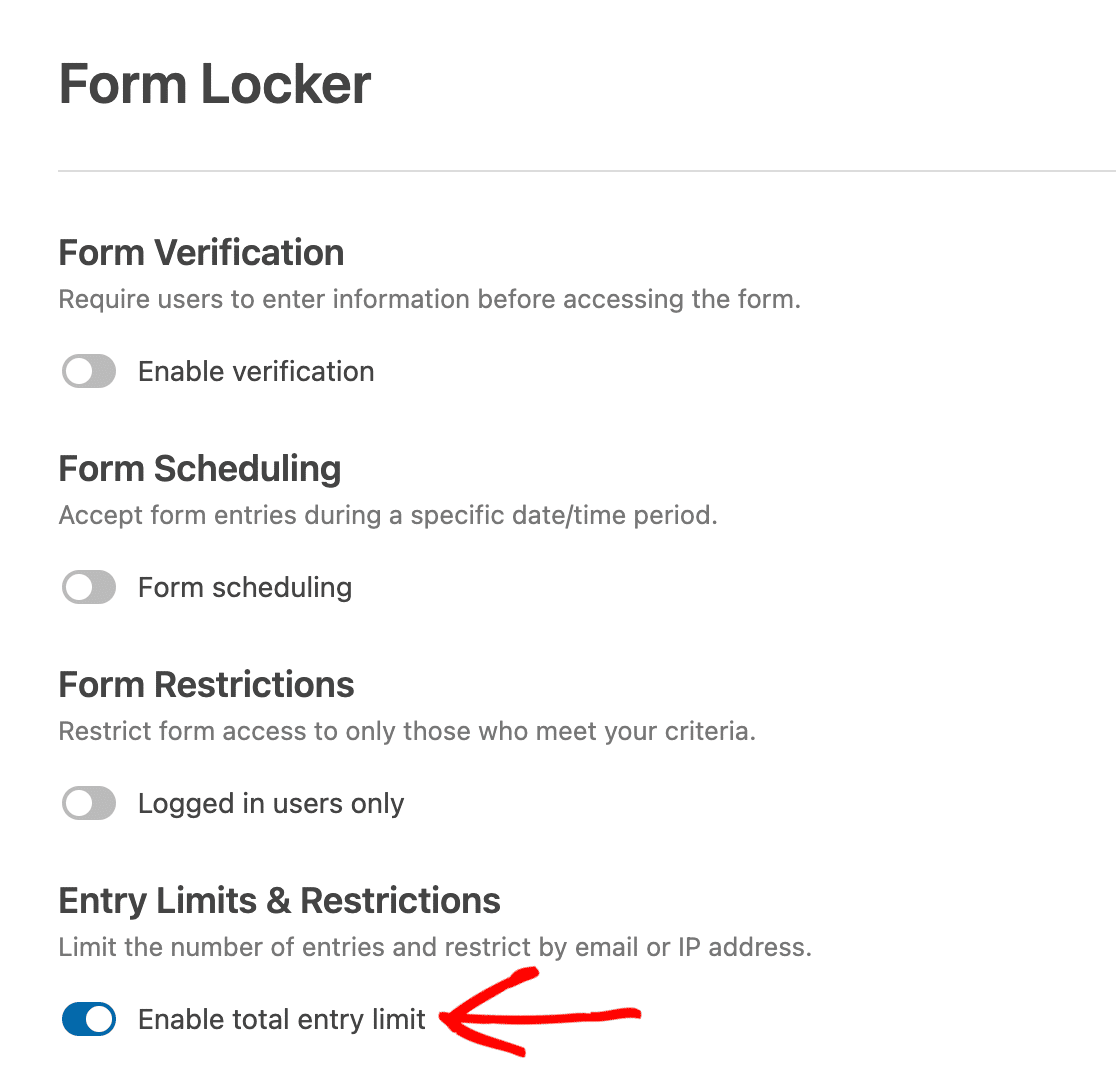
Para definir um limite no número de pessoas que podem enviar o formulário, basta pressionar o botão de alternância limite total de entradas .
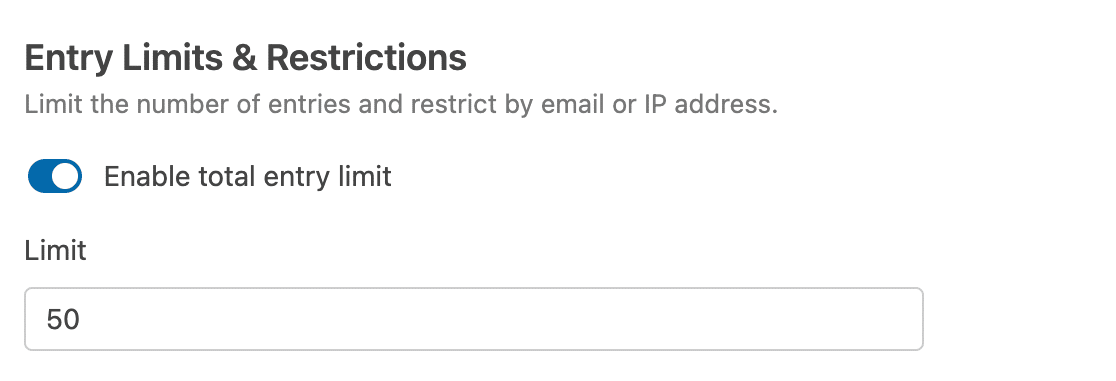
Em seguida, na caixa Limite, digite o número máximo de RSVPs que você deseja receber.
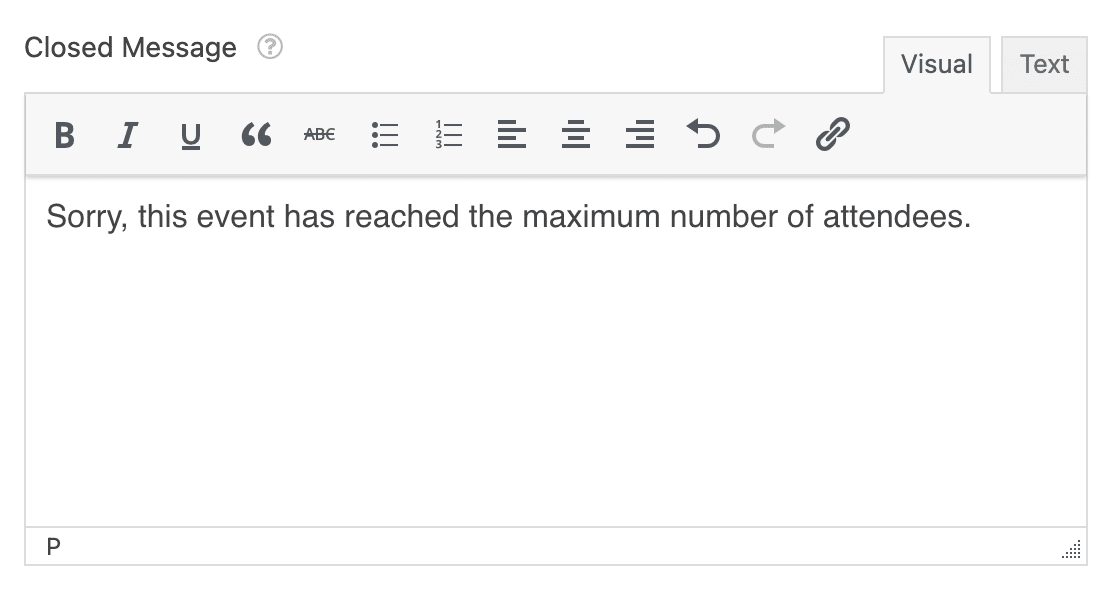
Você também pode adicionar uma mensagem para exibir quando seu formulário atingir o número máximo de entradas.
Além disso, você também pode alterar as configurações do campo para garantir que você não receba duplicatas, como o mesmo endereço de e-mail se registrando duas vezes.
Exigir uma Resposta Única para Cada RSVP
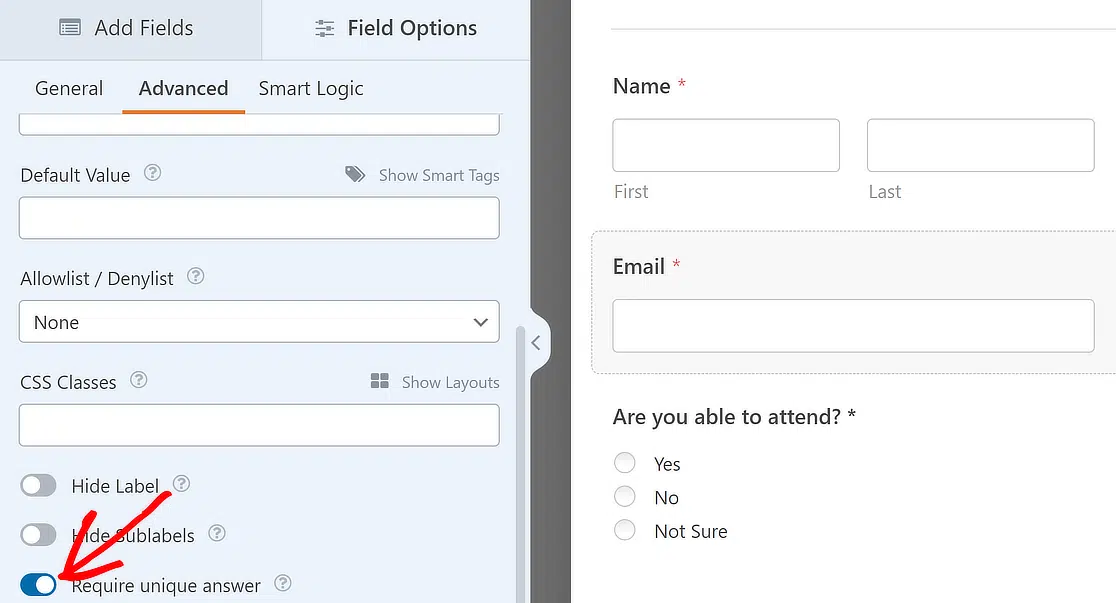
Para garantir que você receba apenas uma entrada única para cada RSVP, vá para a aba Campos dentro do construtor de formulários. Em seguida, selecione o campo para o qual deseja aceitar apenas respostas únicas para abrir suas Opções de Campo.
Role até o final das opções da aba Avançado e clique no botão de alternância Exigir resposta única.
Eu usei esta configuração apenas para o campo de e-mail porque os e-mails são únicos. Nomes não são!
Existem outras maneiras de bloquear seu formulário usando o Form Locker. Por exemplo, você pode definir uma data de expiração automática para seu formulário. Dessa forma, o WPForms fechará automaticamente seu formulário na data escolhida, mesmo que sua capacidade máxima ainda não tenha sido atingida.
Ok, terminamos de criar o formulário, então vamos publicá-lo. Este é o passo final e leva apenas alguns minutos.
Etapa 5: Adicione seu formulário de RSVP ao seu site
O WPForms permite que você adicione seus formulários em vários locais do seu site, incluindo:
- Posts de blog
- Páginas
- Widgets de barra lateral.
Também temos uma maneira muito fácil de adicionar um formulário de contato Elementor.
Neste exemplo, usarei o botão Incorporar para colocar o formulário em uma nova página.

Quando você vir um pop-up sobre seu método de incorporação, clique em Criar Nova Página.

Digite um nome para sua nova página e clique no botão Vamos Lá.

Agora, você se encontrará dentro do editor de blocos do WordPress com seu formulário incorporado e pronto para ser publicado.
Mas antes de fazer isso, lembre-se de que você também pode adicionar quaisquer outros blocos do WordPress para desenvolver sua página ainda mais, como de costume, se precisar.
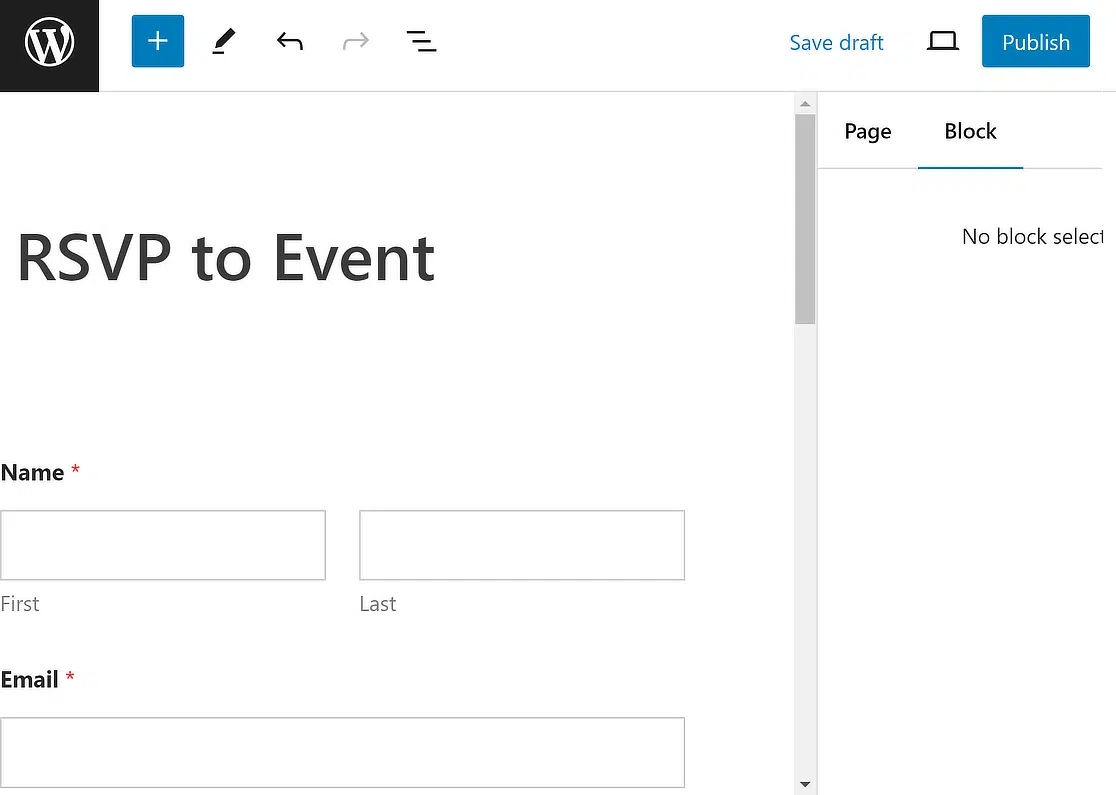
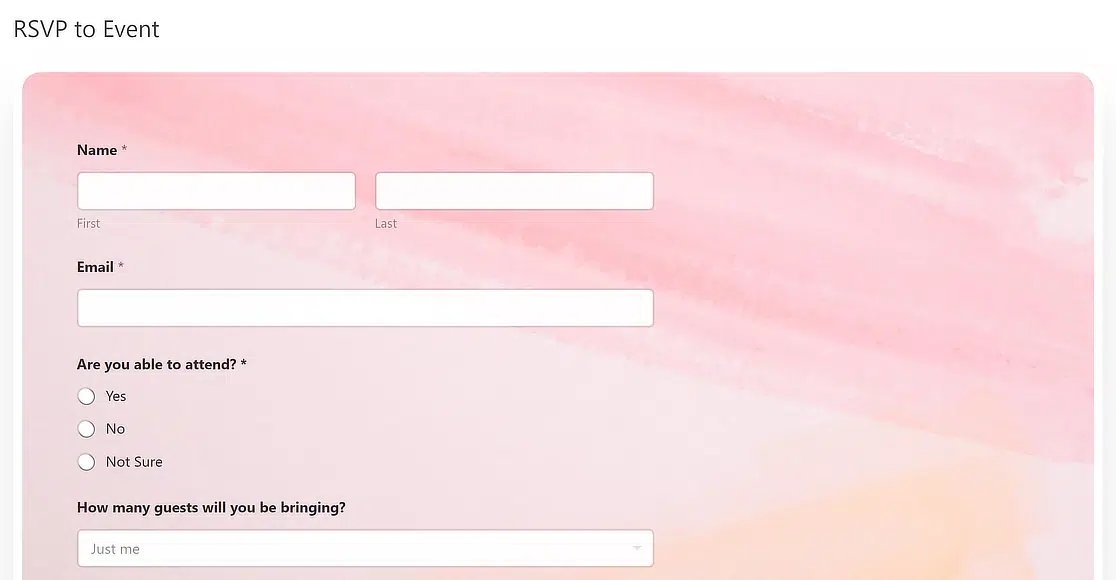
Neste ponto, o formulário parece bastante simples do ponto de vista visual. Eu realmente recomendo experimentar os temas do WPForms, que podem dar ao seu formulário uma reformulação instantânea com belas cores e estilos.
Para acessar os temas de formulário e opções de estilo, basta clicar em qualquer lugar na área ao redor do formulário para abrir as opções de bloco do WPForm no painel direito.
Aqui, você pode experimentar temas de formulário pré-projetados e ver as alterações de estilo ocorrerem em tempo real enquanto você seleciona os temas.
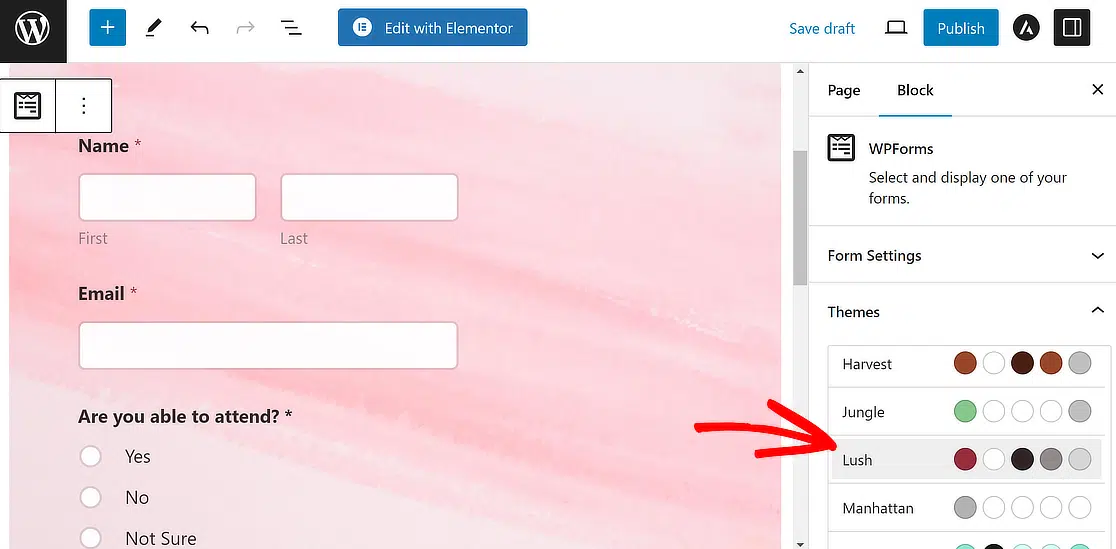
Para um evento casual, sou inclinado a usar um tema bastante festivo. Mas se isso não funcionar para você, existem muitas outras opções para escolher. Então, sinta-se à vontade para experimentar os diferentes temas disponíveis ao seu alcance!
💪 Dica de Power User: Gosta de personalizar o design de formulários? Os recursos de personalização do WPForms são perfeitos para usuários que desejam adicionar seu toque criativo pessoal ao design do formulário.
Quando estiver satisfeito com seu formulário em todos os aspectos, prossiga e pressione Publicar.
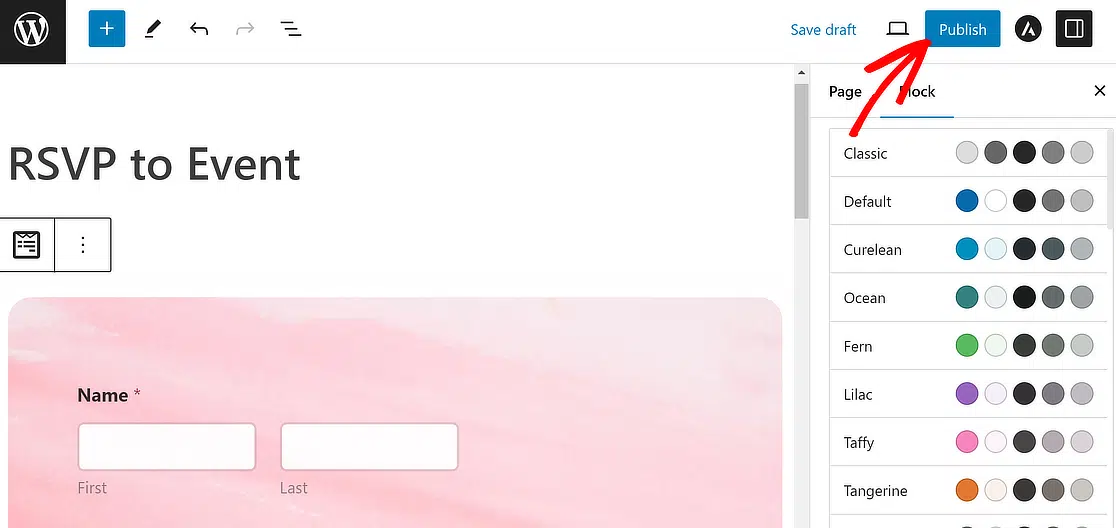
Não se esqueça de verificar a página publicada e interagir com o formulário no frontend para garantir que tudo esteja bom.
Assim que as pessoas começarem a preencher seu formulário para confirmar a presença, você poderá visualizar as entradas do formulário facilmente dentro do seu painel do WordPress. Dessa forma, você pode acompanhar todos os convidados que planejam comparecer ao seu evento.
É isso! Agora que seu formulário de RSVP está pronto, você pode compartilhar o link do seu formulário nas redes sociais ou por e-mail para que seu público-alvo o descubra.
Crie seu formulário de RSVP do WordPress agora
Mais Perguntas sobre Formulários de RSVP
Posso personalizar o formulário de RSVP para combinar com a identidade visual do meu site?
Sim, o WPForms permite personalizar o design do formulário de RSVP, incluindo cores, fundo, campos de borda e layout, para garantir que ele se alinhe com a identidade visual do seu site. Você pode até adicionar seu logotipo ao formulário sem nenhum HTML personalizado.
Posso integrar meu formulário de RSVP com outras ferramentas e serviços?
O WPForms se integra a vários serviços de terceiros como Mailchimp, Brevo, Drip, Active Campaign e até Google Sheets. Dessa forma, você pode enviar as entradas para aprimorar a funcionalidade do seu formulário de RSVP.
É possível definir um limite para o número de RSVPs recebidos?
Sim, você pode definir um limite de envio para seu formulário de RSVP usando o addon WPForms Form Locker, garantindo que você não exceda a capacidade do seu evento.
Como posso confirmar e gerenciar RSVPs depois que eles são enviados?
Você pode receber notificações por e-mail para cada envio de RSVP e gerenciar as respostas diretamente do painel do WordPress. Se preferir trabalhar em uma planilha, você pode exportar em massa suas entradas para uma planilha para análise posterior.
Existe uma maneira de evitar envios de spam no meu formulário de RSVP?
O WPForms inclui um conjunto de recursos anti-spam poderosos, incluindo Cloudflare Turnstile, reCAPTCHA, hCaptcha, filtros de palavras-chave, filtros de país e muito mais para garantir que seu formulário permaneça livre de spam e apenas respostas válidas sejam coletadas.
Qual plugin do WordPress suporta RSVP com lógica condicional?
O WPForms suporta formulários de RSVP com lógica condicional. Isso significa que você pode mostrar ou ocultar perguntas com base no que alguém escolhe no formulário.
Posso enviar e-mails de confirmação para envios de RSVP no WordPress?
Sim. Com o WPForms, você pode configurar e-mails automáticos para confirmar cada RSVP. Você também pode personalizar a mensagem antes de enviá-la.
Qual é a diferença entre um formulário de contato e um formulário de RSVP?
Um formulário de contato é usado para enviar mensagens gerais. Um formulário de RSVP é feito para respostas de eventos. Geralmente inclui campos como nome do convidado, presença e escolha de refeição.
Como exporto as entradas do formulário de RSVP do WordPress?
No WPForms, você pode ir à seção de Entradas e exportar todas as respostas do seu formulário de RSVP como um arquivo CSV. Este arquivo pode ser aberto no Excel ou Google Sheets.
Em seguida, Aceitar Eventos Enviados por Usuários
Muitos sites no espaço de gerenciamento de eventos permitem que membros da comunidade enviem eventos diretamente para o calendário do site.
Se essa parece ser uma funcionalidade que você gostaria de habilitar em seu site, confira nosso guia sobre como configurar um calendário de eventos enviados por usuários.
Além disso, se você se sente confortável com código e prefere estilizar seus formulários com CSS, aqui estão alguns designs de formulário de contato que você pode copiar (também inclui os códigos que você pode usar para copiar os designs).
E terminamos! Pronto para criar seu formulário? Comece hoje mesmo com o plugin construtor de formulários WordPress mais fácil. WPForms Pro inclui modelos gratuitos de formulário de RSVP e oferece uma garantia de devolução do dinheiro em 14 dias.
Se este artigo ajudou você, por favor, siga-nos no Facebook e Twitter para mais tutoriais e guias gratuitos do WordPress.


