



Resumo de IA
Você quer criar um formulário de inscrição online para reunião de turma que aumente a participação no seu evento? Usar um formulário de inscrição online facilita a organização da sua reunião de turma e o cadastro rápido de ex-colegas.
Neste tutorial, mostraremos como criar um formulário de inscrição online para reunião de turma para o seu site WordPress.
Crie Seu Formulário de Inscrição para Reunião de Turma Agora
- Etapa 1: Crie um Formulário de Inscrição Online para Reunião de Turma
- Etapa 2: Configure as Definições do Seu Formulário
- Etapa 3: Configure as Notificações do Seu Formulário
- Etapa 4: Configure as Confirmações do Seu Formulário
- Etapa 5: Adicione Seu Formulário de Inscrição Online para Reunião de Turma ao Seu Site
- Mais Perguntas Sobre Inscrições para Reunião de Turma
Por Que Usar um Formulário de Inscrição Online para Reunião de Turma?
A ideia de antigos colegas de turma reunidos novamente é empolgante, mas obter todas as informações que você precisa pode ser complicado. Seu trabalho como organizador da reunião é juntar o maior número possível de colegas de turma. Então, qual é a melhor maneira de fazer isso?
Não é segredo que as pessoas não gostam de preencher formulários longos pedindo muitas informações. É um desestímulo imediato quando elas abrem um envelope e veem um formulário de inscrição longo e demorado.
Com isso em mente, seu formulário online deve ser super simples e levar menos de 2 minutos para seus colegas de turma preencherem.
Então, por que não tentar um formulário de inscrição online para reunião de turma? Fazer as inscrições online tornará o planejamento da sua reunião muito mais fácil, com benefícios como:
- Mais Respostas: Inscrições fáceis em desktops e celulares significam que seus colegas de turma têm maior probabilidade de concluir o processo de inscrição.
- Melhores Informações: Chega de tentar decifrar caligrafia, você obterá detalhes precisos e legíveis na primeira vez.
- Respostas Mais Rápidas: Como é online, você receberá respostas instantâneas dos seus colegas de turma usando o modelo gratuito de formulário de reunião online do WPForms Pro.
- Organização Mais Fácil: Mantenha as informações de todos os seus colegas de turma em um local de fácil acesso e envie e-mails de acompanhamento e outras informações importantes da reunião. Além disso, você terá todos os registros de contato dos seus colegas de turma à mão para planejar a próxima reunião.
- Maior Visibilidade: Se você é o organizador da reunião de turma, esta é uma oportunidade esplêndida de apresentar seu site a eles, hospedando o formulário de inscrição em seu site.
Agora que você sabe por que usar um formulário de inscrição online para reunião de turma, vamos mergulhar em como isso é feito.
Como Criar um Formulário de Inscrição Online para Reunião de Turma
Veja exatamente como configurar seu formulário de inscrição online para reunião de turma no WordPress:
Etapa 1: Crie um Formulário de Inscrição Online para Reunião de Turma
Usar o WPForms é a maneira mais simples de criar um formulário de inscrição online para reunião de turma. O WPForms Pro tem uma extensa coleção de modelos de formulários pré-construídos para educação e para todos os nichos, incluindo muitos modelos de formulários de inscrição online.
Começar é fácil. Basta instalar e ativar o plugin WPForms. Se precisar de ajuda, confira este guia passo a passo sobre como instalar um plugin no WordPress.
Ok, agora que seu plugin está ativo, você deve criar um novo formulário.
Agora, vá para WPForms » Adicionar Novo e dê um nome ao seu formulário de inscrição para o reencontro da turma. Em seguida, role para baixo até a seção de modelos e digite "Reunião" na barra de pesquisa. Em seguida, encontre o Formulário de Inscrição para Reencontro do Ensino Médio e clique em Usar Modelo.
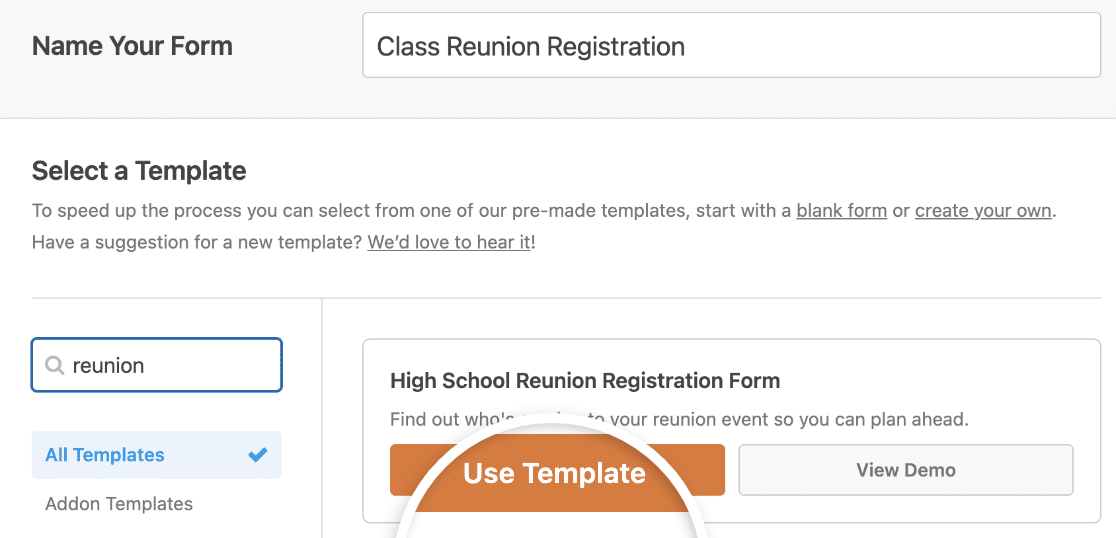
Assim que o modelo de formulário carregar, você verá que a maioria dos campos necessários já está incluída. Você pode adicionar, excluir, organizar e editar esses campos como quiser.
É melhor não pedir muitas informações no momento da inscrição. Se for importante para você coletar mais detalhes, você pode simplesmente usar o e-mail que eles enviam no cadastro e enviar um questionário mais tarde. Como eles já se inscreveram para o reencontro da sua turma, preencher esses detalhes não será um problema.
Se você quiser ajuda para montar seu questionário, confira estes exemplos e modelos de questionário.
Uma das melhores coisas sobre o WPForms é que você pode adicionar campos extras ao seu formulário arrastando e soltando os campos onde você os deseja.
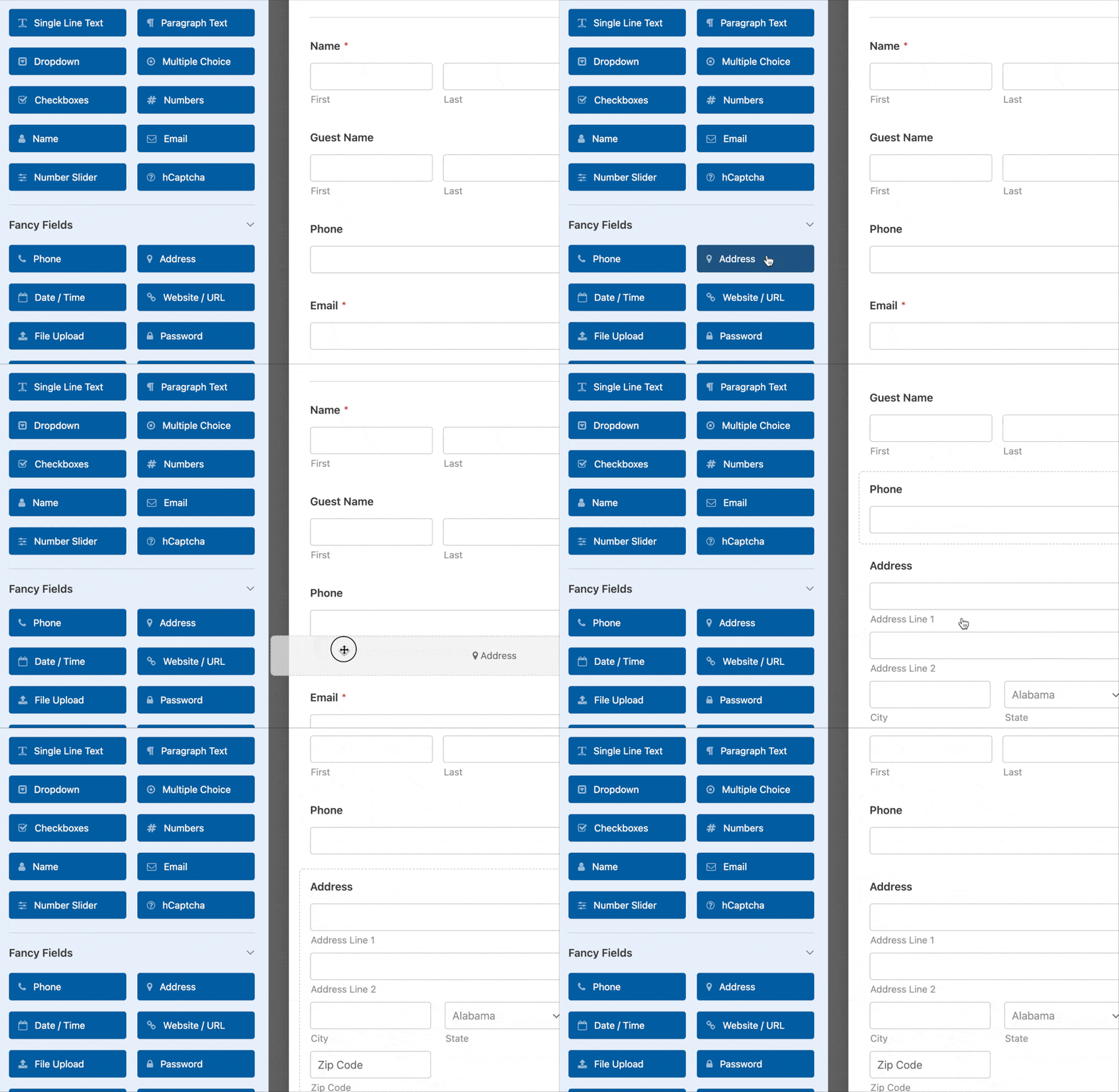
Em seguida, basta clicar no campo para fazer quaisquer alterações. Você também pode clicar em um campo e arrastá-lo para reposicionar a ordem no seu formulário de inscrição para o reencontro.
💡 Dica Profissional: Não subestime a importância do design visual. Incorporar as cores, logotipos e temas da sua escola no formulário pode evocar nostalgia e contribuir para uma experiência de usuário agradável. A marca personalizada também reforça a apresentação profissional do seu evento.
Aceitando Pagamentos em Formulários de Reencontro da Turma
Há muitos custos envolvidos na organização de um ótimo reencontro da turma, incluindo:
- Aluguel do local
- Taxas do palestrante
- Bandas ou DJs
- Decorações
- Fotógrafos e mais
Coletar dinheiro dos seus colegas de turma é a melhor maneira de financiar o evento da sua turma. Portanto, aqui é onde você pode pedir aos seus colegas para contribuírem para o sucesso do evento.
O WPForms facilita a aceitação de pagamentos diretamente no seu formulário online de inscrição para o reencontro da turma.
Receber pagamentos online ajudará você de 2 maneiras.
Primeiro, é mais provável que as pessoas se inscrevam, já que os pagamentos online são mais convenientes.
Segundo, isso fornecerá dinheiro instantâneo para que você possa comprar itens para o seu encontro ou garantir um local para o reencontro da sua turma. Se você quiser aumentar as inscrições, ofereça um desconto para as primeiras 20 pessoas que se inscreverem.
Você pode aceitar pagamentos de taxas de inscrição no seu formulário usando Stripe, Square, Authorize.Net ou PayPal. Se você quiser usar mais de uma integração no seu formulário, temos uma excelente documentação sobre como permitir que os usuários escolham um método de pagamento.
Quando terminar e seu formulário estiver com a aparência desejada, clique em Salvar.
Etapa 2: Configure as Definições do Seu Formulário
Para começar, vá para Configurações » Geral.

Nesta tela, você pode configurar:
- Nome do Formulário — Altere o nome do seu formulário aqui, se desejar.
- Descrição do Formulário — Dê uma descrição ao seu formulário.
- Tags — Organize seus formulários adicionando tags de formulário.
- Texto do Botão Enviar — Personalize o texto do botão de envio.
- Texto de Processamento do Botão de Envio — Altere o texto que seus colegas verão enquanto o registro deles está sendo enviado.
Se você expandir a seção Avançado na parte inferior da página, também poderá editar estas configurações:
- Classes CSS — Adicione classes CSS personalizadas ao seu formulário ou botão de envio.
- Ativar Preenchimento Automático por URL — Preencha alguns campos automaticamente com base em um URL personalizado.
- Ativar envios de formulário AJAX — Ative as configurações AJAX sem recarregar a página.
- Desativar o armazenamento de informações de entrada no WordPress — Você pode desativar o armazenamento de informações de entrada e detalhes do usuário, como endereços IP e agentes de usuário, em um esforço para cumprir os requisitos do GDPR. Além disso, confira nossas instruções passo a passo sobre como adicionar um campo de acordo com o GDPR ao seu formulário de contato simples.
Em seguida, vá para as configurações de Proteção contra Spam e Segurança .

- Ativar proteção moderna contra spam — Interrompa o spam em formulários de contato com a proteção moderna contra spam do WPForms. Ela é ativada automaticamente por padrão em novos formulários, mas você pode escolher se deseja ativá-la ou desativá-la em cada formulário individualmente. Essa proteção contra spam integrada funciona perfeitamente em segundo plano para manter seus formulários seguros. Você também pode combiná-la com outra camada de segurança, como um CAPTCHA.
- Ativar proteção anti-spam Akismet — Conecte seu formulário ao plugin Akismet para bloquear entradas suspeitas.
- Ativar filtro de país — Desautorize envios de determinados países.
- Ativar filtro de palavras-chave — Bloqueie entradas que incluam certas palavras ou frases.
Quando terminar, clique em Salvar.
Faltam apenas mais algumas etapas e você terminará.
Etapa 3: Configure as Notificações do Seu Formulário
Notificações são uma excelente maneira de receber um e-mail de atualização assim que alguém se registrar em seu site.

Você nem precisa ativar isso porque já está ativado por padrão.
Se você usar o recurso Tags Inteligentes, também poderá enviar notificações por e-mail para seus colegas quando eles se inscreverem. Isso os informa que o registro deles foi concluído.
Se precisar de orientação com esta etapa, consulte nossa documentação sobre como configurar notificações de formulário no WordPress.
Você também pode notificar mais de uma pessoa quando um formulário de registro de reencontro de turma for enviado. Por exemplo, você pode enviar uma notificação para você, seu colega, outro coordenador do reencontro e outras pessoas que ajudam a planejar o reencontro.
Para obter ajuda, confira nosso tutorial passo a passo e fácil sobre como enviar várias notificações de formulário no WordPress.
Por último, se você quiser personalizar seu e-mail usando um mascote da turma ou outro emblema para que toda a sua correspondência por e-mail pareça consistente, confira este guia sobre como adicionar um cabeçalho personalizado ao seu modelo de e-mail.

Etapa 4: Configure as Confirmações do Seu Formulário
Uma confirmação de formulário é uma mensagem que seus colegas verão depois de concluírem a inscrição. As confirmações informam às pessoas que processamos o envio e permitem que você diga a elas o que precisam fazer a seguir.
Existem 3 tipos de confirmação no WPForms:
- Mensagem: Esta confirmação é o tipo padrão usado no WPForms. É apenas uma mensagem simples e personalizável informando aos visitantes que o registro deles está sendo processado. Você pode reformular a mensagem se quiser. Se não tiver certeza por onde começar, confira algumas ótimas mensagens de sucesso para mostrar aos seus colegas que você está animado para vê-los.
- Página de exibição: Esta opção levará seus colegas a uma página específica em seu site criada para agradecê-los por se registrarem para sua reunião. Confira nosso tutorial sobre redirecionar seu visitante para uma página de agradecimento se precisar de ajuda. Você também vai querer ler nosso artigo sobre criação de páginas de agradecimento eficazes.
- Ir para URL (Redirecionamento): Esta opção de confirmação envia aqueles que se registram para uma página que você escolheu em um site totalmente diferente.
Agora configuraremos uma mensagem personalizada que seus convidados verão ao se registrarem para a reunião de sua turma.
Para começar, clique em Configurações » Confirmações no construtor de formulários. Em seguida, personalize sua mensagem de confirmação.
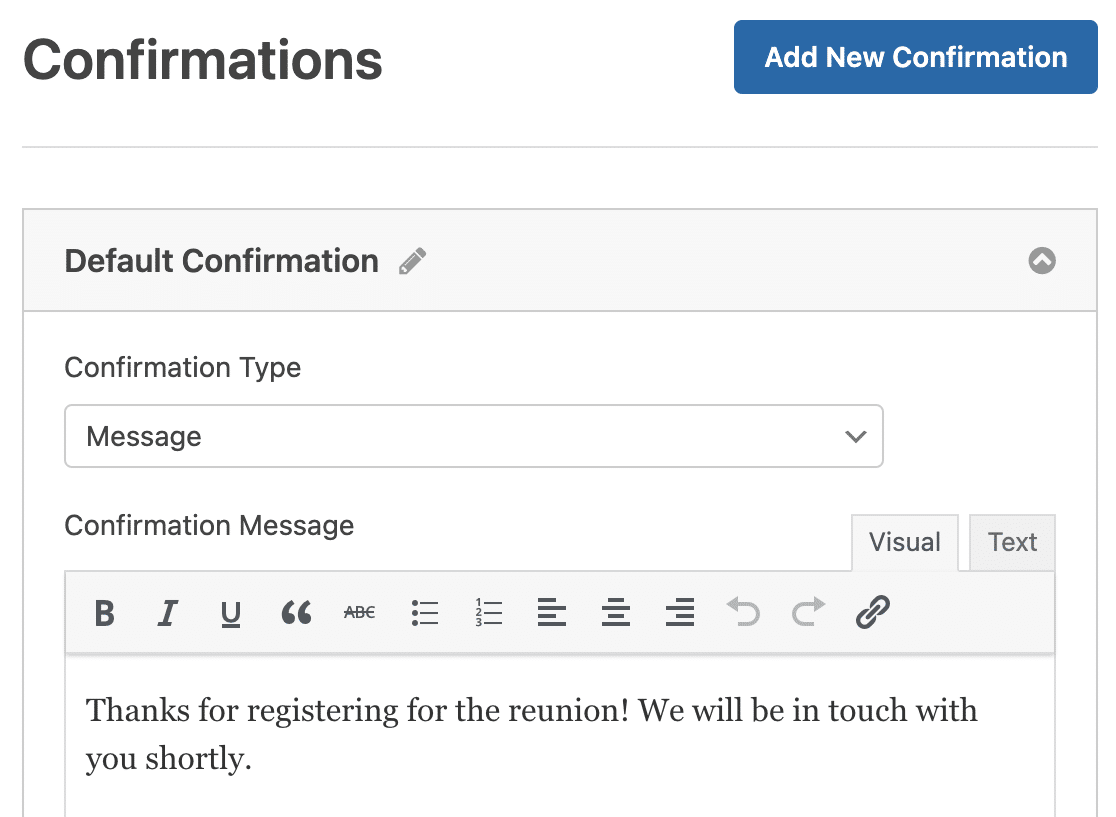
Quando terminar, clique em Salvar.
Para obter ajuda com outros tipos de confirmação, consulte nossa documentação sobre configuração de confirmações de formulário no WPForms.
Agora, você está na última etapa.
Etapa 5: Adicione Seu Formulário de Inscrição Online para Reunião de Turma ao Seu Site
Depois de terminar de construir seu formulário de inscrição online para a reunião de turma, você deve adicioná-lo ao seu site WordPress. Esta é a parte mais fácil. O WPForms permite que você coloque seus formulários em posts de blog, páginas e até mesmo em widgets de barra lateral.
Para começar, crie uma nova página ou post no WordPress, ou você pode apenas atualizar um existente, se desejar.
Em seguida, clique no botão mais (+) para adicionar um novo bloco e selecione WPForms.

O útil widget WPForms aparecerá dentro do seu bloco. Agora, clique no menu suspenso WPForms e selecione o formulário que você acabou de criar.
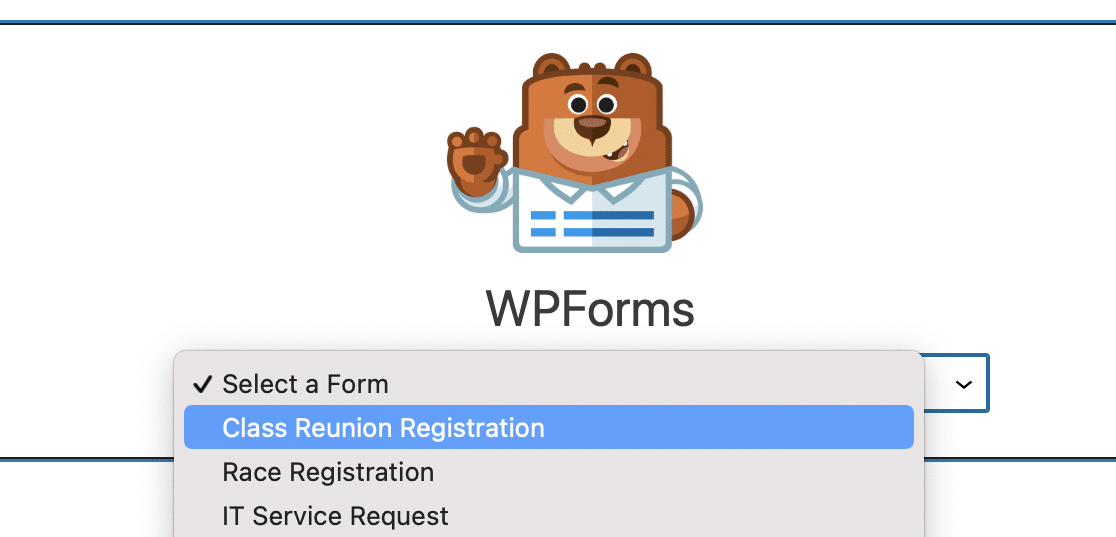
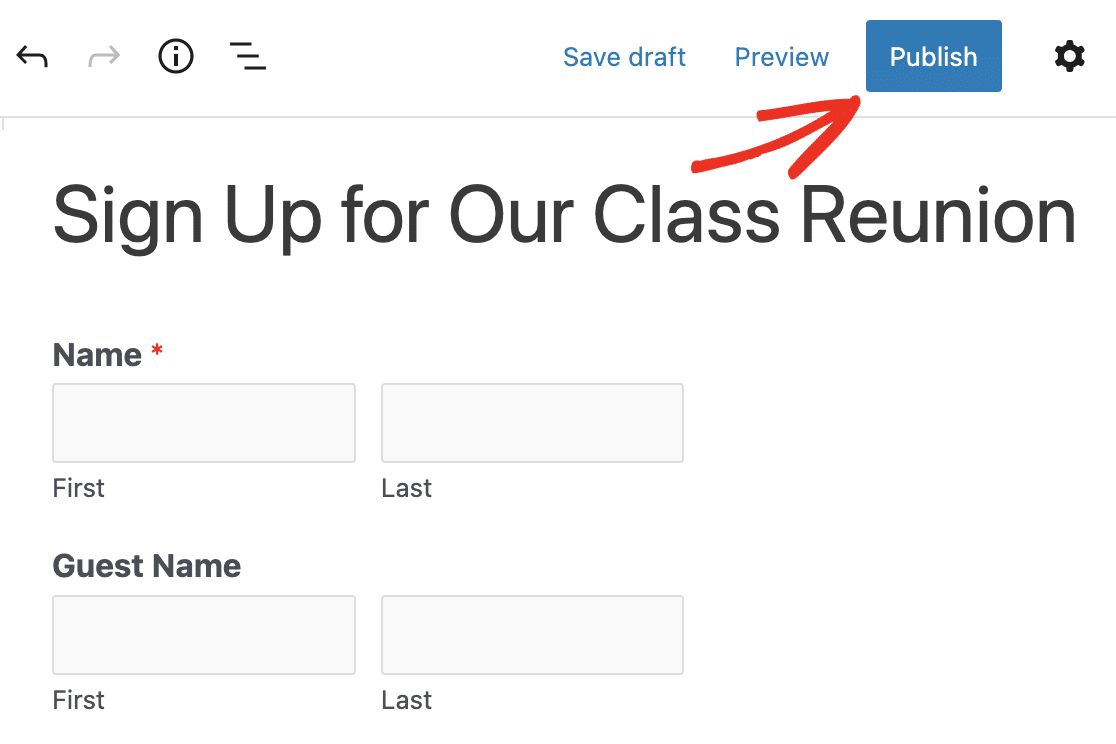
Em seguida, clique em Visualizar, para que você possa ver seu formulário de inscrição para a reunião de turma como ele aparecerá em seu site. Assim que estiver satisfeito com a aparência, pressione o botão Publicar, e seu formulário estará no ar na Internet.
Você pode facilmente visualizar as entradas do seu formulário de inscrição assim que elas forem enviadas. Para fazer isso, confira nosso guia completo sobre entradas de formulário. O WPForms facilita a visualização, pesquisa, filtragem, impressão e exclusão de quaisquer entradas de formulário de inscrição, tornando o planejamento da sua reunião de turma muito mais fácil.
Mais Perguntas Sobre Inscrições para Reunião de Turma
Como posso incentivar mais colegas a se registrarem online?
Mantenha o formulário fácil e simples de preencher, removendo quaisquer campos desnecessários. Você também pode incentivar mais pessoas a se registrarem oferecendo descontos para os primeiros inscritos, que podem ser facilmente gerenciados com o addon WPForms Coupons. Se você tiver uma lista de e-mails das pessoas que está convidando, enviar e-mails de lembrete é uma maneira útil de aumentar as inscrições também.
Que tipo de confirmação os inscritos devem receber após o envio do formulário?
Você pode enviar uma confirmação por e-mail aos inscritos para um toque mais pessoal. As notificações automatizadas do WPForms podem ser facilmente editadas, então sinta-se à vontade para escrever uma mensagem que ressoe com seus colegas. Além disso, você pode exibir uma mensagem de confirmação ou redirecionar o inscrito para uma página separada. Esta é uma ótima oportunidade onde você pode adicionar fotos memoráveis à página para deixar seus colegas animados para a reunião.
Que informações devo coletar em um formulário de inscrição para reunião de turma?
Um formulário de inscrição que não precisa ser complicado. Mantenha-o simples com campos essenciais para coletar detalhes de contato, bem como campos de pagamento, se o seu evento exigir pagamentos online dos inscritos. Você também pode adicionar campos de cupom para oferecer descontos e aumentar a participação para um evento de reencontro matador!
Em seguida, Crie Formulários de Várias Páginas com Facilidade
Agora você sabe exatamente como criar um formulário de inscrição online para reencontro de turma em seu site WordPress. Se você quiser evitar que seu formulário de reencontro fique muito longo, confira nosso tutorial sobre como criar um formulário de várias etapas no WordPress.
Se você está procurando um método rápido para gerenciar informações de alunos e facilitar a comunicação entre professores e pais, confira também este guia sobre como criar uma lista de turma no WordPress.
Crie Seu Formulário de Inscrição para Reunião de Turma Agora
Pronto para criar seu formulário? Comece hoje mesmo com o plugin de criação de formulários WordPress mais fácil. WPForms Pro inclui muitos modelos gratuitos e oferece uma garantia de devolução do dinheiro em 14 dias.
Se este artigo ajudou você, por favor, siga-nos no Facebook e Twitter para mais tutoriais e guias gratuitos do WordPress.


Há alguma taxa de reserva envolvida em cada inscrição?
Oi Elsie! Se você está se perguntando se nosso plugin cobrará para processar inscrições em seus formulários, não, nós não cobramos :)
Se você está procurando poder cobrar de seus usuários pela inscrição, você definitivamente pode fazer isso usando alguns de nossos add-ons de processamento de pagamento (que estão disponíveis com licenças Pro ou superiores). Caso tenha interesse, consulte estes artigos sobre como usar o processamento de pagamento por Stripe ou PayPal.
Espero que isso ajude a esclarecer 🙂 Se você tiver mais alguma dúvida sobre isso, por favor entre em contato conosco se tiver uma assinatura ativa. Se não tiver, não hesite em nos fazer algumas perguntas em nossos fóruns de suporte.