



Resumo de IA
O momento em que alguém clica em enviar no seu formulário é o momento em que ela mais se importa com você. Ela acabou de fornecer os detalhes e agora está esperando para saber que funcionou.
Deixe-os olhando para um simples "Obrigado por entrar em contato" e você desperdiçou o único segundo em que a atenção deles é totalmente sua. Uma boa mensagem de sucesso de formulário faz três pequenas coisas de uma vez.
Confirma que o envio foi realizado, informa às pessoas o que acontece a seguir e as mantém em seu site em vez de abandoná-lo. Acertando isso, uma confirmação rotineira se transforma em um pequeno momento de felicidade do cliente.
Então, reuni 24 exemplos de mensagens de sucesso de formulário que você pode copiar, ajustar e usar hoje. Eles são agrupados pelo tipo de formulário que você está executando, de formulários de contato e feedback a pedidos, doações e candidaturas de emprego.
Ideias de Mensagens de Sucesso para Formulários WordPress
A melhor mensagem de sucesso depende do que seu formulário realmente faz. Um formulário de doação deve transmitir calor e gratidão, enquanto um formulário de pedido precisa tranquilizar as pessoas de que o pagamento foi recebido e informar o que está por vir.
Os exemplos abaixo foram escritos para situações específicas, então encontre o tipo de formulário mais próximo do seu e adapte a redação para corresponder à voz da sua marca.
Todos estes funcionam como uma mensagem simples na página. Você pode colar qualquer um deles diretamente no WPForms, trocar os placeholders entre colchetes pelos seus próprios detalhes e pronto.
- Mensagens de Sucesso para Formulários de Contato
- Mensagens de Sucesso para Formulários de Feedback e Pesquisa
- Mensagens de Sucesso para Formulários de Assinatura de Newsletter e E-mail
- Mensagens de Sucesso para Formulários de Registro e Eventos
- Mensagens de Sucesso para Pedidos, Pagamentos e E-commerce
- Mensagens de Sucesso para Doações e Organizações Sem Fins Lucrativos
- Mensagens de Sucesso para Formulários de Candidatura de Emprego
- Mensagens de Sucesso para Formulários de Agendamento e Reserva
- Como Configurar uma Mensagem de Sucesso no WPForms
O que é uma Mensagem de Sucesso de Formulário?
Uma mensagem de sucesso de formulário é a confirmação que um visitante vê logo após enviar um formulário. Ela informa que o envio funcionou, agradece e geralmente indica o que acontece a seguir, para que a pessoa não fique se perguntando se algo foi enviado.
Você tem duas maneiras de exibir uma. Você pode exibir a mensagem no local, onde o formulário costumava estar, ou pode redirecioná-los para uma página de agradecimento dedicada. Mensagens na página são mais rápidas de configurar e mantêm as pessoas no contexto. Páginas de agradecimento oferecem mais espaço para próximos passos, ofertas e rastreamento.

A maioria dos exemplos aqui foram escritos como mensagens na página, mas todos eles funcionam igualmente bem em uma página de agradecimento se você preferir enviar as pessoas para lá.
Mensagens de Sucesso para Formulários de Contato
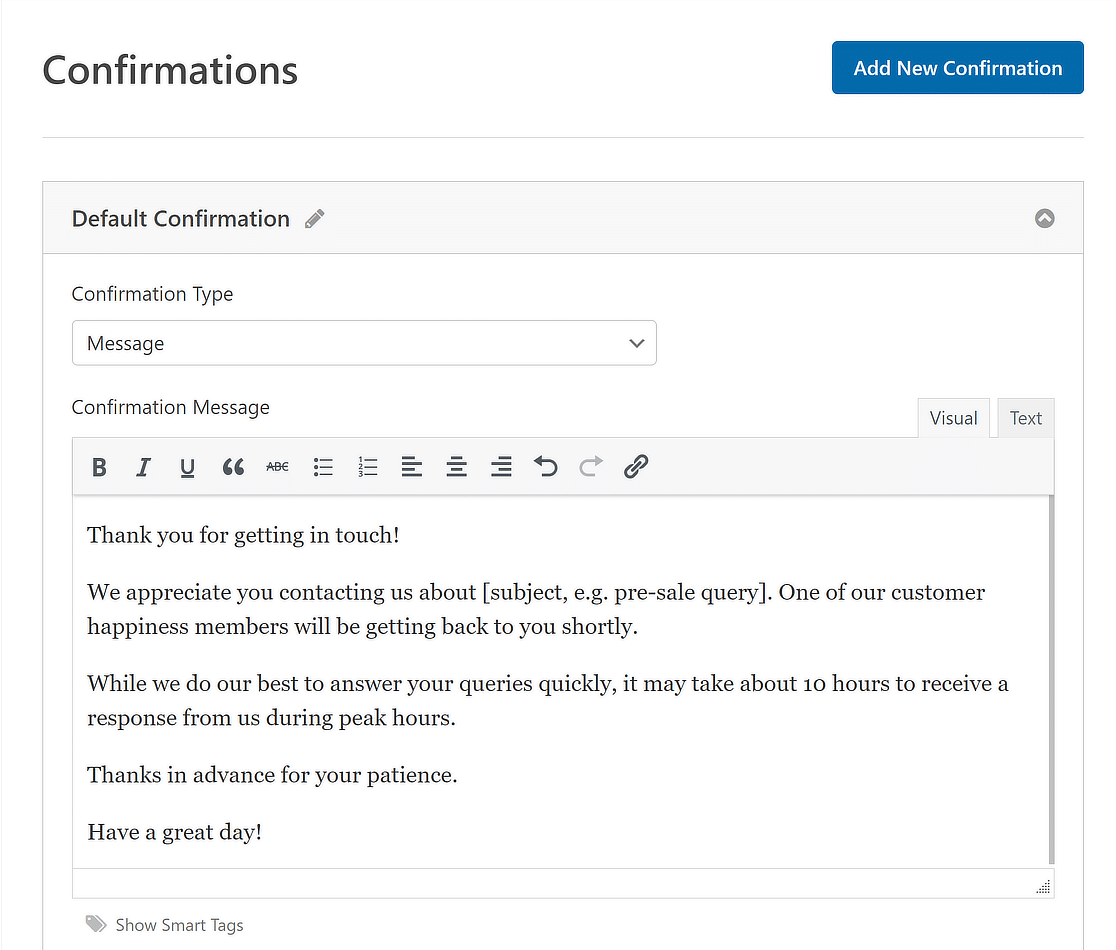
Formulários de contato são onde a maioria das pessoas conhece sua empresa pela primeira vez, então uma resposta calorosa e específica é importante. O objetivo é confirmar que você recebeu a mensagem e definir uma expectativa realista de quando você responderá.
Se você ainda não criou o seu, pode criar um formulário de contato simples no WordPress em cerca de cinco minutos. Aqui estão algumas versões amigáveis e de uso geral que se encaixam em quase qualquer formulário de contato.
- “Obrigado por entrar em contato! Recebemos sua mensagem e alguém de nossa equipe responderá em até um dia útil. Enquanto espera, sinta-se à vontade para navegar em nossos guias mais recentes.”
- “Obrigado por entrar em contato sobre [assunto]. Um membro de nossa equipe responderá em breve. Durante períodos de grande movimento, pode levar até 24 horas, então agradecemos antecipadamente pela sua paciência.”
- “Você alegrou nosso dia, obrigado por escrever! Lemos cada mensagem e entraremos em contato em breve. Falamos logo.”
Mensagens de Sucesso para Formulários de Feedback e Pesquisa
Quando alguém preenche um formulário de feedback ou pesquisa, ela dedicou seu tempo e opinião honesta. Reconheça esse esforço e deixe que ela saiba que isso conta para alguma coisa.
Uma maneira rápida de coletar essas informações é criar um formulário de pesquisa no WordPress com algumas perguntas direcionadas. Para um formulário de feedback geral, mantenha-o apreciativo e curto, como nos exemplos abaixo:
- Obrigado por compartilhar suas ideias! Seu feedback vai direto para nossa equipe e nos ajuda a melhorar as coisas para todos. Agradecemos muito por dedicar seu tempo.
- Você é uma estrela, obrigado por completar nossa pesquisa! Respostas como a sua moldam o que construiremos a seguir, e somos gratos por sua participação.
- Obrigado pelo seu feedback honesto. Sua resposta foi enviada anonimamente, então sinta-se à vontade para compartilhar. Lemos tudo e usamos para melhorar.
Uma pesquisa concluída merece uma nota um pouco mais calorosa, já que as pesquisas pedem mais. Formulários de feedback anônimos se beneficiam de um pouco de tranquilidade sobre a privacidade.
Mensagens de Sucesso para Formulários de Assinatura de Newsletter e E-mail
Formulários de assinatura são uma promessa. Alguém acabou de confiar a você a caixa de entrada, então confirme a inscrição e lembre-os do que eles se inscreveram.
Você pode criar um formulário de assinatura de e-mail no WordPress e usar qualquer uma dessas mensagens. Estes exemplos confirmam a inscrição e definem as expectativas sobre a frequência.
- Você está dentro! Obrigado por se inscrever. Fique atento à nossa próxima newsletter, repleta de dicas e atualizações, que chegará em sua caixa de entrada toda sexta-feira.
- Quase lá! Enviamos um link de confirmação para o seu e-mail. Clique nele para finalizar a inscrição e verifique sua pasta de spam se ele não chegou em alguns minutos.
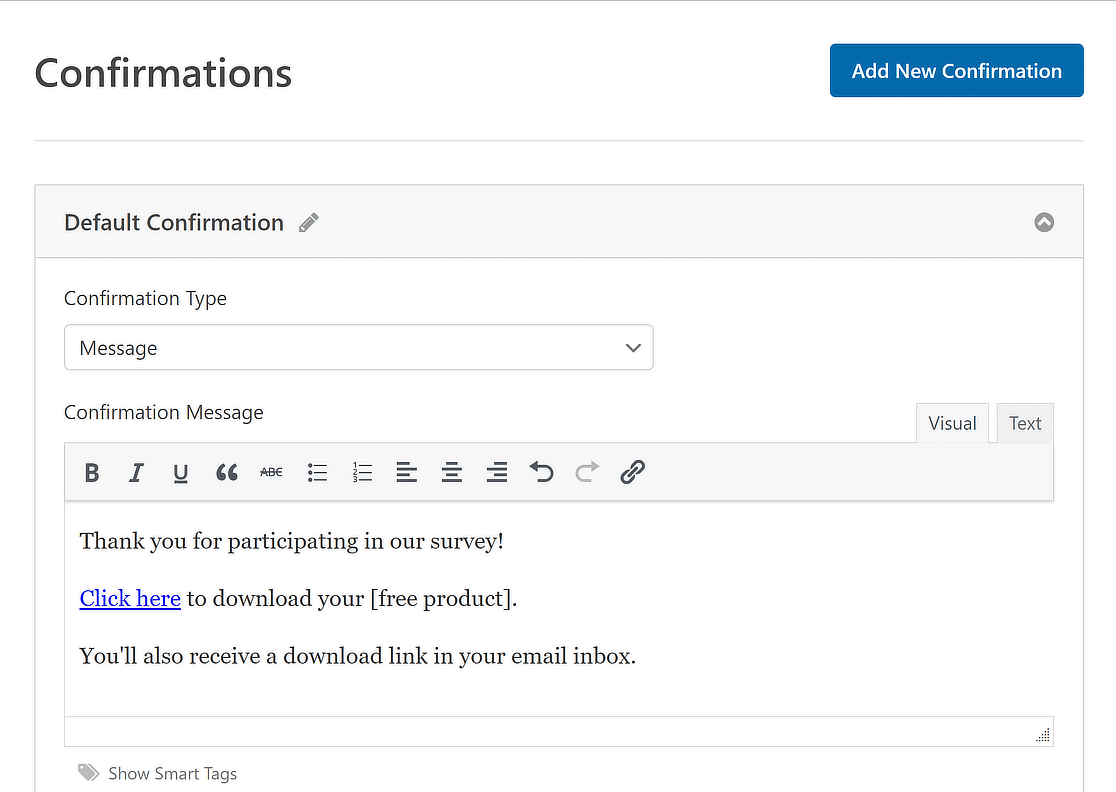
- Obrigado por se inscrever! Clique aqui para baixar seu [nome do guia] gratuito. Também enviamos uma cópia por e-mail para que você possa encontrá-la mais tarde.
Uma inscrição que entrega um brinde é uma das melhores maneiras de crescer uma lista. Oferecer um ímã de leads em troca de um e-mail é uma tática clássica para construir uma lista de e-mails, e sua mensagem de sucesso é onde você o entrega.
Mensagens de Sucesso para Formulários de Registro e Eventos
Formulários de registro vêm com um próximo passo embutido, seja a data de um evento, um login ou um convite de calendário. Confirme o local e diga às pessoas o que fazer antes do grande dia.
Para inscrições de contas, você pode configurar um formulário de registro de usuário que cria a conta automaticamente. Estes exemplos funcionam bem para registro de eventos.
- Você está registrado, mal podemos esperar para vê-lo! Os detalhes do evento e seu ingresso estão a caminho por e-mail. Adicione a data ao seu calendário para não esquecer.
- Bem-vindo a bordo! Sua conta está configurada. Verifique sua caixa de entrada para um e-mail de confirmação, depois faça login a qualquer momento para começar.
- Você está na lista, obrigado por se registrar! Enviaremos por e-mail o link de participação e um lembrete antes de começarmos. Vemo-nos lá.
A inscrição de uma nova conta requer um rápido boas-vindas. Inscrições para webinars se beneficiam de um lembrete sobre o link de participação.
Mensagens de Sucesso para Pedidos, Pagamentos e E-commerce
Após um pagamento, as pessoas querem certeza. Confirme se o pedido foi recebido, dê a eles uma referência, se possível, e diga o que esperar a seguir. Qualquer coisa vaga aqui cria tickets de suporte.
- Seu pedido está confirmado, obrigado! Enviamos por e-mail seu recibo e número do pedido para [email]. Você receberá outra nota no momento em que seus itens forem enviados.
- Pedido recebido, obrigado! Sua comida estará pronta para retirada em cerca de 30 minutos. Enviaremos uma mensagem de texto quando estiver embalada e esperando no balcão.
- Pagamento concluído, obrigado pela sua compra! Seu link de download está a caminho do seu e-mail agora. Se não chegar em cinco minutos, entre em contato e nós o enviaremos novamente.
Se você administra um sistema de pedidos de restaurante, uma mensagem de sucesso é um ótimo lugar para compartilhar os tempos de preparo e retirada. Para um produto digital, entregue o download imediatamente.

Mensagens de Sucesso para Doações e Organizações Sem Fins Lucrativos
Formulários de doação merecem a mensagem mais calorosa em seu site. Alguém acabou de lhe dar dinheiro sem nada em troca, então faça-os sentir o impacto do que fizeram.
Se você está configurando um, veja como criar um formulário de doação para ONGs. Um agradecimento sincero com um senso de impacto funciona maravilhosamente.
- Obrigado pela sua generosidade! Sua doação de [amount] nos ajuda a [specific outcome], e isso significa muito para as pessoas que servimos. Um recibo está a caminho do seu e-mail.
- Você agora é um apoiador mensal, obrigado! Sua generosidade constante nos permite planejar com antecedência e fazer mais. Enviaremos atualizações para que você possa ver exatamente o que sua doação possibilita.
- Obrigado pela sua doação! Enviamos um recibo dedutível de impostos para seus registros. Seu apoio mantém nossa missão em andamento.
Para uma doação recorrente, reconheça o compromisso contínuo. Uma breve nota sobre o recibo de impostos também evita perguntas futuras.
Mensagens de Sucesso para Formulários de Candidatura de Emprego
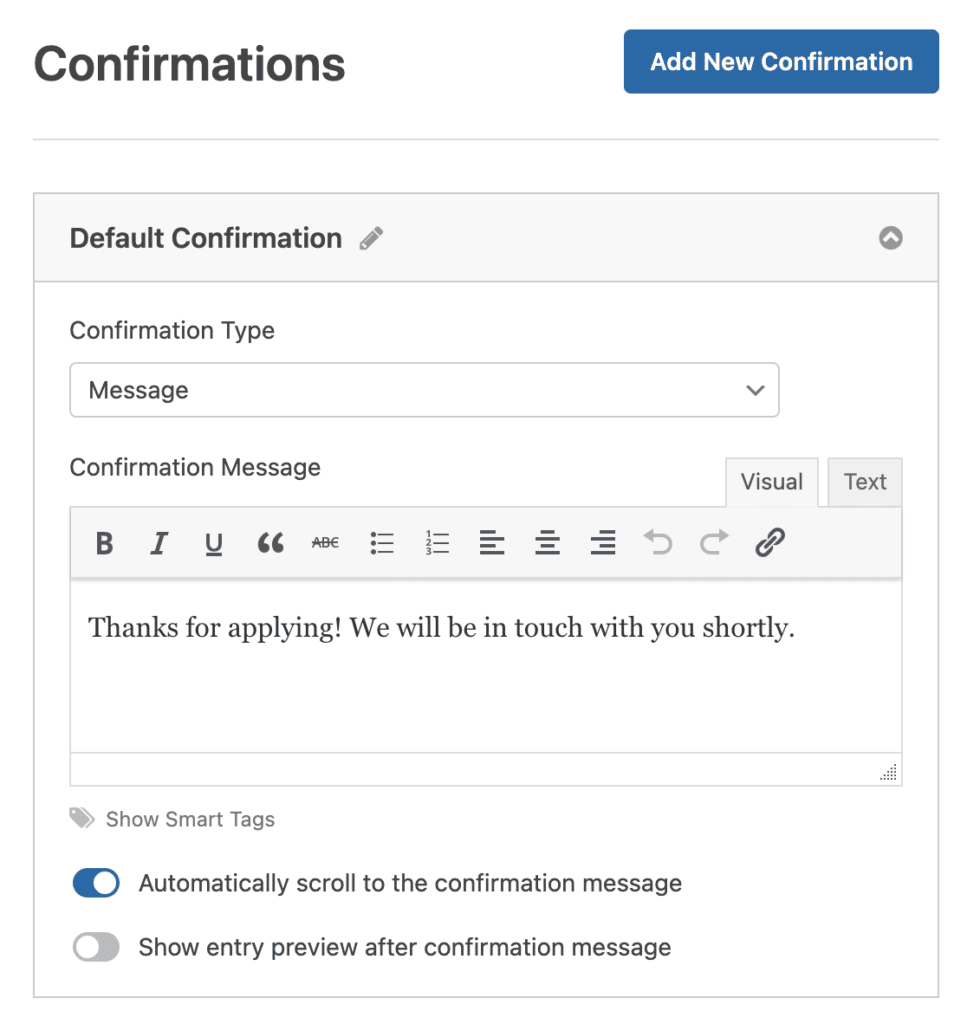
Os candidatos geralmente ficam ansiosos, então uma confirmação clara e gentil ajuda muito. Diga a eles que a inscrição foi recebida e dê uma noção honesta do tempo.
Um formulário de inscrição de emprego dedicado torna a coleta de currículos e detalhes simples. Estes exemplos confirmam o recebimento e definem um cronograma.
- Obrigado por se candidatar! Recebemos sua inscrição e nossa equipe de contratação a analisará cuidadosamente. Você ouvirá de nós dentro de duas semanas, qualquer que seja o resultado.
- Obrigado pelo seu interesse em se juntar a nós! Lemos todas as candidaturas pessoalmente, então pode levar um pouco de tempo. Se você for compatível com a função, entraremos em contato para conversar sobre os próximos passos.
- Inscrição recebida, obrigado por nos considerar! Sabemos que a busca por emprego exige esforço, e somos gratos que você dedicou parte do seu a nós. Entraremos em contato em breve.
Quando você recebe um grande volume de candidatos, gerencie as expectativas com gentileza. Uma nota mais calorosa pode deixar uma boa impressão mesmo em pessoas que você não contrata.
Mensagens de Sucesso para Formulários de Agendamento e Reserva
Formulários de reserva precisam confirmar os detalhes e evitar faltas. Repita a data e a hora para a pessoa, para que ela possa identificar um erro imediatamente.
Você pode criar um rapidamente com um formulário de reserva de cliente. Em seguida, use os exemplos abaixo para confirmar a reserva e outros detalhes importantes.
- Sua reserva está confirmada, obrigado! Registramos você para [date] às [time]. Uma confirmação com todos os detalhes está a caminho do seu e-mail.
- Você está tudo agendado! Enviaremos um lembrete no dia anterior para que fique em seu radar. Esperamos vê-lo.
- Agendamento confirmado, obrigado por reservar conosco! Precisa alterar o horário? Basta responder ao seu e-mail de confirmação e nós resolveremos, sem problemas.
Um lembrete gentil reduz o número de agendamentos perdidos. Facilite o reagendamento e as pessoas o usarão em vez de desaparecer.
Como Configurar uma Mensagem de Sucesso no WPForms
Você não precisa de nenhum código para personalizar sua mensagem de confirmação no WordPress. O WPForms oferece uma tela de configurações simples para isso, e o editor de mensagens leva cerca de um minuto para ser preenchido.
Primeiro, certifique-se de que o WPForms está ativo em seu site. Se você é novo no plugin, siga este guia sobre como instalar o WPForms. Assim que estiver funcionando, você poderá editar a confirmação de qualquer formulário que criar.

Por padrão, o WPForms exibe esta mensagem de confirmação para seus visitantes. Obrigado por entrar em contato! Entraremos em contato em breve.
Para alterá-la, abra seu formulário no construtor e vá para Configurações » Confirmações. Você verá um menu suspenso Tipo de Confirmação definido como Mensagem, com um editor de texto abaixo onde você pode escrever o que quiser.
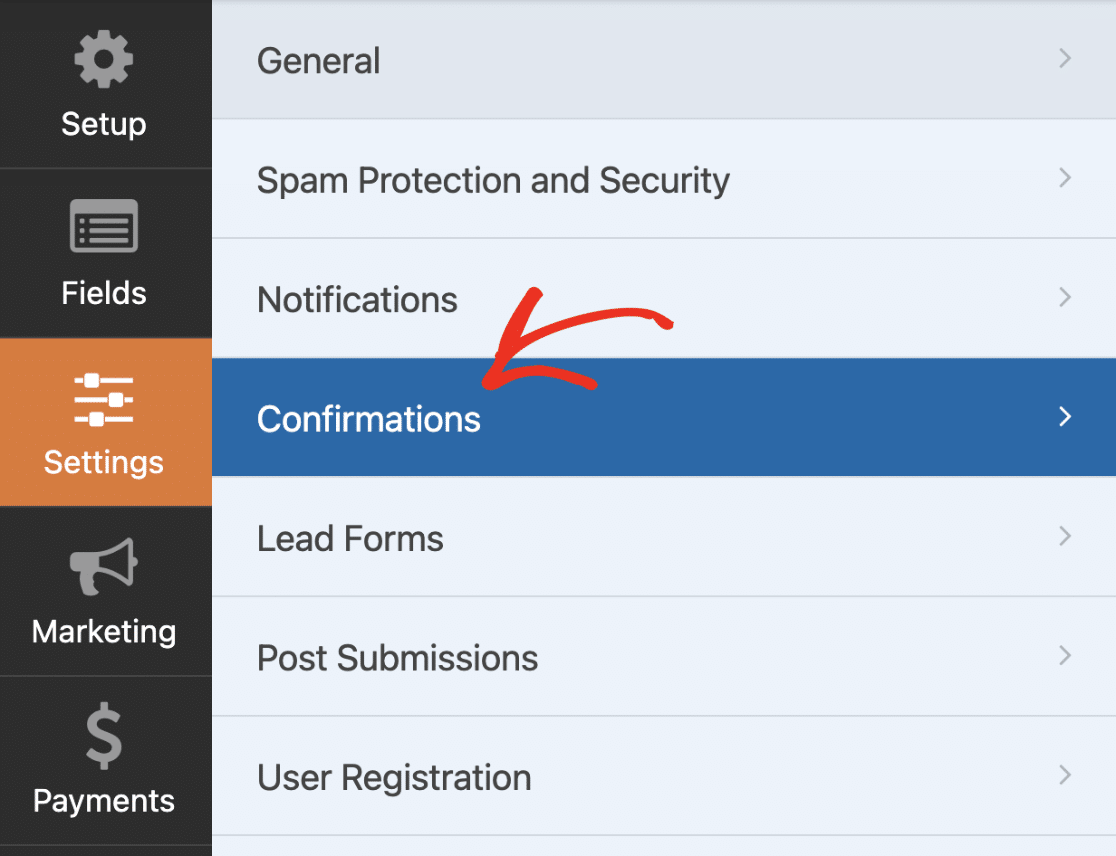
Cole um dos exemplos acima, edite o texto para se adequar ao seu negócio e clique em Salvar. É só isso.
Na mesma tela, você também pode alterar o Tipo de Confirmação para exibir uma página ou redirecionar para um URL, se preferir enviar as pessoas para uma página de agradecimento completa.
Para um passo a passo detalhado, consulte a documentação sobre como configurar uma confirmação de formulário.
FAQs Sobre Mensagens de Sucesso de Formulário
Mensagens de sucesso de formulário, às vezes chamadas de mensagens de confirmação, aparecem com frequência nas perguntas de nossos leitores. Aqui estão respostas claras para as que as pessoas mais perguntam sobre como escrevê-las e configurá-las.
Como você escreve uma boa mensagem de sucesso de formulário?
Mantenha-a curta, educada e tranquilizadora. Agradeça à pessoa, confirme que a submissão foi realizada e dê uma dica sobre o que acontece a seguir. Uma frase como “Obrigado por entrar em contato! Recebemos sua mensagem e retornaremos em breve” cobre os três pontos em uma única frase.
Como adiciono uma mensagem de sucesso ao meu formulário do WordPress?
Abra seu formulário no WPForms e vá para Configurações » Confirmações. Defina o Tipo de Confirmação como Mensagem, digite seu texto no editor e salve. Assim que alguém enviar o formulário, verá sua mensagem personalizada em vez do formulário.
O que devo dizer depois que alguém envia um formulário?
Agradeça a submissão, expresse gratidão e defina expectativas. Algo como “Sucesso! Seu formulário foi enviado. Obrigado por entrar em contato, entraremos em contato em breve” funciona bem porque confirma a ação e informa à pessoa o que esperar.
Como altero a cor da minha mensagem de confirmação?
A confirmação padrão tem um fundo verde claro, e você pode alterá-lo com um pouco de CSS personalizado. O caminho mais rápido é segmentar o contêiner de confirmação e definir sua própria cor de fundo. Nosso guia para iniciantes sobre como estilizar o WPForms com CSS personalizado mostra exatamente onde adicioná-lo.
Posso enviar uma cópia da submissão de volta para o usuário?
Sim. Além da mensagem de sucesso na página, você pode enviar por e-mail à pessoa uma cópia do que ela inseriu. Isso é útil para pedidos, reservas e formulários onde as pessoas querem um registro. Veja como enviar um e-mail de confirmação para os usuários após o envio.
Posso adicionar um botão ou redirecionar para minha mensagem de sucesso?
Você pode. Se quiser enviar as pessoas para outra página, alterne o Tipo de Confirmação para Ir para URL (Redirecionar) ou Mostrar Página nas configurações do seu formulário. Para um botão dentro de uma mensagem na página, adicione um botão vinculado usando o editor nas configurações de confirmação.
Em seguida, personalize ainda mais suas confirmações de formulário
Se você quiser passar dados extras silenciosamente nos bastidores, veja como usar um campo oculto do WPForms para capturar detalhes sem sobrecarregar seu formulário.
E se você estiver criando formulários para um projeto escolar ou de aula, nossa coleção de perguntas de pesquisa para fazer aos alunos lhe dará um bom começo.
Crie Seu Formulário WordPress Agora
Pronto para criar seu formulário? Comece hoje mesmo com o plugin de criação de formulários WordPress mais fácil. WPForms Pro inclui muitos modelos gratuitos e oferece uma garantia de devolução do dinheiro em 14 dias.
Se este artigo ajudou você, por favor, siga-nos no Facebook e Twitter para mais tutoriais e guias gratuitos do WordPress.


Olá, ótimas ideias para a mensagem de confirmação, mas o que eu realmente quero saber é como mudar essa cor verde brilhante que a mensagem tem?
Também tem texto branco, o que o torna muito difícil de ler.
Por favor, me ajude.
Olá Rafael,
Claro, você pode facilmente mudar a cor de fundo das mensagens de confirmação com um pouco de CSS personalizado (aqui está nossa documentação sobre isso). Aqui está o CSS específico que você precisaria:
.wpforms-confirmation-container-full {
    background: #e0ffc7;
}
Você pode substituir a cor verde padrão (#e0ffc7) por qualquer outro código hexadecimal que desejar. Se você não tem certeza de como escolher um novo código hexadecimal, aqui está uma ferramenta gratuita que eu gosto: htmlcolorcodes.com
E caso ajude, aqui está o tutorial do WPBeginner sobre como adicionar CSS personalizado ao seu site.
Espero que isso ajude! :)
Onde devo mudar este código?
Olá Stefan! Aqui estão duas opções para adicionar CSS personalizado ao seu site:
1) No painel de administração do WordPress, vá para Aparência > Personalizar. Em seguida, no painel do Personalizador que aparece, vá para CSS Adicional para colar o código.
2) Alternativamente, você pode instalar e ativar o plugin Code Snippets. Com este plugin, você pode colar CSS personalizado em seu campo no seu site.
Para mais detalhes sobre como adicionar CSS personalizado ao seu site, incluindo as duas opções acima, por favor, veja nosso artigo aqui.
Espero que isso ajude a esclarecer 🙂 Se você tiver mais alguma dúvida sobre isso, por favor entre em contato conosco se tiver uma assinatura ativa. Se não tiver, não hesite em nos fazer algumas perguntas em nossos fóruns de suporte.
Como posso exibir esta mensagem abaixo do formulário (sem atualizar todo o bloco)?
Olá Kyryl,
Esta mensagem aparecerá no lugar do formulário assim que ele for enviado. Você pode ler nosso guia sobre como configurar uma mensagem de confirmação de formulário para obter instruções passo a passo.
Se precisar de ajuda extra com isso, sinta-se à vontade para entrar em contato com nossa equipe de suporte.
Obrigado!
Olá,
Posso usar um shortcode gerado por outro plugin do WordPress na caixa de mensagem? Como [wp_otfd id=”3″] do plugin WP One Time File Download.
Obrigado!
Olá Victor,
Normalmente, shortcodes personalizados registrados no WordPress funcionam bem no WPForms, então deve funcionar.
No entanto, você pode testá-lo mesmo com a versão Lite do WPForms para ver se funciona.
Tenha um bom dia 🙂
Posso ter o nome do remetente na página de agradecimento? obrigado
Olá Kenneth – Receio que, no momento, essa opção não esteja disponível. Se ajudar, você pode mostrar esses valores na mensagem de sucesso da confirmação. Aqui está um tutorial sobre como mostrar os campos do seu formulário na mensagem de sucesso.
Espero que ajude!
A mensagem de sucesso também pode enviar uma cópia das informações inseridas no formulário para o cliente? Para que eles tenham um registro do que perguntaram?
Olá Barry – Ótima pergunta! Sim, você pode fazer isso absolutamente com o WPForms. Por favor, dê uma olhada neste tutorial sobre como enviar um e-mail para quem envia o formulário.
Espero que isso ajude!
Este é um ótimo Construtor de Formulários,
Existe alguma possibilidade de criar um botão nesta mensagem de confirmação?
Quero dar ao meu leitor a opção de se direcionar para outra página.
Se for possível, por favor, me avise.
Olá Muhammad – Obrigado por escolher o WPForms 🙂
Sim, você pode absolutamente adicionar um botão na página de confirmação e redirecionar seus usuários. Aqui está uma captura de tela para sua referência.
Espero que ajude 🙂
Coloquei este CSS na área CSS Adicional (e não é a primeira vez que adiciono CSS personalizado). Publiquei. Tentei algumas vezes. Mas a cor não mudou. Alguma ideia?
Oi Beth!
Pode haver várias possibilidades, mas as duas causas mais prováveis são 1) seletor incorreto ou 2) outra linha de CSS tem especificidade maior.
Você já tentou usar o atributo !important? Também temos um artigo sobre estilo CSS aqui: https://wpforms.com/docs/how-to-style-wpforms-with-custom-css-beginners-guide/
Espero que isso ajude 🙂 Se você tiver mais alguma dúvida sobre isso, por favor entre em contato conosco se você tiver uma assinatura ativa. Se não tiver, não hesite em nos enviar algumas perguntas em nossos fóruns de suporte.
Olá,
Como posso mostrar uma mensagem de confirmação em um popup?
Atenciosamente
Olá Khedda – Para exibir uma mensagem após o envio bem-sucedido, você pode configurar confirmações de formulário conforme descrito aqui.
No entanto, atualmente, não temos uma maneira integrada de exibir uma mensagem de confirmação em um popup. Caso você queira explorar opções de desenvolvimento personalizado, recomendamos fortemente o uso do Seahawk. O Seahawk verifica todos os desenvolvedores para você, garantindo que eles sejam altamente qualificados e comunicativos, e depois também ajuda a guiar todo o processo de conexão e comunicação com um desenvolvedor adequado.
Você pode agendar uma consulta gratuita com a equipe deles aqui.
Caso queira verificar outras opções de desenvolvimento personalizado, por favor, consulte o seguinte guia.
Espero que ajude. Obrigado 🙂