


Resumo de IA
Você quer redirecionar usuários para outra página depois que eles clicarem em enviar no seu formulário de contato? Redirecionamentos são uma maneira simples e eficaz de levar os usuários imediatamente para o próximo passo após o envio do formulário.
Você pode enviá-los para uma página de agradecimento, uma landing page personalizada ou qualquer outra parte do seu site que faça sentido. E se você estiver executando qualquer tipo de campanha ou coletando leads, esse redirecionamento pode fazer uma grande diferença nas conversões.
Neste post, mostrarei a maneira mais fácil de criar um redirecionamento de formulário que leva seus usuários a uma nova página com apenas alguns cliques. Vamos lá.
Crie Seu Formulário WordPress Agora! :)
Como Criar um Redirecionamento de Formulário no WordPress
Adicionar um redirecionamento após o envio do formulário é fácil com o WPForms. Siga as instruções passo a passo abaixo:
Passo 1: Instale o Plugin WPForms
Para começar, você vai precisar de um plugin fácil de redirecionamento de formulários de contato para WordPress. O WPForms é o melhor construtor de formulários para WordPress, e é conhecido por sua ferramenta de redirecionamento de formulários amigável para iniciantes.
Embora você possa criar redirecionamentos básicos com o WPForms Lite, eu geralmente recomendo usar o WPForms Pro se você quiser mais controle sobre onde seus usuários acabam após o envio de um formulário.
Com o WPForms Lite, você pode redirecionar todos os envios de formulário para uma única página de agradecimento ou URL. Isso funciona bem para formulários de contato simples ou geração básica de leads.
Mas se você estiver coletando diferentes tipos de envios (como vários pedidos de serviço ou consultas de produtos), você pode querer que esses usuários cheguem a páginas diferentes com base no que eles enviaram.
Com o WPForms Pro, você pode usar a lógica condicional para criar redirecionamentos dinâmicos. Por exemplo, se alguém selecionar "Consulta de Negócios" no seu menu suspenso, você pode enviá-los para a sua página de serviços.

Se você ainda não instalou o WPForms, vá em frente e faça isso primeiro. Leva apenas um minuto. E se você não tiver certeza de como instalá-lo, pode consultar este guia passo a passo para obter ajuda.
Depois de ativar o plugin, você pode começar a criar novos formulários e adicionar redirecionamentos de sua escolha a eles. Mostrarei como fazer isso a seguir.
Atualize para o WPForms Pro Agora! :)
Passo 2: Crie um Novo Formulário
Se esta é a sua primeira vez usando o WPForms, você precisará começar criando um formulário primeiro e depois adicionar um redirecionamento a ele. Criar um formulário é super fácil com o WPForms.
Para começar, abra seu painel do WordPress e vá para WPForms » Adicionar Novo.

Isso abrirá a interface do construtor de formulários. Dê um nome ao seu formulário para que você possa identificá-lo facilmente mais tarde. Role para baixo até a área de Modelos e selecione um modelo para o seu formulário clicando no botão Usar Modelo.

Seu modelo selecionado agora será carregado e aparecerá na sua tela, onde você poderá ver os Campos disponíveis junto com a prévia do formulário.
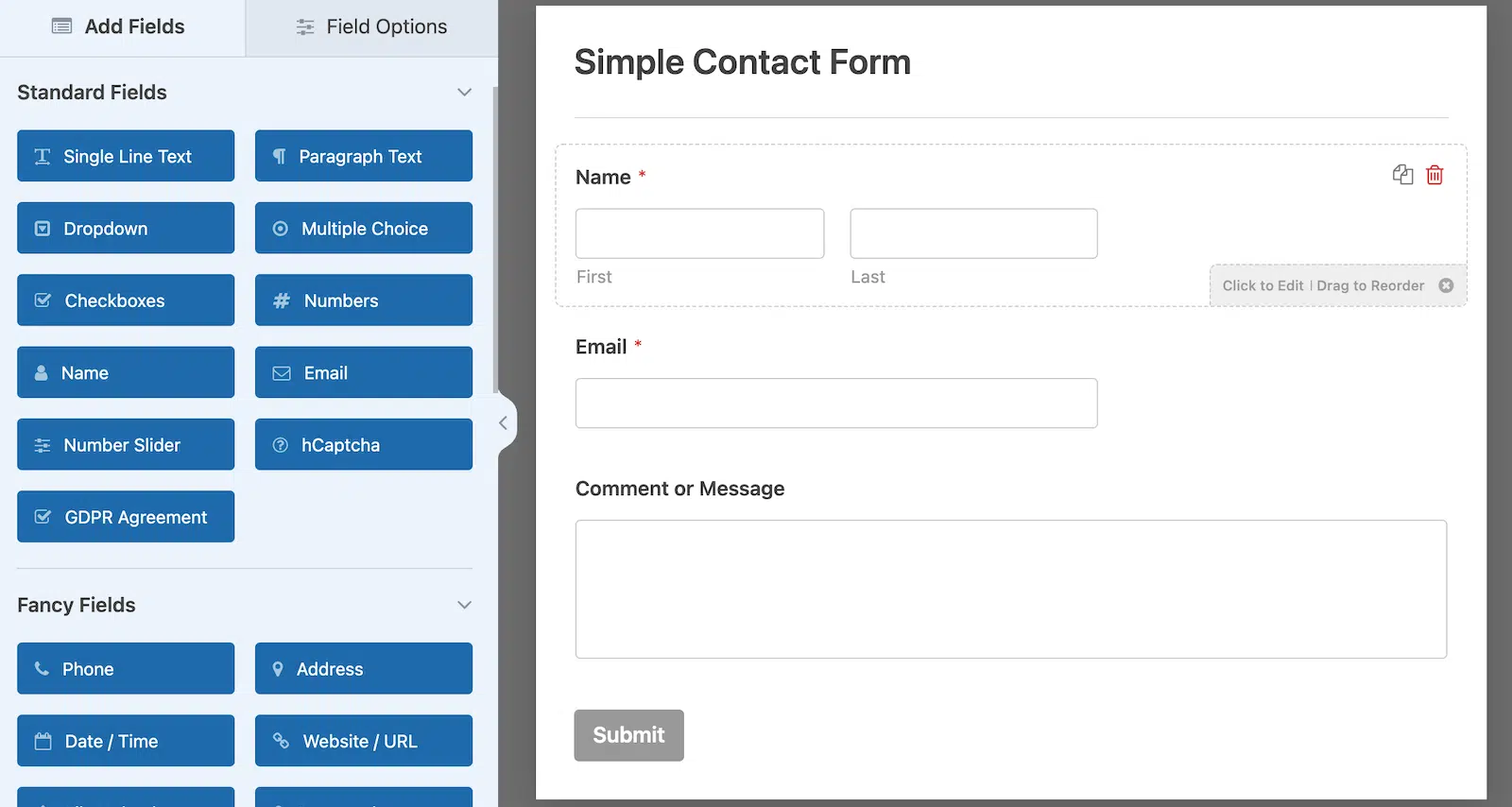
Depois disso, você pode personalizar o formulário como quiser. Use a funcionalidade de arrastar e soltar para adicionar, remover ou reordenar campos.

“💡 Dica Pro: Antes de configurar seu redirecionamento, pense em quais informações você precisa coletar. Se você estiver usando o WPForms Pro, pode querer adicionar campos que ajudem a determinar para onde enviar diferentes usuários (como um menu suspenso “Como podemos ajudar?”).”
Quando estiver satisfeito com a aparência do seu formulário, clique em Salvar na parte superior do construtor de formulários. Agora, é hora de adicionar um redirecionamento de formulário usando as configurações de confirmação do WPForms.
Passo 3: Crie um Redirecionamento de Formulário
O WPForms oferece muita flexibilidade quando se trata de configurar o redirecionamento de formulários e as configurações de confirmação. Você pode redirecionar os visitantes do seu site para dois lugares usando o WPForms. Mostrarei como configurar ambas as opções:
- Outra página em seu site
- Uma página externa para outro site.
3.1. Redirecionar Usuários para uma Página em Seu Site
Por padrão, o WPForms exibe uma mensagem de sucesso simples quando alguém envia seu formulário. Se você quiser redirecionar os visitantes para uma página específica em seu site, selecione Configurações » Confirmações no construtor de formulários.

Depois disso, escolha Mostrar Página no menu suspenso Tipo de Confirmação. Isso fará com que um novo menu suspenso – Página de Confirmação – apareça abaixo.
Use o menu suspenso Página de Confirmação para selecionar uma página em seu site para onde redirecionar os visitantes após o envio do formulário. Depois de escolher a página para onde redirecionar os usuários, clique em Salvar.
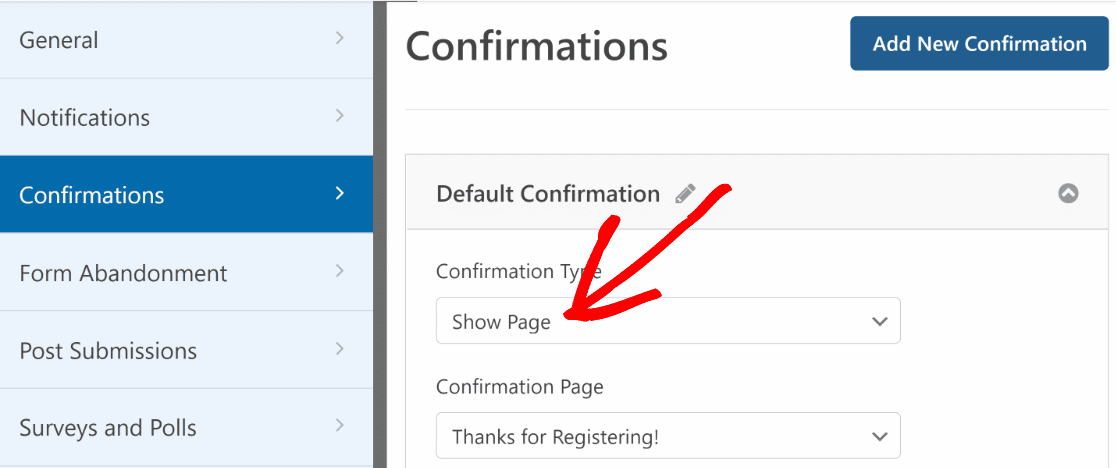
Observação: Certifique-se de que a página de redirecionamento já esteja criada em seu site para que você possa escolhê-la no menu suspenso Página de Confirmação.
3.2. Redirecionar Usuários para uma Página em Outro Site
Em alguns casos, você pode querer redirecionar os visitantes para um site completamente diferente quando eles enviam um formulário. Isso pode ser útil se você quiser enviar visitantes para suas páginas de mídia social a partir do seu site, por exemplo.
Para fazer isso, vá para Configurações » Confirmação como antes. Desta vez, selecione Ir para URL (Redirecionar) no menu suspenso Tipo de Confirmação.
Em seguida, cole a URL completa da página externa para a qual você deseja enviar o usuário no campo rotulado URL de Redirecionamento de Confirmação.
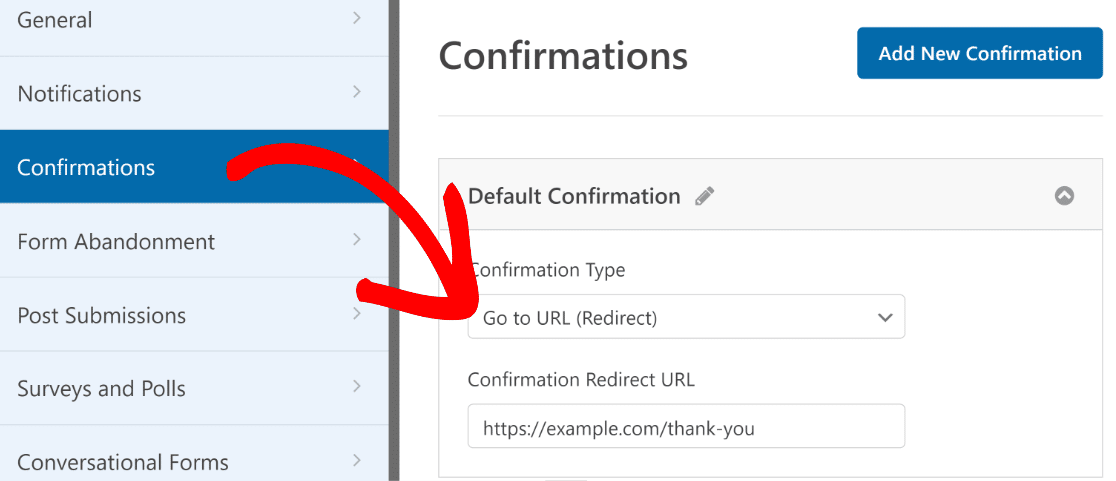
Depois de configurar para onde redirecionar os usuários após eles enviarem um formulário em seu site, clique em Salvar para garantir que todo o seu progresso esteja seguro.
Passo 4: Configure Redirecionamentos Condicionais de Formulário (Opcional)
O WPForms Pro permite que você redirecione usuários para páginas diferentes dependendo da resposta fornecida por eles ao enviar um formulário.
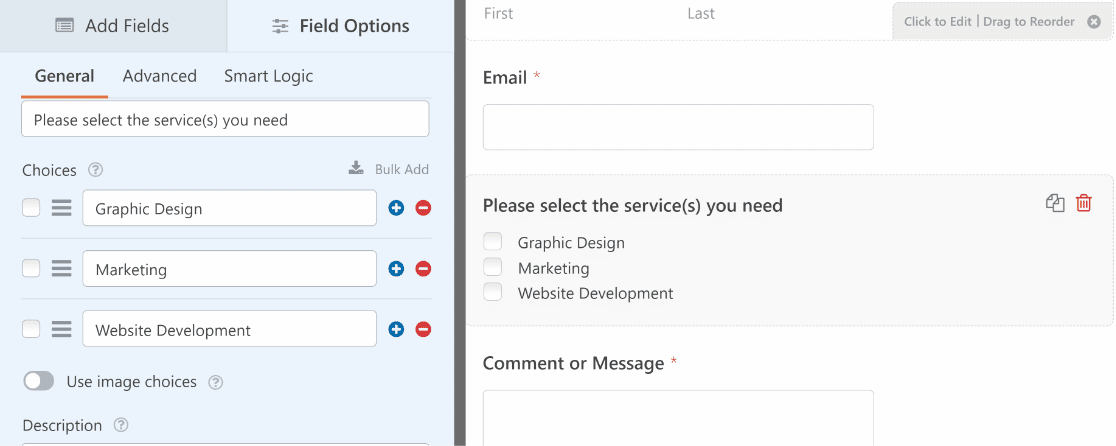
Por exemplo, se você tiver um formulário de solicitação de orçamento que permite aos usuários selecionar um dos muitos serviços que você oferece, você pode redirecionar as pessoas para páginas de serviços específicas com detalhes com base na seleção delas.
Geralmente, isso funciona melhor se você tiver campos como Múltipla Escolha, Caixas de Seleção ou outros campos que dão aos seus usuários uma escolha de opções. Então, dependendo da escolha do usuário, você pode configurar diferentes páginas de redirecionamento.
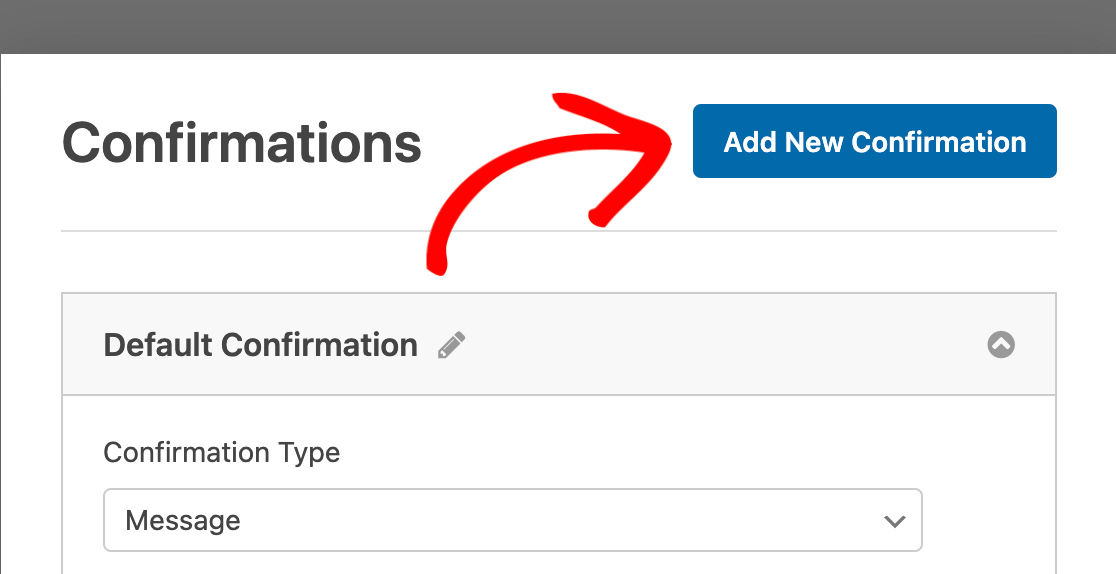
Para configurar redirecionamentos condicionais de formulário, você precisa ter pelo menos duas confirmações. Na janela Confirmações, pressione o botão Adicionar Nova Confirmação.
Nomeie sua confirmação e clique em OK. Em seguida, clique no botão Habilitar Lógica Condicional. Isso se expandirá para opções adicionais.
Você pode usar os campos de lógica condicional para definir as regras de quando um redirecionamento de formulário específico deve ser acionado. Neste exemplo, quero redirecionar os usuários para a página de marketing do site se um usuário selecionar "Marketing" no campo Caixa de Seleção.
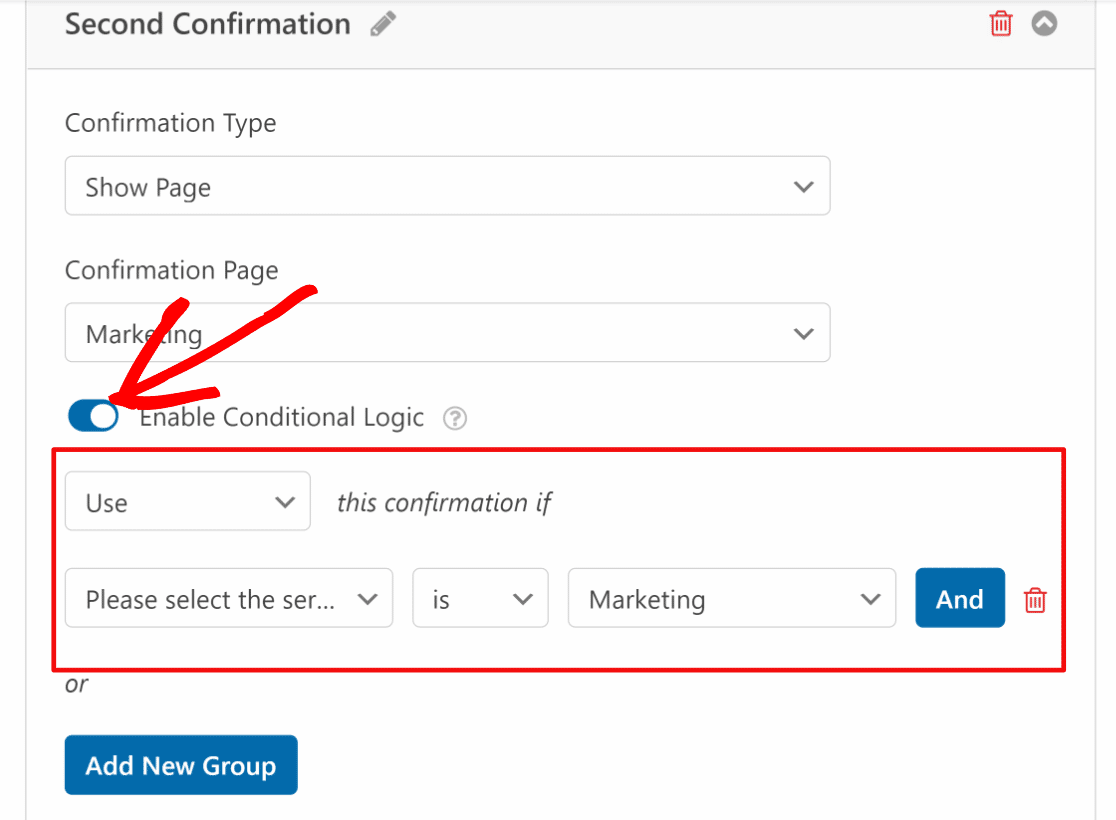
Repita este processo para definir a lógica para todas as escolhas de campo disponíveis e os redirecionamentos de página correspondentes que você deseja acionar para cada escolha. Quando terminar, certifique-se de clicar em Salvar.
Passo 5: Publique um Formulário WordPress com Redirecionamentos de Página Personalizados
Seu formulário com redirecionamentos de página está pronto para ser lançado! Para incorporar o formulário, clique no botão Incorporar ao lado de Salvar no construtor de formulários.

Se você quiser adicionar seu formulário a uma nova página, clique em Criar Nova Página ou escolha a opção Selecionar Página Existente, conforme necessário!
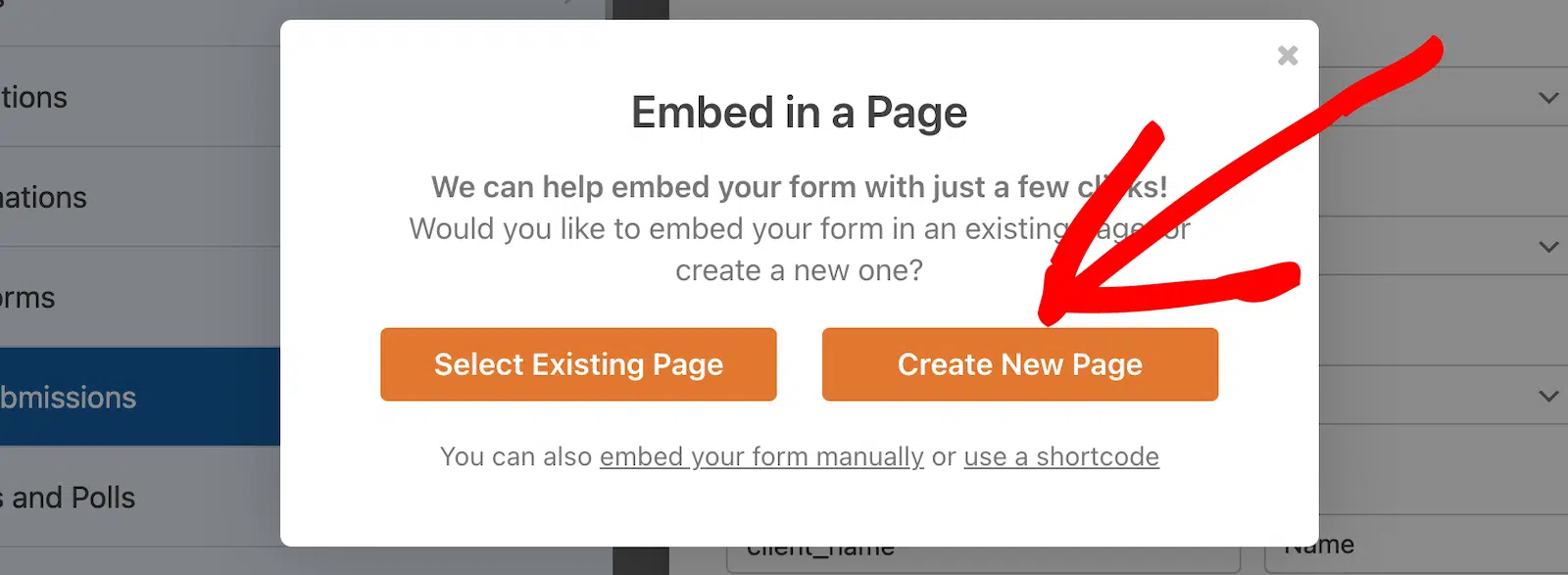
Em seguida, você será solicitado a nomear a nova página. Este será o título da sua nova página. Clique em Vamos Lá quando estiver pronto.

O WPForms o levará ao editor de blocos do WordPress com um bloco para seu novo formulário já adicionado. Você pode alterar quaisquer configurações ou adicionar mais conteúdo à página, se desejar. Quando estiver pronto, clique em Publicar.
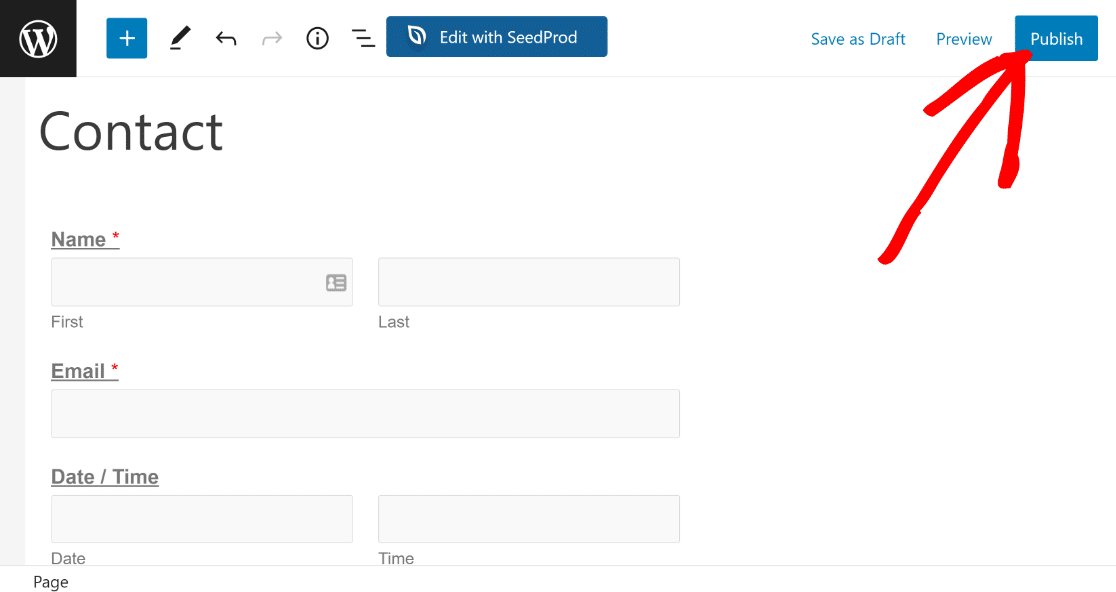
Quando os usuários começarem a enviar este formulário, ele os redirecionará para a página que você especificou nas configurações de confirmação do formulário acima. E é isso! Agora, você sabe como redirecionar usuários após o envio do seu formulário.
“💡 Dica Profissional: Não posso enfatizar isso o suficiente. Sempre teste seus redirecionamentos de formulário antes de publicá-los. Já vi muitos formulários enviarem usuários para páginas quebradas ou URLs incorretas, e essa é uma maneira rápida de perder leads potenciais.”
Perguntas Frequentes sobre Redirecionamentos Após o Envio do Formulário
Configurar redirecionamentos após o envio de formulários é um tópico popular entre nossos leitores. Aqui estão as respostas para algumas perguntas comuns sobre isso.
Quando os redirecionamentos de formulário são úteis?
Os redirecionamentos de formulário são muito úteis quando você deseja enviar os usuários para uma página específica depois que eles enviarem um formulário.
Em vez de simplesmente exibir uma mensagem de confirmação, você pode usar o envio do formulário como uma oportunidade para se conectar ainda mais com seus visitantes e levá-los a uma página que oferece exatamente o que eles precisam.
Dependendo da intenção do seu formulário, você pode redirecionar os usuários para diferentes tipos de páginas. Aqui estão alguns exemplos comuns de páginas de redirecionamento de formulário:
- Página de Agradecimento: Uma página dedicada a agradecer ao usuário por preencher o formulário oferece uma excelente oportunidade para convidar os usuários a realizar outras ações. Você pode promover seus posts populares do blog, fazer upsell do seu produto ou oferecer algum outro incentivo para manter os visitantes engajados com sua marca.
- Conteúdo Restrito: Uma campanha de isca digital é uma forma poderosa de coletar leads. Você pode solicitar que os visitantes preencham seu formulário em troca de acesso gratuito a um recurso valioso. Por exemplo, você pode redirecionar pessoas para uma página de download gratuito de um eBook, webinar, podcast e assim por diante.
Como redireciono um formulário no WordPress após o envio?
Para redirecionar um formulário após o envio no WordPress, você pode usar o plugin WPForms. É simples:
- Primeiro, instale e ative o plugin WPForms.
- Em seguida, crie ou edite um formulário no WPForms.
- No editor de formulários, clique em Configurações e depois em Confirmações.
- Selecione o Tipo de Confirmação como Ir para URL (Redirecionar).
- Por fim, digite a URL para a qual você deseja que os usuários sejam redirecionados após o envio do formulário.
Este método garante que, assim que alguém preencher seu formulário, ele será levado automaticamente para uma nova página de sua escolha, aprimorando a experiência dele em seu site.
Como redireciono o usuário para outra página após o envio do formulário?
Redirecionar usuários para outra página após o envio de um formulário no WordPress pode melhorar significativamente a experiência do usuário. Para conseguir isso, você pode utilizar o plugin WPForms.
Tudo o que você precisa fazer é navegar até Configurações » Confirmações. Em seguida, altere o Tipo de Confirmação para Ir para URL (Redirecionar). Depois de concluído, basta inserir a URL da página para a qual você deseja que os usuários sejam redirecionados após o envio do formulário.
Por que meu formulário não está redirecionando após o envio?
Seu formulário pode não estar redirecionando após o envio porque a opção de redirecionamento não está configurada corretamente nas configurações do seu formulário.
Verifique se você selecionou o tipo de confirmação correto (como "Ir para URL") e se o link de redirecionamento foi adicionado corretamente.
Além disso, certifique-se de que a URL de redirecionamento esteja ativa e não leve a uma página quebrada ou não publicada.
Em seguida, Permita que os Usuários Enviem Arquivos com Formulários
Você pode conferir nosso guia sobre como criar um formulário de upload de arquivos no WordPress para que possa coletar todas as informações que precisa dos visitantes do site de uma só vez.
Além disso, se você está procurando ferramentas para tornar o gerenciamento do site eficiente e sem esforço, aqui estão nossas principais ferramentas recomendadas para gerenciamento de sites WordPress.
Crie seu formulário WordPress agora
Pronto para criar seu formulário? Comece hoje mesmo com o plugin de criação de formulários WordPress mais fácil. WPForms Pro inclui muitos modelos gratuitos e oferece uma garantia de devolução do dinheiro em 14 dias.
Se este artigo ajudou você, por favor, siga-nos no Facebook e Twitter para mais tutoriais e guias gratuitos do WordPress.


