


Resumo de IA
Você tem realizado a manutenção mensal do seu WordPress da maneira correta?
Uma manutenção boa e regular ajudará a manter seu site seguro e com bom desempenho. Mas em quais tarefas você deve focar para a manutenção mensal do WordPress?
Neste post, reunimos um checklist de tarefas mensais de manutenção do WordPress que garantirá que seu site permaneça em ótima forma.
Vamos começar!
Como Faço a Manutenção do Meu Site WordPress?
Você pode manter seu site WordPress garantindo que ele tenha backup, verificando se seus formulários estão funcionando corretamente, assegurando que as páginas carreguem rapidamente e atualizando os plugins.
Aqui está um checklist fácil de usar de tarefas mensais de manutenção do WordPress, juntamente com algumas ferramentas e plugins que ajudarão.
Tarefas Mensais de Manutenção do WordPress (Checklist)
Neste Artigo
1. Revise os Formulários do Seu Site
Os formulários são provavelmente a principal forma como as pessoas entrarão em contato com seu negócio. Portanto, se seus formulários não estiverem funcionando, ou não estiverem nos lugares certos, isso é algo que você vai querer identificar e corrigir rapidamente.
Geralmente, isso exige que você verifique manualmente cada formulário do seu site, um após o outro. Mas se você tem um site de médio a grande porte, pode ter vários formulários em vários locais, e talvez não se lembre de todos.
Se você estiver usando o WPForms, pode economizar muito tempo usando o recurso Localizações de Formulário para ver todos os formulários que você criou e onde exatamente eles estão localizados.
A Localização de Formulários não estará habilitada por padrão, mas é fácil configurá-la. Para começar, clique em WPForms » Todos os Formulários no painel do WordPress. Isso abrirá a página Visão Geral dos Formulários, onde você verá todos os seus formulários.
Na página Visão Geral dos Formulários, simplesmente clique em Opções de Tela e marque a caixa de seleção Localizações.
Em seguida, clique em Aplicar, e pronto! Abaixo de cada listagem de formulário, você agora verá todos os locais onde cada formulário foi instalado em seu site.

Agora que você encontrou seus formulários, terá que garantir que eles funcionem corretamente. Isso é chamado de validação de formulário, e é bastante simples de fazer.
Para começar, teste seus formulários usando-os como seus usuários fariam. Algumas coisas a serem observadas incluem campos obrigatórios, condições, CAPTCHA, pagamentos e assim por diante. Para um guia detalhado, confira nosso checklist completo de testes de formulários.
Além da validação de formulários, você também pode querer ficar de olho em como seus formulários aparecem após quaisquer atualizações recentes.
Se algum formulário atualizado não estiver adequado ao propósito, sem problemas! Tudo o que você precisa fazer é usar o recurso Revisões de Formulário para reverter para uma versão anterior.
Para visualizar uma revisão de qualquer formulário, basta clicar no ícone Revisões no canto inferior esquerdo da interface do construtor de formulários. Isso o levará ao painel Revisões do Formulário.
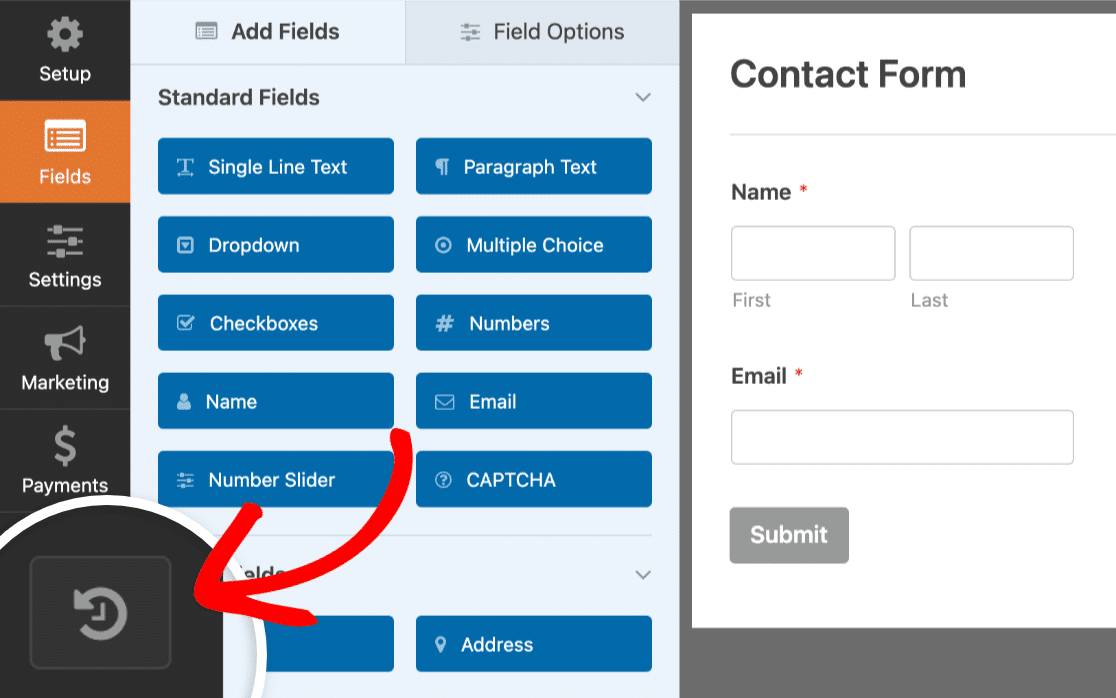
As Revisões de Formulário geralmente vêm habilitadas por padrão, mas isso nem sempre será o caso. Isso ocorre porque o recurso de revisões de formulário é construído sobre o recurso de revisões de postagem interno do WordPress. Se as revisões de postagem do WordPress estiverem desativadas, o recurso de revisão do WPForms também estará.
Felizmente, quando isso acontece, geralmente é fácil de corrigir. Para ter certeza se as revisões estão habilitadas ou não, procure por um ponto de exclamação vermelho no ícone de revisões. Se você não vir um, isso significa que o recurso de revisões está habilitado.
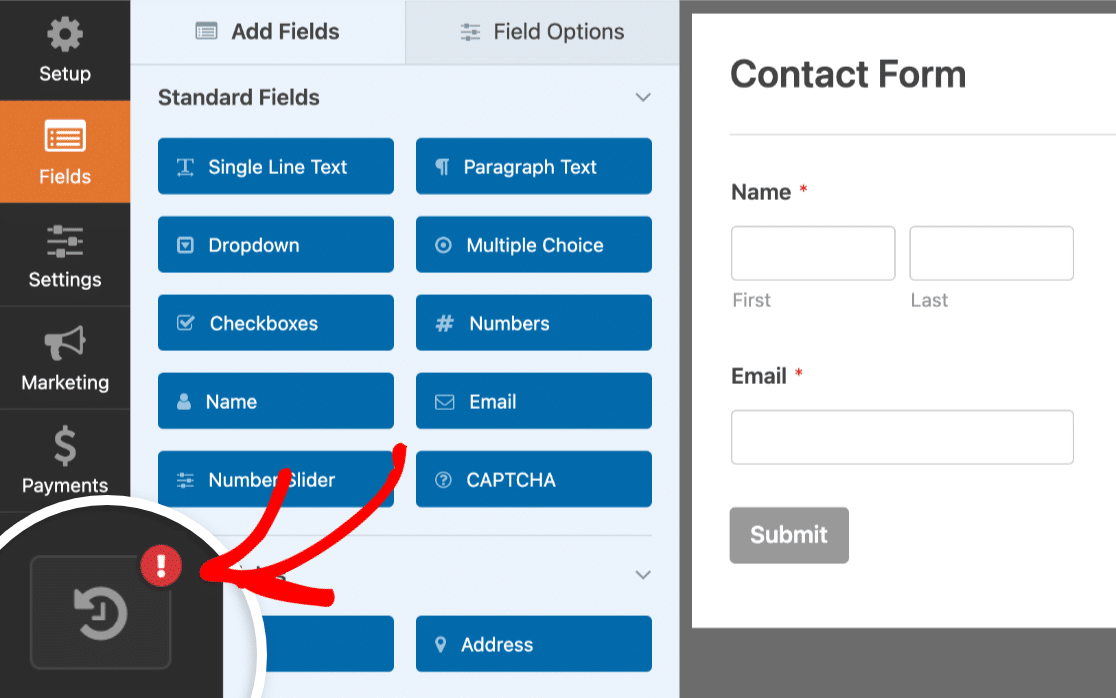
No entanto, se você vir o ponto de exclamação vermelho, poderá resolver isso seguindo este guia simples para trabalhar com revisões de postagem do WordPress.
2. Crie Backups Regulares do Seu Site
Criar backups regulares do seu site é uma ideia inteligente. À medida que seu site cresce, e à medida que você adiciona novos plugins e atualiza os arquivos principais, temas e plugins, não há como saber o que pode dar errado. E quando isso acontece, geralmente é sem aviso.
Fazer backup do seu site o ajudará a se manter preparado para quaisquer eventos inesperados, como um conflito de plugin ou outros acidentes.
Você pode criar um backup do seu site manualmente, mas a maneira mais fácil é usar um plugin como o UpdraftPlus.
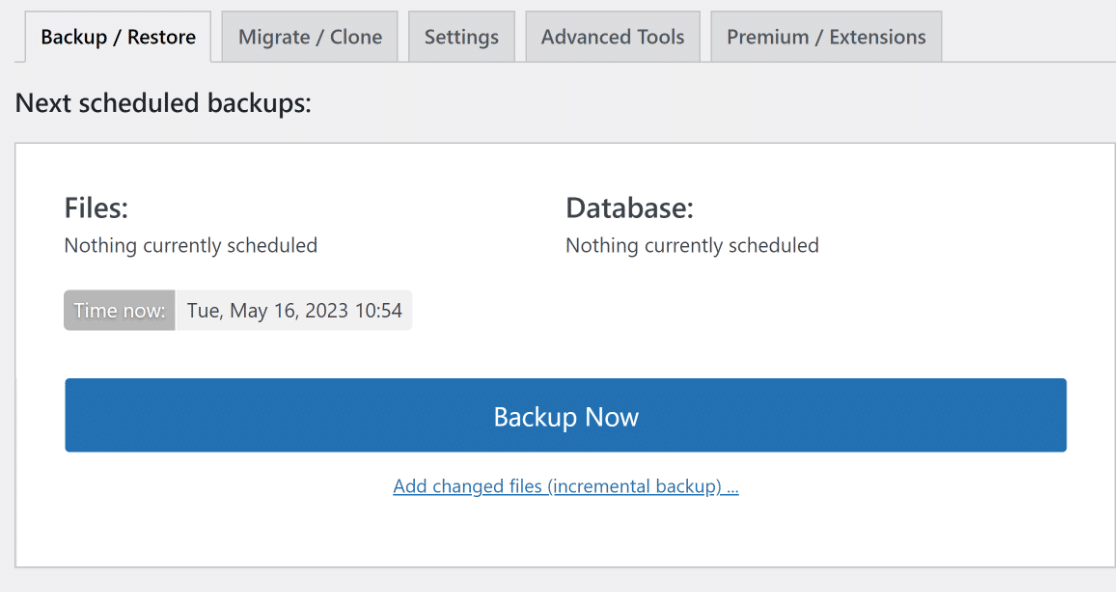
Para começar, instale e ative o UpdraftPlus no diretório de plugins do WordPress. Se você não tem certeza de como fazer isso, ler este guia sobre como instalar plugins do WordPress seria um ótimo começo.
Depois que o plugin for instalado, a próxima coisa a fazer é passar por algumas configurações básicas. As mais importantes serão definir uma frequência de backup e um local de backup.
No seu painel do WordPress, clique em Configurações » UpdraftPlus Backups. Você pode clicar em Fazer Backup Agora para criar um backup imediatamente. Mas para agendar backups automáticos, há um pouco mais que precisará ser feito.
No painel do UpdraftPlus, navegue até Configurações. Como você verá, o UpdraftPlus vem pré-configurado para habilitar backups manuais dos seus arquivos e banco de dados do WordPress.

Você vai querer automatizar esses backups definindo-os para alguma frequência, como diária ou semanal. Em seguida, você pode escolher o local de backup que funciona melhor para você. Isso incluirá opções como e-mail, Google Drive, Microsoft OneDrive, DropBox e algumas outras.
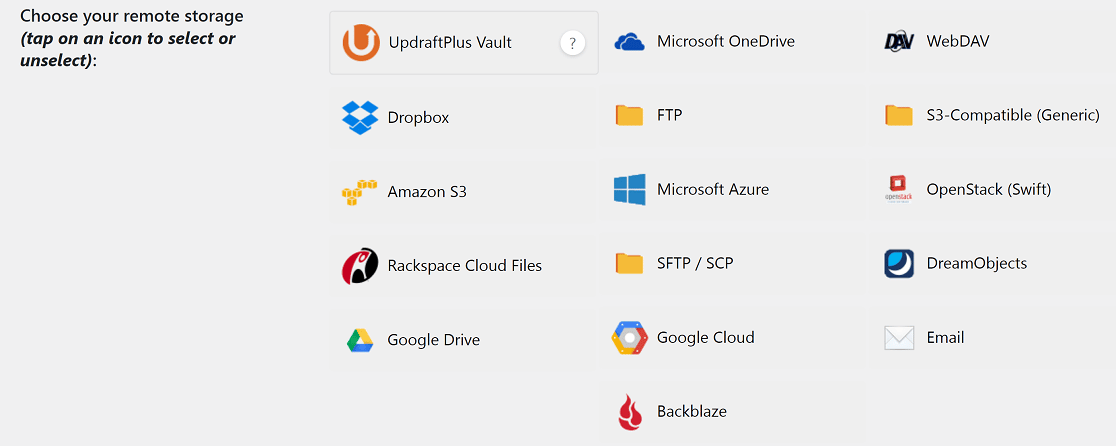
Se você tiver uma assinatura premium do UpdraftPlus, poderá escolher vários locais de backup. Se não tiver, você será limitado a 1.
Finalmente, se você quiser receber relatórios de backup por e-mail, role para baixo e marque a caixa de seleção E-mail. Clique em Salvar Alterações e você estará pronto.
3. Atualize os Arquivos do WordPress
Os arquivos principais do WordPress, temas e plugins às vezes têm bugs de segurança. Os desenvolvedores do WordPress trabalham sem parar para encontrá-los e corrigi-los, e então fornecer soluções por meio de atualizações.
Para manter seu site seguro, uma das coisas que você terá que fazer regularmente é garantir que todos os componentes do seu site (o núcleo, o tema e os plugins) estejam atualizados.
Felizmente, atualizar esses componentes do seu site é uma tarefa relativamente fácil. Primeiro, no painel do WordPress, clique em Atualizações.
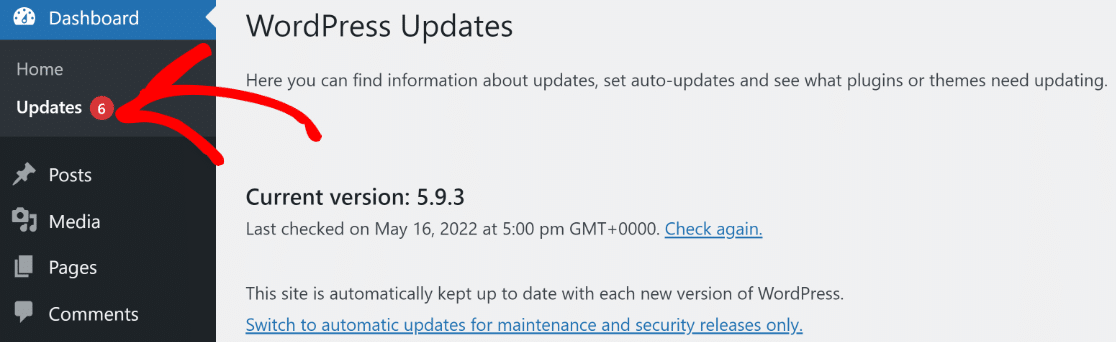
A partir desta interface, você terá uma boa visão geral de tudo o que precisa de atualização em seu site, incluindo os arquivos principais do WordPress, temas e atualizações. As atualizações podem ser feitas com um único clique.
Atualizações de temas e plugins às vezes podem causar conflitos que podem afetar seu site. É por isso que você deve sempre fazer um backup do seu site antes de iniciar qualquer manutenção do site.
Além disso, pode ser uma boa ideia testar as atualizações em um ambiente de staging antes de implementá-las em seu site ativo.
4. Revise os Logs de Segurança
Manter as coisas atualizadas é apenas uma parte do quebra-cabeça da segurança. Outra etapa a ser seguida regularmente é ficar de olho no monitor interno de saúde do site do WordPress.
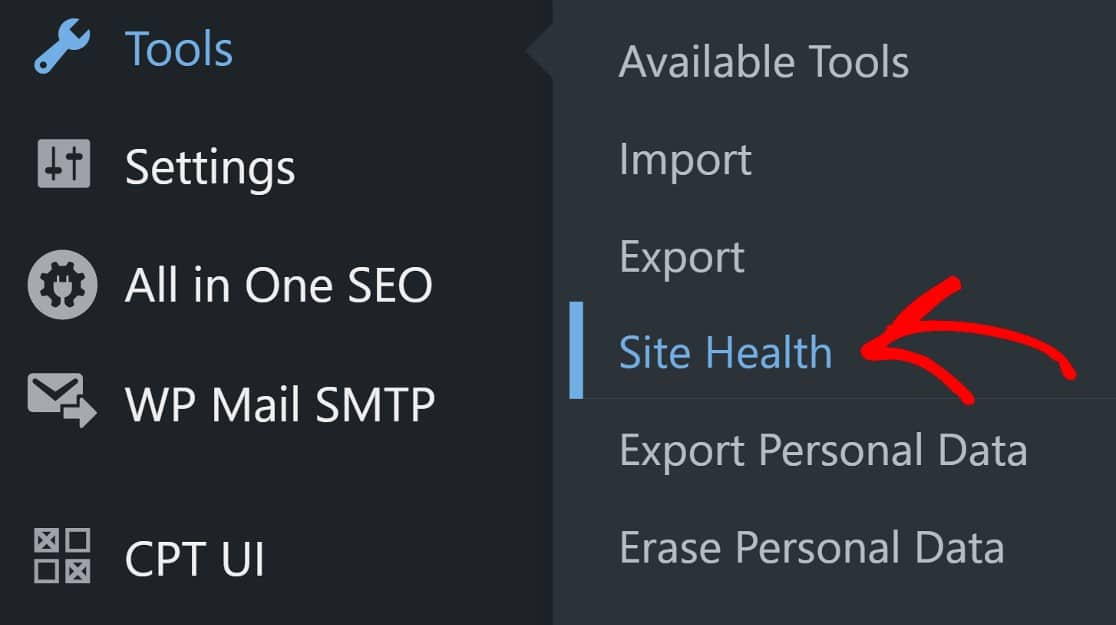
No seu painel do WordPress, clique em Ferramentas » Saúde do Site. Esta interface destacará problemas de segurança e desempenho que precisam da sua atenção.
Para um nível mais alto de segurança, você pode considerar o uso de um plugin de segurança líder do WordPress, como o Sucuri. O Sucuri pode ajudar a proteger suas páginas de login, criar firewalls (apenas na versão premium), escanear por malware e fornecer relatórios úteis sobre ameaças ao seu site.
Uma vez instalado e ativado, é aconselhável que você mantenha as configurações pré-configuradas do Sucuri, especialmente se você não for um usuário avançado.
Depois de ter o Sucuri instalado, você vai querer ficar de olho nos relatórios que ele criará e enviará para o seu e-mail. Uma coisa a notar sobre o Sucuri, no entanto, é que ele tende a enviar muitos relatórios, e isso pode parecer avassalador.
Uma maneira de lidar com isso é criar um e-mail dedicado para os relatórios do Sucuri, para que sua caixa de entrada de e-mail ativa não fique sobrecarregada.
5. Mantenha Seu Banco de Dados Enxuto
Com o tempo, seu banco de dados do WordPress acumulará muitos dados. Muito disso é indispensável, como suas postagens de blog, páginas e perfis de usuário. Mas muito disso também serão coisas que você pode dispensar, como spam.
Você pode saber que pode excluir spam do seu backend do WordPress. Mas excluir spam dessa maneira não é completo. Isso ocorre porque seu banco de dados retém as entradas de spam.
Para se livrar do spam de vez, você precisará fazer isso de dentro do banco de dados. Você pode usar um plugin como o WP-Optimize para otimizar seu banco de dados, excluindo permanentemente spam e outros dados inúteis.
Depois de instalar e ativar o plugin, navegue até o seu painel do WordPress e clique em WP-Optimize » Banco de Dados.
Aqui, você pode configurar a otimização do banco de dados ou simplesmente prosseguir com as configurações pré-configuradas. Na maioria dos casos, essas configurações devem ser suficientes.
Clique em Executar todas as otimizações selecionadas e você terminará a otimização do banco de dados. Esperamos que você já tenha criado um backup do seu site. Se ainda não o fez, o WP-Optimize tem uma integração útil com o UpdraftPlus que ajudará.

O WP-Optimize pertence à mesma empresa que possui o UpdraftPlus, portanto, esses plugins se integram muito bem.
Uma das vantagens disso é que você pode configurar o UpdraftPlus para fazer backup automático de seus arquivos antes de otimizar seu banco de dados, o que seria eficiente.
6. Execute Testes de Desempenho
Quão rápido seu site carrega? Velocidades de carregamento lentas são ruins para SEO, então você deve tentar testar as velocidades de carregamento do seu site regularmente e corrigir quaisquer problemas que descobrir o mais rápido possível.
Existem algumas ferramentas diferentes que você pode usar para isso. Elas incluem aplicativos como a Ferramenta de Teste de Velocidade de Site IsItWP e o PageSpeed Insights do Google. Para mais ferramentas, aqui está um guia útil sobre 8 ferramentas que você pode usar para testar a velocidade do seu site.
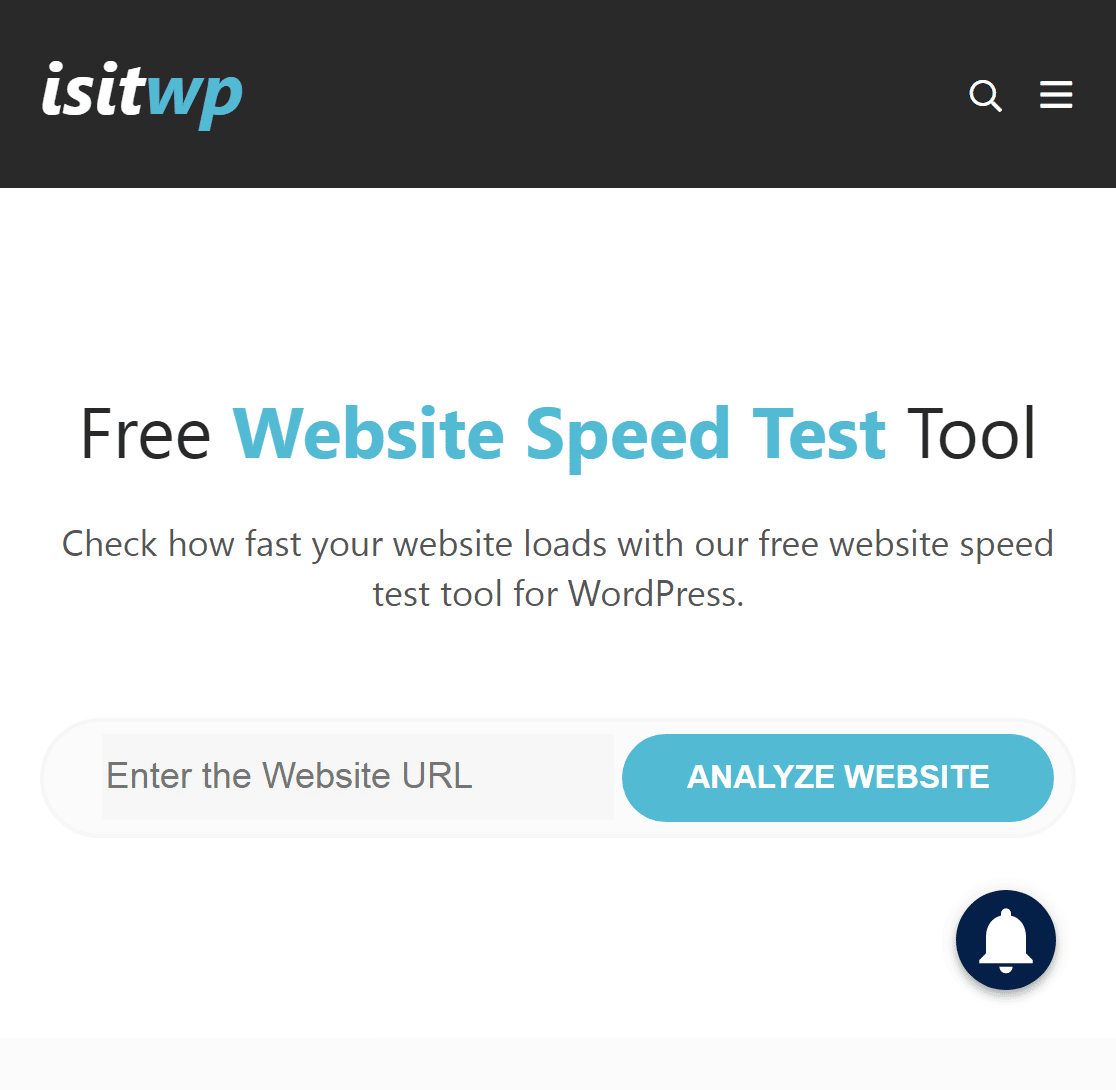
Ao testar o desempenho do seu site em qualquer uma das ferramentas, há 6 indicadores de desempenho a serem observados. Cobrimos estes, brevemente, aqui:
Tempo Total de Bloqueio
Esta é uma medida do tempo que leva antes que os usuários possam ter a primeira interação significativa com os elementos em uma página da web. Uma boa pontuação de Tempo Total de Bloqueio (TBT) é de 0 a 200 milissegundos.
Tempo de Interatividade
Tempo de Interatividade mede quanto tempo leva para o conteúdo de uma página se tornar totalmente utilizável. Uma boa pontuação de Tempo de Interatividade é de 0 a 3,8 segundos.
Índice de Velocidade
O Índice de Velocidade é uma medida da rapidez com que o conteúdo visível das suas páginas da web carrega acima da dobra (a área que você vê na sua tela), em comparação com outros sites ao vivo. Uma boa pontuação de Índice de Velocidade é de 0 a 3,4 segundos.
Primeira Pintura de Conteúdo
A Primeira Pintura de Conteúdo (FCP) mede a rapidez com que a primeira peça de conteúdo visível em uma página da web carrega. Uma boa pontuação de FCP é de 0 a 1,8 segundos.
Mudança Cumulativa de Layout
A Mudança Cumulativa de Layout (CLS) é uma medida de quanto deslocamento ocorre devido ao carregamento de elementos em diferentes velocidades. Uma boa pontuação de CLS é de 0,1 ou menos.
Maior Pintura de Conteúdo
A Maior Pintura de Conteúdo (LCP) é uma medida da rapidez com que o maior elemento visível em uma página carrega. Uma boa pontuação de LCP é de 0 a 2,5 segundos.
7. Encontre e Corrija Links Quebrados e 404s
Quando um usuário clica em um link no seu site, ele chega onde pretendia? Se não chegar, isso pode ser ruim para o engajamento do usuário. Existem duas instâncias em que isso pode acontecer.
Uma é quando os usuários clicam em um link interno ou digitam um URL interno no navegador, mas o navegador não consegue encontrar a página solicitada. Nesses casos, o navegador retornará (ou exibirá) um erro 404.
A segunda instância a se preocupar é quando seu conteúdo inclui links para uma página externa que também não pode ser encontrada. Estes são chamados de links quebrados. Aqui está um guia útil sobre como encontrar e corrigir links quebrados.
Você vai querer prestar atenção especial à correção de links quebrados, porque não só são ruins para a experiência do usuário, como também são prejudiciais para o SEO.
Da mesma forma, você vai querer corrigir quaisquer páginas 404 em seu site. Felizmente, AIOSEO pode ajudar a encontrar e corrigir links 404.

AIOSEO é o principal plugin de SEO para WordPress, com toneladas de recursos úteis de SEO que incluem análise on-page de ponta, integração de mídia social, sitemaps XML, suporte a SEO para eCommerce e vídeo, e muito mais.
Você pode usar o AIOSEO gratuitamente, mas não terá acesso ao add-on de gerenciamento de redirecionamentos. Este recurso está disponível apenas com o plano premium.
Depois de instalar e ativar o AIOSEO Pro, você precisará habilitar os redirecionamentos em seu site. No painel do WordPress, clique em All in One SEO > Activate Redirects > Redirects > Settings.
Na interface de Configurações, você terá que rolar para baixo para encontrar a seção Logs. Uma vez lá, basta ativar o botão 404 Logs. Ele ficará azul quando estiver ativado.
Agora você poderá ver todos os links 404 gerados em seu site, simplesmente clicando na aba 404 Logs. Naturalmente, você vai querer redirecionar esses para páginas ativas em seu site.
Clique em Add Redirect e cole o URL da página selecionada. O último passo será selecionar um tipo de redirecionamento. Na maioria dos casos, 301 Moved Permanently atenderá às suas necessidades.
Se você gostaria de um guia mais detalhado, passo a passo, este guia para rastrear e redirecionar páginas 404 usando o gerenciador de redirecionamentos do AIOSEO irá ajudá-lo a rastrear e corrigir suas páginas 404 como um profissional!
E é isso, para nossa lista de verificação de manutenção mensal do WordPress. Além desta lista de tarefas de manutenção mensal do WordPress, aqui está uma lista de erros comuns do WordPress a serem evitados.
Em seguida, Saiba Como Habilitar o Modo de Manutenção do WordPress
Mais uma coisa a fazer, enquanto você realiza qualquer manutenção de rotina, é colocar seu site no modo de manutenção integrado do WordPress. O modo de manutenção simplesmente mostra aos visitantes do seu site que o site está temporariamente indisponível e os impede de acessar qualquer parte do frontend.
Para tornar as tarefas de manutenção ainda mais fáceis, recomendamos usar estas ferramentas de gerenciamento de sites WordPress.
Pronto para construir seu formulário? Comece hoje mesmo com o plugin construtor de formulários WordPress mais fácil. WPForms Pro inclui muitos modelos gratuitos e oferece uma garantia de devolução do dinheiro em 14 dias.
Se este artigo ajudou você, por favor, siga-nos no Facebook e Twitter para mais tutoriais e guias gratuitos do WordPress.


Estou usando WordPress e quero obter WPForms grátis? Sim, desejo obter WPForms grátis. Agradecerei muito se vocês cumprirem esta oferta.
Olá Edison – Temos uma versão gratuita do WPForms aqui.
E você pode conferir as versões pagas aqui. No momento, estamos oferecendo um desconto de 50% no primeiro ano!
Espero que isso ajude. Me diga se você tiver mais alguma dúvida. Obrigado 🙂