



Resumo de IA
Você está procurando uma maneira fácil de encontrar páginas com formulários no seu site WordPress?
Todos nós às vezes esquecemos onde nossos formulários estão localizados em nosso site, especialmente à medida que seu site cresce com mais páginas e conteúdo.
Mas é possível ver exatamente onde estão seus formulários do WordPress, para que você não precise se lembrar.
Neste post, mostraremos como encontrar páginas com formulários em seu site diretamente do seu painel do WordPress.
Crie Seu Formulário WordPress Agora
Por Que é Importante Saber as Localizações dos Formulários?
Formulários desempenham um papel importante em ajudá-lo a coletar informações úteis dos usuários, construir sua lista de e-mail e expandir seu site. Mas à medida que seu site cresce, é provável que você tenha muitos formulários incluídos em várias páginas.
Se sua ferramenta de criação de formulários não rastrear as localizações dos seus formulários, pode ser difícil gerenciar seus formulários de forma eficiente.
Por exemplo, outros usuários em sua equipe podem às vezes adicionar um formulário a uma nova página sem o seu conhecimento. E se você não estiver ciente, pode desnecessariamente adicionar o mesmo formulário a outra página (isso nem sempre é ruim, mas pode não ser o que você planejou).
Existem inúmeras situações como essas em que é importante saber exatamente onde seus formulários estão localizados.
Felizmente, o WPForms permite que você veja cada página em seu site que tem um formulário incorporado. Vamos agora ver como você pode habilitar este recurso.
Como Encontrar Todas as Páginas com Formulários no Seu Site WordPress
Encontrar páginas com formulários no seu site WordPress é incrivelmente fácil com o WPForms. Veja como:
Neste Artigo
Vamos começar.
1. Instale o WPForms
Para visualizar as localizações dos seus formulários, você precisará de um plugin de criação de formulários capaz de rastrear e salvar suas localizações. O WPForms é um dos raros plugins de criação de formulários para WordPress que oferece essa funcionalidade.
Se você ainda não tem o WPForms, vá em frente e siga estas instruções para instalar o WPForms. O recurso Localizador de Formulários está disponível em todos os planos do WPForms.

Com o WPForms ativo em seu site, você pode prosseguir e criar formulários do WordPress. O verdadeiro valor do recurso Localizador de Formulários é mais evidente quando você adicionou vários formulários a diferentes áreas do seu site, como mostraremos nas próximas etapas.
2. Visualize Seus Formulários do WordPress
Para visualizar todos os formulários que você criou com o WPForms, abra seu painel do WordPress e vá para WPForms » Todos os Formulários.
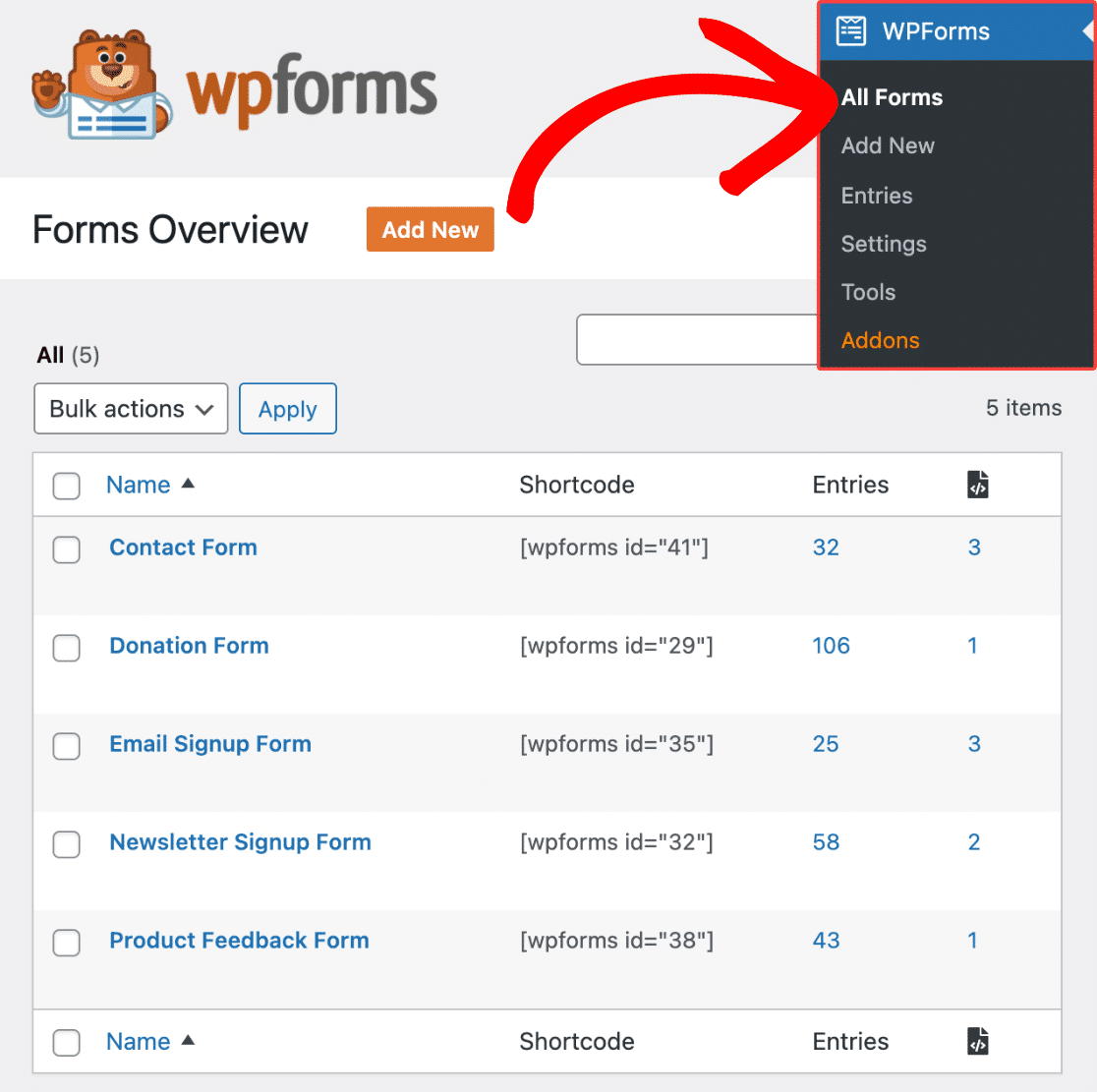
No entanto, você pode ainda não conseguir ver a coluna de localizações de formulários na extrema direita desta tela. Na próxima etapa, mostraremos como você pode habilitar as localizações de formulários com o WPForms.
3. Exiba as Localizações dos Formulários no Painel do WordPress
Na página Visão Geral dos Formulários, clique na opção de menu suspenso Opções de Tela no canto superior direito.
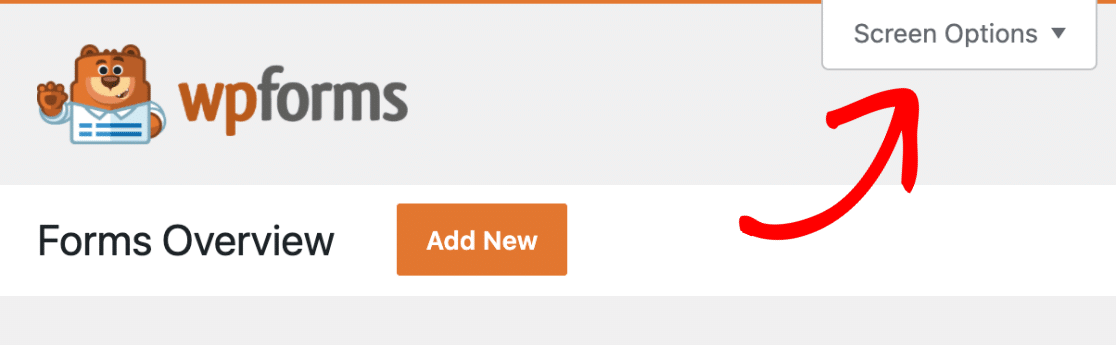
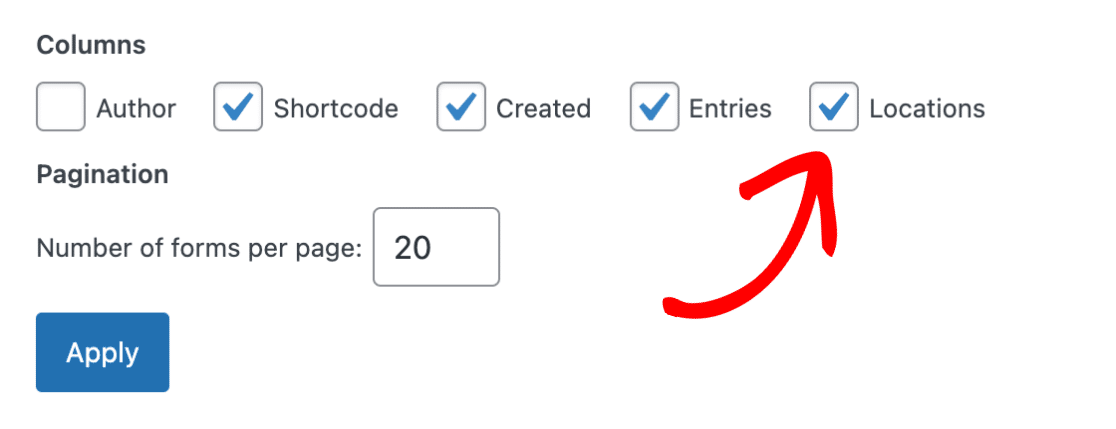
O menu se expandirá para mostrar opções para exibir novas colunas, incluindo localizações de formulários em sua página de visão geral. Marque a caixa ao lado de Localizações para adicionar esta coluna à sua tabela de Visão Geral dos Formulários.
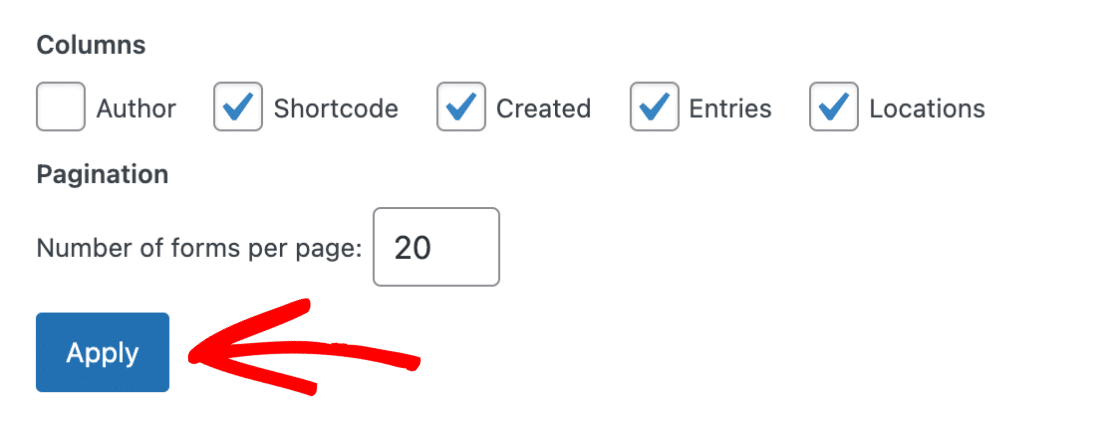
Clique no botão Aplicar para salvar suas configurações da Visão Geral dos Formulários.
Agora você deve ser capaz de ver uma nova coluna de locais de formulário que mostra o número de locais contendo cada formulário.
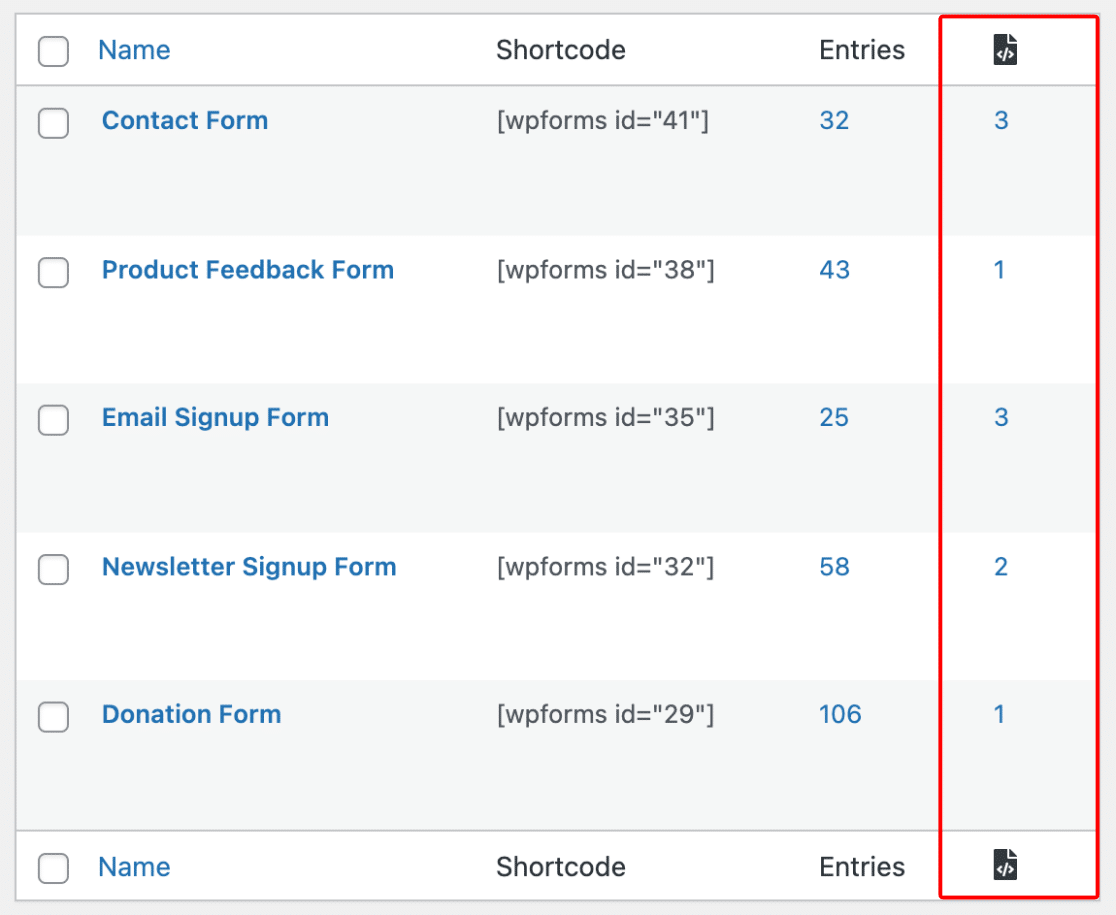
Mas e se você quiser ver exatamente todos os locais em seu site que têm um de seus formulários? Veja a próxima etapa para saber como fazer isso.
4. Visualize Localizações Específicas de Formulários no Seu Site WordPress
Para visualizar locais específicos que contêm um de seus formulários, você pode clicar no número na coluna de locais de formulário.
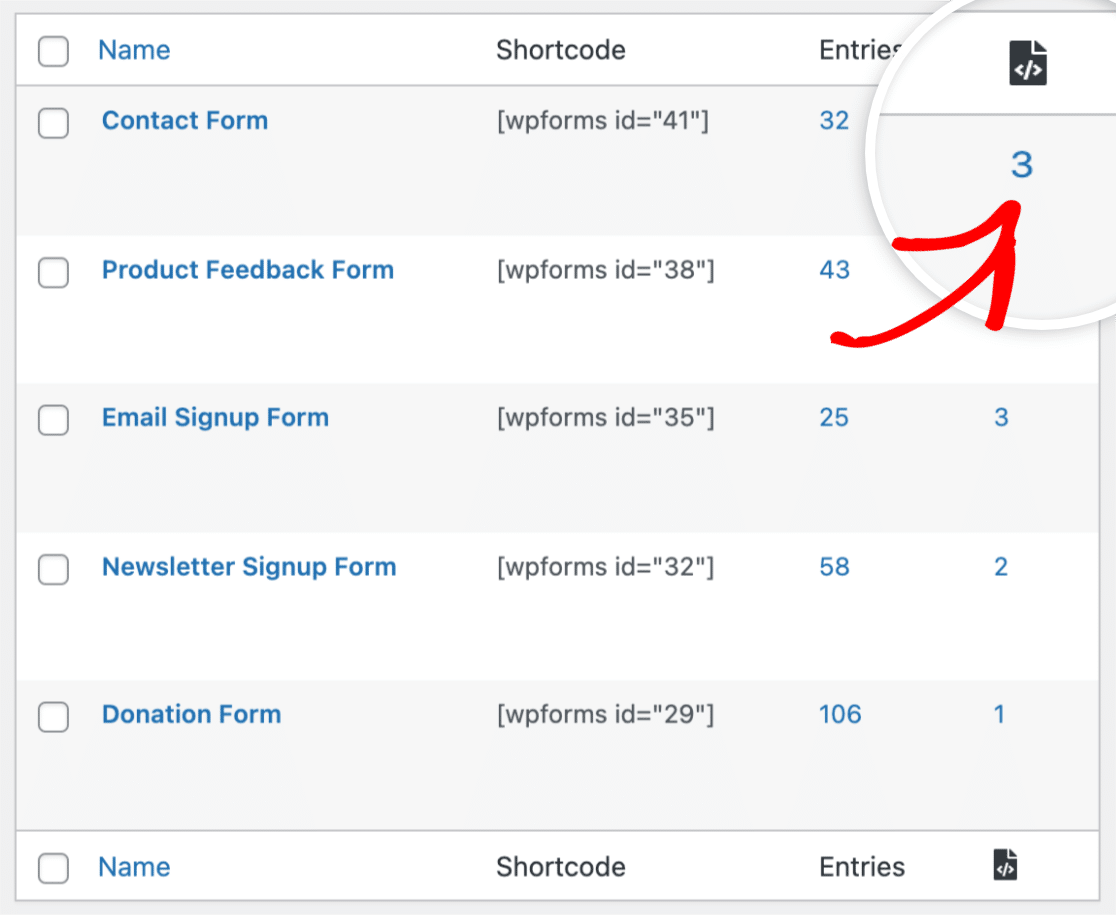
Alternativamente, você pode colocar o cursor sobre o nome de um formulário e clicar no botão Locais (embora essa opção só apareça se o formulário tiver sido adicionado a uma página).
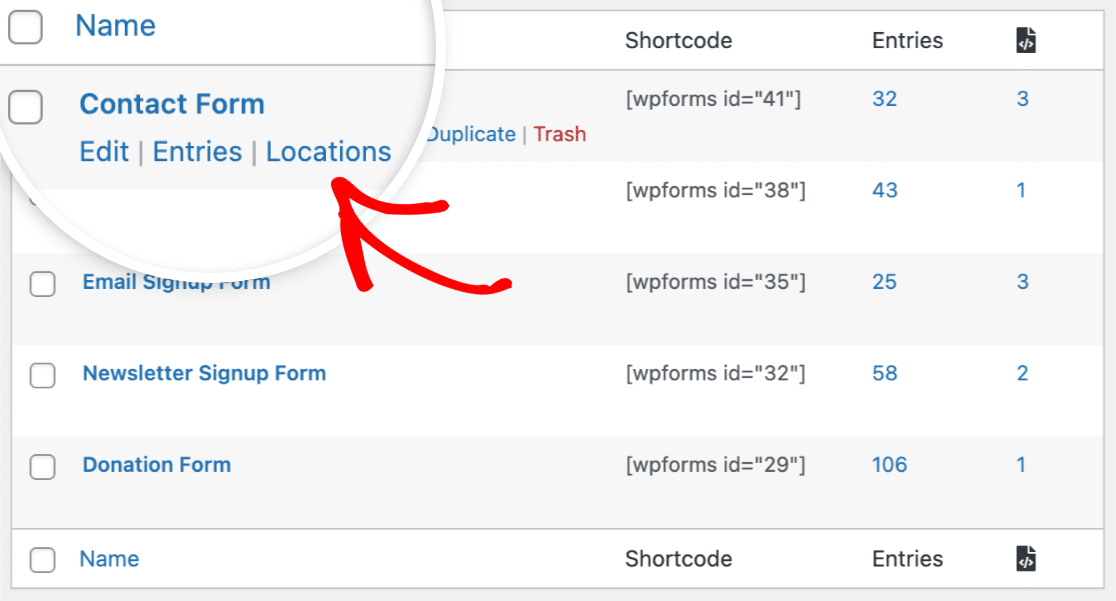
Qualquer um dos dois métodos acima permitirá que você veja a lista completa de todos os locais para esse formulário.

A lista de locais de formulário tem links clicáveis que podem levá-lo diretamente ao local do formulário no frontend ou ao backend, onde você pode editar a página ou widget com o formulário.
Vamos ver como o Localizador de Formulários ajuda você com isso.
5. Visite as Localizações dos Formulários
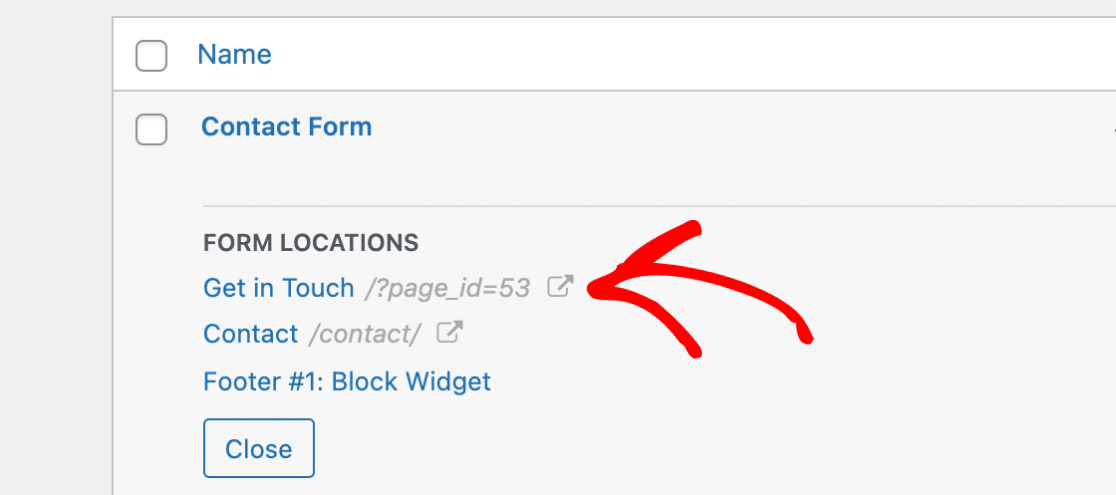
Para visitar um local específico que inclui seu formulário, você pode clicar no link desse local na lista de locais de formulário.
Se você quiser visitar a versão frontend de uma página publicada que contém seu formulário, basta clicar na parte esmaecida do link à direita.
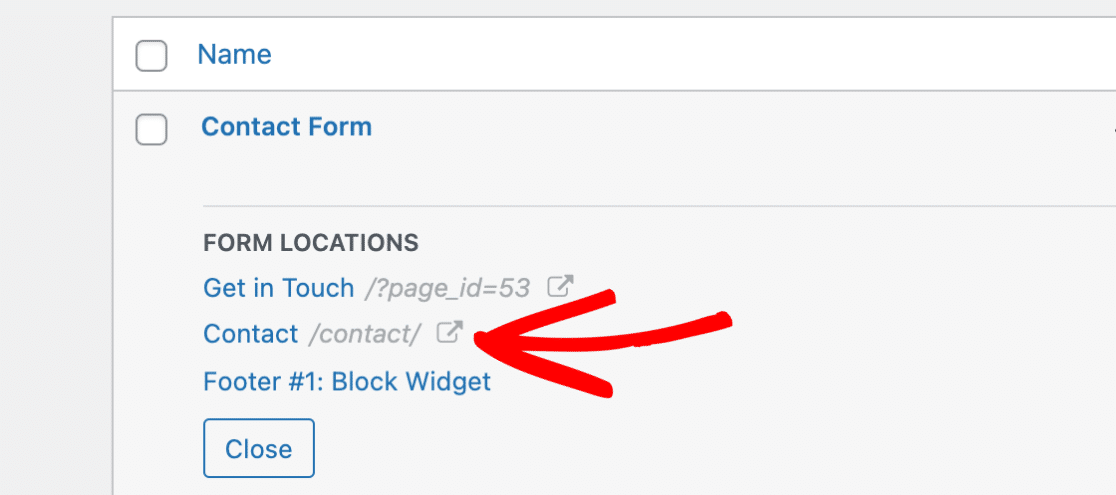
Mas se a página não estiver publicada, o permalink conterá o ID da página ou postagem. Portanto, clicar nele o levará ao rascunho da página.
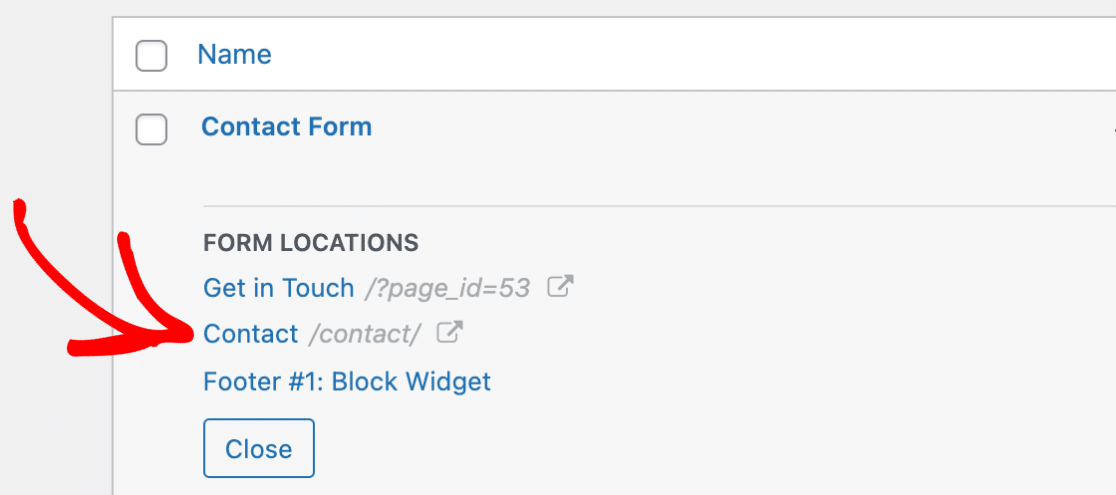
Você também pode acessar um local de formulário pelo backend. Por exemplo, se você quiser editar uma página ou um widget onde seu formulário está localizado, é muito conveniente ter este acesso rápido ao backend.
Para fazer isso, você precisará clicar na parte azul do link.
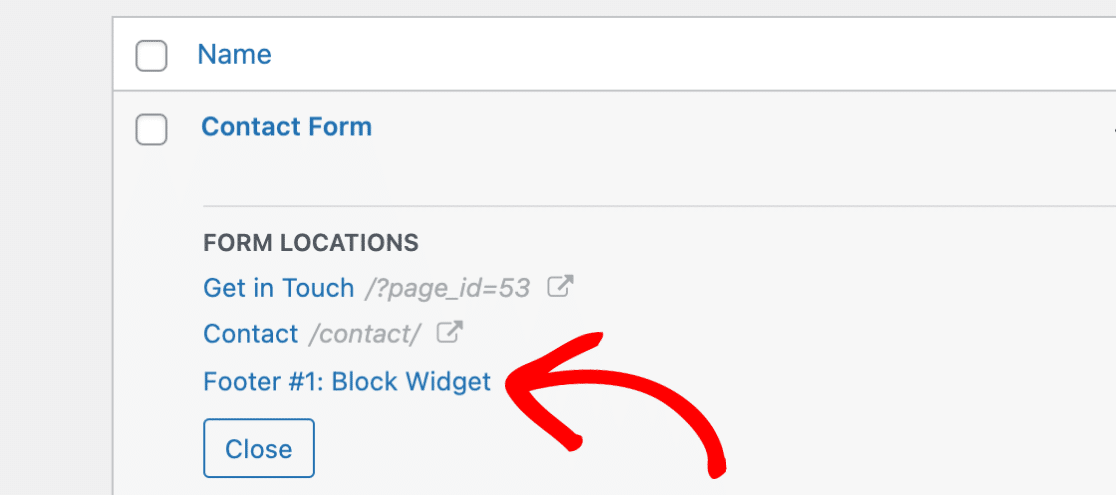
O Localizador de Formulários também oferece acesso direto ao backend de barras laterais, rodapés e outros widgets onde seus formulários estão localizados. Tudo o que você precisa fazer é clicar no link azul do seu widget para visitá-lo.
E é só isso! Usando o WPForms, você agora pode encontrar convenientemente todas as páginas com formulários em seu site WordPress.
Em seguida, Teste Seus Formulários para Prevenir Erros
Antes de lançar seu formulário, é sempre uma boa ideia testá-lo para erros. Nossa checklist detalhada de testes de formulário pode ajudá-lo a criar formulários precisos e refinados, livres de erros.
E você também pode querer ver nosso guia sobre como desfazer alterações no WordPress para aprender sobre maneiras fáceis de corrigir erros comuns.
Crie Seu Formulário WordPress Agora
Pronto para construir seu formulário? Comece hoje mesmo com o plugin construtor de formulários WordPress mais fácil. WPForms Pro inclui muitos modelos gratuitos e oferece uma garantia de devolução do dinheiro em 14 dias.
Se este artigo ajudou você, por favor, siga-nos no Facebook e Twitter para mais tutoriais e guias gratuitos do WordPress.


Isso está verificando apenas o shortcode? Tenho formulários usando o elemento WPForms do Elementor e eles não estão aparecendo nos Locais.
Oi Maggie,
Isso exigiria alguma solução de problemas (provavelmente um conflito de plugin/tema) — Se você tiver uma licença paga, pode entrar em contato com nossa Equipe de Suporte