


Resumo de IA
Aquela sensação de pânico quando você clica em Atualizar em um post e imediatamente percebe que quebrou alguma coisa. Ou pior, você passou uma hora refazendo um formulário de contato, clicou em Salvar, e agora o layout original sumiu.
O WordPress salva seu trabalho em mais lugares do que você imagina. Entre revisões, salvamentos automáticos, a lixeira e backups completos do site, você tem cinco maneiras diferentes de recuperar, dependendo do quanto você perdeu e quando você perdeu.
Neste artigo, vou guiá-lo por cada uma delas para que você saiba exatamente qual método usar, seja a alteração que você se arrepende ter sido feita há 30 segundos ou 30 dias.
Como Desfazer Alterações no WordPress
Dividi isso em cinco métodos para que você possa pular para o que corresponde à sua situação. A ordem acompanha aproximadamente a recência, o primeiro método lida com a alteração que você fez há 30 segundos, o último lida com uma alteração de meses atrás.
Método 1: Use o Botão Desfazer ou Atalho de Teclado
Use isso quando você acabou de fazer uma alteração no editor e ainda não atualizou a página.
A maneira mais rápida de desfazer uma alteração é o botão desfazer no canto superior esquerdo do editor do WordPress. É a seta apontando para trás ao lado da seta de refazer. Você também pode pressionar Ctrl+Z no Windows ou Command+Z no Mac.
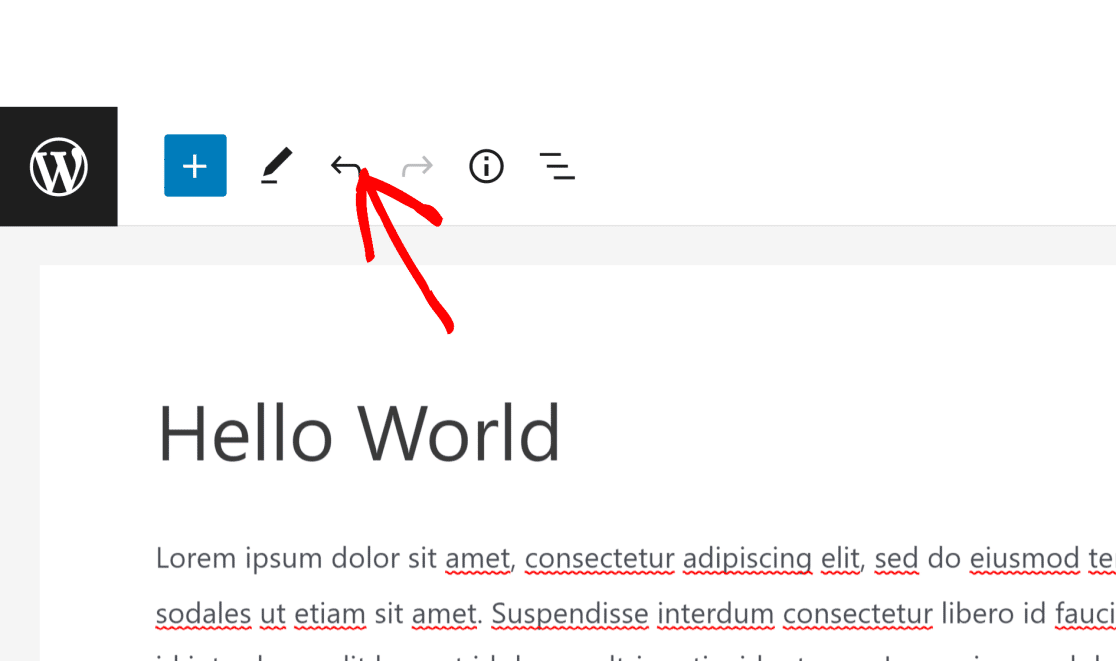
Isso funciona para tudo o que você fez na sua sessão de edição atual. Digitou uma frase que não queria manter? Pressione Ctrl+Z. Excluiu um bloco por acidente? Mesmo conserto.
Mantenha o atalho pressionado para voltar nas suas alterações recentes uma ação por vez. A desvantagem é que ele só volta o quanto sua sessão atual permite.
Assim que você atualizar a página ou fechar o editor, o histórico de desfazer é redefinido. Para qualquer coisa mais antiga que isso, use um dos métodos abaixo.
Método 2: Restaurar de Revisões do WordPress
Use isso quando você precisar reverter para uma versão do seu post ou página de hoje mais cedo, da semana passada ou até de meses atrás.
O WordPress cria uma revisão toda vez que você clica em Salvar Rascunho, Atualizar ou Publicar. Ele também salva rascunhos automaticamente em segundo plano, a cada 10 segundos no editor de blocos e a cada 60 segundos no editor clássico.
Uma única postagem pode coletar dezenas de versões salvas ao longo do tempo, o que significa que você pode reverter para quase qualquer ponto em seu histórico de edição.
O histórico de revisões é genuinamente útil quando mais de uma pessoa edita a mesma postagem. Um editor pode ver cada alteração que um redator fez, e um redator pode recuperar um parágrafo que um editor cortou sem pedir.
Reverter no Editor de Blocos
Para restaurar uma versão anterior, abra a postagem ou página no editor e olhe na barra lateral direita. Clique em Revisões para acessar o histórico salvo de sua postagem.
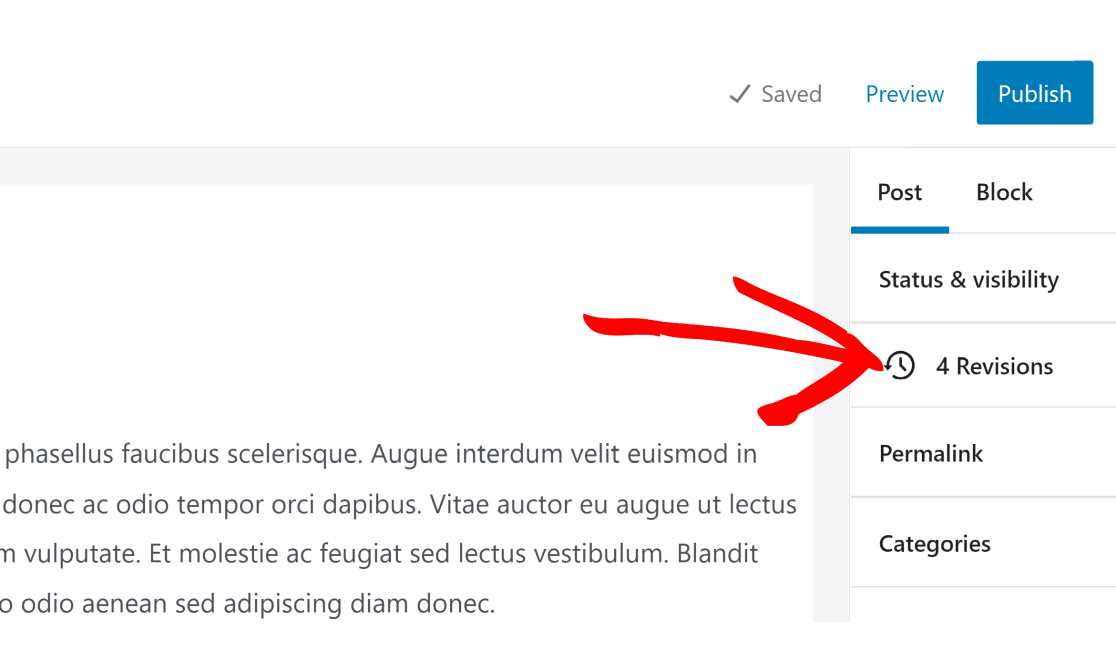
Dentro da tela de revisões, a versão atual de sua postagem é selecionada por padrão. Para ver versões anteriores, use o controle deslizante horizontal na parte superior da página.
À medida que você move o controle deslizante, verá uma comparação antes e depois de cada revisão salva, a versão anterior na coluna esquerda e a versão selecionada na direita.
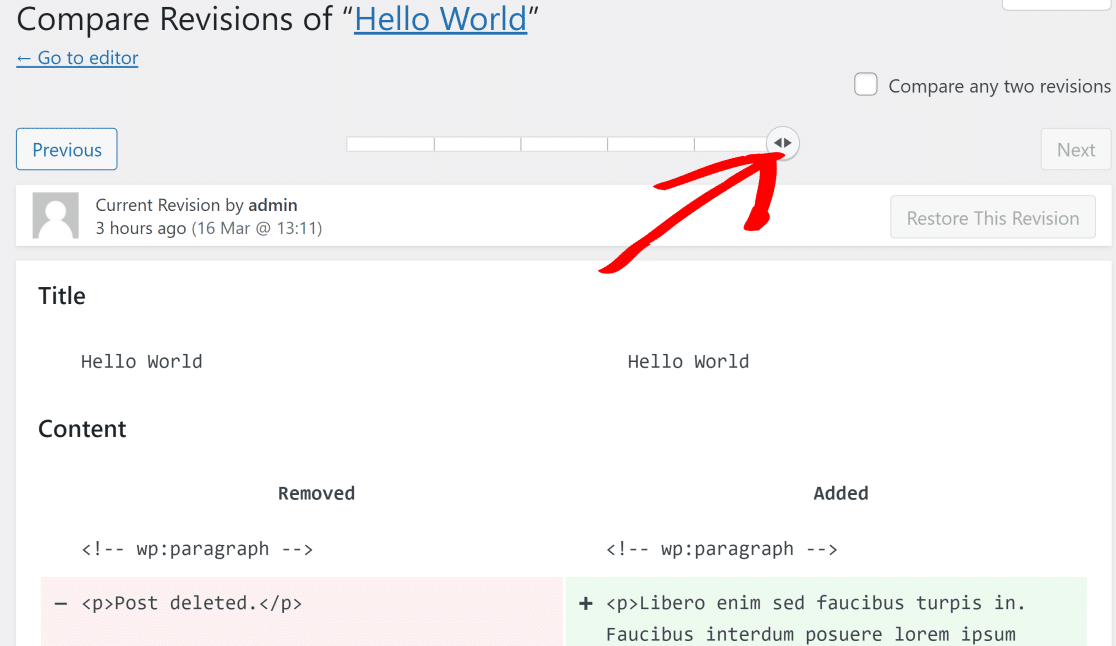
Você também pode comparar quaisquer duas revisões marcando a caixa ao lado de Comparar quaisquer duas revisões. Isso adiciona outro controle deslizante na barra horizontal, para que você possa comparar versões de quaisquer dois pontos diferentes em seu histórico salvo.
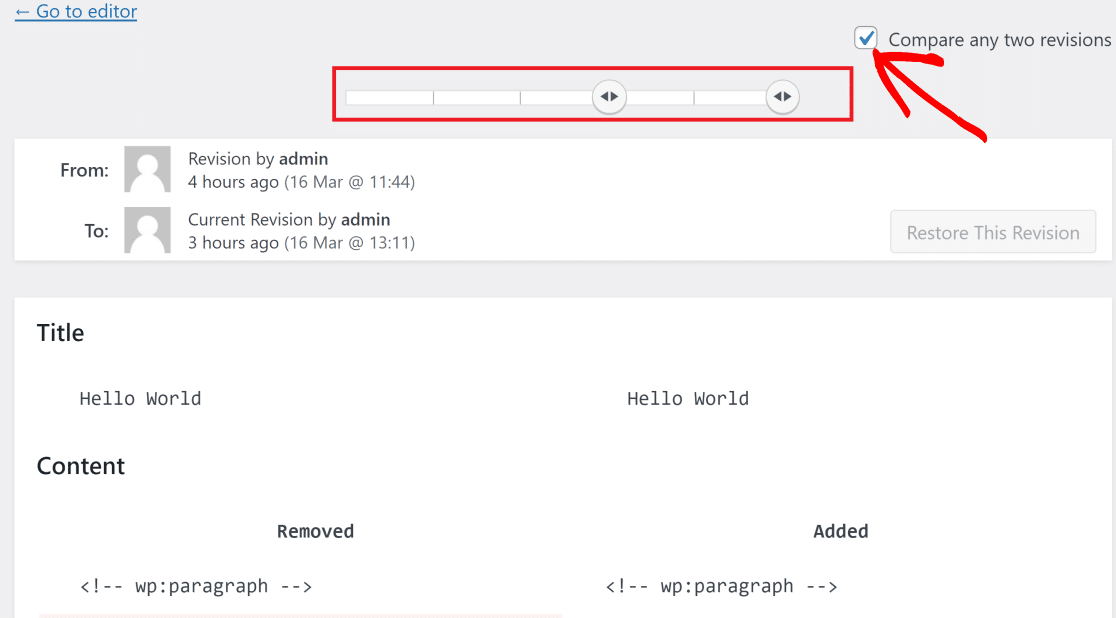
Quando você encontrar a versão que deseja, clique em Restaurar esta revisão.
Reverter no Editor Clássico
Ainda usando o editor clássico? A interface de revisões é um pouco diferente, mas funciona da mesma maneira.
Na barra lateral direita, encontre a caixa Publicar. Você verá uma contagem de Revisões. Clique no link Navegar para acessar o histórico salvo de sua postagem.
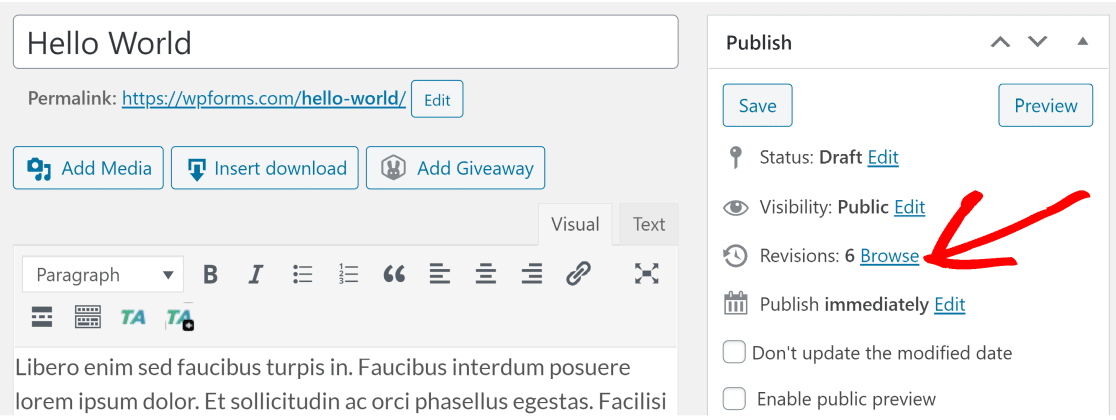
A própria tela de revisões é idêntica à do editor de blocos. Use o controle deslizante na parte superior para escolher a versão que deseja e clique em Restaurar esta revisão.
Método 3: Restaurar um Salvamento Automático
Use isso quando o WordPress o notificar que existe um salvamento automático, geralmente após uma falha ou fechamento acidental.
Salvamentos automáticos são diferentes de revisões regulares. O WordPress os cria automaticamente enquanto você trabalha, separados do fluxo Salvar rascunho, e os armazena para que você possa recuperar alterações não salvas se algo der errado. Congelamento do navegador, reinicialização do computador, fechamento acidental da aba, o salvamento automático resolve.
Se você fechar o editor sem salvar e voltar mais tarde, o WordPress detectará o trabalho não salvo. Você verá um aviso na parte superior da postagem dizendo algo como: "Existe um salvamento automático desta postagem que é mais recente do que a versão abaixo."
Clique em Ver o salvamento automático para compará-lo lado a lado com seu rascunho salvo. Se o salvamento automático for a versão que você deseja, clique em Restaurar o backup para carregá-lo no editor. Em seguida, salve a postagem para manter a versão recuperada.

O problema é que os salvamentos automáticos são temporários. O WordPress os sobrescreve enquanto você continua trabalhando e os limpa assim que você salva a postagem com sucesso.
Se você não vir o aviso de salvamento automático, ele provavelmente já desapareceu. Recorra ao Método 2 para qualquer coisa mais antiga.
Método 4: Restaurar um Post ou Página Movido para a Lixeira
Use isso quando você excluiu uma postagem ou página e quer recuperá-la.
Excluir uma postagem no WordPress não a apaga permanentemente. A postagem vai para a Lixeira, onde fica por 30 dias antes que o WordPress a exclua definitivamente.
Essa janela lhe dá uma margem para recuperar conteúdo excluído sem tocar nos backups. Para recuperar uma postagem ou página excluída:
- No seu painel do WordPress, vá para Posts » Todos os Posts (ou Páginas » Todas as Páginas)
- Clique na aba Lixeira no topo da lista
- Passe o mouse sobre a postagem que você quer de volta e clique em Restaurar

A postagem retorna à lista de publicadas com todo o seu conteúdo intacto. O mesmo processo funciona para páginas, tipos de postagem personalizados e a maioria dos conteúdos gerenciados por plugins.
Após 30 dias, a lixeira é esvaziada automaticamente. Nesse ponto, sua única opção é um backup.
Método 5: Restaurar de um Backup do Site
Use isso quando revisões, salvamentos automáticos e a lixeira não conseguirem recuperar o que você perdeu. Geralmente porque a alteração é muito antiga, ou porque você acidentalmente excluiu conteúdo que já foi limpo da lixeira.
Um backup é uma cópia completa do seu site, arquivos e banco de dados, feita em um determinado momento. Se você tiver um de antes da alteração indesejada, poderá restaurar o site inteiro (ou apenas as partes que precisa) para aquele estado anterior.
A maioria dos hosts WordPress gerenciados inclui backups automatizados. SiteGround, Bluehost e WP Engine executam backups diários dos quais você pode reverter no painel do host. Verifique o painel do seu host em busca de uma opção Backups ou Restore.
Se o seu host não incluir backups, plugins como Duplicator e UpdraftPlus funcionam em qualquer host. Uma vez instalados, eles criam backups agendados ou sob demanda que você pode restaurar com alguns cliques.

A desvantagem é que restaurar um backup completo do site reverte tudo, não apenas a postagem que você perdeu. Novos comentários, novas entradas de formulário, qualquer coisa criada após o backup será sobrescrita. Use este método quando a perda for significativa o suficiente para justificar a reversão mais ampla.
Como Desfazer Alterações em um Formulário do WordPress
Formulários quebram de maneiras não óbvias: um campo obrigatório excluído, uma regra de lógica condicional desativada por alguém, um e-mail de notificação reescrito acidentalmente.
No entanto, a maioria dos plugins de formulário não salva revisões de formulário. Se você excluir um campo ou apagar uma configuração por engano, a alteração é permanente e sua única solução é reconstruir do zero.
O WPForms é um dos poucos plugins de formulário que lida com isso de forma diferente. Ele salva uma cópia do seu formulário toda vez que você clica em Salvar no construtor de formulários.
Você pode obter um histórico completo de revisões para cada formulário, separado das revisões de postagem do WordPress abordadas acima. Para acessar as revisões do seu formulário, clique no pequeno ícone de revisões no canto inferior esquerdo do construtor de formulários do WPForms.
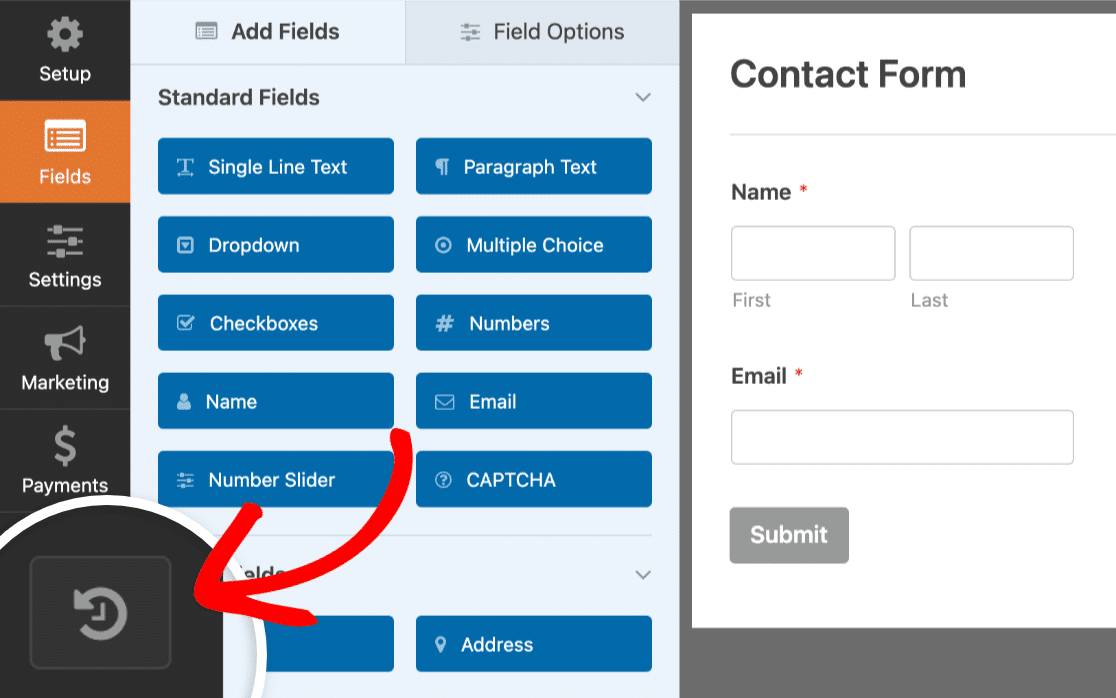
Isso abre o painel Revisões de Formulário, que lista todas as versões salvas do formulário, juntamente com o nome do usuário que a salvou e a hora e data.
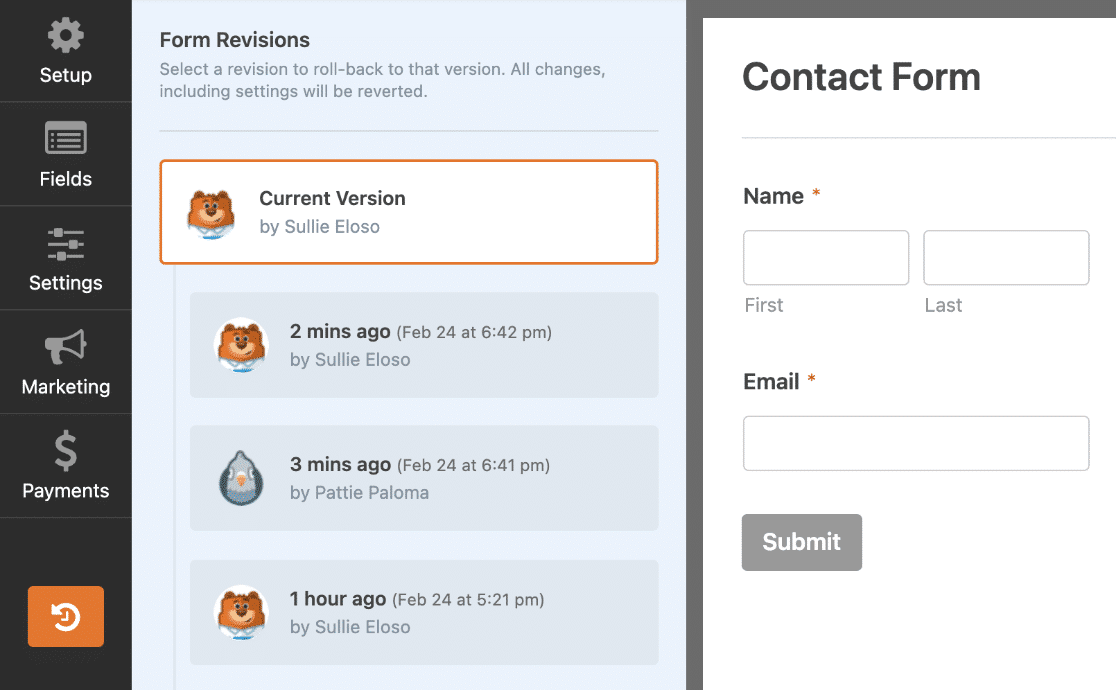
Você pode visualizar qualquer revisão clicando nela. O construtor de formulários carrega essa versão com os campos e configurações exatos de quando foi salva. Percorra diferentes versões para encontrar a que você deseja.
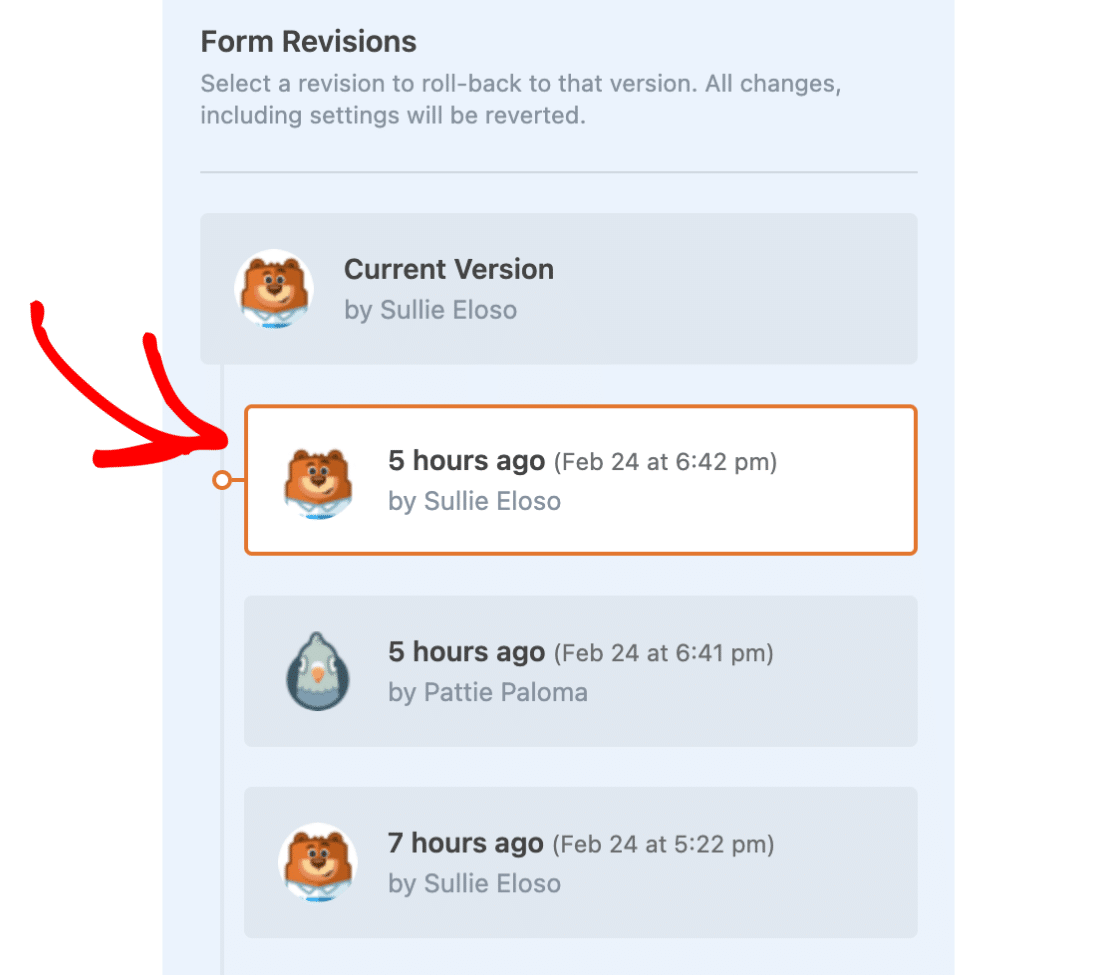
Quando você encontrar a versão correta, clique em Restaurar esta revisão na barra de alerta no topo do formulário.
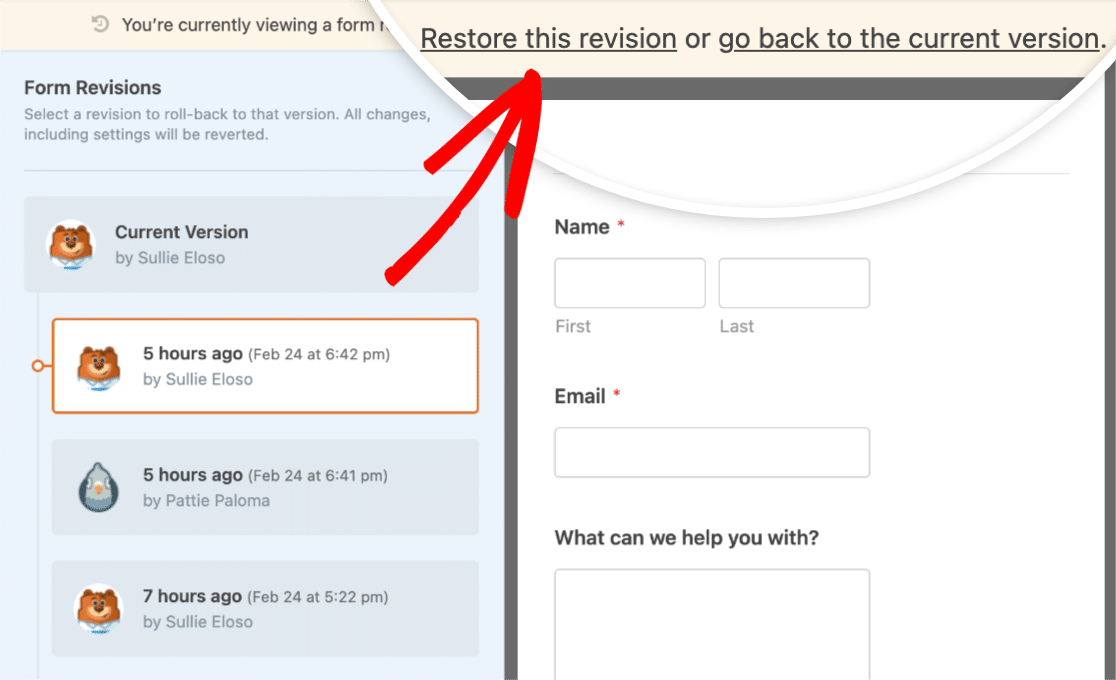
Agora você pode manter a versão restaurada como está, ou continuar editando-a como qualquer outro formulário. Não se esqueça de clicar em Salvar para tornar a versão restaurada ativa.
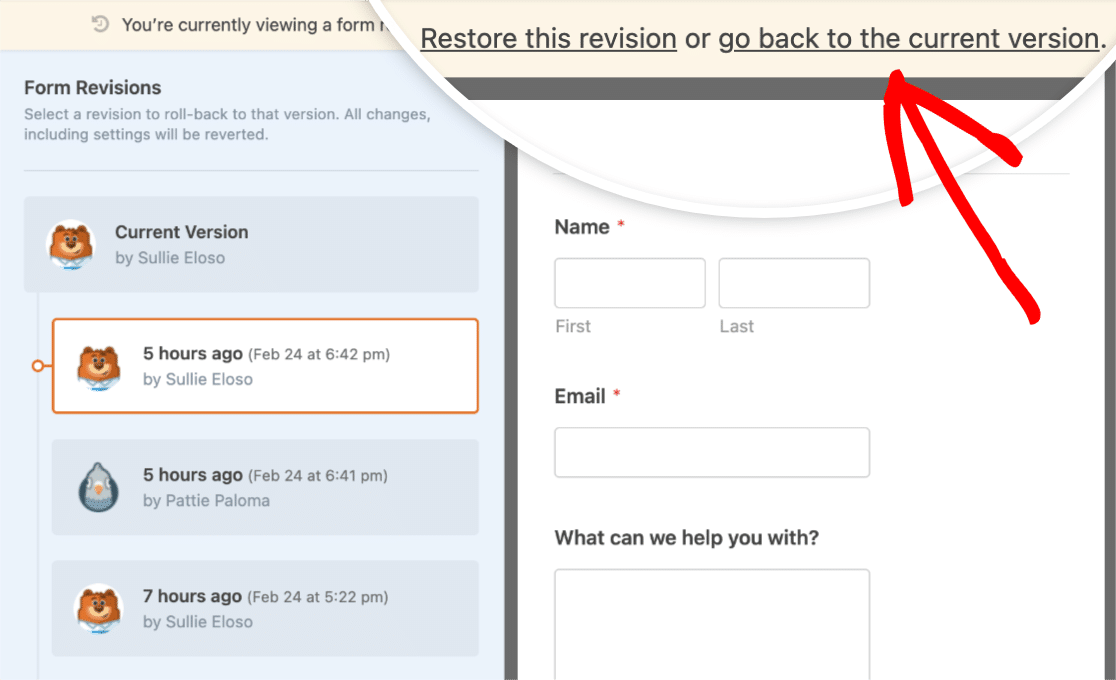
Mudou de ideia? Clique em Voltar para a versão atual na mesma barra de alerta para retornar ao seu formulário ativo sem perder nada.
Para um guia mais aprofundado, consulte nosso documento sobre como funcionam as revisões de formulário do WPForms. E se você é novo no WPForms, o guia do primeiro formulário o orienta em tudo, desde a instalação até a publicação.
Quebrar formulários é um dos erros comuns do WordPress que as pessoas cometem quando estão editando sob pressão de prazo. As revisões de formulário tiram muito do estresse disso.
Crie Seu Formulário WordPress Agora
Perguntas frequentes sobre como desfazer alterações no WordPress
Recuperar um post, página ou formulário do WordPress geralmente se resume a escolher o método certo para o que você perdeu. Aqui estão as respostas para as perguntas mais comuns que os leitores fazem sobre revisões, salvamentos automáticos e backups do WordPress.
Posso desfazer alterações depois de publicar um post?
Sim. As revisões persistem após a publicação. Abra o post publicado no editor, clique em Revisões na barra lateral e reverta para qualquer versão salva que você desejar. O botão desfazer só funciona dentro da sua sessão de edição atual, mas as revisões permanecem durante a vida útil do post.
Quantas revisões o WordPress salva?
O WordPress salva um número ilimitado de revisões por padrão. Toda vez que você clica em Salvar Rascunho, Atualizar ou Publicar, uma nova revisão é criada. Para limitar quantas o WordPress mantém, adicione define('WP_POST_REVISIONS', 10); ao seu arquivo wp-config.php. O WordPress, então, armazenará apenas as 10 revisões mais recentes por post.
O WPForms salva revisões de formulário automaticamente?
Sim. O WPForms salva uma revisão toda vez que você clica em Salvar no construtor de formulários. Você pode visualizar e restaurar qualquer versão salva a partir do ícone de revisões no canto inferior esquerdo do construtor.
Posso recuperar uma página excluída do WordPress depois que a lixeira for esvaziada?
Somente se você tiver um backup de antes da página ser permanentemente excluída. Assim que a janela de 30 dias da lixeira expirar, o WordPress removerá o post do banco de dados. A única opção de recuperação nesse ponto é restaurar de um backup em nível de host ou de plugin que inclua a página excluída.
Qual é a diferença entre um salvamento automático e uma revisão?
Uma revisão é criada quando você salva, atualiza ou publica manualmente uma postagem, e o WordPress a armazena permanentemente no banco de dados. Um salvamento automático é criado em segundo plano enquanto você digita, e existe apenas um salvamento automático por postagem. Ele é substituído enquanto você trabalha e limpo assim que você salva com sucesso. Use salvamentos automáticos para recuperação de falhas e revisões para voltar mais no tempo.
Em seguida, configure uma estratégia de backup para o seu site WordPress
Revisões, salvamentos automáticos e a lixeira cobrem a maioria dos erros do dia a dia. Eles não ajudarão se o seu provedor tiver uma interrupção, seu site for comprometido ou você excluir acidentalmente um tipo de postagem inteiro. Uma estratégia de backup real é sua rede de segurança para os problemas maiores.
Se o seu provedor não incluir backups automáticos, instale um plugin de backup e agende instantâneos diários ou semanais. Combine isso com revisões de formulário e você terá a recuperação coberta em todos os níveis, desde um único campo excluído até um rollback completo do site.
Crie seu formulário WordPress agora
Pronto para criar seu formulário? Comece hoje mesmo com o plugin de criação de formulários WordPress mais fácil. WPForms Pro inclui muitos modelos gratuitos e oferece uma garantia de devolução do dinheiro em 14 dias.
Se este artigo ajudou você, por favor, siga-nos no Facebook e Twitter para mais tutoriais e guias gratuitos do WordPress.


