


Resumo de IA
Gostaria de coletar pagamentos via PayPal em seu site WordPress? O WPForms torna super fácil integrar o PayPal aos seus formulários para vendas, doações e muito mais.
Este tutorial mostrará como instalar e usar o addon PayPal Standard com o WPForms.
Requisitos
- Você precisará de um nível de licença Pro ou superior para acessar o addon PayPal Standard
- Certifique-se de ter instalado a versão mais recente do WPForms para atender à versão mínima exigida para o addon PayPal Standard
Instalando o Addon PayPal Standard
Primeiro, certifique-se de instalar e ativar o plugin WPForms em seu site WordPress. Você também precisará verificar sua licença.
Em seguida, você pode instalar e ativar o addon PayPal Standard em sua área de administração do WordPress.
Criando um Formulário de Pagamento
Depois de ativar o addon PayPal Standard, você estará pronto para criar um formulário para coletar pagamentos. Você pode criar um novo formulário ou editar um existente e adicionar a funcionalidade do PayPal a ele.
Se você estiver criando um novo formulário, pode considerar usar nosso modelo de Formulário de Cobrança/Pedido.

Seja usando um modelo ou criando seu próprio formulário personalizado do zero, certifique-se de incluir um dos seguintes campos de pagamento:
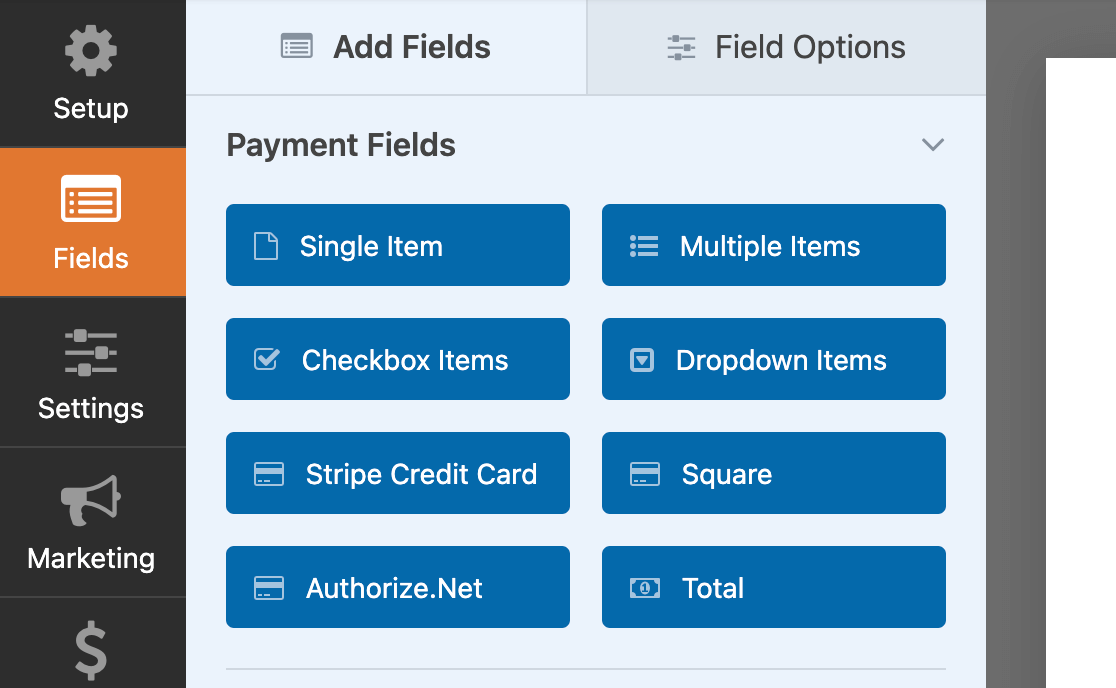
Embora não seja obrigatório, você também pode incluir um campo Total, se desejar. Isso mostrará o valor que será cobrado do usuário no PayPal com base em suas seleções em seus outros campos de pagamento.
Habilitando Pagamentos via PayPal Standard em Seus Formulários
Quando estiver satisfeito com os campos do seu formulário, você precisará habilitar os pagamentos via PayPal Standard para ele.
No construtor de formulários, vá para Pagamentos » PayPal Standard. Aqui, marque a caixa rotulada Habilitar pagamentos via PayPal Standard.
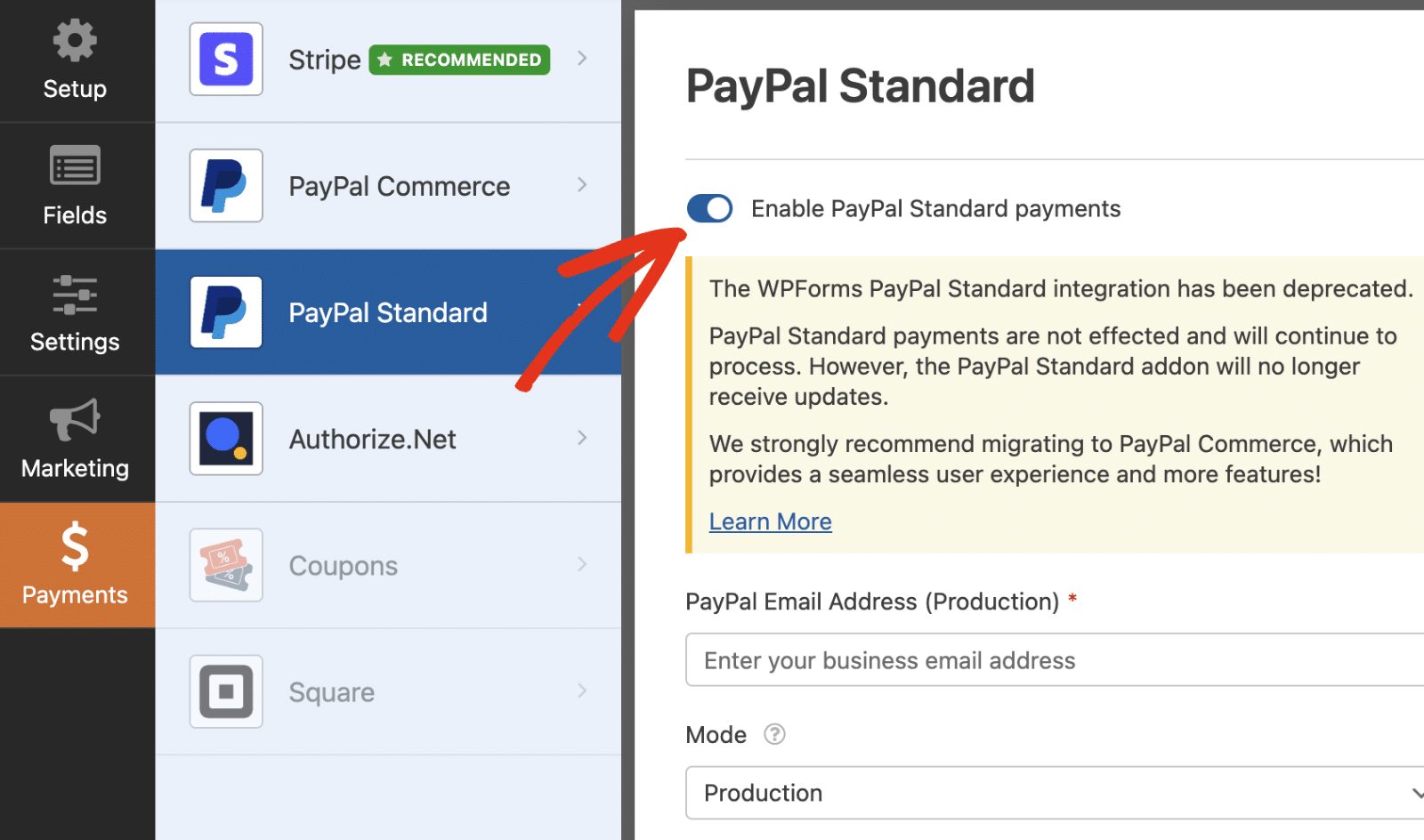
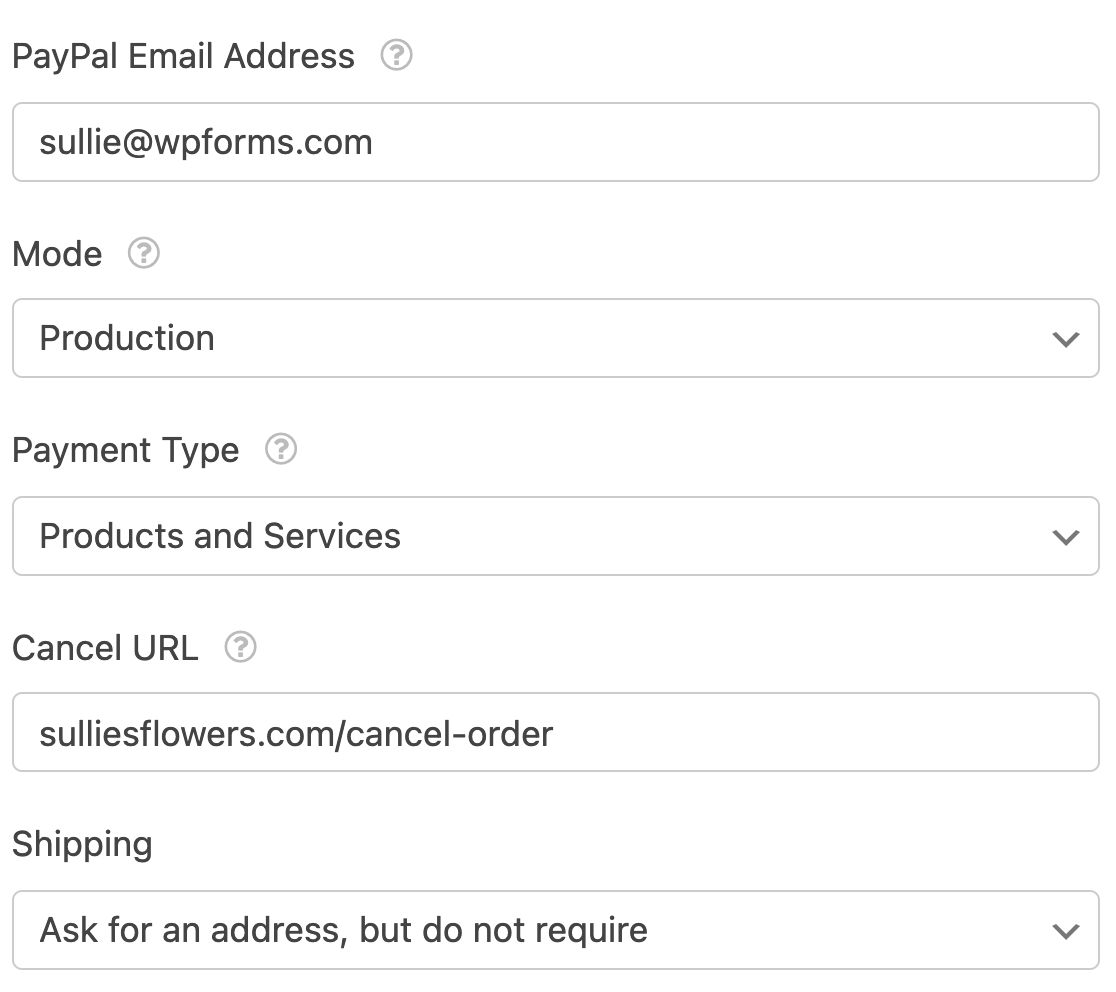
Em seguida, preencha o restante das configurações do PayPal Standard, que incluem:
- Endereço de E-mail do PayPal: O endereço de e-mail da sua conta PayPal Business, para a qual os pagamentos serão enviados.
- Modo: Produção ou Teste / Sandbox. Para processar pagamentos reais, defina esta opção como Produção.
- Tipo de Pagamento: Produtos e Serviços ou Doação. Defina esta opção para a escolha que corresponda ao tipo de transações que você estará processando com este formulário.
- URL de Cancelamento: Se os usuários não concluírem seus pagamentos no PayPal, este é o URL para onde eles serão redirecionados.
- Envio: Se você estiver enviando um produto para o usuário, escolha solicitar e exigir um campo de endereço durante o processo de checkout do PayPal.
Adicionalmente, há a opção de habilitar lógica condicional, que abordamos com mais detalhes abaixo.
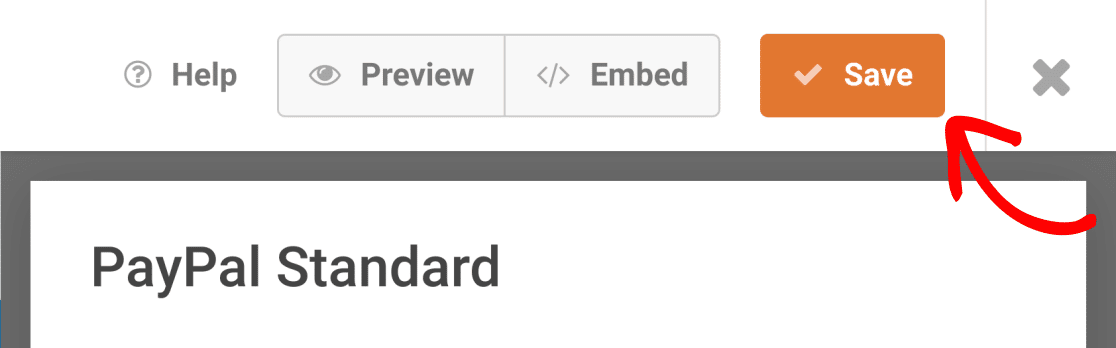
Quando estiver pronto, certifique-se de clicar no botão Salvar no topo do construtor de formulários para armazenar suas configurações de pagamento.
Configurando Lógica Condicional (Opcional)
A lógica condicional permite que você crie "formulários inteligentes" que mudam automaticamente seu conteúdo ou comportamento com base nas seleções de um usuário.
Existem muitas maneiras de usar a lógica condicional do WPForms com pagamentos do PayPal Standard, como:
- Permitir que seus usuários escolham um método de pagamento
- Tornar o pagamento opcional
- Criar notificações de e-mail condicionais
Compartilharemos alguns exemplos de como usar a lógica condicional com o PayPal.
Configurando Lógica Condicional para Pagamentos
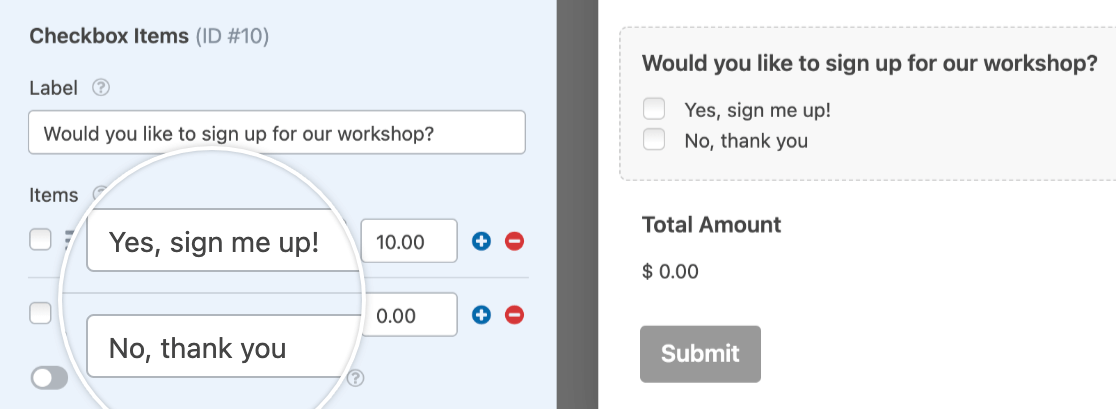
Como exemplo, vamos configurar uma regra de lógica condicional para executar um pagamento do PayPal Standard apenas se o usuário selecionar uma caixa de seleção para se inscrever em nosso workshop.
Primeiro, adicionaremos um campo de Itens de Caixa de Seleção ao nosso formulário. Neste campo, permitiremos que os usuários escolham se desejam ou não se inscrever no workshop, adicionando duas opções rotuladas como Sim, inscreva-me! e Não, obrigado.
Para habilitar a lógica condicional para pagamentos do PayPal Standard, você precisará abrir o construtor de formulários e ir para Pagamentos » PayPal Standard. Abaixo das opções que você configurou na etapa anterior, ative a configuração rotulada como Habilitar Lógica Condicional.
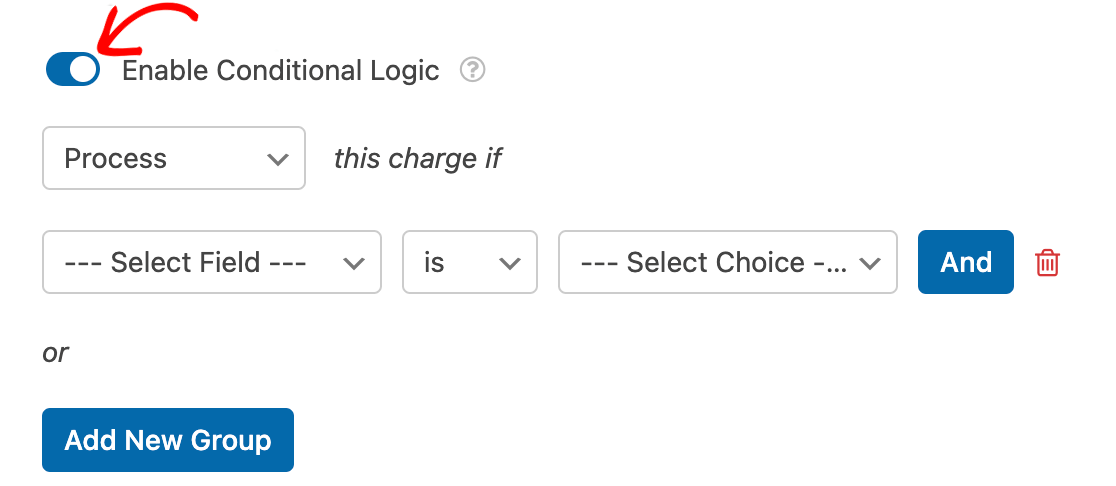
Uma vez que esta opção esteja ativada, algumas configurações adicionais aparecerão. Você as usará para criar sua(s) regra(s) condicional(is) para determinar quando os usuários devem ser enviados para o PayPal para concluir o processo de pagamento.
Para o nosso exemplo, precisamos processar um pagamento apenas se um usuário escolher se inscrever. Para configurar a regra para isso, definiremos os menus suspensos para ler: Processar esta cobrança se Você gostaria de se inscrever em nosso workshop? for Sim, inscreva-me!
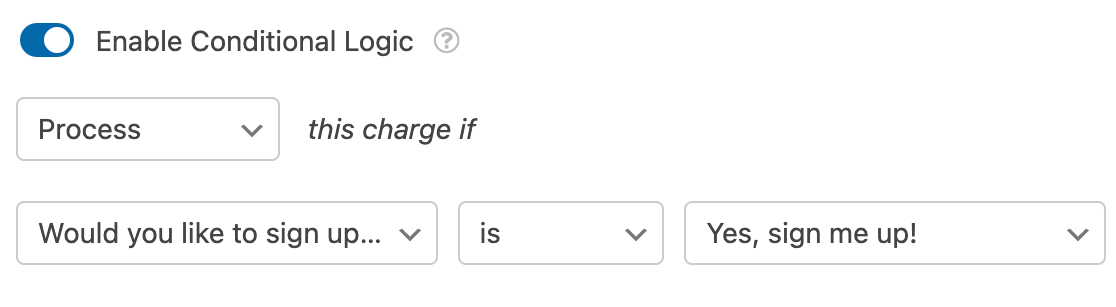
Quando os usuários enviarem este formulário, eles só serão levados ao PayPal para concluir o processo de checkout se escolherem se inscrever em nosso workshop.
Criação de E-mails de Notificação Condicional para Pagamentos Concluídos
Por padrão, o WPForms envia todos os e-mails de notificação assim que um usuário envia seu formulário. No entanto, em alguns casos, você pode não querer que os e-mails de notificação sejam enviados até que os usuários terminem de pagar no PayPal.
Para atrasar um e-mail de notificação até que os pagamentos dos usuários sejam concluídos com sucesso, vá para Configurações » Notificações no construtor de formulários.
Para o e-mail de notificação que você deseja atrasar, marque a caixa Ativar para pagamentos concluídos do PayPal Standard.
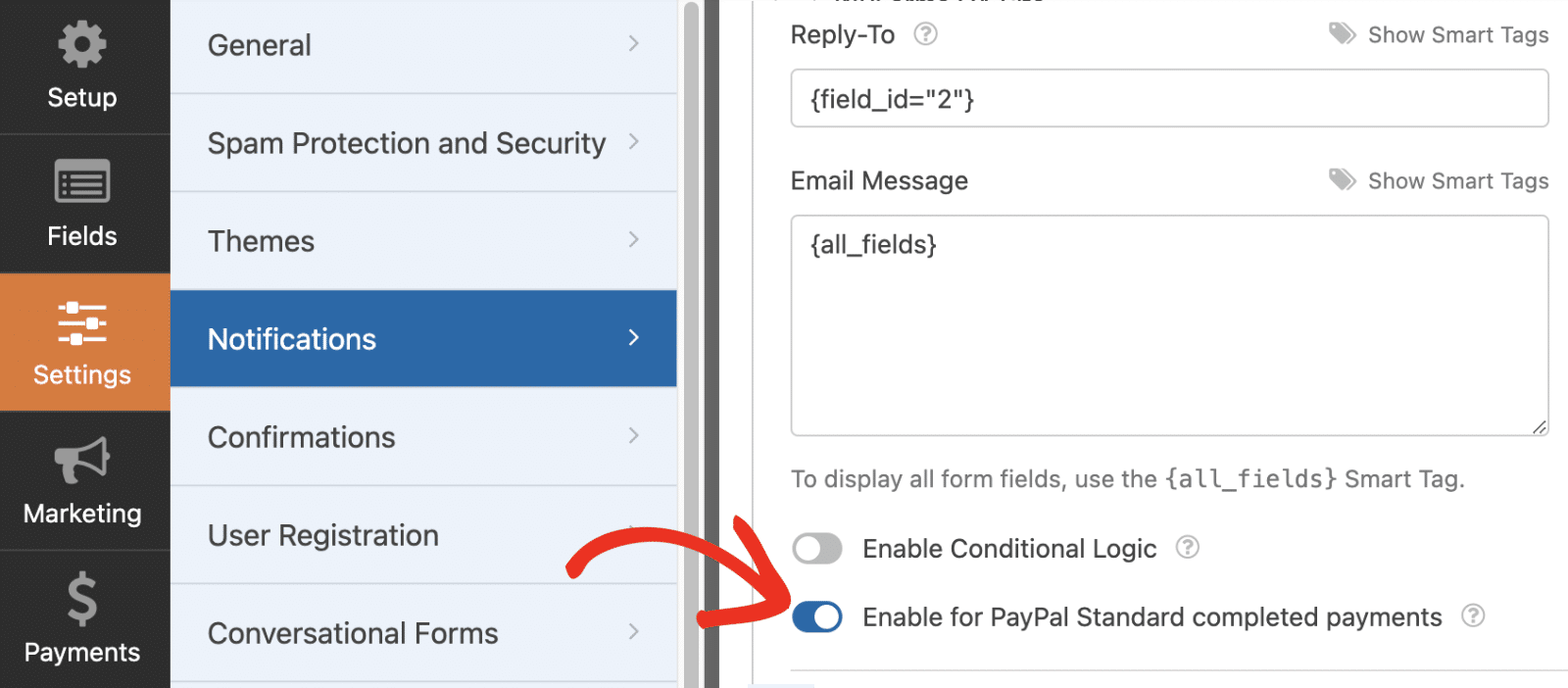
Lembre-se de salvar seu formulário novamente após fazer alterações em suas configurações.
Visualizando e Gerenciando Pagamentos
Depois de receber alguns pagamentos através de seus formulários, você poderá visualizá-los e gerenciá-los diretamente da área de administração do seu site.
Para fazer isso, vá para WPForms » Pagamentos para acessar a página de visão geral de Pagamentos.
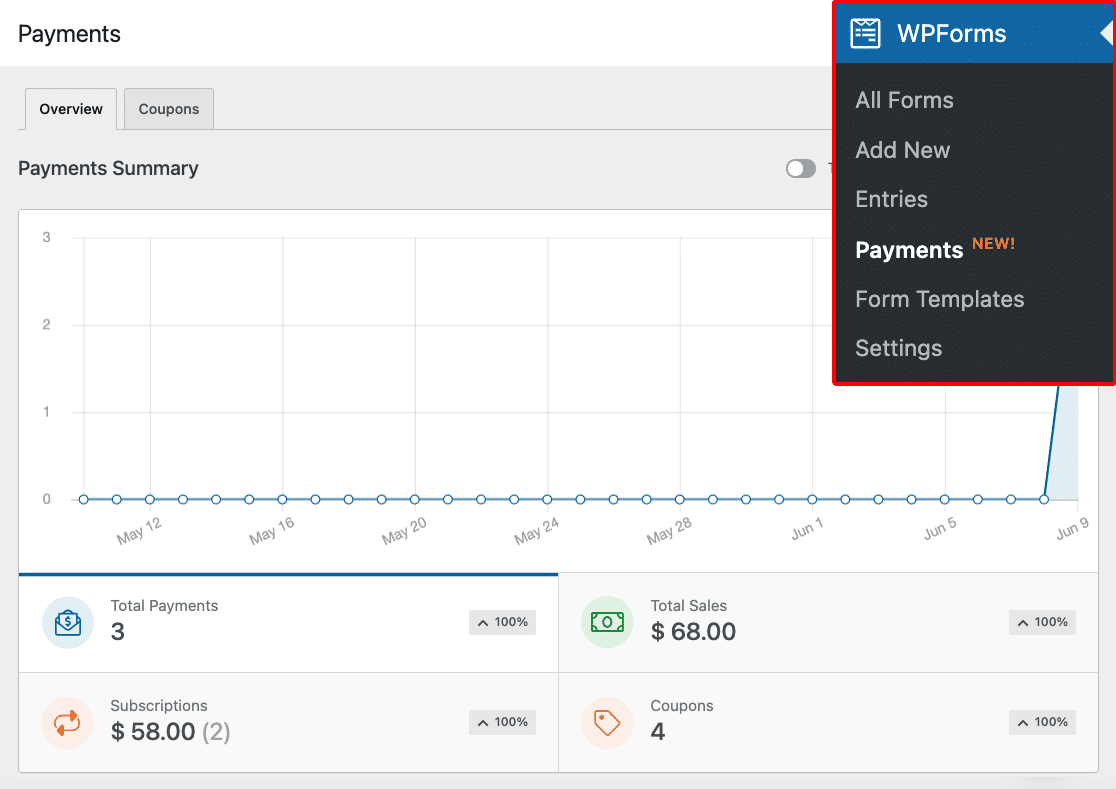
Na página de visão geral de Pagamentos, você pode ver detalhes de transações, rastrear suas vendas, ver tendências de receita, medir o sucesso de seus formulários de pagamento e muito mais.
Certifique-se de conferir nosso guia para visualizar e gerenciar pagamentos de formulários para mais informações.
Perguntas Frequentes
Abaixo, respondemos a algumas das perguntas mais comuns que recebemos sobre o addon PayPal Standard.
Como faço para testar pagamentos do PayPal em meus formulários?
A melhor maneira de testar seus formulários de pagamento é enviar uma entrada e seguir as mesmas etapas que seus usuários seguirão. Recomendamos configurar o Modo de Teste do PayPal antes de adicionar seu formulário a uma página ativa, o que permite testar transações antes de aceitar pagamentos reais.
O que acontece quando um usuário envia um formulário de pagamento do PayPal Standard?
Quando um usuário envia um formulário com integração do PayPal Standard, ele será imediatamente levado ao site do PayPal para concluir o pagamento.
Ao mesmo tempo, os e-mails de notificação do formulário serão enviados. Você também poderá visualizar a entrada do usuário assim que ele enviar seu formulário.
Como sei quando um usuário completa o pagamento no site do PayPal?
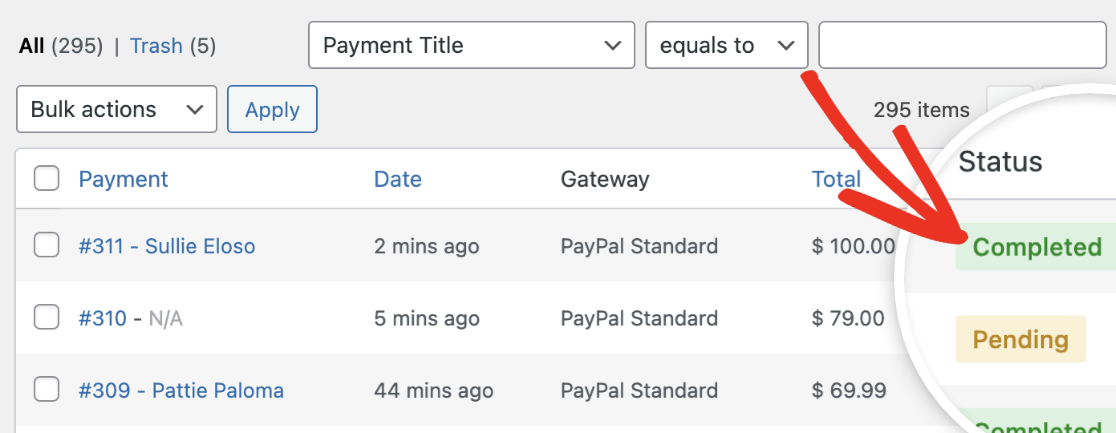
A página de Pagamentos do WPForms exibirá Concluído na coluna Status após um usuário completar o pagamento através do gateway PayPal Standard.
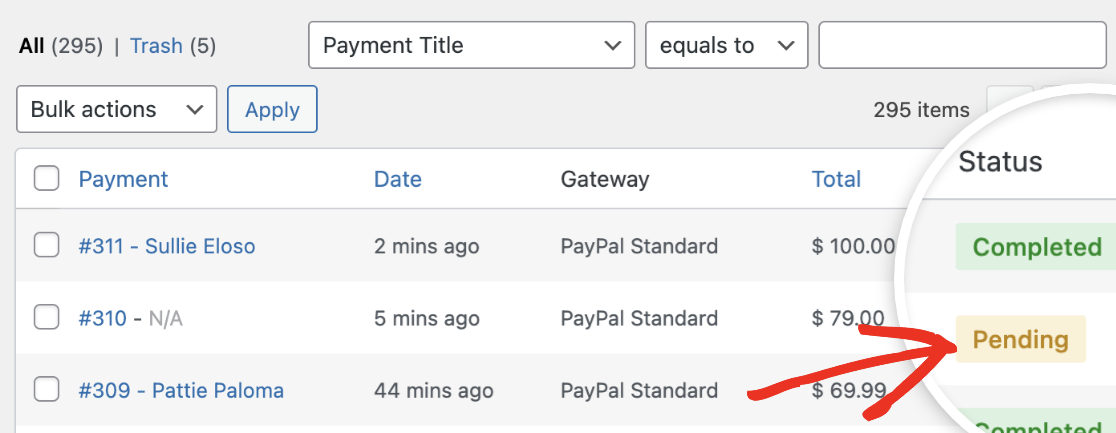
Se o usuário enviar o formulário sem completar o checkout do PayPal, a coluna Status exibirá Pendente. Indicando que o pagamento não foi concluído.
No entanto, às vezes o status do pagamento não muda. Aqui estão duas razões possíveis para isso e como você pode abordá-las:
1. Pagamentos Criptografados do Site (EWP) está ativado: EWP é um recurso que o PayPal Payments Standard oferece. Ele emprega chaves públicas e privadas para criptografar o código do botão de pagamento em sites de comerciantes. Se o EWP estiver ativado, ele pode, às vezes, gerar erros.
Para resolver isso, faça login na sua conta PayPal Business e navegue até Configurações da conta. Uma vez lá, clique em Pagamentos via site na barra lateral esquerda e, em seguida, clique em Atualizar ao lado da opção Preferências do site.
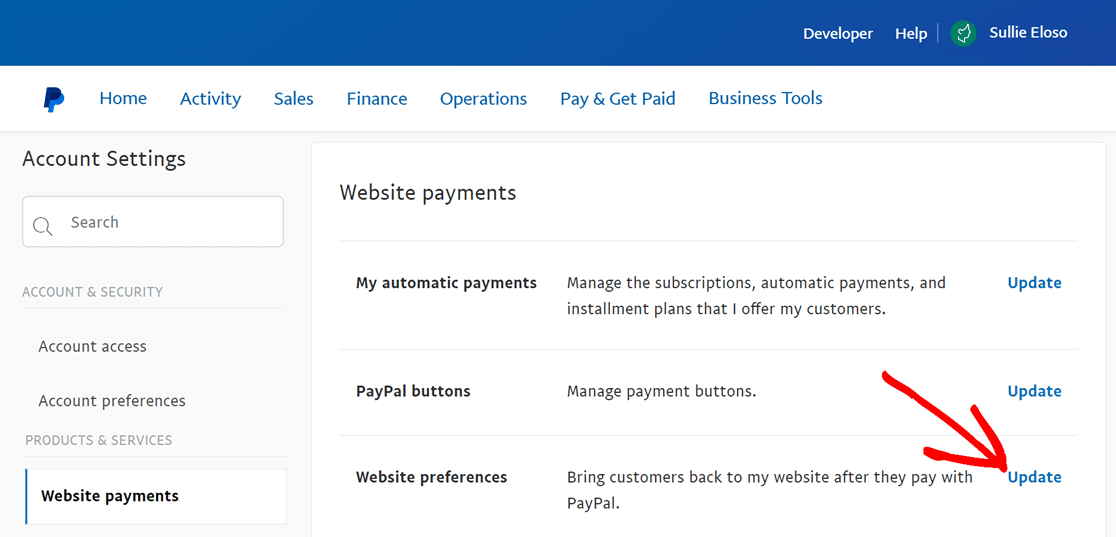
Isso o levará a uma nova página. Simplesmente role para baixo até chegar à seção Pagamentos via site criptografados. Aqui, defina a opção Bloquear pagamento de site não criptografado para a posição desativada.
2. O serviço de hospedagem do seu site está bloqueando mensagens de entrada do PayPal: Em casos raros, seu serviço de hospedagem pode bloquear mensagens de entrada do PayPal, o que prejudica a atualização do status do pagamento.
Se você suspeitar que este é o caso, entre em contato com o provedor de hospedagem do seu site. Eles podem verificar se há algum bloqueio que possa estar afetando a comunicação com o PayPal e ajudar a removê-los.
Serei cobrado alguma taxa por usar o PayPal Standard em meus formulários?
O WPForms nunca cobrará uma taxa pelo uso do PayPal Standard em seus formulários. No entanto, o PayPal pode ter suas próprias taxas com base no seu uso. Para mais detalhes, certifique-se de conferir a página de taxas do PayPal.
Posso aceitar pagamentos recorrentes com o PayPal?
Atualmente, o complemento PayPal Standard não suporta pagamentos recorrentes. Se você precisar aceitar pagamentos baseados em assinatura via PayPal, considere usar nosso complemento PayPal Commerce. Nossos complementos Stripe Pro e Authorize.Net também permitem que você aceite pagamentos recorrentes.
É isso! Agora você sabe como habilitar pagamentos do PayPal Standard no WPForms.
Em seguida, você gostaria também de enviar e-mails de notificação diferentes para seus usuários com base em suas seleções em seu formulário? Confira nosso tutorial sobre e-mails de notificação condicional para todos os detalhes.