


Resumo de IA
Você está se perguntando sobre os campos disponíveis para criar um formulário de pagamento? O WPForms oferece muitos tipos de campos para criar formulários simples e de pagamento no WordPress.
Este tutorial abordará os tipos de campos de pagamento disponíveis que o WPForms oferece.
- Campos de Pagamento (Disponível para todos, a menos que indicado o contrário)
- Item Único
- Itens Múltiplos
- Itens de Caixa de Seleção
- Itens de Dropdown
- PayPal Commerce (Disponível com a licença Pro e superior)
- Cartão de Crédito Stripe
- Square (Disponível com a licença Pro e superior)
- Authorize.Net (Disponível com a licença Elite)
- Cupom (Disponível com a licença Pro e superior)
- Total
Observação: Para detalhes sobre os tipos de campos disponíveis para todos os usuários, certifique-se de consultar nosso guia completo sobre campos padrão do WPForms.
Campos de Pagamento
Os campos de pagamento permitem que os usuários selecionem itens com preços associados em seu formulário. Eles estão disponíveis para todos (a menos que indicado o contrário).
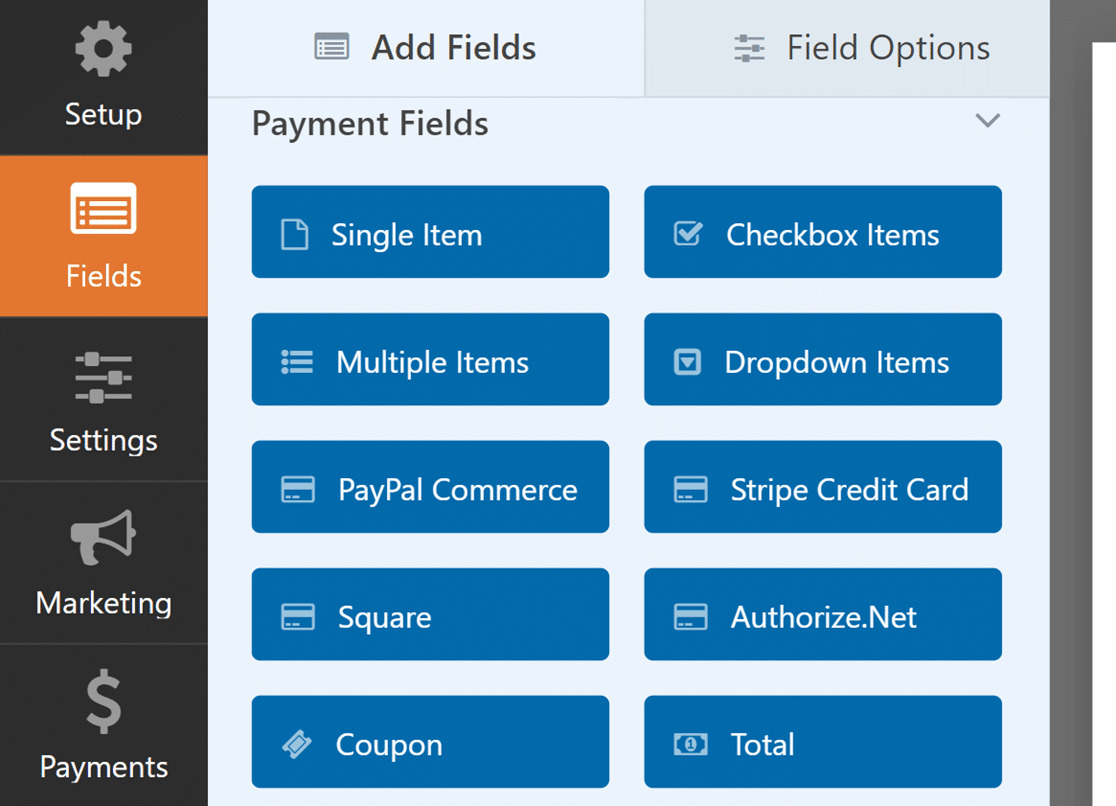
Requisitos: Embora a integração de pagamento não seja necessária para usar todos os campos de pagamento, estes são mais frequentemente usados com um ou mais de nossos complementos de pagamento para coletar pagamentos online. Alguns desses complementos exigem níveis de licença mais altos, conforme indicado abaixo.
Item Único
Os campos de Item Único exibem itens individuais e seus preços em um formulário. Isso pode ser útil para preços fixos que sempre serão aplicados ao custo total, como uma taxa base para um programa.
Você também pode habilitar a seleção de quantidade para campos de Item Único, permitindo que os usuários selecionem a quantidade que desejam comprar. Para instruções passo a passo sobre este recurso, consulte nosso guia sobre como adicionar quantidades aos seus itens de pagamento.

Itens Múltiplos
Com o campo de Múltiplos Itens, os usuários podem escolher um único item de qualquer número de opções com preços diferentes. Você também pode usar imagens ou ícones para cada item.

Observação: A exibição de preços no campo de Múltiplos Itens é opcional.
Itens de Caixa de Seleção
O campo de Itens de Caixa de Seleção permitirá que os usuários escolham quantos itens desejarem de qualquer número de opções. Você pode definir preços para cada item individualmente e adicionar uma imagem ou ícone a cada opção de item também.

Observação: A exibição de preços no campo de Itens de Caixa de Seleção é opcional.
Itens de Dropdown
Assim como os campos de itens acima, o campo de Itens de Menu Suspenso contém uma lista de itens com preços associados, mas em um formato mais compacto.
Você também pode habilitar a seleção de quantidade para este campo, permitindo que os usuários definam quantos de cada opção desejam comprar. Para obter orientações detalhadas sobre como habilitar quantidades para este campo, consulte nosso guia sobre como adicionar quantidades aos seus itens de pagamento.
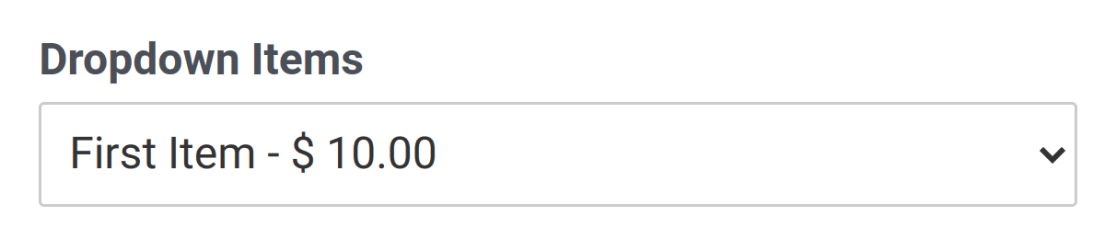
Observação: A exibição de preços no campo de Itens de Menu Suspenso é opcional.
PayPal Commerce
Requisitos: O complemento PayPal Commerce deve ser instalado para usar o campo PayPal Commerce. Este complemento está disponível com o nível de licença Pro ou superior.
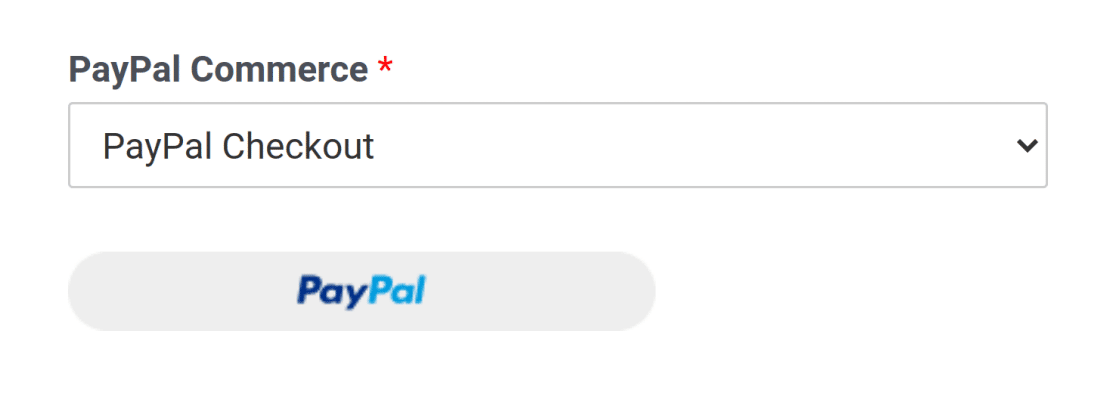
O campo PayPal Commerce permite que você colete pagamentos facilmente com PayPal ou cartão de crédito. O usuário pode escolher seu método de pagamento preferido com um único clique.
Se o usuário optar por pagar com PayPal, ele verá um botão do PayPal no formulário que poderá usar para acessar sua conta PayPal.
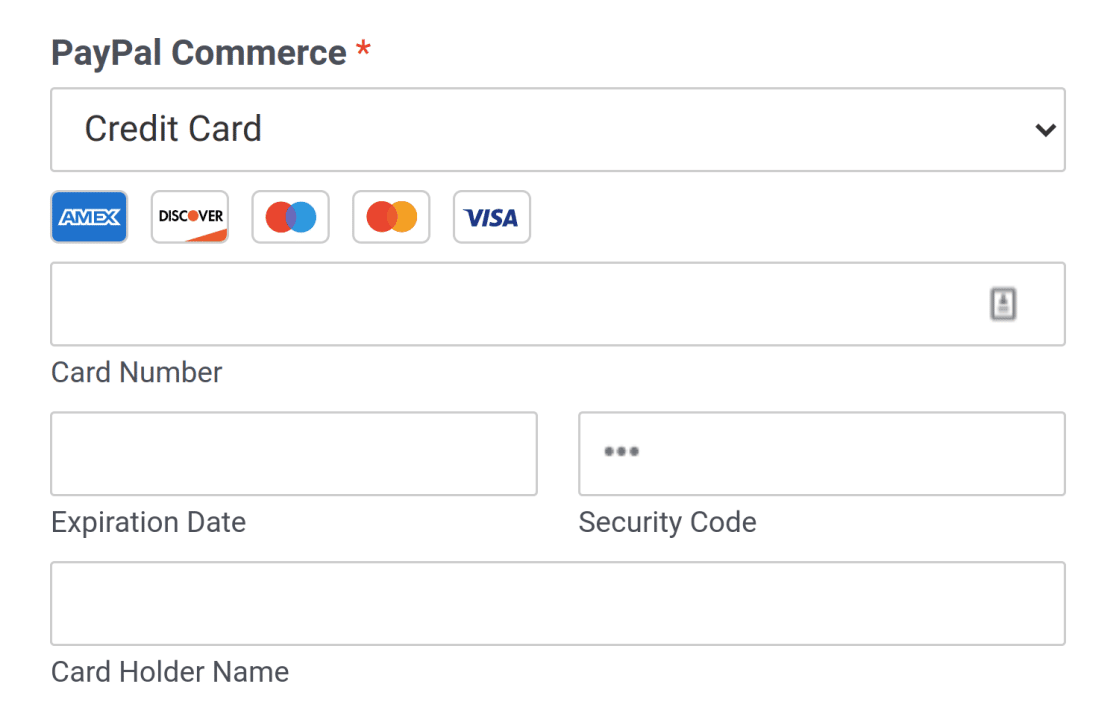
Se optarem por pagar com cartão de crédito, eles verão campos para inserir os detalhes do cartão de crédito.
Observação: Para um guia completo sobre como usar o campo PayPal Commerce, certifique-se de conferir nosso tutorial sobre como usar o addon PayPal Commerce com WPForms.
Cartão de Crédito Stripe
O campo Cartão de Crédito Stripe funciona com WPForms Lite e nosso addon Stripe Pro. Ele permite que os usuários façam um pagamento Stripe sem armazenar nenhum dado sensível de cartão de crédito em seu site.
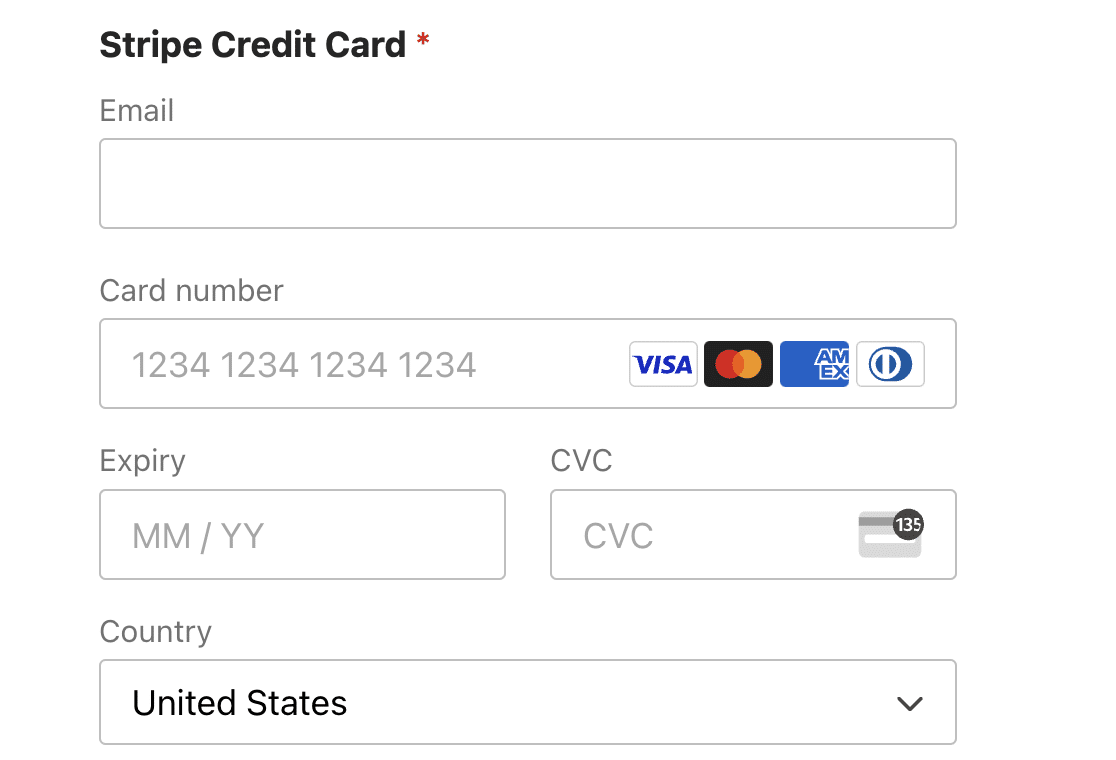
Observação: Para mais informações sobre como habilitar pagamentos Stripe em seus formulários, consulte nossos tutoriais Stripe Pro addon e Stripe para usuários Lite. Para ver uma implementação prática de pagamentos Stripe, confira nosso Modelo de Formulário de Pagamento com Cartão de Crédito, que demonstra como criar um formulário de pagamento amigável usando a integração Stripe.
Quadrado
Requisitos: O addon Square deve estar instalado para usar o campo Square. Este addon está disponível com a licença Pro ou superior.
O campo Square permite que os usuários insiram os detalhes do cartão de crédito em seu formulário para fazer pagamentos seguros através do Square a partir do seu site.
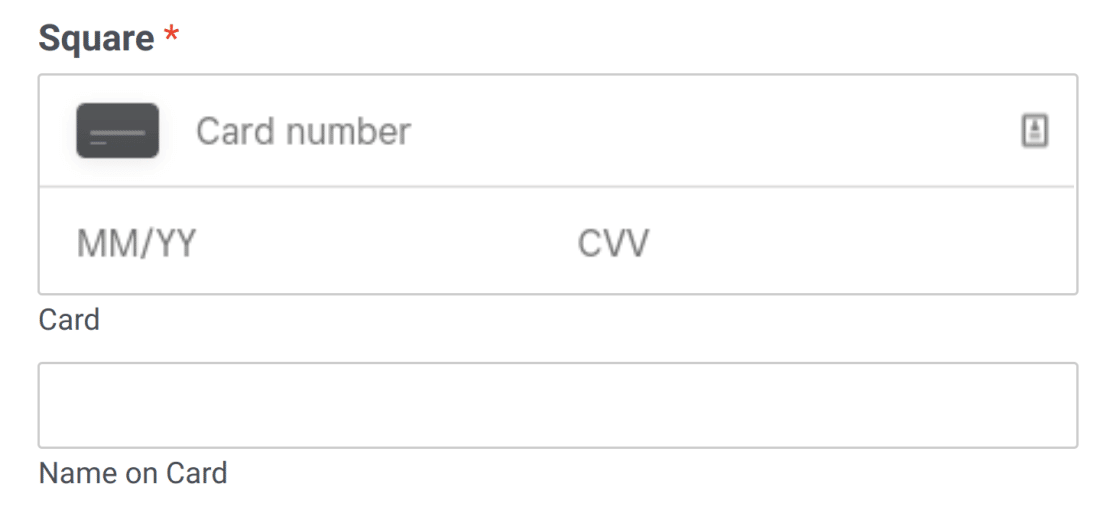
Observação: Para todos os detalhes sobre como usar o campo Square, confira nosso guia sobre como usar o addon Square com WPForms.
Authorize.Net
Requisitos: O addon Authorize.Net deve estar instalado para usar o campo Authorize.Net. Este addon está atualmente disponível apenas com a licença Elite.
O campo Authorize.Net funciona com nosso addon Authorize.Net. Semelhante aos campos Square e Cartão de Crédito Stripe, ele permite que os usuários façam pagamentos via Authorize.Net sem armazenar dados de cartão de crédito em seu site.
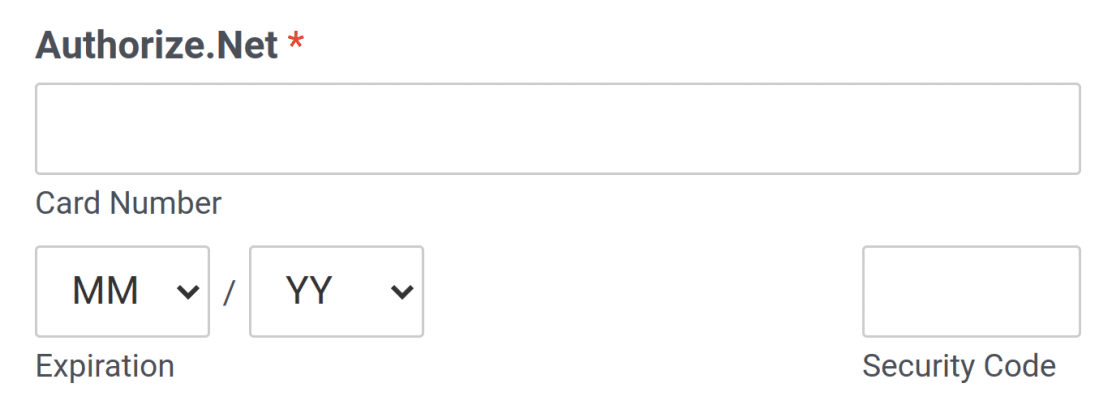
Observação: Para obter orientação adicional sobre como usar o campo Authorize.Net, leia nosso tutorial sobre como usar o addon Authorize.Net no WPForms.
Cupom
Requisitos: O addon Cupons deve estar instalado para usar o campo Cupom. Este addon está disponível com a licença Pro ou superior.
O campo Cupom permite que você ofereça descontos aos seus clientes. Ao adicionar este campo aos seus formulários, os clientes podem digitar um código de cupom válido antes de concluir o pagamento e obter um desconto.

Observação: Para saber mais sobre como criar um código de cupom e adicioná-lo aos seus formulários, confira nosso guia sobre como usar o addon Cupons.
Total
O campo Total soma os preços dos itens selecionados. Você também pode habilitar um resumo do pedido que exibe de forma organizada cada item, cupons aplicados, subtotais e o total geral em formato de tabela.
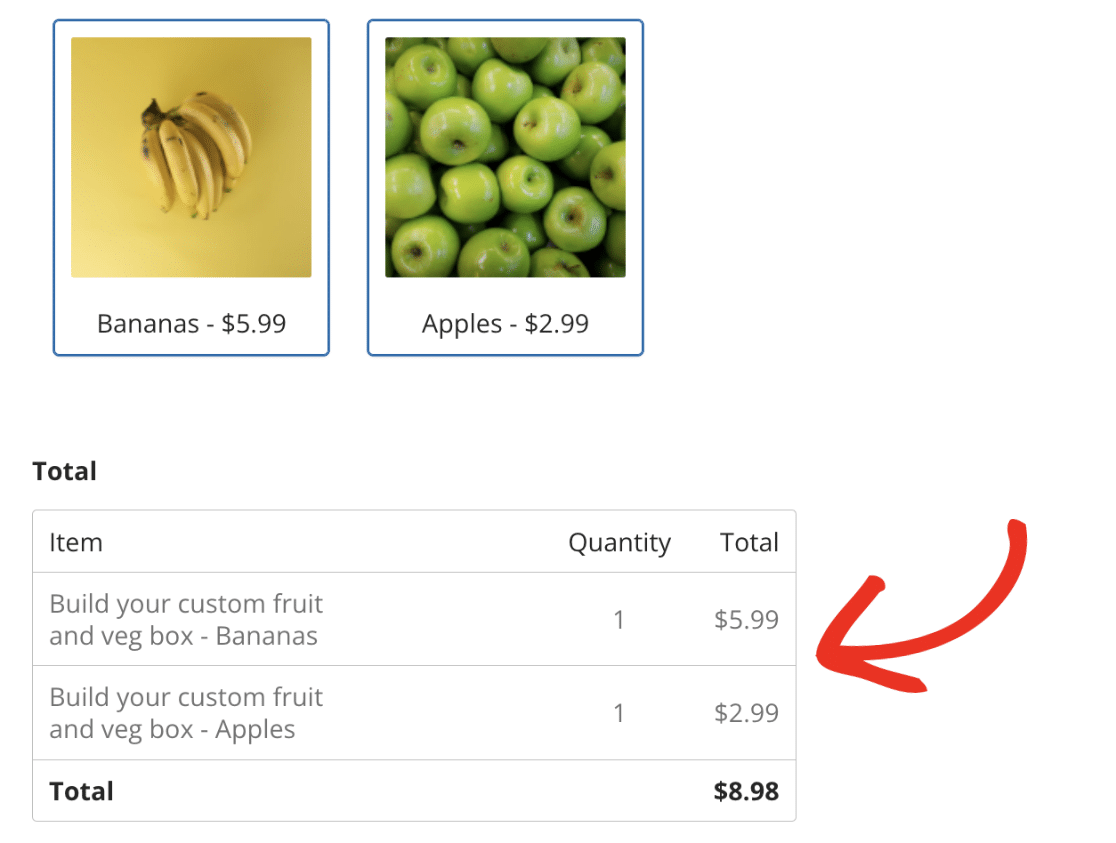
Observação: Para saber mais sobre o recurso de resumo do pedido, confira nosso guia sobre como usar o campo Total.
É isso! Você agora aprendeu os tipos de campos de pagamento disponíveis no WPForms.
Pronto para começar a aceitar pagamentos dos seus usuários com o WPForms? Confira nosso tutorial sobre como criar um formulário de pagamento para saber mais.