


Resumo de IA
Você quer que os usuários enviem eventos para um calendário no seu site?
Gerenciar um grupo comunitário, promover eventos locais ou organizar webinars geralmente significa gerenciar um calendário movimentado. Permitir que outros enviem seus próprios eventos pode tirar um grande peso dos seus ombros.
Eu ajudei vários proprietários de sites a configurar isso, e sempre os surpreende o quão rápido o calendário fica cheio assim que os usuários sabem que podem contribuir, mantendo o calendário ativo sem ter que gerenciar cada entrada manualmente.
Portanto, se você está se perguntando como fazer isso funcionar no WordPress sem precisar de código personalizado, você está no lugar certo. Vou guiá-lo sobre como permitir que os usuários enviem eventos usando o WPForms e um plugin de calendário simples que funciona bem com ele.
Crie Seu Formulário de Eventos Enviados por Usuários Agora! :)
Como Criar um Formulário de Calendário de Eventos Enviados por Usuários no WordPress
Permitir que as pessoas enviem seus próprios eventos é uma ótima maneira de manter seu calendário ativo sem ter que gerenciar cada entrada sozinho. Siga os passos abaixo para começar:
- Passo 1: Instale o Plugin WPForms
- Passo 2: Crie um Formulário para Eventos Enviados por Usuários
- Passo 3: Instale o Plugin Sugar Calendar
- Passo 4: Conecte Seu Formulário ao Seu Calendário de Eventos do WordPress
- Passo 5: Personalize a Mensagem de Confirmação Após o Envio do Evento
- Passo 6: Publique Seu Formulário de Eventos Enviados por Usuários
- Passo 7: Revise e Publique os Envios do Calendário de Eventos
Passo 1: Instale o Plugin WPForms
A primeira coisa que você precisará fazer é instalar e ativar o plugin WPForms. O WPForms é o melhor plugin construtor de formulários do WordPress. Se você é novo no WordPress, aqui está um guia passo a passo sobre como instalar o plugin do WordPress.

Agora é hora de criar seu formulário de envio de eventos, para que você possa começar a aceitar entradas e publicá-las em seu calendário sem nenhum problema.
Atualize para o WPForms Pro Agora! :)
Passo 2: Crie um Formulário para Eventos Enviados por Usuários
O WPForms facilita a criação de qualquer tipo de formulário para o seu site, graças à sua enorme biblioteca de modelos pré-construídos. Você obtém uma categoria inteira de modelos de formulários de planejamento de eventos para que possa encontrar facilmente o formulário perfeito para suas necessidades específicas.

Sempre que estiver pronto para criar seu formulário, certifique-se de que ele inclua os seguintes campos para transformá-lo em um formulário de envio de eventos:
- Título do Post: Renomeie para Título do Evento
- Imagem em Destaque: Renomeie para Imagem Promocional
- Resumo do Post: Renomeie para Breve Descrição do Evento
Agora precisamos adicionar mais alguns campos ao formulário. Primeiro, vamos adicionar um campo de Texto Rico para que seu visitante possa adicionar listagens de eventos totalmente formatadas com imagens.
Exclua o campo de texto existente para Conteúdo do Post e, em seguida, arraste um campo de Texto Rico para o lugar dele. Você vai querer nomeá-lo Descrição Completa do Evento.
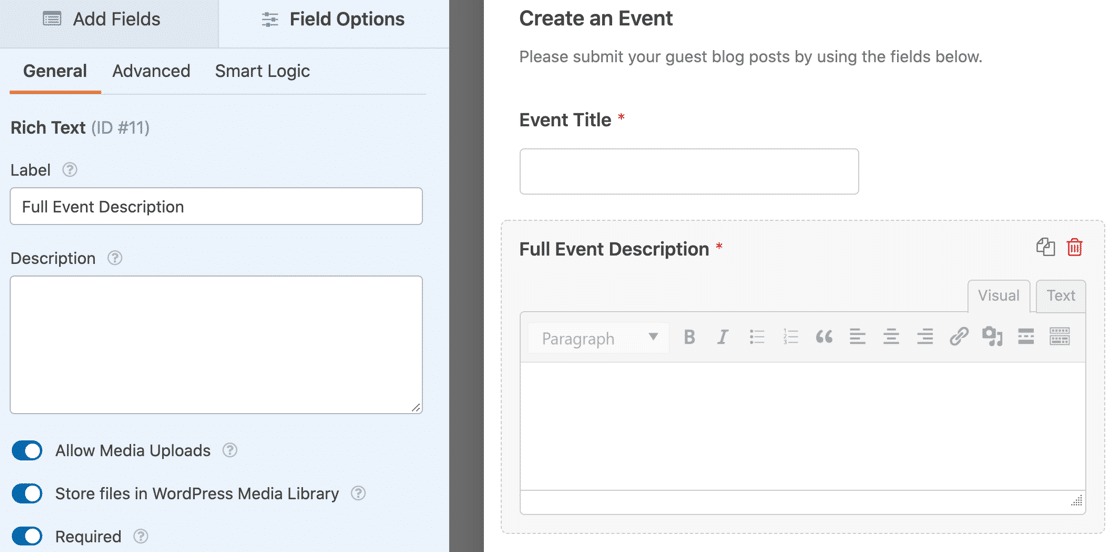
Nas Opções de Campo para o campo de Texto Rico, certifique-se de ativar todas as 3 destas configurações:
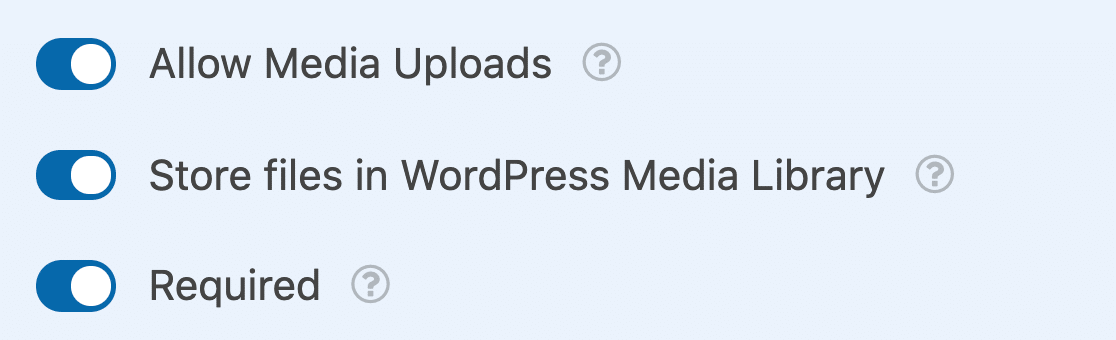
- Permitir upload de mídia: isso permitirá que seu visitante adicione imagens à listagem de eventos dele.
- Armazenar arquivos na Biblioteca de Mídia do WordPress: adiciona imagens enviadas à Biblioteca de Mídia no WordPress.
- E certifique-se de também definir o campo como Obrigatório.
Agora vamos adicionar dois campos de Data/Hora: um para o horário de início do evento e um para o horário de término do evento. Usando esses campos, os visitantes podem adicionar eventos de um dia ou de vários dias ao seu calendário do WordPress.
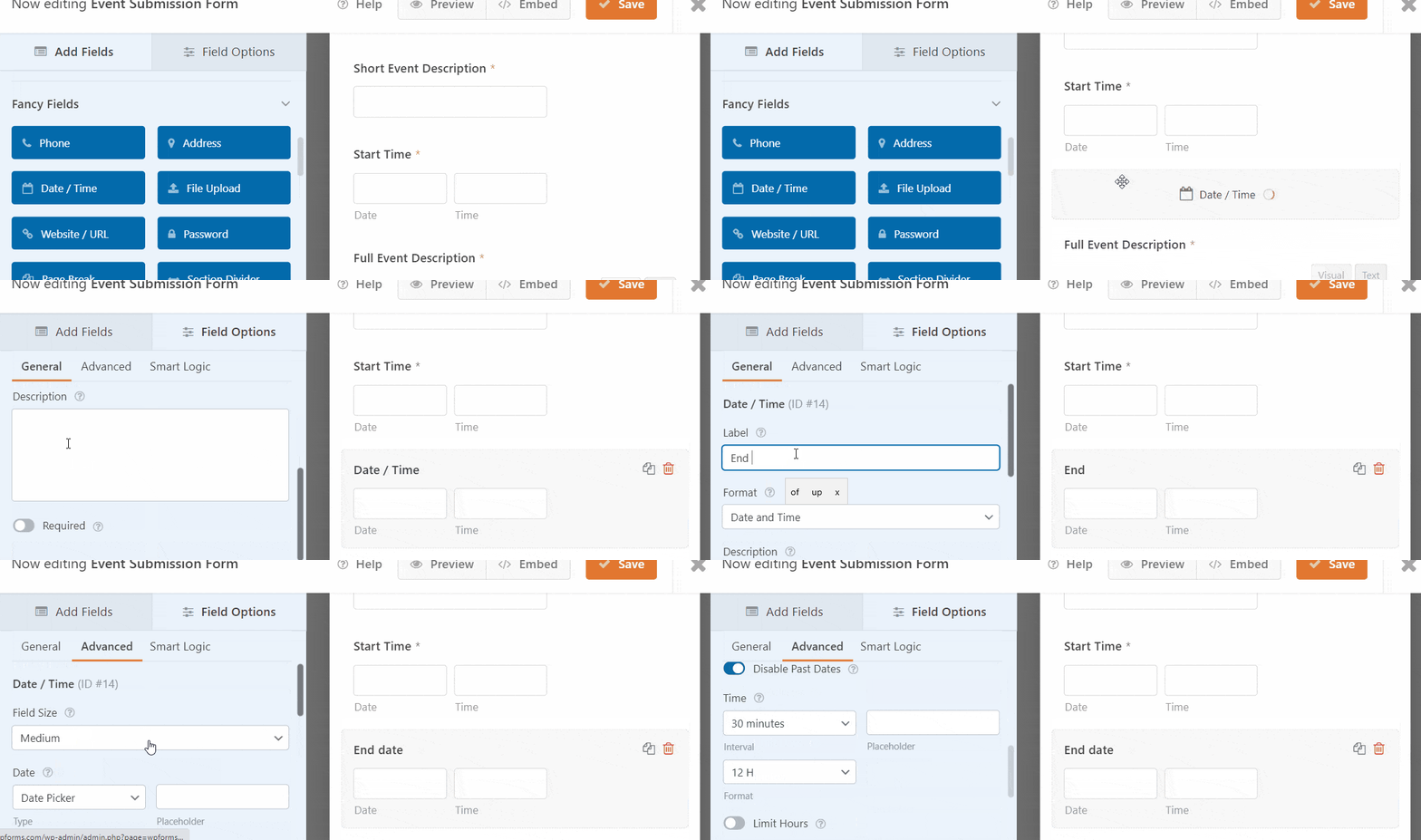
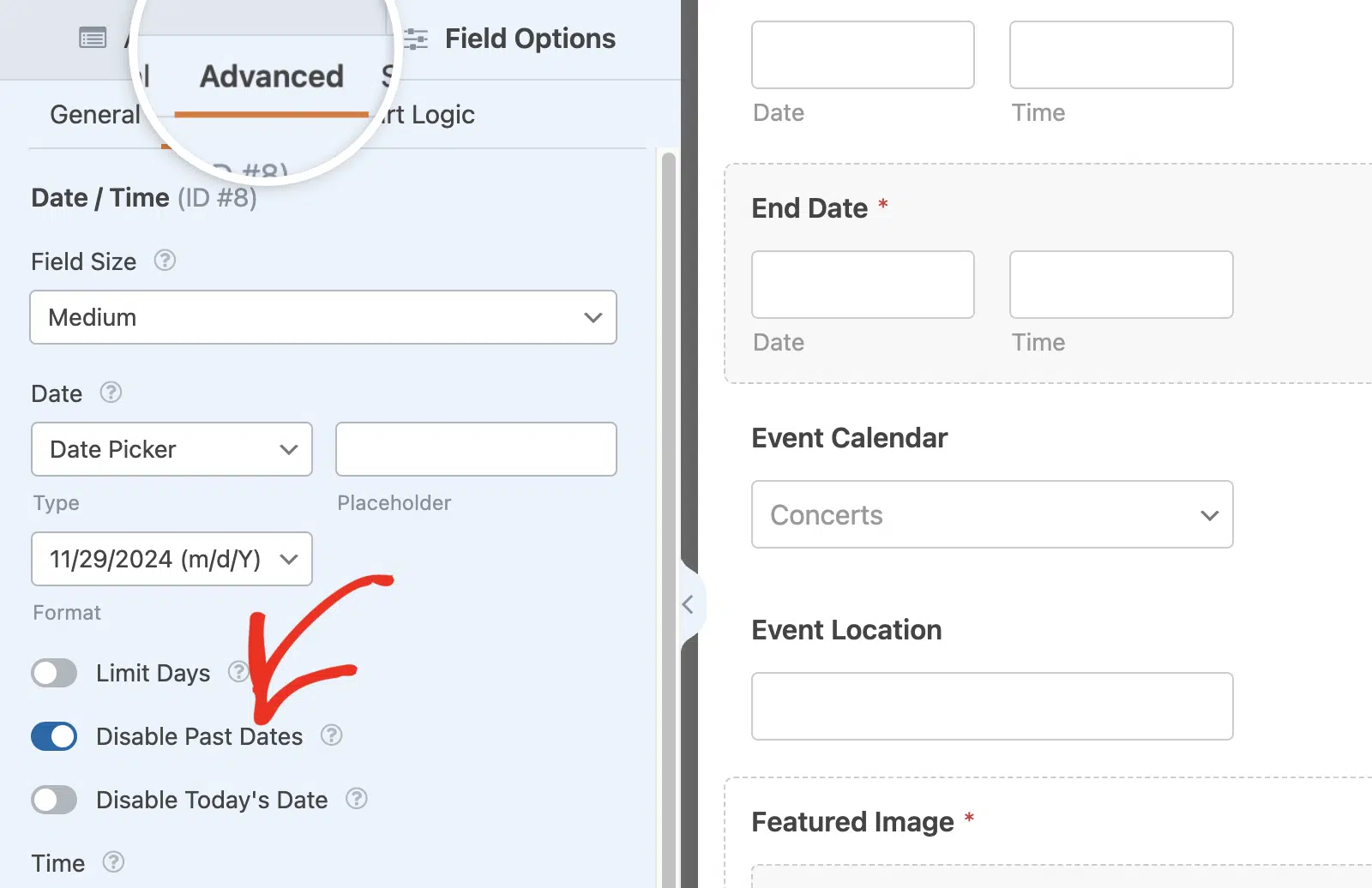
Em ambos os campos de Data/Hora, é uma boa ideia Desativar Datas Passadas. Você encontrará isso nas Opções Avançadas do campo Data/Hora.
Desativar Datas Passadas significará que todos os seus novos eventos terão que ter uma data futura. Isso pode ajudar a capturar erros, como selecionar acidentalmente o ano errado.
OK, terminamos. Vamos clicar em Salvar. Em seguida, você precisará instalar um plugin de calendário de eventos do WordPress. Recomendo usar o Sugar Calendar porque ele se integra muito bem com o WPForms.
Passo 3: Instale o Plugin Sugar Calendar
O plugin Sugar Calendar cria um tipo de postagem personalizado chamado Eventos que aparecerá no seu painel do WordPress. Quando um visitante envia seu formulário, ele criará uma nova postagem de evento.
A versão gratuita do Sugar Calendar permite que seus usuários criem eventos locais comunitários únicos. Você pode criar eventos recorrentes com o Sugar Calendar Pro.
Para instalá-lo, vá para Plugins » Adicionar Novo no seu painel do WordPress e pesquise por Sugar Calendar. Clique em Instalar Agora para instalar o plugin.

Lembre-se de que você precisará de uma assinatura paga do Sugar Calendar para utilizá-lo dentro do WPForms.
Em seguida, certifique-se de Ativar o plugin Sugar Calendar e, em seguida, revise as configurações. É importante fazer isso agora para que seu tipo de postagem Eventos esteja pronto para a próxima etapa.
Agora vamos criar uma conexão entre seu formulário e seu plugin de eventos do WordPress. Leia também: Como mudar de The Events Calendar para Sugar Calendar
Passo 4: Conecte Seu Formulário ao Seu Calendário de Eventos do WordPress
Após configurar o plugin Sugar Calendar, você precisa conectar o formulário que você criou ao seu calendário. Para fazer isso, vá para Configurações » Sugar Calendar no construtor de formulários.
A partir daqui, selecione Ativado no menu suspenso Ativar criação de evento Sugar Calendar. Em seguida, você desejará corresponder seus campos de formulário com os campos que o The Events Calendar está procurando.
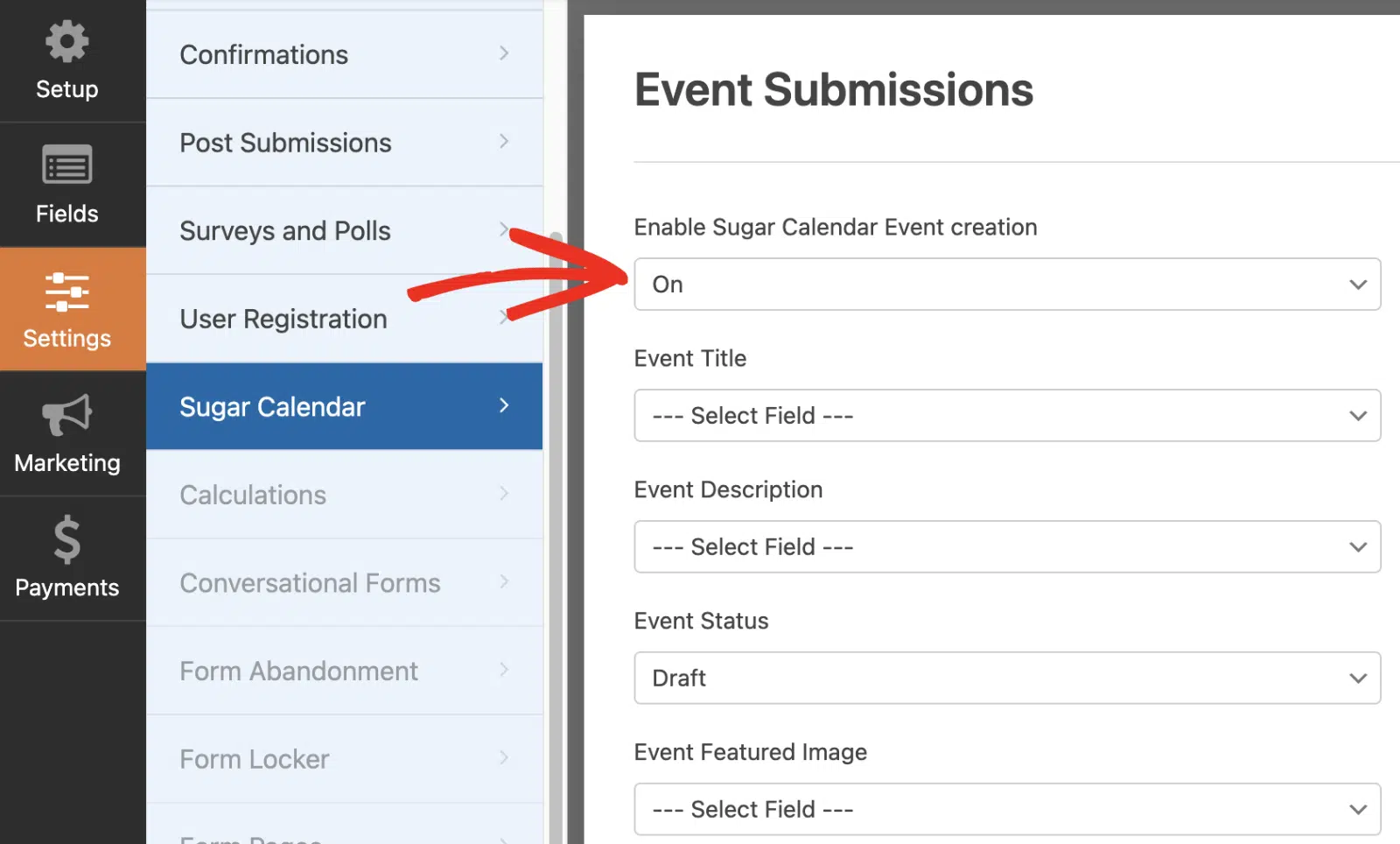
No campo Status do Evento, você pode especificar se o evento enviado deve ser salvo como rascunho, publicado imediatamente ou definido para revisão pendente.
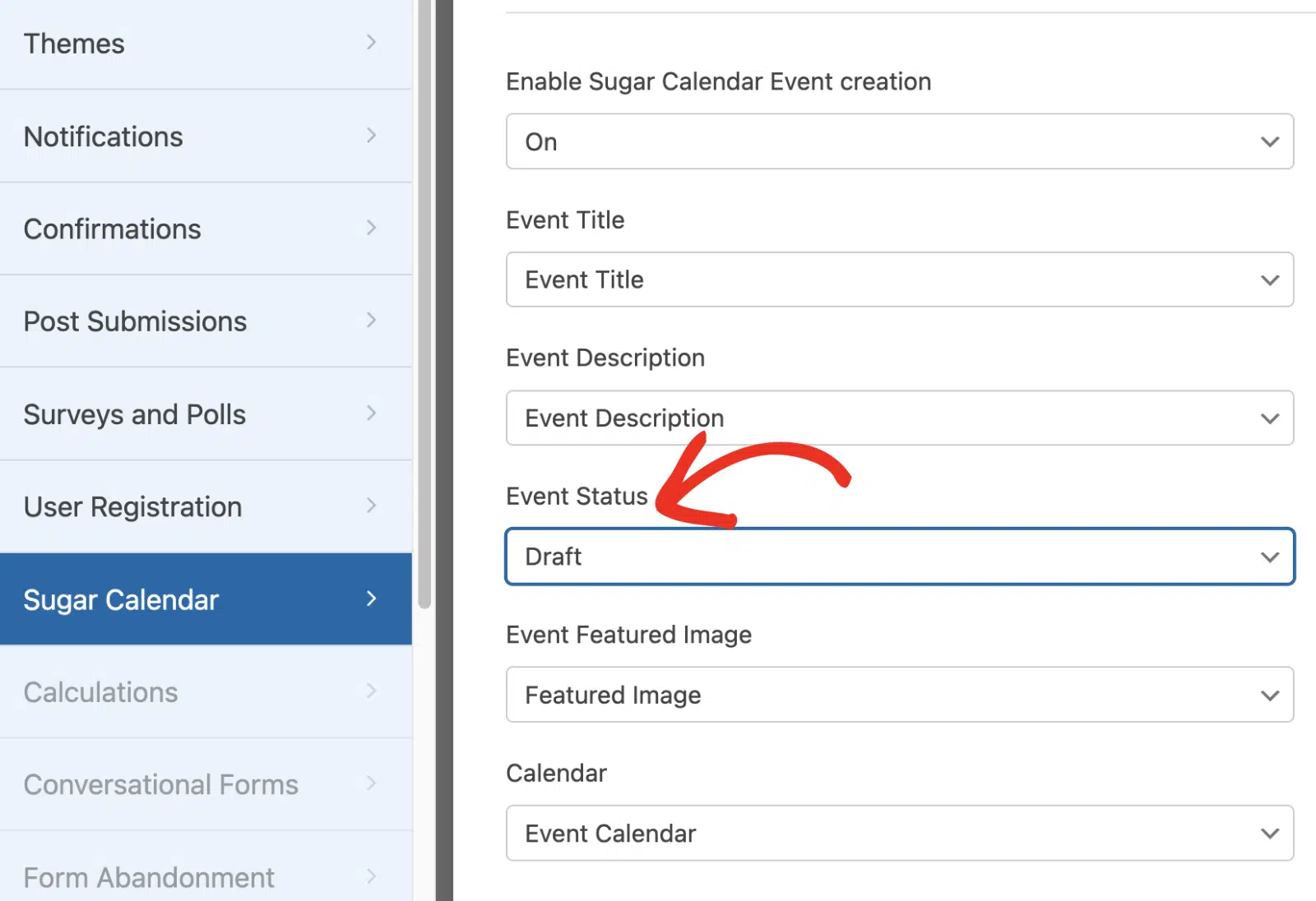
Depois de terminar de mapear os campos, certifique-se de salvar seu formulário. Em seguida, sugiro enviar algumas entradas de teste para confirmar que tudo funciona como esperado.
Passo 5: Personalize a Mensagem de Confirmação Após o Envio do Evento
Antes de publicar o formulário de envio de eventos, é uma boa ideia alterar a mensagem padrão de agradecimento que seus usuários verão. Você pode fazer isso acessando Configurações » Confirmações.
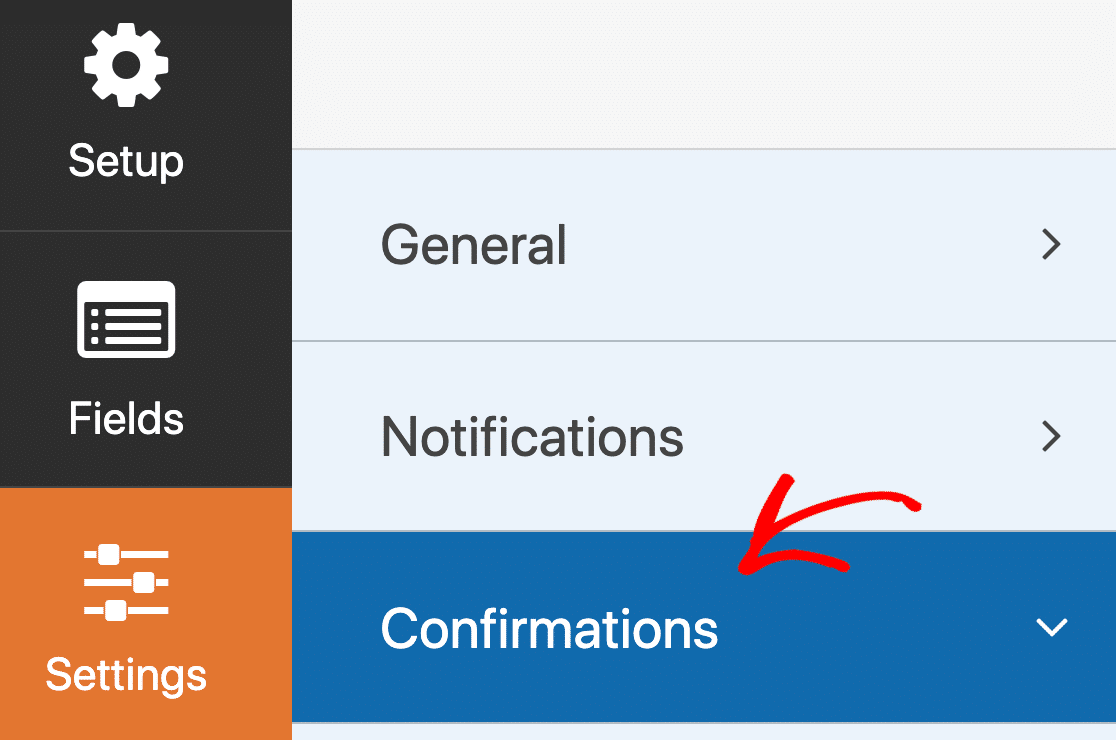
No painel de visualização, personalize sua mensagem como quiser. O WPForms oferece muitas opções depois que alguém envia um evento para o calendário do seu site. Você também pode:
- Usar confirmações condicionais para mostrar uma mensagem diferente dependendo do tipo de evento
- Redirecionar seu visitante para uma página de agradecimento designada
- Redirecioná-los para um site separado.
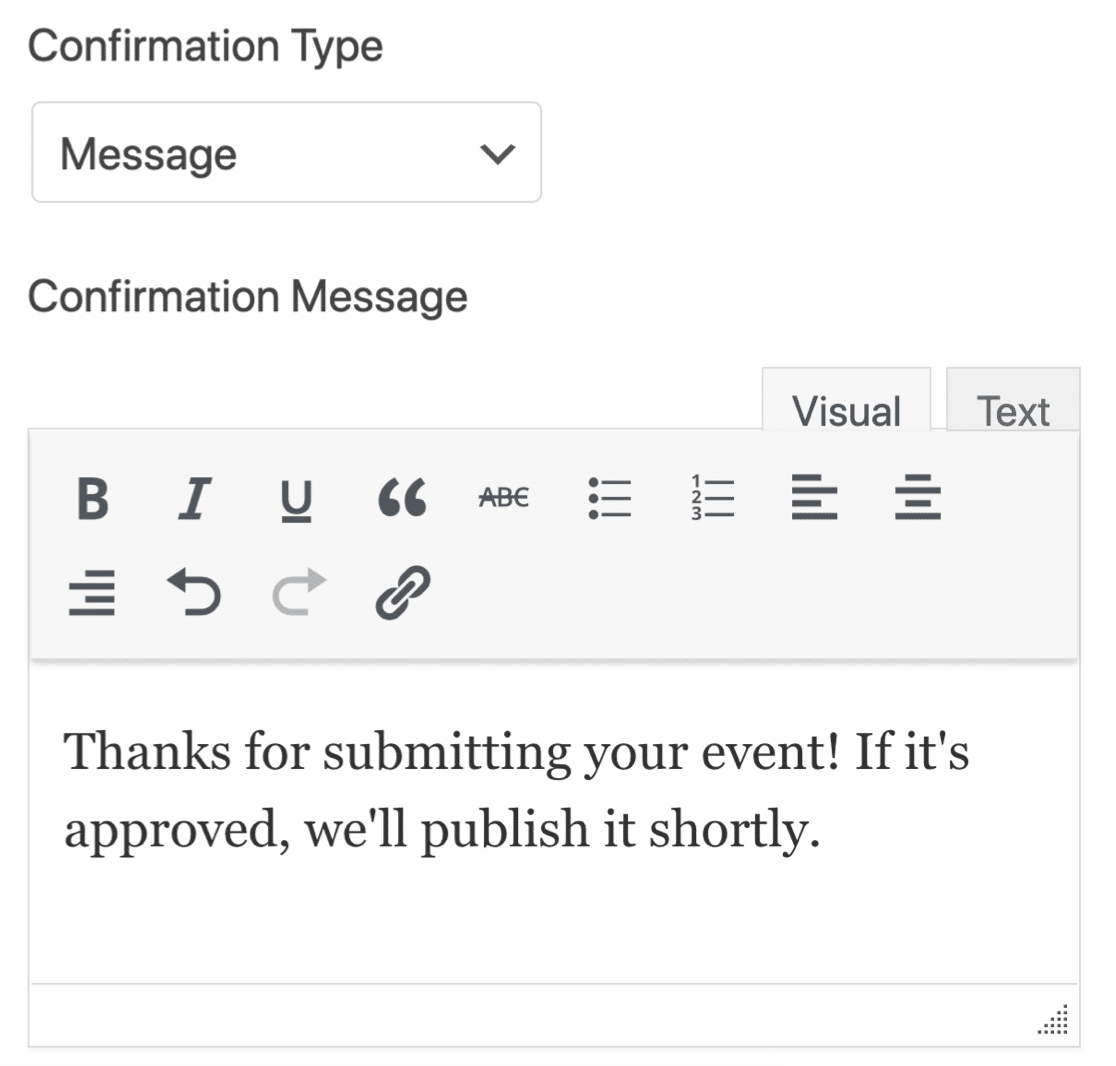
Para obter ajuda com confirmações de formulário:
- Confira esta documentação útil sobre como configurar confirmações de formulário no WordPress.
- Se você quiser mais de uma confirmação, confira como criar várias confirmações de formulário no WPForms.
Não se esqueça de permitir que seus usuários visualizem sua entrada antes de enviar o formulário. Aqui está nosso guia mostrando como visualizar uma entrada de formulário antes de enviá-la.
Leia Também: Modelos de Lembrete de Agendamento para E-mail e SMS
Passo 6: Publique Seu Formulário de Eventos Enviados por Usuários
Ok, agora estamos prontos para publicar o evento em seu site WordPress! O WPForms permite que você adicione seus formulários de diferentes maneiras, como:
- Assistente de incorporação
- Código curto
- Bloco WPForms no editor de blocos
- Widget de barra lateral
- Módulo de formulário Elementor
- Incorporação Divi
- Módulo SeedProd
Vamos adicionar seu formulário de registro de eventos com o assistente de incorporação neste exemplo. Isso criará automaticamente uma nova página para seus visitantes adicionarem eventos enviados por usuários.
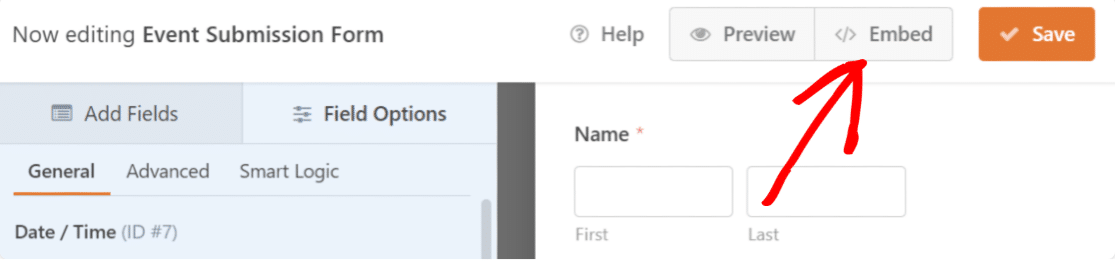
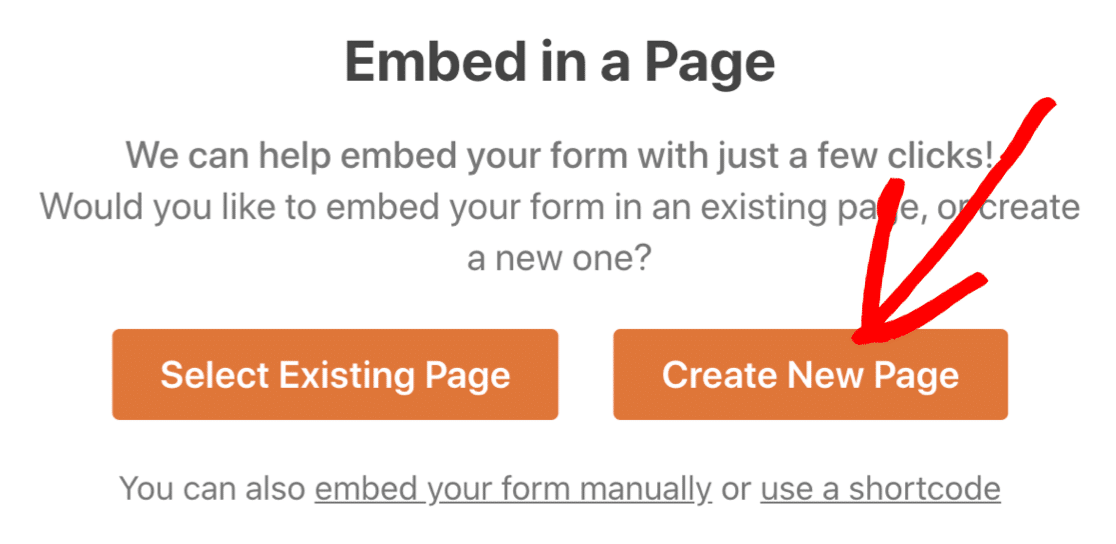
Na parte superior da janela do construtor de formulários, clique em Incorporar. Depois disso, escolha a opção que parecer melhor. Vou clicar no botão Criar Nova Página.
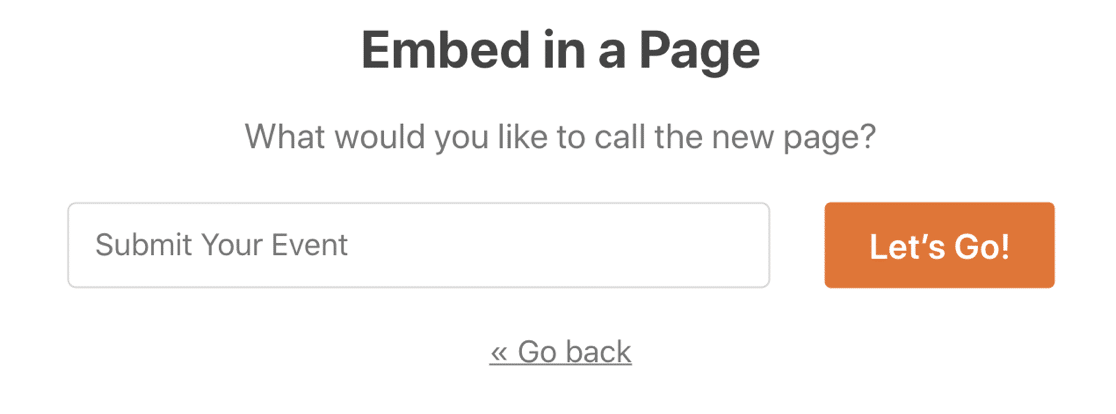
E, finalmente, digite um nome para sua página e clique no botão laranja Vamos Lá para criá-la. Isso o redirecionará para o editor de blocos do WordPress.
Agora, tudo o que você precisa fazer é clicar em Publicar para publicar seu formulário. Sinta-se à vontade para usar as muitas opções de estilo no Editor de Blocos para personalizar a aparência do formulário ao seu gosto.
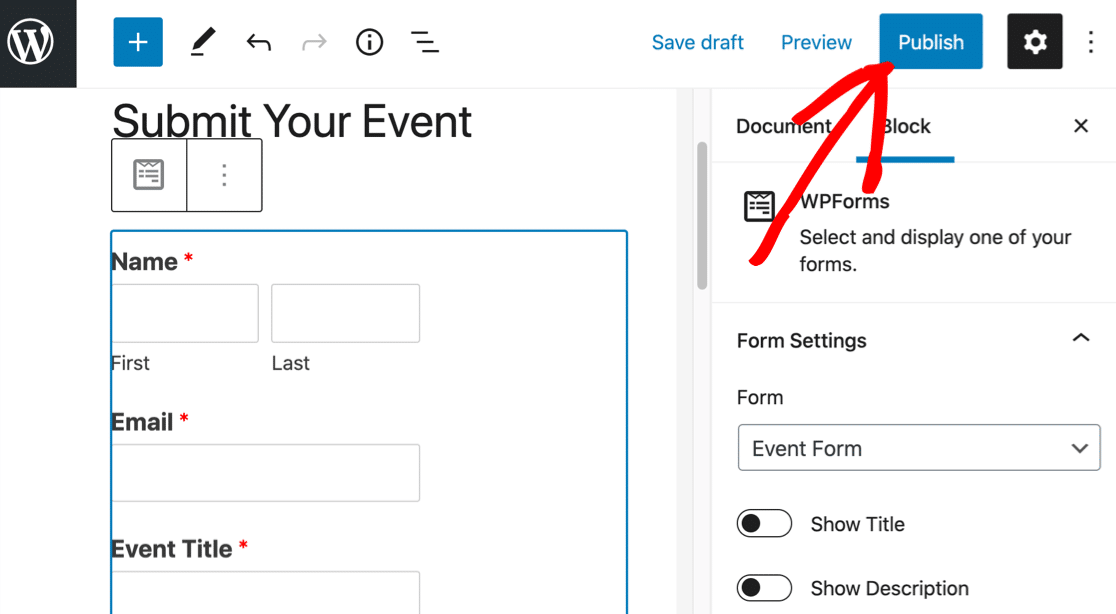
E é isso! Seu formulário está no ar. Agora, os visitantes podem enviar eventos através do seu formulário, e você pode gerenciá-los usando o plugin Sugar Calendar.
Passo 7: Revise e Publique os Envios do Calendário de Eventos
As entradas deste formulário serão adicionadas como novos eventos no Sugar Calendar. Portanto, primeiro envie uma entrada de teste do formulário de eventos.
Em seguida, para acessar seus eventos, vá para Sugar Calendar » Eventos. A partir daqui, você verá detalhes sobre todos os eventos em seu site.
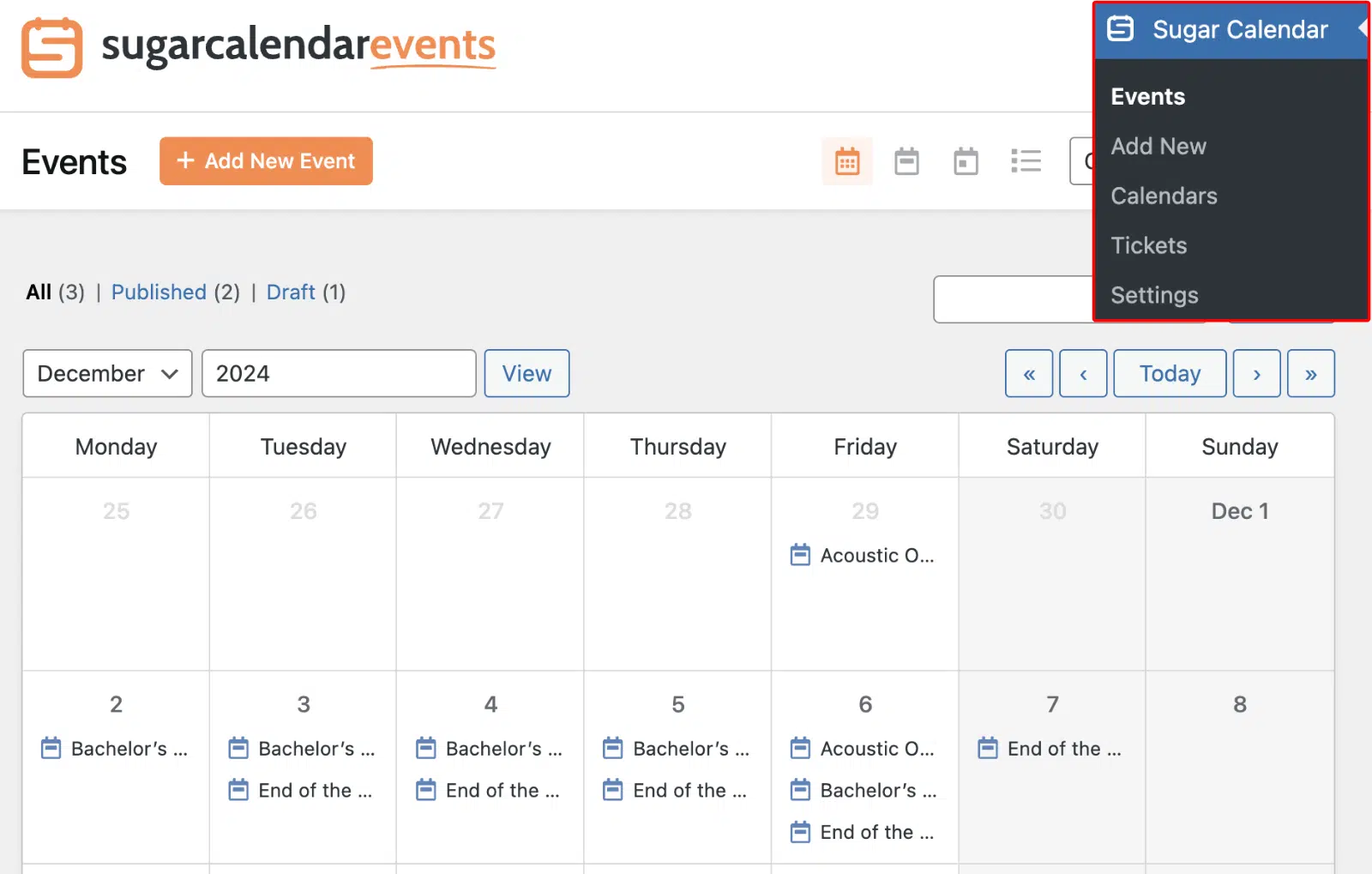
Localize o que você enviou através do WPForms, clique nele e, em seguida, selecione Editar. Lembre-se de que ainda não publicamos este evento, pois definimos o status do evento como Rascunho nas configurações do construtor de formulários do WPForms.

Agora, os usuários podem enviar eventos em seu site usando um plugin de formulário WordPress. Você pode revisar a submissão de cada usuário, editar e personalizar o evento para permitir a venda de ingressos antes de publicá-lo em seu site.
Crie Seu Formulário de Eventos Enviados por Usuários Agora! :)
Perguntas frequentes sobre o Calendário de Eventos Enviados por Usuários
Tem mais perguntas sobre eventos enviados por usuários? Vamos ver mais maneiras de usar esta integração do WPForms com o Calendário de Eventos.
Posso adicionar eventos ao WordPress sem aprovação?
Sim! Se desejar, você pode publicar eventos enviados assim que alguém preencher o formulário do seu calendário. Dessa forma, você não precisa aprová-los manualmente, e eles aparecerão no seu calendário de eventos do WordPress instantaneamente.
O plugin de calendário de eventos WPForms e Sugar Calendar que estamos usando suporta isso. Para que funcione, há apenas 1 coisa que você precisará ajustar nas etapas acima.
No campo Status do Evento, você pode especificar se o evento enviado deve ser salvo como rascunho, publicado imediatamente ou definido para revisão pendente.

Posso cobrar pela listagem de eventos no WordPress?
Sim, o WPForms também facilita isso! Você pode adicionar um campo de pagamento ao seu formulário de listagem de eventos e conectar seu gateway de pagamento ao WPForms.
Você pode integrar o WPForms com vários gateways de pagamento importantes, como Stripe, Square, Authorize.net e PayPal. Aqui estão alguns guias úteis que explicam como coletar pagamentos através do WPForms em detalhes:
- Como aceitar pagamentos com Stripe no WPForms
- Como adicionar pagamentos Square ao WordPress
- Como usar o addon PayPal Standard com WPForms
- Como usar o addon PayPal Commerce com WPForms
- Como usar Authorize.Net com WPForms
- Como permitir que os usuários escolham um método de pagamento em seu formulário
Lembre-se de que você desejará verificar manualmente se o pagamento foi bem-sucedido *antes* de aprovar manualmente o evento.
Posso enviar notificações por e-mail para envios de eventos?
Sim, você pode! Por padrão, o WPForms enviará um e-mail para o endereço de e-mail do administrador no WordPress quando você receber uma nova listagem de eventos. Se você quiser personalizar a notificação por e-mail ou adicionar mais notificações, confira este guia para enviar e-mails de notificação de formulário.
Se desejar, você pode desativar as notificações do WPForms e deixar o plugin Sugar Calendar enviar uma notificação por e-mail para cada evento. Se você não estiver recebendo esses alertas do Sugar Calendar, confira como corrigir o WordPress que não envia e-mails.
Posso notificar meus visitantes quando publico um evento?
Claro! Você sabia que pode enviar notificações push do navegador do WordPress com um plugin gratuito? Confira este artigo sobre como enviar notificações push do WordPress.
Posso Enviar Novos Eventos para o Google Agenda?
Sim! O WPForms permite que você envie facilmente entradas de formulário do WordPress para o Google Agenda também.
Como Exporto Eventos para CSV?
Com o WPForms, você pode exportar quaisquer entradas de formulário para CSV ou XLSX. Por favor, confira este guia sobre como exportar entradas de formulário no WordPress.
Em seguida, Aceite Posts de Blog Enviados por Usuários
Agora que os usuários podem enviar um evento do WordPress para o seu site, não seria interessante se eles também pudessem blogar sobre isso? Se você aceitar posts enviados por usuários, seus visitantes poderão compartilhar comunicados de imprensa e outras informações de eventos para gerar tráfego para o calendário.
Para configurar isso, confira a maneira fácil de aceitar posts enviados por usuários no WordPress. E se você planeja tirar fotos no seu evento, não se esqueça de fazer um formulário de autorização de uso de imagem online.
Crie seu formulário WordPress agora
Pronto para criar seu formulário? Comece hoje mesmo com o plugin de criação de formulários WordPress mais fácil. WPForms Pro inclui muitos modelos gratuitos e oferece uma garantia de devolução do dinheiro em 14 dias.
Se este artigo ajudou você, por favor, siga-nos no Facebook e Twitter para mais tutoriais e guias gratuitos do WordPress.


Temos uma comunidade sem fins lucrativos (URL Removido) e gostaríamos de usar a funcionalidade de calendário de eventos, conforme descrito acima.
Mas, ao instalar, parece que preciso fazer o upgrade para o WPForms Pro, isso não foi mencionado e não temos financiamento para isso. Vocês têm alternativas?
Oi Rinke,
Atualmente, oferecemos dois descontos muito especiais para organizações sem fins lucrativos, e incluí os detalhes abaixo:
$99 por ano para uma licença Pro (normalmente $399 por ano). Nossa licença Pro oferece acesso a muitos add-ons, incluindo os add-ons Stripe e PayPal (para que você possa aceitar doações através de formulários em seu site).
$199 por ano para uma licença Elite (normalmente $599 por ano). Nossa licença Elite oferece tudo o que você obtém com uma licença Pro, mais add-ons adicionais como Webhooks, ActiveCampaign, Authorize.Net e os add-ons Salesforce.
Por favor, observe que tanto as licenças Pro quanto as Elite para organizações sem fins lucrativos são limitadas a 5 sites.
A taxa permanecerá a mesma enquanto você mantiver seu site sem fins lucrativos e optar por renovar.
Para se qualificar para este preço especial, você primeiro precisaria preencher este formulário. Isso iniciará o processo de aprovação.
Assim que você enviar o formulário e for aprovado, entraremos em contato com você com um link de checkout especial para que você possa receber a taxa para organizações sem fins lucrativos.
Espero que ajude! 🙂
É possível criar um campo de datas recorrentes no add-on de Submissões de Posts de Blog que possa ser mapeado para The Events Calendar? Ou existe uma solução alternativa?
Oi Legha, obrigado por entrar em contato conosco.
Peço desculpas por não ser possível no momento criar um campo de datas recorrentes. Peço desculpas por não podermos fornecer o que você procura no momento, mas fiz uma anotação para o recurso.
Vale a pena mencionar que o plugin Event Calendar não recomenda a configuração de um evento recorrente por eles. Porque um padrão de recorrência de longo prazo com centenas de instâncias poderia sobrecarregar significativamente seu banco de dados, tornando seu site e eventos consideravelmente lentos. Por favor, verifique mais detalhes do plugin Event Calendar aqui: Padrões de Recorrência Sem Fim e de Longo Prazo
Obrigado e tenha um bom dia!
Podemos mostrar os Eventos disponíveis do Google Agenda no calendário de datas do Wpform?
Oi Saleem, obrigado por entrar em contato conosco!
Atualmente, não é possível mostrar os Eventos disponíveis do Google Agenda no seletor de datas do WPForms. Peço desculpas por não podermos fornecer o que você procura no momento.
Observei seu interesse neste recurso e adicionei seu e-mail à nossa lista para receber atualizações sobre este recurso.
Obrigado e tenha um bom dia!
Como podemos permitir que os usuários criem ingressos para eventos? Temos tanto The Events Calendar Community Events quanto Community Events Tickets e Event Tickets Pro.
Existe alguma maneira de permitir que eles criem um ingresso no formulário ao enviar? Você menciona isso no topo da página, mas não está no artigo.
Obrigado,
Simon
Olá Chad – Teremos prazer em ajudar! Quando tiver um tempo, entre em contato conosco no suporte para que possamos ajudar.
Para acessar nosso suporte por e-mail, por favor envie um ticket de suporte e entraremos em contato com você.
Obrigado.
Se a data do evento tiver que ser alterada ou a entrada do wpform for excluída ou a entrada do wpform precisar ter a data ou a hora de início alterada, essa alteração também atualizará o evento ou vice-versa?
Olá George – Se você decidir fazer alterações na data da Entrada do WPForms, essas alterações afetarão apenas a própria entrada do WPForms. O evento correspondente, como a listagem real do evento ou o calendário, não será atualizado automaticamente com essas alterações. Portanto, modificar a entrada do WPForms não atualizará automaticamente as informações do evento.
Dito isso, se você fizer alterações nos detalhes do evento separadamente do WPForms no plugin Events Calendar, essas alterações não atualizarão automaticamente a entrada correspondente do WPForms. A entrada do WPForms e o evento são independentes um do outro.
Olá,
Segui todos os passos para criar um calendário de folgas que nossos membros da equipe possam preencher o formulário para completar. É uma maneira fácil para sabermos quando as pessoas estarão fora do escritório, etc. O problema que estou enfrentando é que criei os campos de metadados adicionais para permitir a postagem automática sem aprovação. Uma vez que um evento é criado, ele não aparece até que eu entre no evento e pressione o botão de atualização. Estou perdendo alguma coisa?
Olá Chad – Teríamos o maior prazer em ajudar! Quando tiver um tempo, entre em contato com nosso suporte para que possamos ajudar.
Se você tiver uma licença WPForms, terá acesso ao nosso suporte por e-mail, então por favor envie um ticket de suporte.
Caso contrário, oferecemos suporte complementar limitado no fórum de suporte do WPForms Lite no WordPress.org.
Obrigado 🙂
olá, existe alguma maneira de fazer a mesma coisa com um calendário de reservas?
precisamos do calendário para reservas de salas, então queremos que a sala seja classificada como indisponível se outro usuário já a reservou
Olá Mariem – Atualmente não temos o recurso para evitar reservas duplicadas no plugin. Concordo que seria um recurso útil de se ter, e adicionarei isso ao nosso rastreador de solicitações de recursos para que esteja no radar de nossos desenvolvedores.
Olá,
Isso não está funcionando na versão 6 do The Events Calendar: https://wordpress.org/support/topic/month-view-7/#post-16752346
Olá Boris – Teremos prazer em ajudar! Quando tiver um tempo, entre em contato conosco no suporte para que possamos ajudar.
Se você tiver uma licença WPForms, terá acesso ao nosso suporte por e-mail, então por favor envie um ticket de suporte.
Caso contrário, oferecemos suporte complementar limitado no fórum de suporte do WPForms Lite no WordPress.org.
Obrigado 🙂
É possível que o WP Forms crie um tipo de postagem de Organizador a partir deste plugin?
Instalei tudo e vejo o tipo de postagem Evento, mas não os tipos de postagem Organizador (ou Local).
Obrigado! 🙂
Olá Daniel – Peço desculpas, no momento, os campos que começam com _Venue ou _Organizer não funcionarão com o tipo de postagem de evento. Como isso envolve um plugin de terceiros, sugiro que você verifique com a equipe de suporte do plugin Events Calendar para ver se eles podem oferecer uma solução alternativa. Enquanto isso, também adicionarei isso à nossa lista de solicitações de recursos para que os desenvolvedores estejam cientes.
Obrigado 🙂