


Resumo de IA
Você quer que seus visitantes visualizem suas entradas de formulário antes de enviá-las?
Permitir que os usuários visualizem suas entradas reduz muito as chances de erros e imprecisões enquanto eles preenchem os formulários.
O WPForms possui um campo de Visualização de Entrada que você pode adicionar facilmente aos seus formulários, para que seus usuários possam ver um resumo rápido de suas entradas durante e após o envio.
Neste post, mostraremos como adicionar o campo de Visualização de Entrada e personalizá-lo de diferentes maneiras no WPForms.
Crie um Formulário com Visualizações de Entrada Agora
Como visualizar uma entrada de formulário antes de enviá-la
Siga nosso tutorial passo a passo para aprender como adicionar uma prévia de envio aos seus formulários.
Neste Artigo
Vamos começar.
1. Instale o WPForms
Para começar, escolha um plano WPForms adequado e registre sua conta. Em seguida, faça login na sua área de conta WPForms e clique na guia Downloads. Isso abrirá uma página onde você pode pressionar o botão Download WPForms para baixar o arquivo zip.
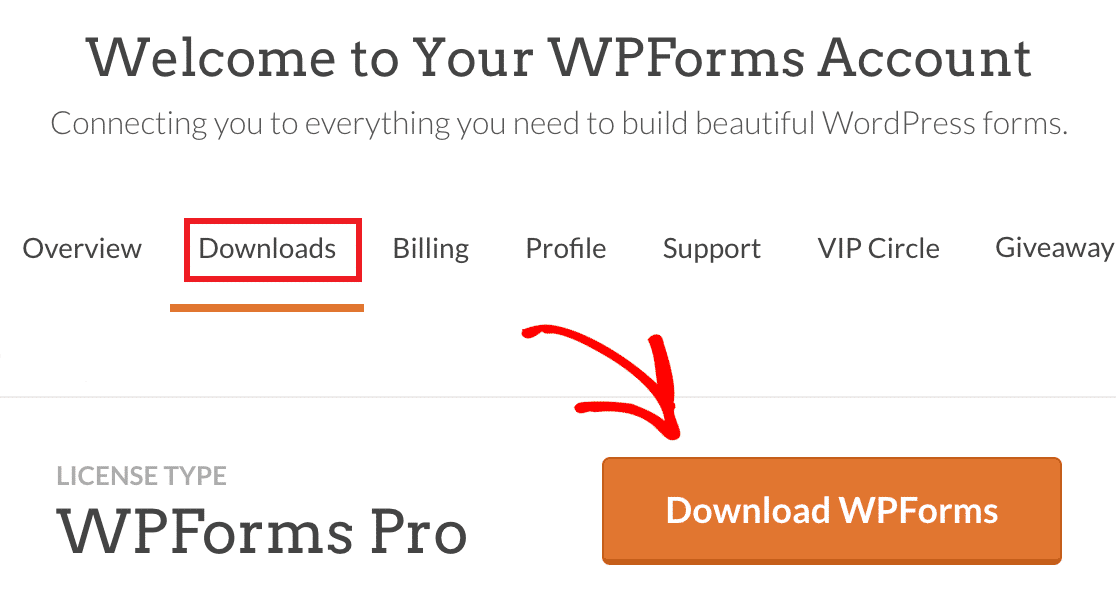
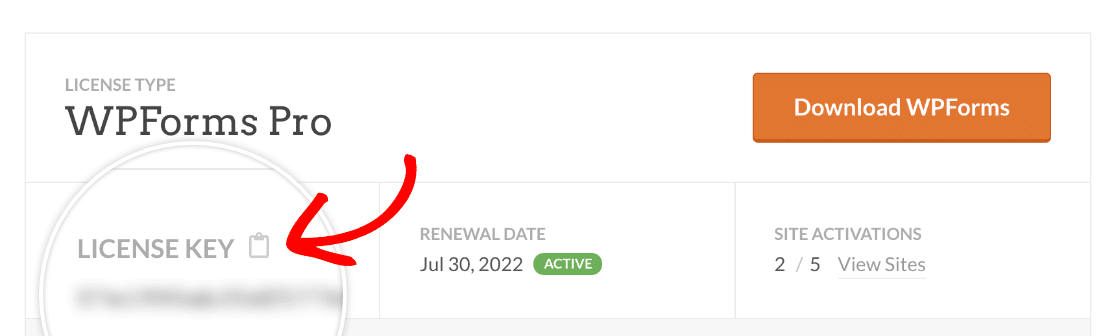
Enquanto estiver nesta página, certifique-se de copiar sua chave de licença. Você precisará dela mais tarde ao ativar o WPForms Pro em seu site WordPress.
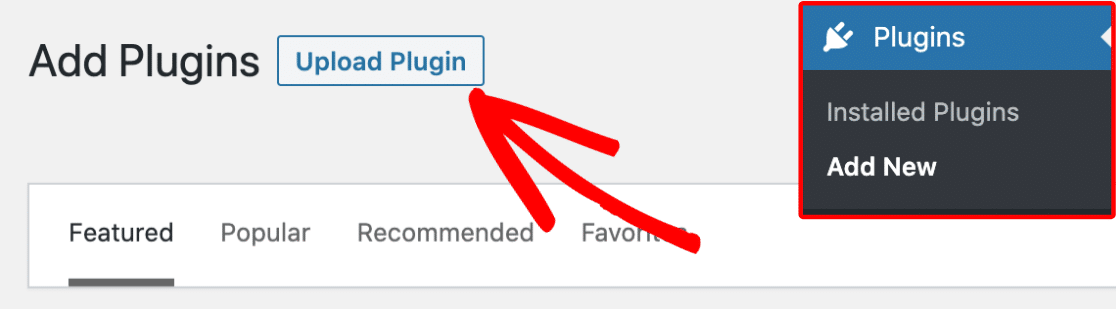
Após o download do arquivo zip em seu computador, abra seu painel de administração do WordPress e clique em Plugins » Adicionar Novo. Em seguida, clique no botão Enviar Plugin.
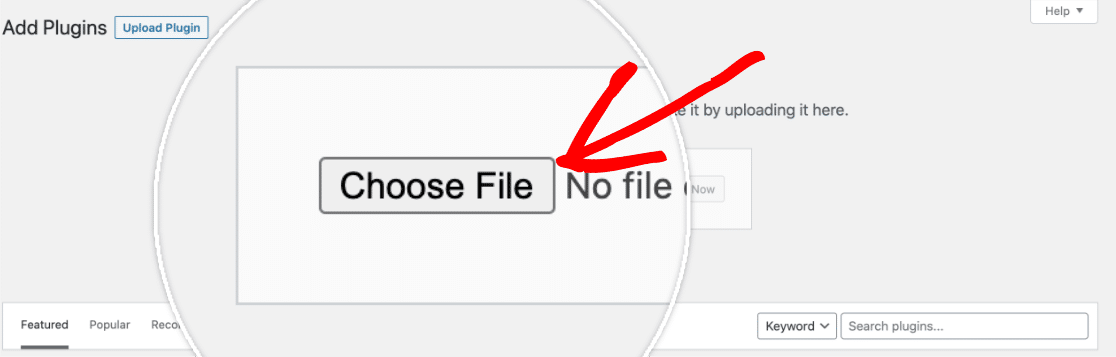
Agora, clique no botão Escolher Arquivo e selecione o arquivo do plugin que você acabou de baixar.
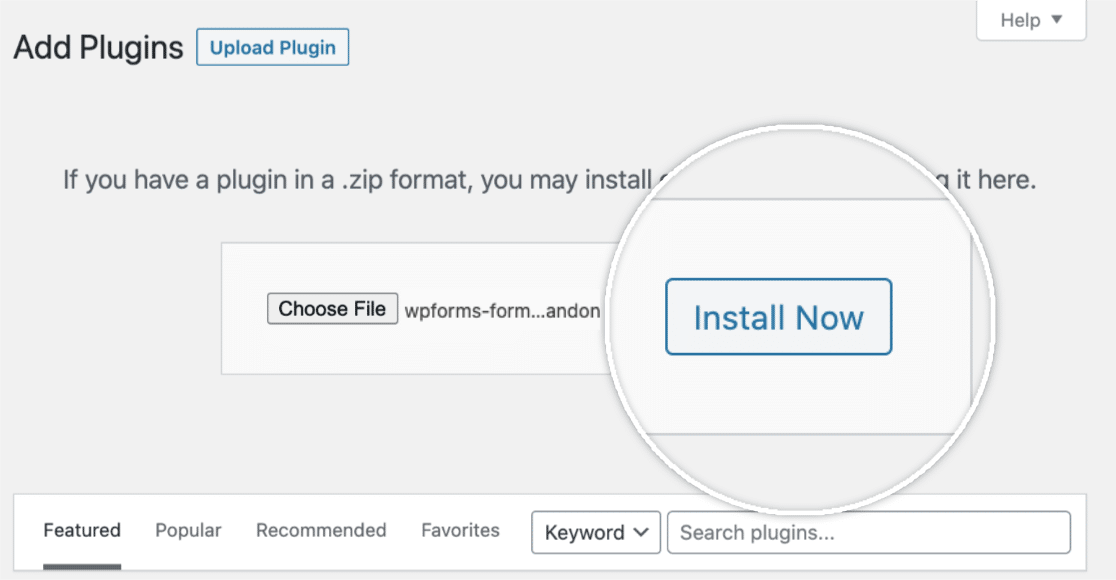
Clique em Instalar Agora quando o arquivo for carregado.
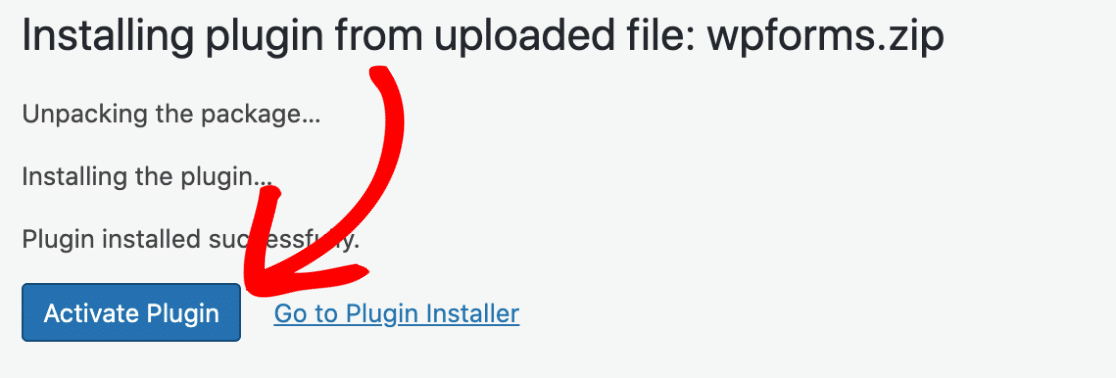
O WPForms agora será instalado em seu site WordPress. Isso deve levar apenas alguns segundos. Quando a instalação terminar, pressione o botão Ativar Plugin.
Agora clique em WPForms » Configurações. Isso abrirá a guia de configurações Gerais por padrão. Role para baixo para encontrar o campo Chave de Licença e insira sua chave aqui (que você copiou anteriormente).
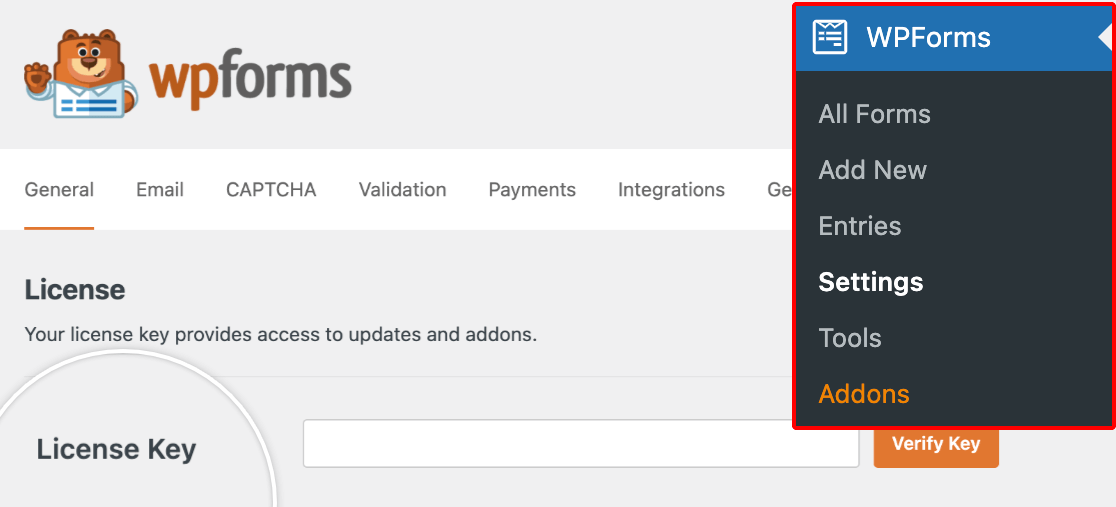
Em seguida, clique no botão Verificar Chave. Isso concluirá a instalação do WPForms Pro em seu site.
2. Adicione um Novo Formulário
Agora, abra a área de administração do WordPress do seu site e clique em WPForms » Adicionar Novo na barra lateral esquerda. Você pode agora dar um nome ao seu formulário para facilitar encontrá-lo mais tarde.
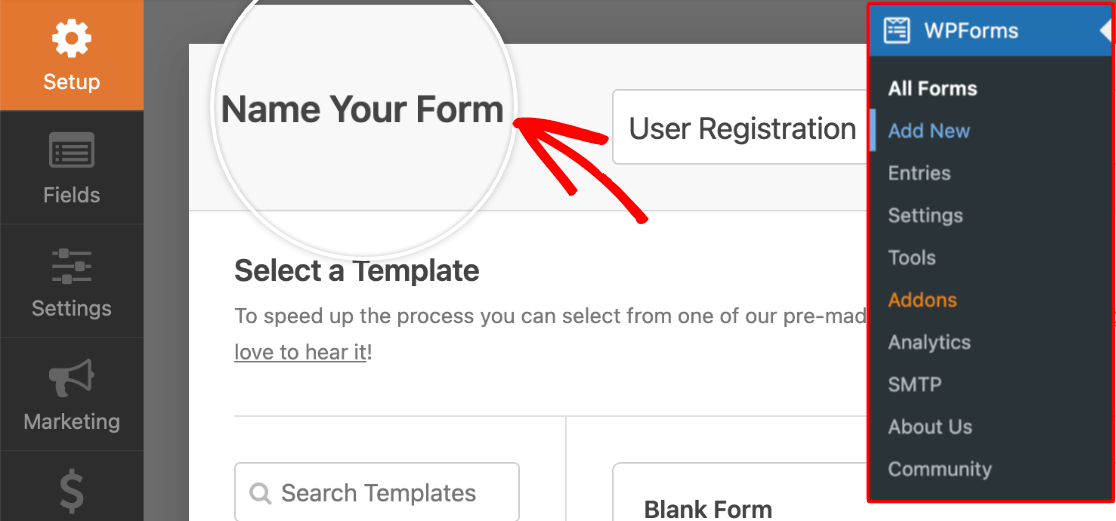
Role para baixo para selecionar um modelo para começar a construir seu formulário. Como todos os campos do WPForms, o campo de Visualização de Entrada é suportado na maioria dos mais de 2.100 modelos de formulário disponíveis.
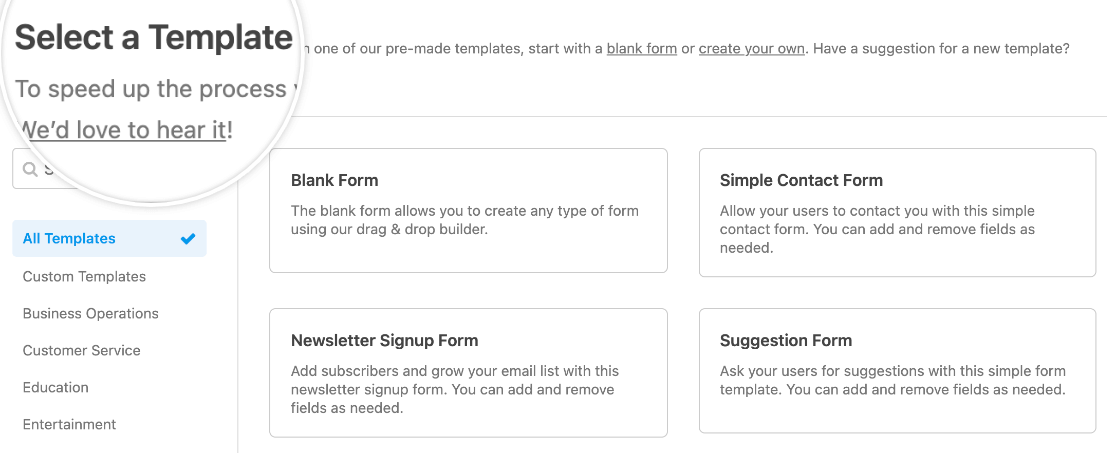
Quando você selecionou um modelo, vamos adicionar o campo de Visualização de Entrada na próxima etapa.
3. Adicione o Campo de Visualização de Entrada do Formulário
No exemplo a seguir, estamos usando um formulário personalizado de agendamento de consultas, mas você pode usar qualquer modelo de formulário de sua escolha.
Para adicionar um recurso de visualização ao seu formulário, basta arrastar e soltar o campo Visualização de Entrada do painel esquerdo do construtor para o painel direito, onde estão seus campos de formulário reais.
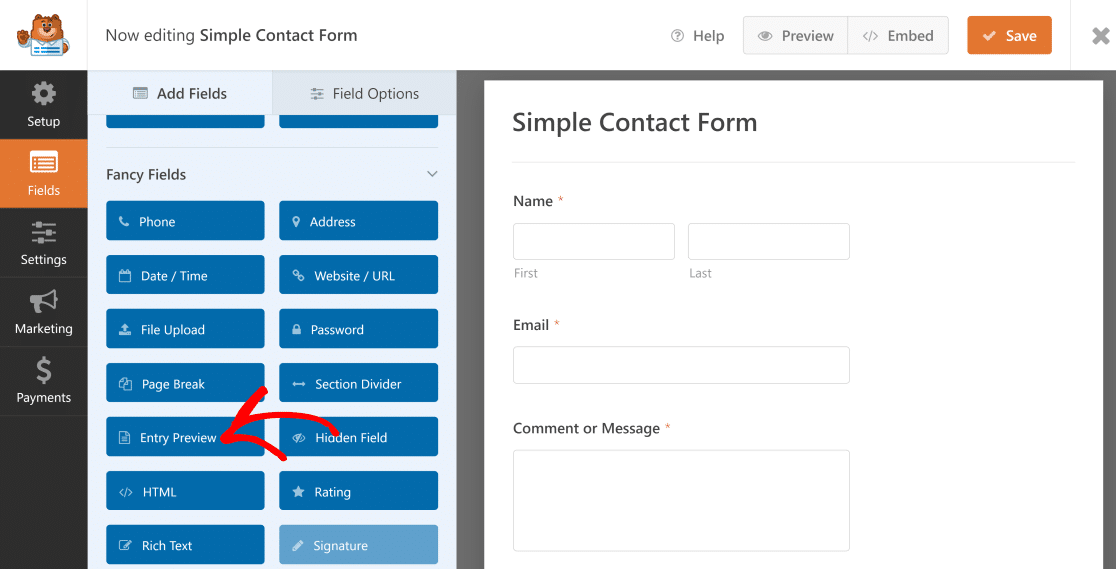
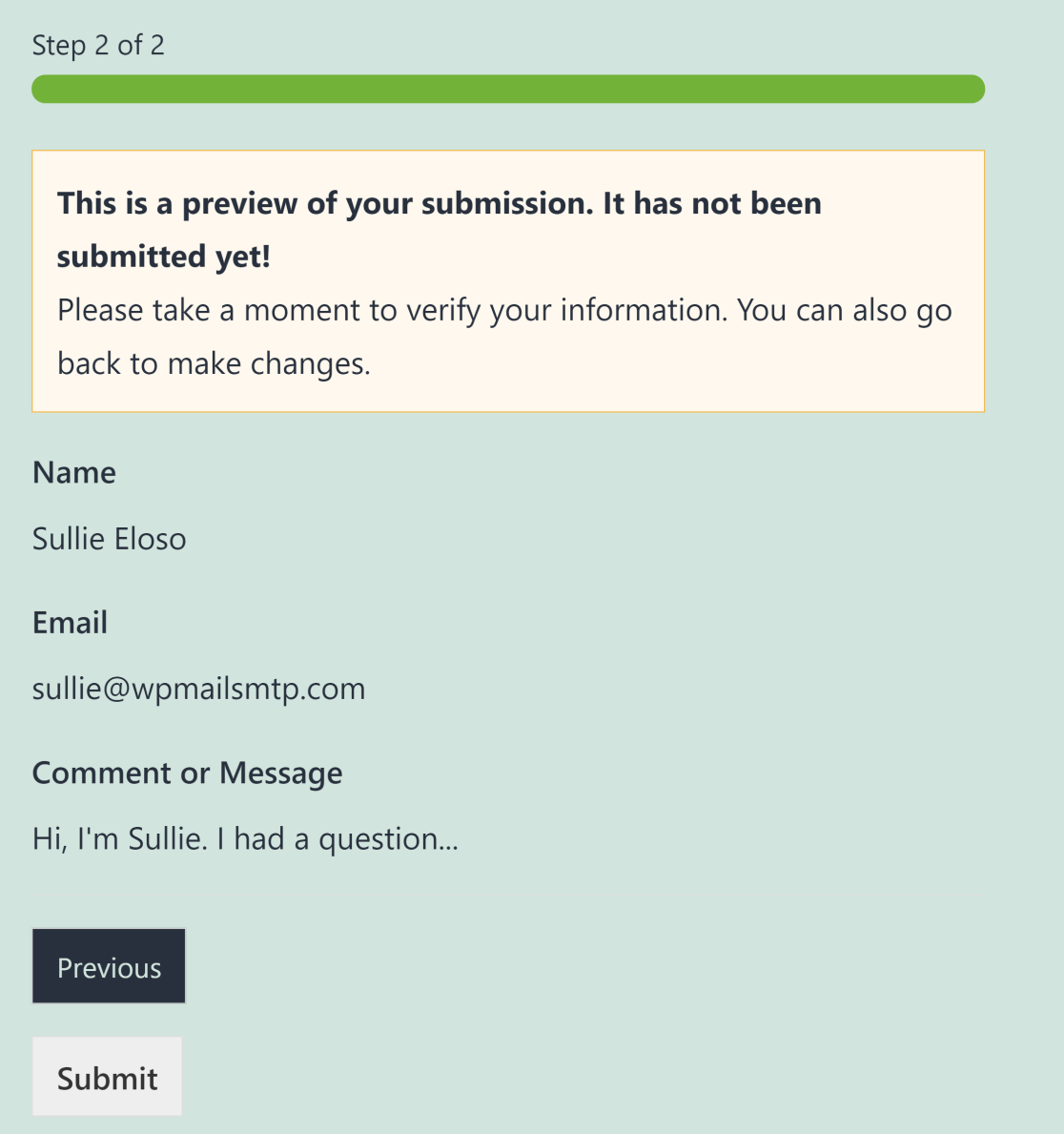
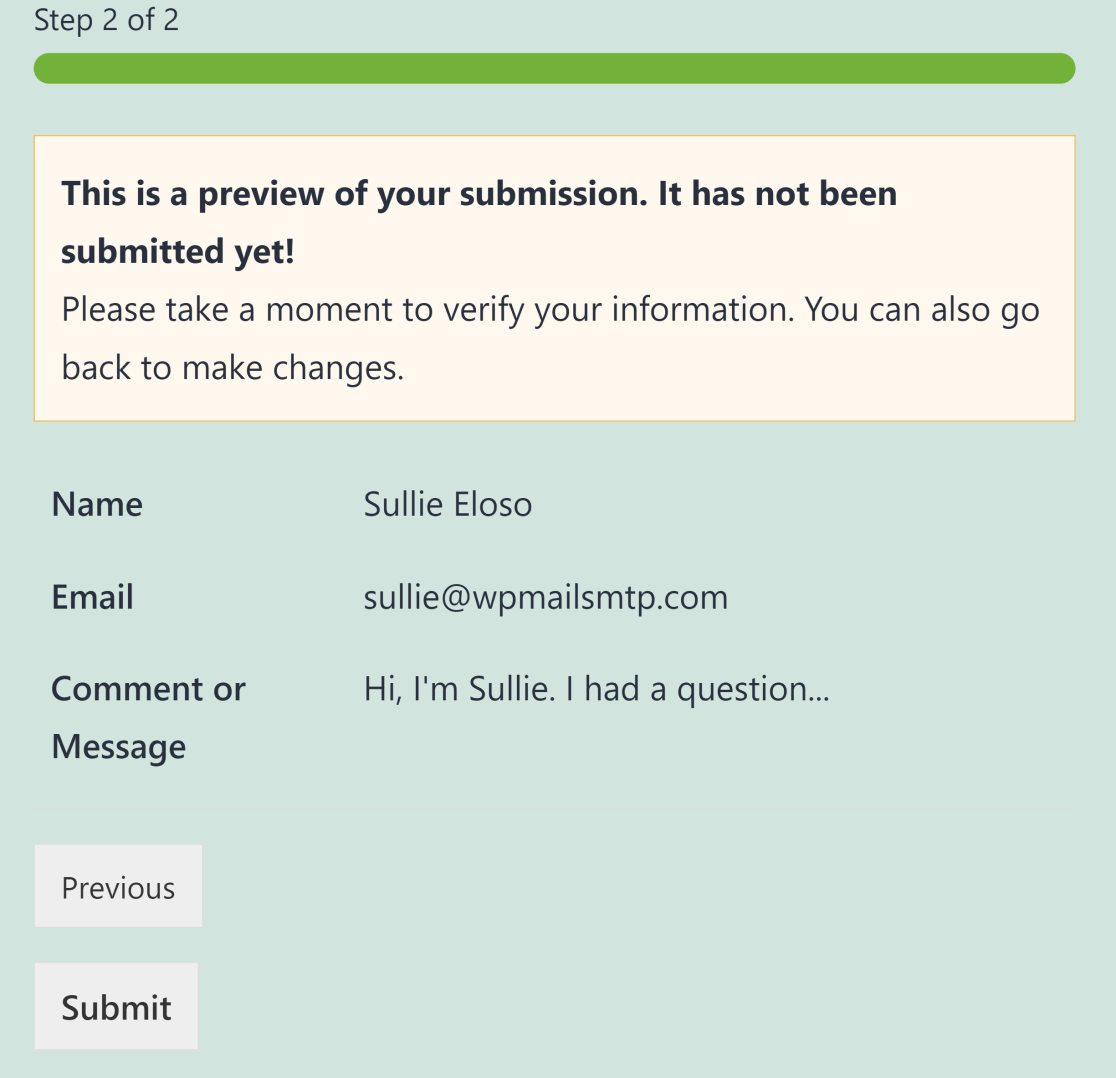
Ao adicionar o campo de Pré-visualização de Entrada ao seu formulário, ele adicionará automaticamente uma nova página onde a pré-visualização aparecerá.
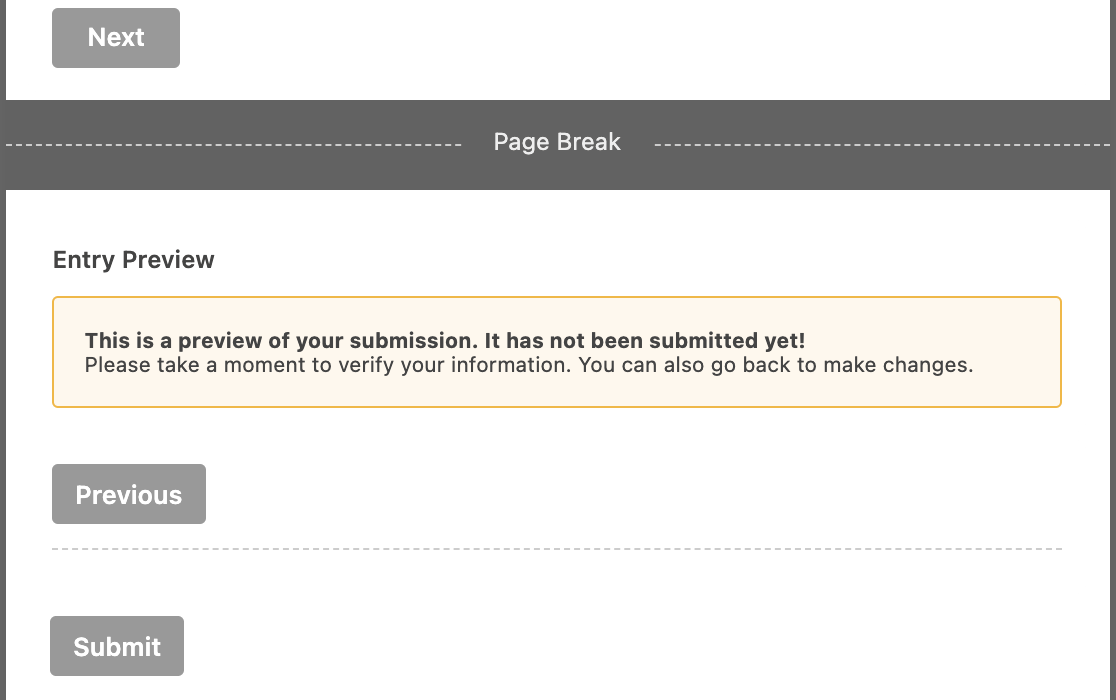
Veja como a pré-visualização aparece em ação quando um usuário está preenchendo um formulário:
Você também pode colocar o campo de Pré-visualização de Entrada várias vezes dentro do seu formulário. Por exemplo, se você tem um formulário de várias páginas, pode colocar um campo de Pré-visualização de Entrada após cada página. Isso significa que seus usuários podem pré-visualizar as informações que preencheram nas páginas anteriores enquanto continuam preenchendo o restante do seu formulário.
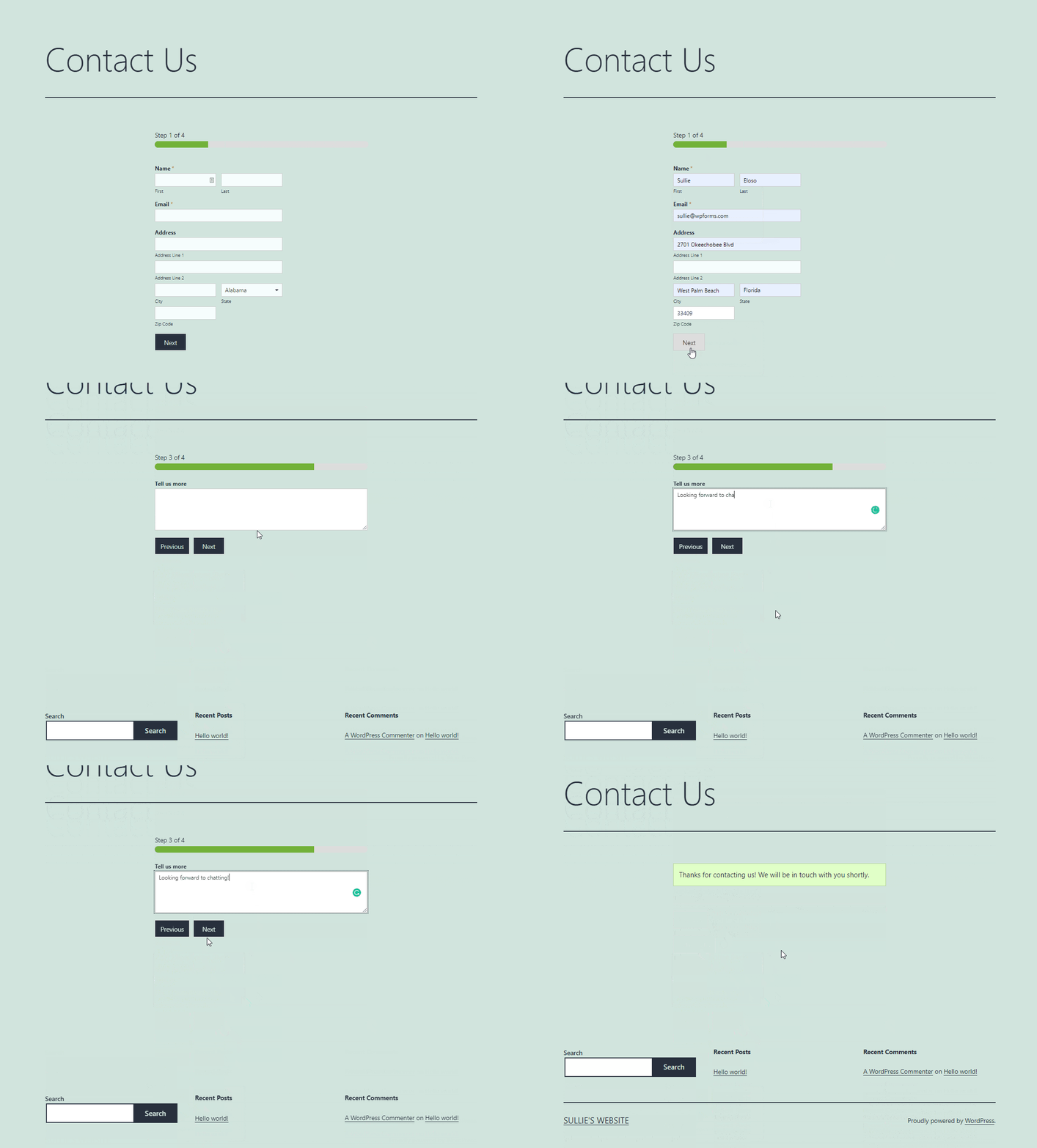
Adicionar vários campos de Pré-visualização de Entrada em seus formulários longos é uma ótima maneira de garantir que seus usuários possam pré-visualizar suas entradas e voltar a qualquer momento para fazer alterações, se necessário.
4. Personalize o Aviso e o Estilo da Visualização
O WPForms permite que você personalize o aviso de pré-visualização. Simplesmente clique no campo de Pré-visualização de Entrada na visualização do construtor de formulários para abrir as configurações do campo.
Você pode usar o botão de alternância Exibir Aviso de Pré-visualização para mostrar a mensagem acima da pré-visualização da entrada ou ocultá-la completamente.
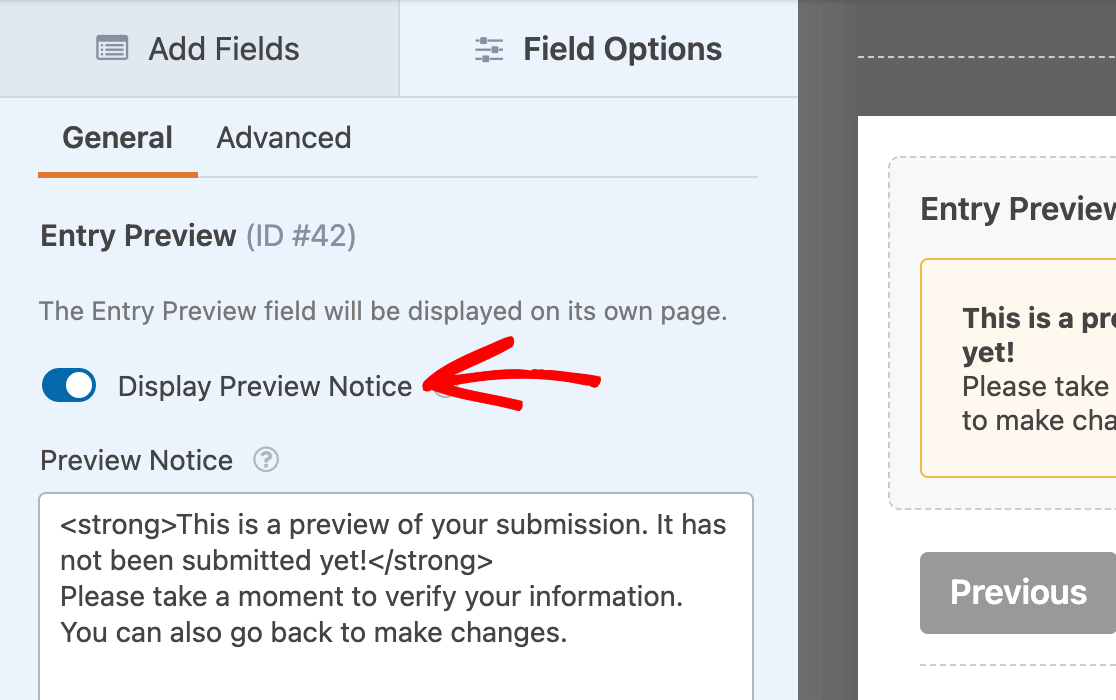
Além disso, você tem a liberdade de editar o aviso de pré-visualização de acordo com sua preferência ou deixar a mensagem padrão como está.
Em seguida, você pode querer alterar o estilo da Pré-visualização de Entrada. Clique na aba Avançado nas opções do campo de Pré-visualização de Entrada para escolher entre 4 estilos de pré-visualização diferentes:
- Básico
- Compacto
- Tabela
- Tabela, Compacto
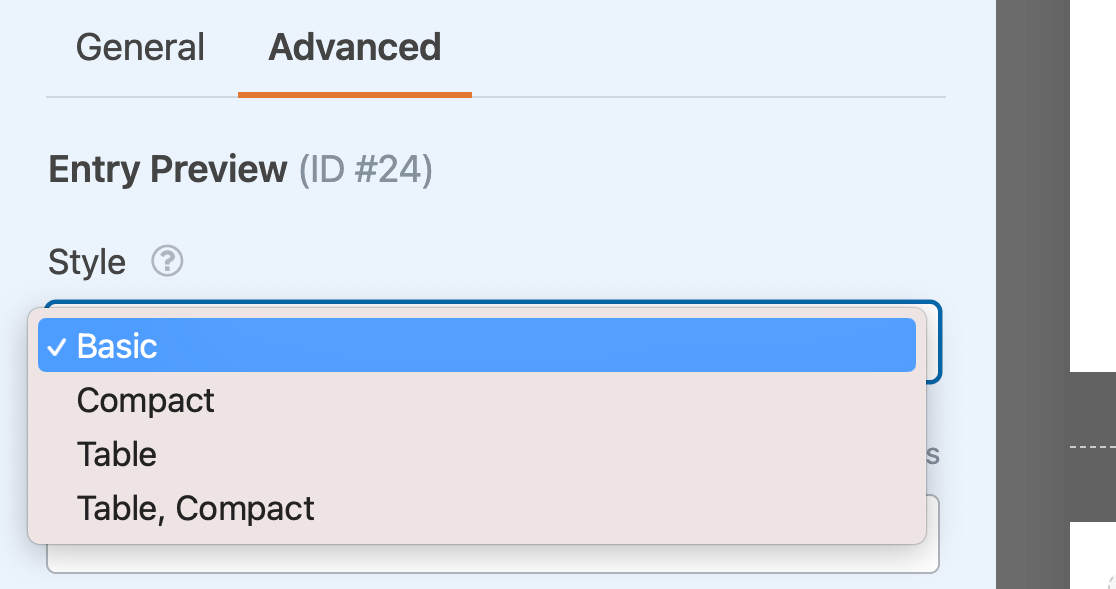
O estilo padrão é Básico, que exibe uma pré-visualização linha por linha da entrada do formulário.
Se você quiser dar à sua pré-visualização um visual mais conciso, pode optar pela opção de estilo Compacto .
Isso conclui a configuração do campo de Pré-visualização de Entrada em seus formulários. Mas há outro tipo de pré-visualização de entrada que você pode adicionar, como mostramos na próxima etapa.
5. Adicione a Confirmação de Visualização de Entrada
Além das Pré-visualizações de Entrada que aparecem quando você está preenchendo um formulário, o WPForms também permite que você exiba pré-visualizações *após* um usuário ter enviado um formulário.
Ao contrário do campo de Pré-visualização de Entrada, seus usuários não têm a capacidade de alterar suas entradas quando uma confirmação de pré-visualização é exibida. Em vez disso, ela apenas mostra aos seus usuários uma cópia da submissão que não pode mais ser alterada.
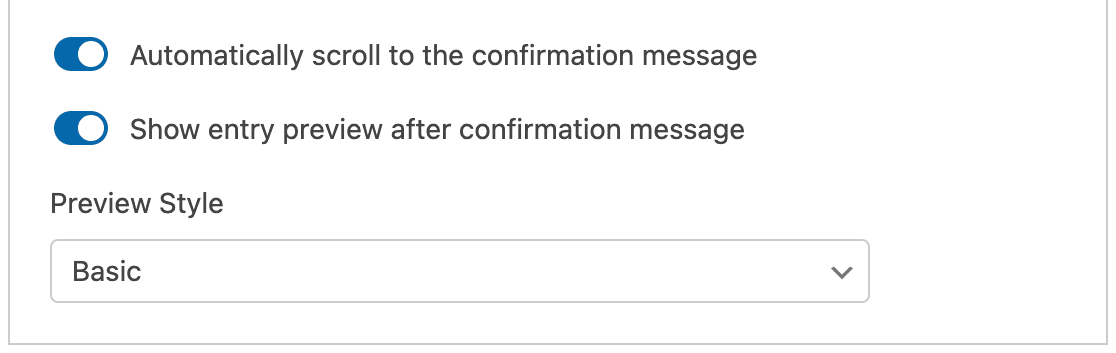
Para configurar confirmações de pré-visualização de entrada, vá para Configurações » Confirmações no construtor de formulários do WPForms. Aqui, você pode ativar o botão Mostrar pré-visualização da entrada após a mensagem de confirmação.
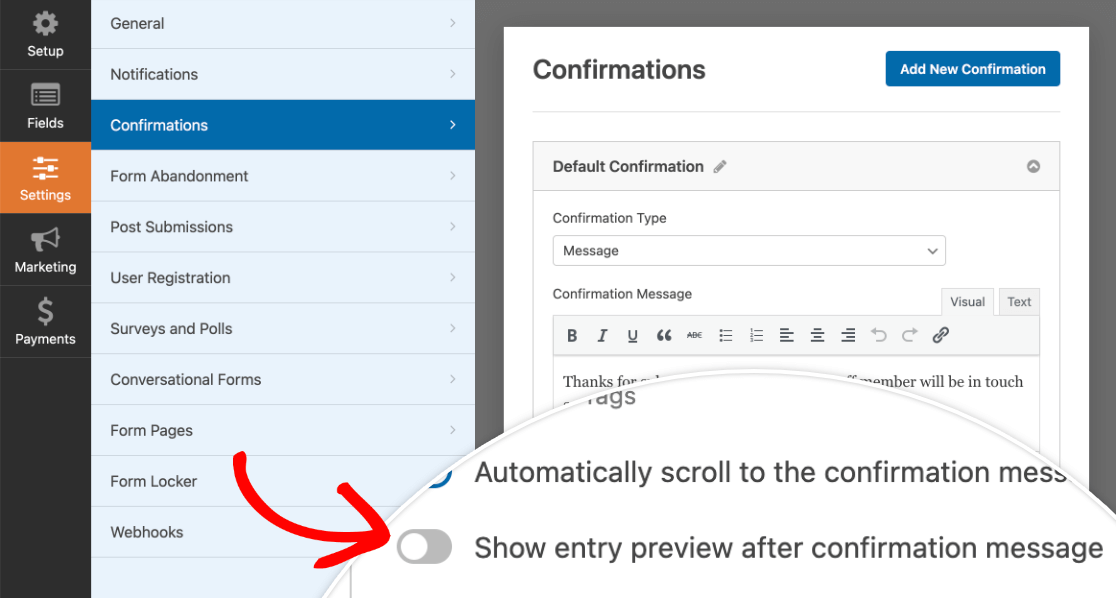
Quando você habilitar esta opção, verá um menu suspenso que permite escolher um estilo de pré-visualização, como mostramos acima para os campos de Pré-visualização de Entrada.
Você ainda pode usar Pré-visualizações de Entrada (que aparecem quando um formulário está sendo preenchido) juntamente com a confirmação de pré-visualização (que aparece apenas após as entradas terem sido enviadas). Ou você pode usar apenas uma ou outra dessas opções. Tudo depende de suas preferências e do que você está tentando alcançar com seus formulários.
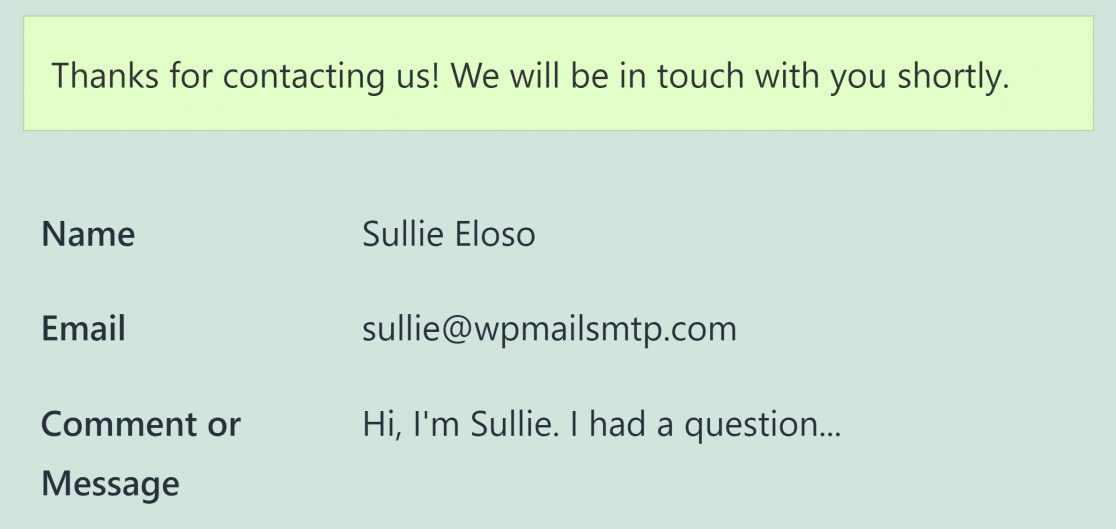
E é isso! Agora você pode permitir que seus usuários pré-visualizem uma entrada de formulário antes de enviá-la.
Por que você deve mostrar uma pré-visualização de entrada?
A capacidade de pré-visualizar entradas é muito útil, especialmente quando se trata de formulários mais longos e complexos.
É normal cometer erros de digitação e equívocos ao preencher um formulário, mas uma prévia antes do envio permite que você revise as informações quanto à precisão antes de pressionar o botão de envio.
Portanto, se você deseja minimizar erros e dar aos seus usuários a capacidade de corrigir quaisquer equívocos antes do envio, você deve incluir o campo de Prévia de Entrada oferecido pelo WPForms.
Em seguida, aplique restrições de acesso em formulários do WordPress
Você deseja restringir seus formulários do WordPress apenas a usuários logados? O WPForms permite que você selecione os níveis de permissão do usuário por seu estado de login. Veja nosso artigo sobre como restringir formulários do WordPress a usuários logados para saber mais.
Você também pode querer ler nosso guia sobre os melhores plugins de barra de notificação do WordPress para promover suas vendas e ofertas especiais em seu site.
Crie um Formulário com Visualizações de Entrada Agora
Pronto para construir seu formulário? Comece hoje mesmo com o plugin construtor de formulários WordPress mais fácil. WPForms Pro inclui muitos modelos gratuitos e oferece uma garantia de devolução do dinheiro em 14 dias.
Se este artigo ajudou você, por favor, siga-nos no Facebook e Twitter para mais tutoriais e guias gratuitos do WordPress.


As informações são legais, mas não está totalmente claro como fazer uma confirmação total do formulário. Situação: temos um formulário de várias páginas e queremos confirmar o formulário inteiro no final. Não cada página separadamente.
Oi Karina,
A prévia de entradas deve funcionar bem com várias páginas. Para várias páginas, recomendamos colocar a prévia de entrada em sua própria página no final do seu formulário para que os usuários não a vejam até depois de terem preenchido o restante dos campos. Desta forma, você poderá ver a prévia do formulário inteiro em vez disso.
Caso ajude, aqui está nosso ótimo artigo sobre o mesmo.
Espero que isso ajude!
é possível mostrar a descrição do campo também na prévia? No momento podemos mostrá-las, obrigado
Oi Claudio,
Atualmente, não temos um recurso nativo para exibir a descrição do campo na Prévia de Entrada antes do envio. Adicionei seu voto para considerar isso como um recurso para o futuro.
Obrigado!
Estou usando os botões de rádio multi-item do Stripe. Existe alguma maneira de impedir que a prévia mostre o valor que eles serão cobrados dentro disso?
por exemplo, tenho o valor no texto do botão de rádio. É confuso mostrá-lo duas vezes.
Olá Sharon – Atualmente não temos o recurso para desativar/ocultar o preço na prévia do formulário. Concordo que seria um recurso útil, e adicionarei isso ao nosso rastreador de solicitações de recursos para que esteja no radar de seus desenvolvedores.