


Resumo de IA
Gostaria de adicionar um formulário WordPress ao seu site usando o Divi? Você pode usar facilmente o módulo WPForms no Divi para adicionar formulários a uma página e deixá-los com a aparência desejada.
Este tutorial mostrará como adicionar o WPForms a uma página com o construtor de páginas Divi.
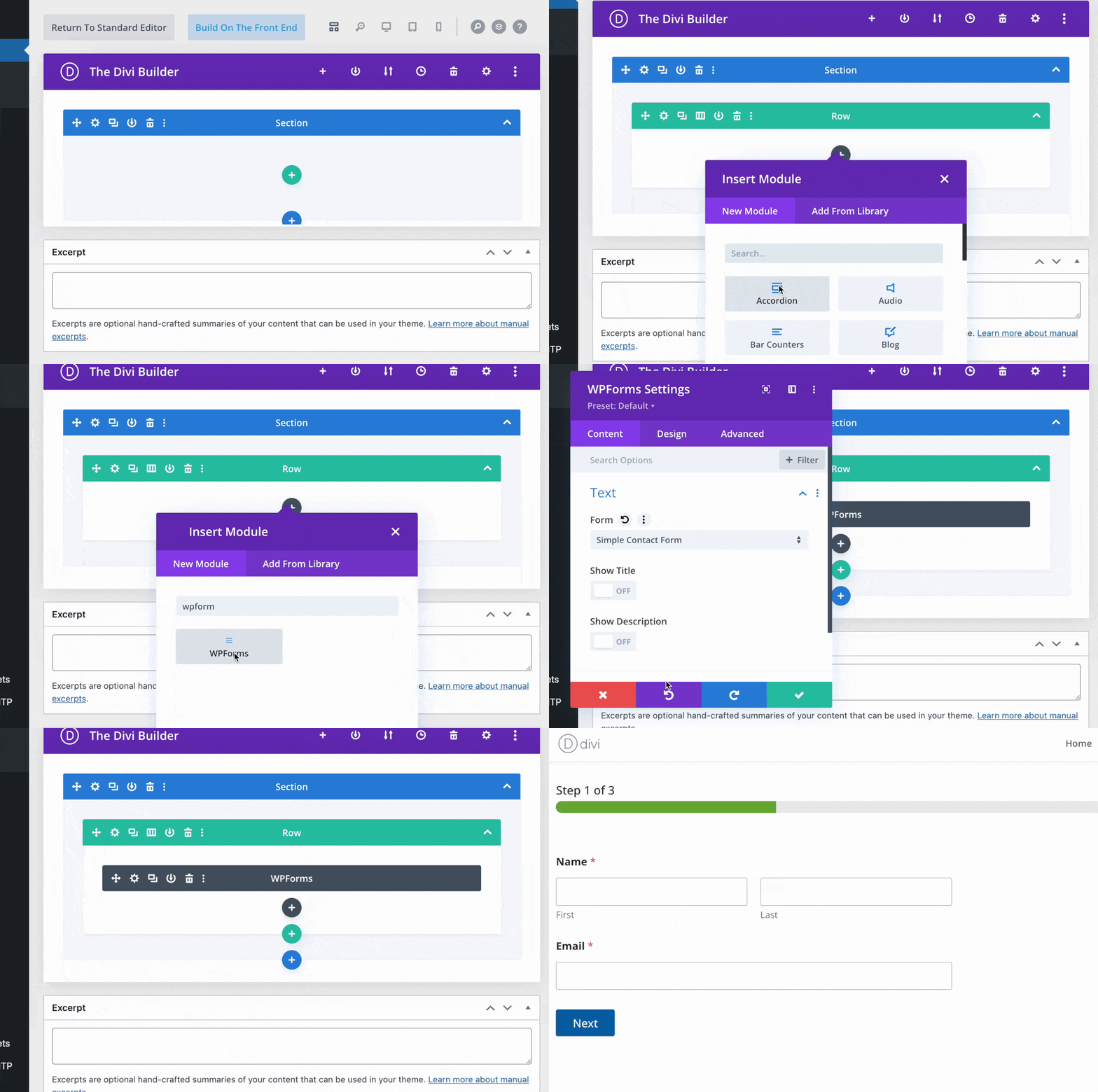
Antes de começar, você precisará garantir que o WPForms esteja instalado e ativado em seu site WordPress e que você tenha verificado sua licença. Em seguida, você pode criar um novo formulário ou editar um existente para acessar o construtor de formulários.
Abrindo o Construtor Divi
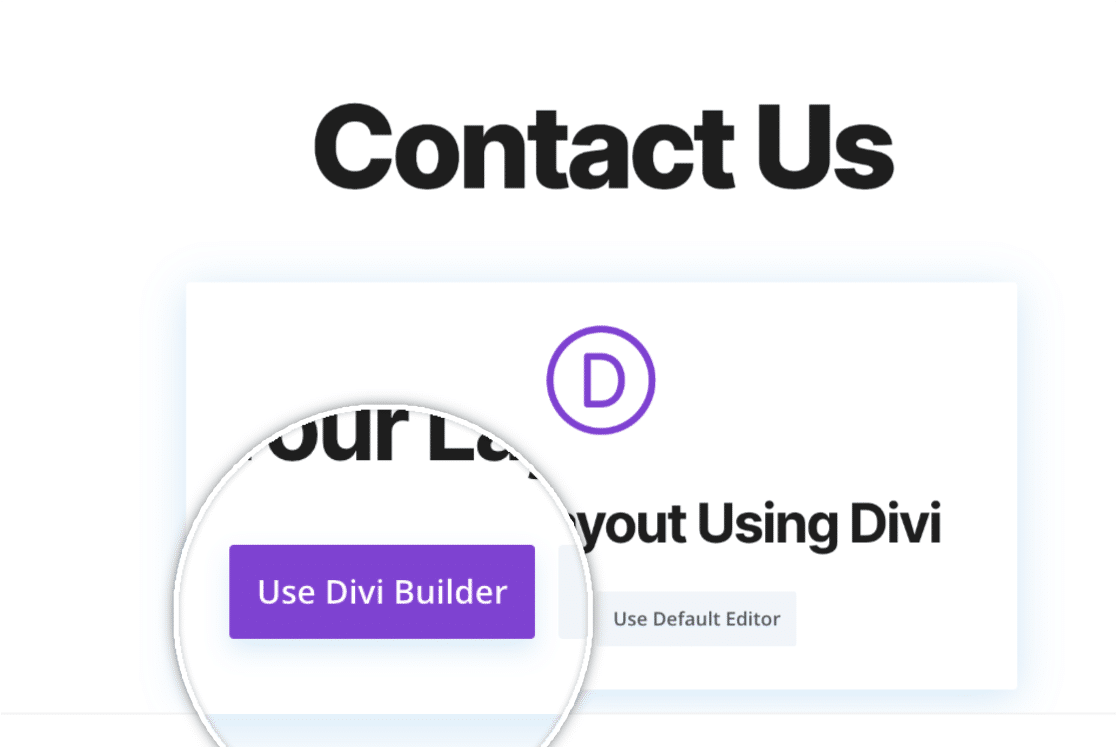
Depois de criar seu formulário, abra a página onde você gostaria de incorporar seu formulário. Se for uma nova página, você verá a opção Usar Construtor Divi. Clique nessa opção para ser redirecionado para o construtor do Divi.
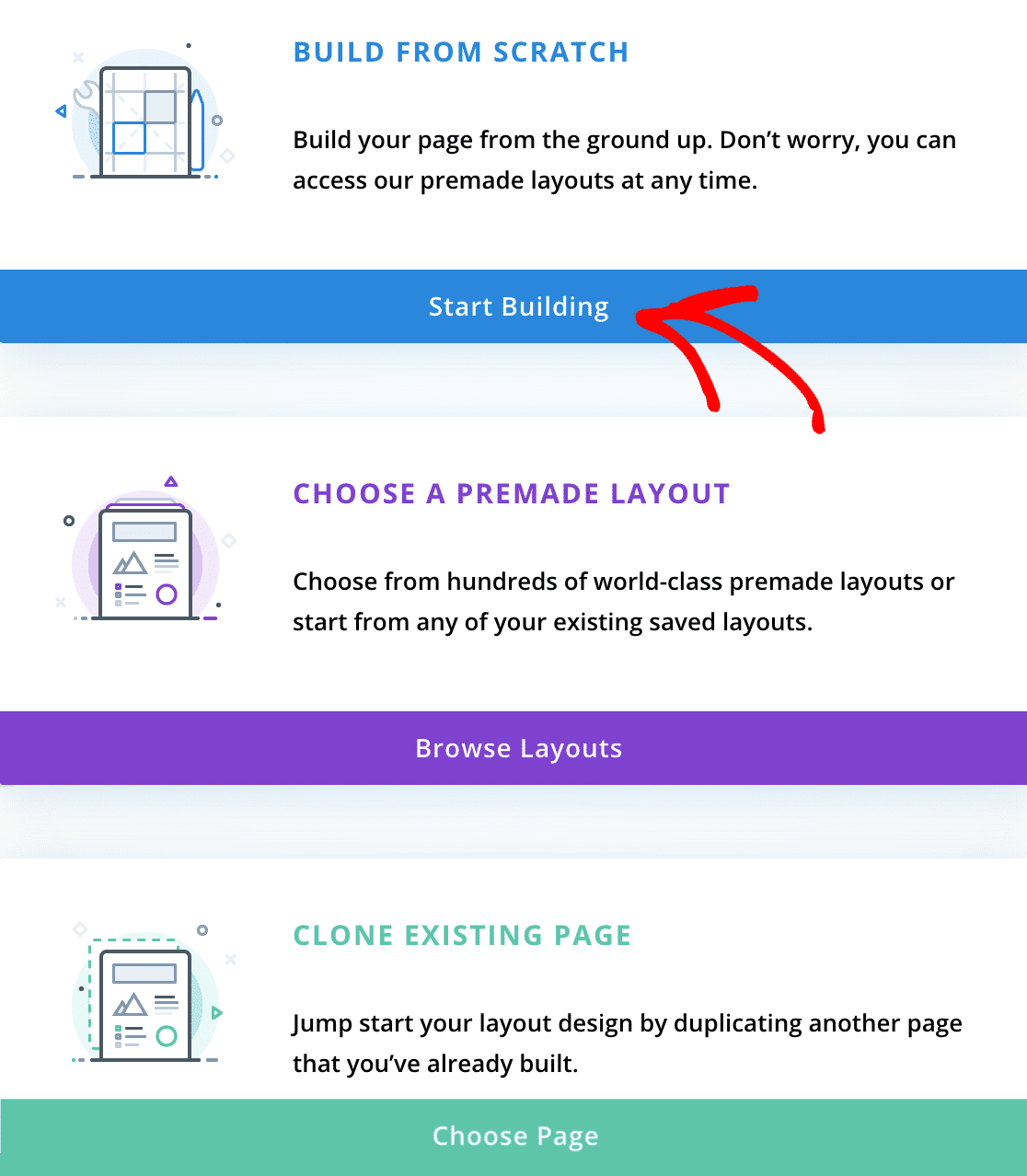
Ao abrir o construtor, você será solicitado a escolher entre construir uma página do zero, escolher um layout pré-fabricado ou clonar uma página existente. Para nosso exemplo, construiremos nossa página do zero clicando no botão Começar a Construir.
Isso abrirá uma página em branco para você começar a construir.
Adicionando o Módulo WPForms
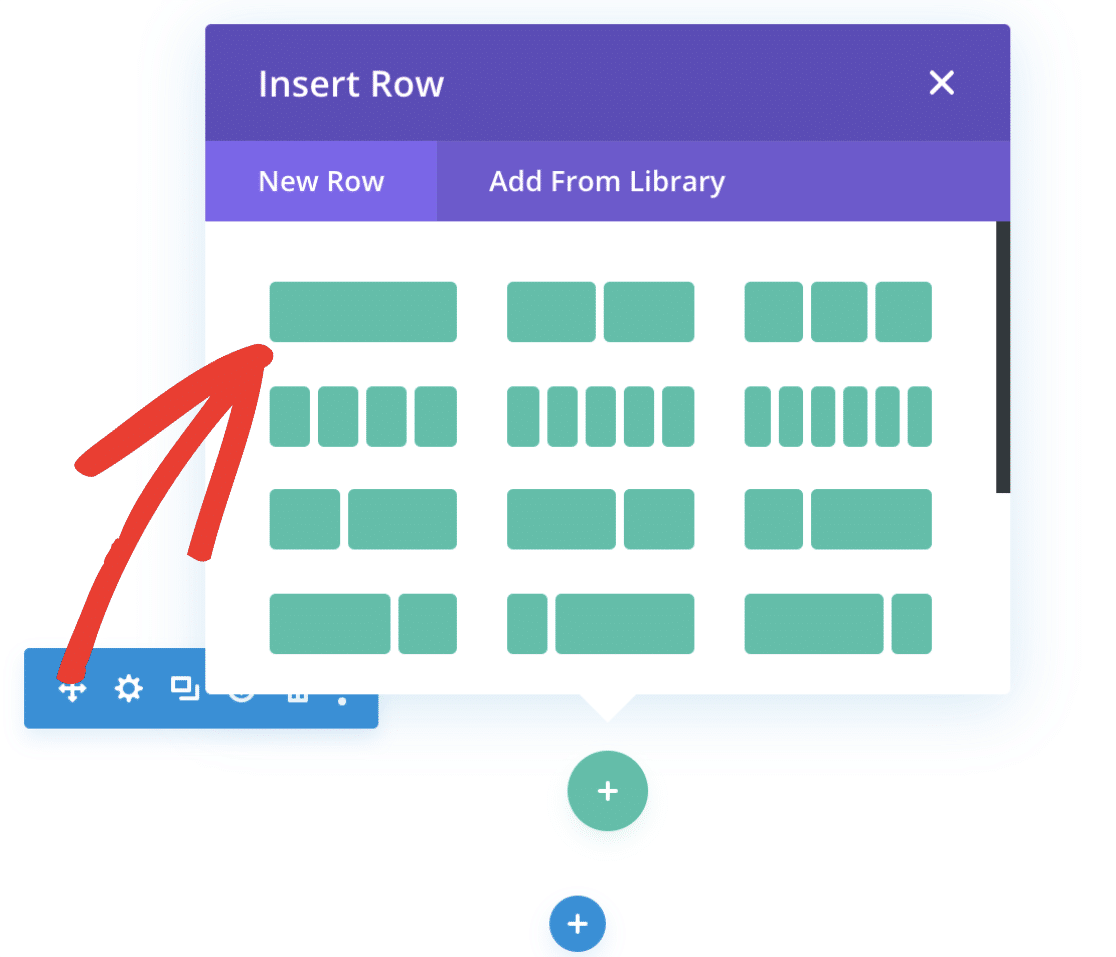
Por padrão, um pop-up deve aparecer perguntando qual tipo de layout de linha você gostaria de adicionar à página. Para nosso exemplo, escolheremos a primeira opção, que permitirá que nosso módulo seja o único objeto na linha.
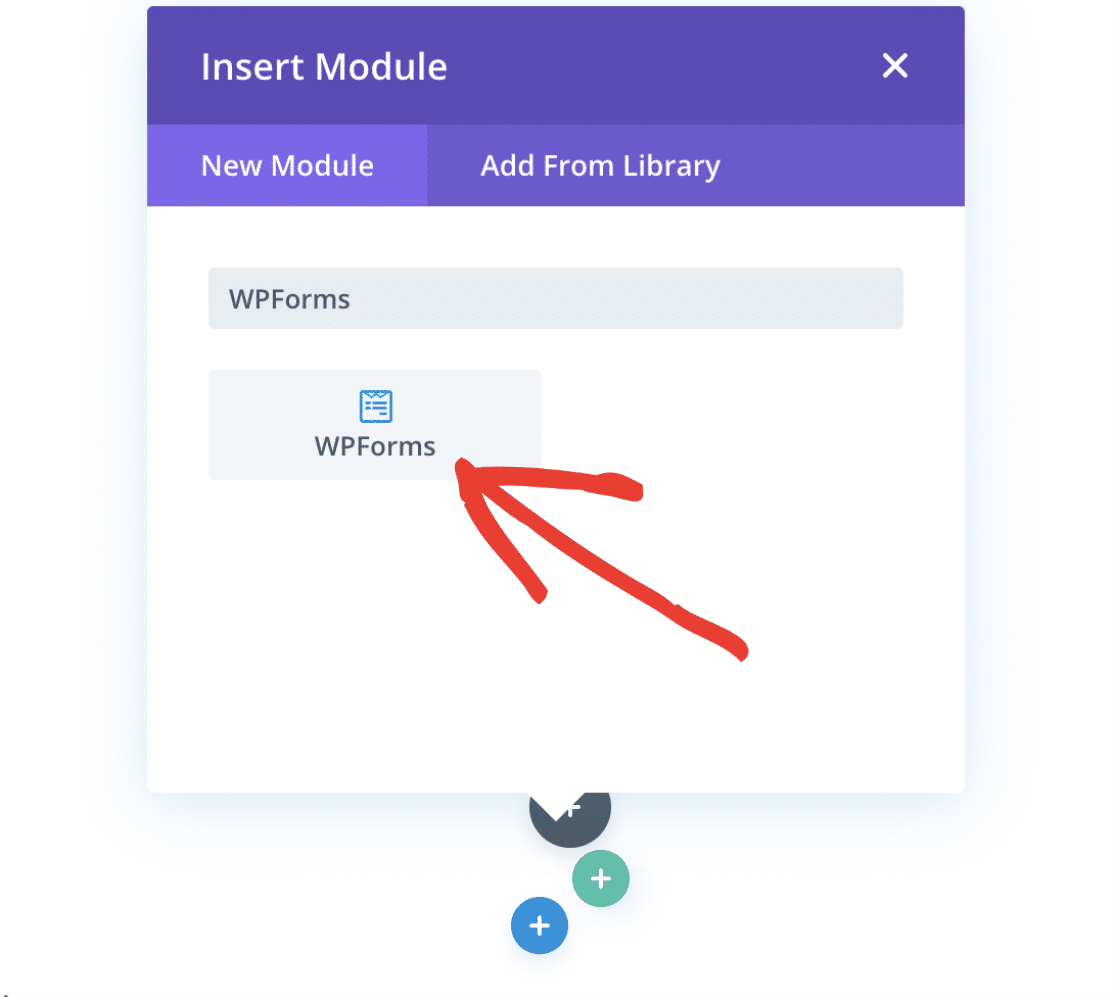
Assim que a linha for criada, você será solicitado a inserir um módulo. Procure por WPForms na caixa de pesquisa e selecione o módulo que aparecer.
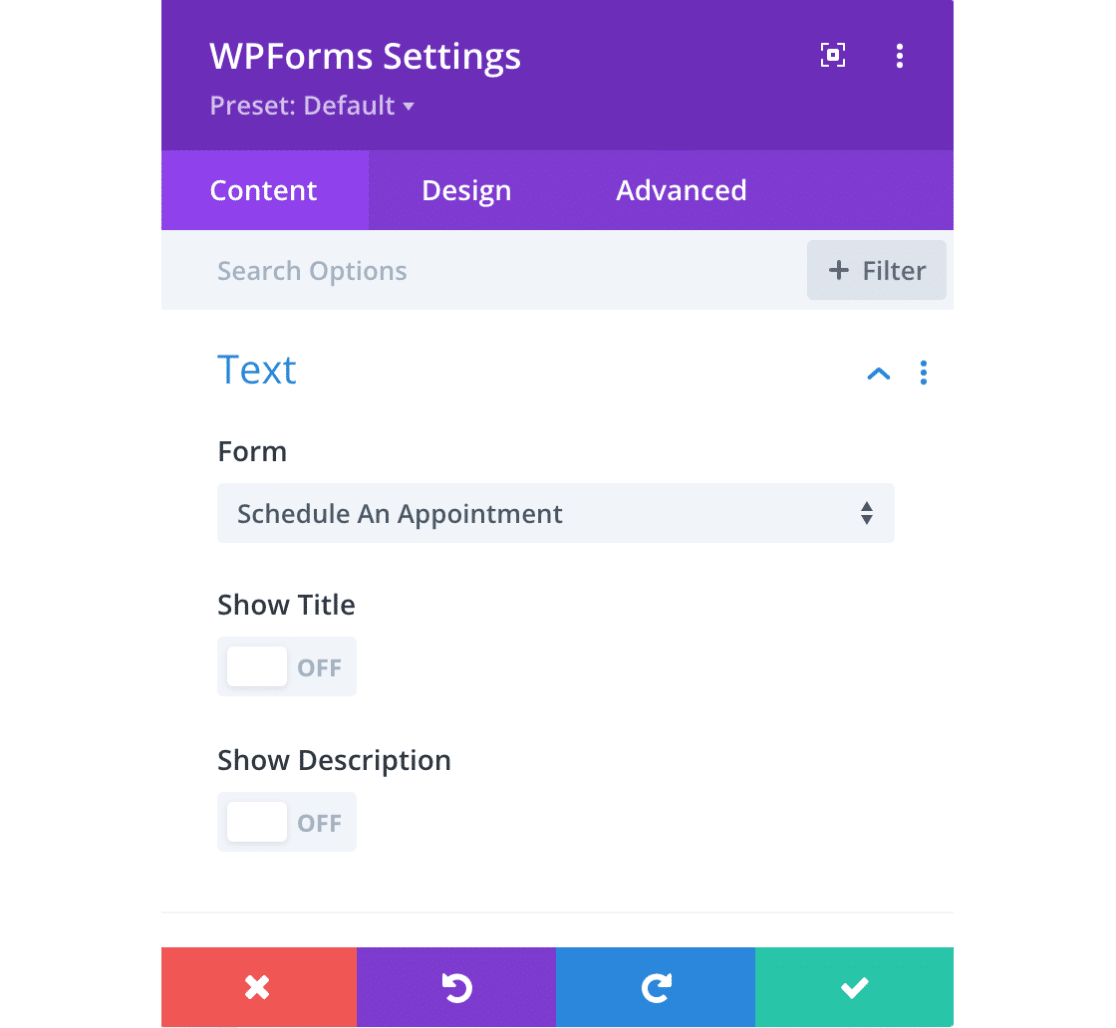
Após adicionar o módulo, isso abrirá as configurações do módulo. Aqui você pode adicionar um formulário à página com o menu suspenso Selecionar Formulário. Além disso, você também pode mostrar o título e a descrição do formulário alternando essas opções dentro das configurações do módulo.
Quando estiver pronto, selecione seu formulário no menu suspenso.
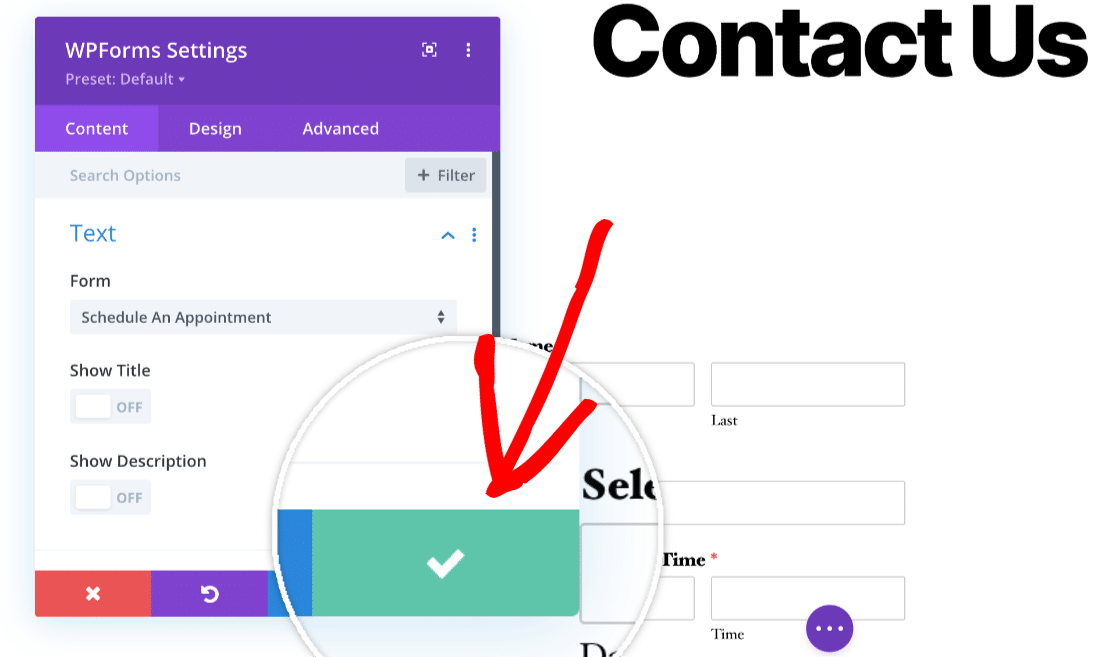
Isso incorporará automaticamente seu formulário na página, e você pode salvar seu progresso clicando no botão de checkmark verde.
Se desejar, você também pode editar a aparência do formulário usando as guias Design ou Avançado do módulo.
Observação: Se você quiser mais detalhes sobre como estilizar seu formulário usando o Divi, certifique-se de conferir o guia deles sobre configurações de design e módulo avançado para mais informações.
Publicando seu Formulário
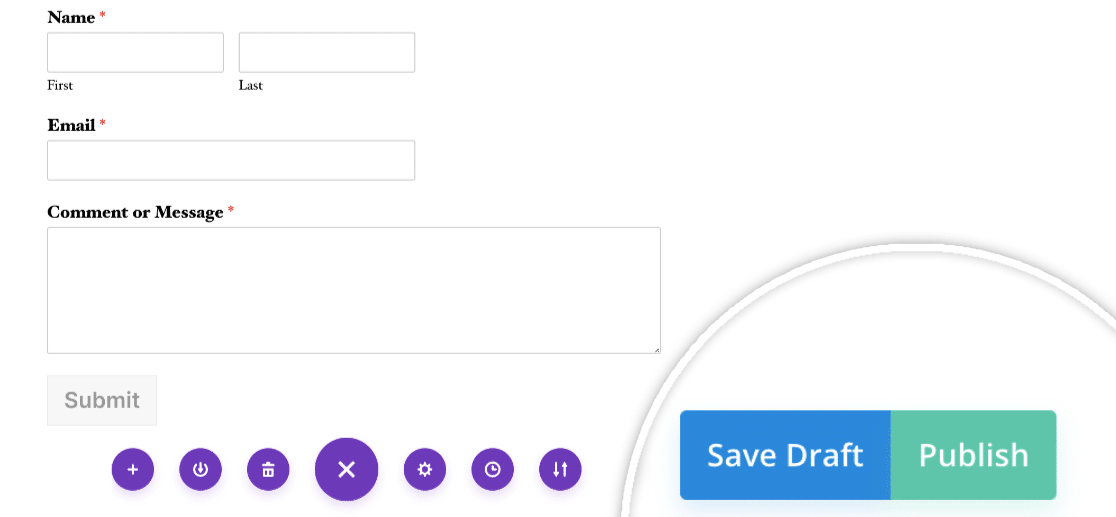
Depois de ter seu formulário incorporado e pronto, você precisará garantir que salva ou publica sua página. Para fazer isso, clique nos três pontos na parte inferior do construtor de páginas para abrir configurações adicionais.
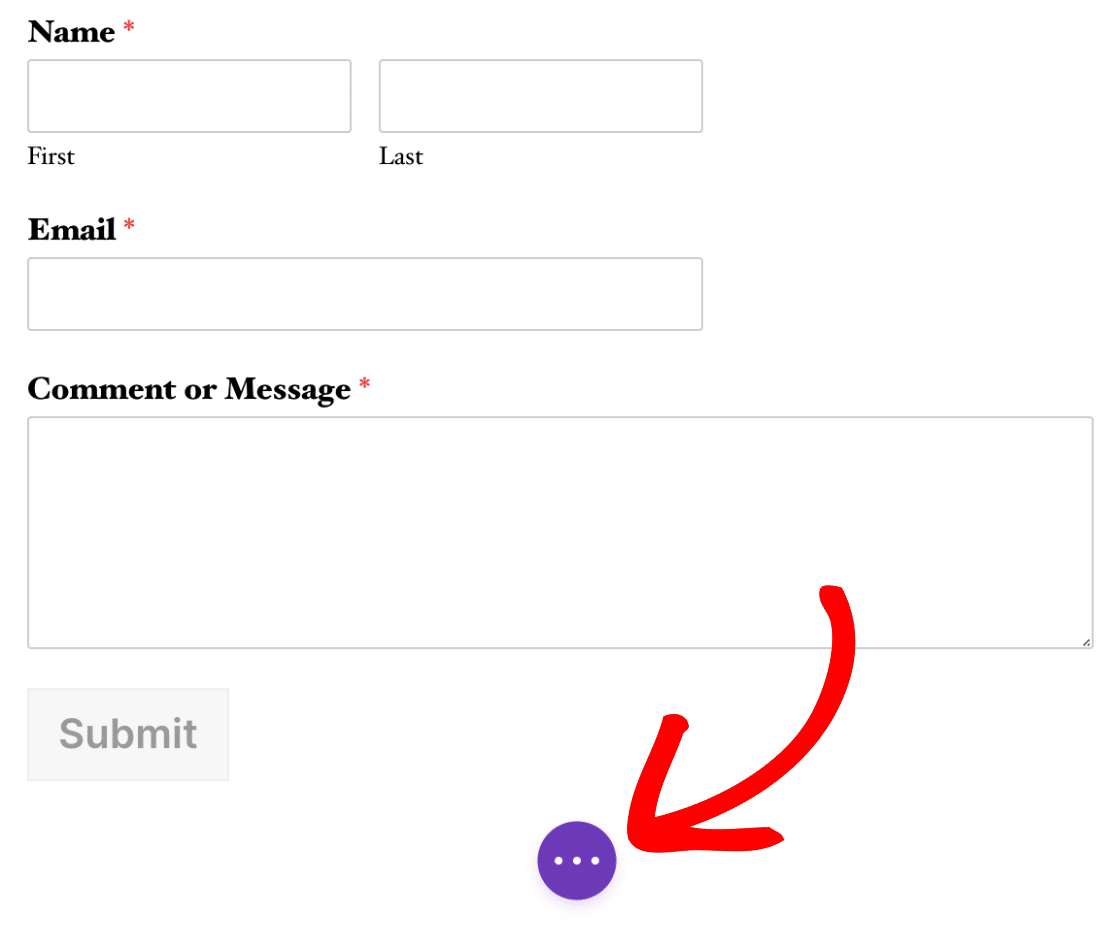
Em seguida, você pode escolher salvar um rascunho do seu trabalho ou publicá-lo no front-end do seu site. Escolha a opção que faz mais sentido para você.
É isso! Agora você sabe como incorporar o WPForms com o Construtor Divi.
Em seguida, recomendamos testar seu formulário para garantir que ele tenha a aparência e funcione exatamente como você deseja. Para ajudar a guiá-lo neste processo, certifique-se de conferir nossa lista de verificação de testes de formulário.