



Resumo de IA
Você quer criar um card do Trello automaticamente a partir de um formulário do WordPress?
Você pode coletar todas as submissões de formulário e organizá-las no Trello para não precisar passar horas copiando-as manualmente.
Crie Seu Formulário WordPress para Trello Agora
Como Criar Cards do Trello a Partir de Formulários do WordPress
Neste Artigo
Etapa 1: Instale o Plugin WPForms e o Addon Zapier
A primeira coisa que você precisa fazer é instalar e ativar o plugin WPForms. Aqui está um guia passo a passo sobre como instalar um plugin do WordPress se precisar de ajuda.
Em seguida, você vai querer instalar o addon Zapier, que permite conectar seus formulários a mais de 7.000 aplicativos da web, incluindo Asana, Jira e, claro, Trello. Dessa forma, você pode economizar seu tempo automatizando diferentes cards.
Na sua área de administração do WordPress, vá para WPForms » Addons.

Na próxima tela, encontre o addon Zapier e clique em Instalar Addon.

O addon deve então ativar automaticamente. Se precisar de ajuda com este processo, confira nosso guia do addon Zapier.
Etapa 2: Crie um Formulário WordPress
Em seguida, você precisará criar um formulário WordPress usando o WPForms. Temos muitos tutoriais sobre como criar diferentes tipos de formulários, incluindo:
- Formulários de Contato
- Formulários de Pedido
- Formulários de Registro de Usuário
- Formulários de Solicitação de Orçamento
- E mais
Você pode criar cards do Trello a partir de qualquer tipo de formulário WordPress que desejar criar com o WPForms. No entanto, para este exemplo, usaremos o modelo de Formulário de Solicitação de Orçamento.
Para começar, vá para WPForms » Adicionar Novo.

Em seguida, nomeie seu formulário e selecione seu modelo.
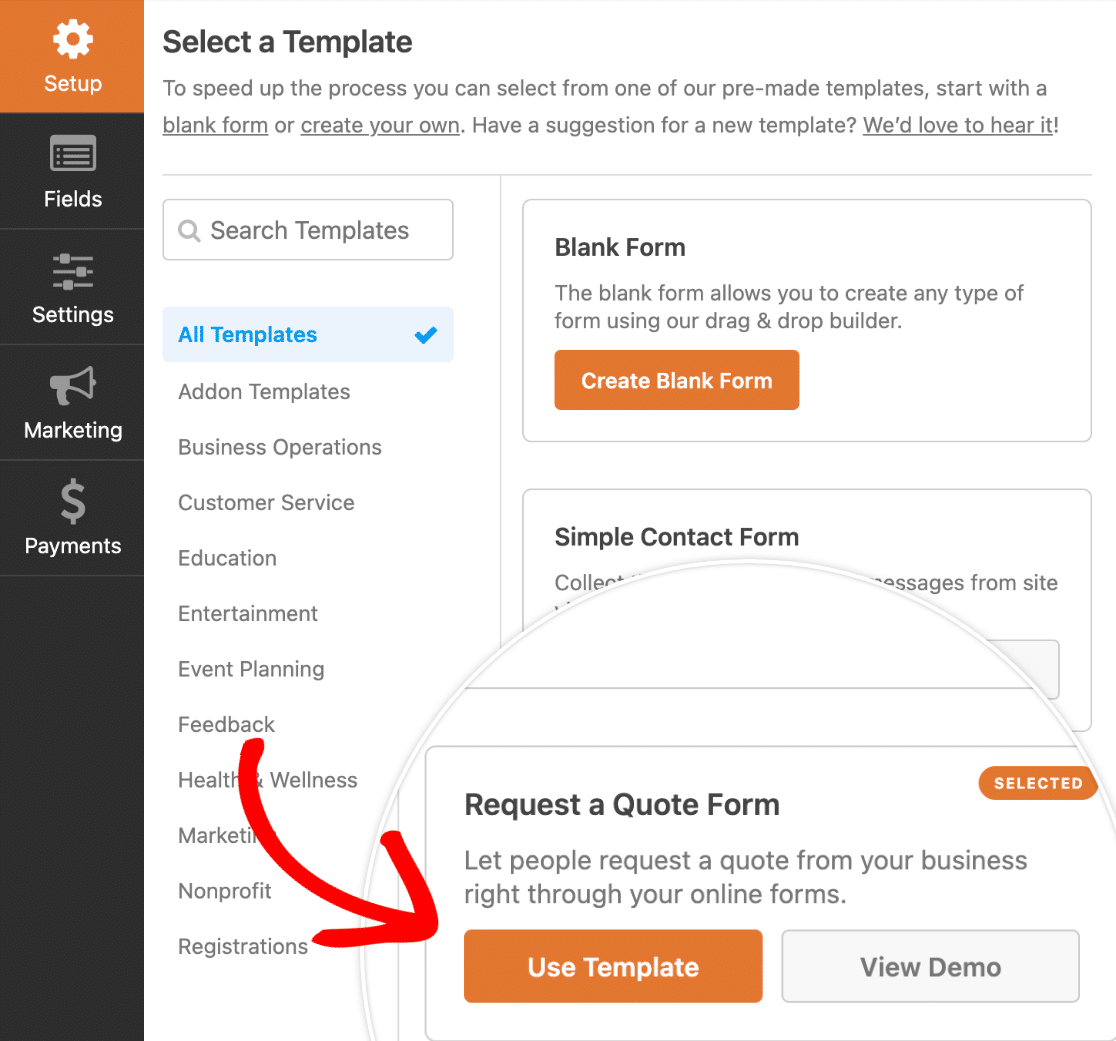
Depois de escolher um modelo, ele será carregado no construtor de formulários. Aqui você pode adicionar, remover ou editar campos como achar melhor e personalizar as configurações do seu formulário.
Quando estiver satisfeito com a aparência do seu formulário, clique em Salvar no canto superior direito do construtor.

Etapa 3: Envie uma Entrada de Teste
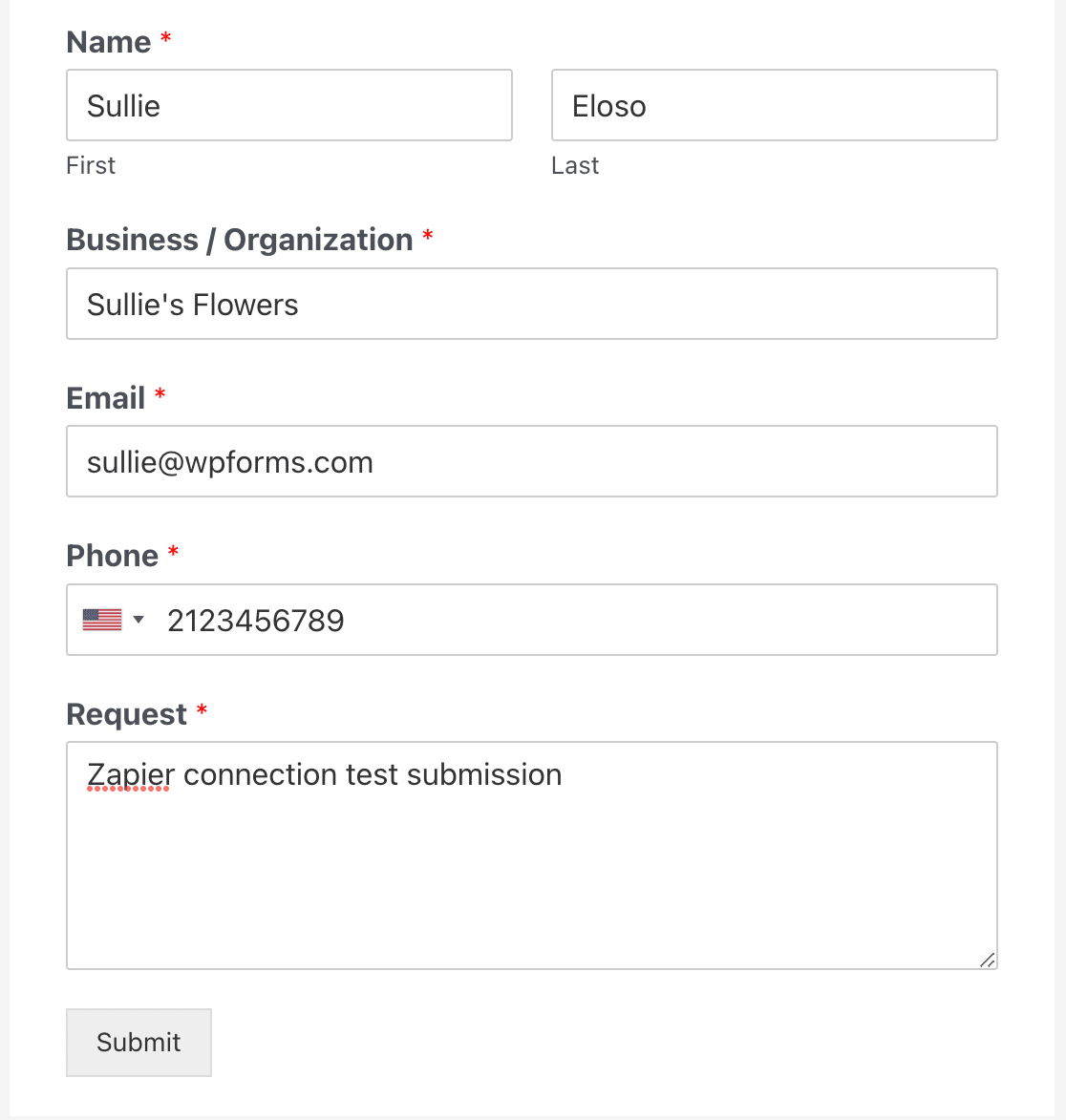
Em seguida, você precisa enviar uma entrada de teste para o seu formulário. Você usará esta entrada durante o processo de configuração no Zapier, então não pule esta etapa!
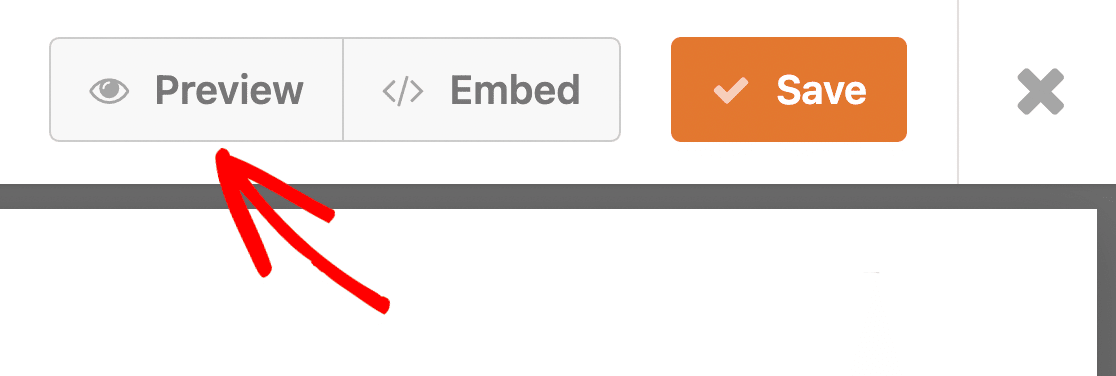
Você pode enviar sua entrada de teste na página de visualização do formulário. Clique em Visualizar no topo do construtor de formulários para abri-lo.
Em seguida, basta preencher seu formulário e clicar em Enviar.
Passo 4: Conecte o WPForms ao Zapier
Agora vamos conectar seu formulário ao Trello via Zapier.
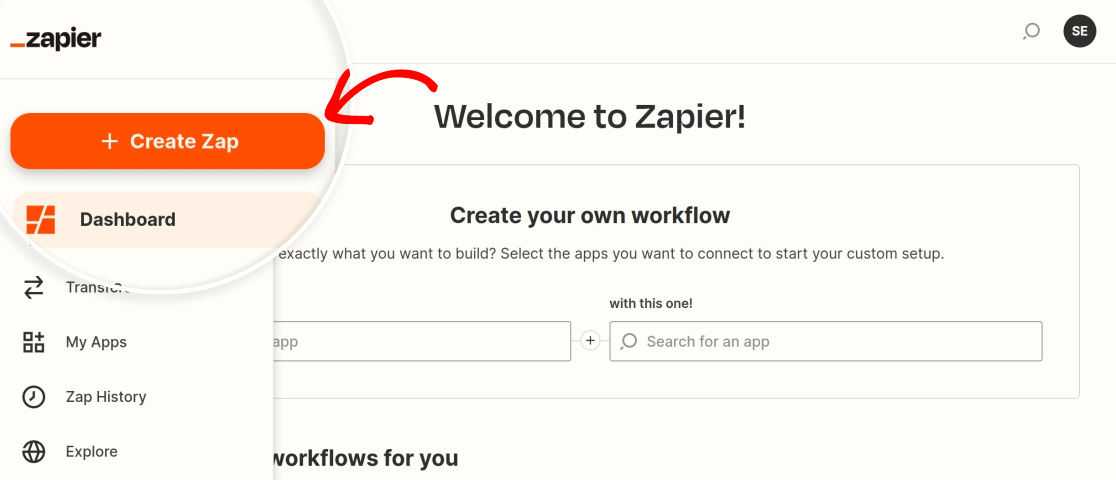
A primeira coisa que você precisa fazer é fazer login na sua conta Zapier e clicar em Criar Zap.
 Assim que o assistente de configuração do Zap for iniciado, selecione WPForms como seu aplicativo de gatilho.
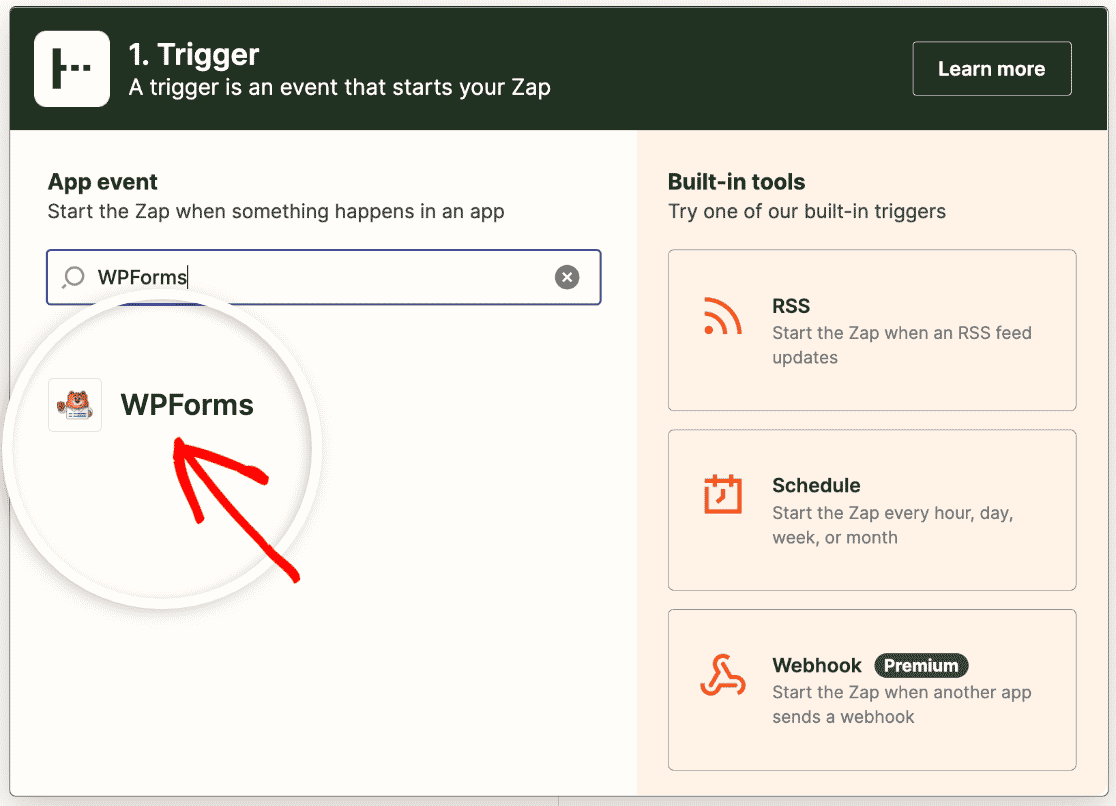
Em seguida, você precisará escolher o evento do aplicativo que acionará a ação no Trello. A única opção para WPForms é Nova Entrada de Formulário, então selecione-a no menu suspenso e clique em Continuar.
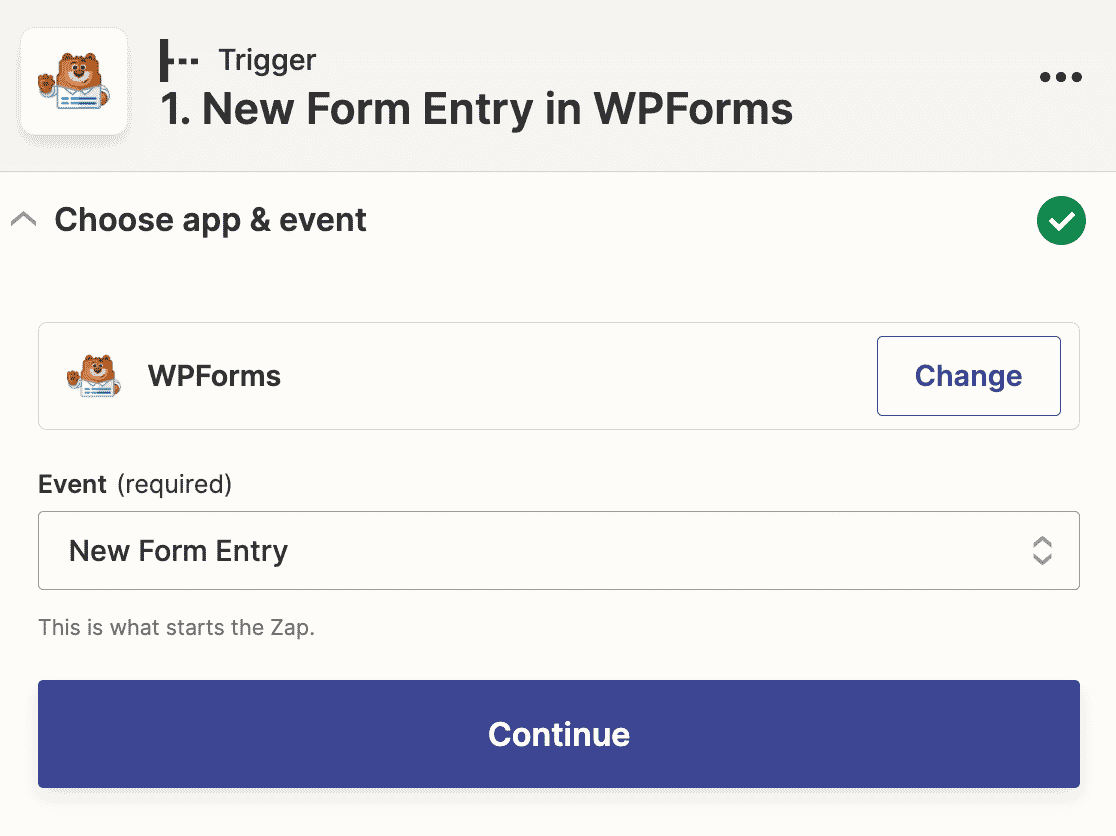
Agora você precisará fazer login na sua conta WPForms para conectá-la ao Zapier. Clique no botão Entrar na próxima tela.

Isso abrirá uma janela pop-up onde você precisará inserir sua chave de API do Zapier e o URL do seu site.

Você pode encontrar sua chave de API do Zapier na área administrativa do WordPress. Vá para WPForms » Configurações » Integrações e procure a seção Zapier. Expanda-a para encontrar sua chave de API.

Basta copiar sua chave de API e colá-la na janela pop-up. Em seguida, clique em Sim, Continuar para fechar a janela e passar para a próxima etapa.
Agora você precisará escolher o formulário que criou na Etapa 2 no menu suspenso.
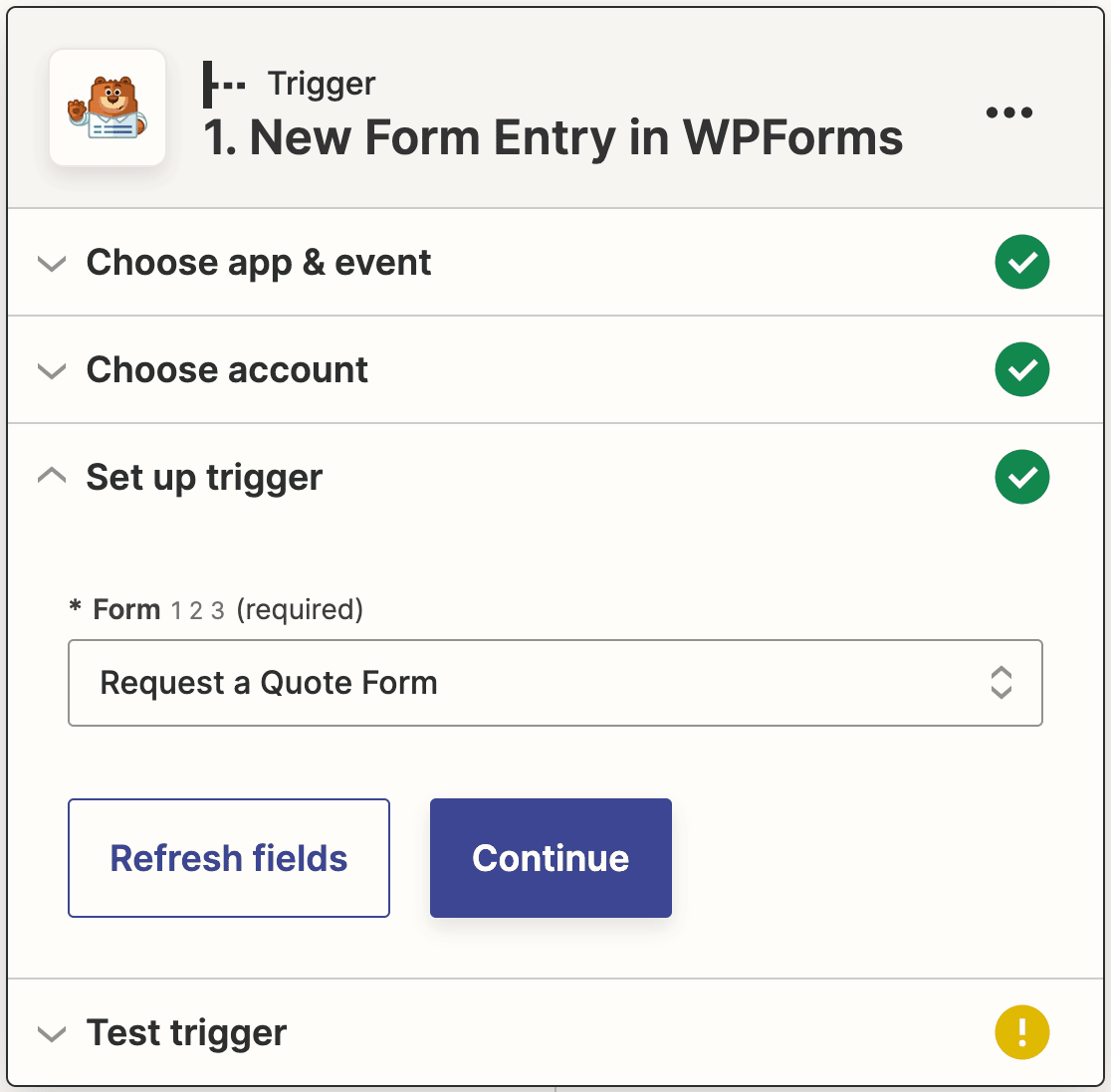
Em seguida, clique em Continuar novamente. Agora você será solicitado a testar seu gatilho. Clique no botão Testar gatilho para prosseguir.
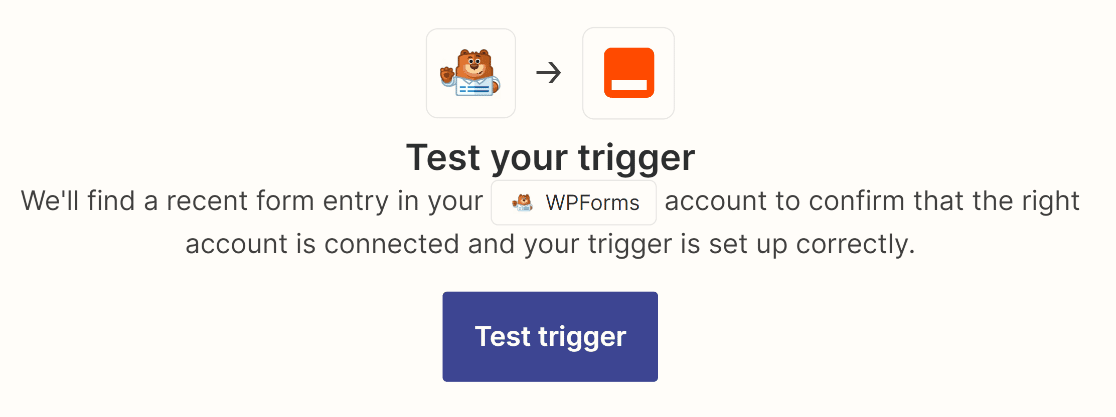
O Zapier procurará a entrada de teste que você enviou anteriormente e a exibirá.
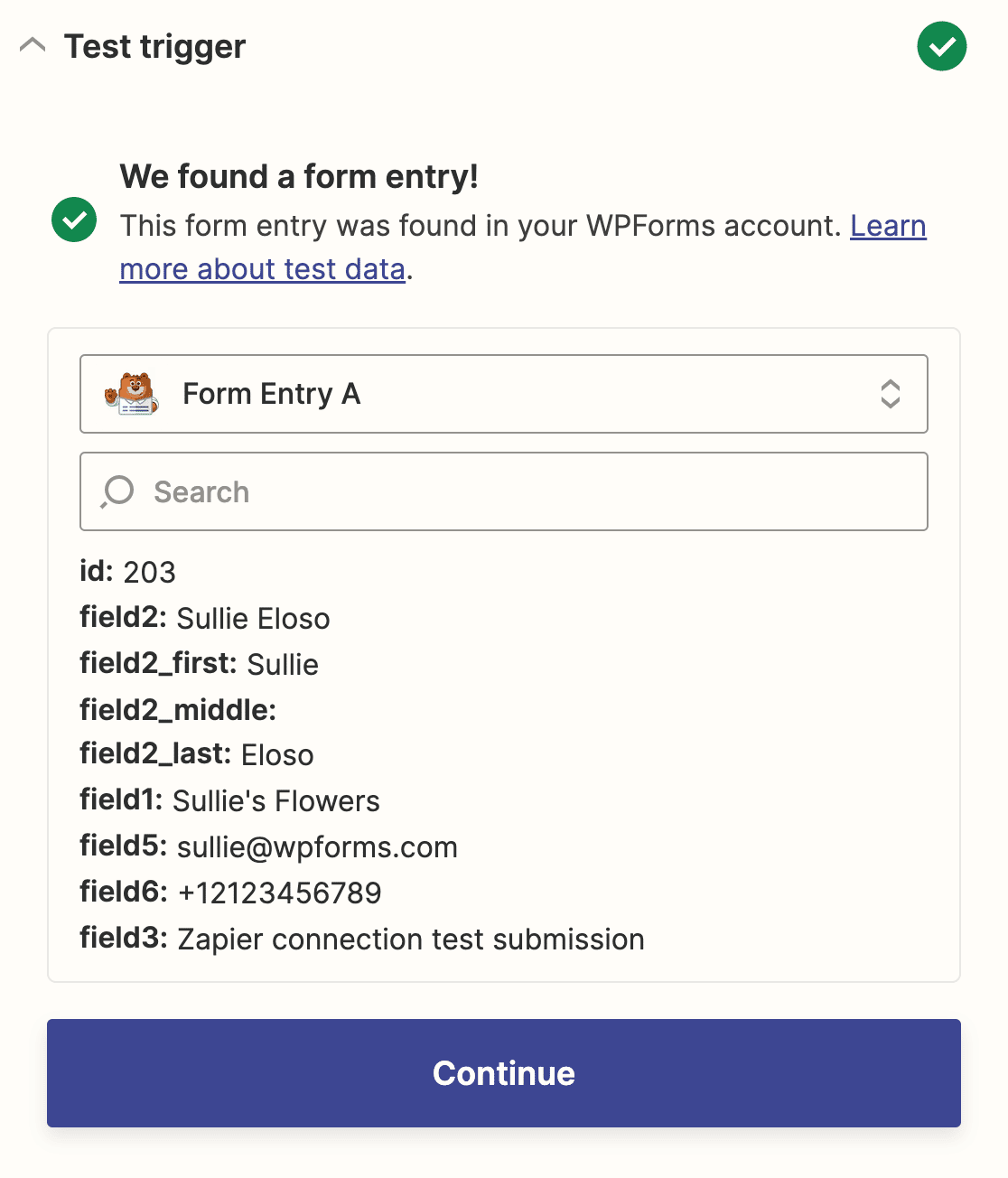
Se tudo parecer correto, prossiga e clique em Continuar para configurar a segunda parte do seu Zap.
Etapa 5: Conecte o Zapier ao Trello
Neste ponto, tudo está configurado no lado do WPForms. Agora você só precisa conectar o Zapier ao Trello e ele criará automaticamente um novo cartão sempre que alguém enviar o formulário selecionado.
Primeiro, selecione o Trello como o aplicativo de ação.
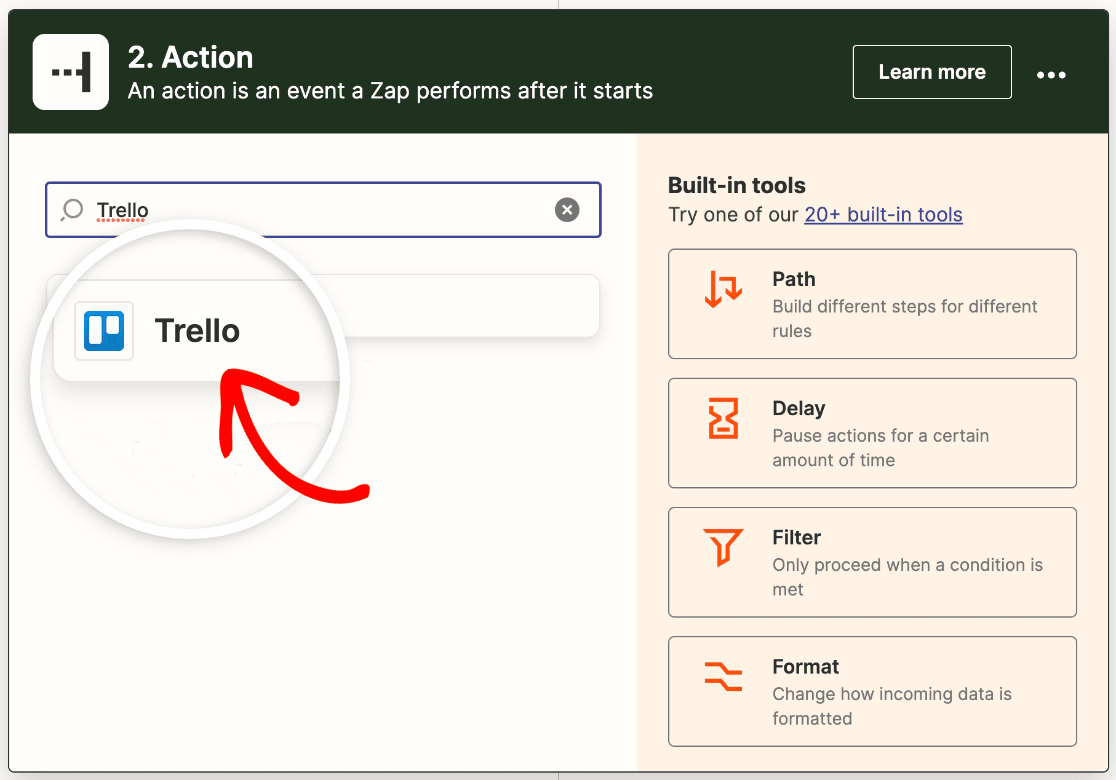
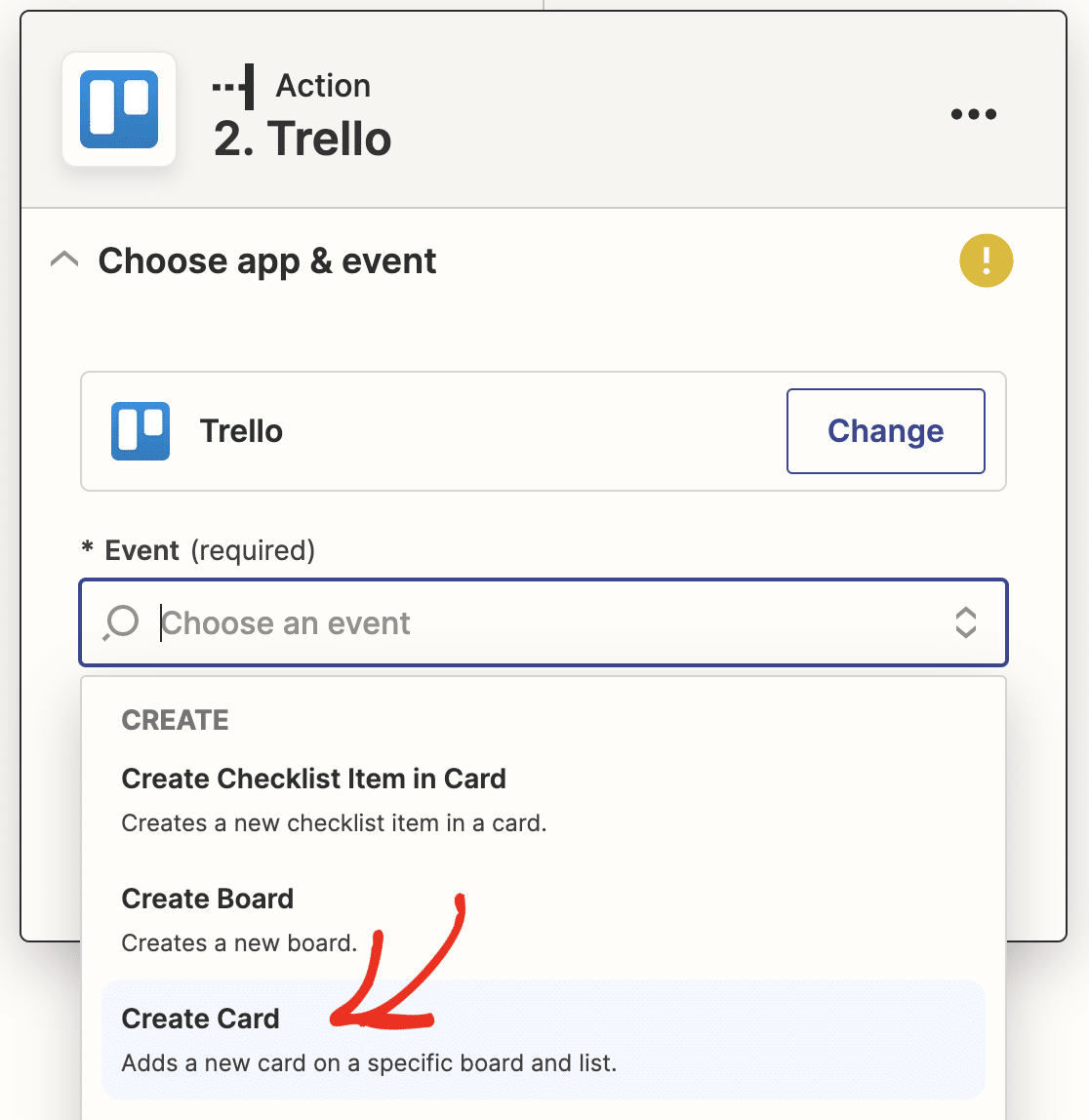
Em seguida, escolha a ação que você deseja executar quando seu formulário for enviado. Para este tutorial, isso significa que selecionaremos Criar Cartão no menu suspenso.
Em seguida, você precisará fazer login na sua conta Trello. Clique no botão Entrar no Zapier.
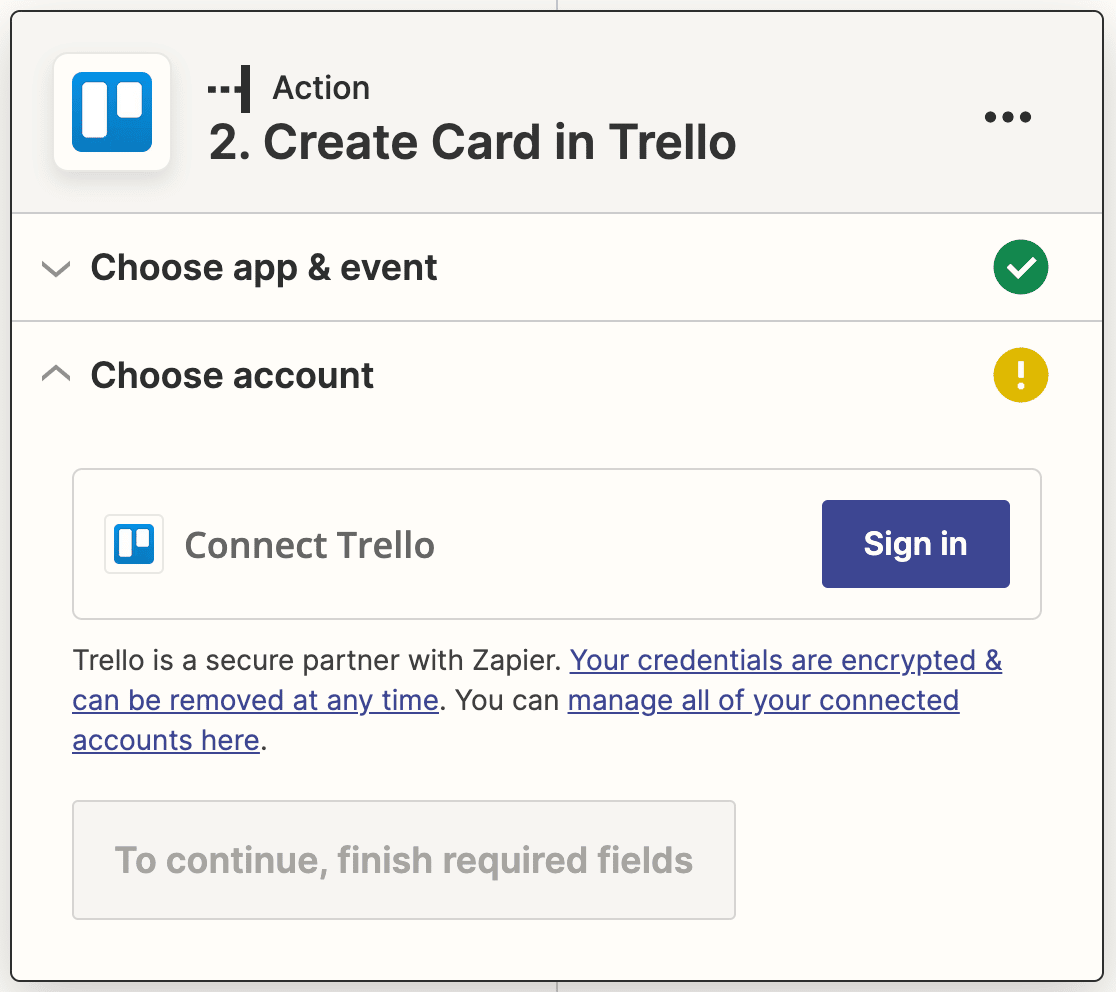
Isso abrirá uma janela pop-up onde você fará login no Trello. Insira suas credenciais e clique em Continuar.

Em seguida, você precisa dar permissão ao Zapier para acessar sua conta Trello. Na parte inferior da janela pop-up, clique em Permitir.
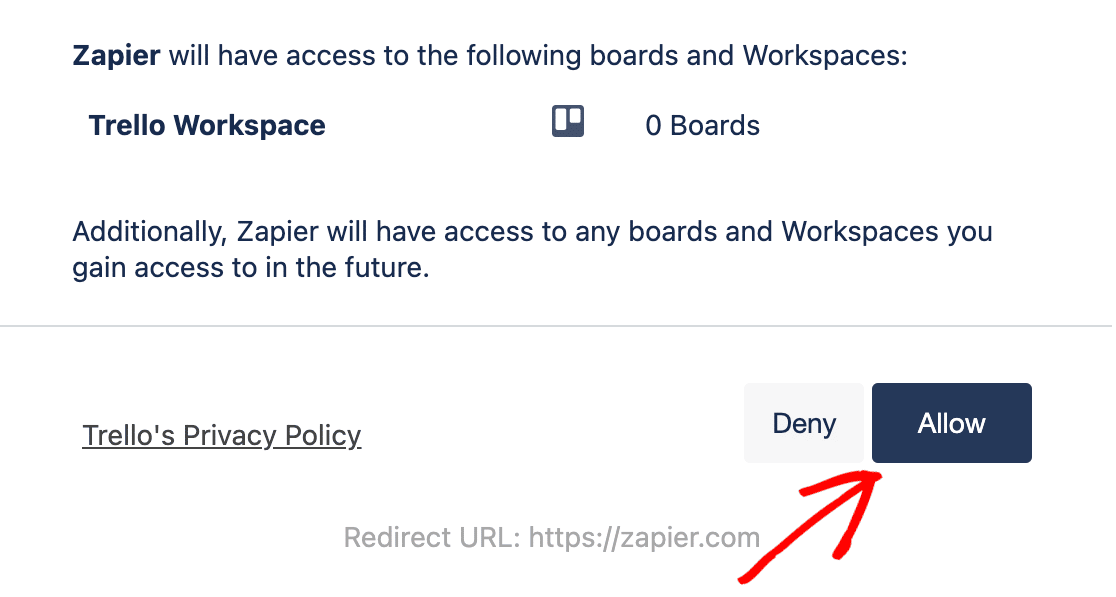
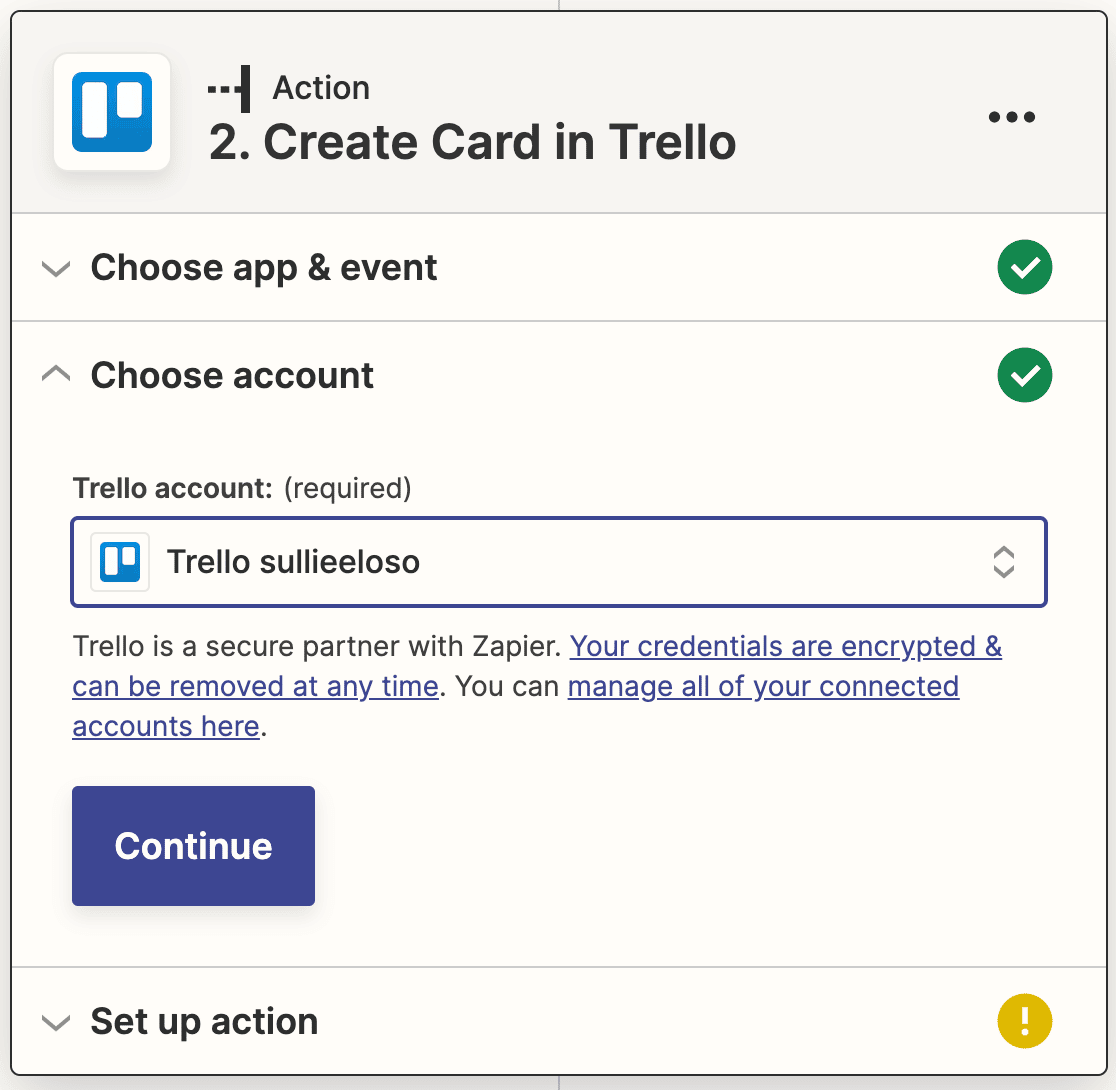
Você será redirecionado de volta ao Zapier e verá sua conta Trello adicionada no assistente de configuração. Prossiga e clique em Continuar para avançar.
Agora você configurará o modelo para os novos cartões que serão criados a partir das suas entradas de formulário. Você precisa selecionar um Quadro, Lista e Nome. Também adicionamos uma descrição mapeando o campo Solicitação de nossas entradas de formulário.
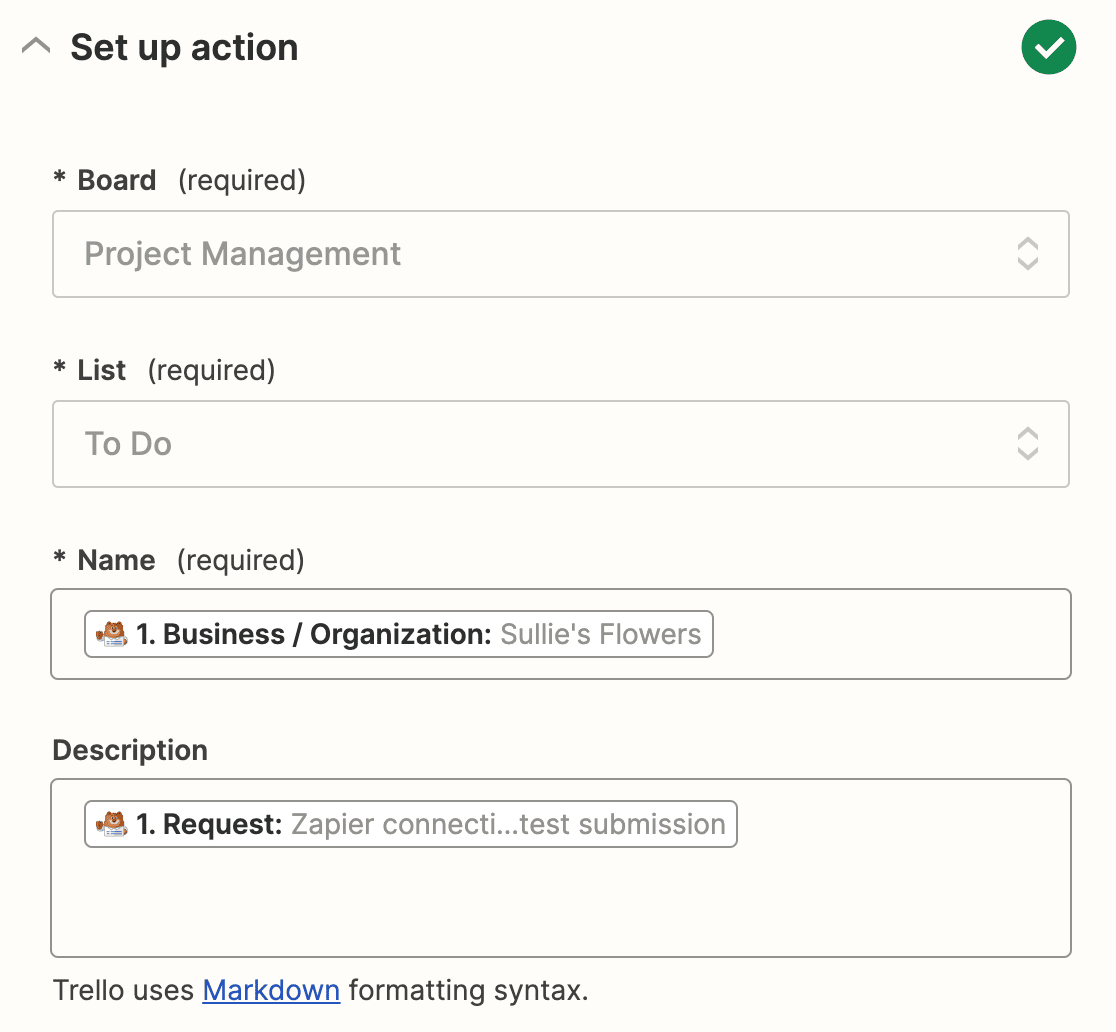
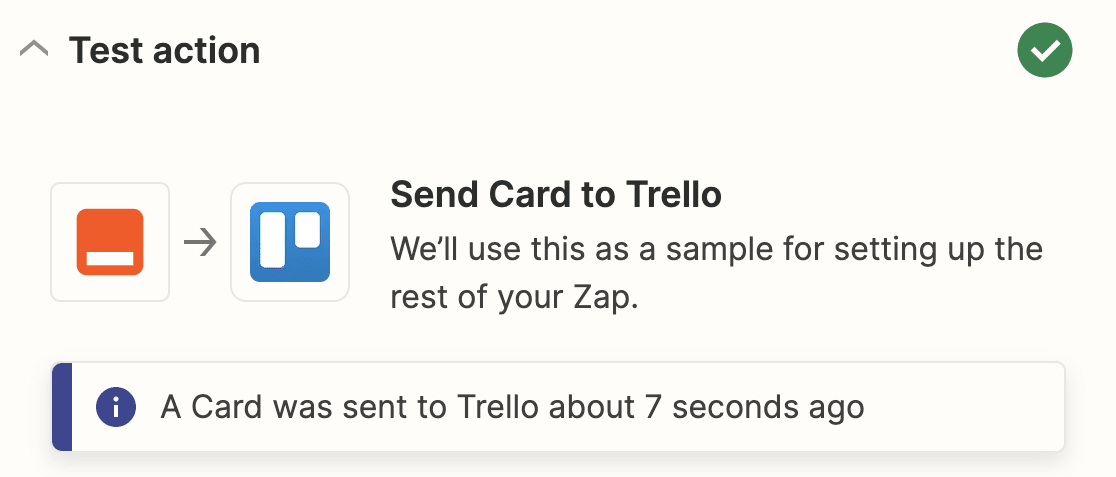
Existem alguns campos opcionais aqui também. Depois de adicionar todos os detalhes que deseja incluir em seus cartões Trello, clique em Continuar. Em seguida, o Zapier testará sua conexão com o Trello, assim como fez para o WPForms. Clique em Testar ação para começar.
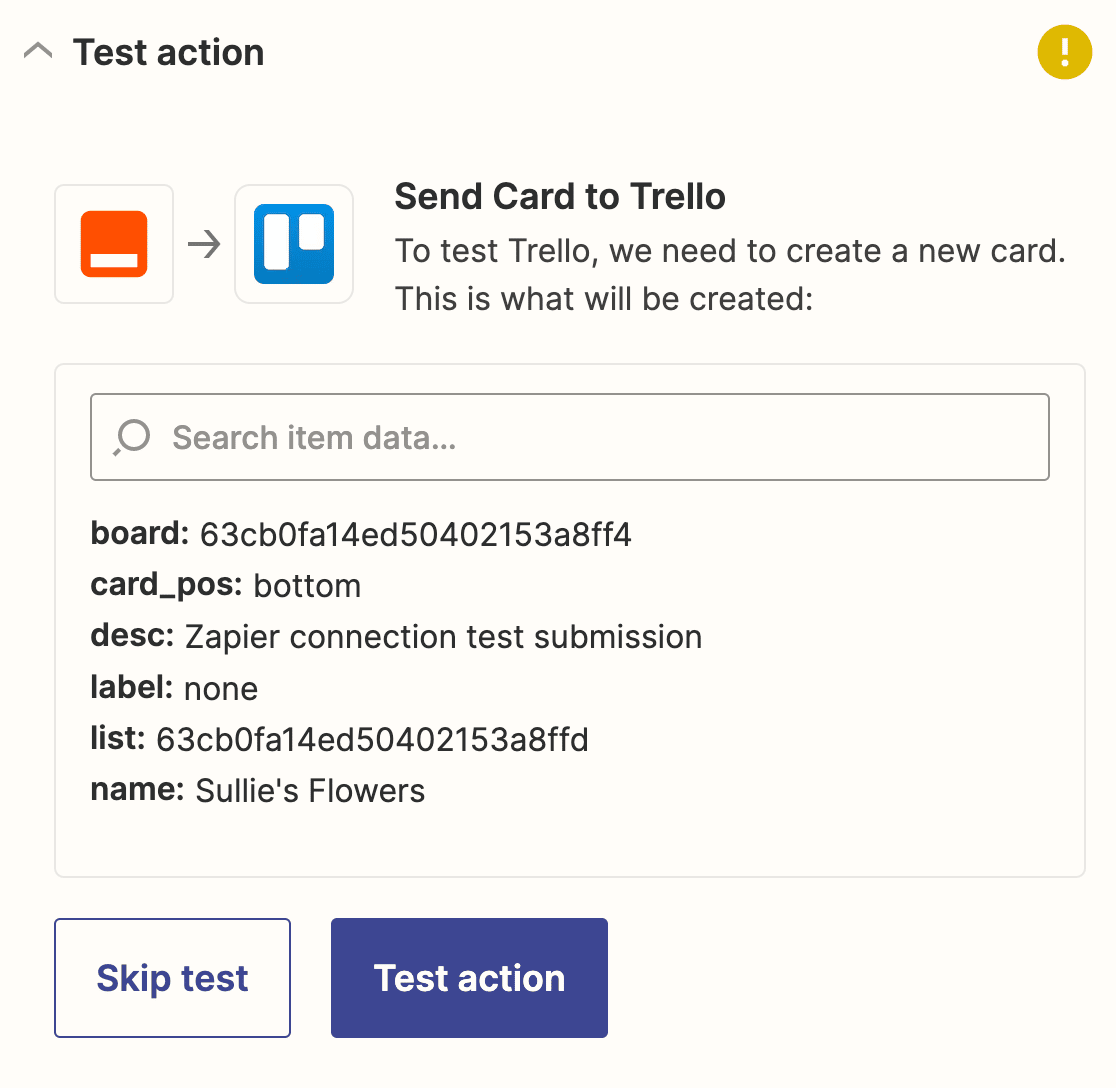
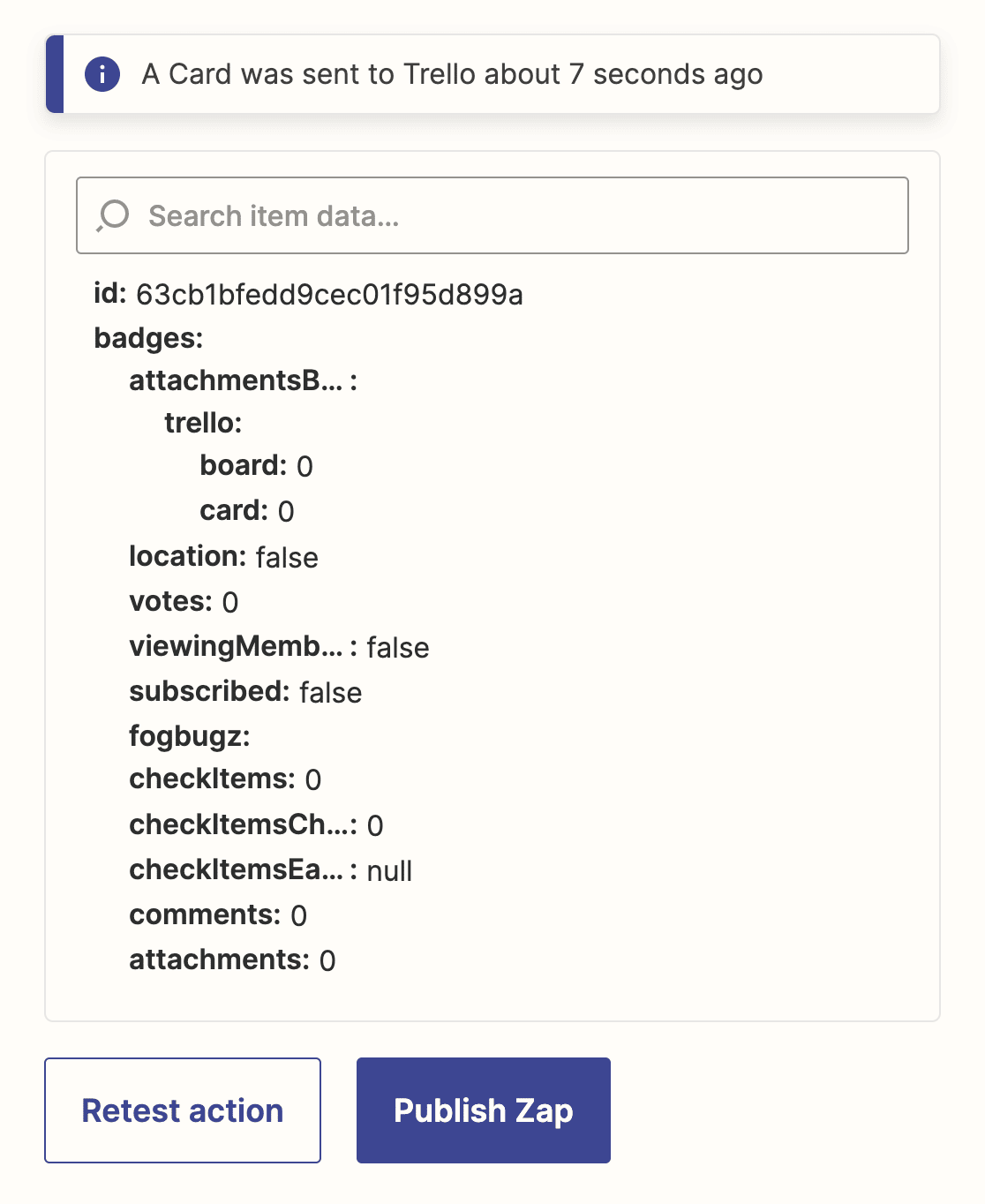
Se tudo estiver configurado corretamente, você verá uma mensagem de sucesso.
Não se esqueça de publicar seu Zap para tornar a conexão ativa.
É isso! Você conectou o WPForms ao Trello usando o addon Zapier para criar automaticamente um cartão Trello quando alguém envia um formulário em seu site WordPress.
Certifique-se de incorporar seu formulário em uma postagem, página ou widget para que os visitantes do site possam encontrá-lo facilmente.
Crie Seu Formulário WordPress para Trello Agora
Em seguida, Enviar Notificações de Envio para Usuários
Esperamos que este guia tenha ajudado você a criar automaticamente cartões Trello a partir de formulários do WordPress.
Manter sua equipe informada quando você recebe novas entradas de formulário é crucial. Você pode automatizar ainda mais o processo com nosso tutorial sobre como criar várias notificações em formulários do WordPress.
Pronto para construir seu formulário? Comece hoje mesmo com o plugin construtor de formulários WordPress mais fácil. WPForms Pro inclui muitos modelos gratuitos e oferece uma garantia de devolução do dinheiro em 14 dias.
Se este artigo ajudou você, por favor, siga-nos no Facebook e Twitter para mais tutoriais e guias gratuitos do WordPress.


Tenho uma pergunta: por que não usar apenas o endereço de e-mail do Trello-Board como endereço para o formulário? Acho que com o zapier você pode criar tarefas mais sofisticadas, mas se eu apenas quiser enviar a resposta do formulário para um quadro trello, isso funcionaria, certo?
Obrigada,
Angie
Oi Angie!
Ótima pergunta. Em princípio, o WPForms não se importará com qual endereço de e-mail você está usando, ele simplesmente tentará enviar os dados do formulário para o endereço de e-mail escolhido. ENTÃO, se for um endereço de e-mail de um quadro Trello, ele deverá entregar os dados lá. No entanto, a questão é como o Trello reconhecerá esses dados e se criará um cartão com os dados recebidos do WPForms.
Eu pessoalmente tentarei isso para ver se funciona, e você também é bem-vinda!
Por favor, nos avise!
Tenha um bom dia 🙂