



Resumo de IA
Você coleta leads através dos formulários do seu site, depois passa horas copiando e colando detalhes de contato no Pipedrive. Enquanto isso, prospects quentes estão esperando por acompanhamentos que nunca chegam!
Sem captura automatizada de leads, você provavelmente está perdendo acompanhamentos e deixando prospects quentes esfriarem enquanto se desdobra entre plataformas. Cada etapa manual é outra chance de leads escaparem.
A boa notícia? O WPForms se conecta diretamente ao Pipedrive, enviando automaticamente cada envio de formulário direto para o seu CRM como leads organizados prontos para sua equipe de vendas.
Neste guia, vou te mostrar como configurar um formulário WordPress para Pipedrive que funciona perfeitamente com seu CRM. Você terá leads fluindo automaticamente do seu site para seu pipeline de vendas em apenas alguns minutos.
Crie Seu Formulário WordPress para Pipedrive Agora 🚀
Por que Criar um Formulário WordPress para Pipedrive?
Embora sua conta de CRM Pipedrive ajude você a manter o controle do processo de vendas, você ainda precisa adicionar contatos ou negócios manualmente à sua conta.
A melhor solução é criar um formulário personalizado para Pipedrive e adicioná-lo ao seu site WordPress. Em seguida, você pode conectar o formulário à sua conta Pipedrive com o WPForms.
Assim, sempre que alguém enviar o formulário, um novo negócio será criado em sua conta Pipedrive. Isso facilitará o contato dos seus potenciais clientes com você.
Além disso, isso ajudará você a economizar tempo e aumentar sua produtividade com a captura de leads. Então, sem mais delongas, vamos começar com o processo passo a passo de configuração da sua integração WPForms Pipedrive.
Como Criar um Formulário WordPress para Pipedrive Personalizado
Siga estas etapas para começar a criar seu formulário WordPress personalizado para Pipedrive facilmente.
Passo 1: Instale o Plugin WPForms
Antes de poder criar um formulário WordPress para Pipedrive, você precisará ter o WPForms instalado e funcionando em seu site. A integração com o Pipedrive está disponível apenas na versão Elite, portanto, certifique-se de ter uma licença ativa.
A licença Elite dá acesso a todas as integrações mais poderosas do WPForms, incluindo Pipedrive, Salesforce, HubSpot e Authorize.Net.
Você também obterá recursos avançados como o addon Webhooks para integrações personalizadas, além de tudo dos níveis inferiores, como processamento de pagamentos, conexões de marketing por e-mail e lógica condicional.

O processo de configuração leva cerca de 30 segundos e, assim que estiver ativo, você verá novas opções do Pipedrive aparecerem no seu construtor de formulários. Confira este guia para instruções passo a passo sobre como instalar o WPForms.
Atualize para o WPForms Elite Agora! 🙂
Etapa 2: Crie Seu Formulário WordPress para Pipedrive
Em seguida, você precisará de um formulário para conectar ao Pipedrive. Para criar um novo formulário, vá para WPForms » Adicionar Novo na barra lateral esquerda do seu painel de administração.
Assim que o construtor de formulários abrir, você poderá nomear seu formulário e escolher um modelo. O WPForms vem com mais de 2.100 modelos de formulários WordPress que você pode usar como estão ou personalizar para atender às suas necessidades.
Eu geralmente recomendo começar com o modelo Formulário de Contato Simples, pois ele oferece uma base sólida com os campos essenciais de que você precisa. Clique em Usar Modelo para carregá-lo no construtor de formulários.

O modelo vem com campos de Nome, E-mail e Mensagem por padrão. Isso é um bom começo, mas para um formulário Pipedrive no WordPress, você vai querer adicionar mais alguns campos que ajudem a qualificar seus leads adequadamente.

Quer personalizar os campos do formulário? Você pode simplesmente clicar em qualquer campo na área de visualização para abrir suas opções e fazer alterações. Além disso, você pode ir às configurações do formulário para alterar a notificação e as configurações de confirmação.
Etapa 3: Conecte Seu Formulário ao Pipedrive
Agora que seus campos de formulário estão prontos, é hora de conectar tudo ao Pipedrive. É aqui que a mágica acontece e, honestamente, é uma das minhas partes favoritas de todo o processo.
No construtor de formulários, clique na aba Marketing no lado esquerdo. Você verá uma lista de diferentes serviços de marketing e integrações de CRM às quais o WPForms pode se conectar.
Procure por Pipedrive na lista e clique nele. Se você não o vir imediatamente, talvez precise rolar um pouco para baixo, pois há muitas integrações disponíveis.

Em seguida, clique em ‘Adicionar Nova Conta‘ e siga as instruções para autorizar o WPForms a acessar sua conta Pipedrive.

Isso abrirá outra janela pop-up para você inserir seu e-mail e senha da conta Pipedrive. Vá em frente e faça login para configurar suas configurações do Pipedrive.
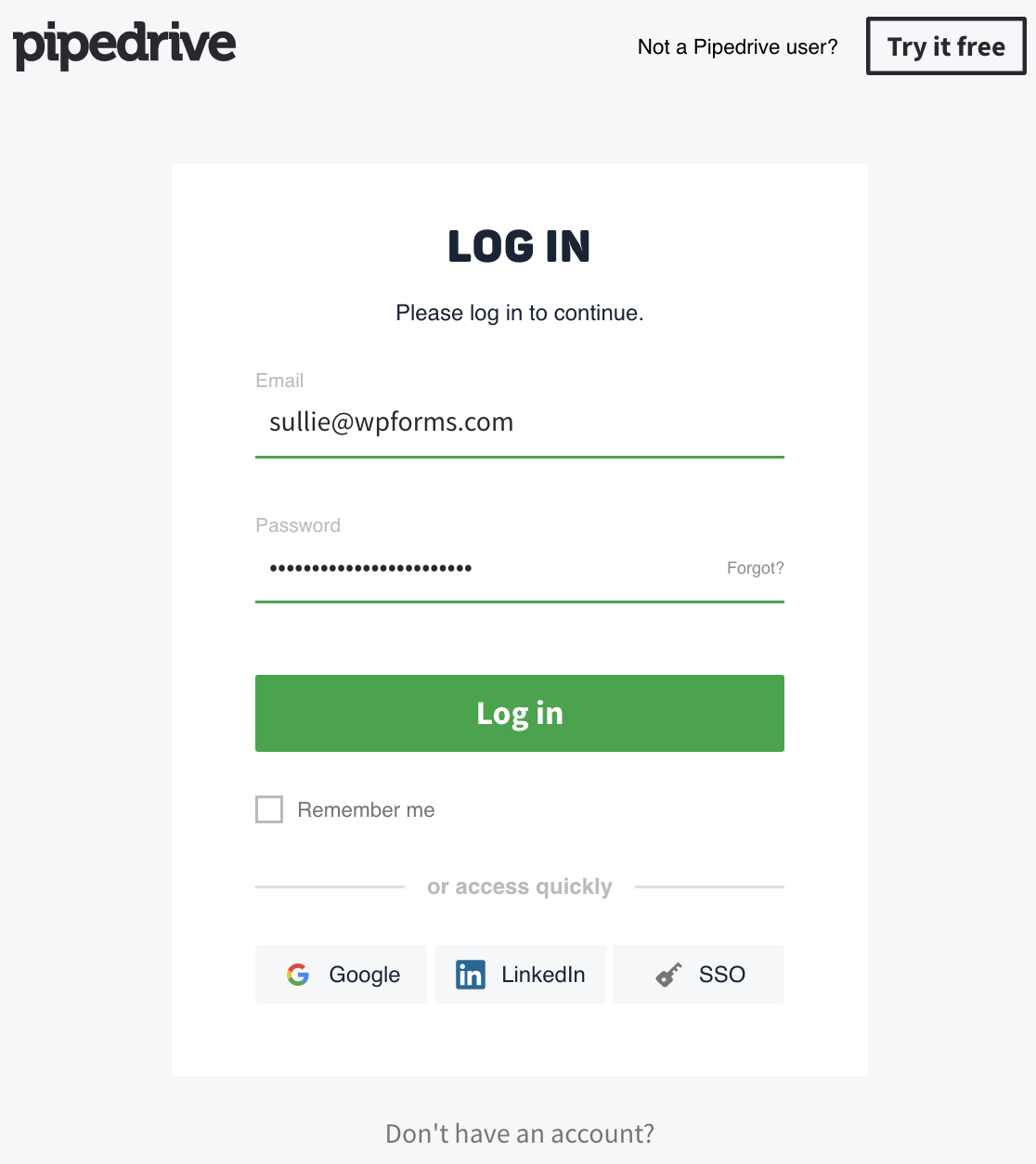
Após a autorização, você pode configurar como as entradas do formulário são enviadas ao Pipedrive, mapeando os campos do formulário para os campos apropriados do Pipedrive. Certifique-se de Salvar seu formulário quando estiver satisfeito com ele.
Etapa 4: Mapeie os Campos do Formulário para o Pipedrive
Agora vem a parte importante: dizer ao WPForms quais campos do formulário devem se conectar a quais campos do Pipedrive. Esse mapeamento garante que os dados do seu lead fluam para os lugares certos em seu CRM.
No painel de configurações do Pipedrive, você verá uma seção de Mapeamento de Campos. É aqui que você associará seus campos de formulário do WordPress aos campos de pessoa correspondentes no Pipedrive.

Se você estiver usando campos personalizados no Pipedrive para rastrear informações específicas sobre seus leads, você também pode mapeá-los. Talvez você tenha um campo personalizado para "Faixa de Orçamento" ou "Tamanho da Empresa" em seu CRM.
Procure por esses campos personalizados no menu suspenso de mapeamento. O WPForms importará todos os seus campos Pipedrive disponíveis automaticamente, então você deverá ver opções padrão e personalizadas.
Etapa 5: Adicione uma Entrada de Teste ao Seu Formulário
Antes de publicar seu formulário, é uma boa ideia testá-lo. Preencha o formulário em seu site e envie-o. Em seguida, verifique sua conta Pipedrive para garantir que os dados foram recebidos corretamente.
Para fazer isso, comece incorporando seu formulário em uma página ou em uma barra lateral do seu site. A maneira mais fácil de fazer isso é clicar no botão Incorporar na parte superior do construtor de formulários.
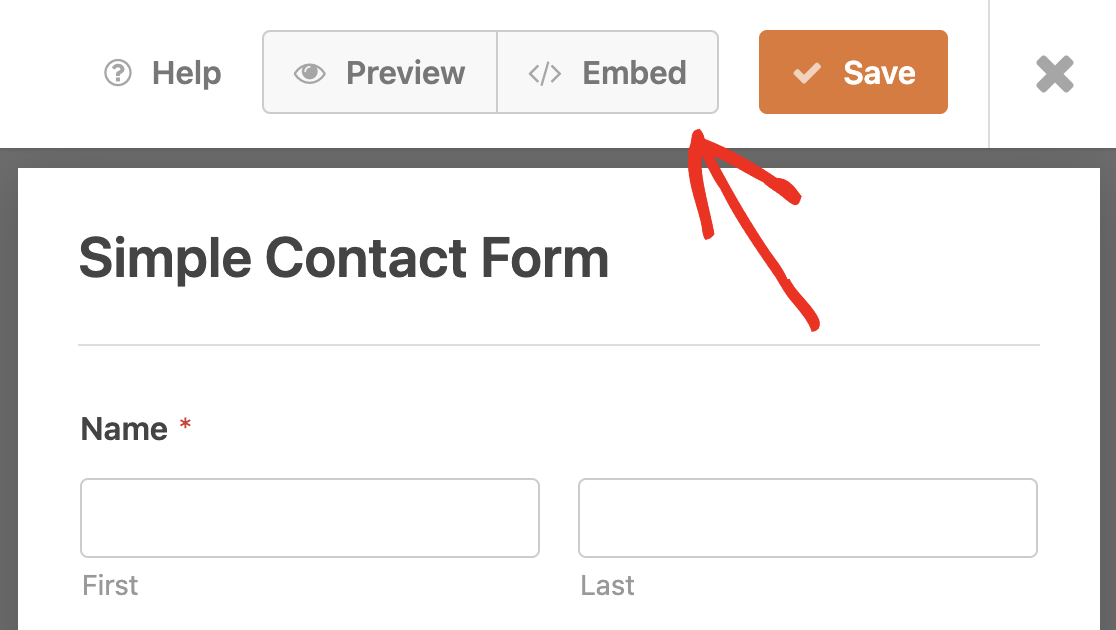
Em seguida, escolha se deseja adicionar seu formulário a uma página existente ou criar uma nova página. Para este exemplo, adicionaremos uma nova página. Insira o nome da página e clique em Vamos Lá!

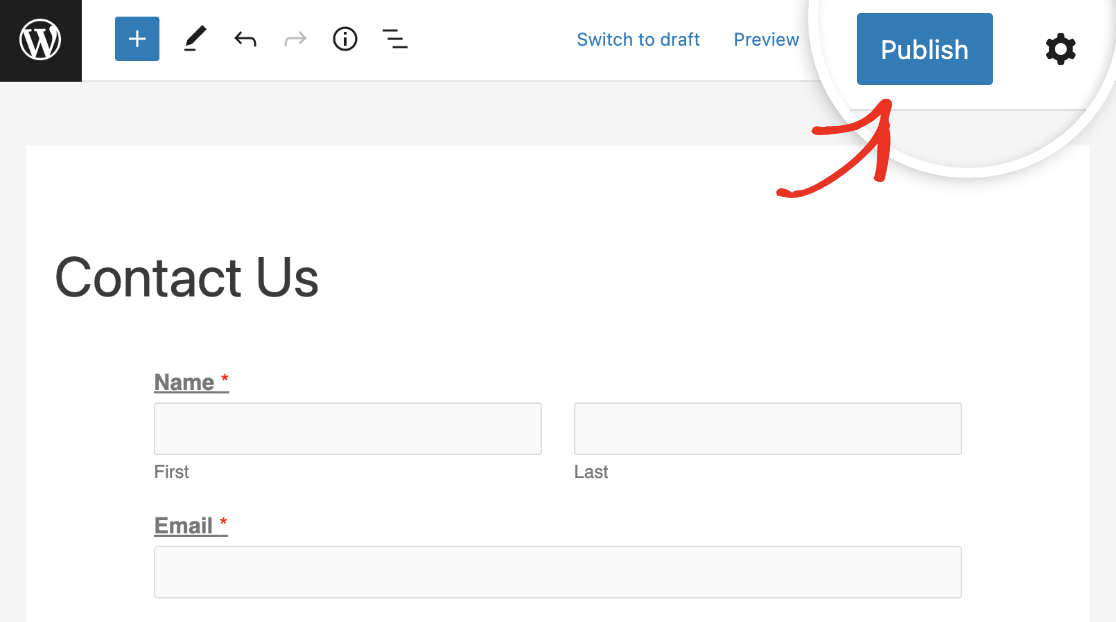
Isso abrirá sua nova página no editor do WordPress. Seu formulário Pipedrive já estará incorporado, então tudo o que você precisa fazer é clicar em Publicar.
Agora vá para a sua nova página de formulário, preencha o formulário e clique no botão Enviar para criar uma nova entrada para fins de teste.
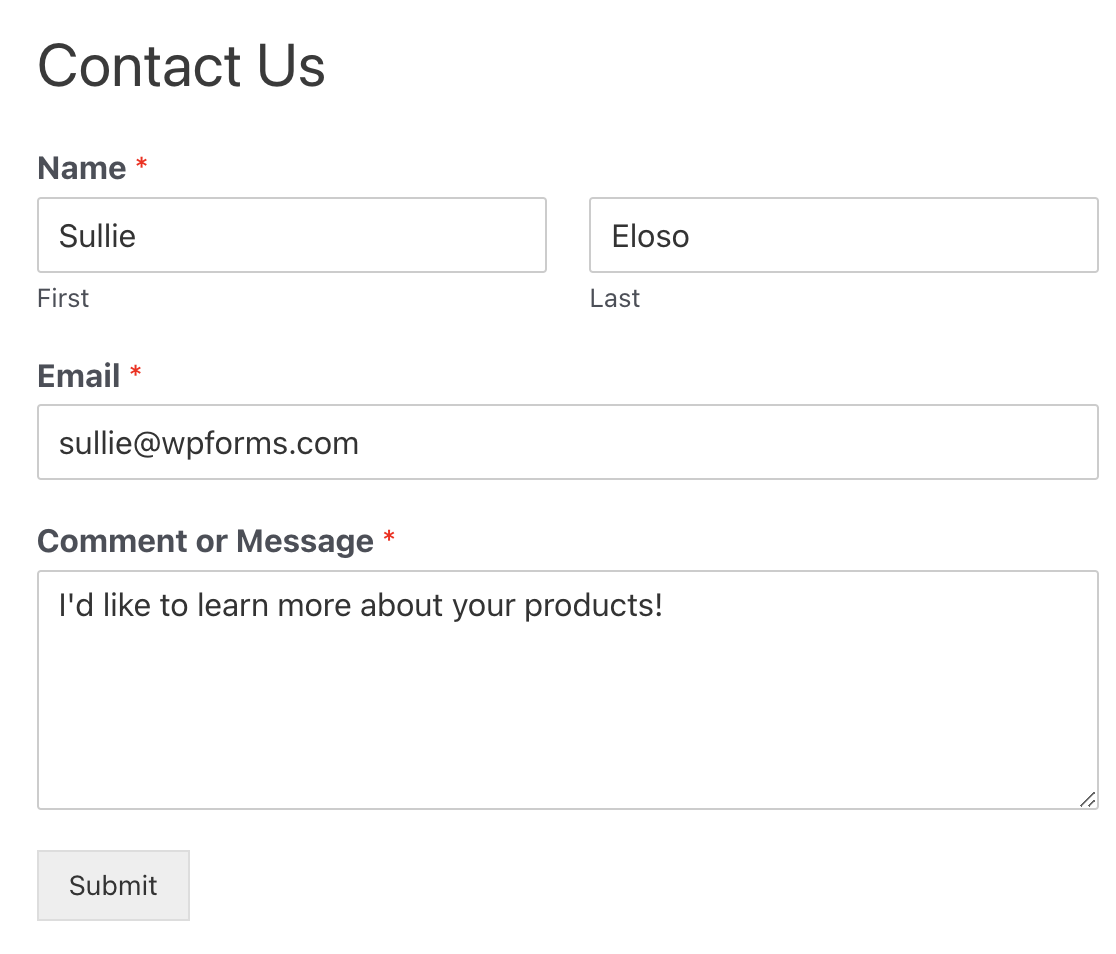
Se tudo funcionou corretamente, você verá uma mensagem de sucesso. Você também deverá ver um novo negócio de sua entrada de teste no Pipedrive.
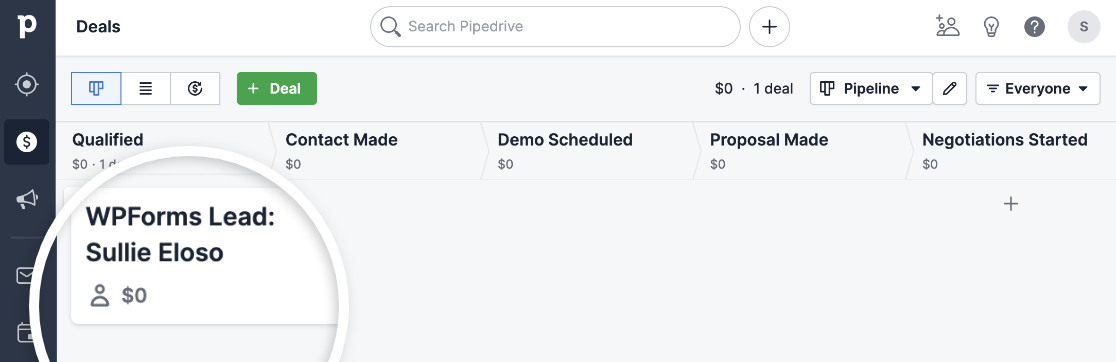
É isso! Você conectou com sucesso seu formulário WordPress ao Pipedrive para criar um novo negócio.
Perguntas frequentes sobre como criar um formulário Pipedrive personalizado no WordPress
Configurar um formulário Pipedrive WordPress levanta muitas questões práticas. Reuni as mais comuns que ouço dos usuários para ajudá-lo a aproveitar ao máximo sua integração.
Como conecto um formulário WordPress ao Pipedrive?
Com a licença WPForms Elite, o Pipedrive está disponível em integrações de marketing. No seu painel do WordPress, vá para WPForms » Configurações » Integrações, clique em Pipedrive e adicione suas credenciais. Após conectar, selecione Pipedrive como a integração nas configurações do seu formulário.
Preciso do Zapier para enviar entradas do WPForms para o Pipedrive?
Não. Se você tiver a licença Elite, poderá conectar o WPForms ao Pipedrive diretamente. Basta fazer login na sua conta Pipedrive ao iniciar a conexão nas configurações de integração do WPForms e escolher quais dados enviar.
Como mapeio campos do WPForms para campos do Pipedrive (pessoa, negócio, organização)?
No construtor de formulários, vá para Marketing » Pipedrive e selecione o que deseja criar (Pessoa, Negócio ou Organização). Em seguida, escolha cada campo do formulário e combine-o com o campo Pipedrive correto na lista suspensa.
Posso criar uma pessoa e um negócio no Pipedrive a partir de um único envio de formulário?
Sim. Você pode adicionar mais de uma conexão Pipedrive ao mesmo formulário. Por exemplo, uma conexão pode criar uma Pessoa e outra pode criar um Negócio vinculado a essa Pessoa.
Como envio envios para um pipeline e estágio específicos no Pipedrive?
Ao configurar a ação de Negócio, você pode selecionar o pipeline e o estágio da sua conta Pipedrive. Esses valores são importados para o WPForms quando você conecta a integração.
Como posso atualizar um contato existente no Pipedrive em vez de criar um duplicado?
O WPForms envia dados para o Pipedrive usando os campos que você mapeia. Se o endereço de e-mail corresponder a um contato existente, o Pipedrive vinculará automaticamente a entrada a esse contato em vez de criar um duplicado.
Posso atribuir o proprietário do negócio no Pipedrive com base em uma resposta do formulário?
Sim. Ao criar um Negócio, você pode selecionar o campo Proprietário e mapeá-lo para um campo do formulário (por exemplo, escolhendo um proprietário em um menu suspenso).
Como adiciono tags ou rótulos a pessoas ou negócios do Pipedrive a partir de um formulário?
Se sua conta Pipedrive usa rótulos ou tags, você pode mapeá-los no WPForms durante a configuração. Simplesmente combine seu campo de formulário com o campo de rótulo no Pipedrive.
Posso anexar arquivos enviados de formulários do WordPress ao negócio ou pessoa do Pipedrive?
Sim. Campos de upload de arquivos no WPForms podem ser mapeados para campos de arquivo no Pipedrive para que os arquivos enviados sejam enviados junto com a entrada do formulário.
Como passo parâmetros UTM e origem/médio para campos do Pipedrive?
Use campos ocultos no WPForms para capturar dados UTM e, em seguida, mapeie esses campos para campos personalizados no Pipedrive ao configurar a integração.
Posso direcionar as entradas do formulário para diferentes pipelines com base em lógica condicional?
Sim. O WPForms suporta lógica condicional para Pipedrive. Você pode criar diferentes conexões (por exemplo, para diferentes pipelines) e definir condições para que apenas uma seja executada com base nas respostas do formulário.
Em seguida, Assuma o Controle com Mais Integrações
Esperamos que este artigo tenha ajudado você a entender melhor como criar um formulário Pipedrive personalizado no WordPress. Com uma integração direta, você pode fazer tudo através do WPForms. Certifique-se de dar uma olhada em todas as nossas integrações para encontrar ainda mais ferramentas para alavancar em seu site.
Crie seu formulário WordPress agora
Pronto para criar seu formulário? Comece hoje mesmo com o plugin de criação de formulários WordPress mais fácil. WPForms Pro inclui muitos modelos gratuitos e oferece uma garantia de devolução do dinheiro em 14 dias.
Se este artigo ajudou você, por favor, siga-nos no Facebook e Twitter para mais tutoriais e guias gratuitos do WordPress.


muito bom
Olá!
Você pode usar uma solução pronta – WPForms – Pipedrive CRM – Integração – https://codecanyon.net/item/wpforms-pipedrive-crm-integration/26615796
Com ele, o Zpier não é necessário, ou seja, não há taxa mensal.