


Resumo de IA
Ao gerenciar o suporte ao cliente, a última coisa que você quer é um processo complicado para que seus usuários obtenham a ajuda de que precisam para resolver problemas de forma conveniente.
A boa notícia é que, com as ferramentas certas, você pode criar um formulário de ticket de suporte contínuo que se integra diretamente ao Zendesk, tornando o processo tranquilo para você e seus clientes.
Neste guia, vou guiá-lo pelas etapas para integrar o Zendesk com o WPForms, garantindo que seu sistema de suporte seja eficiente e fácil de gerenciar.
Crie Seu Formulário Zendesk WordPress Agora! :)
Como Criar um Formulário de Ticket de Suporte Zendesk no WordPress
O Zendesk é o sistema de tickets de suporte mais popular que permite rastrear, priorizar e resolver tickets de suporte ao cliente.
Você pode gerenciar todas as informações de seus clientes em um só lugar, o que torna a comunicação com seus clientes fácil e eficiente.
Se você deseja permitir que seus clientes enviem um ticket do Zendesk em seu site, pode incorporar um formulário de contato simples usando o WPForms.
Mas e se você quiser personalizar o formulário para solicitar mais informações, adicionar imagens ao seu formulário ou outro HTML personalizado, ou enviar notificações adicionais de formulário quando ele for enviado?
Com o WPForms, você pode facilmente criar um formulário de ticket de suporte personalizado no WordPress e conectá-lo ao Zendesk. Não é necessário aprender nenhum código!
Etapa 1: Instalar e Ativar o WPForms
A primeira coisa que você precisará fazer é instalar e ativar o plugin WPForms. Para mais detalhes, consulte este guia passo a passo sobre como instalar um plugin no WordPress.
Em seguida, você precisará instalar e ativar o addon Zapier. Ele permite conectar seus formulários do WordPress a mais de 7.000 aplicativos da web, incluindo o Zendesk. É rápido e fácil, e a melhor maneira de gerenciar tickets de suporte enviados em seu site WordPress.
Para fazer isso, vá para WPForms » Addons e encontre o rotulado Zapier. Clique em Instalar Addon e depois em Ativar.

Para obter mais ajuda com esta etapa, dê uma olhada em como instalar e usar o addon Zapier.
Etapa 2: Criar Seu Formulário de Ticket de Suporte Zendesk
Agora você precisará criar um novo formulário.
Para fazer isso, vá para WPForms » Novo e insira um nome para o seu formulário. Em seguida, desça para a seção Selecionar um Modelo.
Procure por "ticket de suporte" e escolha o modelo Formulário de Ticket de Suporte clicando no botão Usar Modelo.
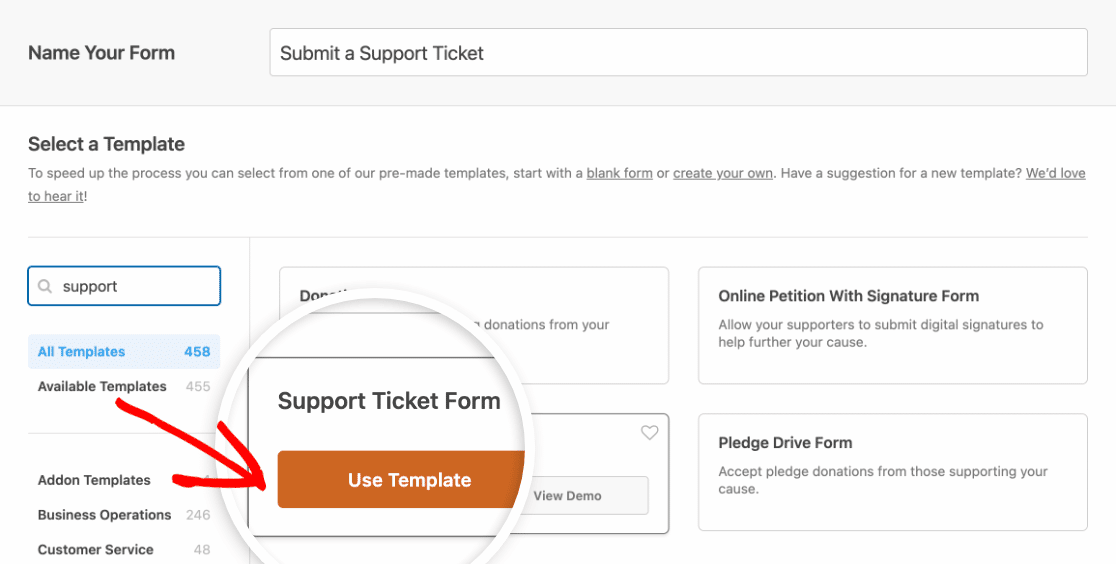
O WPForms criará um formulário para você e o carregará no construtor de formulários.
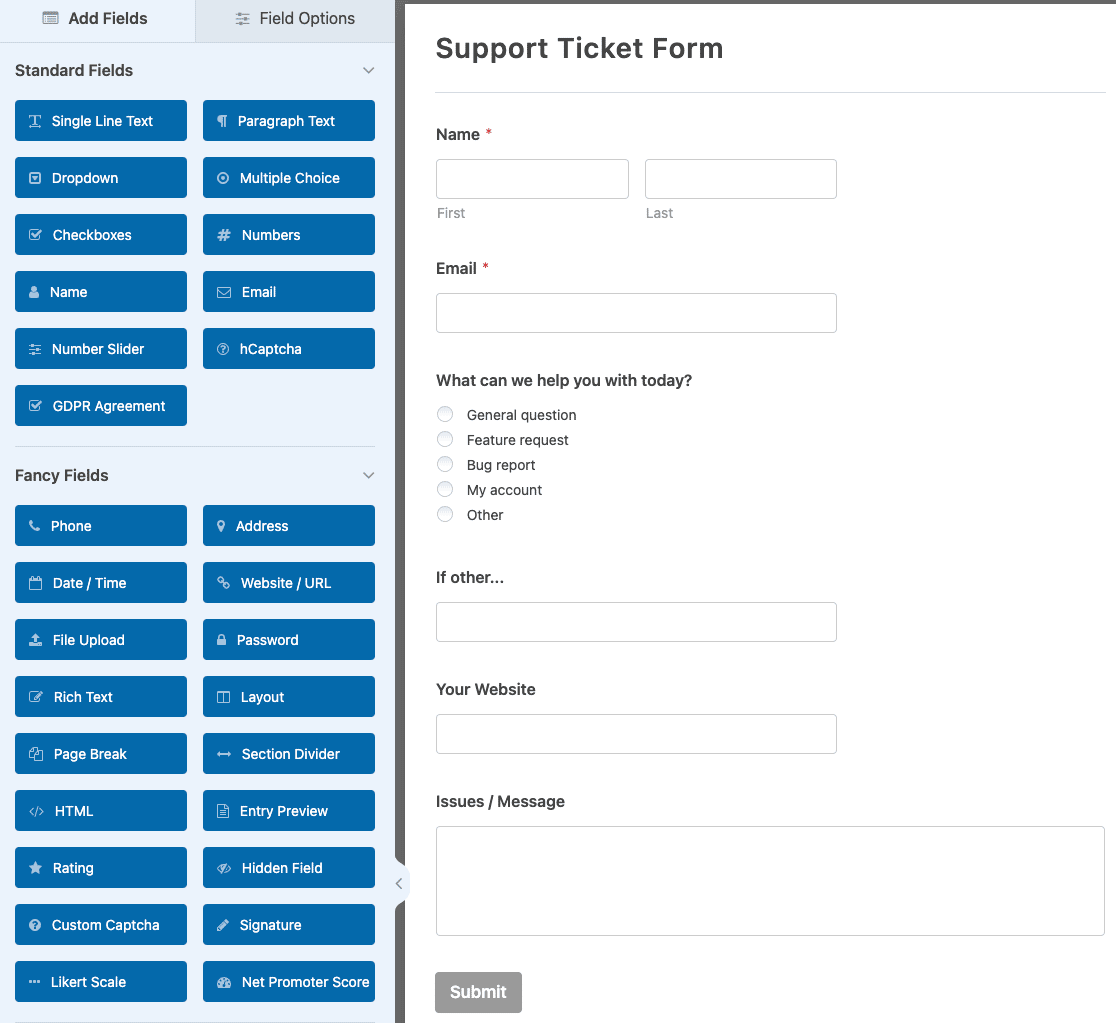
Você verá que seu formulário de ticket de suporte tem os seguintes campos:
- Nome
- Com o que podemos ajudar hoje? (Múltipla Escolha)
- Se outro… (Texto de Linha Única)
- Seu site (Website / URL)
- Problemas / Mensagem (Texto de Parágrafo)
Claro, isso é apenas para você começar e é voltado para aqueles que fornecem suporte de computador aos clientes. Você pode facilmente adicionar ou remover quaisquer campos de formulário que desejar para personalizar o formulário de suporte para atender às suas necessidades.
Para adicionar campos adicionais ao seu formulário, arraste-os do painel esquerdo para o painel direito.
Em seguida, clique no campo para fazer quaisquer alterações. Por exemplo, você pode selecionar o campo Múltipla Escolha para alterar os tópicos de suporte.
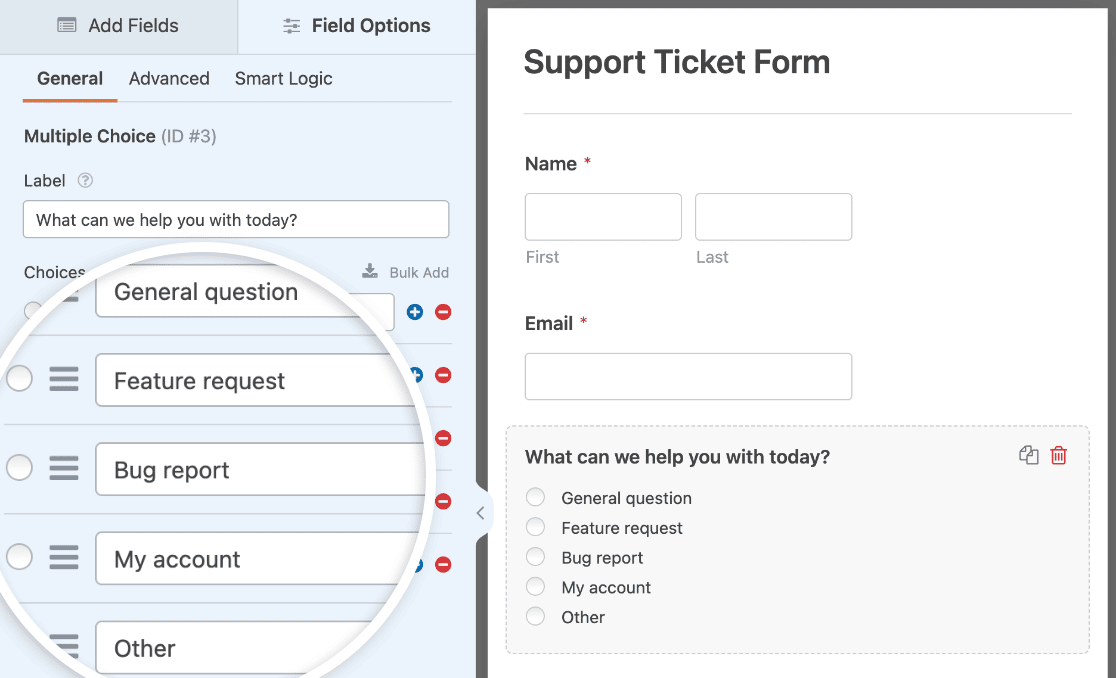
Você também pode clicar em um campo do formulário e arrastá-lo para cima ou para baixo para reorganizar a ordem do seu formulário.
Aqui estão algumas dicas para ajudar a tornar seu formulário de suporte mais eficiente:
- Faça perguntas detalhadas no seu formulário de ticket de suporte. Isso pode ajudá-lo a entender melhor os problemas de seus clientes e resolvê-los rapidamente.
- Se você tem extensa documentação publicada em seu site, pode querer incentivar seus usuários a lê-la antes de enviar um ticket de suporte. Você pode adicionar um link para sua documentação em seu formulário usando o campo Conteúdo.
- Informe aos seus clientes quanto tempo geralmente leva para obter uma resposta de um agente na confirmação do formulário ou notificação por e-mail. Isso pode ajudar seus clientes a definir uma expectativa sobre o tempo de resposta.
O modelo de Formulário de Ticket de Suporte também usa lógica condicional inteligente para mostrar ou ocultar o campo Se outro... com base na escolha que os usuários selecionam no campo Com o que podemos ajudar hoje?
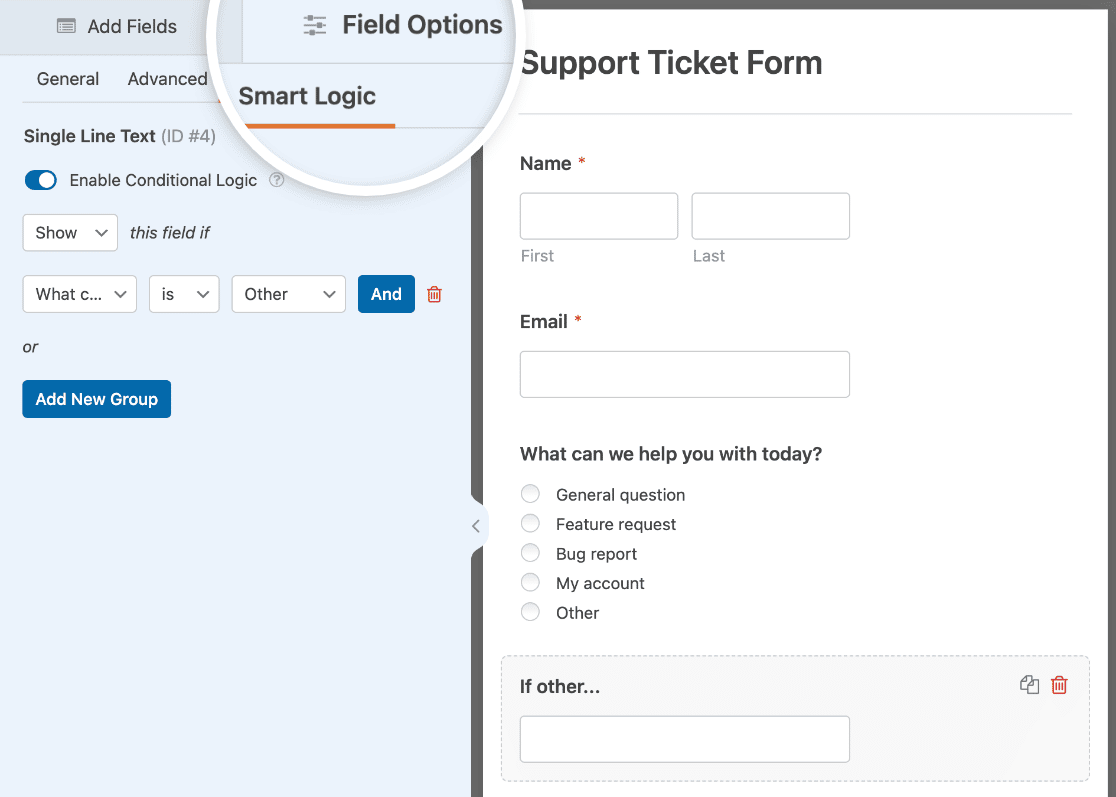
Para saber mais sobre como isso funciona, confira nosso tutorial de lógica condicional.
E para mais ajuda na criação do seu formulário, confira este tutorial sobre como criar um formulário de ticket de suporte no WordPress.
Finalmente, certifique-se de enviar uma entrada de teste para o seu formulário de ticket de suporte. Você precisará disso mais tarde ao conectar o WPForms ao Zapier.
Você pode enviar uma entrada de teste clicando no botão Visualizar na parte superior do construtor de formulários.

Em seguida, preencha o formulário e clique no botão Enviar.
Agora, vamos ver como conectar seu formulário de suporte do WordPress ao Zendesk.
Etapa 3: Criar um Novo Zap com o Zapier
A primeira coisa que você precisará fazer é fazer login em sua conta Zapier e clicar no botão Criar Zap perto do topo da tela. Se você não tem uma conta Zapier, pode criar uma aqui.

Em seguida, você precisará escolher um aplicativo de gatilho, que no nosso caso é o WPForms. Procure por WPForms na barra de pesquisa e clique nele.
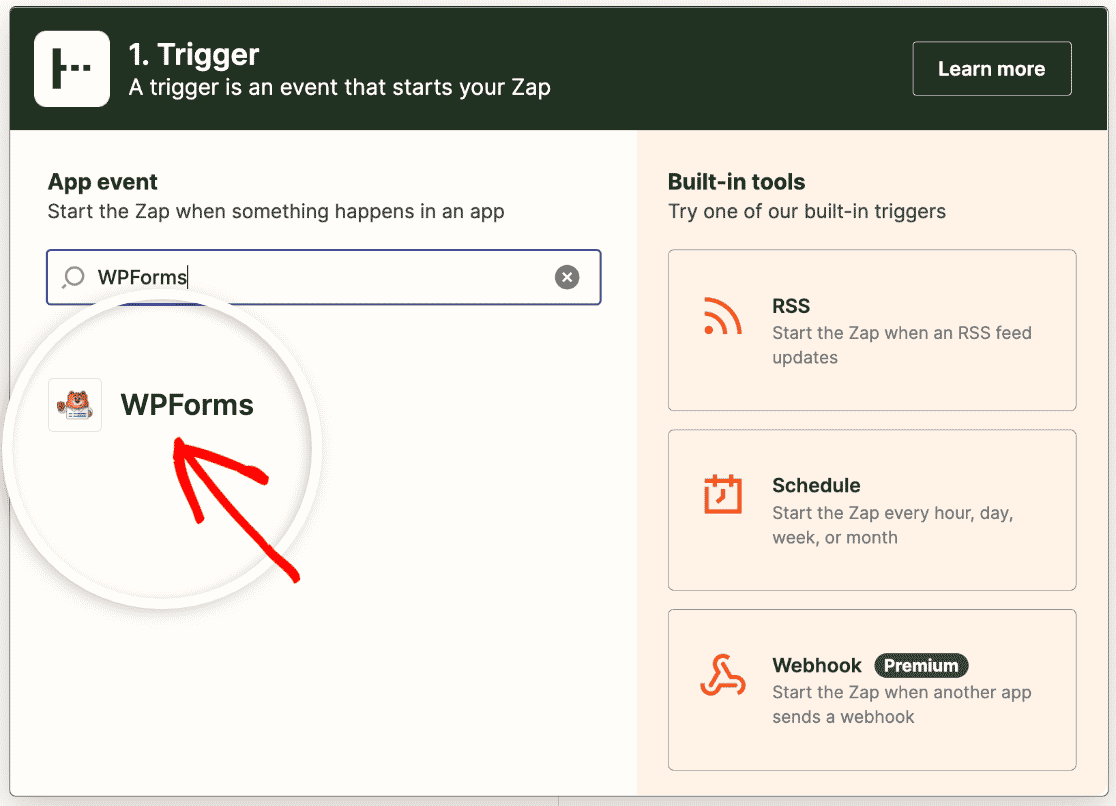
Então você terá que selecionar qual evento acionará o Zap. A única opção disponível para WPForms será Nova Entrada no Formulário.
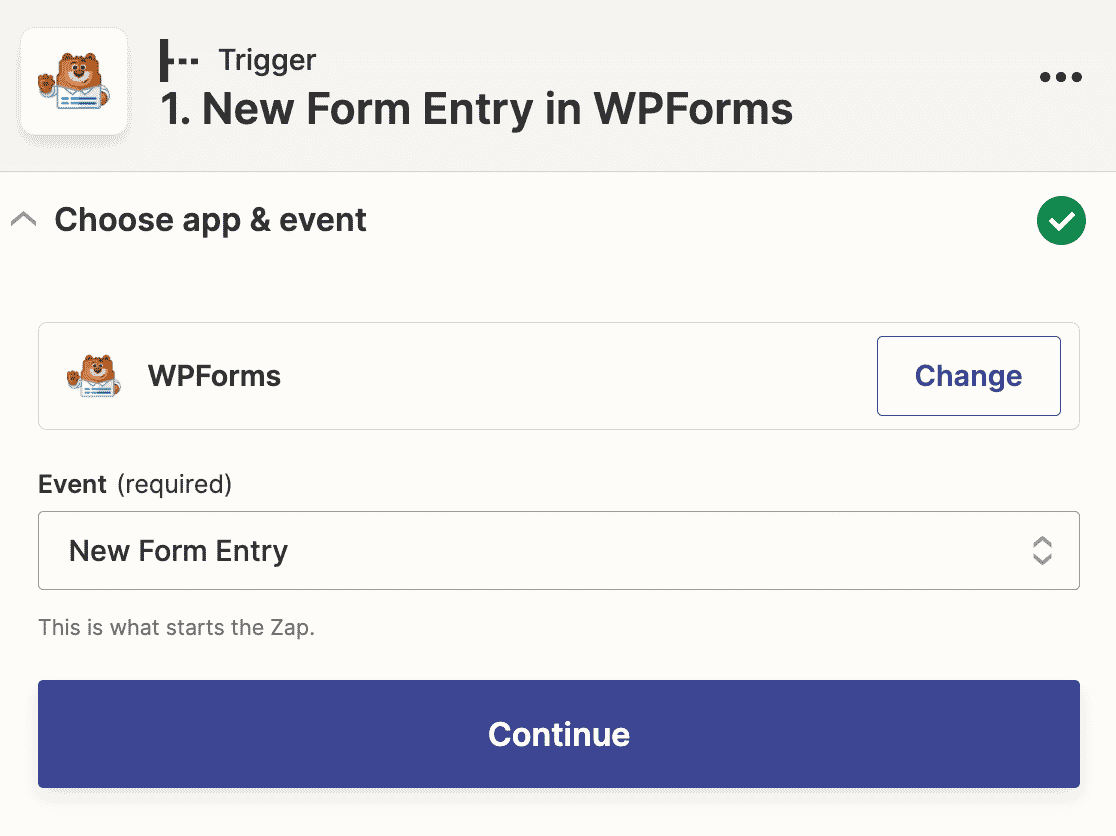
Clique em Continuar para tornar o WPForms o gatilho quando uma entrada de formulário for enviada em seu site.
Agora você precisará conectar o Zapier à sua conta WPForms. Clique em Entrar no assistente do Zap.

Isso abrirá um pop-up onde você precisará inserir a URL do seu site e a chave de API do Zapier.
Para encontrar sua chave de API, abra seu painel de administração do WordPress em uma nova aba e vá para WPForms » Configurações » Integrações. Em seguida, expanda a seção Zapier.

Aqui você pode copiar sua chave de API e colá-la na janela pop-up.

Depois que sua conta WPForms for conectada ao Zapier, você terá que escolher qual formulário conectar a este Zap. Selecione seu formulário de tíquete de suporte no menu suspenso.
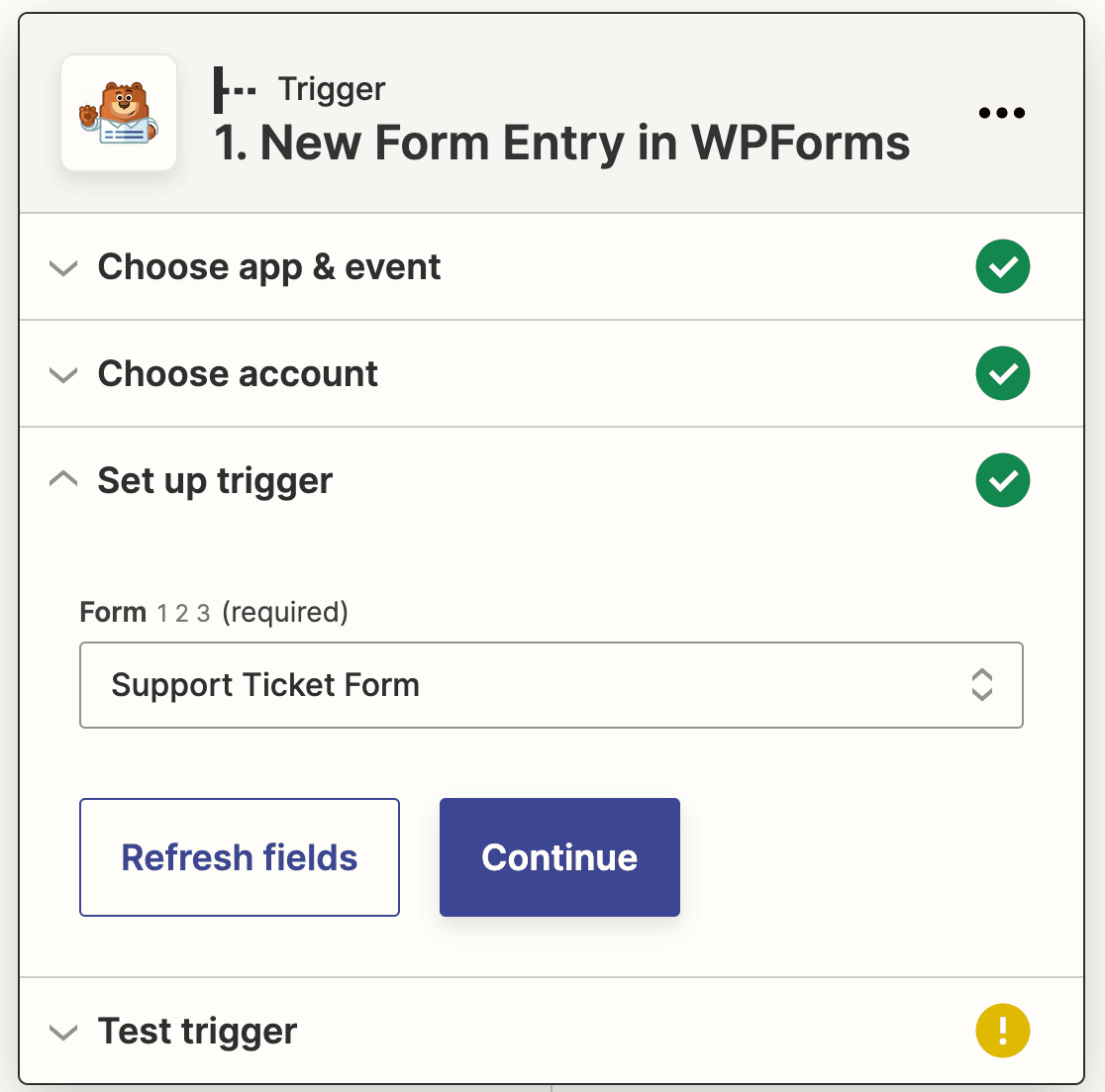
Clique em Continuar. O Zapier testará sua conexão WPForms para garantir que tudo esteja funcionando corretamente. Clique em Testar gatilho.

Se você configurou seu Zap corretamente até agora, verá a entrada de teste que enviou para o seu formulário de tíquete de suporte.
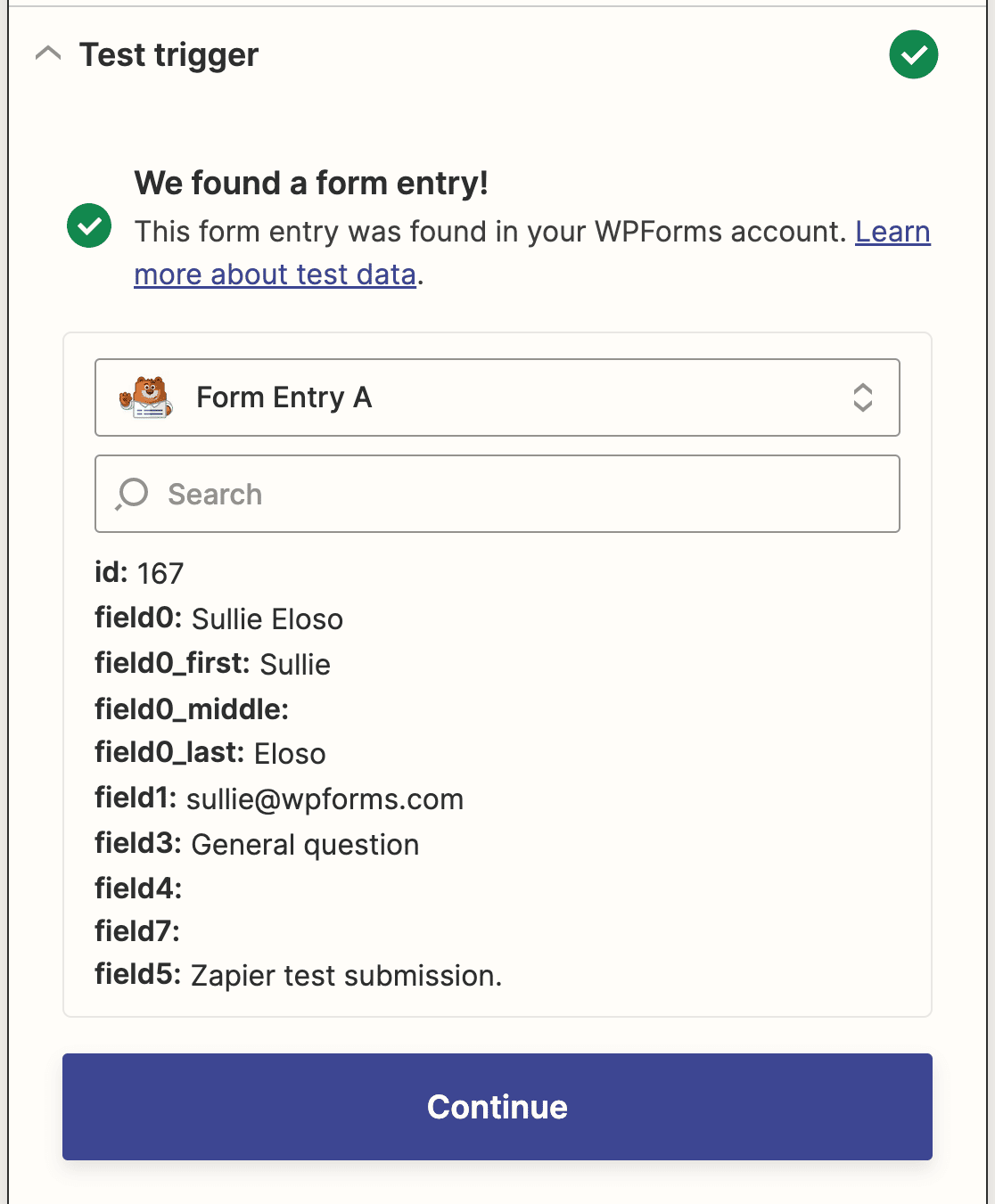
Clique em Continuar mais uma vez para configurar a parte de ação do seu Zap.
Etapa 4: Conectar Seus Formulários do WordPress ao Zendesk
Agora que o Zapier está conectado ao plugin WPForms, você precisa conectar o WPForms ao Zendesk.
Para começar, pesquise o aplicativo Zendesk na barra de pesquisa e selecione-o como o aplicativo de ação.
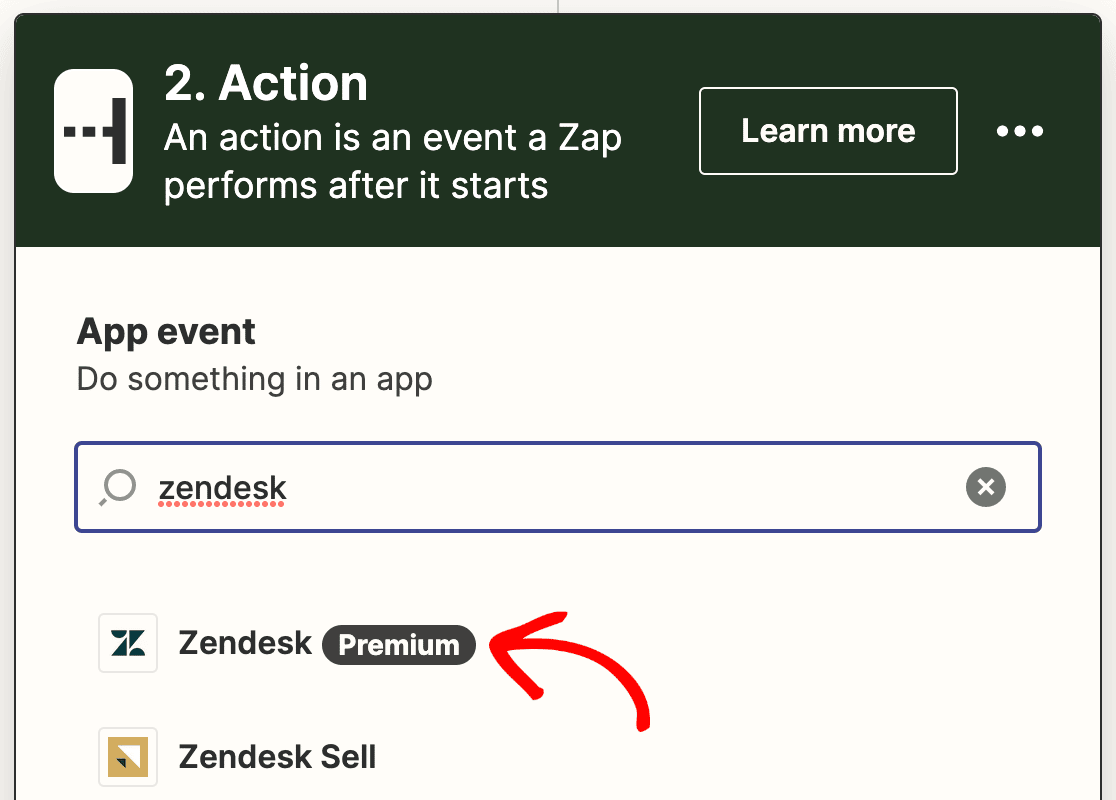
Em seguida, você escolherá a ação do Zendesk. Como estamos criando um formulário de tíquete de suporte para coletar solicitações de suporte de visitantes do site, selecionaremos Criar Tíquete.
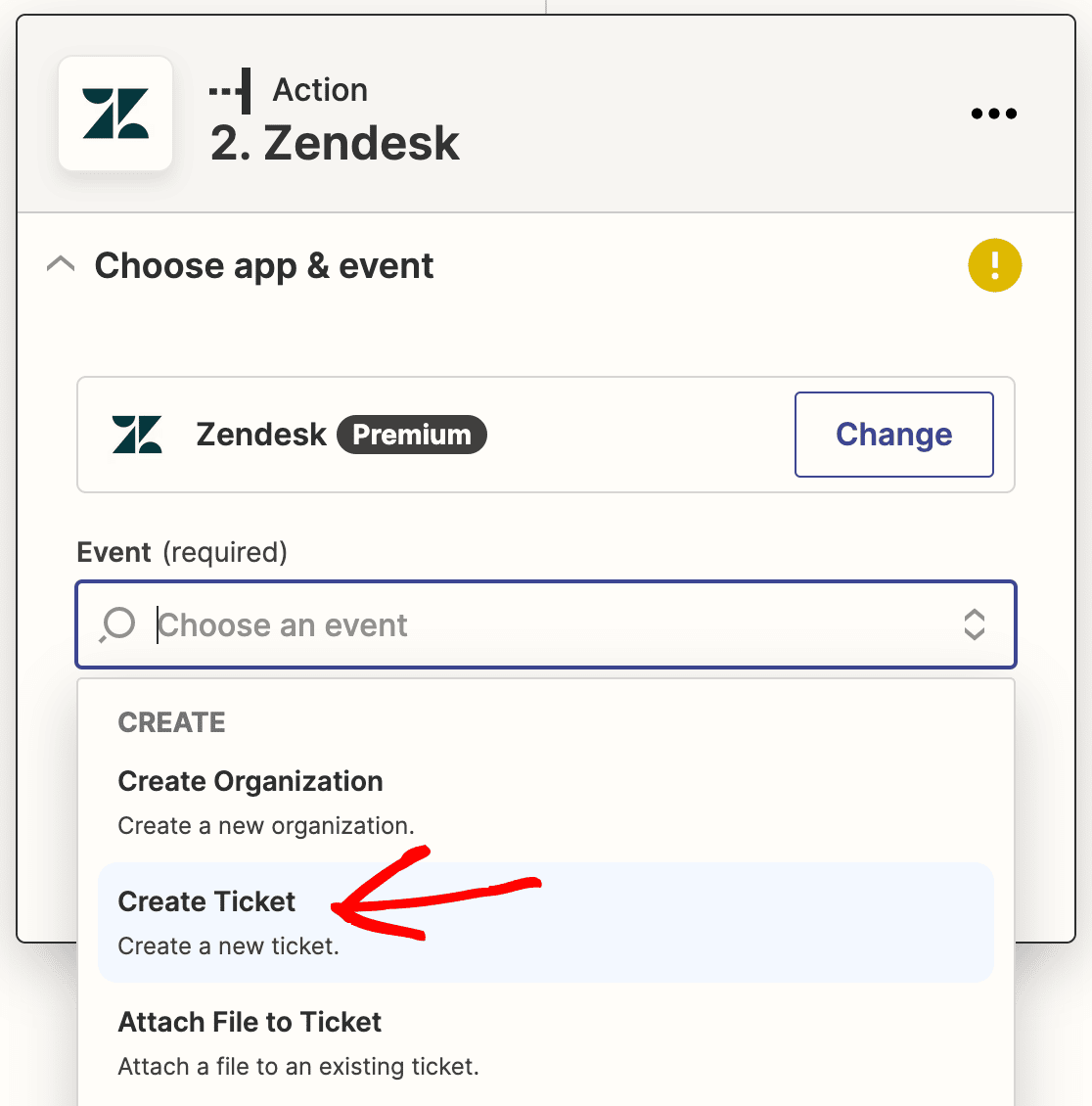
Clique em Continuar.
Agora você precisa conectar sua conta Zendesk ao Zapier. Clique em Entrar.
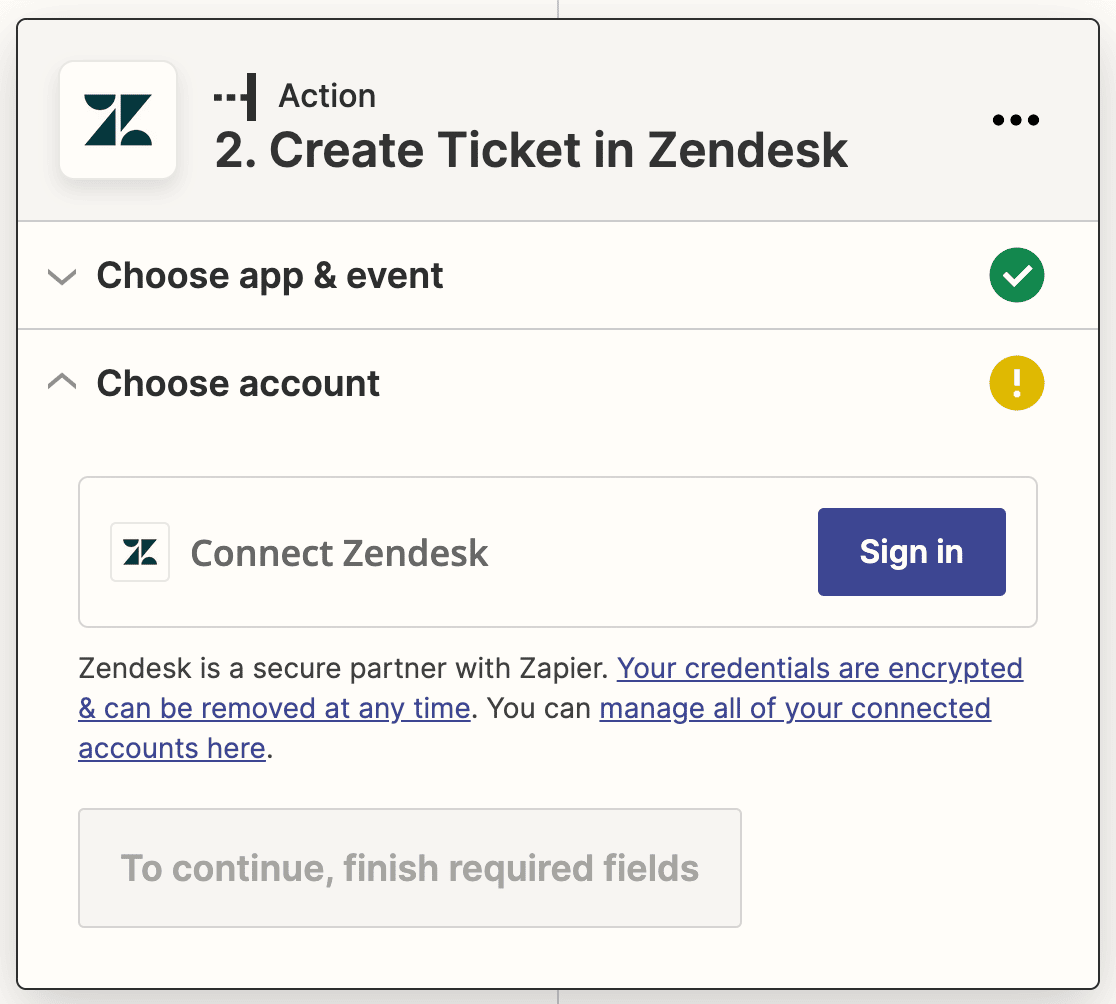
Isso abrirá uma janela pop-up onde você precisará inserir seu URL do Zendesk, endereço de e-mail e chave de API.
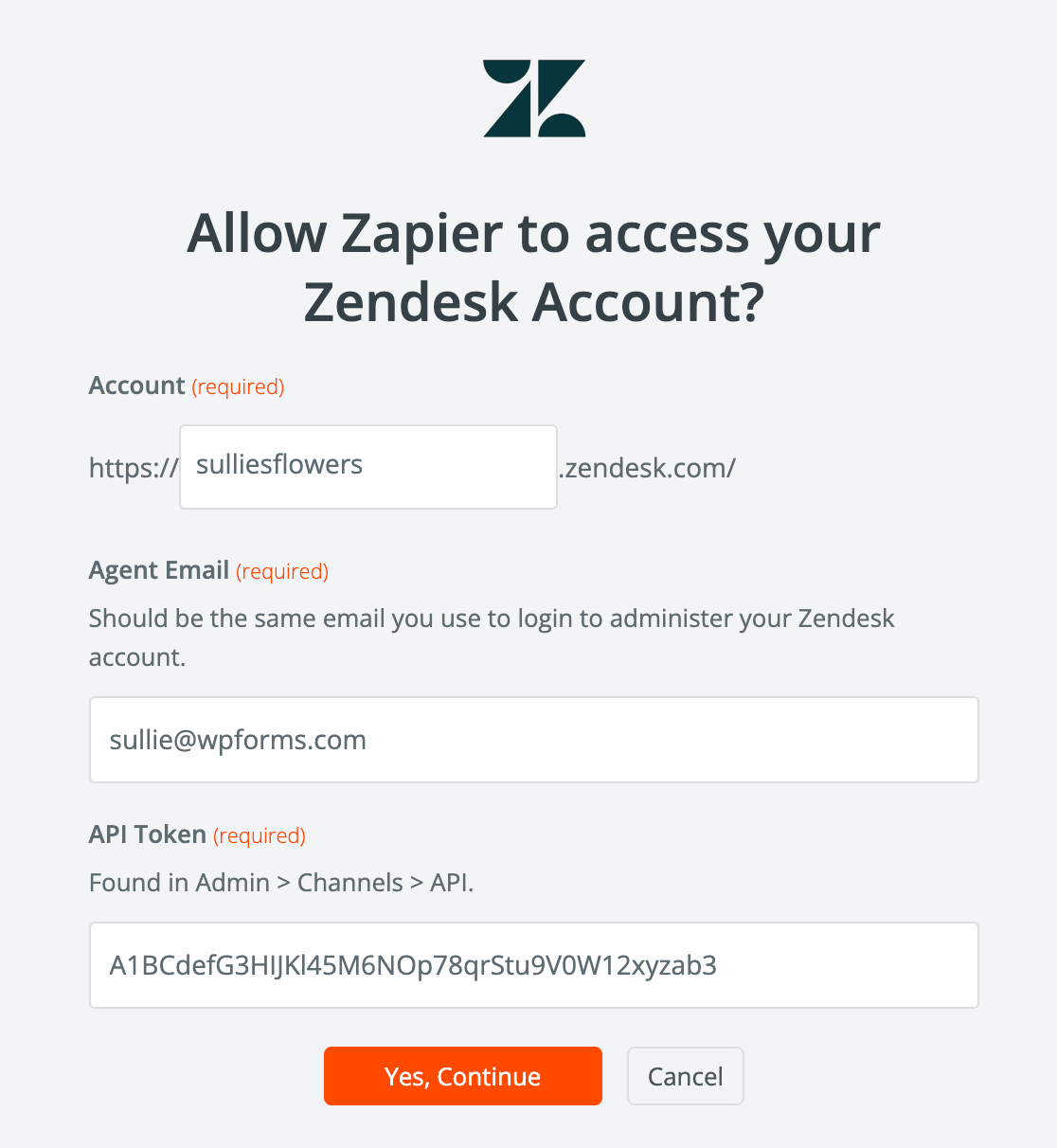
Se precisar de ajuda para encontrar sua chave de API, consulte a documentação do Zendesk sobre como habilitar e gerar tokens de API.
Clique em Sim, Continuar para fechar a janela pop-up. Em seguida, clique em Continuar no assistente de configuração do Zap para prosseguir para a próxima etapa.
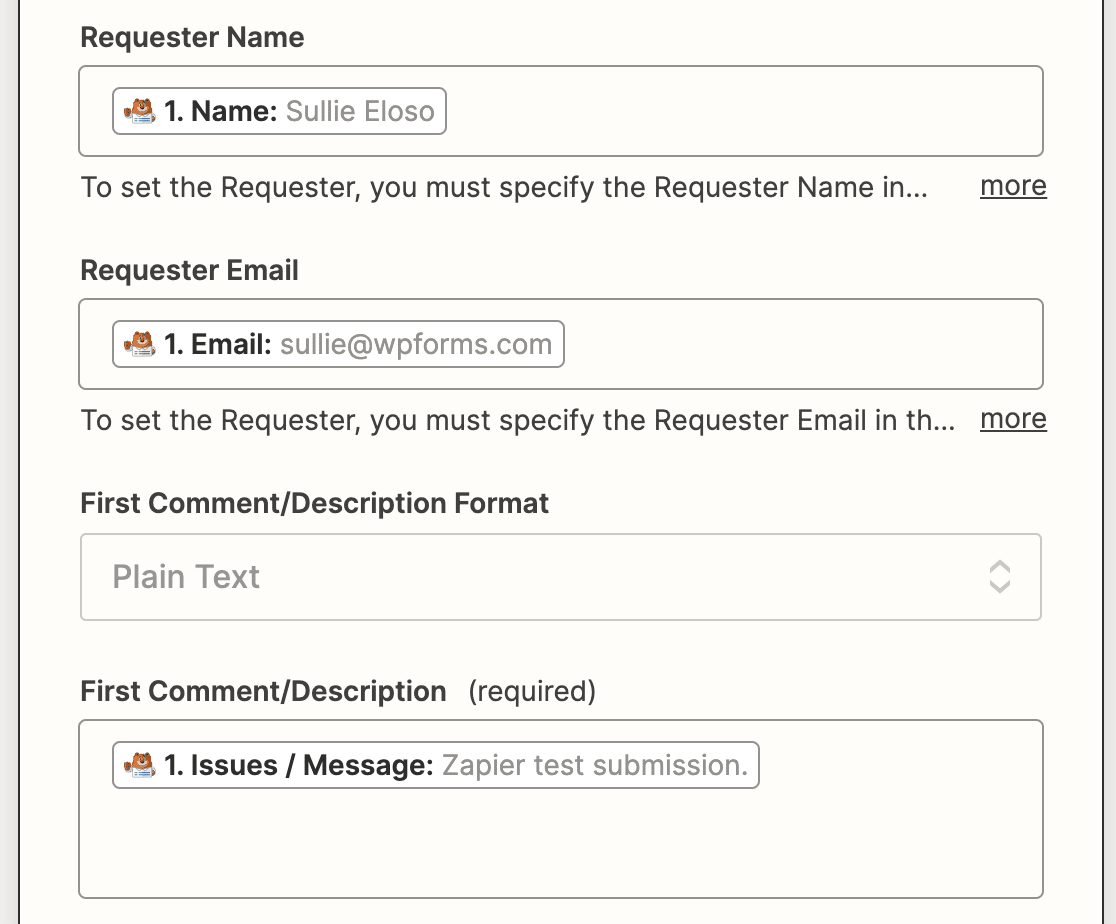
Agora você precisa configurar um modelo de tíquete do Zendesk. Nesta etapa, você terá que configurar os campos corretos do WPForms em seus campos de tíquete do Zendesk correspondentes. Use os menus suspensos para selecionar os campos correspondentes do seu formulário do WordPress.
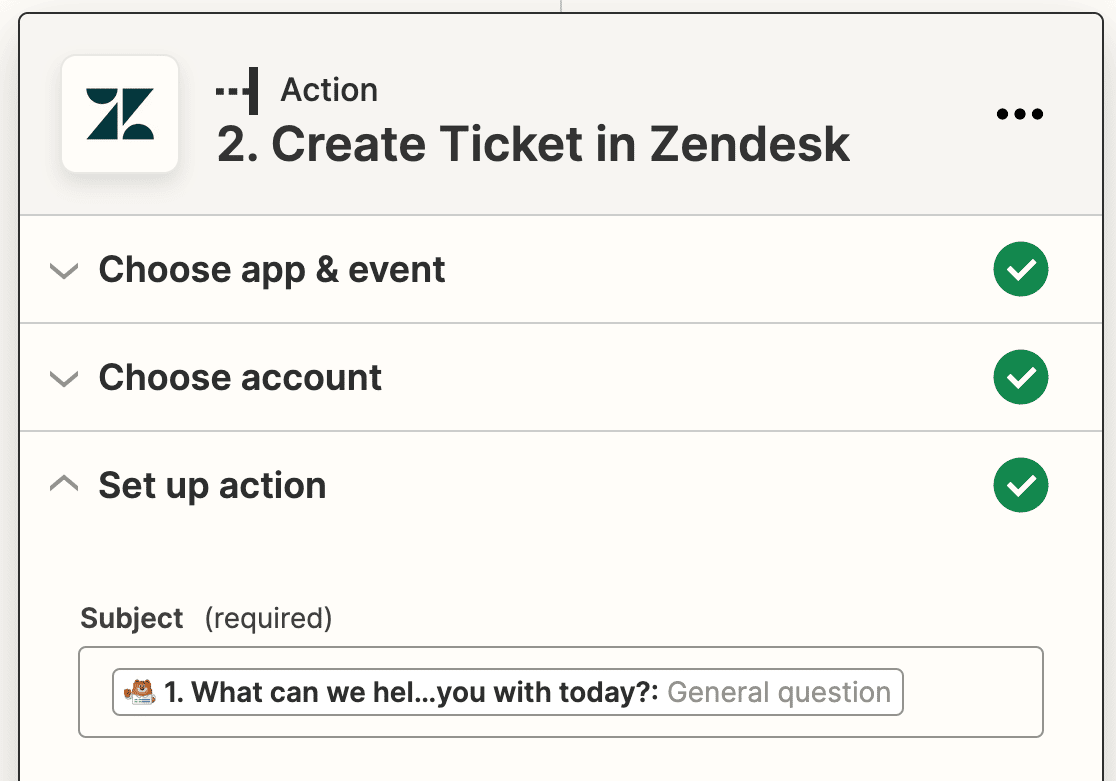
Os 2 campos obrigatórios são Assunto e Primeiro Comentário/Descrição. Vamos conectá-los aos campos O que podemos ajudar hoje? e Problemas/Mensagem.
Preencha quaisquer outros campos que você queira conectar, como o Nome do Solicitante e o E-mail do Solicitante, em seguida, clique em Continuar.
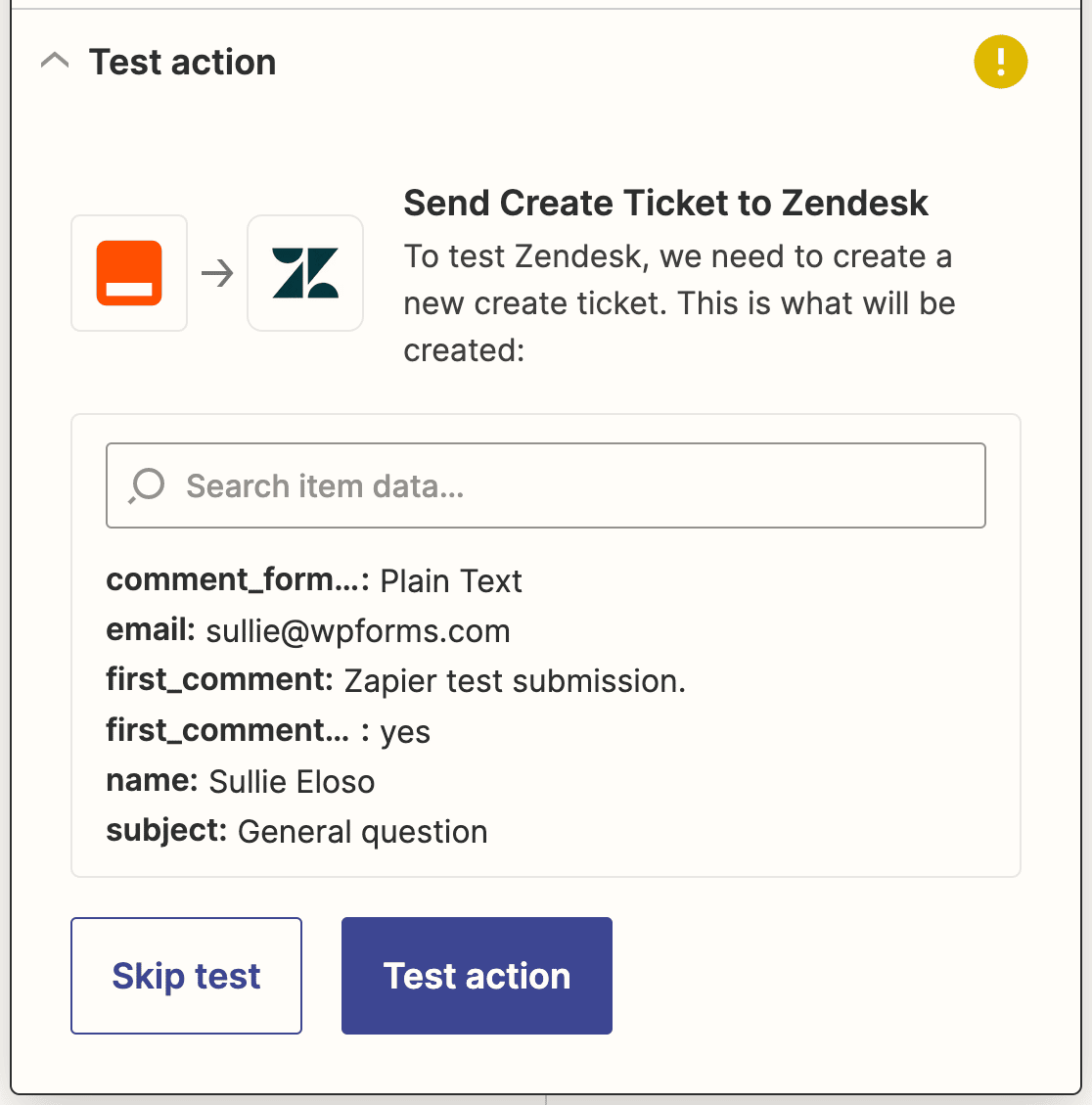
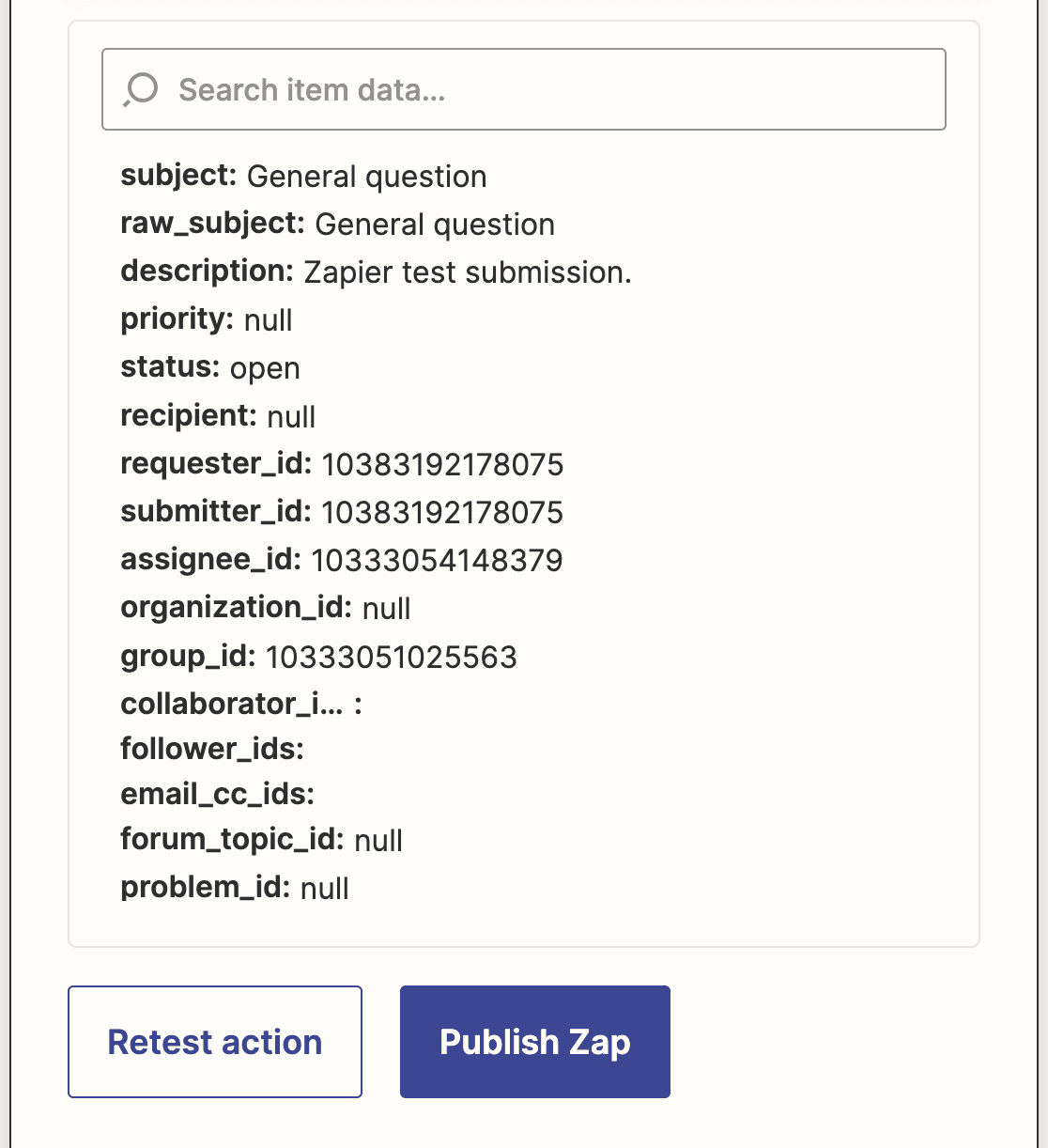
Agora o Zapier testará sua conexão com o Zendesk, assim como fez com o WPForms. Clique em Testar ação para continuar.
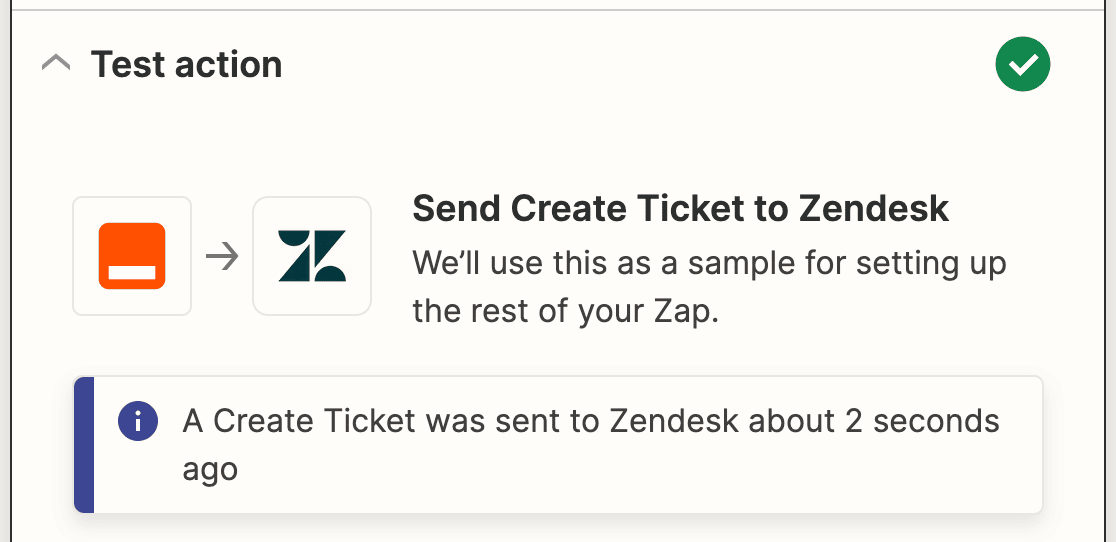
Se tudo estiver configurado corretamente, você verá uma mensagem de sucesso.
Você também pode verificar o Zendesk para ver se sua submissão de teste foi adicionada como um tíquete em sua conta.
Por último, não se esqueça de publicar seu Zap para que, quando alguém enviar um formulário de tíquete de suporte em seu site WordPress, a entrada do formulário vá diretamente para sua conta Zendesk.
FAQs – Como Criar um Formulário de Tíquete de Suporte Zendesk no WordPress
O Zendesk funciona com o WordPress?
Sim, o Zendesk se integra perfeitamente ao WordPress, permitindo que você crie e gerencie tíquetes de suporte diretamente do seu site WordPress. Usando plugins como o WPForms, você pode conectar facilmente seu site WordPress ao Zendesk, permitindo um suporte ao cliente contínuo.
Como crio um formulário de tíquete no Zendesk?
Para criar um formulário de ticket no Zendesk, navegue até o "Central de Administração" e selecione "Formulários de Ticket" na seção "Gerenciar". Aqui, você pode personalizar os campos do formulário de acordo com suas necessidades.
Como integrar o Zendesk com o WordPress?
Integrar o Zendesk com o WordPress é simples com o WPForms. Primeiro, crie um formulário de ticket de suporte usando o WPForms. Em seguida, conecte-o à sua conta Zendesk usando o Addon Zapier para WPForms.
Essa integração garante que todas as solicitações de suporte enviadas através do seu site WordPress sejam encaminhadas diretamente para o Zendesk.
Como formatar um ticket de suporte?
Para formatar um ticket de suporte de forma eficaz, mantenha-o claro e conciso. Comece com uma linha de assunto breve que resuma o problema. Na descrição, forneça um relato detalhado do problema, incluindo quaisquer detalhes relevantes como capturas de tela ou passos para reproduzir o problema. O WPForms pode ajudar a estruturar seu formulário de ticket de suporte para garantir que todas as informações necessárias sejam capturadas.
Em seguida, Conecte seu Site WordPress ao Discord
E aí está! Agora você sabe como criar um formulário de ticket de suporte personalizado no WordPress com o Zendesk. Se você gosta de usar o Zapier para automação, talvez queira conferir como conectar seu formulário de contato do WordPress ao Discord.
Crie Seu Formulário WordPress Agora
Pronto para criar seu formulário? Comece hoje mesmo com o plugin de criação de formulários WordPress mais fácil. WPForms Pro inclui muitos modelos gratuitos e oferece uma garantia de devolução do dinheiro em 14 dias.
Se este artigo ajudou você, por favor, siga-nos no Facebook e Twitter para mais tutoriais e guias gratuitos do WordPress.


