


Resumo de IA
Uma das automações mais úteis que você pode usar para o seu negócio é ter seus formulários personalizados do WordPress conectados a um CRM como o Zoho.
Isso funciona maravilhosamente para colocar o processo de envio de seus leads de seus formulários do WordPress para o Zoho em piloto automático, economizando tempo e esforço valiosos.
Neste artigo, mostrarei como criar um formulário personalizado usando uma solução nativa do WordPress e integrá-lo ao seu Zoho CRM.
Crie um Formulário Zoho Personalizado no WordPress Agora! :)
Como Criar Formulários Zoho CRM Personalizados no WordPress
Vamos usar o plugin WPForms para criar rapidamente um formulário Zoho no WordPress. Embora o Zoho ofereça um construtor de formulários junto com um plugin para WordPress, ele tem várias limitações, como menos opções de prevenção de spam.
Muitos de nossos clientes preferem a facilidade e a maior gama de personalização do WPForms e o integram ao Zoho CRM para aproveitar o melhor dos dois mundos. Veja o que você precisará para que essa integração funcione.
Passo 1: Instale o Plugin WPForms
A maneira mais amigável para iniciantes de criar um formulário personalizado do WordPress é usando o plugin WPForms. Você precisará de uma licença WPForms Elite ativa para começar e usar o Addon Zoho CRM.
Com o WPForms Elite, você obtém acesso ao addon nativo do Zoho CRM que envia automaticamente os envios de formulário diretamente para o seu CRM sem nenhum trabalho manual.
Isso significa que cada lead é capturado instantaneamente, com todas as suas informações devidamente organizadas em seu pipeline de vendas. Você também obtém campos de formulário avançados que são perfeitos para qualificação de leads.
Pense em menus suspensos para fontes de leads, caixas de seleção para interesses em produtos e campos personalizados que correspondem exatamente ao que você está rastreando no Zoho CRM.

Se esta é a primeira vez que você instala um plugin do WordPress, confira este guia útil com etapas para instalar o WPForms em seu site com sucesso.
Obtenha sua Licença WPForms Elite Agora! :)
Etapa 2: Obtenha o Addon Zoho CRM
Após instalar o plugin com sucesso, navegue até WPForms » Addons no seu painel do WordPress para acessar a lista completa de integrações.

Use o campo de pesquisa e digite Zoho. Assim que localizar o Addon Zoho CRM nesta página, basta clicar no botão Instalar Addon abaixo dele.
Levará apenas alguns segundos para o addon concluir a instalação. Você verá o Status mudar para "Ativo", confirmando que o addon está pronto para uso.
Ótimo! Agora, podemos passar para a próxima etapa e começar a criar um formulário personalizado do WordPress para conectar com o CRM.
Etapa 3: Crie seu Formulário Zoho no WordPress
Vá em frente e crie um novo formulário clicando em WPForms » Adicionar Novo no seu painel do WordPress.

Após a tela de configuração do formulário aparecer, você pode inserir um nome para identificar seu formulário e escolher um modelo.
Vamos usar o modelo Formulário de Contato Simples para começar mais rápido. O WPForms inclui mais de 2.100 modelos de formulários WordPress cobrindo uma ampla variedade de cenários, então sinta-se à vontade para escolher qualquer um que melhor se adapte a você!
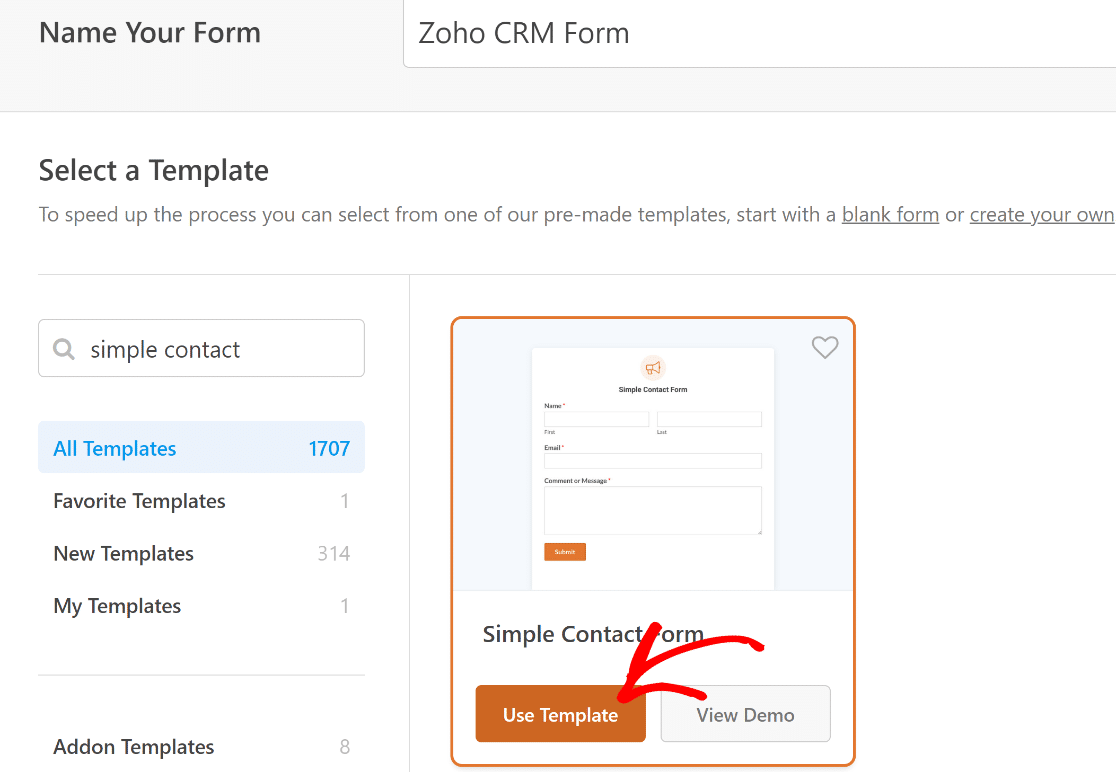
O modelo de formulário de contato tem 4 campos por padrão:
- Primeiro Nome
- Sobrenome
- Endereço de e-mail
- Mensagem
É importante garantir que seu formulário inclua pelo menos os campos Sobrenome e Empresa para integrar este formulário com o Zoho FRM.
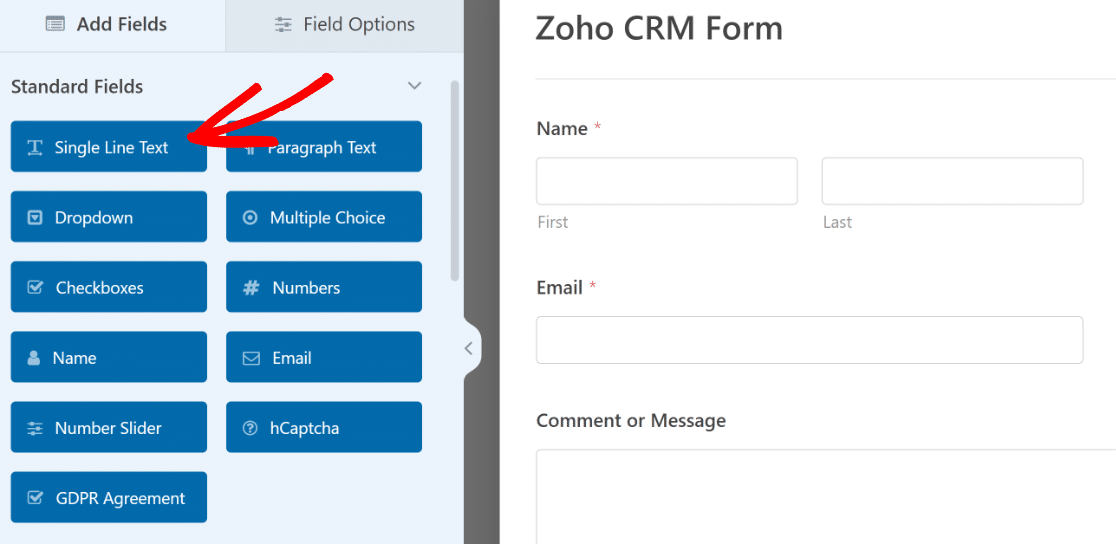
O modelo de formulário de contato já inclui o campo Sobrenome, mas você pode criar manualmente um campo Empresa aqui. Para fazer isso, arraste um campo Texto de Linha Única para a visualização do formulário à direita.
Após inserir o campo em seu formulário, clique nele para acessar as Opções do Campo no painel esquerdo. Essas opções permitirão que você altere o rótulo do campo e controle se ele deve ser um campo obrigatório.
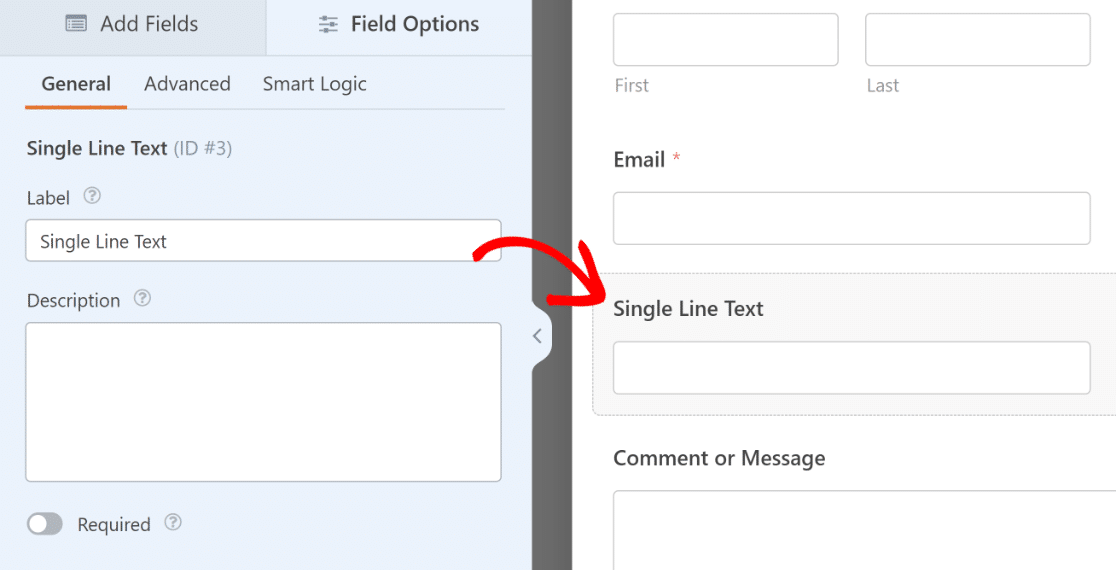
Simplesmente insira “Empresa” na configuração do rótulo e clique no botão de alternância Obrigatório para tornar este campo obrigatório.
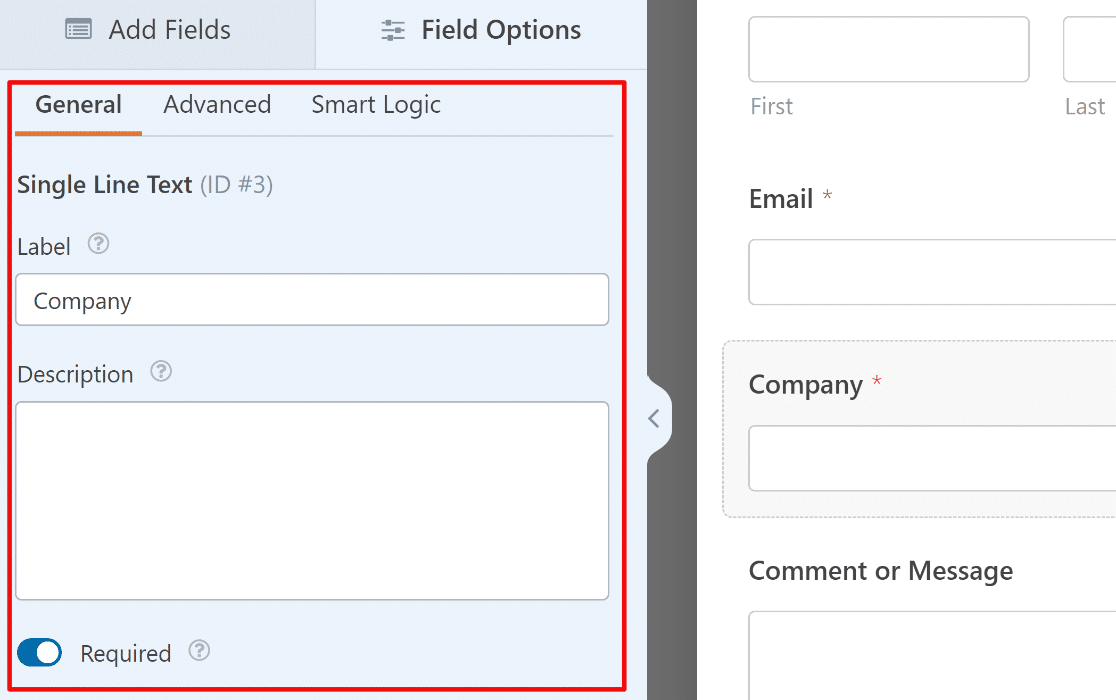
Continue e adicione mais campos para corresponder aos dados que você deseja capturar no Zoho CRM. Você também pode usar o construtor de formulários para:
- Alterar a ordem dos campos arrastando-os para cima ou para baixo
- Renomear seus campos
- Remover campos que você não precisa.
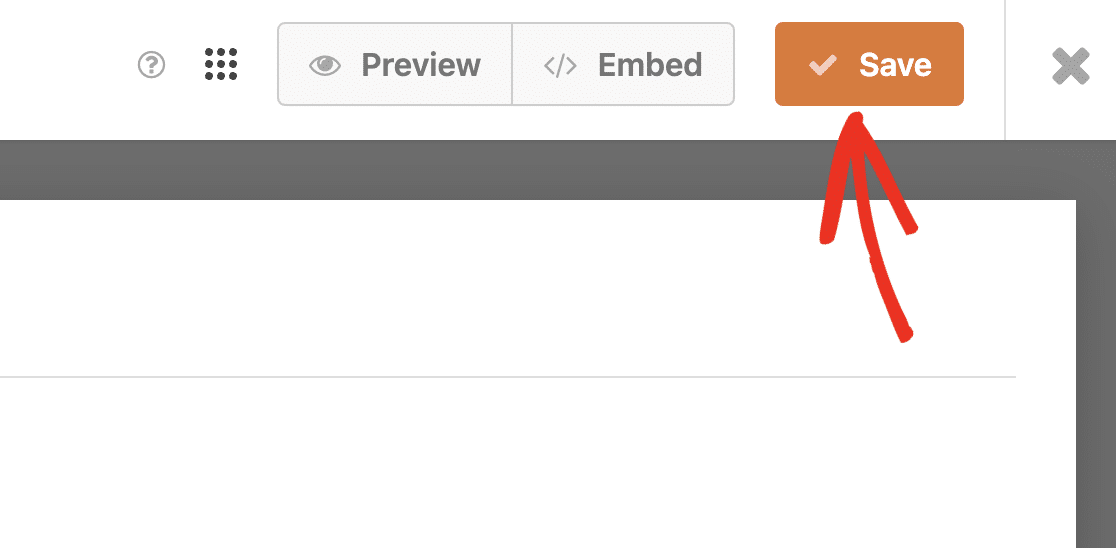
Se precisar de ajuda, confira este guia sobre como criar seu primeiro formulário no WPForms. Certifique-se de clicar no botão Salvar no topo quando terminar.
Com o formulário pronto, é hora de incorporá-lo em uma página. Isso permitirá que você teste o formulário e sua integração com o Zapier assim que conectarmos as duas plataformas.
Etapa 4: Conecte o WPForms ao Zoho CRM
Antes de começar a enviar dados do formulário para o Zoho CRM, você precisa estabelecer a conexão entre o WPForms e sua conta Zoho.
No seu painel do WordPress, navegue até WPForms » Configurações e clique na aba Integrações. Você verá todas as suas integrações disponíveis listadas aqui.
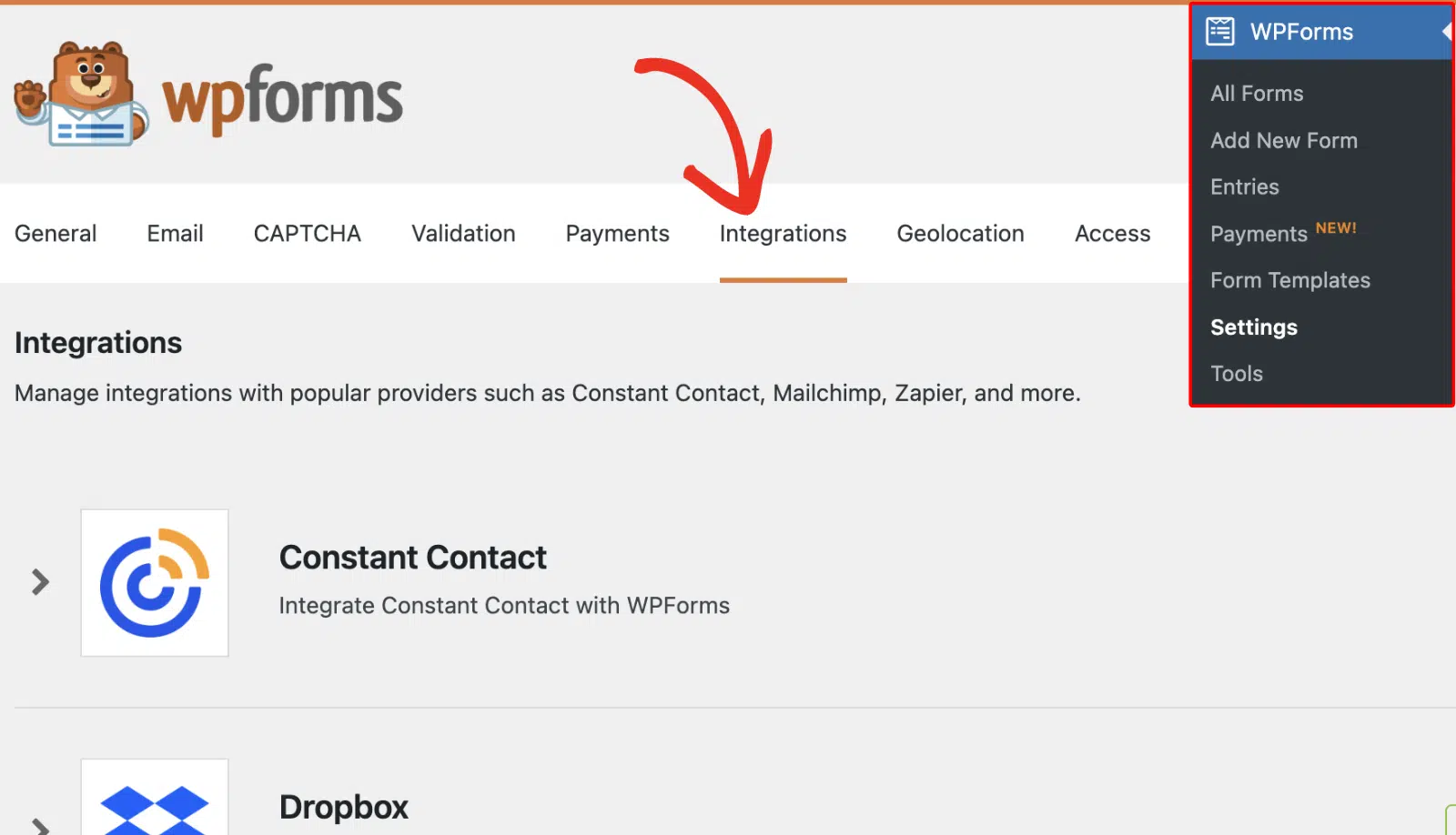
Procure a opção Zoho CRM e clique nela para expandir as configurações. A partir daqui, clique no botão Adicionar Nova Conta para iniciar o processo de conexão.
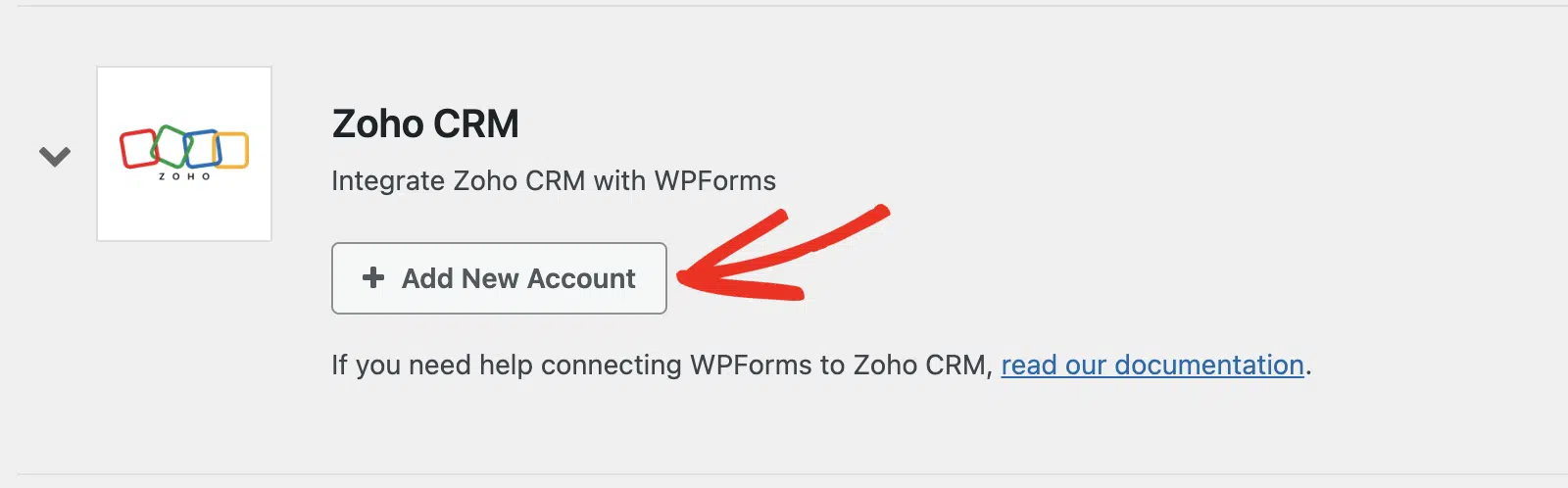
Isso o redirecionará para a página de login do Zoho. Se você já tiver uma conta Zoho, insira seu endereço de e-mail e clique no botão Avançar para fazer login.
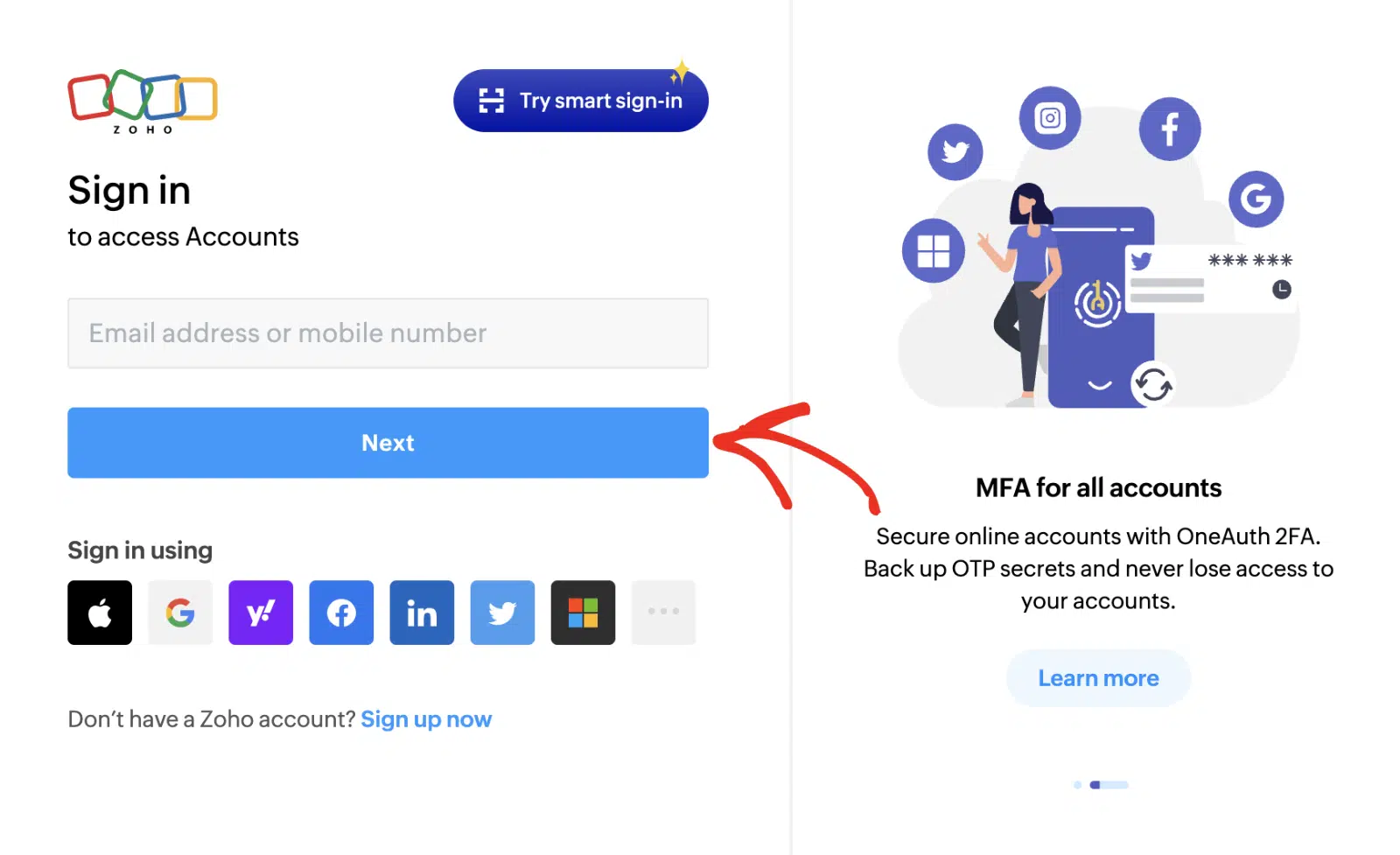
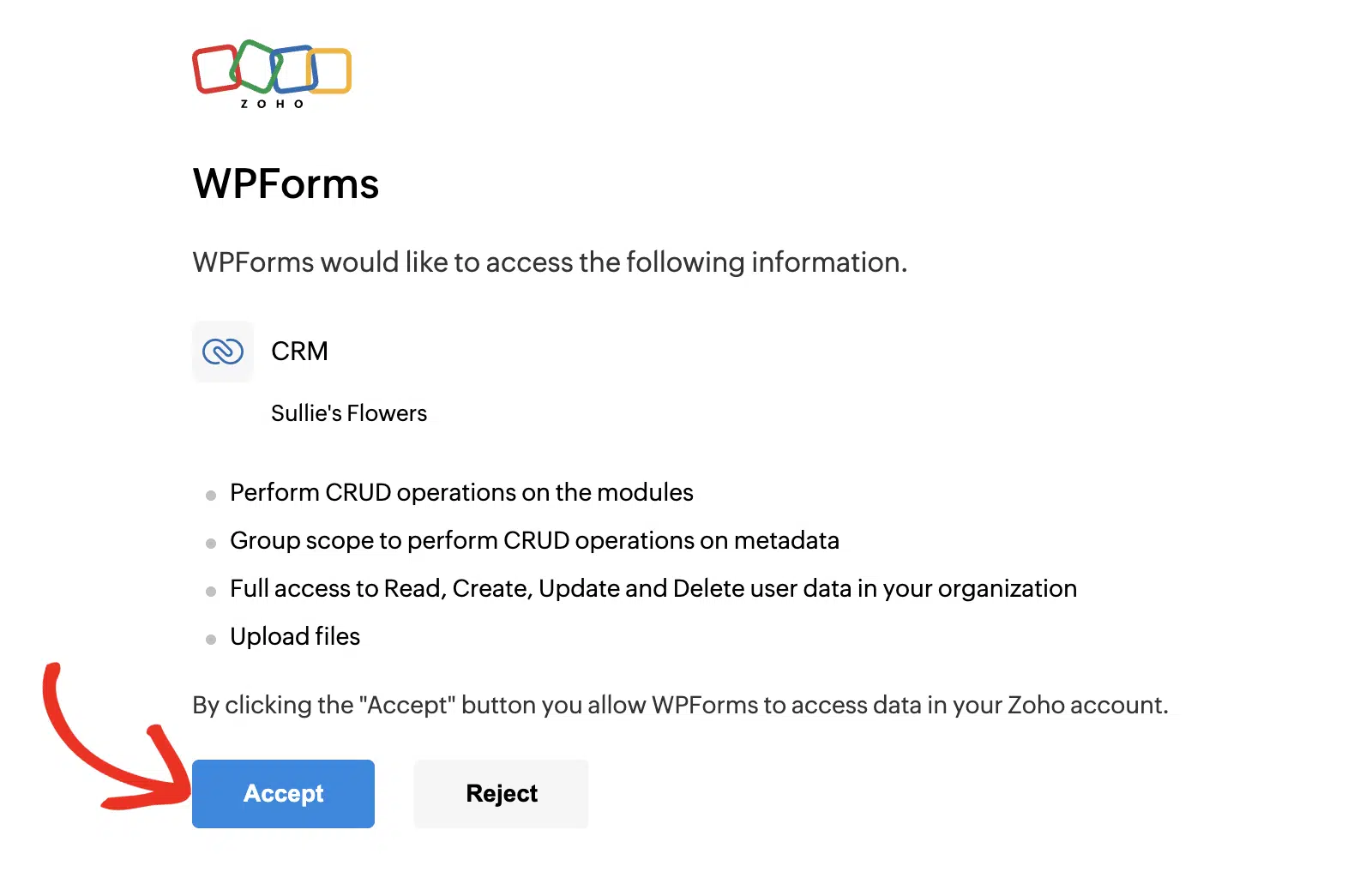
Depois de fazer login, o Zoho solicitará que você autorize o WPForms a acessar seus dados do CRM. Reserve um momento para revisar as permissões.
O WPForms solicita acesso apenas para criar e atualizar contatos, não para ler seus dados existentes. Clique no botão Aceitar para conceder permissão e continuar.
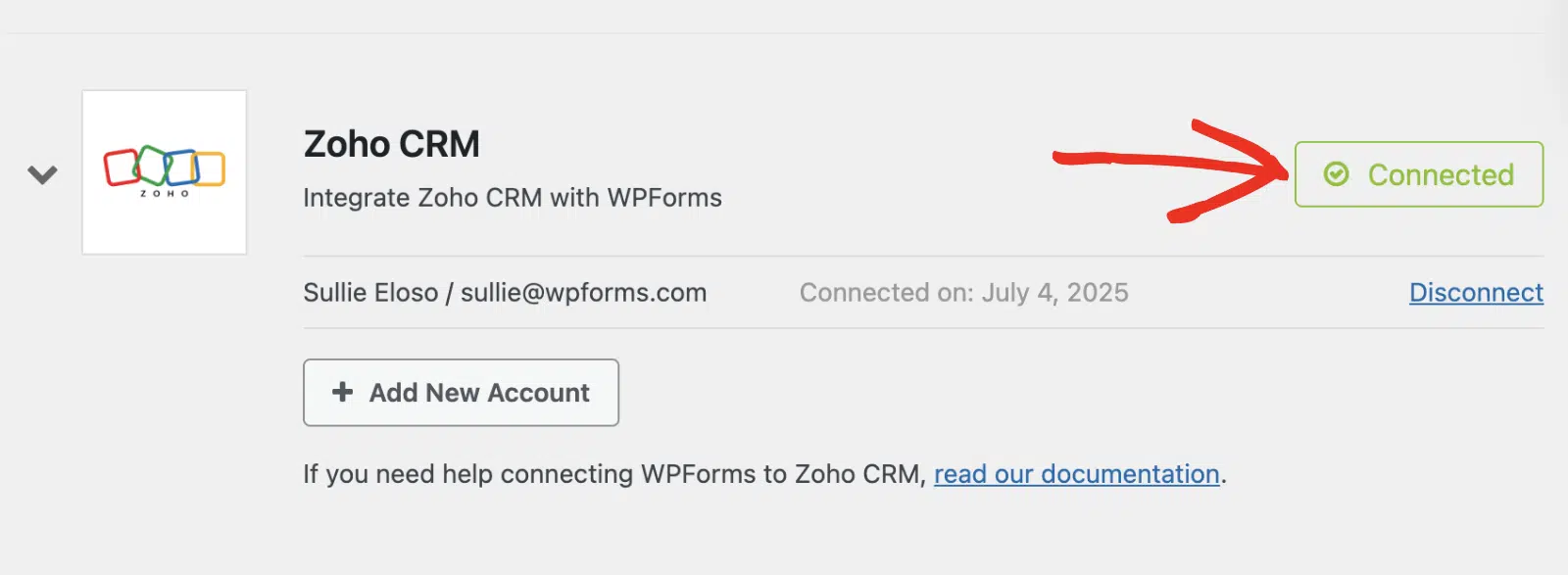
Após a autorização, você será redirecionado de volta para sua área de administração do WordPress. Agora você deverá ver um status verde Conectado junto com os detalhes da sua conexão.
Etapa 5: Adicione o Zoho CRM ao seu Formulário
Agora que você conectou o WPForms à sua conta Zoho, é hora de configurar a integração real em seu formulário específico.
No construtor de formulários, acesse Marketing » Zoho CRM e clique no botão Adicionar Nova Conexão. Isso abrirá uma caixa de diálogo onde você pode inserir um apelido para a conexão.
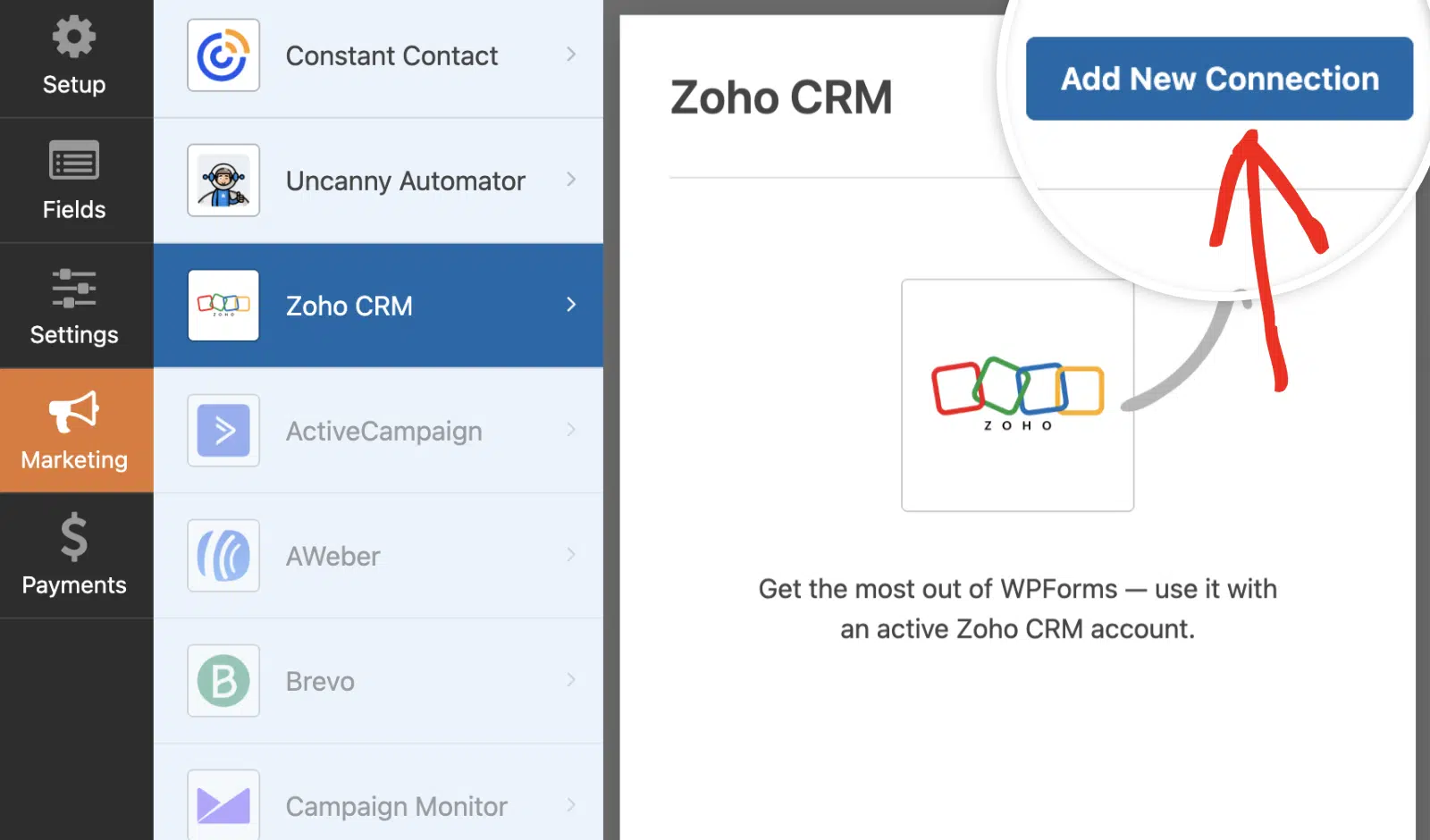
Use algo descritivo como “Formulário de Geração de Leads” ou “Integração de Contato” já que você não verá isso no frontend. Em seguida, clique no botão OK.
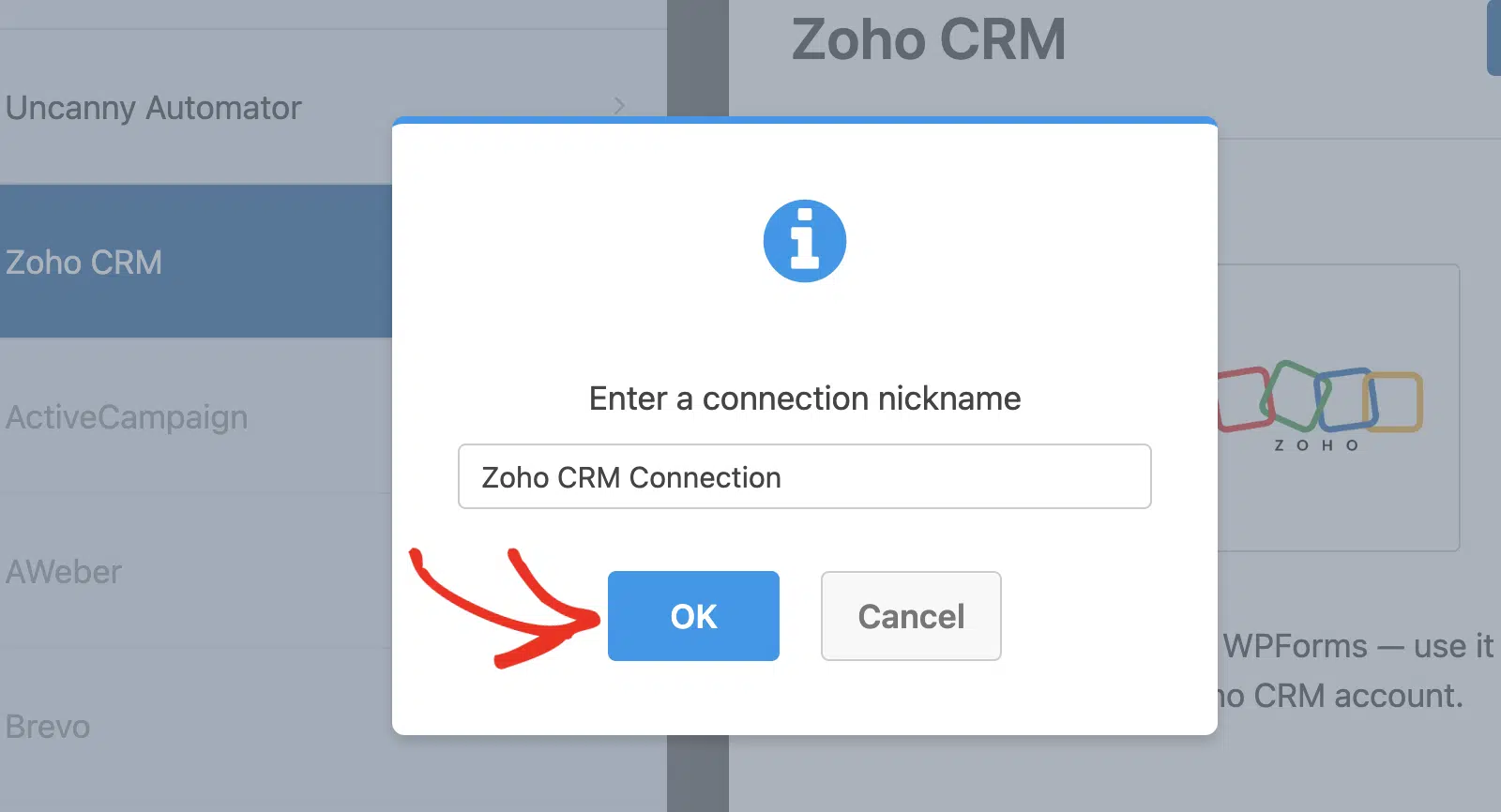
Em seguida, selecione sua conta Zoho conectada no menu suspenso Conta. Isso deve mostrar a conta que você acabou de conectar na etapa anterior.
Depois disso, você precisará escolher qual Ação Executar. Isso determina o que acontece no seu Zoho CRM quando alguém preenche seu formulário. As ações disponíveis são:
Para a maioria dos formulários de geração de leads, você vai querer escolher Criar/Atualizar Lead, pois geralmente são novos prospects do seu site.
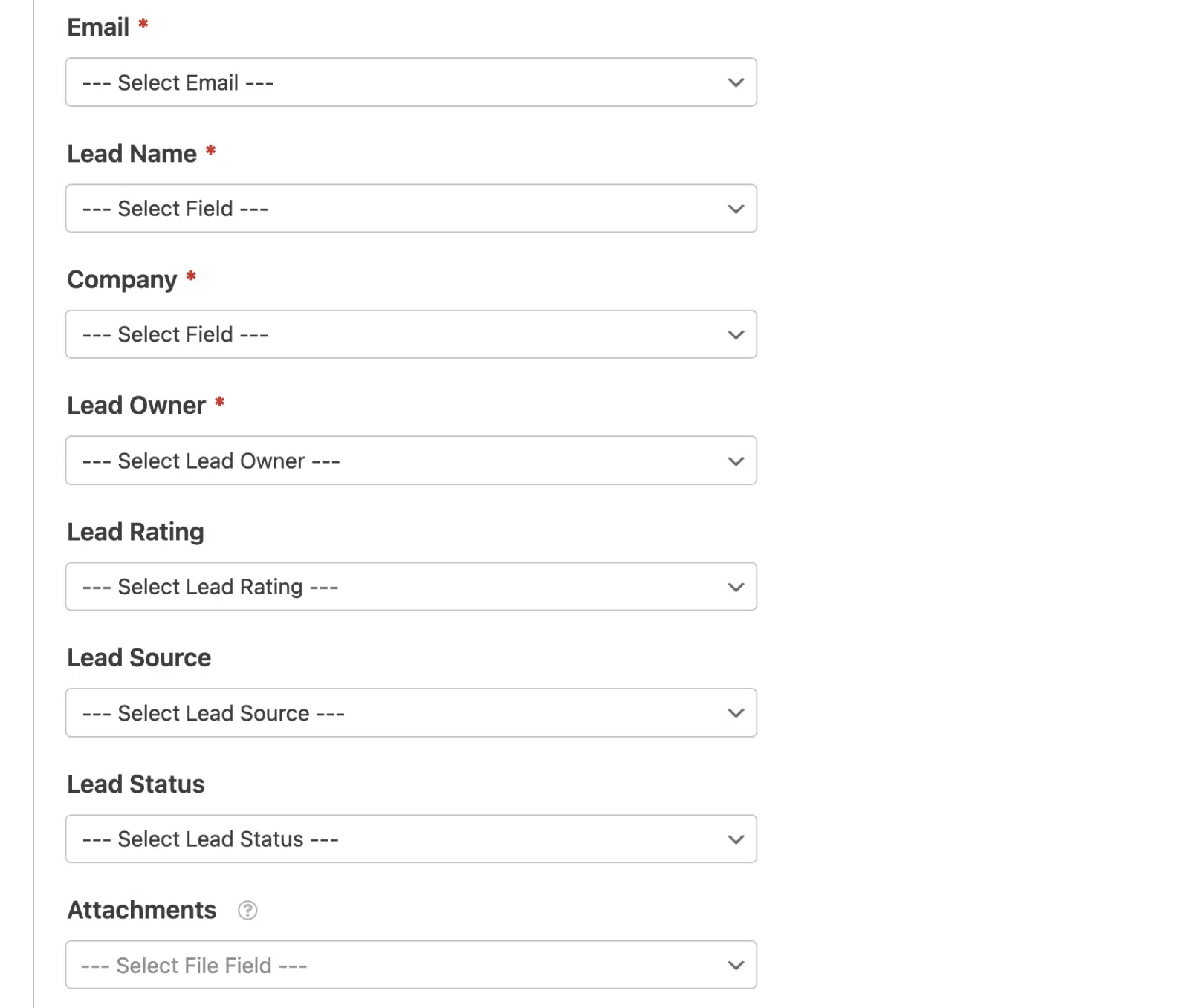
Depois de selecionar Criar/Atualizar Lead, você verá vários campos obrigatórios e opcionais para configurar:
- E-mail – Escolha o campo de e-mail do seu formulário
- Nome do Lead – Selecione o campo de nome que identificará o lead
- Empresa – Selecione o campo que contém o nome da empresa
- Proprietário do Lead – Atribua o lead a uma pessoa específica no seu CRM
- Classificação do Lead – Categorize a qualidade do lead (Quente, Morno, Frio)
- Origem do Lead – Rastreie de onde o lead veio (Site, Mídia Social, etc.)
- Status do Lead – Defina o status inicial (Novo, Contatado, Qualificado)
- Anexos – Inclua quaisquer uploads de arquivos do seu formulário
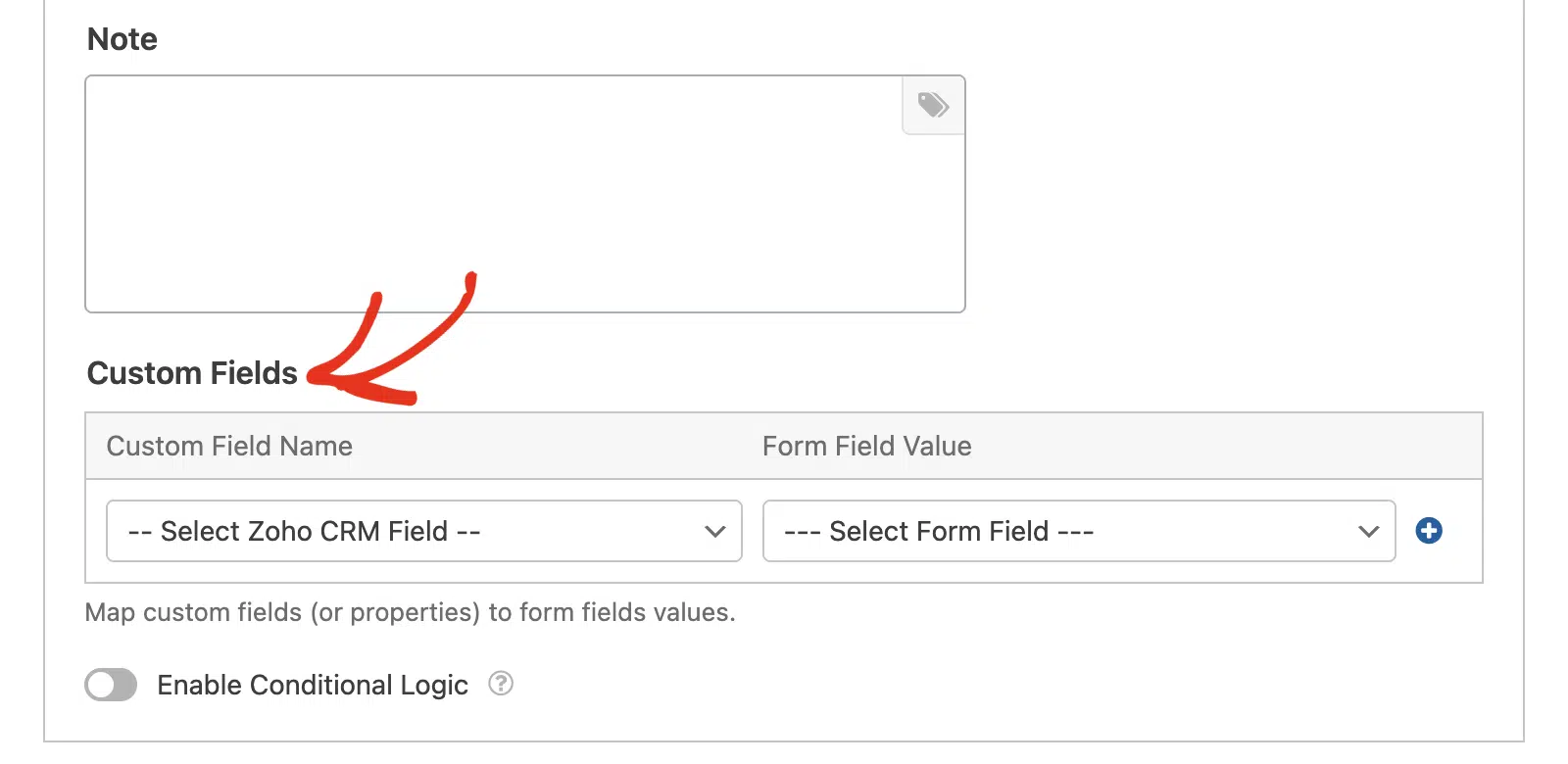
- Nota – Adicione notas automáticas ao registro do lead
O verdadeiro poder está na seção Campos Personalizados abaixo. Aqui você pode mapear campos adicionais do formulário para quaisquer campos personalizados que você criou no Zoho CRM.
Tem um menu suspenso para o tamanho da empresa? Uma caixa de seleção para interesse no produto? Um campo de texto para requisitos específicos? Você pode mapear todos eles para os campos correspondentes no seu CRM.
Etapa 6: Teste sua Integração com o Zoho CRM
Agora, tudo o que resta é testar se sua integração WPForms e Zoho CRM funciona com sucesso. Visite a página onde seu formulário está incorporado e preencha-o como um visitante real faria.
Use um endereço de e-mail de teste (não o seu real) e preencha todos os campos obrigatórios. Se você configurou anexos de arquivo, carregue um documento de teste. Certifique-se de completar todos os campos que você mapeou para o Zoho CRM.
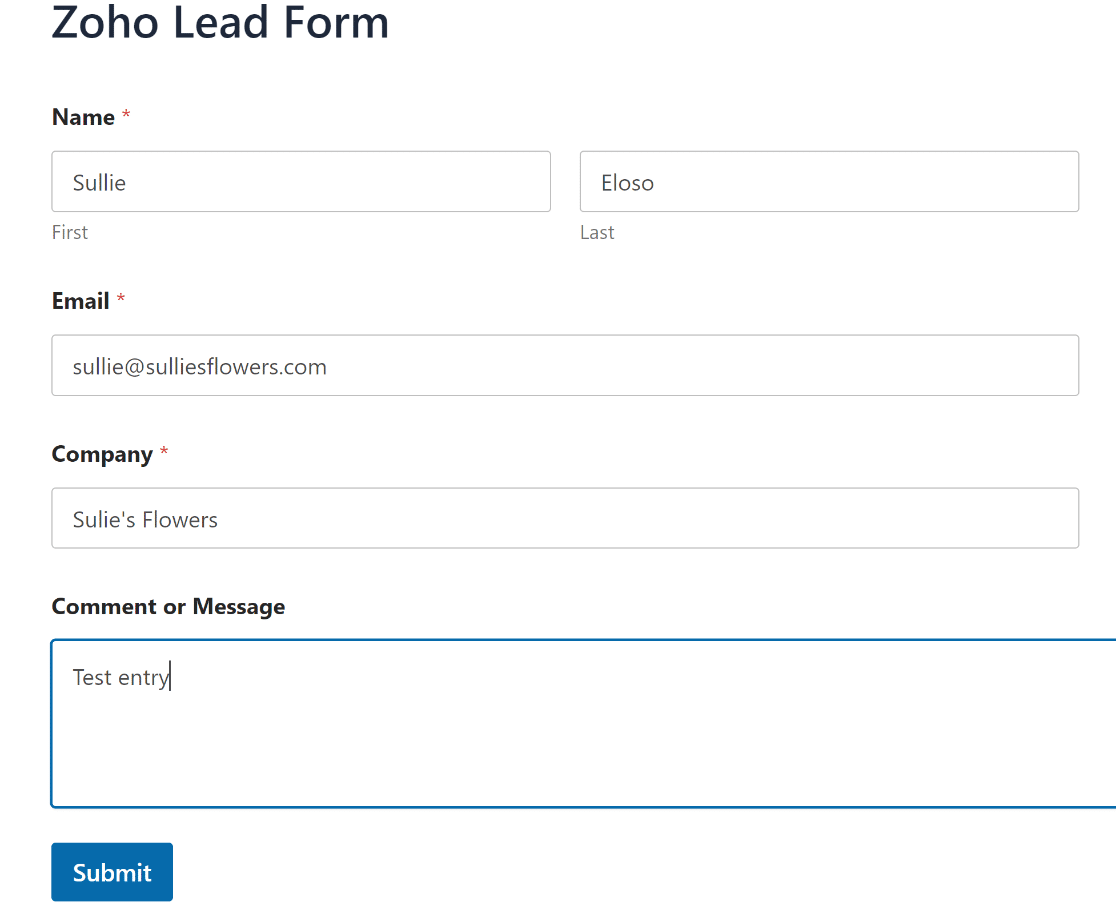
Após enviar o formulário, vá para sua conta Zoho CRM e verifique o módulo apropriado (Leads ou Contatos, dependendo do que você configurou). Você deverá ver sua submissão de teste aparecer como um novo registro em alguns minutos.
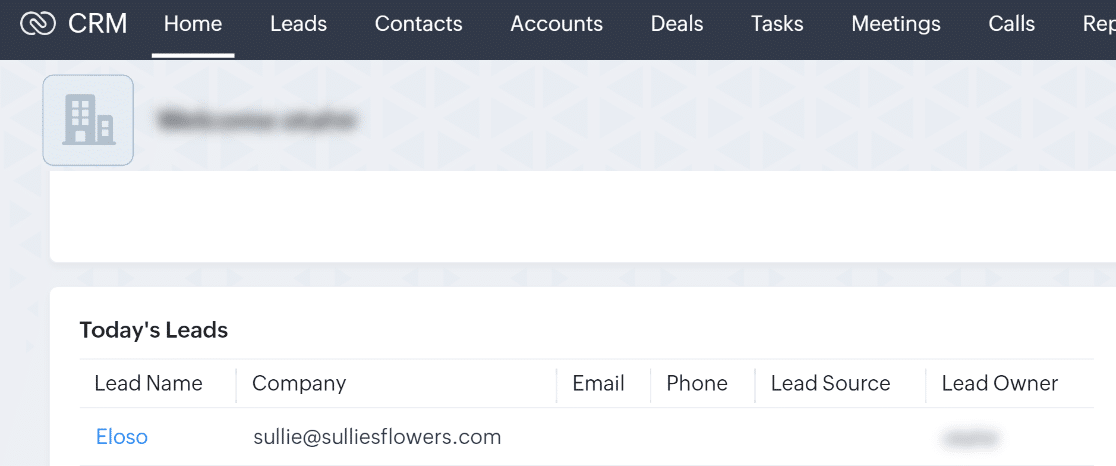
Você pode usar exatamente a mesma técnica para criar um formulário maior e capturar todos os campos do seu layout do Zoho CRM. E você também pode aprender como obter mais leads para preencher seus formulários.
Não se esqueça: você também pode visualizar os envios do seu formulário no painel do WordPress. Se você quiser mais informações sobre isso, leia como salvar dados de formulário de contato no banco de dados do WordPress.
Crie um Formulário Personalizado Zoho WordPress Agora
Perguntas frequentes sobre como criar um formulário Zoho personalizado
Criar um formulário WPForms + Zoho CRM é um tópico de interesse popular entre nossos leitores. Aqui estão as respostas para algumas perguntas comuns sobre isso:
O que é Zoho CRM?
Zoho CRM é um aplicativo de gerenciamento de relacionamento com o cliente (CRM) que roda no seu navegador. Ele permite capturar e gerenciar leads, rastreá-los através do seu funil de vendas e convertê-los em clientes pagantes.
No Zoho CRM você pode:
- Gerenciar leads, contatos e contas
- Rastrear negócios
- Criar listas de tarefas
- Criar fluxos de trabalho
- Personalizar o layout de diferentes módulos.
O Zoho CRM é gratuito para até 3 usuários. Se você quiser usar o Zapier com o Zoho CRM, precisará do plano Standard ou superior.
Como criar um formulário personalizado no Zoho?
Para criar um formulário personalizado no Zoho, você pode usar o Zoho Forms, que permite projetar formulários adaptados às suas necessidades.
Se você busca mais flexibilidade e facilidade de uso, considere usar o WPForms. Com o WPForms, você pode criar formulários personalizados para o seu Zoho CRM e integrá-los perfeitamente ao seu site WordPress.
O Zoho tem um construtor de formulários?
Sim, o Zoho oferece um construtor de formulários chamado Zoho Forms, que permite criar vários tipos de formulários que podem ser integrados ao Zoho CRM.
Se você está trabalhando com WordPress, o WPForms é uma ótima alternativa que oferece fácil integração com o Zoho CRM, ao mesmo tempo que proporciona uma experiência de criação de formulários amigável.
O Zoho Forms é bom?
O Zoho Forms é uma ferramenta sólida para criar formulários, especialmente se você já usa o Zoho CRM. Ele oferece uma variedade de recursos para personalizar e automatizar seus formulários.
No entanto, se você usa WordPress, o WPForms pode ser uma opção melhor devido à sua facilidade de uso, recursos extensos e integração perfeita com o Zoho CRM.
Próximo Passo, Use Zoho Mail SMTP no WordPress
Você usa outros produtos do pacote Zoho? Para melhorar a entrega de e-mails, descubra como usar o Zoho Mail SMTP para enviar e-mails do WordPress.
Se você está procurando mais maneiras de coletar leads, encontrará muitas ideias úteis neste artigo sobre as melhores ferramentas de geração de leads para obter leads mais segmentados.
Também temos um guia sobre como criar uma integração do WordPress Salesforce, juntamente com alguns outros guias relacionados ao uso do Zapier e WPForms, como:
- Como Obter Alertas do Microsoft Teams de Seus Formulários do WordPress
- Como Obter uma Notificação por SMS de Formulários do WordPress
- Como Criar um Formulário Notion no WordPress
Crie Seu Formulário WordPress Agora
Pronto para criar seu formulário? Comece hoje mesmo com o plugin de criação de formulários WordPress mais fácil. WPForms Pro inclui muitos modelos gratuitos e oferece uma garantia de devolução do dinheiro em 14 dias.
Se este artigo ajudou você, por favor, siga-nos no Facebook e Twitter para mais tutoriais e guias gratuitos do WordPress.


