



Resumo de IA
Você quer criar uma integração WordPress Salesforce? Conectar o WordPress ao Salesforce permite criar leads, contatos e contas automaticamente a partir dos seus formulários.
A melhor parte? Você não precisa ser um desenvolvedor ou pagar por ferramentas caras de terceiros. Com o WPForms e o Addon Salesforce, você pode conectar tudo em cerca de 15 minutos.
Crie Seu Formulário WordPress Salesforce! :)
O Salesforce se Integra com o WPForms?
Com certeza. Você pode integrar o Salesforce com o WPForms para criar objetos automaticamente quando seus formulários forem enviados.
Neste guia passo a passo, vou mostrar como integrar o Salesforce e o WordPress com o addon WPForms Salesforce.
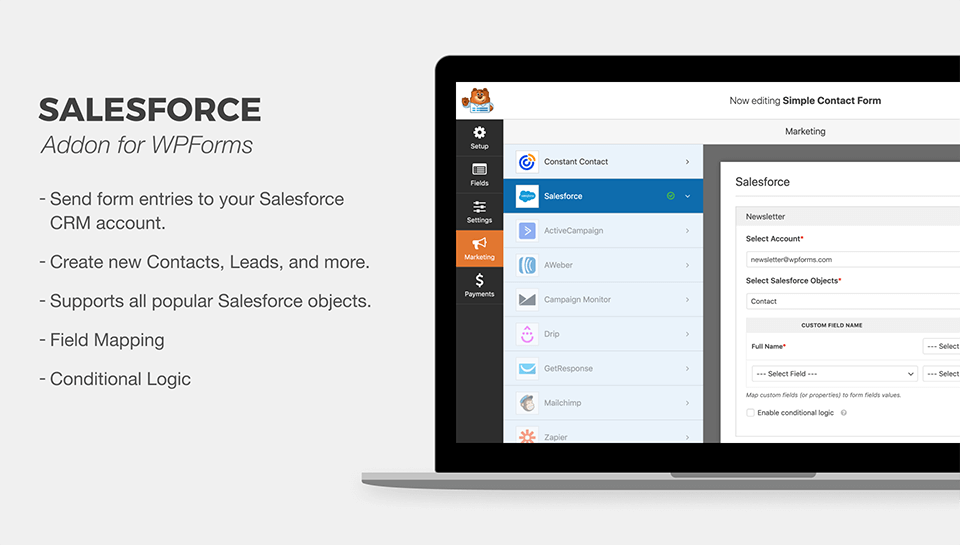
O WPForms funciona perfeitamente como um plugin de formulário WordPress Salesforce porque permite conectar seus formulários ao seu banco de dados Salesforce.
Você não precisa pagar um desenvolvedor para usá-lo porque vamos mostrar como configurar rapidamente a conexão sozinho. Vamos começar!
Como Criar uma Integração WPForms Salesforce
Este artigo é destinado apenas a usuários do Salesforce. Se você está procurando uma maneira de integrar o Pardot com o WordPress, temos um guia separado sobre como criar um formulário Pardot personalizado no WordPress para o qual você pode mudar.
- Etapa 1: Verifique Sua Versão do Salesforce
- Etapa 2: Instale o Plugin WPForms
- Etapa 3. Configure Sua Integração Salesforce WordPress
- Etapa 4. Configure as Permissões do Seu Aplicativo Salesforce
- Etapa 5. Conecte o WordPress ao Salesforce
- Etapa 6. Crie Seu Formulário Salesforce WordPress
- Etapa 7: Publique Seu Formulário Salesforce
Etapa 1: Verifique Sua Versão do Salesforce
Antes de começarmos, vamos verificar se sua conta Salesforce tem acesso à API. Verificar isso rapidamente agora evitará problemas mais tarde. O acesso à API está disponível apenas nestes planos do Salesforce:
- Edição Empresarial
- Edição do Desenvolvedor
- Edição Ilimitada
- Edição de Performance
Para verificar sua edição do Salesforce, faça login no Salesforce agora. Sua edição será exibida na área do título da guia do seu navegador assim:
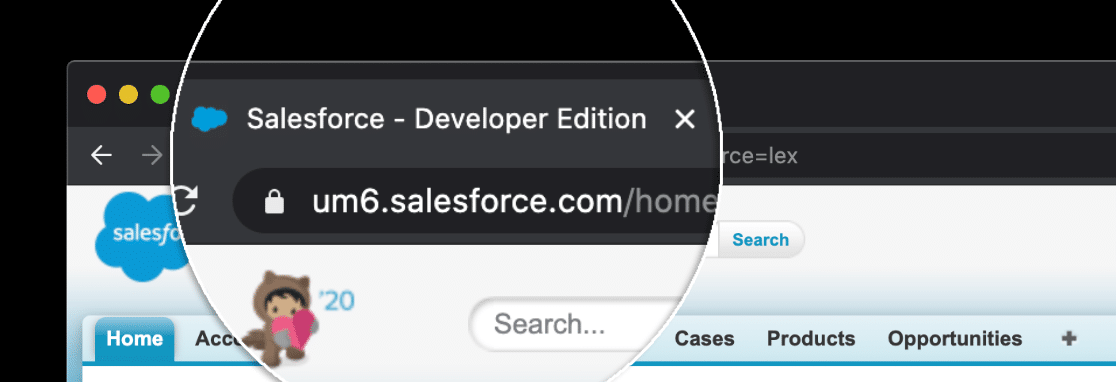
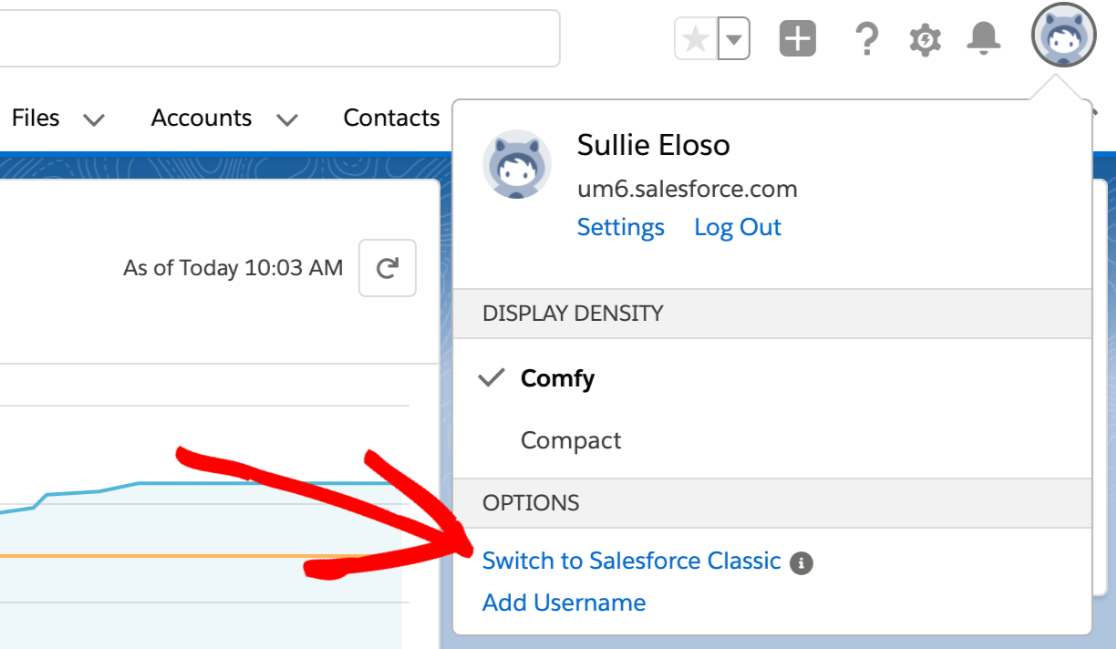
Se você não conseguir ver a edição, há outra maneira de verificar. Primeiro, se você estiver no Lightning Experience, clique no ícone do seu perfil e depois em Mudar para Salesforce Classic.
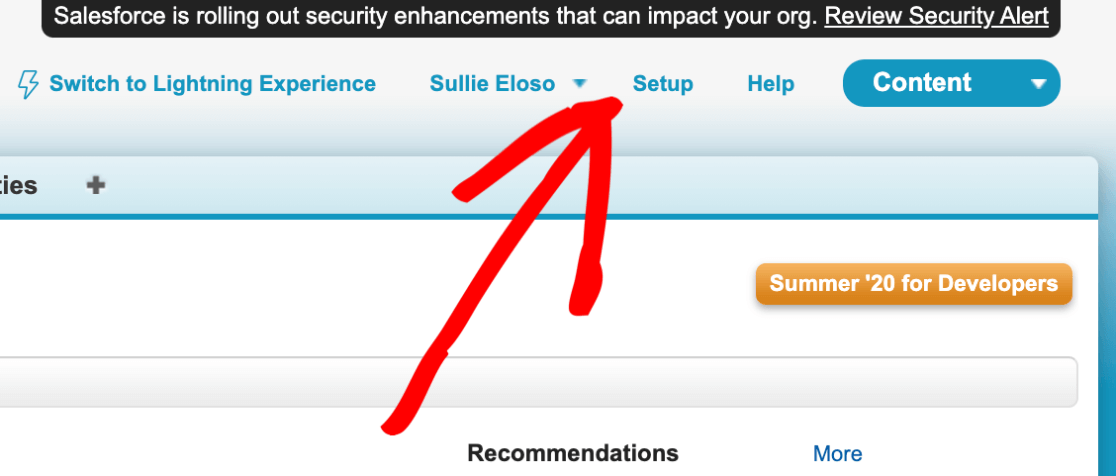
Em seguida, clique em Configurar no topo.
Agora expanda Perfil da Empresa e clique em Informações da Empresa.
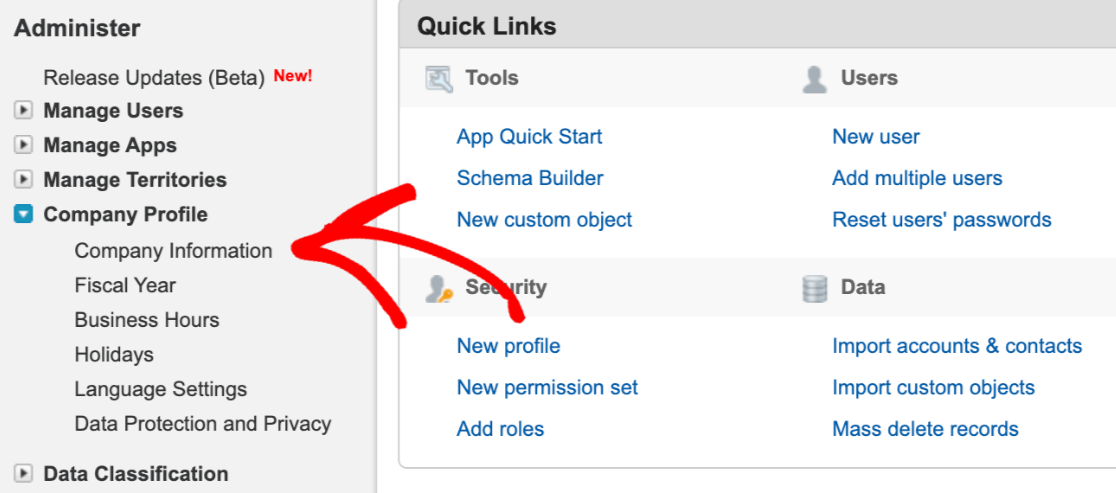
Sua edição do Salesforce está listada na parte inferior desta página, à direita.
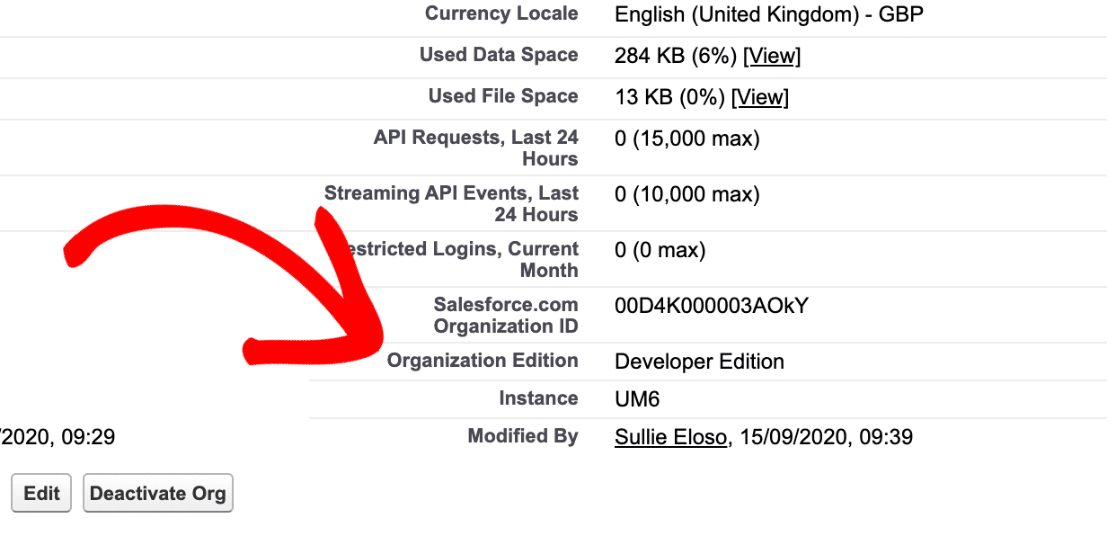
Se você não estiver usando uma das edições que mencionamos no início, agora é o momento perfeito para entrar em contato com o Salesforce para alterá-la.
Se você já está em uma edição com acesso à API, podemos passar para a próxima etapa. Você pode manter o site do Salesforce aberto em uma guia, para que seja fácil voltar a ele.
Etapa 2: Instale o Plugin WPForms
Agora estamos prontos para instalar e ativar o plugin WPForms para que possamos configurar nossa conexão com o Salesforce.
Aqui está um guia passo a passo útil sobre como instalar um plugin do WordPress se você precisar de um pouco de ajuda para instalar o WPForms em seu site.
Em seguida, você desejará instalar e ativar o addon do Salesforce para WPForms. No painel do WordPress, clique em WPForms » Addons na barra lateral.
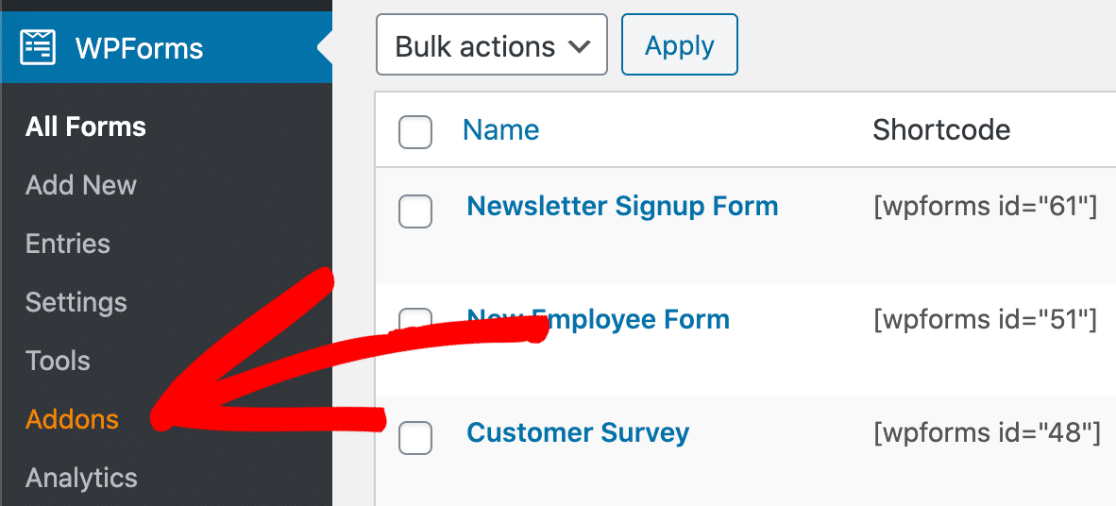
E então instale o addon do Salesforce clicando neste botão:
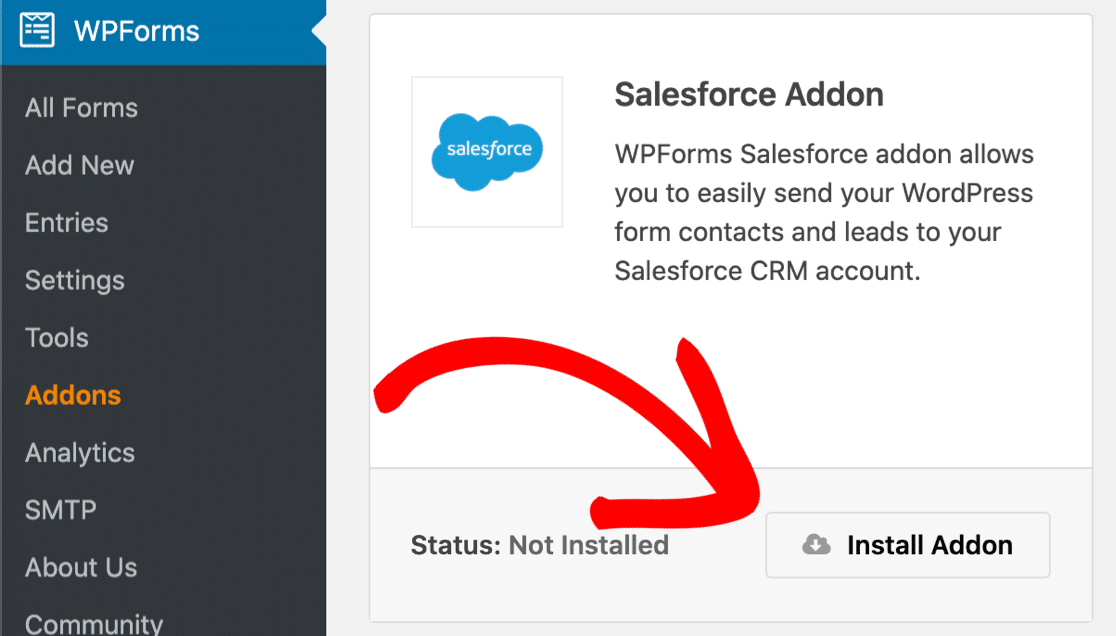
Vamos conectar o WPForms ao Salesforce agora. Mantenha a guia do WordPress aberta para facilitar o retorno ao WPForms enquanto avançamos para a próxima etapa.
Etapa 3. Configure Sua Integração Salesforce WordPress
Nesta etapa, configuraremos um aplicativo do Salesforce. Precisamos de um aplicativo para que o WPForms possa fazer uma conexão com nosso site.
Para começar, faça login em sua conta do Salesforce, se ainda não o fez. Você também desejará mudar para o layout Salesforce Classic, se ainda não o fez.
Quando a tela Classic carregar, clique em Setup na barra de navegação superior.
Em seguida, você precisará rolar para baixo e procurar o item de menu Build no lado esquerdo. Clique em Create para expandir a lista e, em seguida, clique no link Apps abaixo dele.
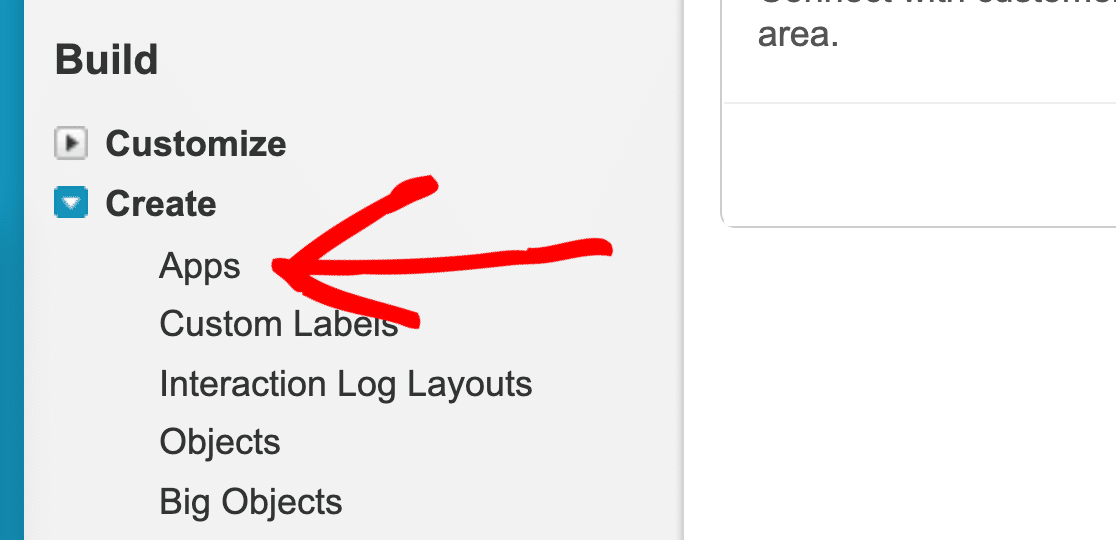
Agora vamos rolar para baixo até a seção Connected Apps da página. Vá em frente e clique no botão New.

Estamos prontos para criar nosso aplicativo na tela New Connected App. Há 2 campos para preencher primeiro:
- Em Connected App Name, digite um nome para seu aplicativo. Você pode digitar qualquer coisa que faça sentido para você. Quando terminar, o Salesforce copiará automaticamente seu nome para o campo API Name.
- Em Contact Email, digite seu endereço de e-mail.
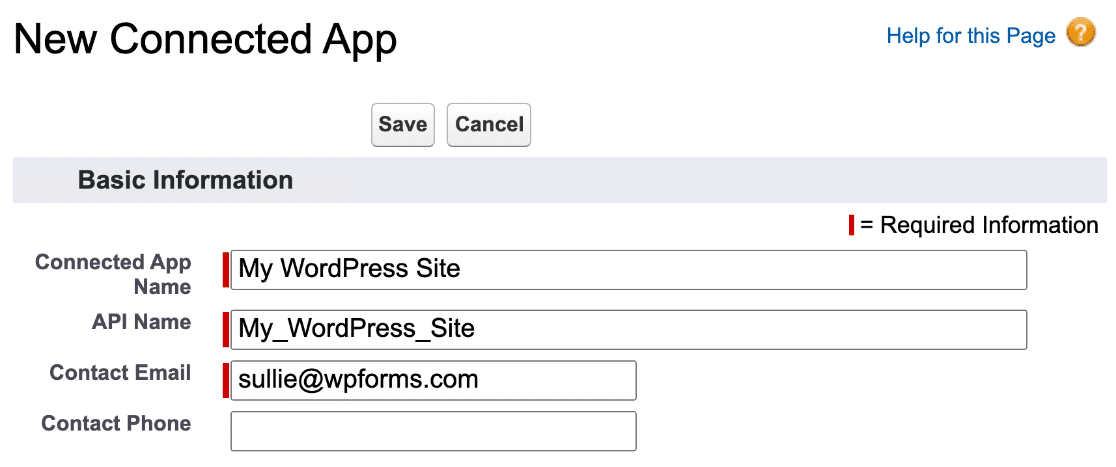
Ok, é tudo o que precisamos fazer, mas permaneça nesta tela para a próxima etapa.
Etapa 4. Configure as Permissões do Seu Aplicativo Salesforce
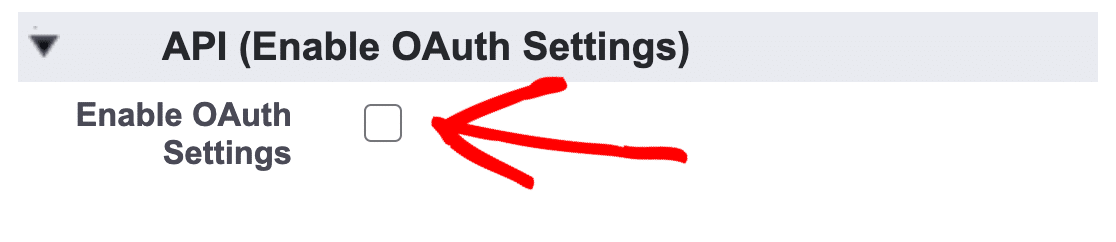
Agora precisamos configurar a autenticação para o novo aplicativo que criamos. Vá em frente e role para baixo até a seção API e marque a caixa de seleção Enable OAuth Settings.
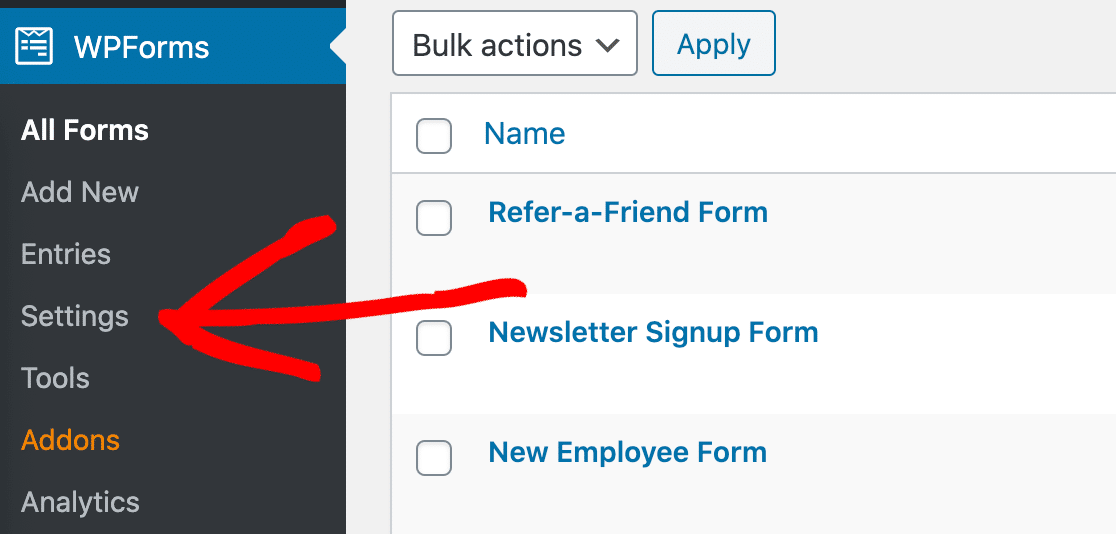
Agora precisaremos obter a URL de retorno do WPForms para que possamos colá-la no Salesforce. Volte para o seu site WordPress em uma guia separada e clique em WPForms » Settings.
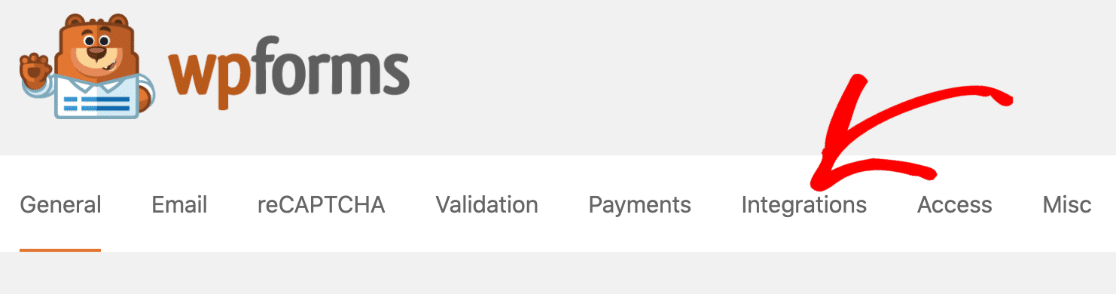
Agora olhe para as guias na parte superior e clique em Integrations.
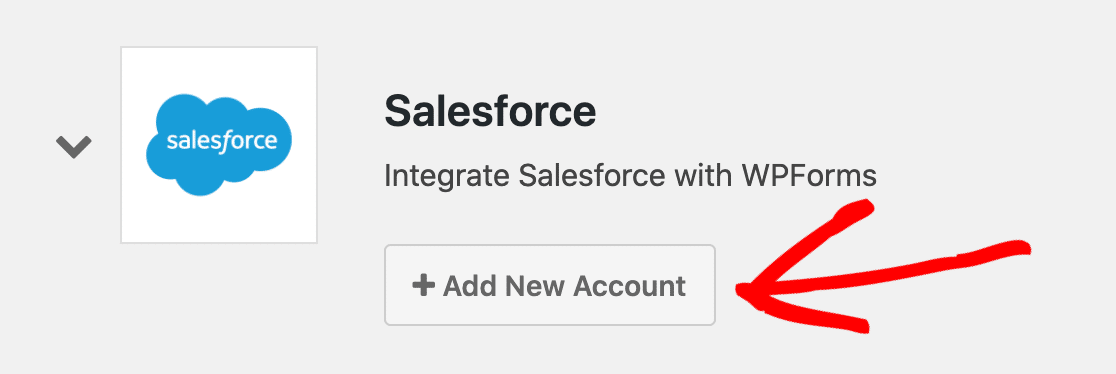
Você precisará rolar a página de Integrações até encontrar o ícone do Salesforce.
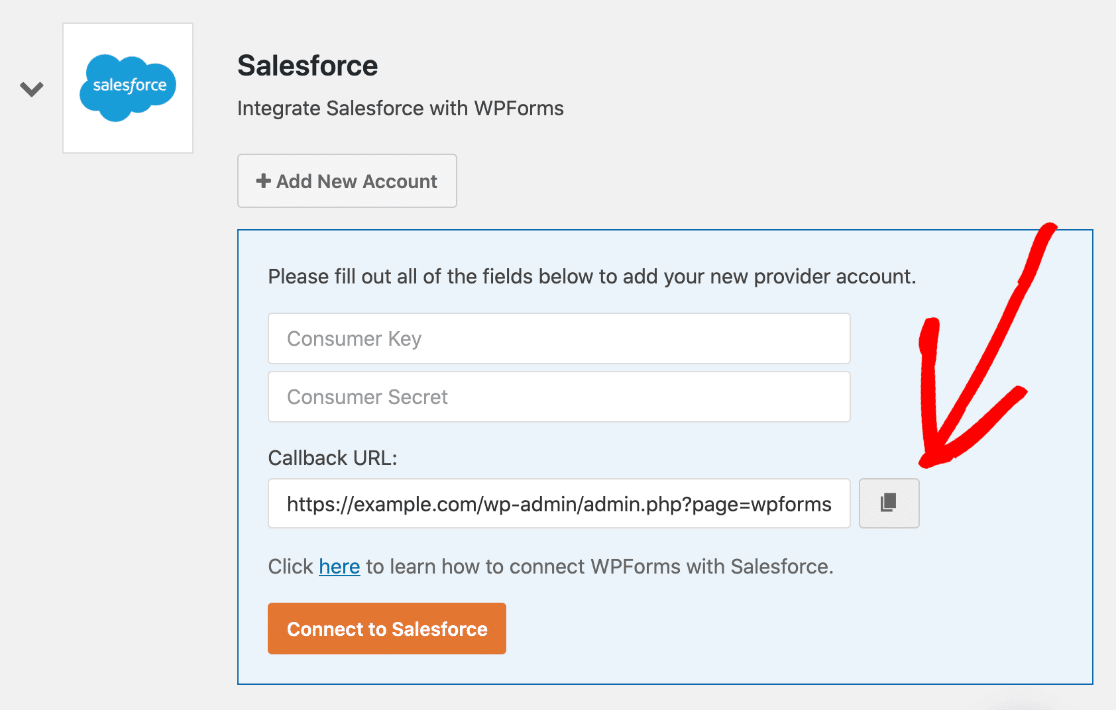
Nesta linha, clique na pequena seta à esquerda do logotipo para expandir a caixa. Você pode prosseguir e clicar no botão Add New Account.
E aqui está ela – a URL de Retorno. Clique no ícone de cópia aqui para copiá-la para a área de transferência.
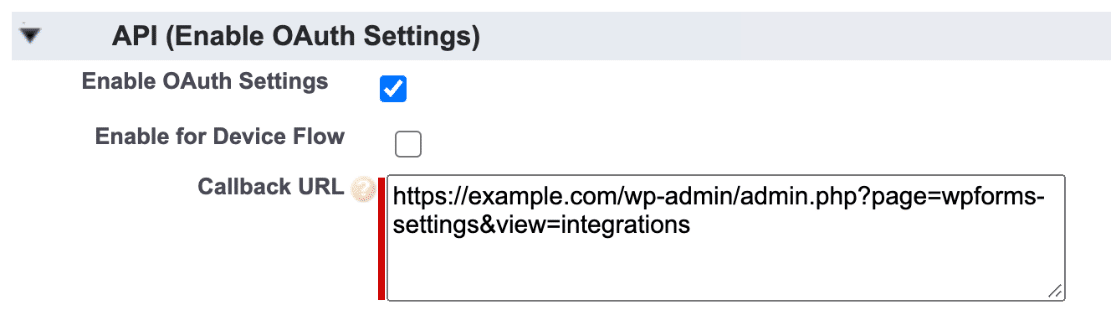
Volte para sua guia do Salesforce agora. Vamos colar essa URL de Retorno na caixa de configurações do OAuth assim:
Ótimo. Em seguida, vamos rolar um pouco para baixo até Selected OAuth Scopes e procurar estes 2 itens:
- Gerencie dados do usuário via APIs (api)
- Volte para sua aba do Salesforce e olhe para a direita. Ao lado de Chave Secreta, pressione Clique para revelar. Copie a chave, depois volte para o WPForms e cole-a também.
Use as setas à direita para adicionar essas 2 permissões à caixa de Escopos OAuth Selecionados no lado direito.
Aqui está um vídeo rápido para mostrar como isso funciona:
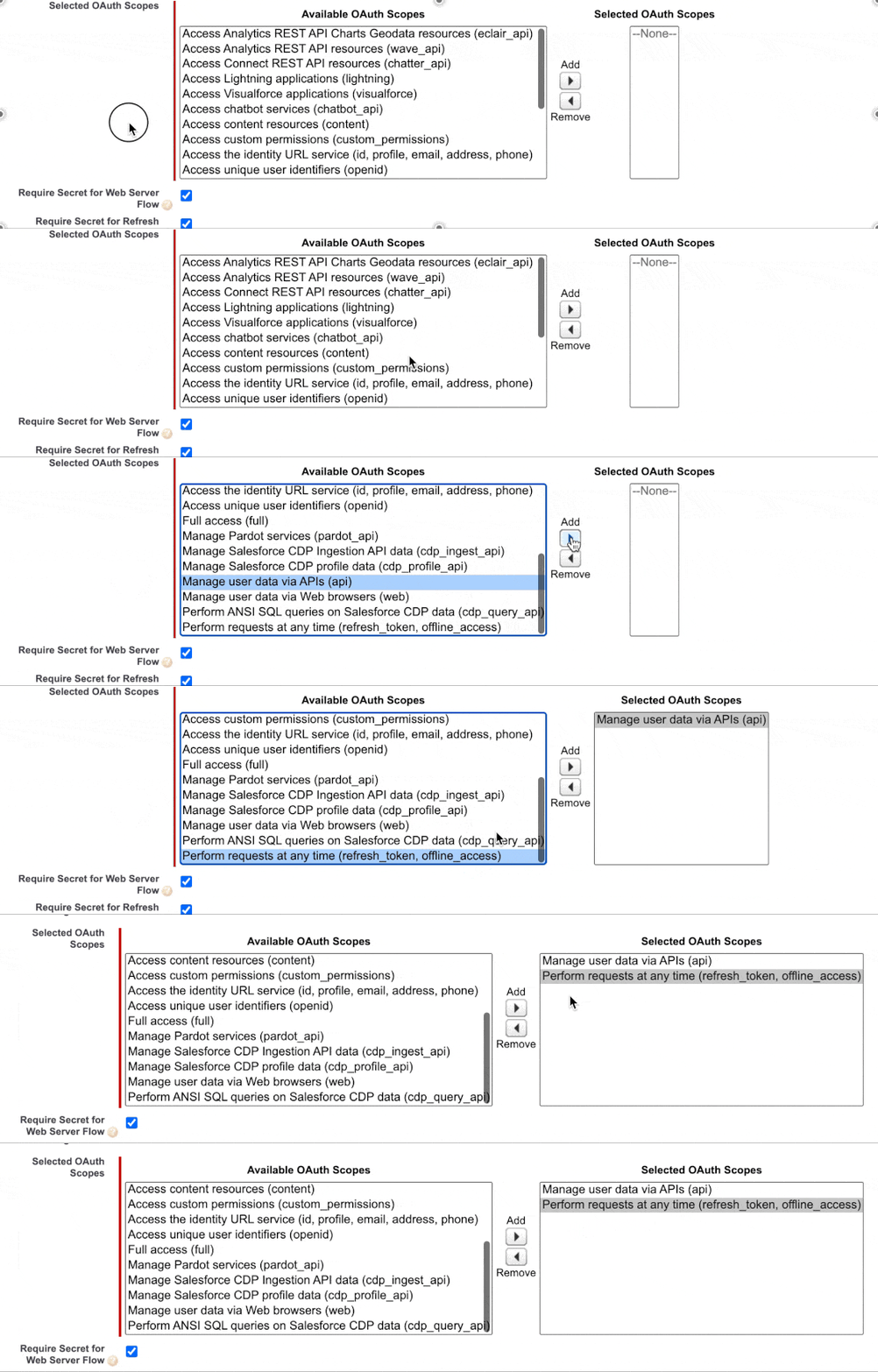
Depois de adicionar essas permissões, role para baixo e desmarque a opção que diz Extensão de Chave de Prova para Troca de Código (PKCE) para Fluxos de Autorização Suportados.
Esta caixa de seleção está habilitada por padrão, mas você não poderá autorizar sua conexão se não a desmarcar primeiro.

Tudo pronto? Ótimo. Agora você pode clicar em Salvar na parte inferior desta tela.
O Salesforce mostrará uma mensagem agora para confirmar que está configurando seu aplicativo em segundo plano.
Recomendo que você espere pelo menos 10 minutos antes de passar para a Etapa 4. Se você tentar se apressar, verá um erro que se parece com isto:
error=invalid_client_id&error_description=client%20identifier%20invalid
Não se preocupe! Este erro apenas significa que sua conexão ainda não foi configurada no Salesforce. É melhor esperar mais alguns minutos antes de tentar novamente.
Etapa 5. Conecte o WordPress ao Salesforce
Ótimo! Agora esperamos os 10 minutos, você pode copiar as chaves da API para o WordPress.
Assim como antes, você vai querer ter o Salesforce e o WPForms abertos em abas diferentes. Siga estas 2 etapas para copiar as chaves:
- Na sua aba do navegador do Salesforce, pressione o botão Copiar ao lado de Chave do Consumidor. Mude para a aba do WPForms e cole a chave.
- Volte para a sua aba do Salesforce e olhe para a direita. Ao lado de Chave secreta, pressione Clique para revelar. Copie a chave, em seguida, volte para o WPForms e cole-a também.
Isso é tudo. Você pode clicar em Conectar ao Salesforce.
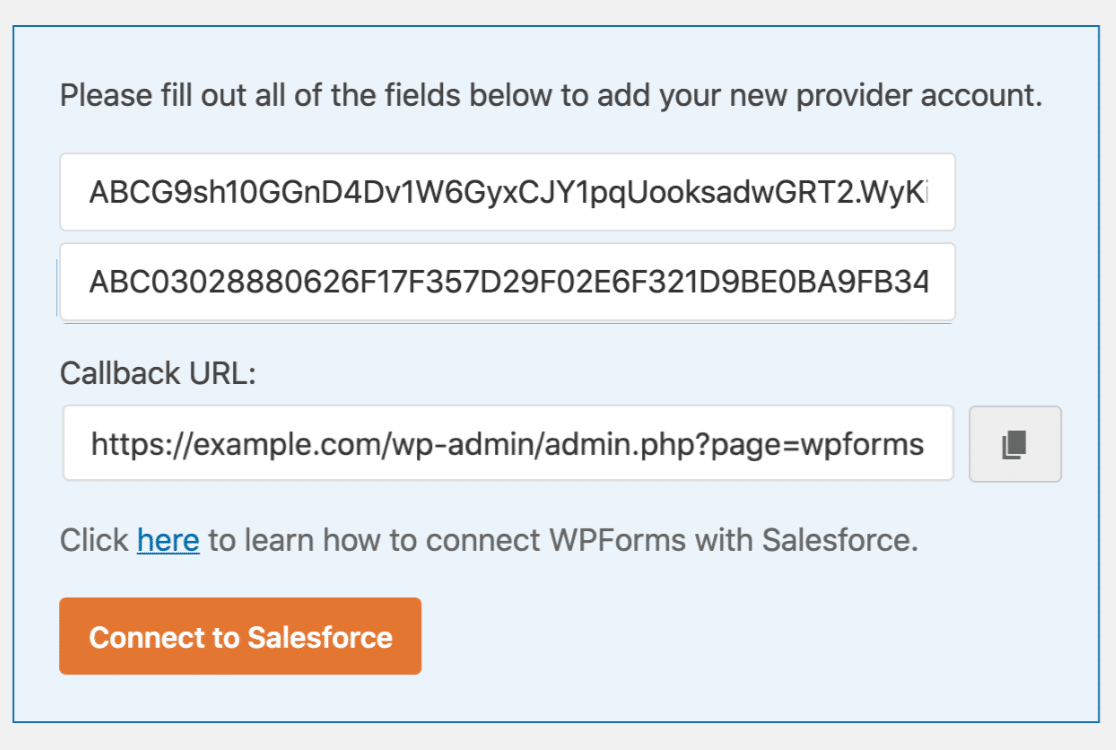
Você pode precisar fazer login no Salesforce novamente aqui. Assim que tiver feito isso, clique no botão azul Permitir.
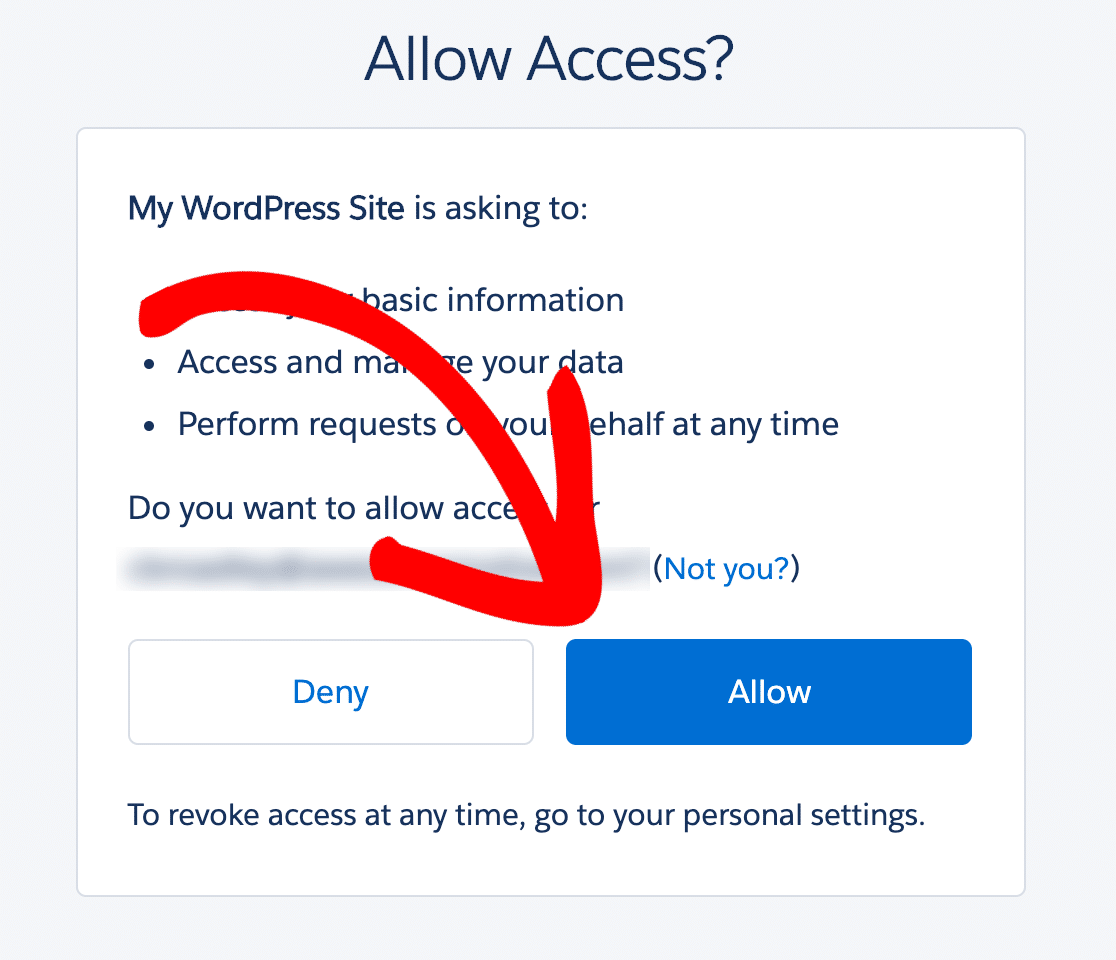
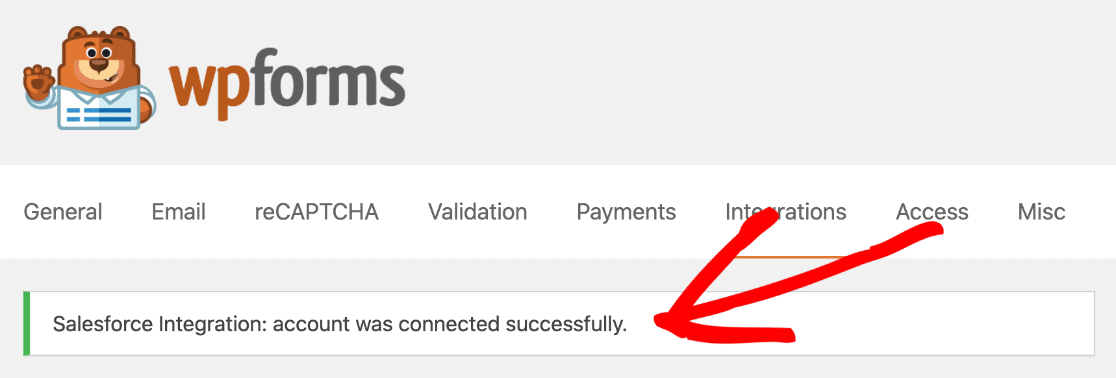
E é isso! Sua conta do Salesforce está conectada ao WordPress. Você pode ver que temos uma mensagem de sucesso no WPForms na parte superior da tela agora:
E também temos uma conta conectada na página de Integrações!
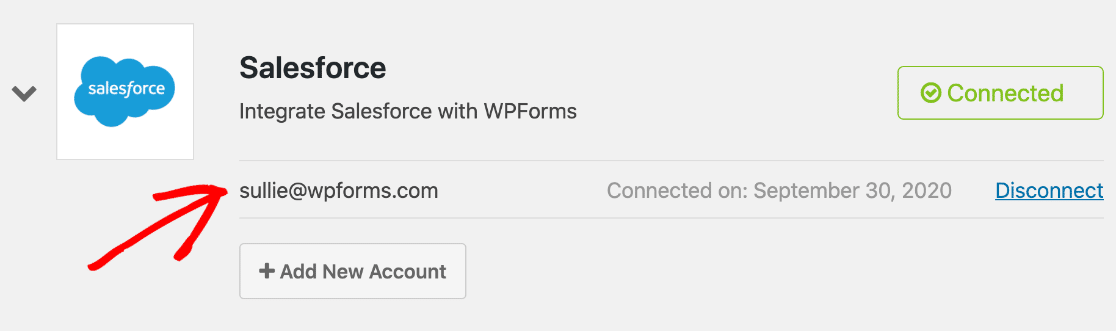
Agora você tem a integração do WPForms com o Salesforce pronta! Agora vamos criar o formulário.
Etapa 6. Crie Seu Formulário Salesforce WordPress
Agora que temos nossa integração do Salesforce com o WordPress configurada, estamos prontos para enviar dados de um formulário para o Salesforce.
Se você ainda não tem um formulário de contato em seu site, acesse este guia sobre como criar um formulário de contato simples. Volte a esta página quando tiver seu formulário configurado da maneira que desejar.
O WPForms permite que você conecte qualquer formulário ao Salesforce. E cada formulário pode criar um objeto diferente. Você pode criar:
- Contas
- Campanhas
- Casos
- Contatos
- Leads
- Oportunidades
- Produtos
Neste exemplo, vamos criar um lead a partir do formulário de contato que fizemos. Comece no construtor de formulários e clique em Marketing à esquerda.
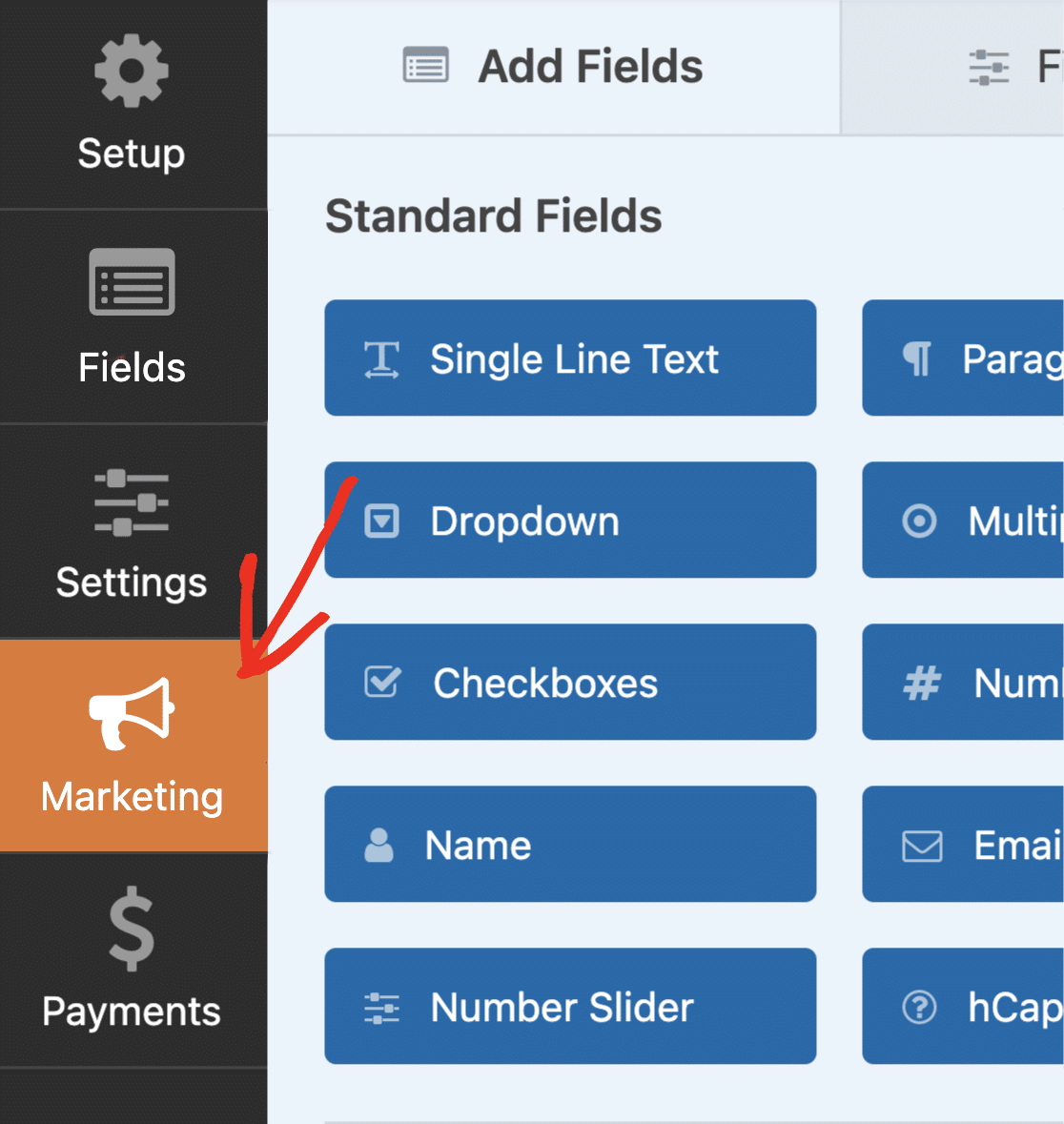
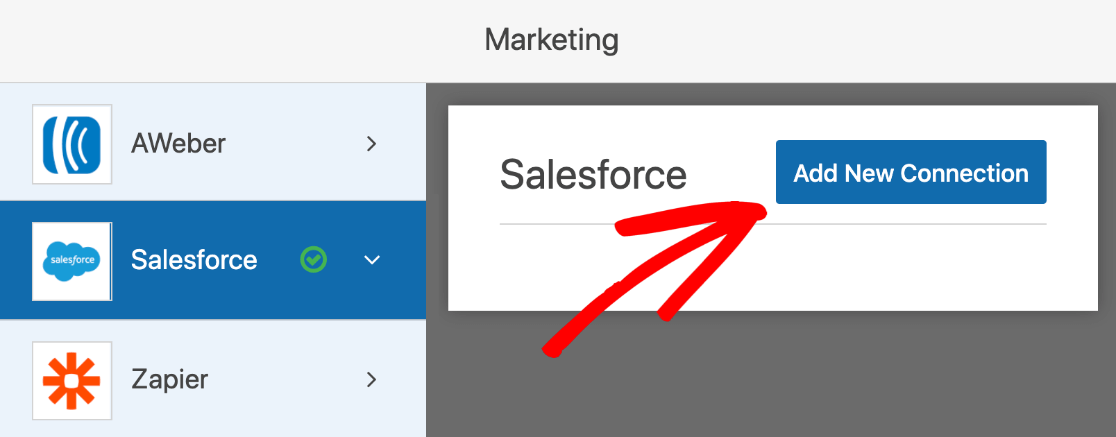
A partir daqui, clique em Salesforce. Em seguida, clique em Adicionar Nova Conexão.
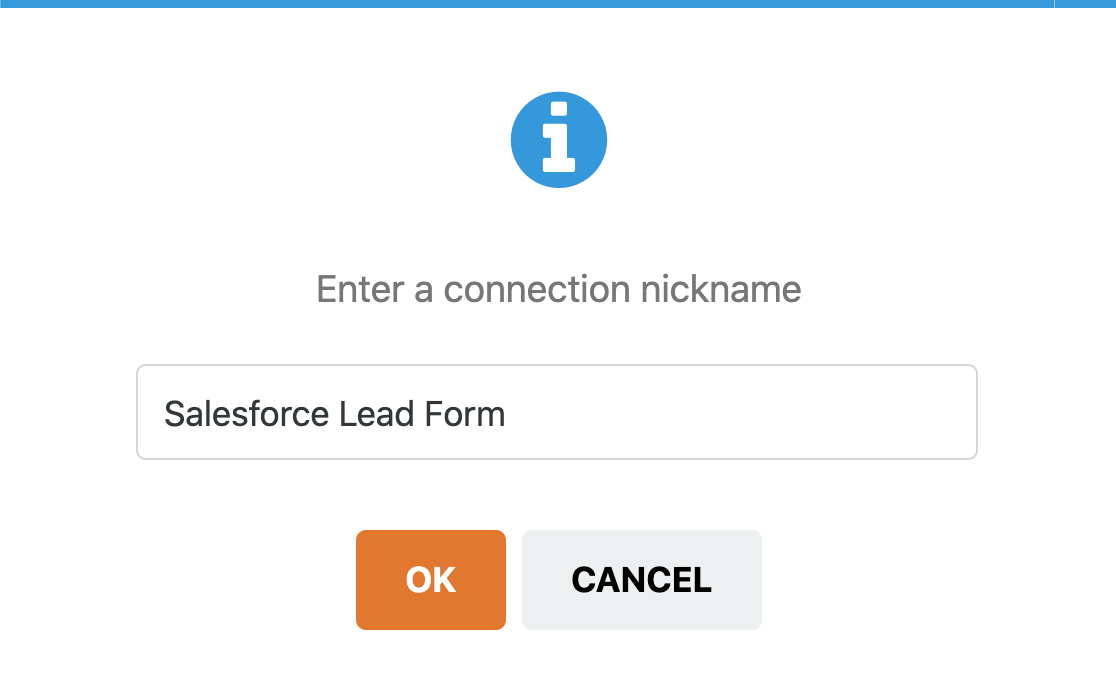
O WPForms pedirá que você dê um nome à sua conexão. Isso aparecerá no construtor de formulários para que você possa identificá-lo facilmente mais tarde.
Agora selecione a conta Salesforce que você configurou anteriormente no primeiro menu suspenso. No segundo, vamos selecionar Lead.
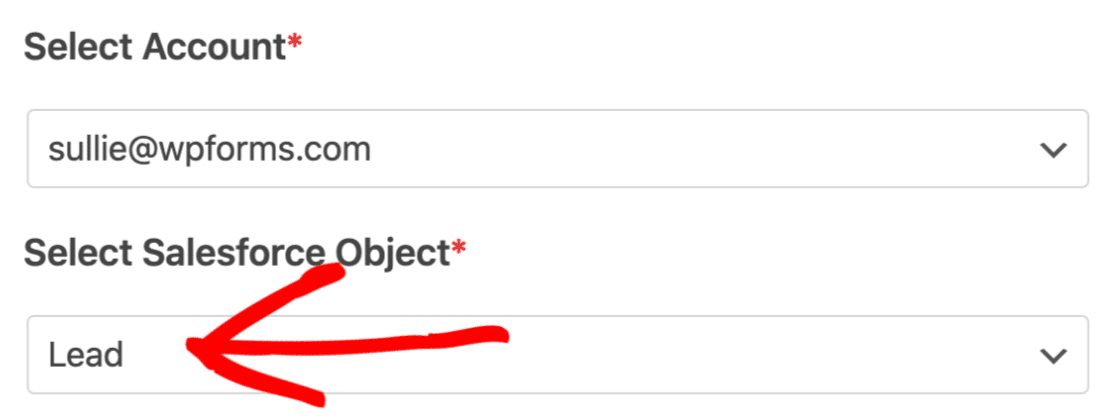
Abaixo, mapearemos os campos do formulário de contato aos campos da área de leads da nossa conta Salesforce.
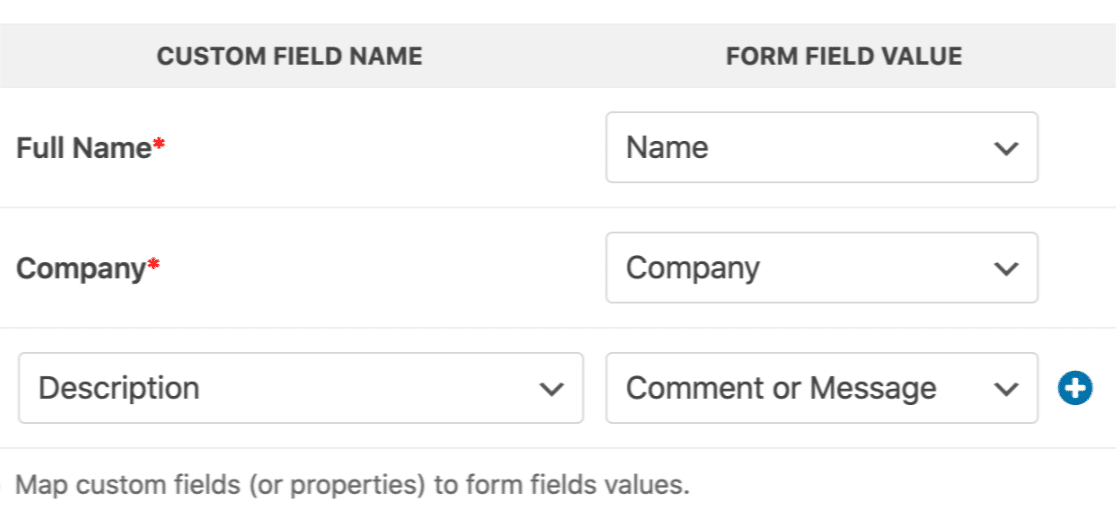
Você pode parar por aqui e salvar o formulário, se desejar. Mas aqui está outro truque interessante. Podemos usar lógica condicional inteligente para filtrar automaticamente os leads que são enviados para o Salesforce.
Por exemplo, no meu formulário, perguntei aos nossos visitantes se eles queriam saber mais sobre nosso produto. Se eu habilitar a lógica condicional, posso escolher enviar o lead para o Salesforce apenas se o visitante respondeu Sim.
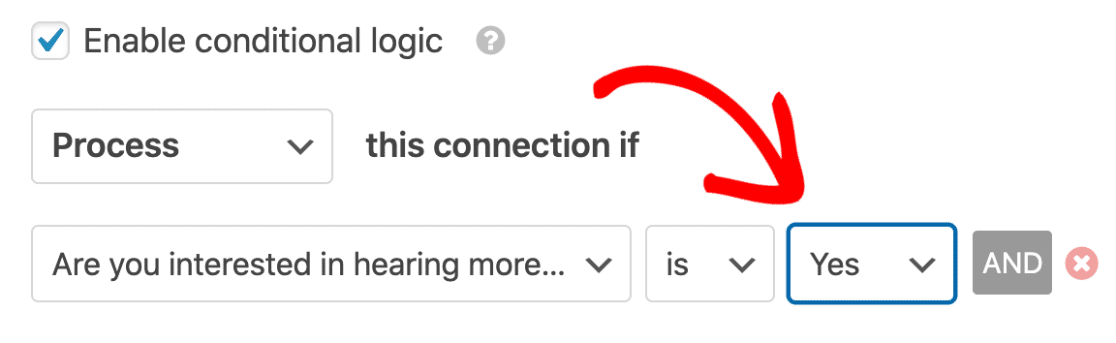
É isso. Basta clicar em Salvar no topo para salvar seu progresso. Estamos quase lá!
Etapa 7: Publique Seu Formulário Salesforce
O último passo é o mais fácil de todos. Você pode publicar seu formulário sem usar nenhum código. Esta parte leva apenas alguns minutos. Na parte superior do construtor de formulários, clique em Incorporar.

Agora vamos clicar em Criar Nova Página. Agora digite um nome para sua nova página aqui.
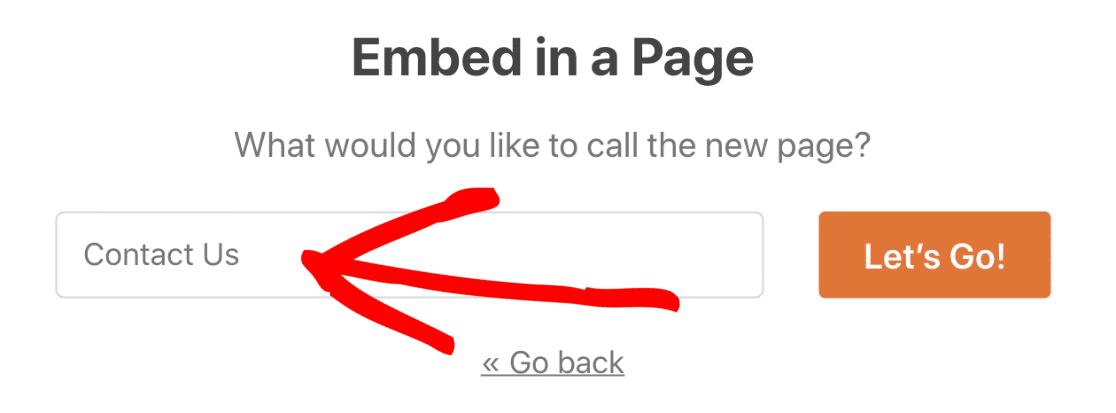
Quando você clicar no botão Vamos Lá, o WPForms criará automaticamente uma página do WordPress com seu formulário incorporado. Tudo o que precisamos fazer agora é pressionar o botão azul Publicar para ir ao vivo.
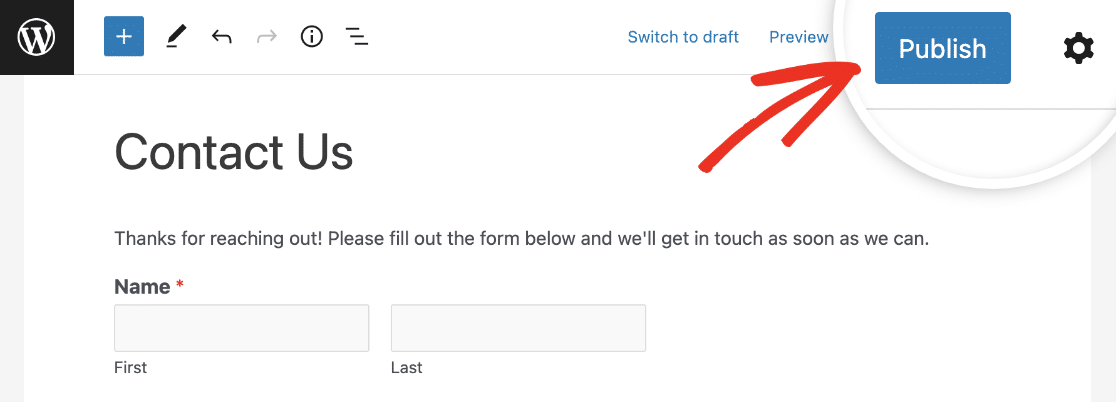
E terminamos! Você pode testar o formulário agora e verificar se tudo está funcionando. Ao enviar a entrada do formulário, você verá a entrada correspondente aparecer no Salesforce:
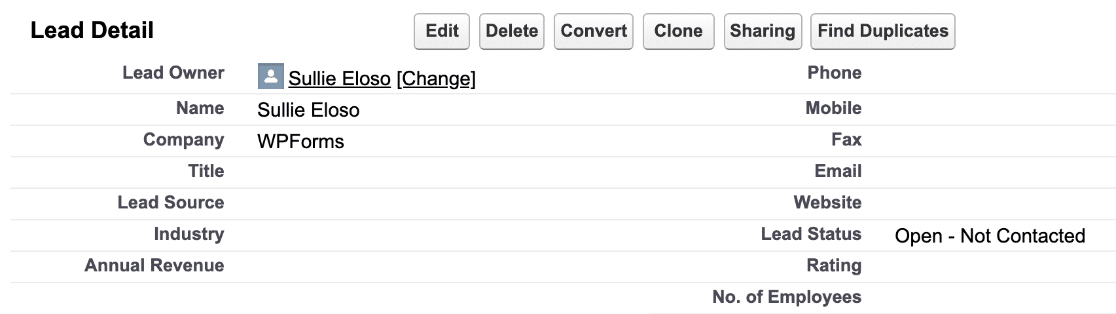
E é isso! Sua integração do WordPress com o Salesforce está ativa.
Perguntas frequentes sobre como criar uma integração do WPForms com o Salesforce
Conectar o WPForms ao Salesforce é um tópico de interesse popular entre nossos leitores. Aqui estão as respostas para algumas perguntas comuns sobre isso:
Como integro o WPForms com o Salesforce?
Você pode usar o addon Salesforce do WPForms para conectar seus formulários diretamente à sua conta Salesforce. Nenhuma ferramenta ou código extra é necessário.
Qual plugin ajuda na integração do WordPress com o Salesforce?
O WPForms inclui um addon Salesforce integrado que permite enviar entradas de formulário diretamente para o Salesforce com apenas alguns cliques.
Posso conectar meu formulário do WordPress ao Salesforce?
Sim. Com o addon Salesforce do WPForms, você pode enviar quaisquer dados de formulário do seu site WordPress diretamente para o Salesforce.
Existe uma maneira de enviar dados de formulário para o Salesforce?
Sim. Basta instalar o addon Salesforce do WPForms, conectar sua conta e mapear seus campos de formulário para os campos do Salesforce.
Qual é a melhor maneira de conectar o WordPress e o Salesforce?
O addon Salesforce do WPForms oferece uma maneira fácil de vincular seu site ao Salesforce sem escrever nenhum código.
Em seguida, salve as entradas do seu formulário
Você também quer ver as entradas do seu formulário no WordPress? Salvar suas entradas no painel do WordPress facilita a visualização do desempenho dos seus formulários de captura de leads.
Confira este guia sobre como salvar entradas de formulário de contato no banco de dados do WordPress para aprender rapidamente como isso funciona. Além disso, se você for um usuário HubSpot, confira nosso post sobre a integração do WPForms com o HubSpot.
Crie seu formulário WordPress agora
Pronto para criar seu formulário? Comece hoje mesmo com o plugin de criação de formulários WordPress mais fácil. WPForms Pro inclui muitos modelos gratuitos e oferece uma garantia de devolução do dinheiro em 14 dias.
Se este artigo ajudou você, por favor, siga-nos no Facebook e Twitter para mais tutoriais e guias gratuitos do WordPress.


Nós integramos nosso formulário wp ao salesforce usando o add-on salesforce. Temos uma pergunta com múltiplos valores para serem selecionados e o tipo de campo para esta pergunta é “multiselect picklist” no salesforce (o objeto ao qual estamos mapeando é ‘Account’). Se uma pessoa estiver selecionando mais de um valor para a pergunta, essas entradas não estão criando registros no salesforce. Gostaríamos de saber se o add-on salesforce suporta valores “multiselect picklist” e, se não, há alguma maneira de lidar com esse problema?
Olá Susan – Peço desculpas! Atualmente, não temos o recurso de lista de seleção múltipla no Salesforce. Adicionei um voto à nossa lista de solicitações de recursos e o manteremos em nosso radar enquanto planejamos nosso roteiro para o futuro.
Se precisar de mais ajuda com isso, sinta-se à vontade para entrar em contato com nossa equipe de suporte.
Tenha um bom dia. :)
Olá! Alguma atualização sobre listas de seleção múltipla para SF? Parece que ainda não funciona com mais de um valor selecionado
Oi Katia,
Para garantir que respondamos à sua pergunta da forma mais completa possível, você poderia entrar em contato com nossa equipe com mais alguns detalhes sobre o que você deseja fazer?
Obrigado! 🙂
Por favor, eu realmente preciso ser capaz de construir um formulário personalizado que se conecte aos meus objetos personalizados do Salesforce. Não apenas os conjuntos padrão…
Contas
Casos
Leads
Contatos
Produtos
Campanhas
Etc..
Quando isso estará disponível para a licença Elite.
Olá Matthew – Eu entendo totalmente o quão útil seria conectar-se a objetos personalizados no Salesforce, no entanto, receio que não possamos fornecer nenhuma previsão no momento. Eu adicionei seu voto para mantê-lo em nosso radar enquanto planejamos nosso roteiro para o futuro.
Obrigado por sua paciência.
Após a integração com o salesforce, gostaríamos de ter um ID de lead na resposta do salesforce. Existe alguma provisão para que, após o envio do formulário e a criação do lead/pacote no salesforce, possamos obter o ID do lead/pacote do lead criado.
Olá Vaibhav – Ótima pergunta!
Atualmente, nosso add-on Salesforce não possui o recurso de receber as informações, ele só pode enviar os dados para o aplicativo Salesforce. Concordo que seria super útil, e o manteremos em nosso radar enquanto planejamos nosso roteiro no futuro.
Espero que isso ajude! Se você tiver alguma dúvida, sinta-se à vontade para entrar em contato com nossa equipe.
O add-on WPForms lidará com integração bidirecional (ou seja, puxando dados do Salesforce para pré-preencher o formulário do WordPress)?
Olá TR- Atualmente, não temos um recurso integrado para popular dados de aplicativos secundários no formulário. Concordo que seria um recurso útil, por isso adicionei seu voto à lista de solicitações de recursos para aprimoramentos futuros 🙂
Agradecemos sua sugestão!
Tenho um WPForm que cria um lead no SalesForce. O plugin WPForm não sincroniza os valores das caixas de seleção com os campos de caixa de seleção no SalesForce? Consigo passar todos os valores dos meus campos de texto e valores de campos de lista suspensa, mas nenhum dos valores de lista de verificação é passado para o registro de lead.
Olá Matt! Parece que você já entrou em contato conosco diretamente em nossa página de contato, então, por favor, continue conosco por lá 🙂
Obrigado!
Tenho meu formulário sincronizado com o lead do Salesforce, no entanto, tenho mais de um tipo de registro de lead. Como posso enviar os campos do formulário para um tipo de lead específico?
Olá Rachelle!
Neste momento, nosso complemento Salesforce só pode mapear seus formulários para diferentes objetos do Salesforce (ou seja, objeto de campanha, objeto de leads, etc.). Concordo que seria super útil, no entanto. Fiz uma anotação da solicitação de recurso e a manteremos em nosso radar enquanto planejamos nosso roteiro para o futuro.
Peço desculpas por não podermos fornecer o que você procura no momento, mas agradeço a sugestão e quaisquer outros detalhes que você possa fornecer! É sempre útil obter insights de nossos usuários.
Se você tiver mais alguma dúvida sobre isso, por favor entre em contato conosco.
Olá, conectamos o aplicativo SF ao WP forms, mas quando tentamos conectar o Formulário ao SF na seção Marketing > SF, selecionamos a conta e depois o Objeto SF (Lead), mas recebemos esta mensagem de erro "Algo deu errado ao realizar uma solicitação AJAX". Alguma ideia?
Oi — Lamentamos qualquer transtorno. O complemento WPForms Salesforce requer acesso à API REST do Salesforce, e esta mensagem de erro normalmente indica que você está usando a Edição Professional do Salesforce que não tem acesso à API.
Eu recomendaria verificar a versão do Salesforce que você está usando porque atualmente, o Salesforce só oferece suporte de API para as edições Enterprise, Unlimited, Performance ou Developer.
Dito isso, para garantir que respondamos à sua pergunta da forma mais completa possível e para evitar qualquer confusão, você poderia entrar em contato com nossa equipe com mais alguns detalhes sobre o problema que você está enfrentando?
Se você tiver uma licença WPForms, terá acesso ao nosso suporte por e-mail, então por favor envie um ticket de suporte.
Obrigado.
Passei um dia tentando fazer isso funcionar, você acha que valeria a pena mencionar isso em sua documentação?
Olá Ian, lamentamos qualquer inconveniente que possa ter sido causado como resultado disso. Compartilhei o feedback com nossa equipe para incluir essas informações em nossa documentação. Obrigado.
Acabei de encontrar o mesmo problema. O WPForms não só requer uma conta Salesforce Enterprise, Unlimited, Performance ou Developer edition, como também requer o Web Services API Add-on para *cada* assento. Isso aumentou muito o custo para nós…
Olá Aaron,
Sinto muito por isso! Por favor, saiba que o suporte à API na Professional Edition do Salesforce tem um custo adicional. O add-on WPForms Salesforce requer acesso à API REST do Salesforce, e a mensagem de erro geralmente indica que você está usando a Professional Edition do Salesforce, que não tem acesso à API.
Olá,
Atualmente estamos usando a Integração WPForms e Salesforce. Um dos campos do nosso formulário permite que o remetente selecione o Estado em que ele está localizado. Nos mapeamentos do Salesforce no WPForms, vejo a capacidade de mapear para o campo de endereço no Salesforce, no entanto, não vejo o campo específico para o campo Estado. Existe uma maneira de mapear para o "subcampo" de Estado?
Olá John,
Para garantir que respondamos à sua pergunta da forma mais completa possível, você poderia entrar em contato com nossa equipe com mais alguns detalhes sobre o que você deseja fazer?
Obrigado! 🙂
Olá meu amigo,
Você encontrou a solução para o caso? O estado?
Olá Fcarneiro – Você poderia, por favor, entrar em contato com nossa equipe de suporte com mais alguns detalhes sobre o que você está procurando fazer?
Obrigado!
Temos um formulário WP que não pede o Sobrenome. Este é um campo obrigatório para criar um Lead no SF. Notamos que "Desconhecido" está sendo carimbado no campo Sobrenome quando um lead é criado (que não forneceu um sobrenome). A integração WP está enviando Sobrenome = "Desconhecido"?
Olá Kim — Lamentamos qualquer transtorno. Para garantir que respondamos à sua pergunta da maneira mais completa possível, você poderia entrar em contato com nossa equipe com mais alguns detalhes?
Se você tiver uma licença WPForms, terá acesso ao nosso suporte por e-mail, portanto, envie um ticket de suporte. Caso contrário, oferecemos suporte complementar limitado no fórum de suporte do WPForms Lite no WordPress.org.
Obrigado.
Quero perguntar sobre a atualização, é possível adicionar o registro ao objeto personalizado? ou apenas nos objetos padrão fornecidos pelo salesforce.
Olá Shikhar,
Infelizmente, ainda não temos esse recurso adicionado para integrar objetos feitos sob medida com WPForms e Salesforce. Adicionei seu voto à lista de aprimoramentos.
Obrigado por compartilhar seu interesse aqui 🙂
Parece que este add-on não foi projetado por pessoas que tiveram que usar o Salesforce… o add-on infelizmente cria duplicatas se um contato/lead/conta etc. já existir (em um site de alto tráfego ou um site que usa os formulários para envio de emprego para o Salesforce), isso se torna ruim para a integridade dos dados e pode inflar seus custos.
Olá Jacquice, lamentamos qualquer transtorno. Para garantir que respondamos à sua pergunta da maneira mais completa possível e evitar qualquer confusão.
Você se importaria de entrar em contato conosco com detalhes adicionais para que possamos ajudá-lo ainda mais neste caso?
Obrigado.
Somos uma organização sem fins lucrativos estadual. Atualizamos o WPForms para uma versão que se integra com SF. A intenção é que os dados de contato (nome, endereço, telefone, etc.) preencham/atualizem automaticamente os registros de Conta SF existentes. O WP não reconhece o Nome da Conta. Uma de duas coisas acontece: Se usarmos o objeto SF "account", o SF rejeita o formulário devido a MALFORMED_ID… os campos mapeados não são do mesmo tipo. Se usarmos o objeto "contact", os dados são aceitos, mas o SF cria um novo registro com o indivíduo como "conta". O campo Nome da Conta é um campo "padrão", não "personalizado", e a integração do WPForms Salesforce lista apenas campos personalizados. Entrei em contato com WP e SF e, até agora, não obtive uma boa resposta.
Oi Jane,
Sinto muito por ouvir sobre a confusão que você está enfrentando!
Para ajudá-lo com uma resposta completa, você se importaria de escrever para nossa equipe de suporte com detalhes adicionais do fluxo de trabalho completo que você está procurando e teremos prazer em ajudar.
Obrigado,
Não funcionou para mim. Estou recebendo o formulário de cotação enviado para o meu e-mail, mas nada está sendo mapeado para o meu Salesforce. Tenho a edição profissional.
Segui as instruções do Salesforce. Instalei a conexão correta no wordpress forms para salesforce também.
Olá Lauren – Teríamos prazer em ajudar! Quando tiver um tempo, por favor, entre em contato conosco no suporte para que possamos ajudar.
Se você tiver uma licença do WPForms, terá acesso ao nosso suporte por e-mail, então por favor envie um ticket de suporte para que possamos investigar o problema para você.
Obrigado 🙂
Olá,
Temos o WP Forms integrado à nossa instância do Salesforce, e isso cria um lead no SF após o envio do formulário.
Infelizmente, parece haver uma inconsistência na criação de leads no SF.
Parece que, quando os parâmetros UTM são incluídos no URL (onde o formulário reside), ele cria leads apenas para alguns usuários e não para outros.
Observamos que, quando os parâmetros UTM são incluídos no URL, o envio do formulário cria leads para usuários dos EUA e Canadá.
Enquanto isso, os leads não são criados para usuários de outras regiões, quando os parâmetros UTM são incluídos no URL.
Obrigado
Olá Rama – Teríamos prazer em ajudar! Quando tiver um tempo, por favor, entre em contato conosco no suporte para que possamos ajudar.
Se você tiver uma licença WPForms, terá acesso ao nosso suporte por e-mail, então por favor envie um ticket de suporte.
Caso contrário, oferecemos suporte complementar limitado no fórum de suporte do WPForms Lite no WordPress.org.
Obrigado 🙂
Olá,
É possível mapear um objeto personalizado criado no SF? Você adicionará isso ao seu roadmap se a função não estiver disponível?
Olá Zhao – atualmente, não temos como enviar valores de campos para objetos personalizados do Salesforce. Temos isso como uma solicitação de recurso e adicionarei seu voto a ela.
Como solução alternativa, para objetos personalizados, você pode exportar as entradas existentes e importá-las para o Salesforce. Caso ajude, aqui está um guia sobre como importar CSV para a conta Salesforce.
Espero que ajude. Obrigado!
Essa integração funciona com o Salesforce Gov’t & Public Sector CRM? Precisamos manter a conformidade apropriada em nosso local de trabalho ao fazer negócios com o governo.
Olá Paul,
Ótima pergunta — atualmente, o WPForms não foi verificado para estar em conformidade com o governo e o setor público do Salesforce. O WPForms armazena todas as entradas do formulário no banco de dados do WordPress após o envio e usa a API do Salesforce para transferir esses dados. Eu recomendaria entrar em contato diretamente com a equipe do setor público da Salesforce e com um consultor de segurança para obter mais informações sobre como proteger esses dados enquanto eles estão em trânsito para o Salesforce.
Obrigado!