


Resumo de IA
Criar formulários que se integram perfeitamente ao Notion pode ser um desafio, especialmente se você estiver procurando algo mais poderoso do que apenas uma ferramenta básica de entrada de dados.
Se você é como muitos outros, pode se perguntar se há uma maneira de criar um formulário Notion no WordPress que permita enviar dados diretamente para seus bancos de dados Notion.
Boas notícias: o WPForms oferece uma integração direta com o Notion, tornando mais fácil do que nunca conectar seus formulários do WordPress a bancos de dados do Notion.
Neste guia, vou guiá-lo por todo o processo, garantindo que você tenha todas as ferramentas e etapas necessárias para criar um formulário Notion totalmente funcional no WordPress. Vamos mergulhar na conexão direta do WPForms e do Notion! :)
Integre o WPForms diretamente com o Notion! :)
Como Conectar Seus Formulários do WordPress a um Banco de Dados Notion
Você pode facilmente criar um formulário do WordPress que se conecta ao Notion usando o WPForms e o addon Notion. Siga as etapas abaixo para começar:
- Passo 1: Crie um Novo Formulário no WordPress
- Etapa 2: Instalar e Ativar o Addon Notion
- Etapa 3: Configurar Seu Banco de Dados Notion
- Etapa 4: Conectar o WPForms à Sua Conta Notion
- Etapa 5: Adicionar uma Conexão Notion ao Seu Formulário
- Etapa 6: Mapear Seus Campos de Formulário para Propriedades do Notion
Passo 1: Crie um Novo Formulário no WordPress
Para começar, você precisará primeiro garantir que o WPForms esteja instalado e ativado em seu site WordPress. Se você ainda não fez isso, certifique-se de estar usando uma licença Plus ou superior.
Este nível de licença lhe dará acesso ao addon Notion, que é necessário para criar uma conexão direta que permite que seu formulário envie entradas para seu banco de dados Notion.

Assim que o WPForms estiver funcionando, vá para WPForms » Novo e crie um novo formulário. É aqui que você começará a construir o formulário que enviará entradas diretamente para o seu banco de dados Notion.
Em seguida, nomeie seu formulário e use a caixa de pesquisa para encontrar um modelo adequado. Se você quiser criar do zero, basta clicar no botão Criar Formulário em Branco para ser redirecionado para a tela do construtor de formulários.

Uma das melhores coisas sobre o WPForms é a capacidade de ir além dos campos básicos, que podem corresponder às colunas em sua configuração do Notion.

Por exemplo, a integração que estou criando é para gerenciar diferentes tarefas no Notion, então criarei os seguintes campos (que também estarão presentes no Notion):
- Status
- Nome da Tarefa
- Nome do Responsável
- E-mail do Responsável
- Data de Vencimento
- Comentários
O objetivo é criar algo muito mais avançado do que um formulário simples, para que você possa ver o poder à sua disposição para adaptá-lo às suas necessidades específicas.

Assim que o formulário for configurado de acordo com suas preferências, não se esqueça de configurar as configurações do formulário, como notificações e confirmações, e publicar o formulário em seu site WordPress.
Integre o WPForms diretamente com o Notion! :)
Etapa 2: Instalar e Ativar o Addon Notion
Vamos configurar o addon Notion em seguida. Para fazer isso, vá para WPForms em seu painel do WordPress e clique em Addons.

Na tela Addons, digite “Notion” no campo Pesquisar Addons. Quando ele aparecer, clique em Instalar Addon.
Se você notar que o addon ainda está inativo após a instalação, clique no botão Ativar para habilitá-lo.
Ótimo trabalho até agora! Agora só precisamos configurar sua conta e banco de dados Notion, para que possamos estabelecer a conexão direta.
Etapa 3: Configurar Seu Banco de Dados Notion
Agora que sua configuração do WPForms está pronta, vamos configurar seu banco de dados Notion, onde todas as suas submissões de formulário serão armazenadas.
Primeiro, se você ainda não o fez, crie uma conta no Notion. É rápido e você precisará dela para gerenciar os dados do seu formulário.

Uma vez no Notion, clique na opção + Adicionar página. É aqui que suas entradas de formulário do WPForms serão armazenadas, então certifique-se de que seja um espaço dedicado para esse fim.

Nesta nova página, você desejará adicionar um banco de dados. O Notion oferece várias opções aqui — seja uma tabela, quadro ou lista, escolha o formato que melhor se adapta às suas necessidades.
Para começar, nomeie seu banco de dados e, em seguida, clique nos reticências (…) no canto inferior direito. Selecionarei a opção Tabela aqui para todas as informações coletadas através do meu formulário.

Agora, é hora de estruturar seu banco de dados. Pense nos campos que você configurou anteriormente em seu formulário e crie colunas correspondentes em seu banco de dados Notion para:
- Status
- Nome da Tarefa
- Nome do Responsável
- E-mail do Responsável
- Data de Vencimento
- Comentários

Certifique-se de que cada propriedade em seu banco de dados Notion tenha o tipo de campo apropriado (texto, e-mail, data, etc.) para corresponder aos dados que você coletará.
Seu banco de dados Notion agora está pronto para receber submissões de formulário. Mantenha esta página aberta — você precisará conceder acesso do WPForms a ela na próxima etapa.
Etapa 4: Conectar o WPForms à Sua Conta Notion
Agora é hora de estabelecer a conexão entre o WPForms e seu espaço de trabalho Notion.
No seu painel do WordPress, navegue até WPForms » Configurações e clique na aba Integrações.

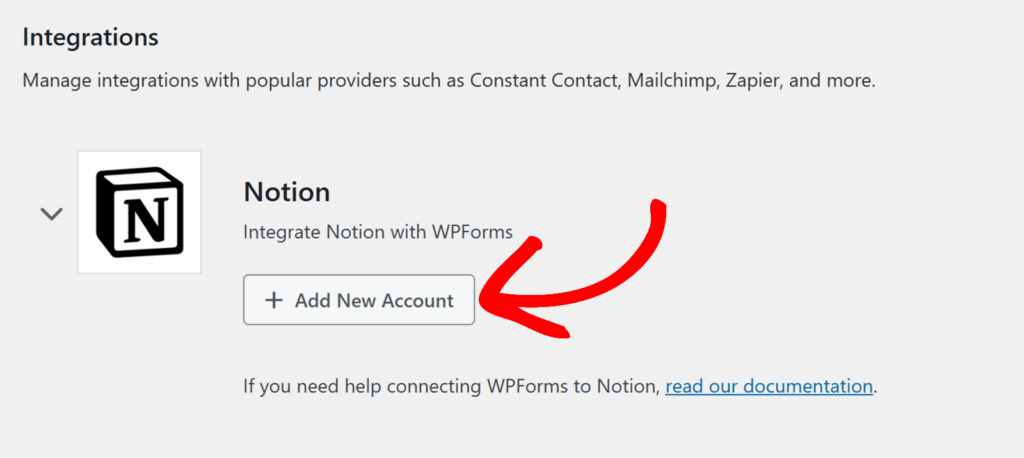
Role para baixo até encontrar Notion na lista de integrações disponíveis e clique nele para expandir as configurações.
Clique no botão Adicionar Nova Conta. Isso abrirá uma nova janela do navegador solicitando que você faça login no Notion.
Faça login com a conta Notion que você deseja conectar ao WPForms. Após o login, você verá uma tela intitulada “Conectar com WPForms” que explica as permissões que o WPForms precisará, como:
- Ver páginas que você selecionar
- Editar páginas que você selecionar
- Criar novo conteúdo dentro das páginas que você selecionar
- Ver usuários do espaço de trabalho e seus e-mails
Clique no botão Selecionar páginas para escolher quais páginas ou bancos de dados Notion o WPForms tem permissão para acessar.

Na próxima tela, você verá um menu suspenso e uma lista de páginas em seu espaço de trabalho Notion. Marque a caixa ao lado do banco de dados que você criou na Etapa 3 (e quaisquer outras páginas que você deseja que o WPForms acesse).

Quando terminar de selecionar as páginas, clique em Permitir acesso.
Você será redirecionado de volta para a página de Integrações do WPForms, onde agora deverá ver um status verde “Conectado” ao lado do Notion.
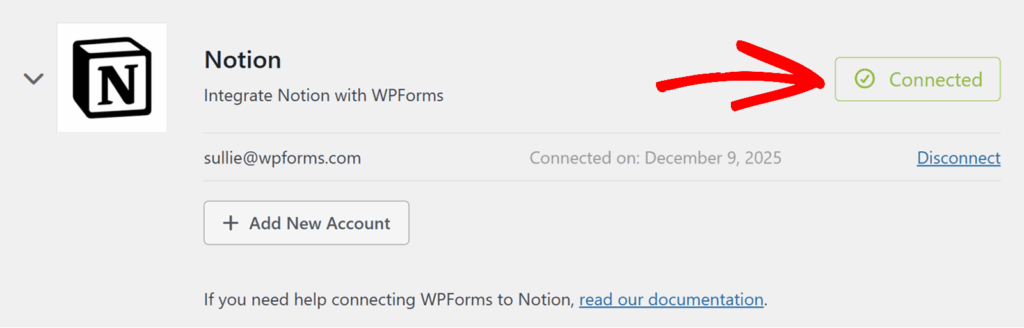
Perfeito! Sua instalação do WPForms agora está conectada à sua conta Notion.
Etapa 5: Adicionar uma Conexão Notion ao Seu Formulário
Agora que sua conta Notion está conectada em nível global, você precisa vinculá-la ao formulário específico que você criou na Etapa 1.
Vá para WPForms » Todos os Formulários e clique no seu formulário para abrir o construtor de formulários.
Dentro do construtor de formulários, navegue até Configurações » Notion no menu do lado esquerdo. Clique no botão Adicionar Nova Conexão.

Um pop-up aparecerá solicitando que você insira um apelido de conexão. Este rótulo é apenas para sua referência interna e não será visível para os usuários. Insira um nome descritivo como “Envios de Tarefas” e clique em OK.

Agora você verá as configurações de conexão do Notion para seu formulário. Veja o que você precisa configurar:
- Conta: Use este menu suspenso para selecionar a conta do Notion que você conectou na Etapa 4. Se você conectou várias contas do Notion, todas elas aparecerão aqui.
- Banco de Dados: Depois de selecionar uma conta, este menu suspenso será preenchido com os bancos de dados do Notion aos quais você concedeu acesso. Escolha o banco de dados onde deseja que as entradas do formulário sejam armazenadas (aquele que você criou na Etapa 3).
- Fonte de Dados: Este menu suspenso permite que você escolha a fonte específica dentro desse banco de dados. Na maioria dos casos, você verá apenas uma opção com o mesmo nome do seu banco de dados. Simplesmente selecione-a para continuar.

Após selecionar seu Banco de Dados e Fonte de Dados, a seção Campos Personalizados aparecerá, permitindo que você mapeie seus campos de formulário para as propriedades do Notion.
Etapa 6: Mapear Seus Campos de Formulário para Propriedades do Notion
O mapeamento de campos é onde a mágica acontece — é assim que o WPForms sabe quais dados do formulário vão para qual propriedade do Notion.

Na seção Campos Personalizados das configurações de conexão do Notion:
1. Use o menu suspenso Nome do Campo Personalizado para selecionar uma propriedade do seu banco de dados do Notion (como “Nome da Tarefa”, “E-mail do Responsável” ou “Data de Vencimento”).
2. Use o menu suspenso Valor do Campo do Formulário para escolher o campo correspondente do seu formulário WPForms que contém os dados para essa propriedade.
3. Clique no botão azul mais (+) para adicionar mais mapeamentos de campos.
4. Repita este processo até que todas as propriedades do Notion que você deseja preencher estejam conectadas aos seus campos do WPForms.
Por exemplo:
- Mapear “Nome da Tarefa” no Notion para “Nome da Tarefa” no WPForms
- Mapear “E-mail do Responsável” no Notion para “E-mail do Responsável” no WPForms
- Mapear “Data de Vencimento” no Notion para “Data de Vencimento” no WPForms
Cada vez que alguém envia seu formulário, o WPForms criará automaticamente um novo item em seu banco de dados do Notion com todos os campos mapeados preenchidos.
Opcional: Habilitar Lógica Condicional
Se você quiser controlar quando as entradas são enviadas para o Notion com base nas respostas do usuário, você pode configurar a lógica condicional.
Role até o final das configurações de conexão do Notion e ative Habilitar Lógica Condicional.
Use os menus suspensos para construir uma regra, como: “Processar esta conexão se Tipo de Consulta for Suporte.”

Quando a condição for atendida, o WPForms enviará a entrada para o Notion. Caso contrário, a conexão será ignorada para esse envio.
Depois de concluir seus mapeamentos de campos (e configurar a lógica condicional, se desejar), clique em Salvar para preservar suas configurações.

E é isso! Seu formulário WordPress está conectado, mapeado e enviando para o Notion. Agora, tudo o que vier através do seu formulário acabará em seu banco de dados do Notion. Ótimo trabalho!
Integre o WPForms diretamente com o Notion! :)
Perguntas Frequentes: Como Criar um Formulário do Notion no WordPress
Criar uma conexão direta entre o WPForms e o Notion é um tópico popular entre os leitores. Aqui estão respostas para algumas perguntas comuns sobre isso.
O Notion se integra ao WordPress?
Sim! Com o complemento Notion do WPForms, você pode criar uma integração direta entre seus formulários do WordPress e os bancos de dados do Notion. Essa conexão nativa elimina a necessidade de ferramentas de automação de terceiros.
Como integro o Notion ao meu site?
Para integrar o Notion ao seu site WordPress, instale e ative o WPForms com uma licença Plus ou superior, em seguida, instale o complemento Notion. Conecte sua conta Notion através de WPForms » Configurações » Integrações, selecione quais páginas do Notion conceder acesso e, em seguida, mapeie os campos do seu formulário para as propriedades do Notion nas configurações do seu formulário.
Qual licença preciso para usar o complemento Notion?
Você precisará de uma licença WPForms Plus ou superior para acessar o complemento Notion. O complemento não está disponível em planos de nível inferior.
Por que alguns uploads de arquivos não estão aparecendo no Notion?
O Notion aplica limites de tamanho de arquivo em arquivos enviados. No plano gratuito do Notion, arquivos maiores que 20 MB não são aceitos, e os espaços de trabalho têm um limite total de armazenamento de 5 GB. Se um usuário enviar um arquivo maior que 20 MB, ele será armazenado na sua entrada do WPForms, mas não será adicionado ao Notion. Você pode definir um tamanho máximo de arquivo nas configurações do seu campo de Upload de Arquivo para evitar esse problema.
Preciso criar um banco de dados no Notion antes de configurar a integração?
Sim. Você deve criar seu banco de dados Notion e adicionar todas as propriedades que deseja preencher antes de configurar a integração no WPForms. Após conceder ao WPForms acesso ao seu banco de dados, ele aparecerá no menu suspenso Banco de Dados ao configurar seu formulário.
Em seguida, Como Receber Alertas do Microsoft Teams de Seus Formulários WordPress
Você já pensou em como receber alertas do Microsoft Teams quando as pessoas enviam um formulário em seu site WordPress? Confira este guia para ativar alertas do Microsoft Teams para formulários usando o WPForms e conectando-o ao Microsoft Teams via Zapier.
Pronto para criar seu formulário? Comece hoje mesmo com o plugin de criação de formulários WordPress mais fácil. WPForms Pro inclui muitos modelos gratuitos e oferece uma garantia de devolução do dinheiro em 14 dias.
Se este artigo ajudou você, por favor, siga-nos no Facebook e Twitter para mais tutoriais e guias gratuitos do WordPress.


