


Resumo de IA
Adicionar uma lista suspensa de países ao seu formulário é incrivelmente fácil. O único porém é que você precisa estar usando o plugin certo para tornar isso o mais fácil possível.
Seletores de país são essenciais para informações de envio, dados de pesquisa e registros de usuários. Eles fazem seus formulários parecerem polidos e melhoram a experiência do usuário.
Embora existam vários plugins do WordPress que permitem criar uma lista suspensa de países, eu genuinamente não encontrei uma solução tão fácil quanto o WPForms. E a melhor parte? É grátis!
Neste guia, mostrarei exatamente como configurei listas suspensas de países no WPForms, além de compartilhar algumas dicas internas que a maioria das pessoas perde.
Criar Formulário com Lista Suspensa de Países
Como Adicionar uma Lista Suspensa de Países aos Seus Formulários WordPress
Alguns sites ainda usam campos de texto longos onde as pessoas precisam digitar "Estados Unidos" ou "Reino Unido" – o que cria inconsistências nos dados e atrito para o usuário.
Outros usam listas suspensas desatualizadas, faltando países mais recentes ou usando nomes de países antigos. Uma lista suspensa de países bem projetada faz três coisas importantes:
- Padroniza a coleta de seus dados (chega de entradas "EUA" vs "Estados Unidos" vs "América").
- Melhora as taxas de conclusão de formulários, pois os usuários podem encontrar rapidamente seu país.
- Demonstra profissionalismo que constrói confiança com seu público.
É aqui que o WPForms é útil. Nossa lista suspensa de países é atualizada automaticamente, carrega rapidamente e funciona perfeitamente em dispositivos móveis. Deixe-me mostrar exatamente como configurá-la.
Passo 1: Instale o Plugin WPForms
A maneira mais rápida de adicionar uma lista suspensa de países em um formulário é usando o plugin WPForms. Esse recurso está disponível em todos os níveis de licença do WPForms (incluindo o gratuito), para que você tenha suas opções em aberto.
Ele vem com predefinições de países integradas que carregam todos os mais de 195 países em um clique, além de mais de 2.100 modelos de formulários para diferentes casos de uso.
Para este tutorial, usarei o WPForms Pro, que também desbloqueia um monte de recursos úteis, incluindo temas de formulário projetados profissionalmente.
Se precisar de ajuda para instalar o plugin, leia este guia fácil sobre como instalar o WPForms. Após instalar o WPForms em seu site, você primeiro precisa criar um formulário onde deseja adicionar a lista suspensa.
Para criar um formulário, clique em WPForms » Adicionar Novo na barra de menu lateral dentro do seu painel do WordPress. Isso o levará à tela de configuração do formulário do WPForms.

Aqui, você pode começar dando um nome ao seu formulário e selecionando um modelo. Para manter as coisas simples, vou apenas com o modelo Formulário de Contato Simples aqui, mas você pode escolher qualquer um dos mais de 2.100 modelos de formulários WordPress disponíveis para usuários Pro.
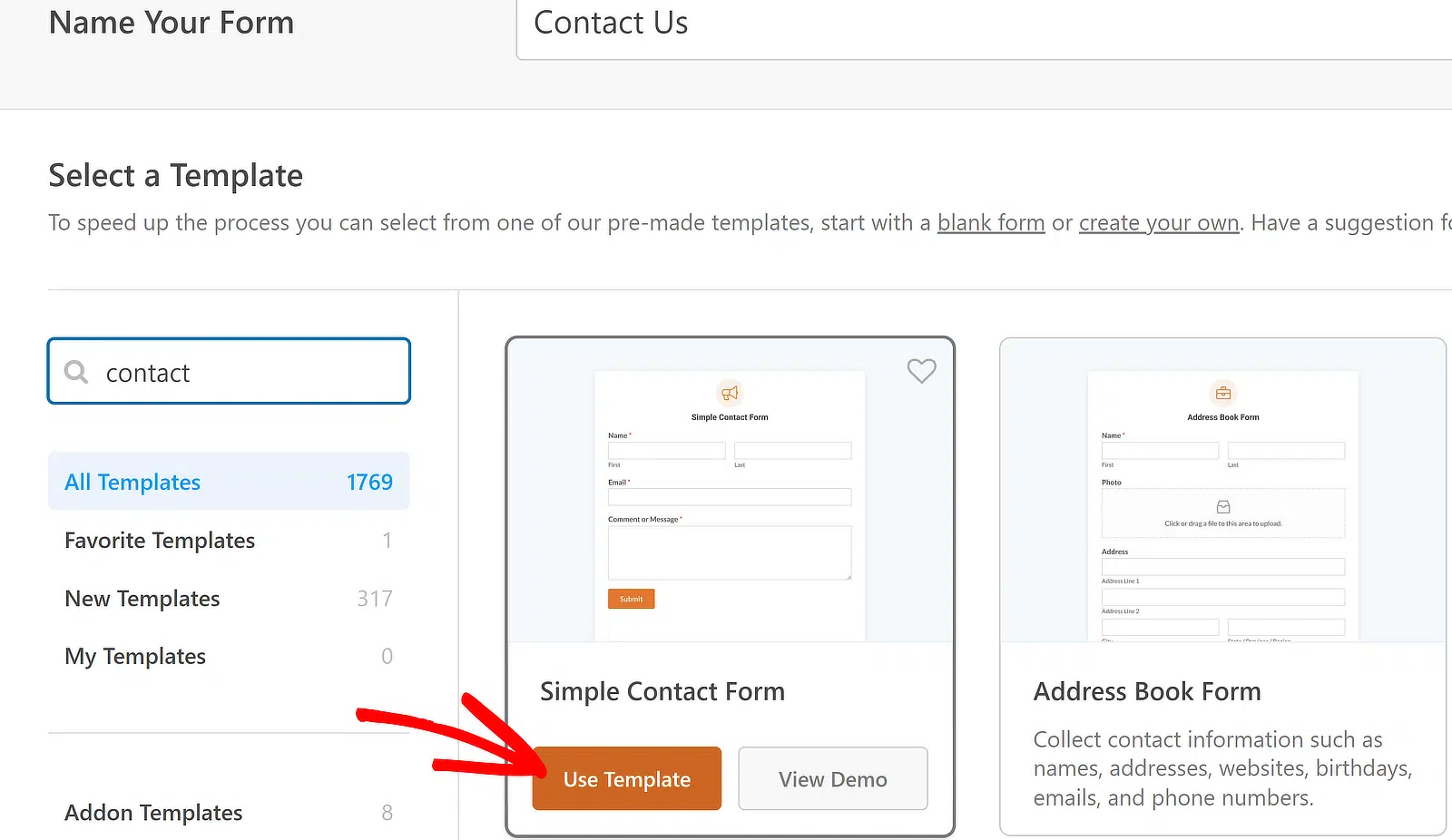
Neste ponto, você se encontrará dentro do construtor de formulários com seu modelo selecionado carregado e pronto para ser implantado (ou personalizado ainda mais).
Como nosso objetivo é criar uma lista suspensa de países para este formulário, precisaremos fazer algumas personalizações rápidas, como mostrarei na próxima etapa.
Etapa 2: Adicionar uma Lista Suspensa de Países
O WPForms facilita a criação de uma lista completa de todos os países do mundo, graças à sua capacidade de lidar com dados em massa.
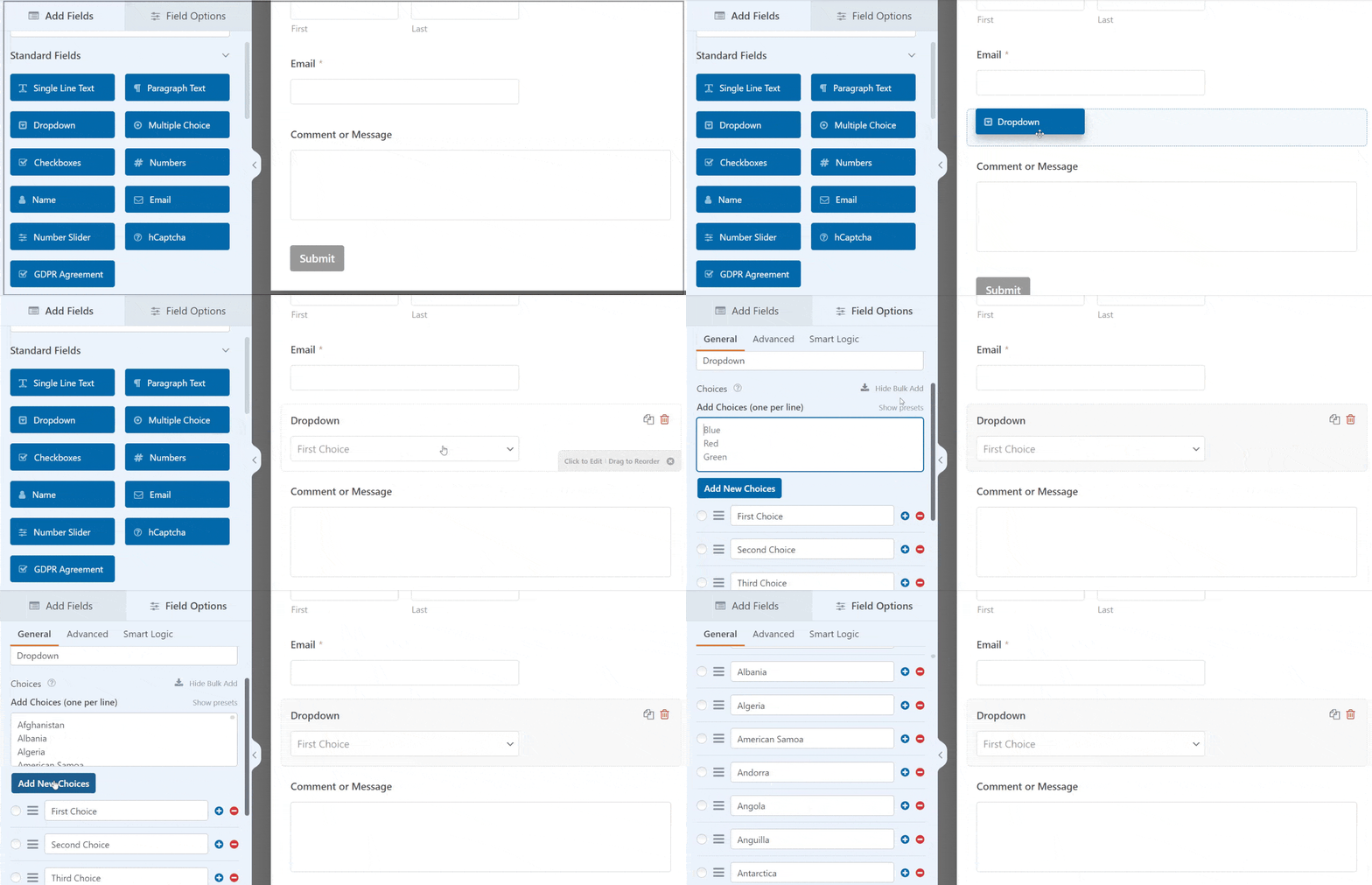
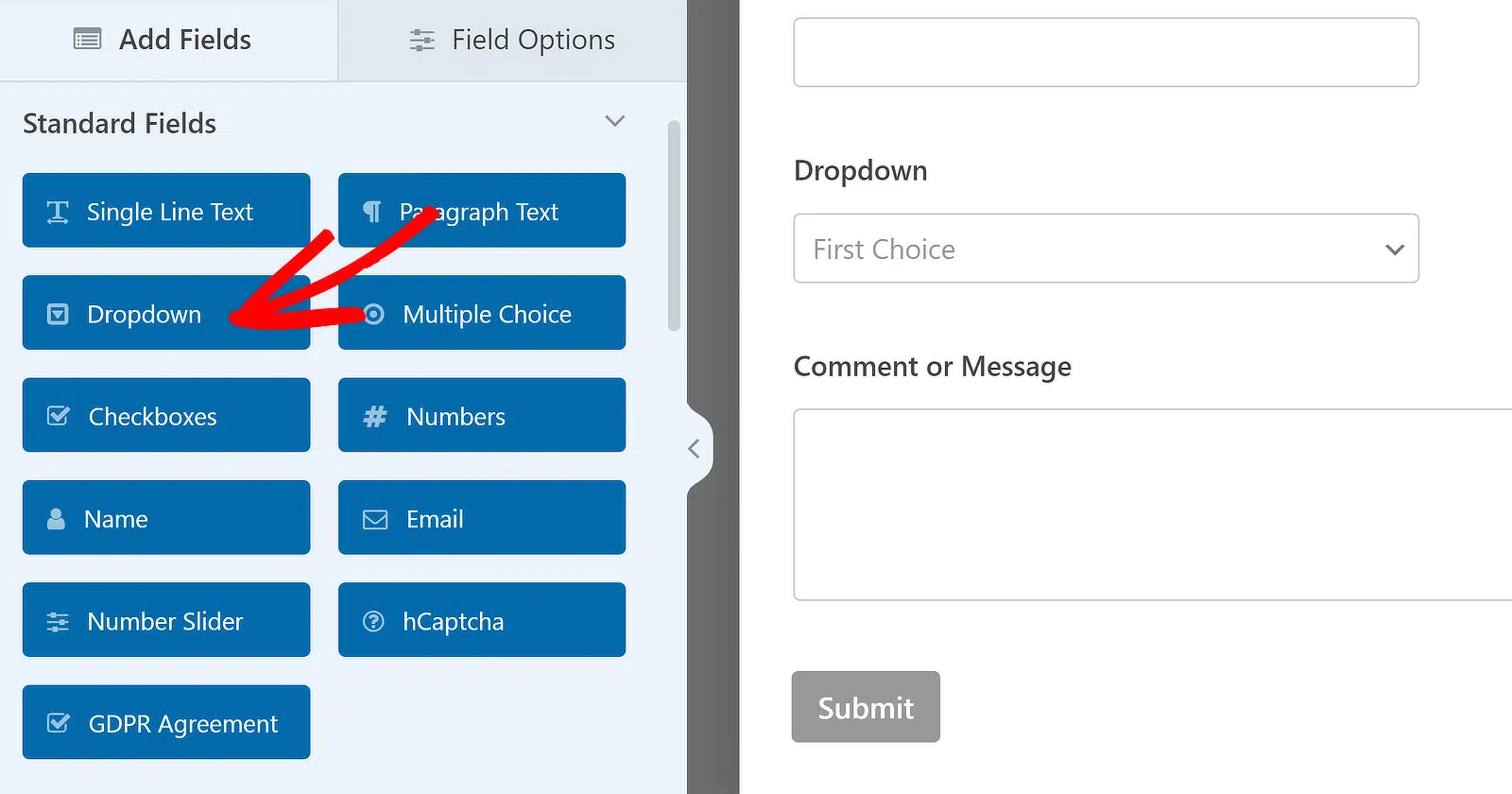
Primeiro, adicione o campo Dropdown ao seu formulário. Arraste o campo do painel esquerdo e solte-o em seu formulário à direita.
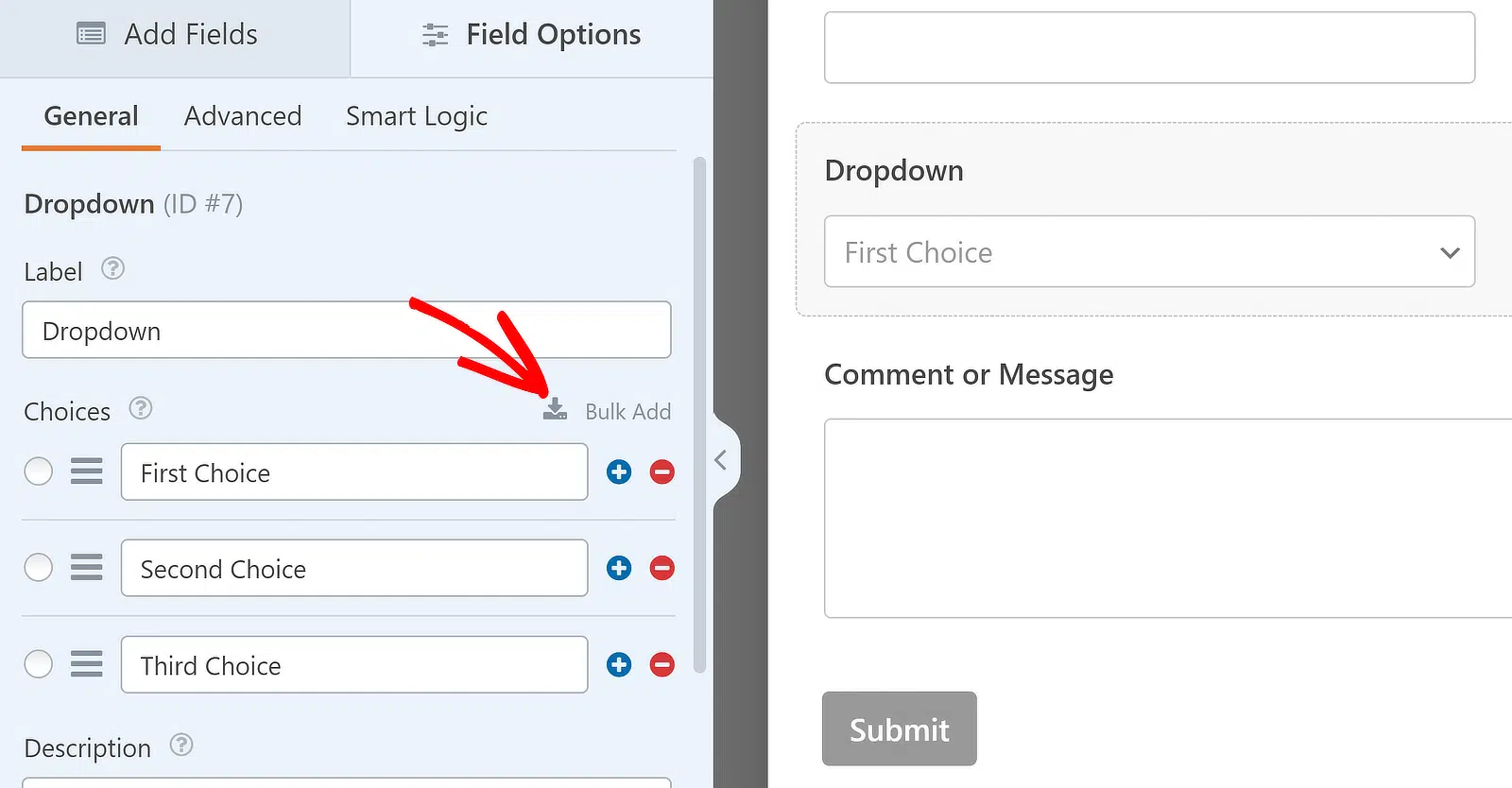
Depois de adicionar o campo Dropdown, clique nele. Isso abrirá as Opções de Campo no painel esquerdo. Abaixo da caixa Rótulo, procure o link Adicionar em Massa e clique nele.
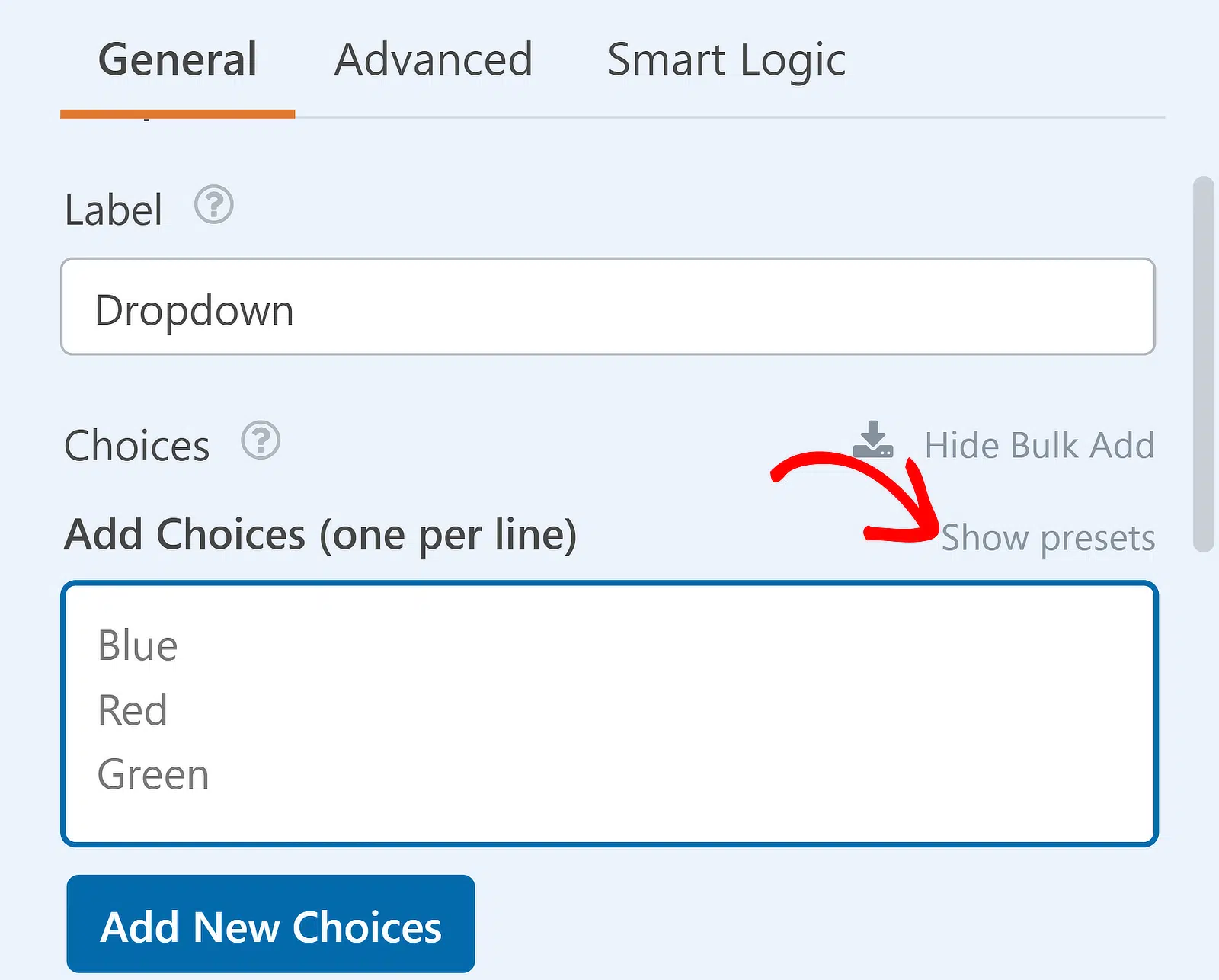
Abaixo, clique em Mostrar predefinições para abrir uma lista de todas as predefinições de campo Dropdown no WPForms, projetadas para facilitar sua vida.
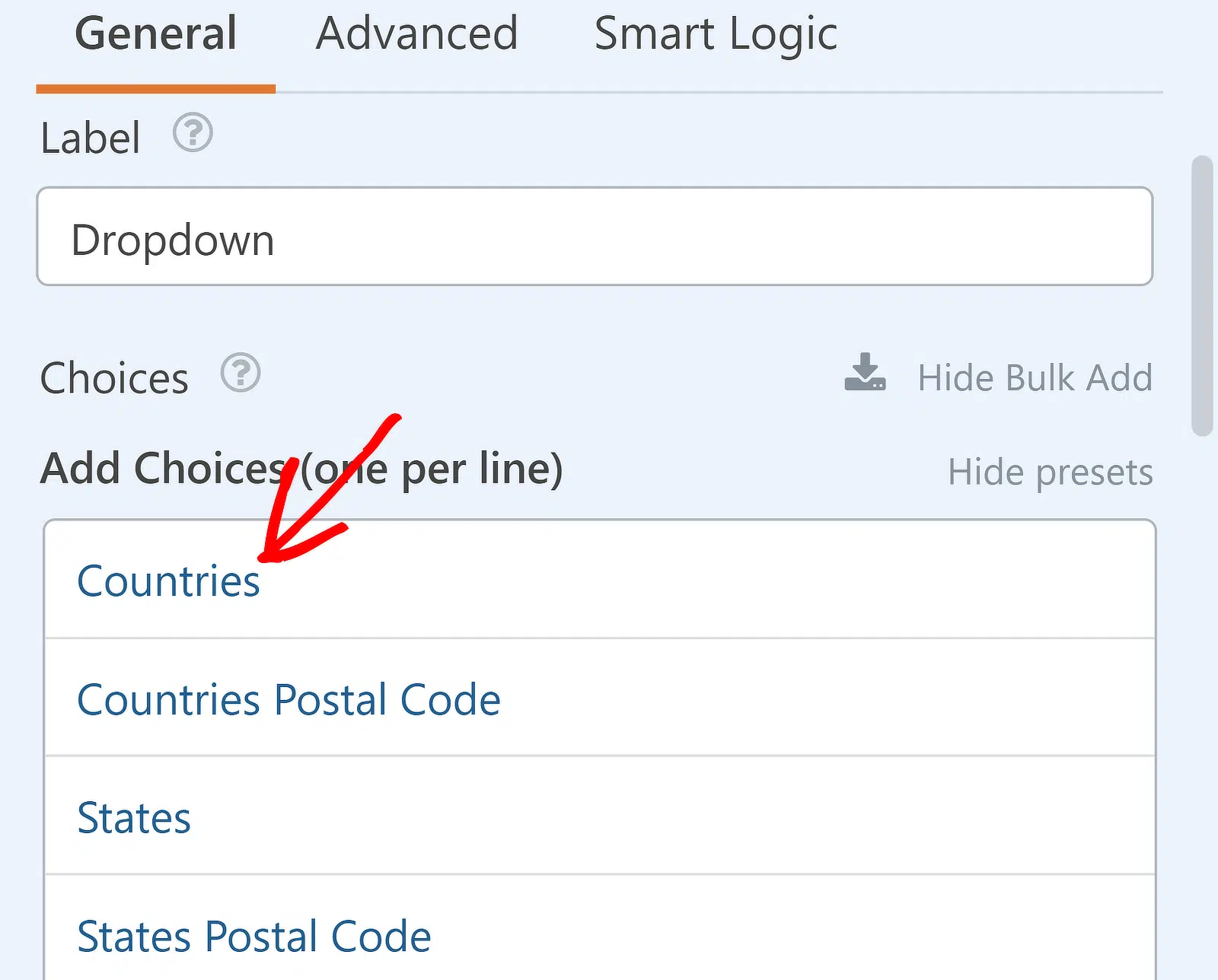
Vá em frente e clique na predefinição Países para carregar a lista completa de países como as opções para o seu campo Dropdown.
E, finalmente, clique em Adicionar Novas Opções para confirmar a lista de países.
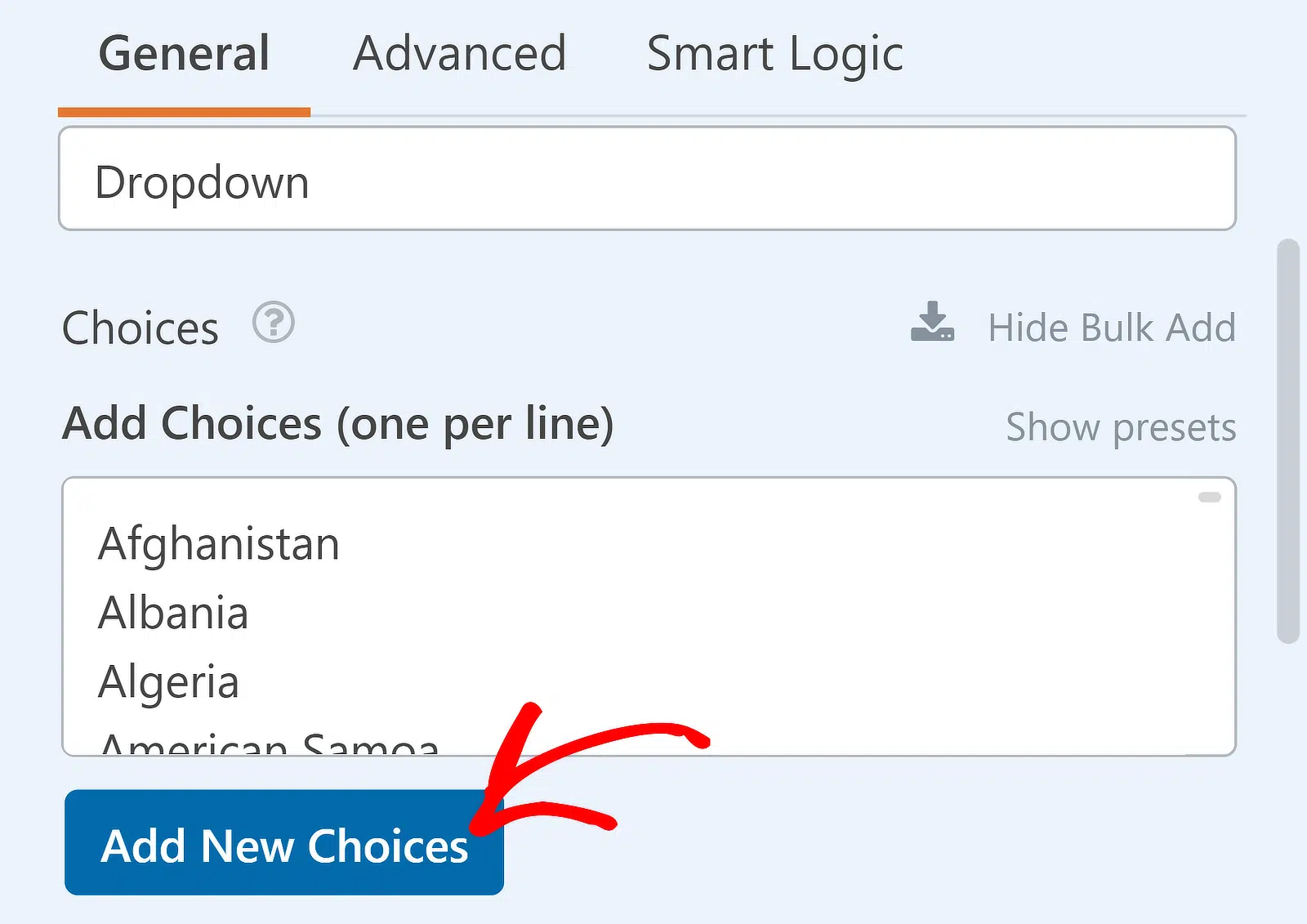
Ótimo! Temos uma lista suspensa de países quase pronta. Faltam mais 3 pequenos ajustes agora.
Primeiro, vamos nos livrar das 3 opções padrão chamadas Primeira Opção, Segunda Opção e Terceira Opção. Uma por uma, clique no ícone de menos ao lado desses itens para excluí-los.
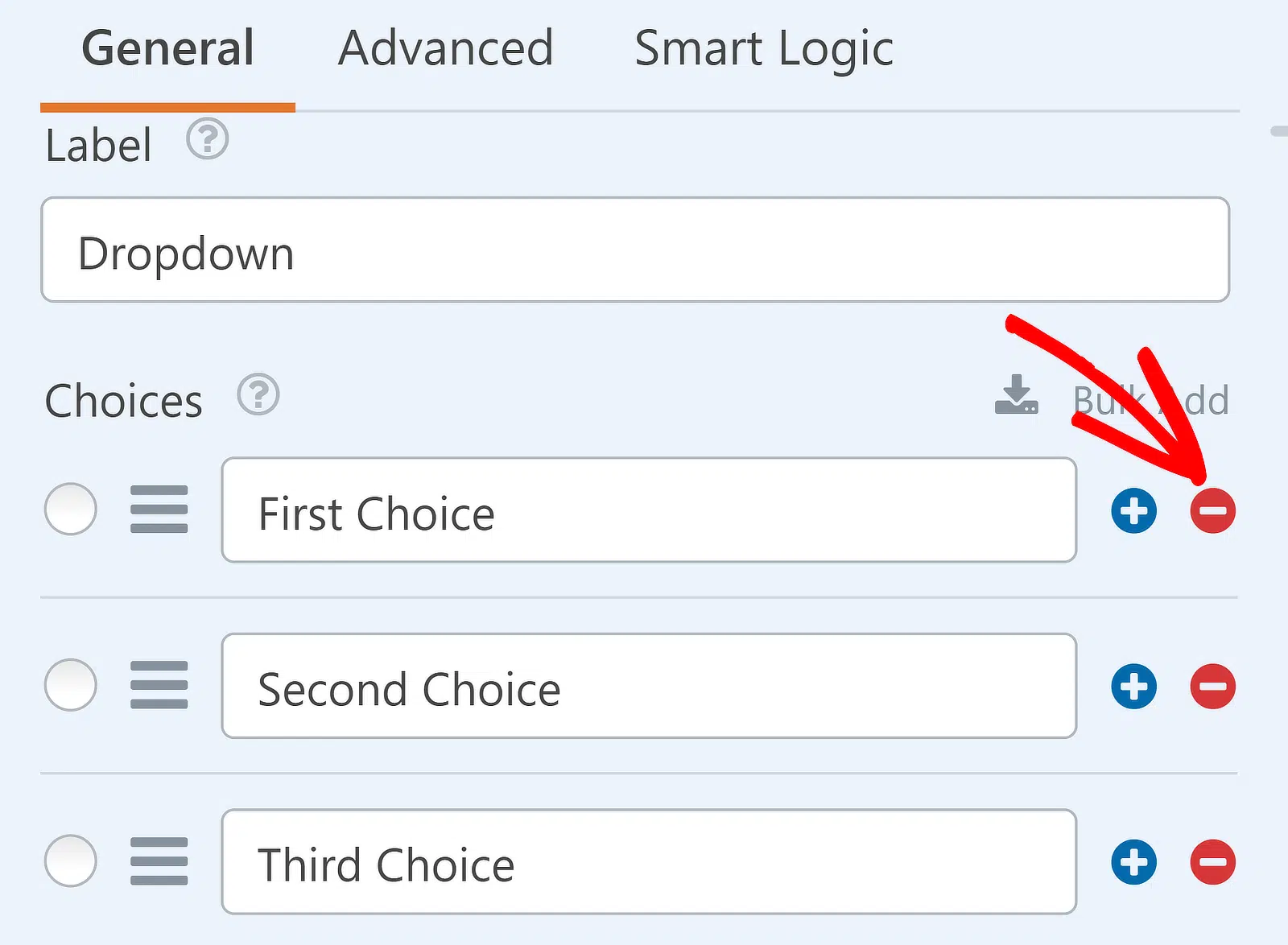
Você pode usar o mesmo método para remover países específicos da lista, se desejar.
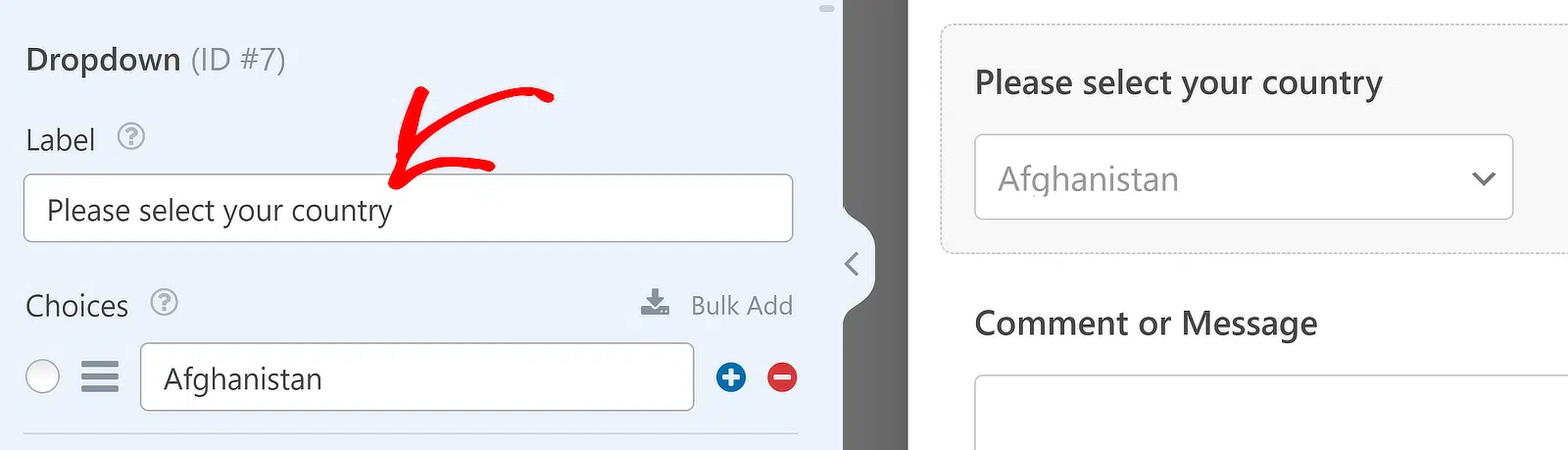
Em seguida, você deve alterar o rótulo do campo Dropdown. Vamos excluir Dropdown e alterá-lo para Selecione seu país.
Em seguida, clique na guia Avançado e escolha o estilo Moderno em vez do estilo Clássico aqui.
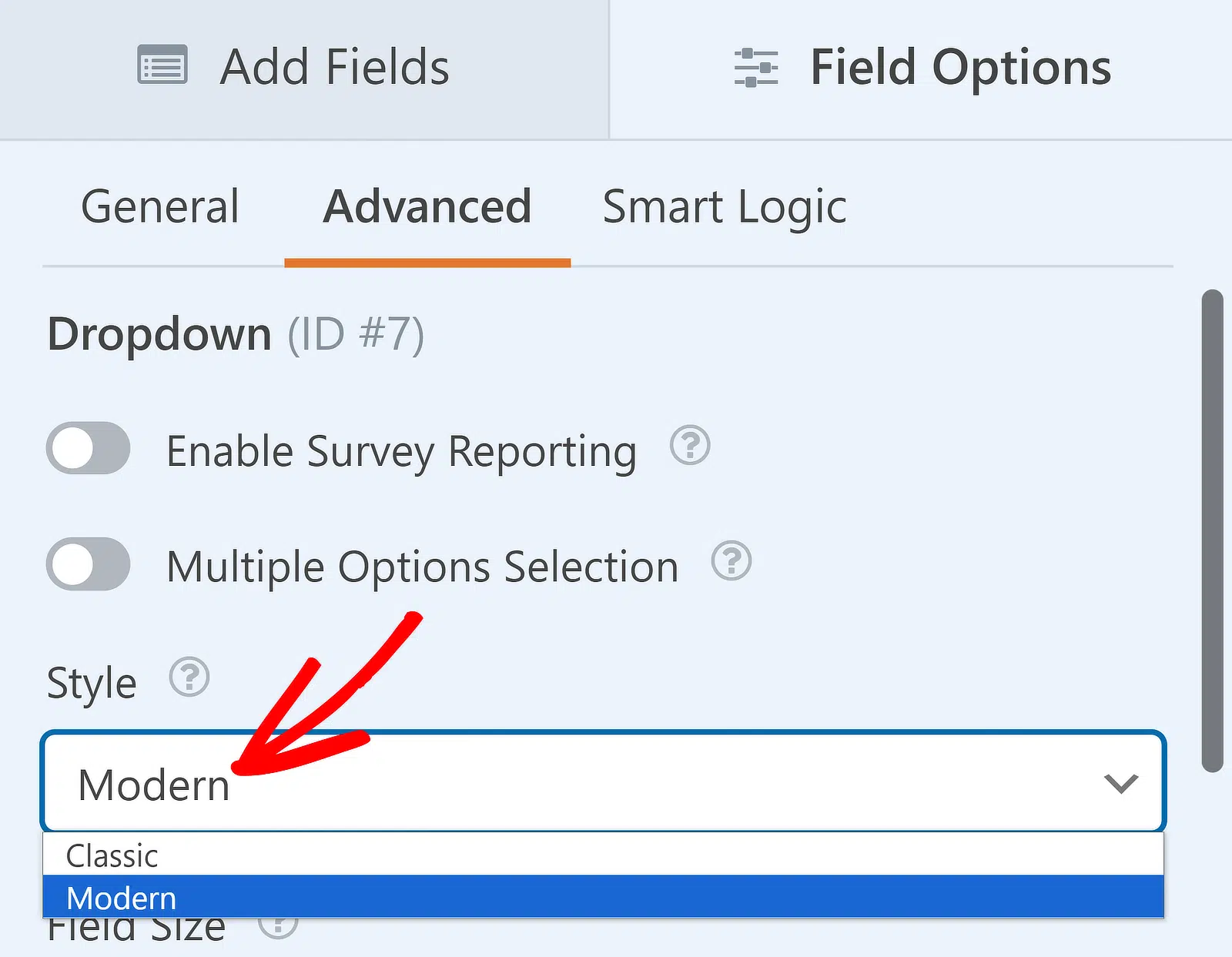
O estilo Moderno permite que você pesquise um país na lista suspensa, o que é muito útil quando você tem uma longa lista de opções.
Se você também precisar permitir que os usuários selecionem vários países de um único dropdown, confira nosso guia sobre como criar um dropdown de seleção múltipla.
Se é tudo o que você precisa, está pronto para publicar seu formulário. Você pode pular para a Etapa 4 para descobrir como. Se quiser personalizar a lista, continue lendo.
Etapa 3: Personalizar os Nomes dos Países na Sua Lista Suspensa
Agora que você adicionou o dropdown de países ao seu formulário, vamos torná-lo melhor para seu público específico. O WPForms oferece controle total sobre quais países aparecem e como eles são organizados.
Clique no seu campo de dropdown de países para abrir as opções de campo à esquerda. Você verá uma lista de todos os países na seção Opções. É aqui que a mágica da personalização acontece.
Editando Nomes de Países
Primeiro, você pode querer limpar alguns dos nomes de países mais longos para uma melhor experiência do usuário. Por exemplo, a lista padrão mostra “Reino Unido da Grã-Bretanha e Irlanda do Norte”.
Embora isso seja tecnicamente correto, mas desnecessariamente longo. Basta clicar nessa opção e editá-la para simplesmente “Reino Unido” ou até mesmo “RU”, se preferir.
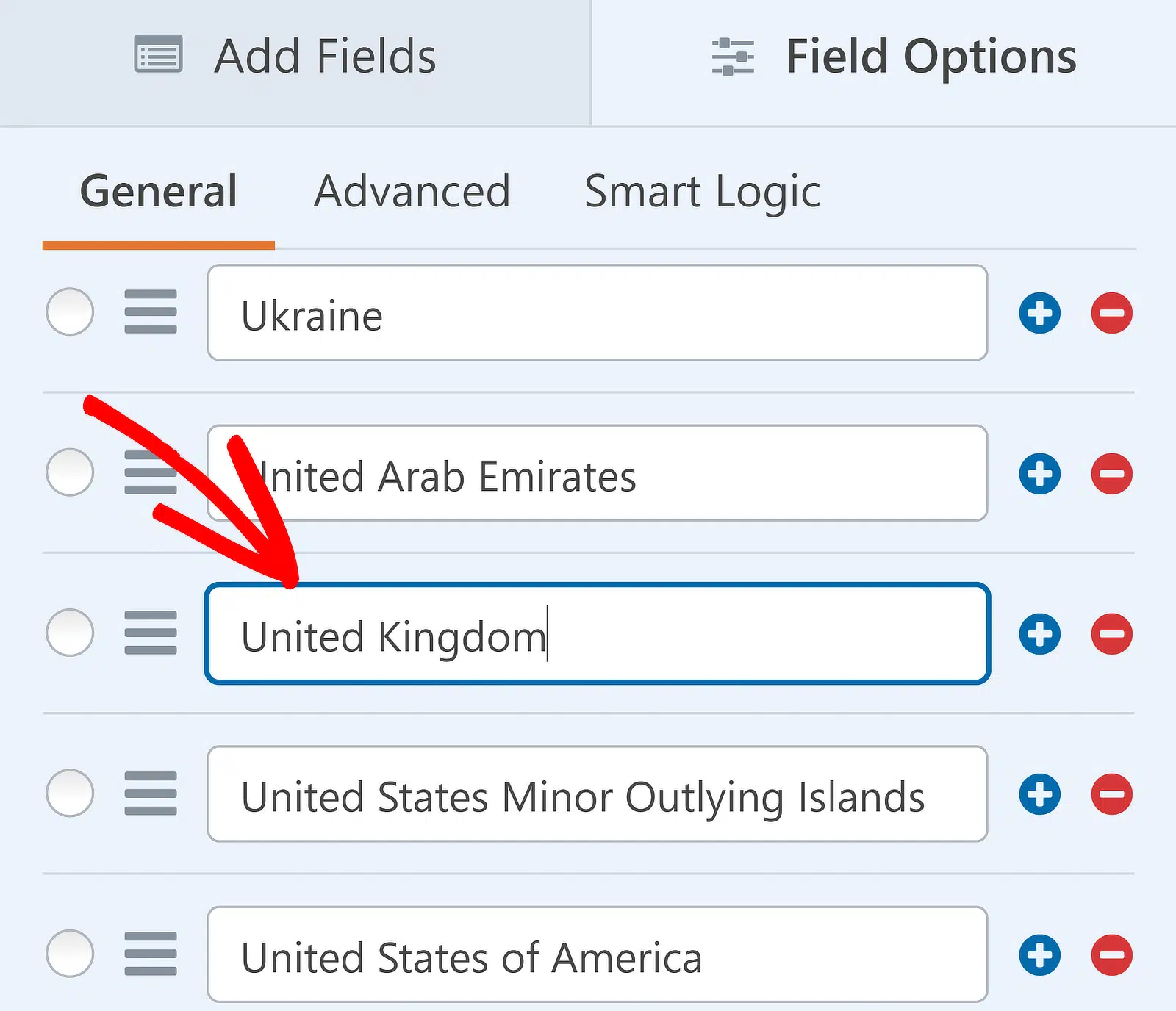
Eu faço isso regularmente com países como “Estados Unidos da América” (alterar para “Estados Unidos”), “Federação Russa” (alterar para “Rússia”) ou “República Democrática do Congo” (alterar para “Congo (RDC)” ).
Reordenando Países por Prioridade
Segundo, não se esqueça que você pode arrastar as opções de resposta para cima e para baixo. Isso significa que você pode colocar as seleções mais comuns no topo da lista para que sejam mais fáceis de encontrar.
Para mover qualquer Opção na lista, basta clicar e segurar o ícone com 3 linhas e arrastá-lo. Como esperamos que a maioria dos nossos visitantes esteja na América do Norte, movemos o Canadá e os Estados Unidos para o topo.
Ótimo! Agora seu menu suspenso de países ficará exatamente como você deseja. Tudo o que precisamos fazer agora é publicá-lo. Clique em Salvar antes de continuar.
Etapa 4: Publicar Seu Formulário em Segundos
Agora que seu menu suspenso está configurado, é hora de publicar seu formulário. É muito fácil criar uma nova página diretamente do construtor de formulários. Para usar o assistente de incorporação, primeiro clique em Incorporar na parte superior do construtor de formulários.

O assistente de incorporação permite que você publique seu formulário em uma nova página ou incorpore o formulário em uma página existente. Vamos clicar em Criar Nova Página.
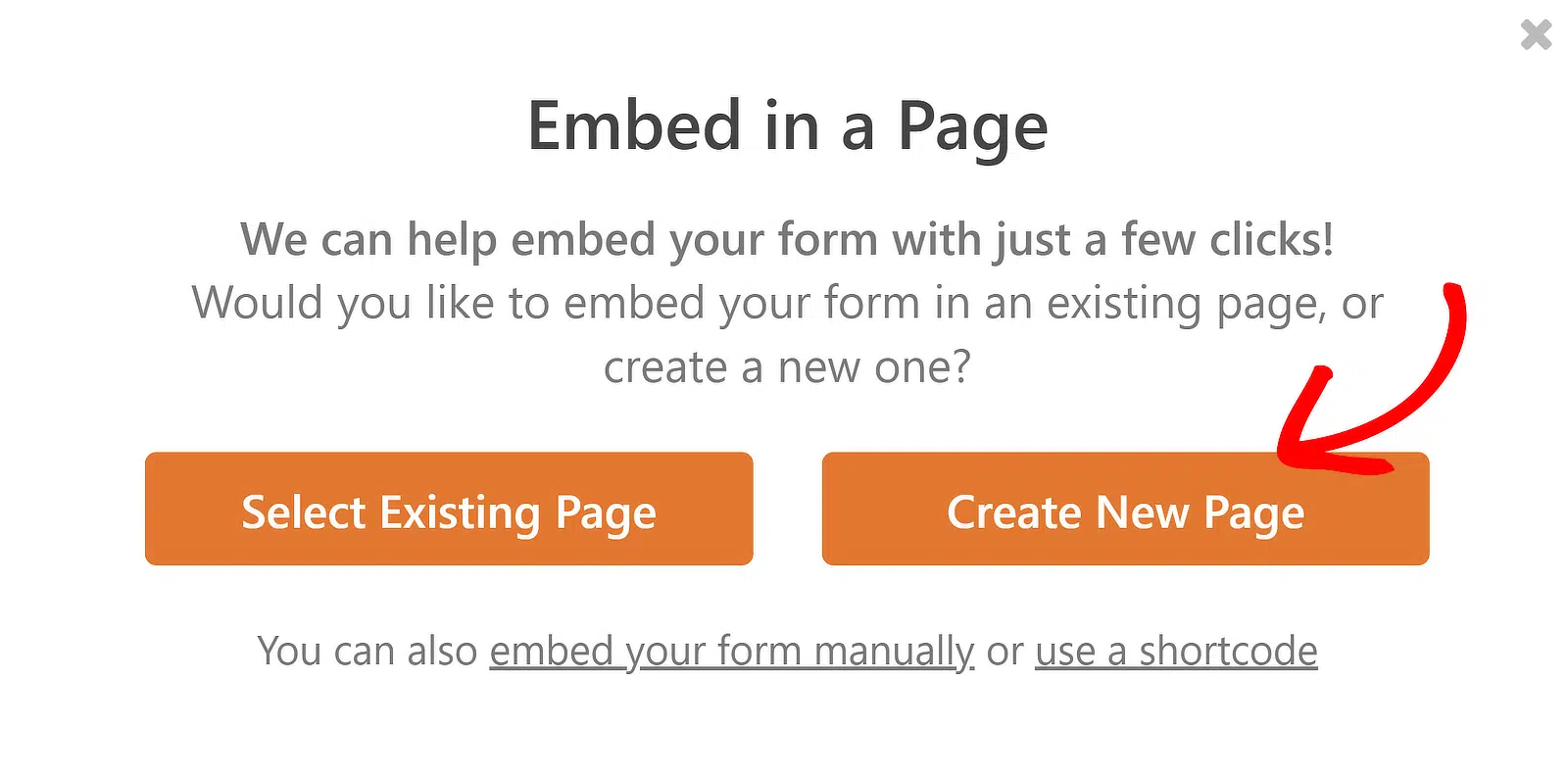
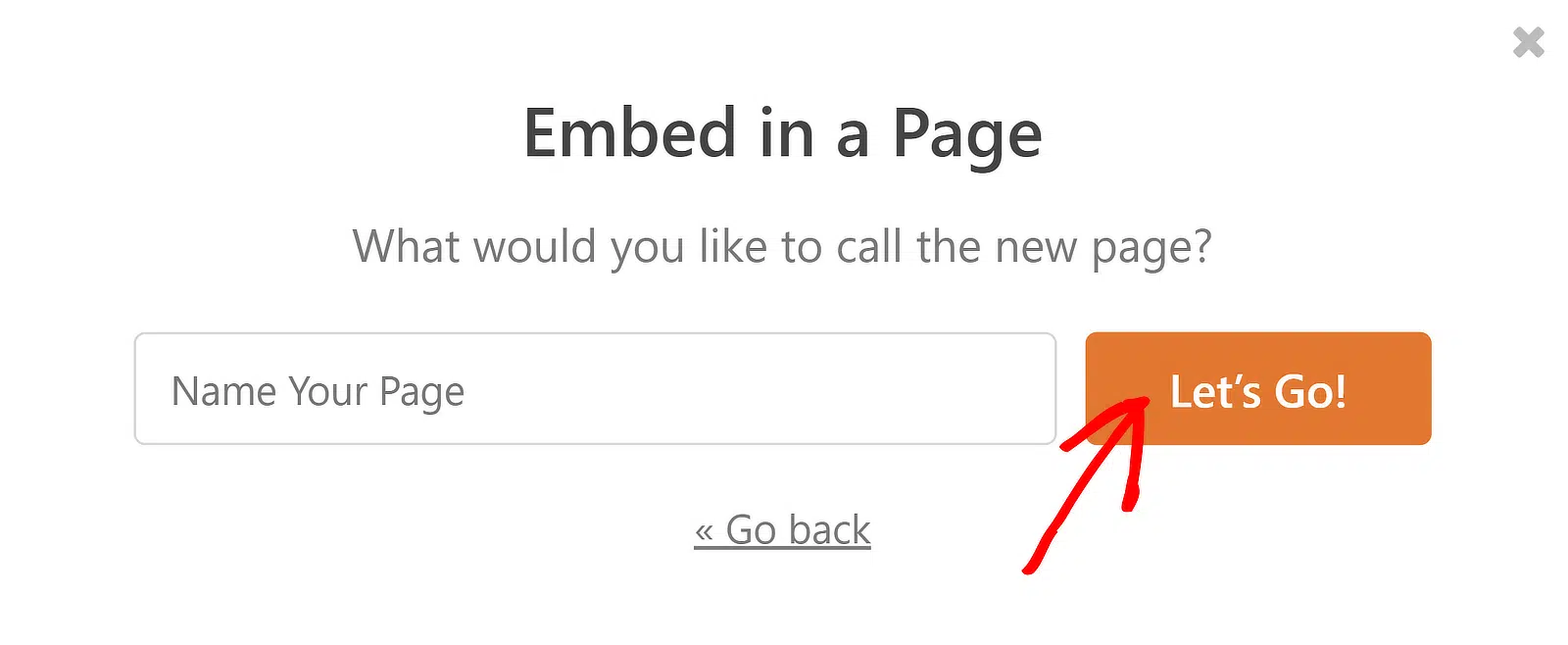
Depois disso, insira um nome para sua página e clique em Vamos Lá. Neste ponto, você está pronto para publicar seu formulário. Antes de fazer isso, no entanto, há um truque fascinante que quero compartilhar.
Por padrão, todos os formulários no WordPress são simples, com fundo branco e estilos padrão. Mas você pode fazer seu formulário se destacar adicionando um tema pronto.
No painel do lado direito, procure a seção Temas e experimente as diferentes opções de tema que vêm pré-carregadas com o WPForms Pro.
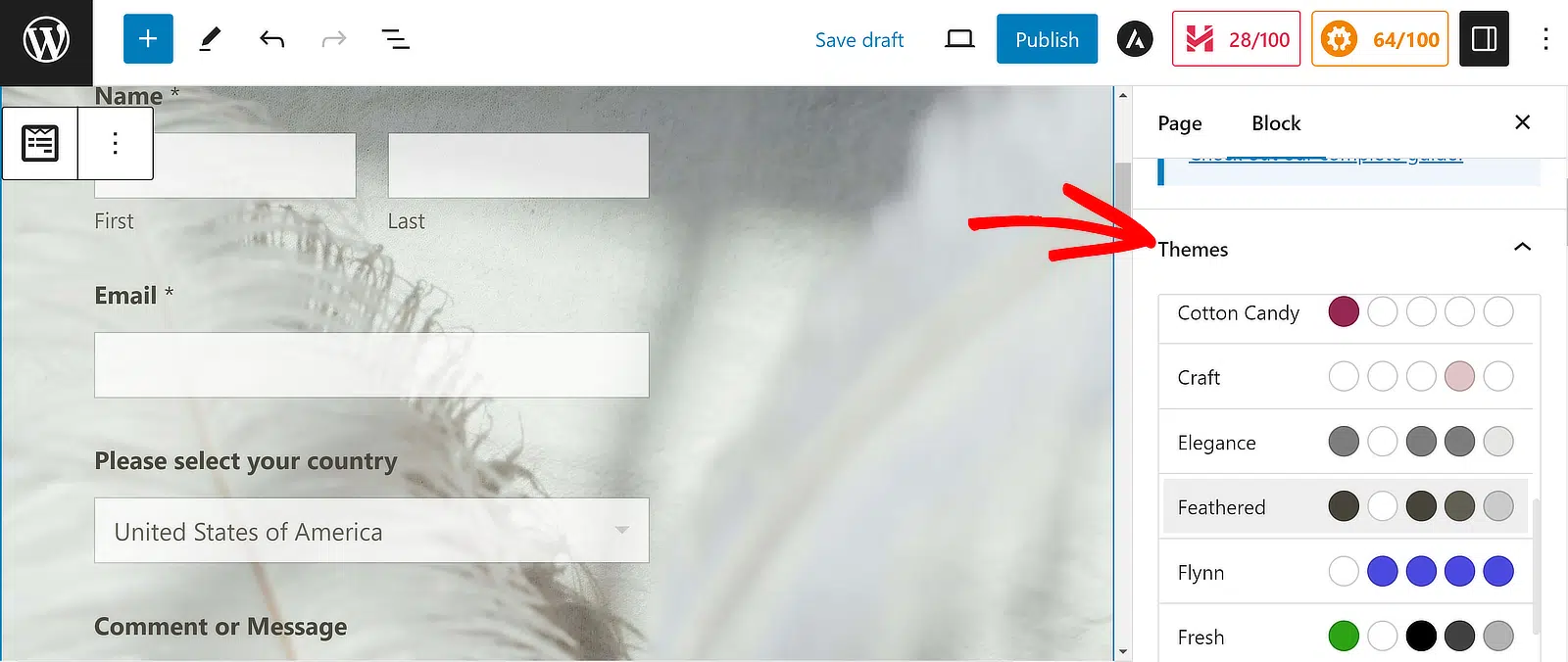
Você também pode alterar manualmente diferentes elementos do estilo do seu formulário com controles fáceis que aparecem abaixo da seção de temas também. Quando estiver pronto, vá em frente e pressione Publicar.
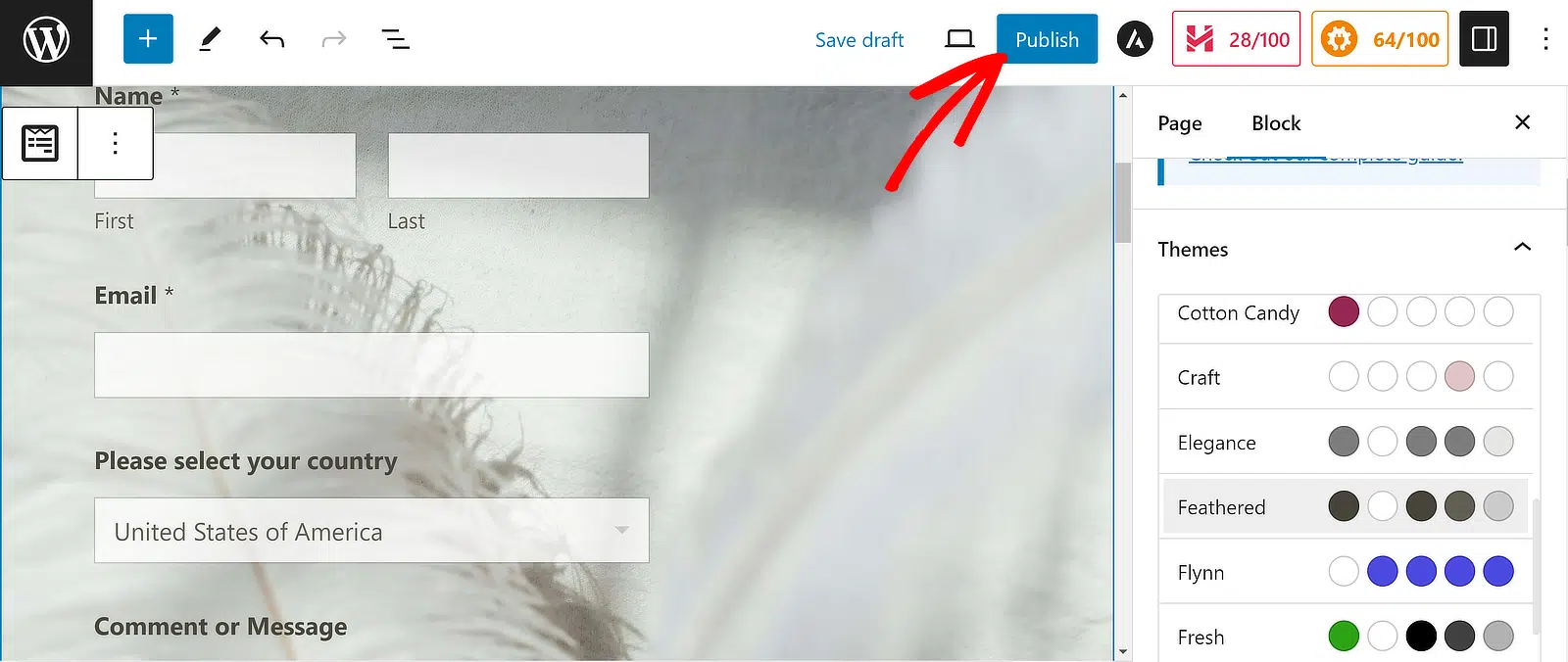
Uma vez publicado, sinta-se à vontade para conferir seu formulário com a lista suspensa de países. Se você selecionou o estilo Moderno para a lista suspensa, seus visitantes podem simplesmente pesquisar um país digitando o nome.
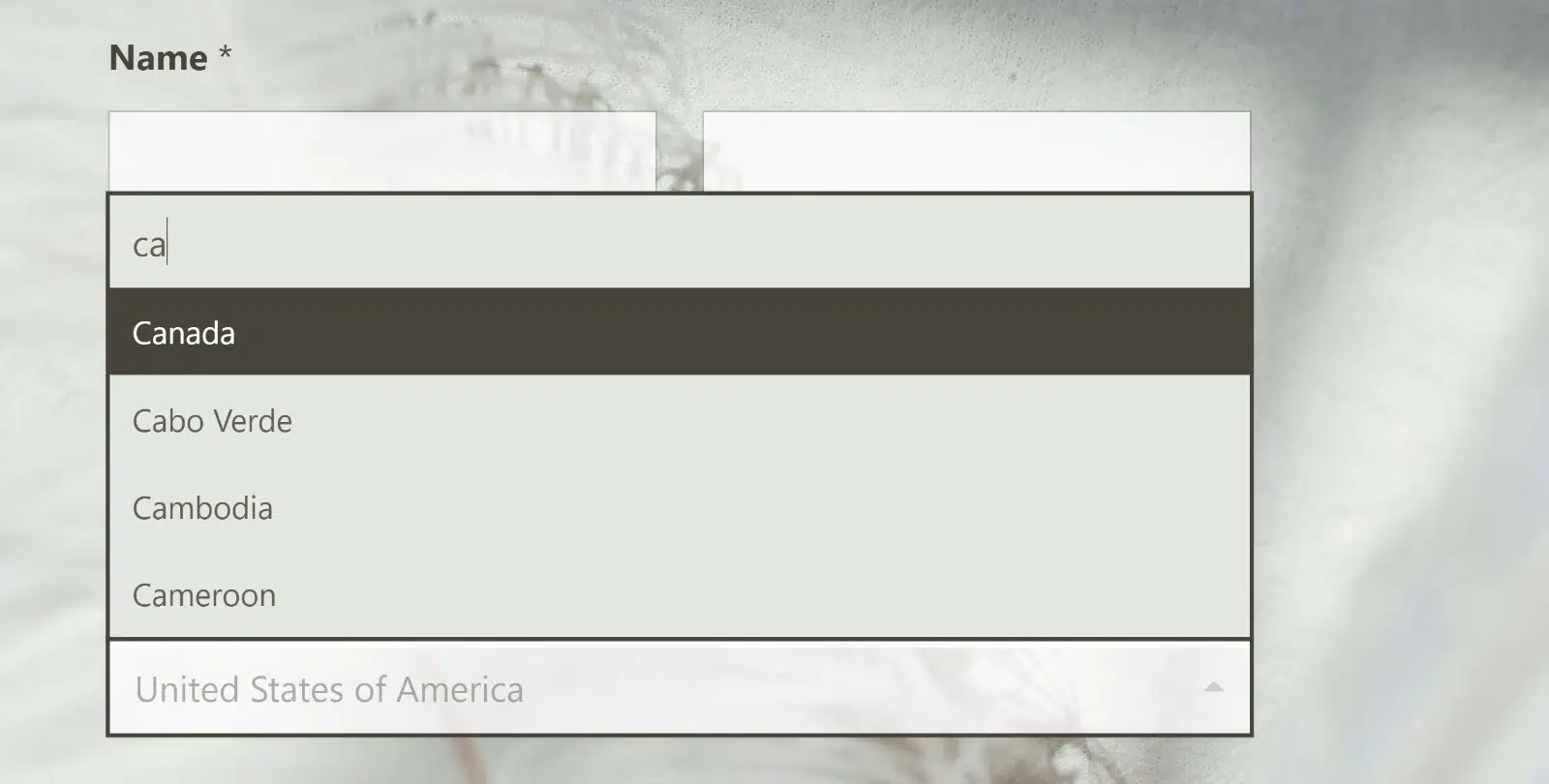
Para listas muito longas, como listas suspensas de países, esses recursos extras são muito úteis e tornam sua lista suspensa de países muito mais fácil de usar. E é isso! Agora você tem uma lista suspensa de países em seu formulário WordPress pronta para seus visitantes usarem.
Perguntas Frequentes sobre Como Adicionar uma Lista Suspensa de Países ao WPForms
Aprender como adicionar uma lista suspensa de países ao WPForms é um tópico de interesse popular entre nossos leitores. Aqui estão as respostas para algumas perguntas comuns sobre isso:
Como adiciono uma lista de países no Google Forms?
O Google Forms não possui uma lista suspensa de países integrada como o WPForms. Você precisaria criar manualmente uma pergunta de múltipla escolha e digitar o nome de cada país você mesmo – todos os 195 deles.
Então você teria que manter essa lista sempre que os países mudassem. O WPForms economiza horas de trabalho com sua lista suspensa de países automática que permanece atualizada sem nenhum esforço de sua parte.
Posso usar uma lista suspensa de países com o Contact Form 7?
O Contact Form 7 não inclui um campo nativo de lista suspensa de países. Você precisaria instalar um plugin separado ou codificar manualmente a lista suspensa usando tags select HTML.
Mesmo assim, você teria que manter a lista de países você mesmo. O WPForms inclui essa funcionalidade pronta, tornando-a muito mais fácil de implementar e manter.
Como adiciono códigos de país para números de telefone ao meu formulário?
O WPForms oferece um campo de Telefone separado que pode funcionar em conjunto com seu menu suspenso de países. Enquanto o menu suspenso de países lida com a seleção de localização, o campo de telefone inclui formatação integrada para diferentes países.
Para configurações avançadas onde a seleção do país atualiza automaticamente o formato do telefone, você precisaria do WPForms Pro com lógica condicional.
Por que meu menu suspenso de países não está mostrando todos os países?
Isso geralmente acontece quando você excluiu acidentalmente países da lista ou se há um conflito de plugin. No WPForms, volte ao editor do seu formulário, clique no campo suspenso de países e verifique a seção Opções.
Você pode readicionar manualmente quaisquer países ausentes, ou excluir o campo e adicionar um novo menu suspenso de países para restaurar a lista completa.
Posso colocar certos países no topo da lista suspensa?
Absolutamente! Este é um dos meus recursos favoritos do WPForms. No editor de formulários, clique no seu campo suspenso de países, depois na seção Opções, arraste e solte os países usando o ícone de três linhas.
Eu sempre coloco os países mais comuns para meu público no topo – como mover Estados Unidos e Canadá para cima se a maioria dos meus visitantes for norte-americana.
Como removo países que não preciso do menu suspenso?
No seu editor WPForms, selecione o campo suspenso de países e olhe a seção Opções à esquerda. Clique no X vermelho ao lado de qualquer país que você queira remover. Isso é útil se você atende apenas a certas regiões ou deseja manter a lista menor para uma melhor experiência do usuário.
O menu suspenso de países funciona em dispositivos móveis?
Sim, os menus suspensos de países do WPForms são totalmente responsivos para dispositivos móveis. Eles se adaptam automaticamente a interfaces de toque e funcionam perfeitamente em smartphones e tablets. O menu suspenso abre como um seletor nativo de celular, facilitando para os usuários rolarem e selecionarem seu país.
Posso personalizar os nomes dos países no menu suspenso?
Sim, você pode editar qualquer nome de país no WPForms. Basta clicar no campo suspenso de países, encontrar o país na seção Opções e modificar o texto.
Eu costumo encurtar nomes longos como “Reino Unido da Grã-Bretanha e Irlanda do Norte” para simplesmente “Reino Unido” para melhor legibilidade.
Em seguida, obtenha a localização do seu visitante automaticamente
Você sabia que o WPForms pode exibir automaticamente a localização dos seus visitantes em um mapa? O addon Geolocation adiciona preenchimento automático de endereço, detecção de localização e um campo de mapa arrastável a qualquer formulário.
- Você pode ativar a geolocalização em todos os seus formulários com 1 clique. Confira este guia sobre como rastrear localizações de usuários com envios de formulários do WordPress para configurar isso.
- Também compilamos uma lista dos melhores plugins de geolocalização para WordPress.
Criar Formulário com Lista Suspensa de Países
Pronto para criar seu formulário? Comece hoje mesmo com o plugin de criação de formulários WordPress mais fácil. WPForms Pro inclui muitos modelos gratuitos e oferece uma garantia de devolução do dinheiro em 14 dias.
Se este artigo ajudou você, por favor, siga-nos no Facebook e Twitter para mais tutoriais e guias gratuitos do WordPress.


hy
i não vejo a opção em massa, por quê?
Olá,
Navegue até Construtor de Formulários > Adicione qualquer campo de opções (campo suspenso, múltipla escolha e caixa de seleção) > Em Opções de Campo, você verá "Adicionar em Massa". Consulte a captura de tela de referência.
Espero que ajude! 🙂
Olá,
Como adicionar código de lógica condicional no modelo de e-mail personalizado.
Por exemplo, tenho um campo de categoria que tem uma lista de 5 subcategorias, como adicioná-las ao modelo de e-mail.
Atenciosamente,
Oi Noor, para conseguir o que você mencionou aqui, você pode configurar a configuração de Notificações Condicionais.
Espero que ajude! 🙂
Como posso mostrar a caixa de pesquisa em um menu suspenso se tivermos menos de oito opções
Oi Ankit! Peço desculpas, não tenho certeza se entendi corretamente sua pergunta.
Parece que você está procurando habilitar a barra de pesquisa para seus campos suspensos, o que é feito alterando o estilo do seu campo suspenso para Moderno.
Você pode encontrar mais informações sobre isso neste artigo.
Espero que isso ajude a esclarecer 🙂 Se você tiver mais alguma dúvida sobre isso, por favor entre em contato conosco se tiver uma assinatura ativa. Se não tiver, não hesite em nos fazer algumas perguntas em nossos fóruns de suporte.
Oi Henry! Estou perguntando sobre o campo suspenso. O campo de pesquisa aparece após adicionar um mínimo de 8 opções na lista suspensa, então minha pergunta é como ele aparecerá se tivermos menos de 8 opções. Para mais esclarecimentos, anexei uma captura de tela do wpforms abaixo.
https://prnt.sc/1ubkp8b
Oi Ankit! Obrigado por esclarecer o que você está procurando fazer. Infelizmente, não temos nenhuma opção incluída para forçar a barra de pesquisa do campo suspenso no estilo Moderno quando menos de 8 opções estão disponíveis.
Seria possível com código personalizado, no entanto, peço desculpas, pois não podemos fornecer suporte para esse nível de personalização.
Caso você queira explorar opções de desenvolvimento personalizado, recomendamos fortemente o Codeable. O Codeable seleciona todos os desenvolvedores para você para garantir que eles sejam altamente qualificados e comunicativos, e então também ajuda a guiar todo o processo de conexão e comunicação com um desenvolvedor adequado.
Aqui está nosso tutorial sobre como usar o Codeable, que fornece mais detalhes sobre como esse processo funciona.
Ou, se você quiser uma equipe com a qual possa continuar voltando (a longo prazo) para ajuda em desenvolvimento personalizado, você também pode considerar conferir o WPBuffs.
Peço desculpas por não poder fornecer a solução que você procura, mas espero que esta informação tenha sido útil.
Se você tiver mais alguma dúvida sobre isso, por favor entre em contato conosco se tiver uma assinatura ativa. Se não tiver, não hesite em nos fazer algumas perguntas em nossos fóruns de suporte.
você pode ter um menu suspenso com a lista de países do mundo, geolocalização para selecionar automaticamente a opção correta do menu suspenso E se esse país tiver estados, mostrar os estados desse país?
por exemplo, estou localizado nos EUA, a lista suspensa preencherá automaticamente os EUA e mostrará todos os estados dos EUA para escolher. E se eu estiver localizado na África do Sul, todas as províncias da África do Sul?
Oi Liza,
Atualmente, não temos um recurso nativo para detectar a localização e exibir o esquema de endereço dos EUA/Internacional respectivo. Concordo que seria super útil. Fiz uma anotação da solicitação de recurso e a manteremos em nosso radar enquanto planejamos nosso roteiro para o futuro.
Obrigado!
Olá,
Eu queria saber se isso foi integrado ao incrível wpforms agora, estou procurando por isso. Realmente preciso.
Obrigado
Olá Jude,
Esta solicitação ainda está em processo de revisão. Adicionei seu voto para considerar este recurso como uma melhoria.
Obrigado!
Estou tentando usar o dropdown do wpforms, mas o navegador está meio que redefinindo a estilização.
Olá Obed, sentimos muito pelo transtorno. Sempre que isso acontece, é possível que os estilos do tema estejam sendo substituídos pelos campos de dropdown. Isso pode ser facilmente corrigido usando CSS personalizado. No entanto, precisaríamos de mais alguns detalhes sobre o mesmo.
Enquanto isso, você pode tentar mudar a estilização do formulário para Base e, se já estiver usando Base, tente alternar para Base e estilização do formulário. Aqui está um ótimo Guia que pode te ajudar com isso.
Caso não funcione, precisaremos de mais alguns detalhes para que possamos ser aconselhados sobre isso.
Se você tiver uma licença do WPForms, terá acesso ao nosso suporte por e-mail, então por favor abra um ticket de suporte. Caso contrário, oferecemos suporte complementar limitado no fórum de suporte WPForms Lite WordPress.org.
Obrigado.
Reino Unido, Grã-Bretanha, etc. não são países. Por que pouquíssimas listas suspensas incluem País de Gales, Inglaterra e Escócia?
Olá Derek - Sinto muito por esse problema! Anotei este feedback seu!
Enquanto isso, caso ajude, você pode adicionar manualmente os referidos países à lista após a Adição em Massa dos países.
Obrigado e tenha um bom dia!
Quando seleciono uma opção no dropdown, o rótulo dessa seleção é exibido abaixo do dropdown e também no dropdown.
É possível remover a exibição do rótulo abaixo do dropdown? Parece desnecessário e não é um comportamento comum para dropdowns.
Olá Josh, isso parece um conflito de tema ou plugin de estilização. Você se importaria de entrar em contato conosco com detalhes adicionais e o URL do formulário para que possamos te ajudar mais neste caso?
Obrigado 🙂
Olá! seria possível adicionar uma lista de países, mas a partir de uma lista externa?
Não opções manuais…
Porque se tivermos mais formulários com listas de países e quisermos editar a lista, a mudança aparecerá automaticamente em todos os formulários.
Obrigado!
Olá,
Atualmente não temos um recurso integrado para fazer o que você mencionou. Podemos considerar este recurso para futuras melhorias. No entanto, atualmente a única opção seria adicionar em massa as escolhas manualmente.
Oi! Como podemos adicionar apenas o País e usar a geolocalização automática? Obrigado
Olá John,
Atualmente, não temos um campo Específico de País que possa ser preenchido com base na localização detectada usando o complemento Geolocation. Adicionei sua solicitação para considerarmos isso como um pedido de recurso.
Obrigado!
Existe uma maneira de exibir o nome do país + ícone de bandeira?
Olá Christian – Atualmente não temos o recurso para adicionar ícones ao campo Dropdown ao usar o preset de Países. Concordo que seria um ótimo recurso para ter, e adicionarei isso ao nosso rastreador de solicitações de recursos. Dito isso, se estou perdendo algo óbvio aqui, por favor, sinta-se à vontade para entrar em contato enviando um ticket de suporte.
Olá, minha busca de país no dropdown está presa na visualização clássica, mesmo eu tendo selecionado a moderna. A primeira localização parece ok, depois mais abaixo muda as configurações?
Estou imaginando que seja um conflito de tema.
Você tem alguma ideia de como tornar os campos pesquisáveis?
Olá Nathan – Quando tiver um tempo, por favor, entre em contato conosco com mais detalhes sobre o problema no suporte para que possamos ajudar ainda mais.
Se você tiver uma licença WPForms, terá acesso ao nosso suporte por e-mail, então por favor envie um ticket de suporte.
Caso contrário, oferecemos suporte complementar limitado no fórum de suporte do WPForms Lite no WordPress.org.
Obrigado 🙂