


Resumo de IA
Você deseja permitir que tipos de arquivo adicionais sejam enviados para seus formulários? Permitir mais formatos de arquivo para serem enviados para o seu site pode oferecer mais conveniência para você e seus usuários.
Este tutorial mostrará como adicionar diferentes extensões de arquivo, sem comprometer a segurança do seu site.
Observação: Você está procurando instruções sobre como criar um formulário de upload de arquivos? Então, confira nosso guia sobre o campo Upload de Arquivo para todos os detalhes.
Tipos de Arquivo Permitidos por Padrão
Por motivos de segurança, o WordPress permite apenas certos tipos de arquivos. Os formatos de arquivo padrão incluem:
- Imagens como .png, .gif, .jpg
- Documentos como .doc, .xls, .ppt, .pdf
- Áudio como .wav, .mp3, .mp4
- Vídeo como .mpg, .mov, .wmv
Observe que alguns dos tipos de arquivo abaixo têm o potencial de serem mal utilizados. É por isso que o WordPress não os habilita por padrão.
- Imagens como .svg, .bmp
- Documentos como .psd, .ai, .pages
- Arquivos de Código como .css, .js, .json
- Vídeo como .flv, .f4l, .qt
Adicionando Tipos Adicionais de Upload de Arquivos
Para configurar seu site para aceitar formatos de arquivo adicionais, você precisará instalar Tipos de Upload de Arquivo, um plugin gratuito do WordPress da WPForms.
Observação: Para detalhes sobre como adicionar um plugin ao seu site, confira o guia do WPBeginner sobre instalação de plugins.
Usando Tipos de Arquivo Predefinidos
Depois de instalar o plugin Tipos de Upload de Arquivo, na área de administração do seu WordPress, vá para Configurações » Tipos de Upload de Arquivo.
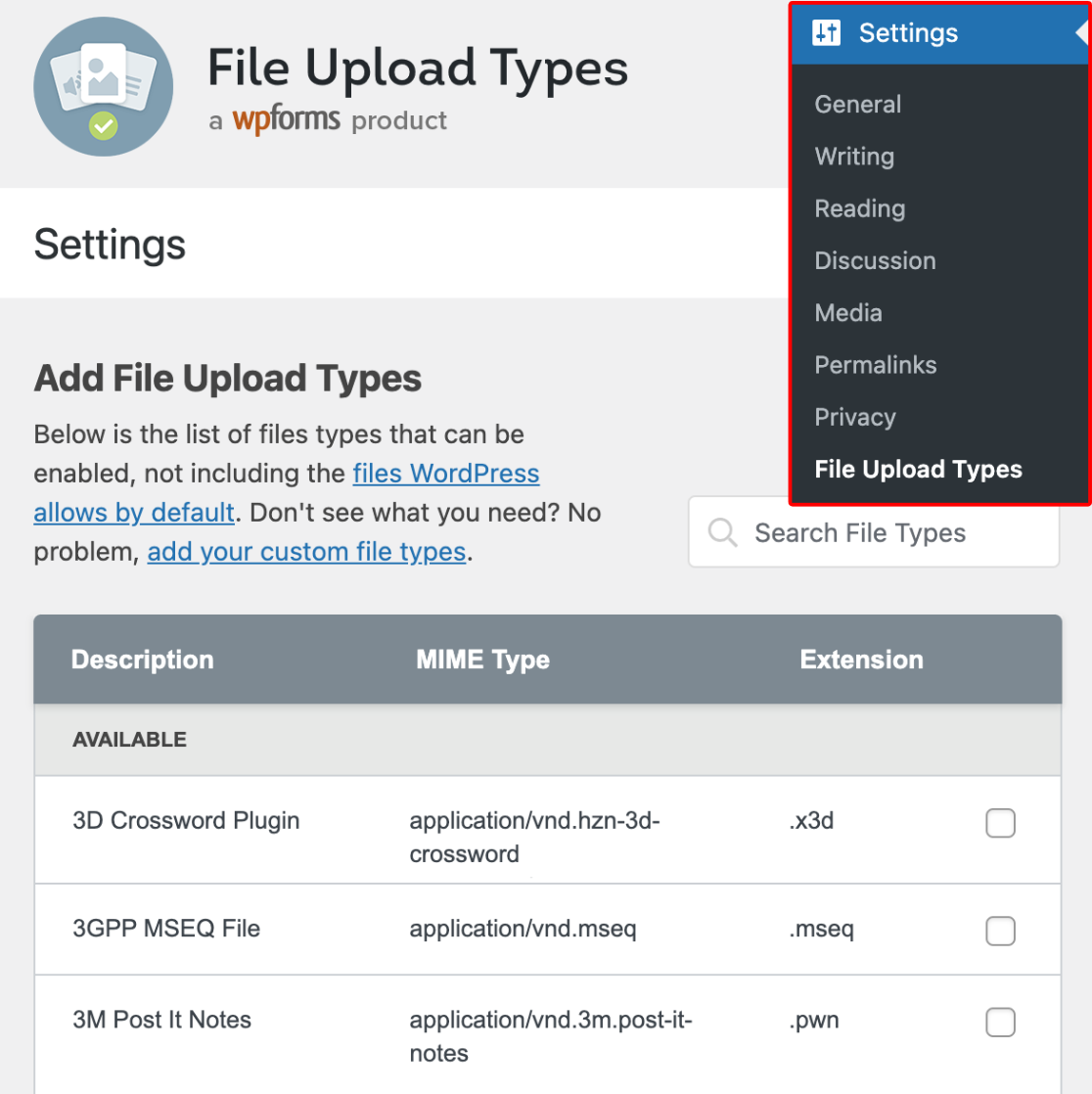
Nesta página, você pode adicionar tipos de arquivo predefinidos marcando a caixa ao lado do tipo de arquivo.
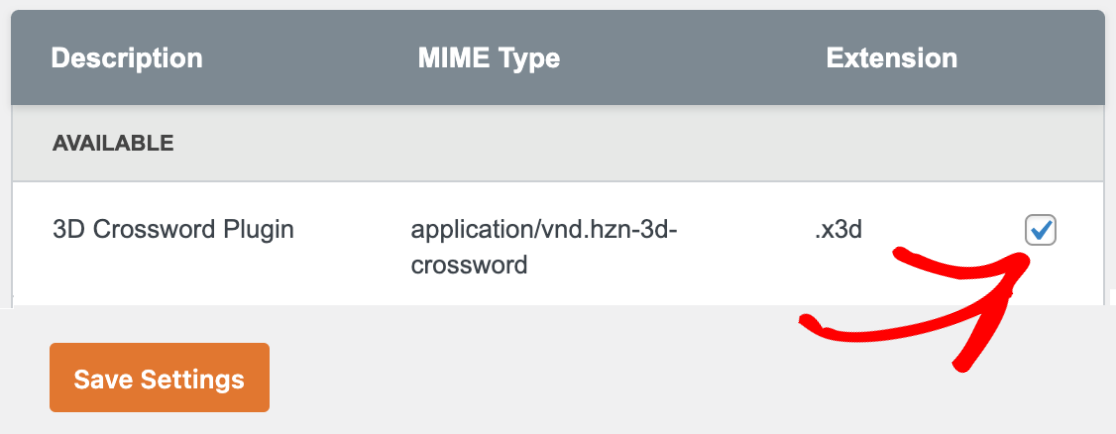
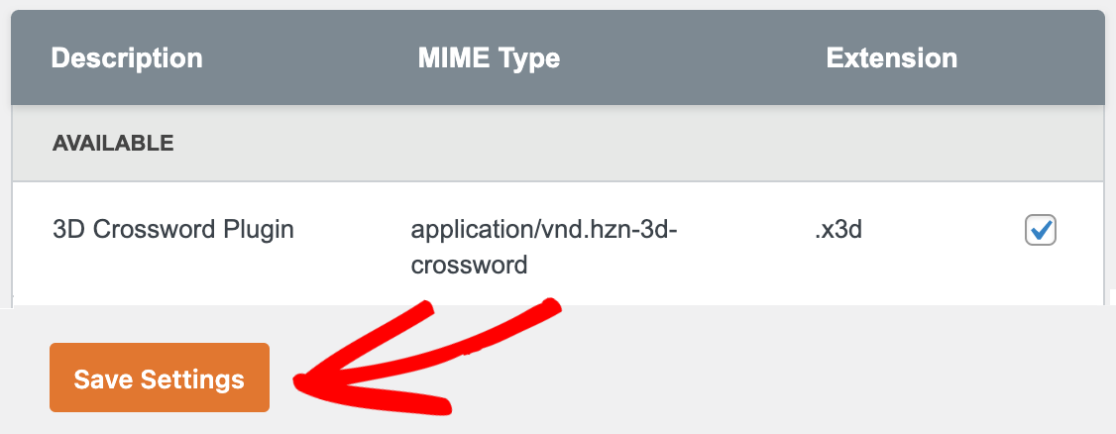
Depois de selecionar os tipos de arquivo que deseja adicionar, clique no botão Salvar Configurações para salvar suas alterações.
Adicionando Tipos de Arquivo Personalizados
Se você quiser incluir um formato de arquivo que não está na lista predefinida, você pode adicionar o seu próprio.
Para fazer isso, role para baixo até a seção ADICIONAR TIPOS DE ARQUIVO PERSONALIZADOS. Em seguida, você pode arrastar e soltar tipos de arquivo diretamente na área designada, fazer upload do tipo de arquivo do seu computador ou adicionar manualmente o tipo de arquivo.
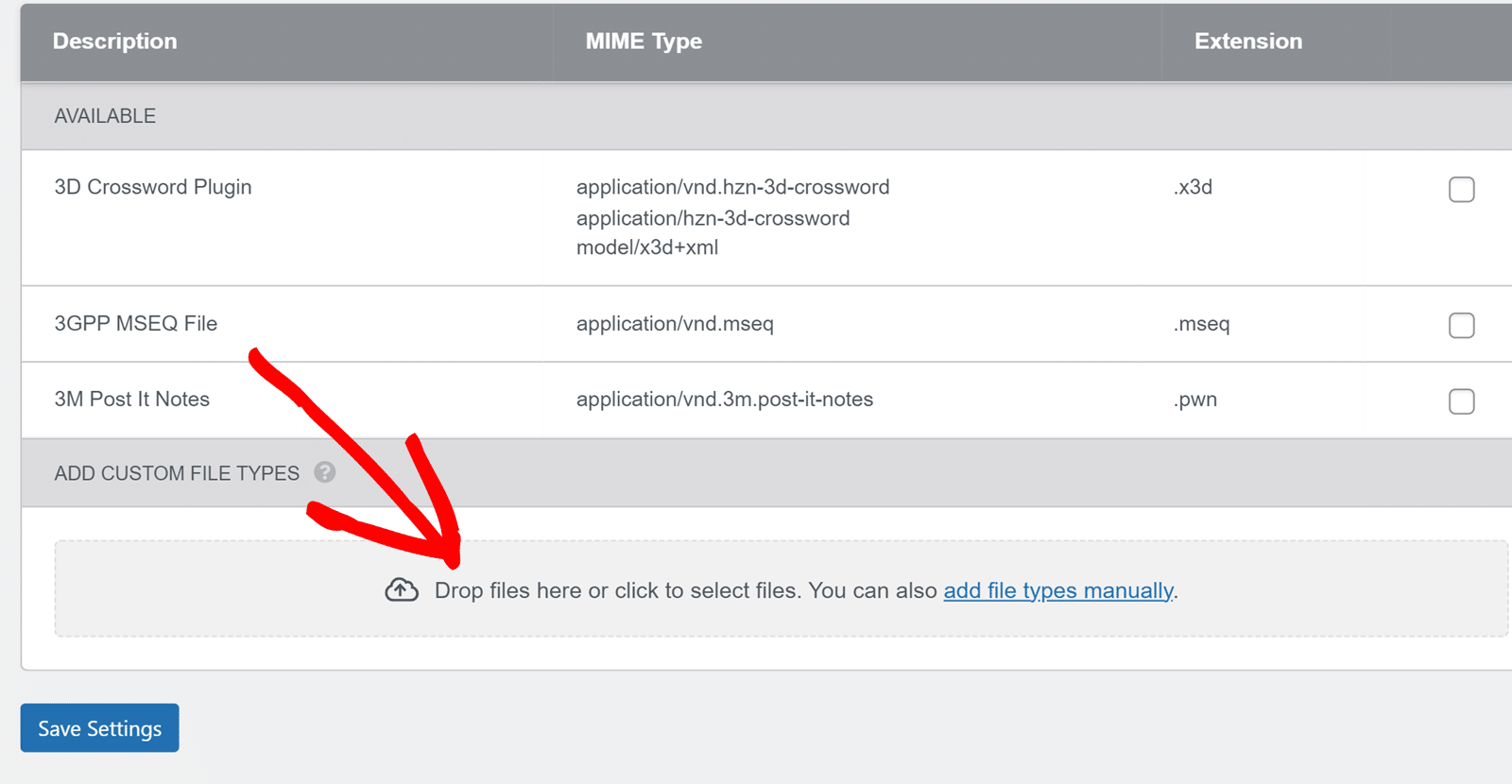
Se você optar por adicionar tipos de arquivo manualmente, clique no texto adicionar tipos de arquivo manualmente para fazê-lo.
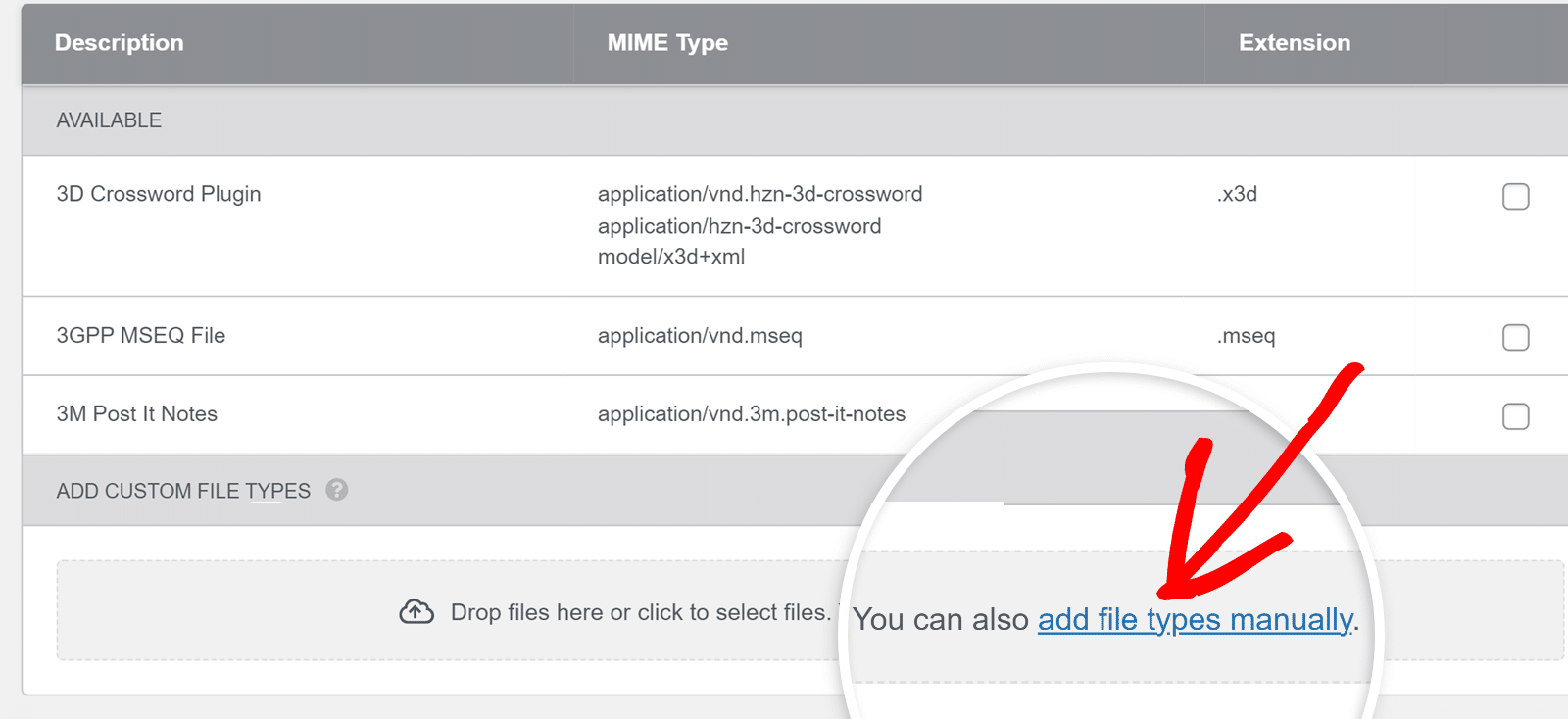
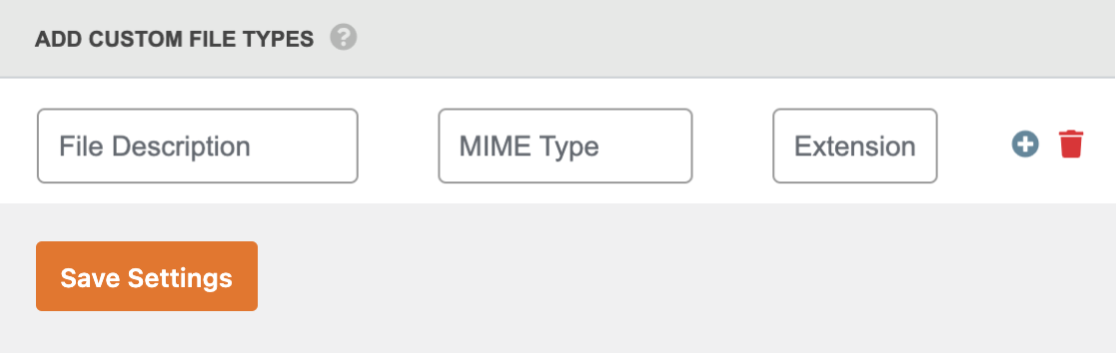
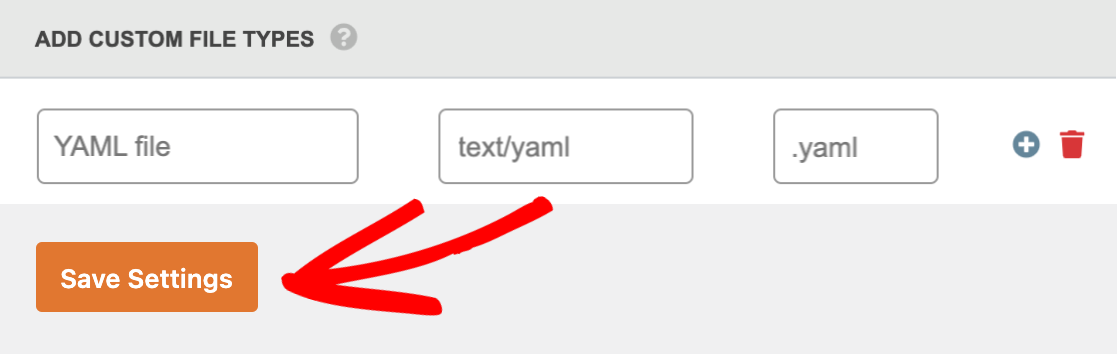
Em seguida, você precisará especificar o formato de arquivo que deseja enviar. Isso é feito através de 3 campos:
- Descrição do Arquivo: O nome do tipo de arquivo. Isso só será visível nas suas configurações de Tipos de Upload de Arquivo, então você pode adicionar quaisquer detalhes que façam sentido para você.
- Tipo MIME: A categoria e o tipo de dados representados pelo novo tipo de arquivo.
- Extensão: O tipo de extensão que será associado a este arquivo (por exemplo, .jpg, .docx, etc.).
Observação: MIME é uma forma de identificação de arquivo na web. Para mais detalhes sobre MIME, você pode consultar a documentação da Mozilla para uma lista completa de tipos MIME comuns. Para determinar o tipo MIME de um arquivo, você pode usar um verificador de arquivos online.
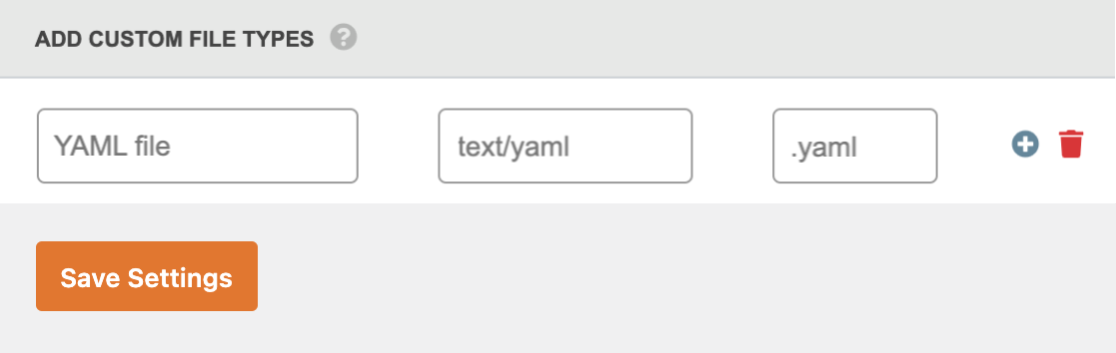
Como exemplo, aqui estão os campos com as informações para um tipo de arquivo YAML:
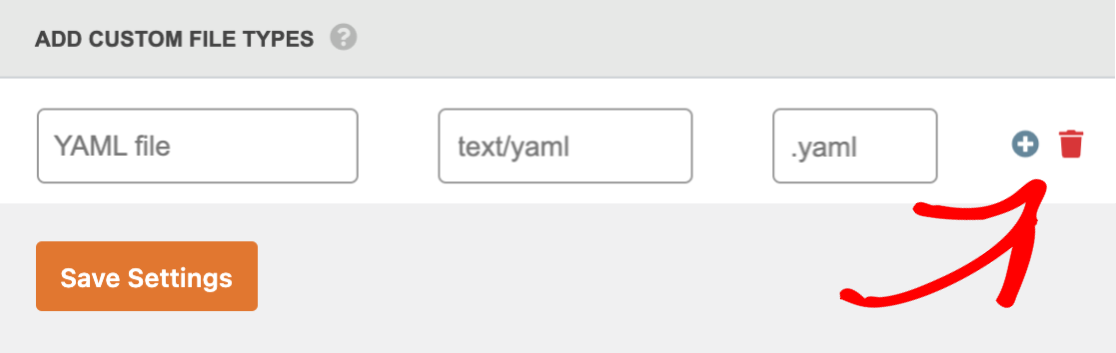
Você também pode adicionar vários tipos de arquivo personalizados clicando no ícone de mais (+). Se desejar remover um tipo de arquivo, clique no ícone da lixeira.
Depois de preencher todos esses detalhes, clique no botão Salvar Configurações para aplicar as configurações ao seu site.
Permitindo Múltiplos Tipos MIME
Se você estiver adicionando um tipo de arquivo que tenha vários aliases ou tipos MIME possíveis, você também pode adicioná-los ao campo Tipos MIME. Isso é especialmente útil para garantir o upload adequado de arquivos que podem ter a mesma extensão, mas tipos MIME diferentes.
Observação: Se você não tiver certeza se o seu tipo de arquivo tem aliases, pode consultar este guia de referência para uma lista parcial.
Para usar este recurso, você precisará clicar na opção Habilitar suporte a múltiplos tipos MIME dentro do plugin.
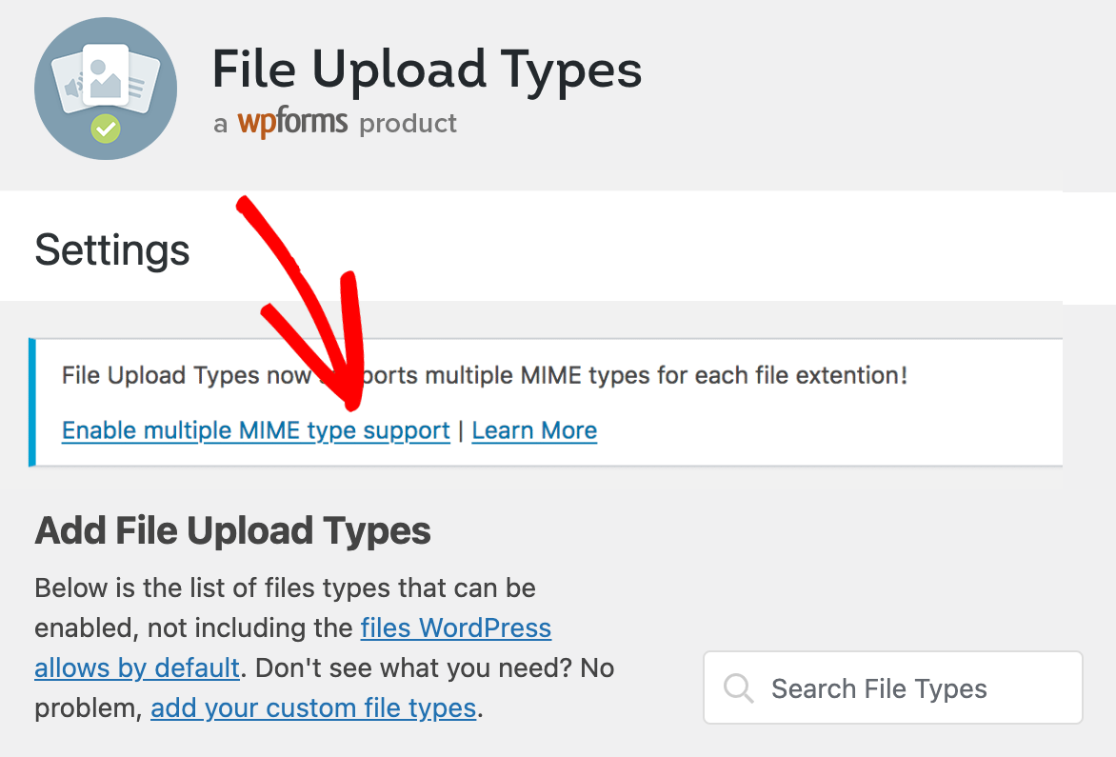
Observação: Se você não vir este banner em seu plugin, isso significa que esta opção já está habilitada em seu site.
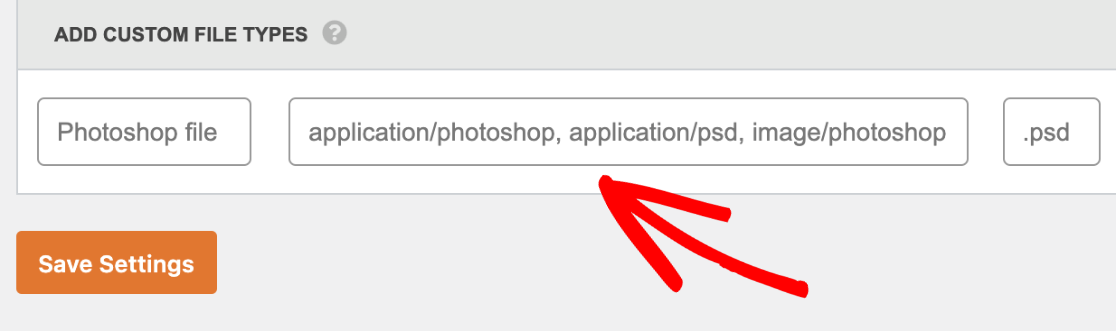
Depois de habilitar este recurso, você poderá adicionar aliases ao campo Tipo MIME, separando cada tipo por uma vírgula.
Por exemplo, adicionaremos os aliases application/photoshop, application/psd e image/photoshop para um arquivo Photoshop:
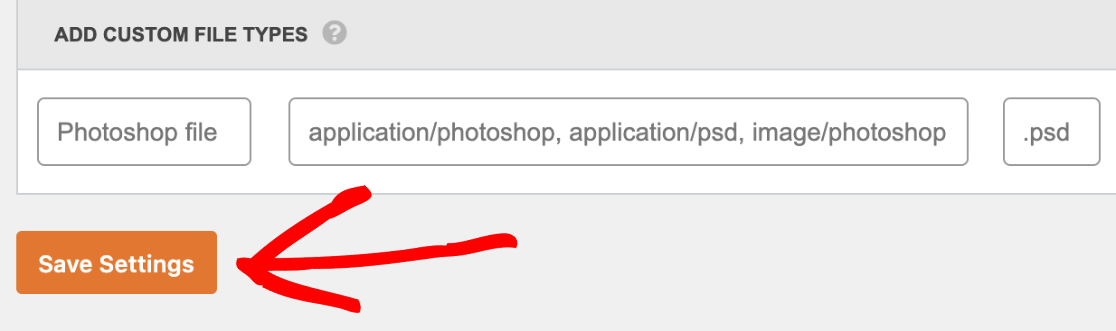
Depois que essas configurações forem adicionadas, certifique-se de clicar no botão Salvar Configurações para aplicar as configurações ao seu site.
Dicas para Proteger Uploads de Arquivos no WordPress
Pode ser conveniente permitir que os usuários façam upload de todos os tipos de formatos de arquivo, no entanto, isso pode levar a problemas de segurança. Você pode manter seu site mais seguro enquanto permite tipos de upload específicos seguindo estas dicas:
- Exigir que os usuários sejam registrados e logados para enviar seu formulário.
- Limitar os tipos de upload de arquivos apenas aos que você realmente precisa.
- Limitar o tamanho do upload do arquivo.
Perguntas Frequentes
Adicionei meu tipo de arquivo adicional, mas ainda estou vendo o seguinte erro:
Tipo de arquivo não permitido
Neste caso, você vai querer ter certeza de que o arquivo que você está tentando enviar tem um tipo MIME que corresponde ao que você adicionou ao seu site. Você pode verificar o tipo MIME do seu arquivo de forma rápida e fácil para ter certeza de que o tipo corresponde.
Se o seu tipo MIME corresponder e ainda assim não for possível fazer o upload, é importante saber que o WPForms bloqueia certos tipos de arquivo. Alguns tipos de arquivo serão bloqueados de serem enviados, mesmo que tenham sido adicionados usando o plugin File Upload Types. A lista completa de tipos de arquivo é:
| ade | adp | app | asp |
| bas | bat | cer | cgi |
| chm | com | cpl | crt |
| csh | csr | dll | drv |
| exe | fxp | flv | hlp |
| hta | htaccess | htm | html |
| htpasswd | inf | ins | isp |
| jar | js | jse | jsp |
| ksh | lnk | mdb | mde |
| mdt | mdw | msc | msi |
| msp | mst | ops | pcd |
| php | pif | pl | prg |
| ps1 | ps2 | py | rb |
| scr | sct | sh | shb |
| shs | swf | tmp | torrent |
| url | vb | vbe | vbs |
| vbscript | wsc | wsf | wsh |
| dfxp | onetmp | json | otf |
| ttf |
Observação: Se você deseja permitir o upload de arquivos HTML, HTM e JS para administradores logados no campo de Upload de Arquivo, confira nossa documentação para desenvolvedores para obter informações sobre como implementar isso com um filtro personalizado.
É isso! Agora você pode permitir que os usuários enviem tipos de arquivo adicionais usando seu formulário de upload de arquivos.
Quer mais dicas para proteger seu site? Então confira nosso guia completo de segurança do WPForms para todos os detalhes.