


Resumo de IA
Você é uma organização sem fins lucrativos e quer saber como criar um rastreador de doações com o Google Sheets?
É importante manter registros precisos de todas as doações que você recebe, e o Google Sheets é uma das melhores ferramentas para rastrear dados.
Essa pode ser uma tarefa demorada para fazer manualmente. Mas a boa notícia é que você pode automatizar o rastreamento de doações usando a integração do WPForms com o Google Sheets.
Neste post, mostraremos como criar um rastreador de doações no Google Sheets.
Crie Seu Formulário de Rastreamento de Doações Agora
Quais Ferramentas Preciso para Gerenciamento de Doações?
Você pode gerenciar suas doações usando apenas o WPForms e o Google Sheets. O plugin WPForms permite criar formulários de doação que possibilitam aos doadores prometer uma contribuição ou fazer pagamentos de doação online diretamente.
O WPForms armazena todas as entradas do seu formulário de doação em seu painel do WordPress. Mas se você quiser manter um registro externo de suas doações e colaborar facilmente com outros membros da equipe, é uma boa ideia enviar suas entradas de doação para o Google Sheets.
Assim, você pode gerenciar campanhas de doação de todos os tamanhos usando apenas o WPForms e o Google Sheets, como mostramos nas próximas etapas.
Como Criar um Rastreador de Doações no Google Sheets
Neste Artigo
1. Instale o WPForms

Para começar, você precisará de uma licença WPForms Pro para criar formulários de doação e uma integração com o Google Sheets.
Após adquirir uma conta WPForms Pro, instale o plugin para começar. E se precisar de ajuda com esta etapa, aqui está um guia para instalar plugins para iniciantes.
Depois de instalar e ativar o WPForms, o próximo passo será ativar a integração com o Google Sheets.
2. Ative a Integração com o Google Sheets
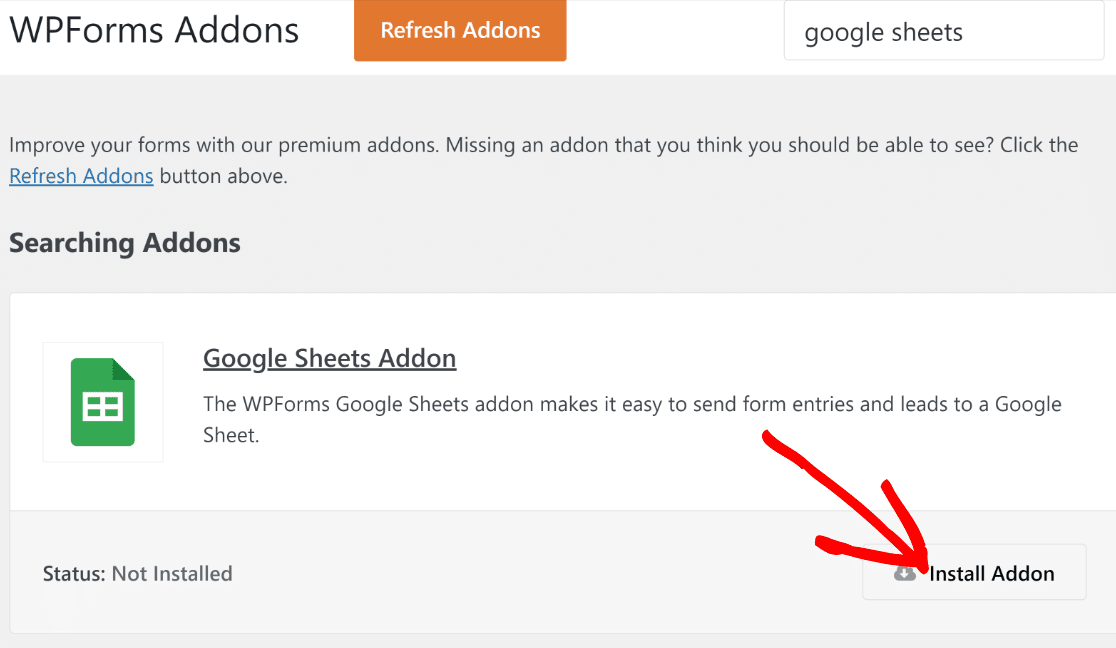
Para instalar e ativar o addon do Google Sheets, vá para WPForms » Addons.

Uma vez aqui, role para baixo até encontrar o addon do Google Sheets, ou simplesmente pesquise por ele na barra de pesquisa.
Quando o encontrar, clique em Instalar Addon abaixo dele.
Após instalar o addon, você precisará conectar sua conta do Google ao WPForms.
Vá para WPForms » Configurações. Em seguida, selecione a aba Integrações no menu de navegação.
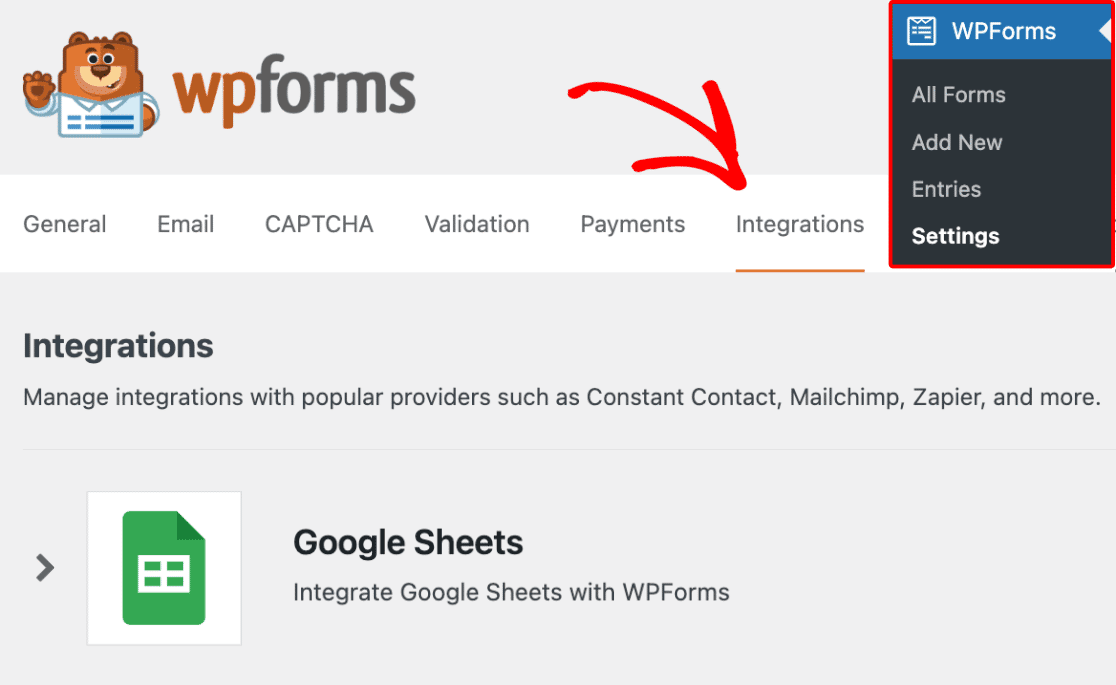
Role para baixo até encontrar a integração com o Google Sheets e clique nela. Isso expandirá o menu para revelar mais opções. Clique em Adicionar Nova Conta para prosseguir.

Isso solicitará que você faça login na sua conta do Google para conceder acesso ao WPForms. Clique em Selecionar tudo para dar ao WPForms o acesso correto.
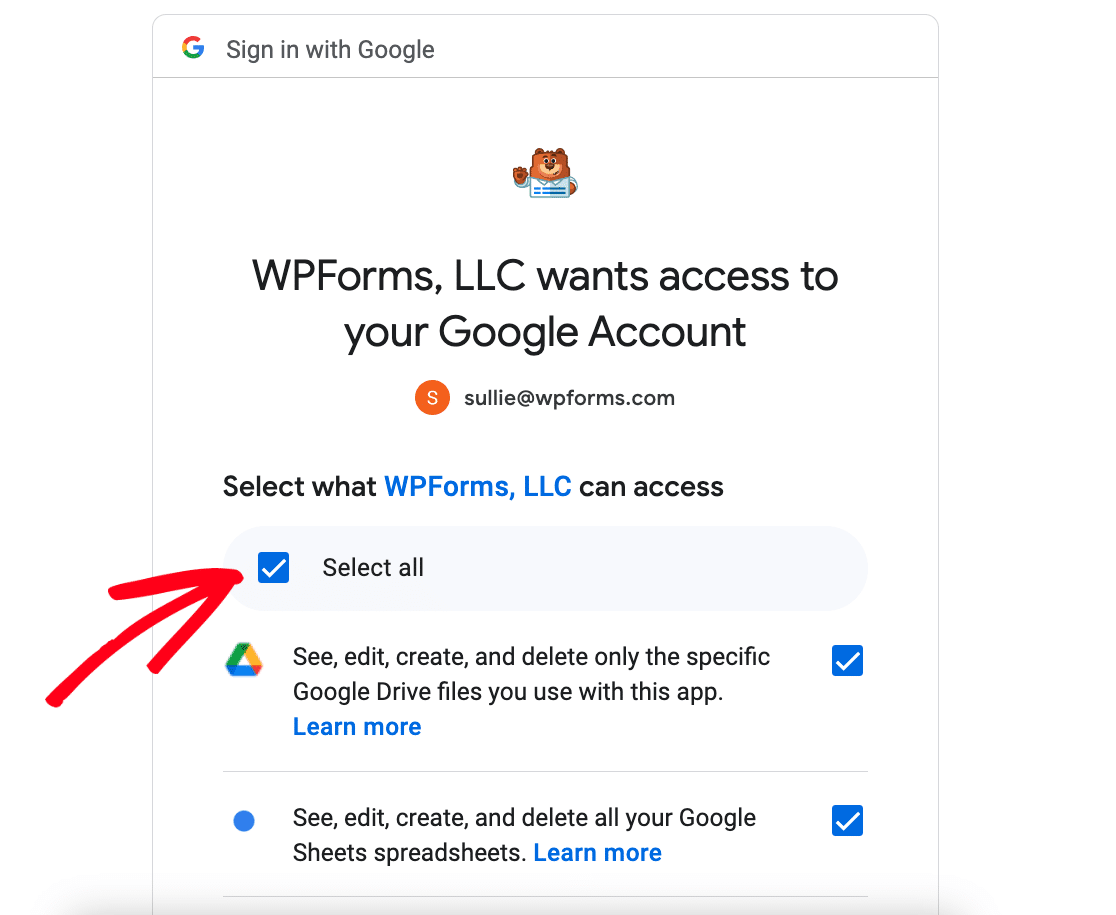
Depois de fazer isso, clique em Continuar.
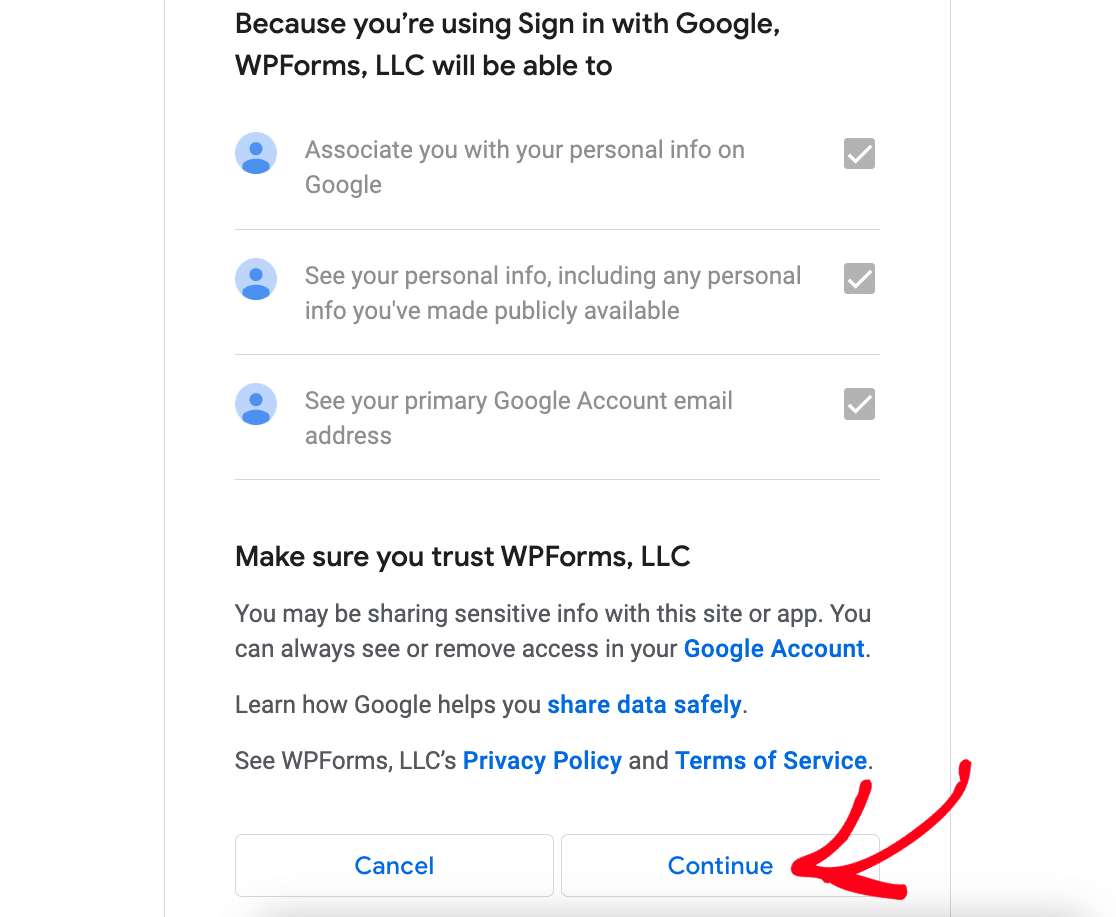
Agora você será redirecionado de volta para a página de Integrações do WPForms com a integração do Google Sheets ativa.

Para começar a rastrear doações, precisaremos configurar um formulário de doação e habilitar uma conexão com o Google Sheets nesse formulário.
Antes de chegarmos a isso, no entanto, você precisará de uma maneira de coletar pagamentos através do seu formulário. Portanto, precisaremos adicionar uma integração de gateway de pagamento. O WPForms oferece vários gateways de pagamento, incluindo PayPal, Square, Stripe e Authorize.net.
Para este guia, usaremos o Stripe, como mostraremos na próxima etapa.
3. Ative o Addon Stripe
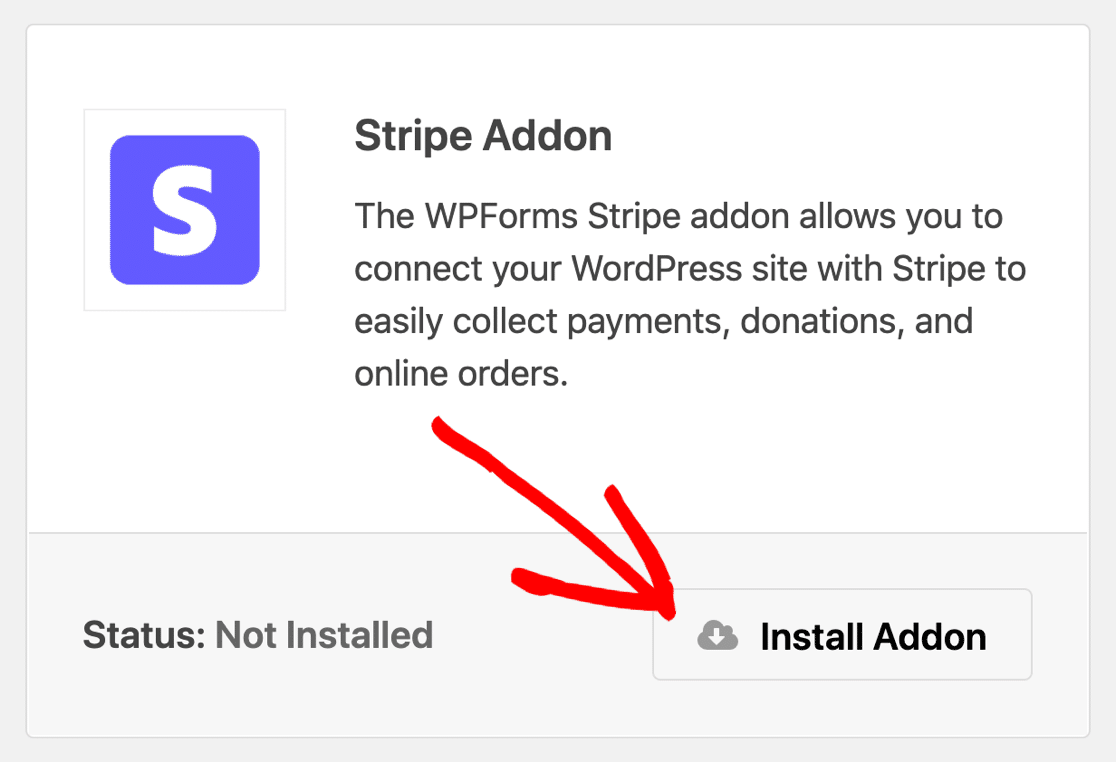
Assim como fizemos com o complemento do Google Sheets, precisaremos instalar o complemento do Stripe. Portanto, seguiremos as mesmas etapas clicando em WPForms » Addons e instalando o Addon Stripe.
Em seguida, precisaremos ativar a integração do Stripe antes de podermos adicionar um campo de pagamento do Stripe a um formulário.
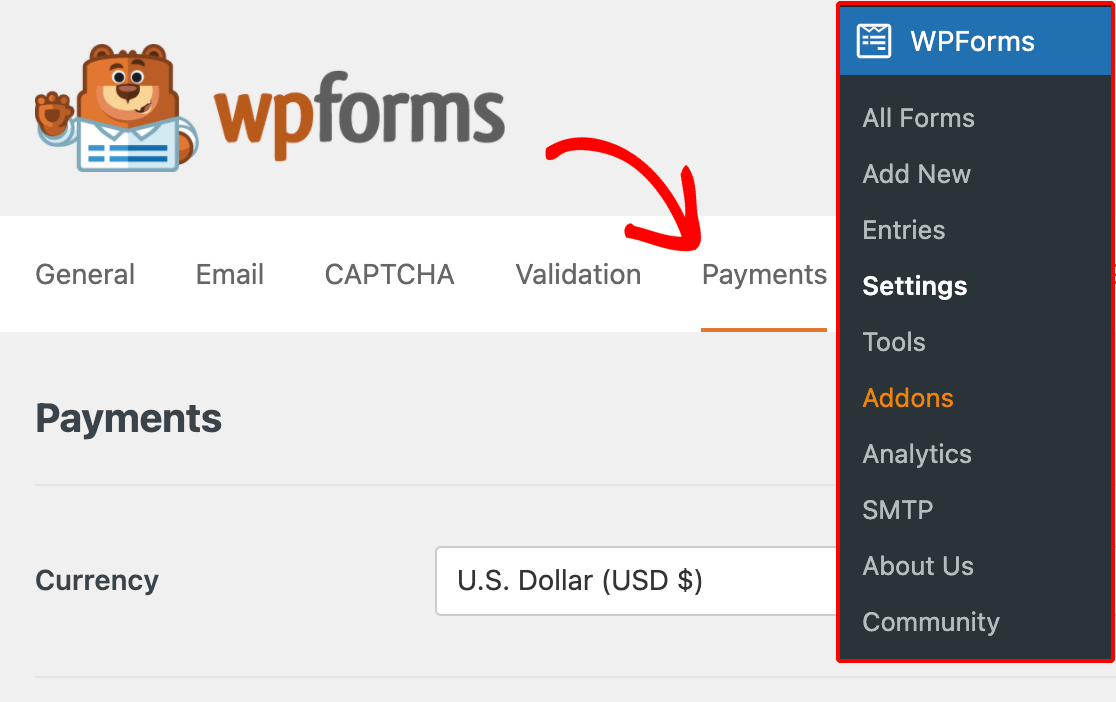
Permaneceremos na área de Configurações do WPForms, mas iremos para a aba Pagamentos. Se você saiu do painel de Configurações, pode voltar aqui clicando em WPForms » Configurações e, em seguida, clicando em Pagamentos.
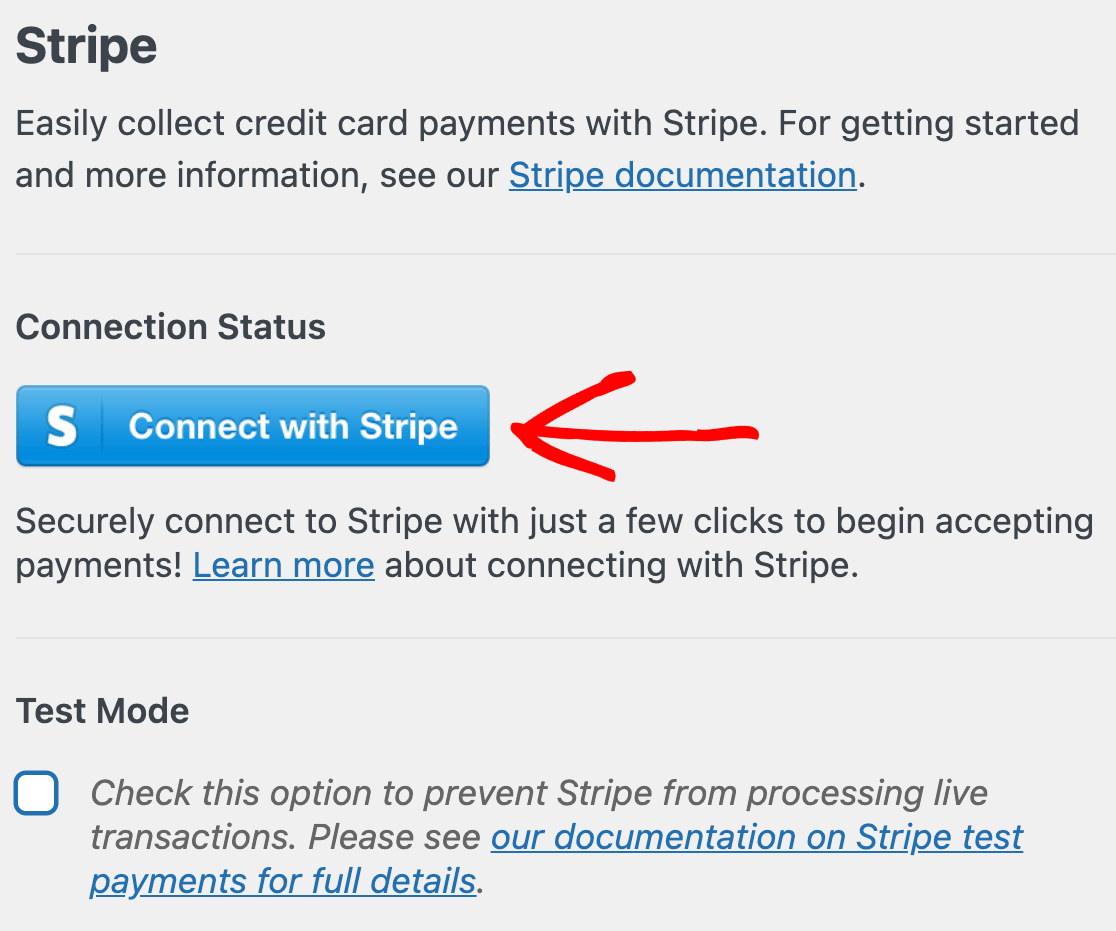
Role para baixo até a seção Stripe e clique em Conectar com Stripe.
Em seguida, você precisará autorizar a conexão entre o WPForms e o Stripe usando o assistente de conexão do Stripe. Para fazer isso, insira seu e-mail e clique em Continuar.
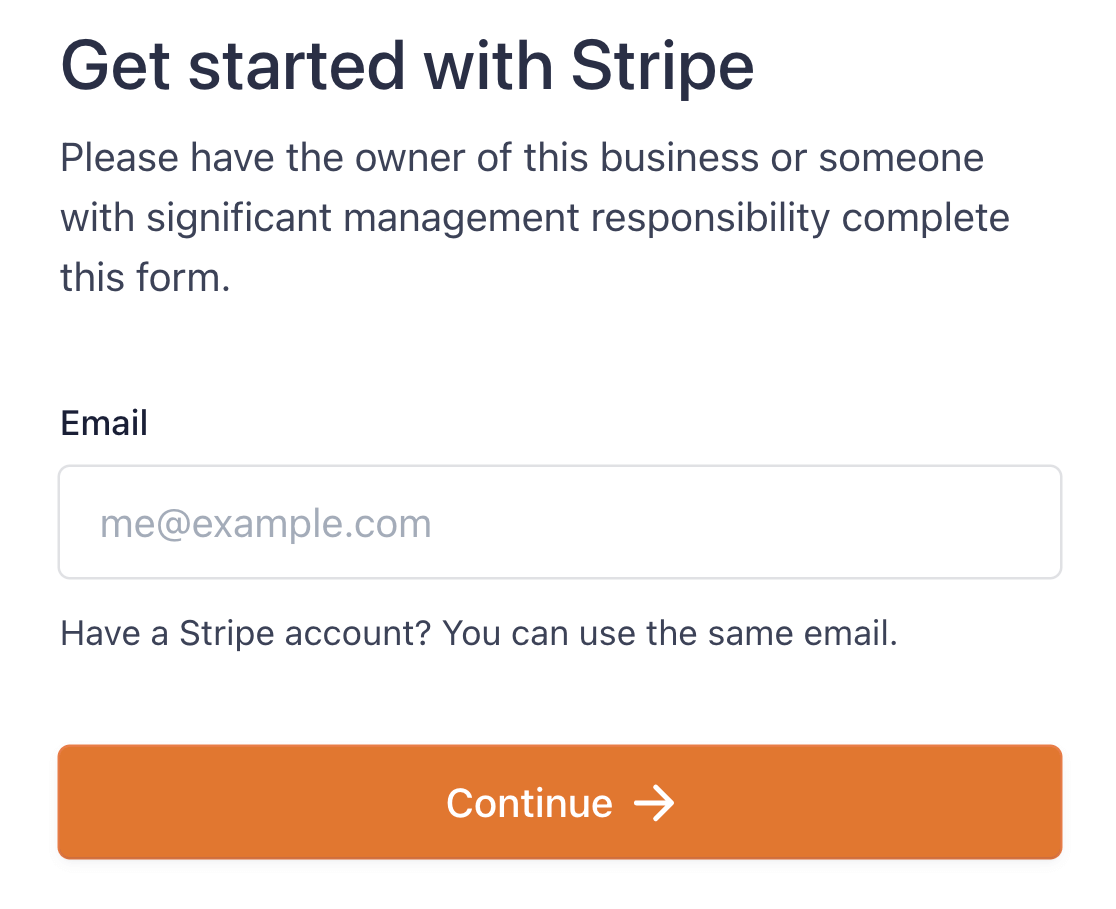
As etapas no assistente de conexão são diretas. Assim que terminar com elas, você verá um sinal de visto verde abaixo do rótulo Status da Conexão de volta na seção Stripe da página de Pagamentos.
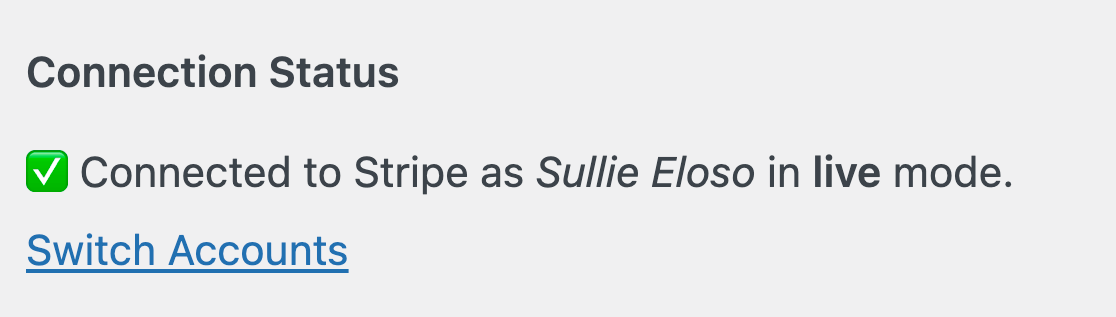
Agora que instalamos todos os diferentes plugins e addons que precisamos para o nosso rastreador de doações, o próximo passo será criar um formulário de doação com um campo Stripe.
4. Crie um Formulário de Doação
Criar um formulário com o WPForms é muito fácil, pois existem mais de 2.100 modelos de formulários que atenderão à maioria das necessidades. Temos um modelo de rastreador de formulário de doação do Google Sheets que você pode importar e usar imediatamente.
Se você tem um design de formulário realmente exclusivo em mente, pode simplesmente personalizar um de nossos modelos de formulário ou usar o construtor de formulários de arrastar e soltar para criar um do zero.
Para este guia, simplesmente usaremos o modelo de formulário de doação pré-construído. Para encontrá-lo, clique em WPForms » Adicionar Novo.

Use a barra de pesquisa para encontrar o modelo de Formulário de Doação e, em seguida, clique em Usar Modelo.
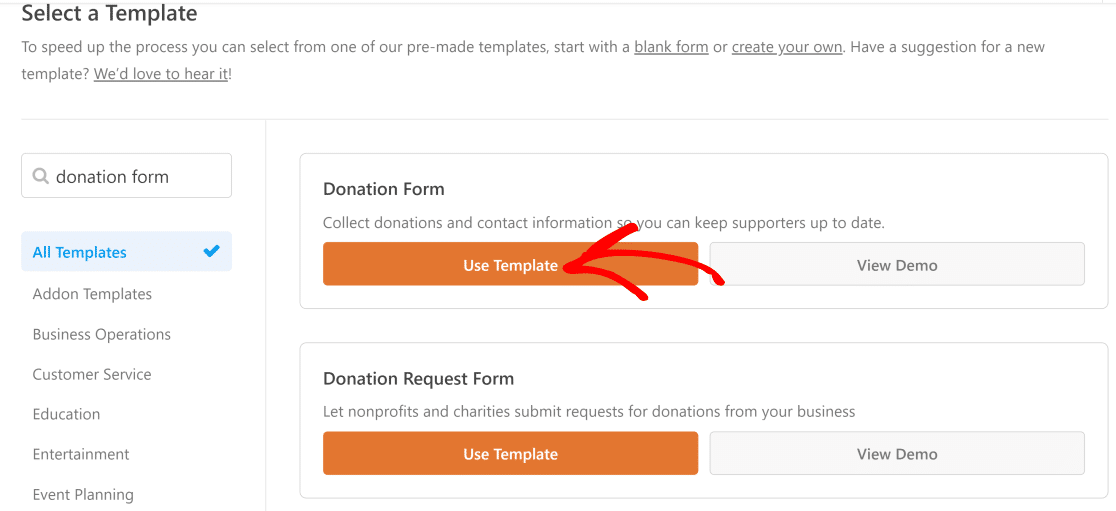
Agora, você verá seu modelo de formulário de doação no construtor de formulários, com o painel de campos do formulário à esquerda.
Você pode querer personalizar seu modelo de formulário de doação para adaptá-lo à sua arrecadação de fundos. Simplesmente arraste qualquer um dos campos do formulário da esquerda e solte-os onde desejar no modelo de formulário.
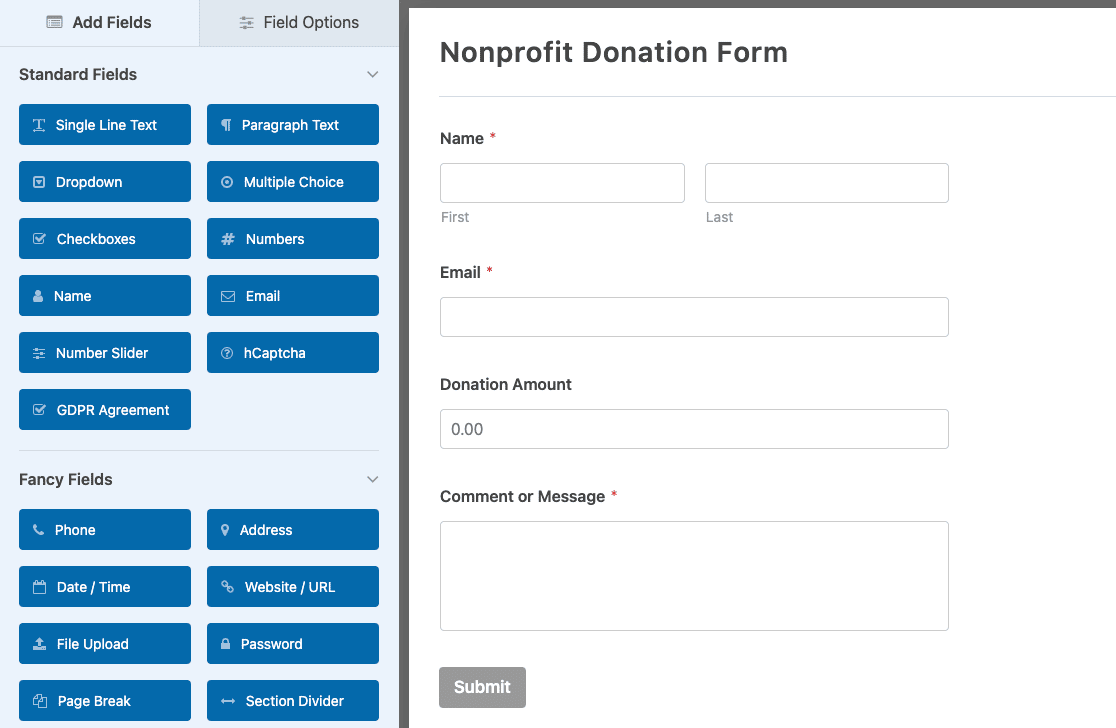
Se você quiser alguma orientação, confira nosso guia passo a passo para criar um formulário de doação para organizações sem fins lucrativos. Por enquanto, tudo o que faremos é adicionar um campo de pagamento Stripe que nos permite coletar doações dentro do formulário.
5. Adicione um Campo Stripe ao Seu Formulário
Existem duas etapas para adicionar um campo de pagamento a um formulário. Primeiro, precisamos adicionar um campo de pagamento para o gateway de pagamento que usaremos. Em seguida, precisaremos habilitar o gateway de pagamento nas configurações do formulário.
Então, vamos entrar na seção Campos de Pagamento e clicar no campo Stripe para adicioná-lo ao nosso formulário. Em seguida, navegue até o menu na barra lateral e clique em Pagamentos » Stripe.
Ative o botão rotulado Ativar pagamentos Stripe para habilitar o gateway de pagamento Stripe para o formulário.
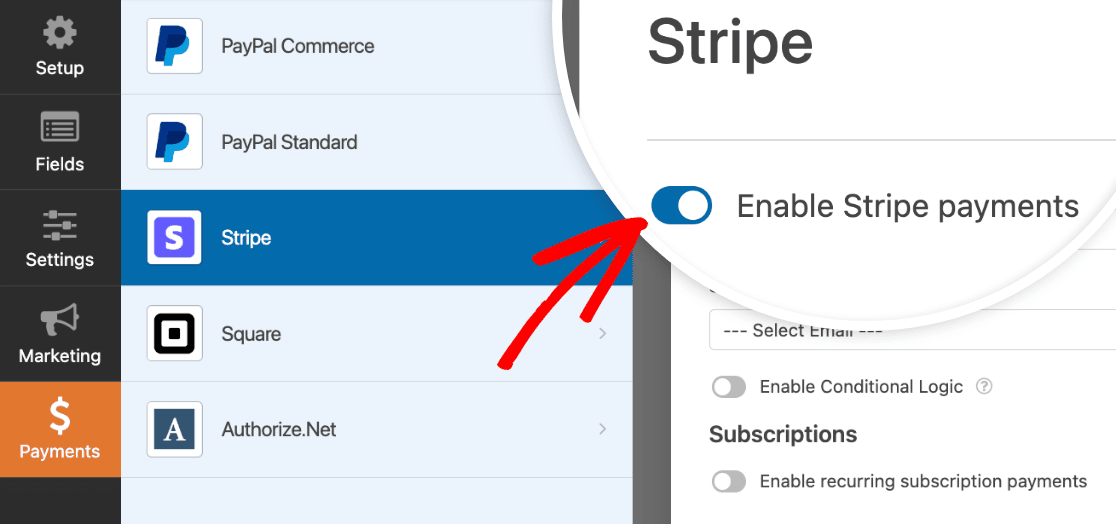
Há algumas configurações para ajustar antes de prosseguirmos. Você verá, logo abaixo do botão Ativar Stripe, algumas opções de configuração. As mais importantes são:
Descrição do Pagamento – Isso é o que aparecerá nos extratos bancários dos seus doadores para mostrar para onde um pagamento foi ou para que serviu.

Recibo de Pagamento Stripe – Neste campo, escolha o campo de e-mail para que os recibos de pagamento sejam enviados para qualquer e-mail inserido no formulário.

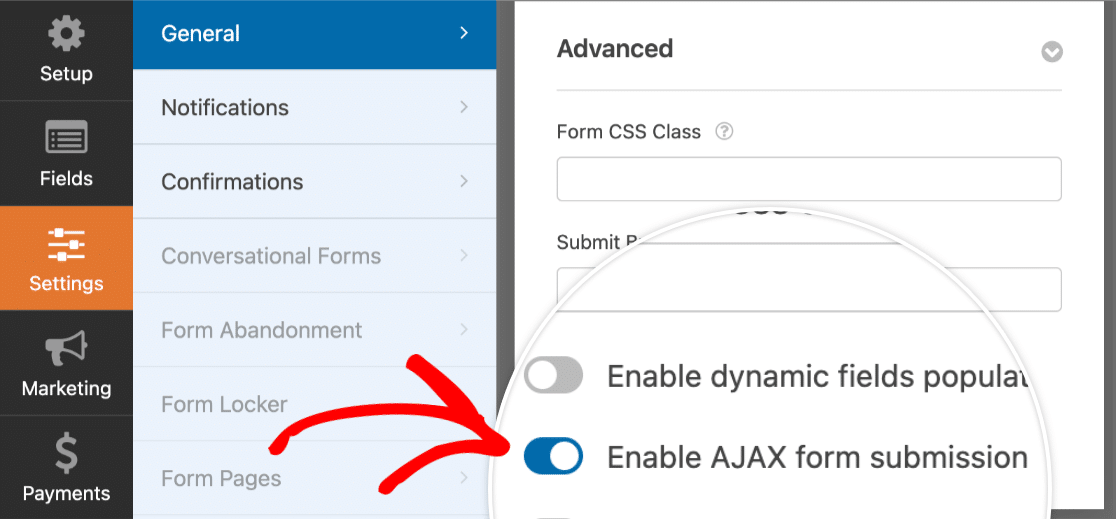
Estamos quase terminando aqui, mas ainda há mais uma coisa a fazer. Para que o gateway de pagamento Stripe funcione corretamente, você precisará ativar o envio de formulários Ajax.
Para fazer isso, basta clicar em Configurações » Geral. Na seção Avançado, ative o botão Ativar envio de formulários AJAX.
Role para cima e clique no botão Salvar, e isso será tudo para esta etapa.

Agora, vamos configurar as configurações do complemento Google Sheets.
6. Habilite a Integração com o Google Sheets
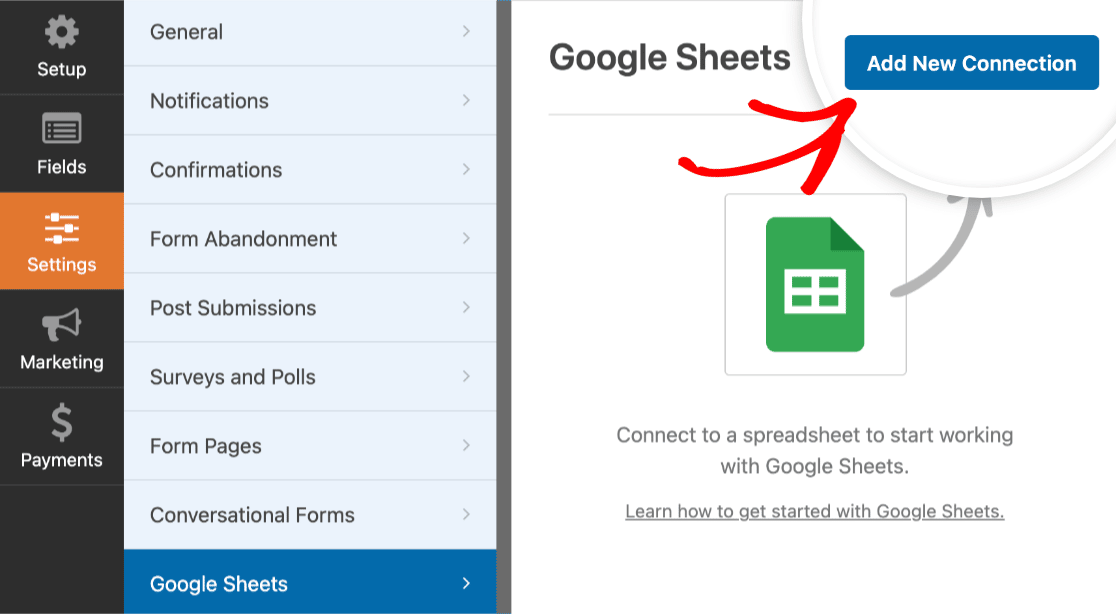
Navegue até o painel à esquerda e clique em Configurações » Google Sheets » Adicionar nova Conexão.
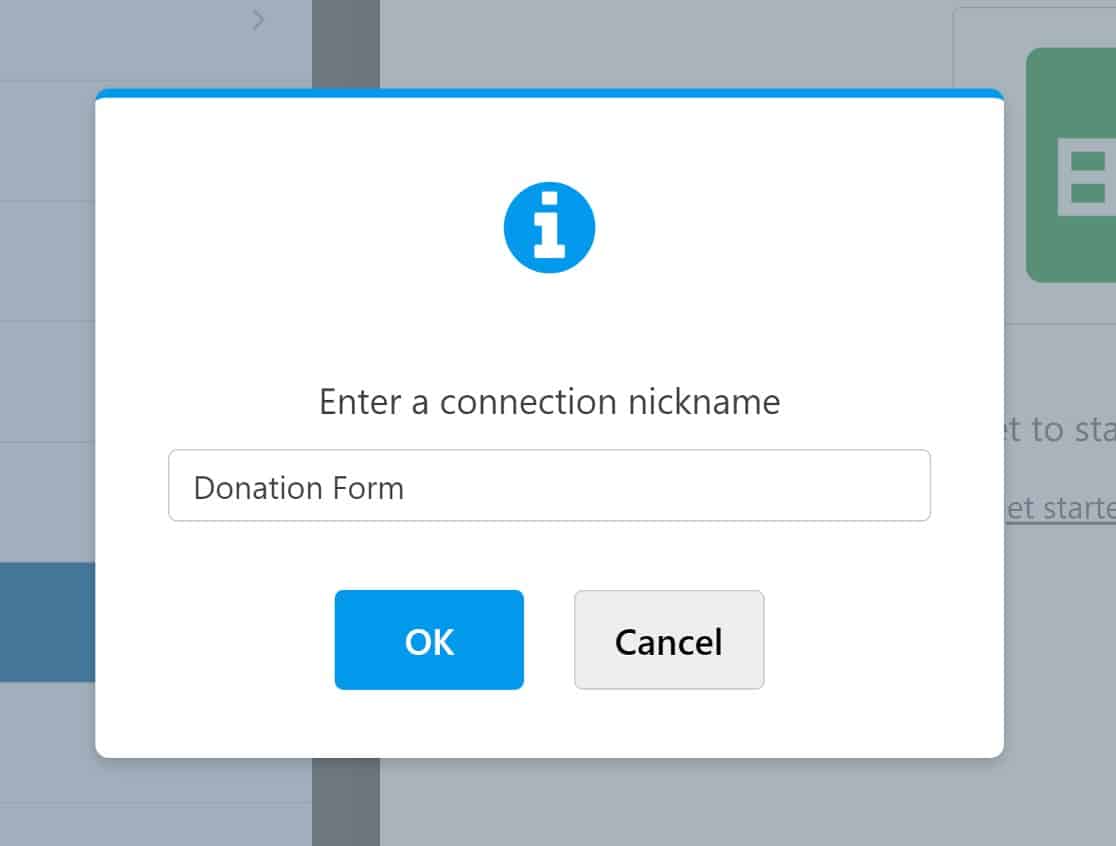
Insira um apelido para a conexão — chamaremos a nossa de Formulário de Doação, em seguida, pressione OK para prosseguir.
Em seguida, você terá a opção de selecionar uma planilha existente no seu Google Drive ou criar uma nova.
Se você estiver usando uma Planilha existente, clique em Selecionar Existente e, em seguida, no botão Selecionar Planilha .
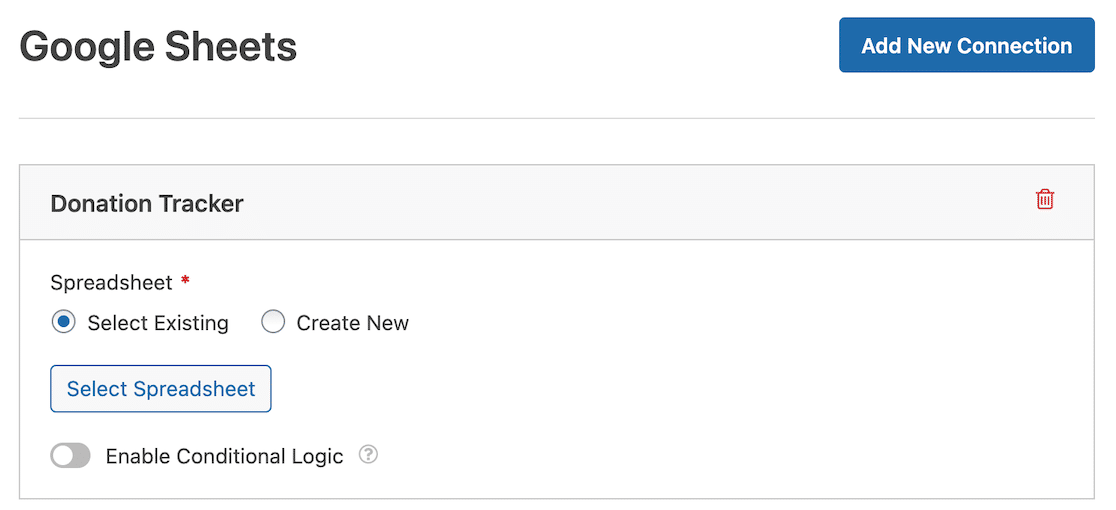
Se você quiser criar uma nova planilha, pode fazer isso selecionando a opção Criar Nova e seguindo as instruções para configurar uma nova Planilha.
Em seguida, você configurará o mapeamento de campos do formulário para sincronizar as colunas da sua planilha com os campos do seu formulário de doação.
Para configurar o mapeamento de campos do formulário, basta rolar para baixo até a seção Mapeamento de Campos. Primeiro, escolha a coluna para onde deseja enviar os dados clicando no campo Selecionar uma Coluna. Em seguida, você pode mapear os dados que deseja incluir clicando em Selecionar Campo do Formulário.
Uma coisa a ter em mente, enquanto você faz isso, é que você deve reservar a primeira coluna da sua planilha para o ID da Entrada, que será gerado automaticamente.
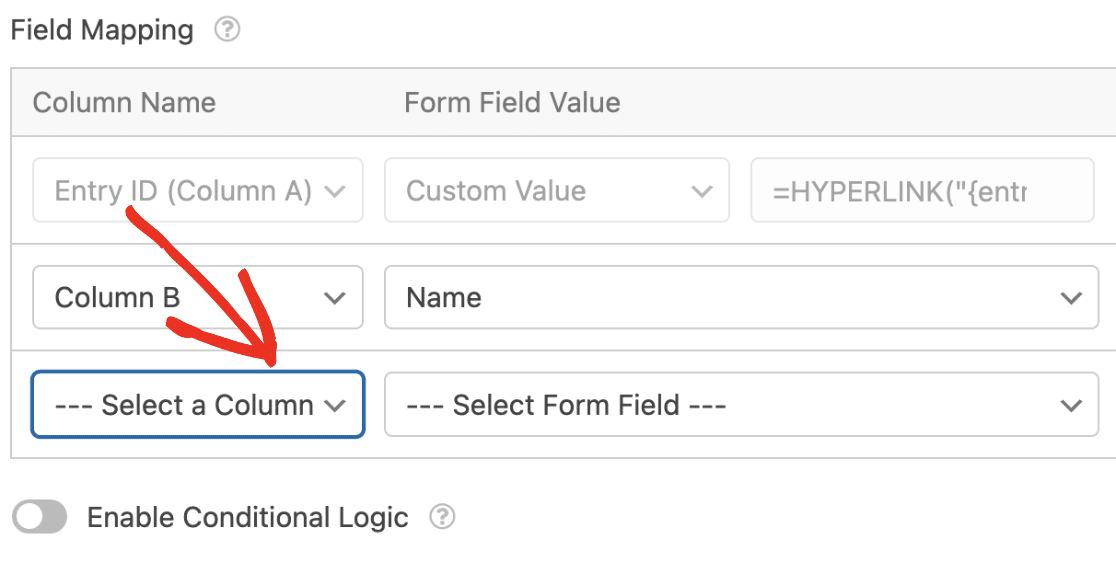
Isso será tudo! A conexão WPForms Google Sheets estará agora totalmente configurada.
Depois de salvar essas configurações, você pode abrir o Google Sheets e verá seu novo formulário de Rastreamento de Doações.
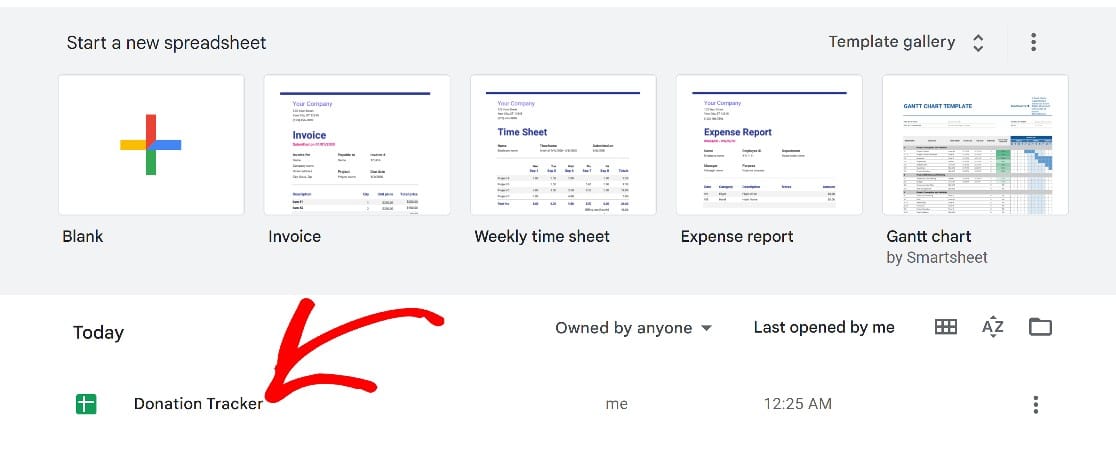
E ao abrir esta planilha, você verá todos os rótulos que criamos, mais o ID da Entrada gerado automaticamente.

Neste ponto, estamos totalmente configurados com uma integração ativa do WPForms com o Google Sheets. Em seguida, publicaremos nosso formulário e faremos uma entrada de teste para ver como tudo funciona.
7. Publique o Formulário e Visualize as Entradas na Planilha
Agora que terminamos de trabalhar no formulário, você deve estar pronto para publicar o formulário. Aqui está nosso guia para incorporar formulários em uma página no WordPress para iniciantes.
Depois de incorporar com sucesso seu formulário de doação, prossiga e preencha o formulário como seus visitantes fariam.
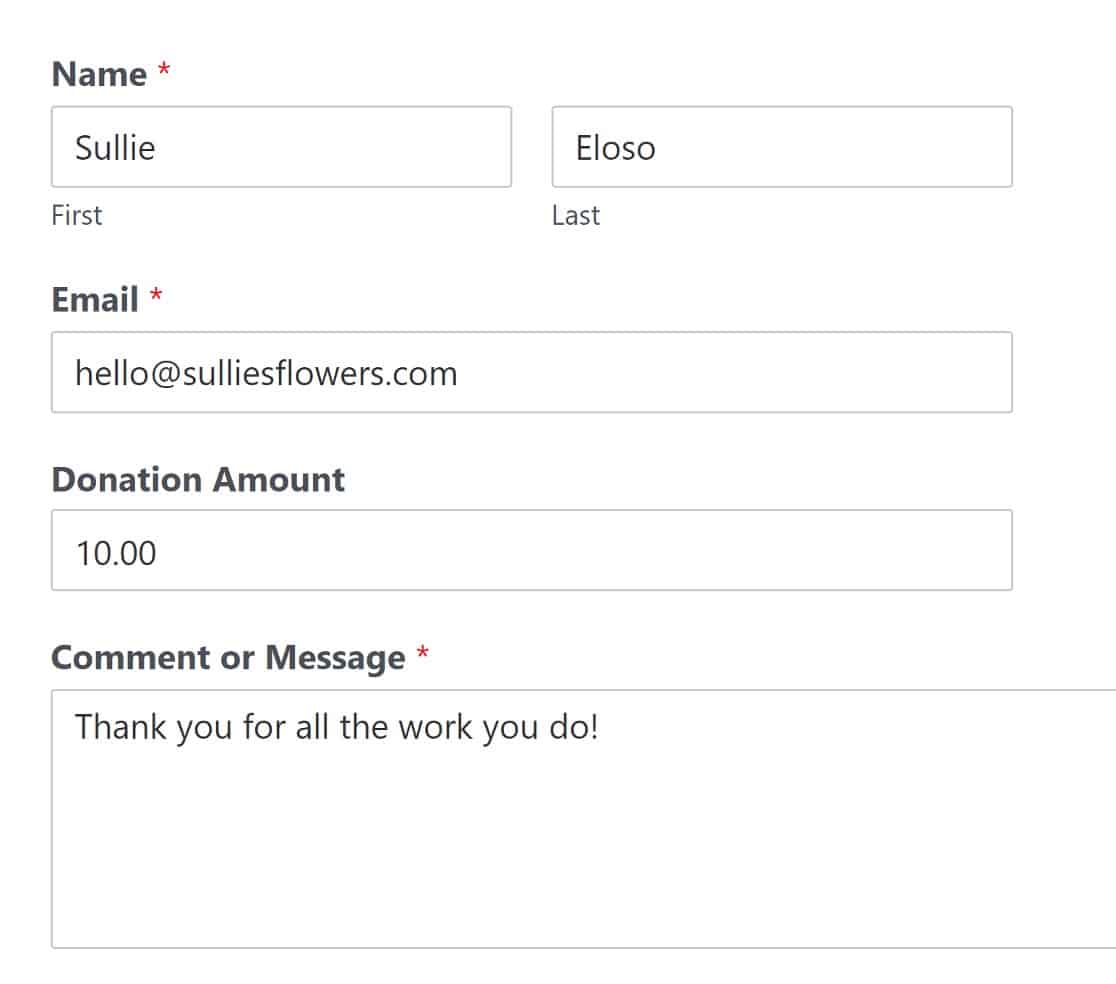
Lembre-se de que este formulário também vem com um campo Stripe para coletar pagamentos com cartão de crédito, mas essas informações não serão adicionadas à planilha devido à sua natureza confidencial.
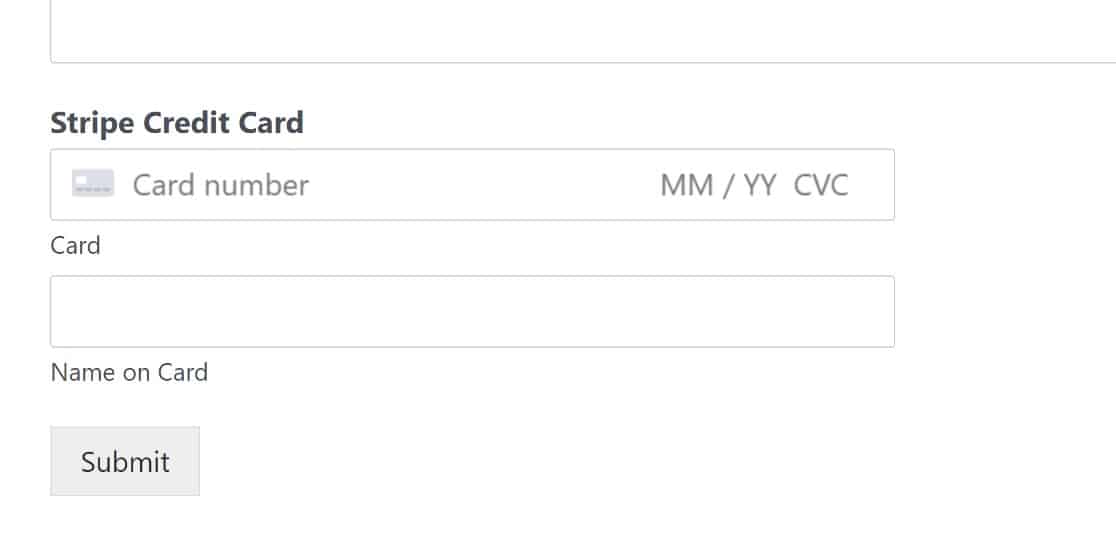
Assim que o formulário for enviado, o nome, e-mail e valor da doação do doador serão atualizados automaticamente no formulário.
Vá em frente e verifique a planilha com a qual seu formulário está conectado para ver a entrada. Ela aparecerá exatamente como você definiu anteriormente ao mapear os campos para as colunas.
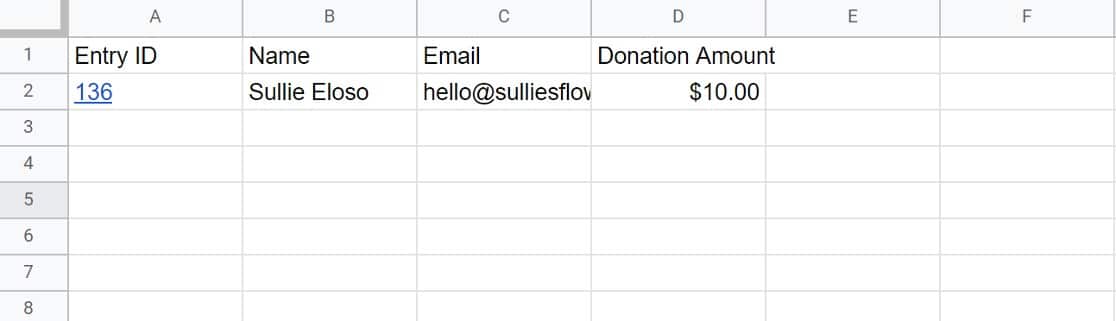
E é isso! É tudo o que há para criar um rastreador de doações usando o complemento WPForms Google Sheets.
Em seguida, impeça que bots enviem seus formulários
Spam pode ser um verdadeiro incômodo quando se trata de WordPress, e a última coisa que você gostaria é que sua planilha ficasse cheia de entradas de spam. Felizmente, com o WPForms, você terá algumas ferramentas úteis anti-spam para ajudar a impedir que bots preencham seus formulários.
Se você quiser mais opções anti-spam, aqui está nosso guia para os melhores plugins anti-spam para WordPress.
E se você achou a integração do WPForms com o Google Sheets útil, pode gostar de aprender mais algumas maneiras de usar os aplicativos do Google Workspace com seu site WordPress.
Aqui estão nossos guias para os melhores plugins do Google Workspace para WordPress, e como rastrear aberturas de e-mail no Google Sheets.
Crie Seu Formulário de Rastreamento de Doações Agora
Pronto para criar seu formulário web? Comece hoje mesmo com o plugin construtor de formulários WordPress mais fácil. WPForms Pro inclui muitos modelos gratuitos e oferece uma garantia de devolução do dinheiro em 14 dias.
Se este artigo ajudou você, por favor, siga-nos no Facebook e Twitter para mais tutoriais e guias gratuitos do WordPress.


