


Resumo de IA
Já perdeu um cliente em potencial porque ele enviou um arquivo, mas nunca pagou o depósito? Ou passou horas cobrando pagamentos após entregar o trabalho?
De acordo com nossa pesquisa, as taxas de abandono de carrinho têm uma média de 70%, e os formulários de upload de arquivos sem pagamento integrado apresentam taxas de abandono ainda maiores.
Quando o pagamento e o upload de arquivos ocorrem juntos, as taxas de conclusão aumentam em 40%, com base em nossos estudos de otimização de formulários.
Neste guia, mostrarei exatamente como criar formulários de upload de arquivos do WordPress que exigem pagamento antes do envio.
Crie Seu Formulário de Pagamento com Upload de Arquivos Agora! :)
Como Exigir Pagamento em um Formulário de Upload de Arquivos do WordPress
Uploads de arquivos com pagamento exigido funcionam perfeitamente para qualquer negócio que precise garantir o compromisso antes de revisar os envios.
Agências de design coletam briefings de projetos com depósitos, escritórios de advocacia aceitam documentos de casos com taxas de consulta e empreiteiros recebem plantas com pagamentos de orçamentos em uma única etapa.
O processo envolve 7 etapas simples que levam cerca de 15 minutos para serem concluídas. Usaremos o WPForms e o Stripe para criar um sistema de pagamento seguro e profissional que funciona em qualquer site WordPress.
- Passo 1: Instale o Plugin WPForms
- Etapa 2: Configurando o Processamento de Pagamento
- Etapa 3: Crie um Formulário de Upload de Arquivos
- Etapa 4: Adicione o Pagamento Stripe ao Seu Formulário de Upload de Arquivos
- Etapa 5: Configure as Configurações do Seu Formulário
- Etapa 6: Configure Suas Configurações de Pagamento Stripe
- Etapa 7: Publique Seu Formulário de Pagamento com Upload de Arquivos
Passo 1: Instale o Plugin WPForms
O primeiro passo para criar um formulário de upload de arquivos com pagamento exigido é instalar o WPForms. Este plugin lida com uploads de arquivos e pagamentos seguros em uma única solução.
Para começar, vamos instalar e ativar o plugin WPForms. Se precisar de ajuda com isso, consulte este guia sobre como instalar um plugin no WordPress.
Requisitos de Licença
Para uploads de arquivos com pagamentos, você precisará do WPForms Basic ou superior. A versão Lite inclui formulários básicos, mas não suporta uploads de arquivos ou processamento de pagamentos. As versões pagas incluem:
- Formulários de upload de arquivos ilimitados
- Todas as integrações de gateway de pagamento
- Proteção avançada contra spam
- Notificações por e-mail com anexos de arquivos
- Gerenciamento de entradas e recursos de pesquisa
Atualize para o WPForms Pro Agora! :)
Etapa 2: Configurando o Processamento de Pagamento
Em seguida, vamos configurar os pagamentos. Permaneça no painel do WordPress para esta próxima parte. Se você está considerando Stripe vs PayPal, a boa notícia é que o WPForms permite que você use ambos.
Você também pode receber pagamentos usando Authorize.Net e Square, se preferir. Usaremos o Stripe neste exemplo, que está incluído em TODOS os níveis de licença do WPForms (até mesmo o WPForms Lite).
Para começar, você precisará clicar em WPForms » Configurações no menu de navegação à esquerda. Em seguida, clique na guia Pagamentos na parte superior.
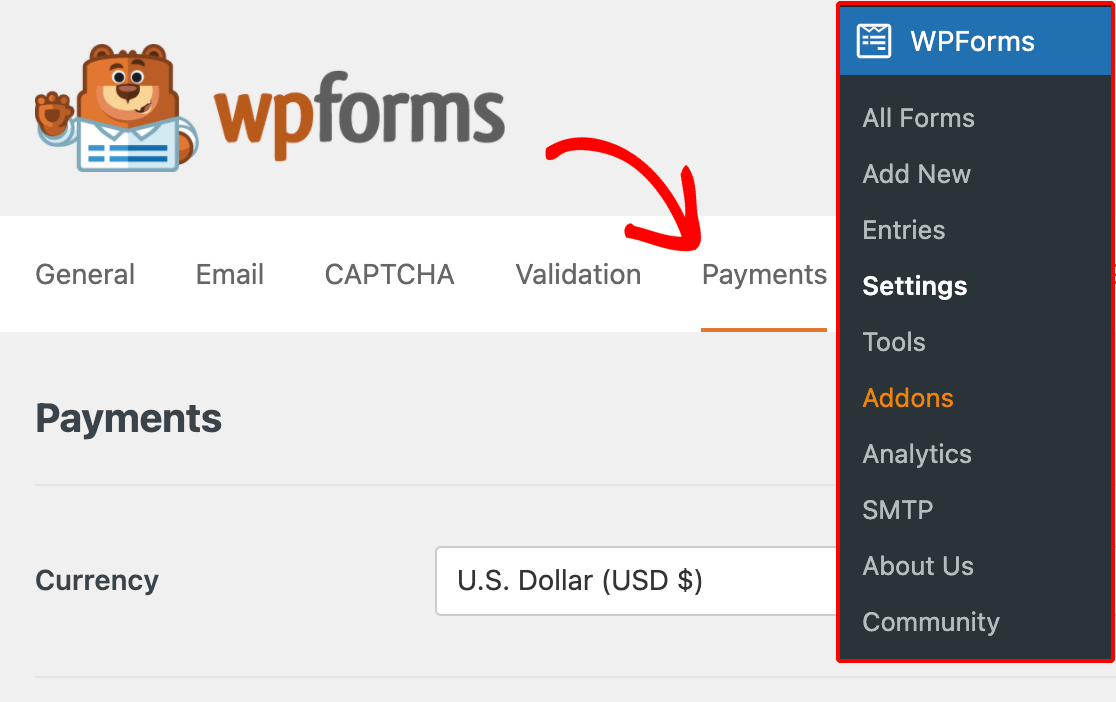
Primeiro, verifique se a Moeda está definida corretamente. Se não estiver, você pode alterá-la no menu suspenso. Em seguida, role para baixo até a seção Stripe e clique no botão azul Conectar com Stripe.
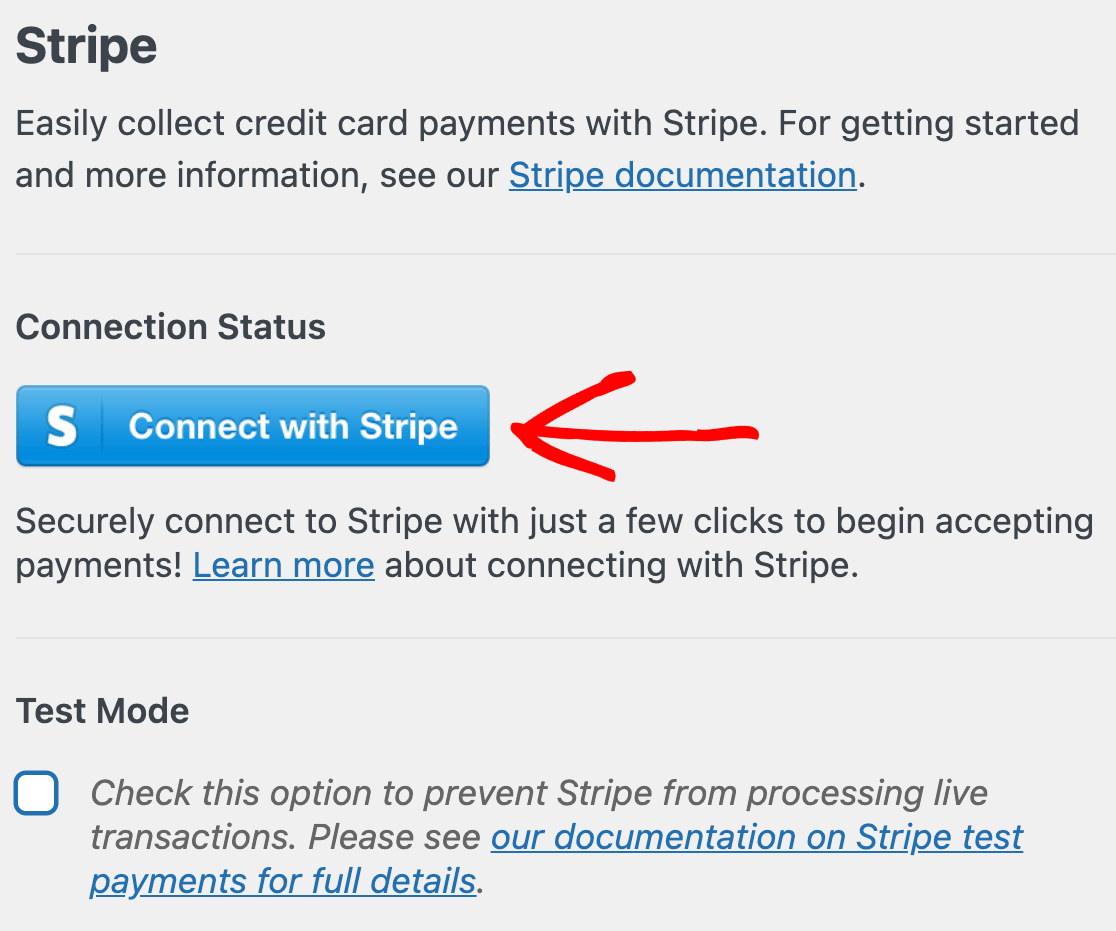
Você pode criar uma conta para o Stripe agora ou entrar na sua conta existente. Assim que o Stripe for conectado, você verá uma mensagem na seção Stripe da página para confirmar que tudo está configurado:

Você notou que estamos executando o Stripe em modo de teste? Se você quiser experimentar seu formulário sem fazer pagamentos reais, pode marcar a caixa Modo de Teste para ativá-lo.
Por padrão, a integração do Stripe está configurada no modo Elemento de Pagamento, que permite pagamentos com cartão de crédito, bem como métodos de pagamento alternativos como Apple Pay e Google Pay.
Se você estiver atualizando de uma versão mais antiga do WPForms e estava usando anteriormente os Elementos de Cartão, pode mudar para Elementos de Pagamento (caso contrário, ele é selecionado por padrão).
Etapa 3: Crie um Formulário de Upload de Arquivos
Agora vamos criar um formulário para nossos clientes aceitarem um orçamento. Neste formulário, eles precisarão pagar um depósito e anexar um documento.
O formulário se parecerá com um formulário de upload de arquivo normal, mas com alguns campos extras para o Stripe. Então, para começar, clique em WPForms » Adicionar Novo no menu de administração do WordPress.

No construtor de formulários, digite um nome para o seu formulário no topo. Em seguida, encontre o modelo Formulário de Upload de Arquivo e clique em Usar Modelo. O construtor de formulários WPForms será aberto no seu navegador.
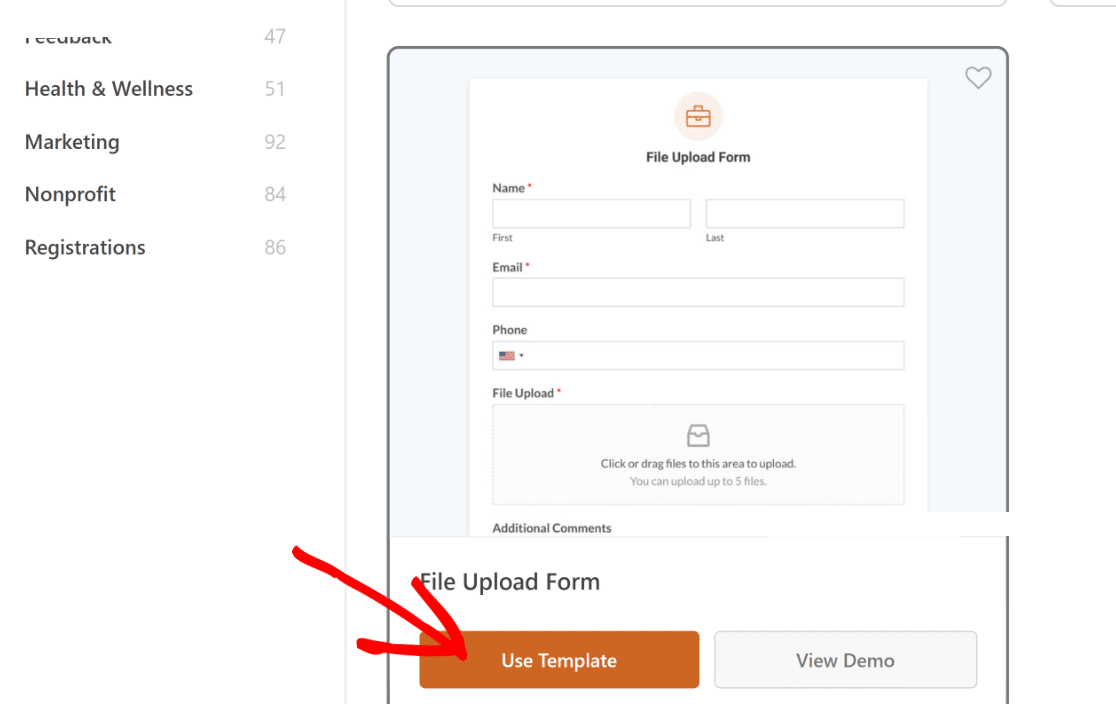
Observe como o painel direito sempre mostra uma prévia ao vivo do formulário, o que facilita ver como o formulário finalizado ficará. À esquerda, você verá uma lista de campos que pode adicionar ao seu formulário.
Você também pode clicar em qualquer campo na prévia para abrir suas opções no lado esquerdo do construtor. Certifique-se de que a configuração Obrigatório esteja ativada para o campo Upload de Arquivo.
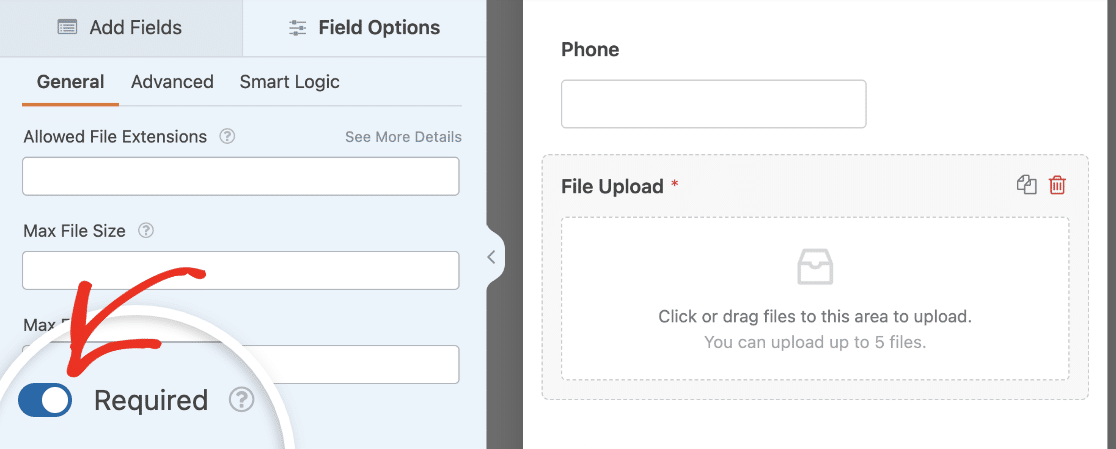
Agora, se o usuário não adicionar um arquivo, o formulário não será enviado. Adicione quaisquer outros campos que você precise para o seu formulário e configure suas opções. Em seguida, clique em Salvar no topo da tela para salvar seu progresso até agora.
Etapa 4: Adicione o Pagamento Stripe ao Seu Formulário de Upload de Arquivos
Agora que temos um formulário de upload de arquivo funcional, tudo o que precisamos fazer é adicionar um campo de pagamento seguro para aceitar o depósito do cliente.
Para este formulário, vamos fazer um exemplo bem simples com 2 campos:
- Item Único
- Cartão de Crédito Stripe
Arraste esses campos da seção Campos de Pagamento para a prévia do seu formulário no lado direito. Posicione-os logicamente no fluxo do seu formulário. Normalmente, após as informações do cliente, mas antes do botão final de envio.

Quer tornar seu formulário de pagamento mais dinâmico? O WPForms permite que você mostre campos de pagamento com base em datas específicas, o que é perfeito para preços de pré-venda ou taxas de depósito sazonais.
Para o campo Cartão de Crédito Stripe, você pode clicar no campo na área de visualização para alterar seu rótulo e descrição.
Você pode ter notado o subcampo Email no campo Cartão de Crédito Stripe. Isso permite que os clientes usem o Stripe Link para finalizar a compra mais rapidamente.
Nas opções de campo Avançado, você pode escolher usar o subcampo de Email do Cartão de Crédito Stripe ou um campo de Email diferente do seu formulário.

Depois de terminar com as opções do campo Cartão de Crédito Stripe, clique no campo Item Único para abrir as configurações. Em Preço do Item, digite o preço que você deseja cobrar do seu cliente.

É isso. Os campos de pagamento estão prontos! Se você quiser adicionar mais campos de pagamento, confira este guia sobre como exigir um total de pagamento em seu formulário.
Adicionar um campo de Total ajudará a impedir que alguém envie um pagamento de R$ 0,00. Neste caso, não precisamos de um campo de Total porque estamos usando 1 preço fixo.
Etapa 5: Configure as Configurações do Seu Formulário
Agora que todos os campos do seu formulário estão configurados, você pode configurar suas configurações. Clique na aba Configurações no lado esquerdo do construtor, depois na seção Geral.

Aqui você pode alterar o nome e a descrição do seu formulário, adicionar tags de formulário, alterar o texto do botão de envio e muito mais. Em seguida, vá para as configurações de Proteção contra Spam e Segurança.

Você pode habilitar uma variedade de opções anti-spam, incluindo filtros personalizados e CAPTCHAs. Em seguida, você pode ir para a seção Notificações.
Sempre que alguém enviar seu formulário, você receberá um e-mail com os detalhes da entrada. As configurações de notificação são onde você pode personalizar este e-mail ou adicionar várias notificações por e-mail.

Se você rolar para baixo nesta página, também poderá incluir os uploads de arquivos dos usuários na notificação por e-mail. Finalmente, as configurações de Confirmações permitem que você crie uma mensagem personalizada para mostrar aos usuários após eles enviarem seu formulário.

Confira nosso tutorial sobre como criar confirmações de formulário para mais detalhes. Agora que as configurações do seu formulário estão prontas, você pode passar para as configurações de pagamento.
Etapa 6: Configure Suas Configurações de Pagamento Stripe
O trabalho árduo está feito! Estamos na reta final. Precisamos apenas dizer ao WPForms exatamente o que queremos fazer no Stripe quando o formulário for enviado.
Permaneça no construtor de formulários e clique em Pagamentos » Stripe. A partir daí, ative a configuração Ativar pagamentos Stripe. Existem algumas configurações que você pode personalizar aqui:
- Descrição do pagamento: Esta é a descrição que aparecerá no extrato do cartão de crédito do seu cliente. Normalmente, você deve digitar o nome da sua empresa aqui.
- Recibo de pagamento Stripe: Selecione E-mail no menu suspenso para enviar um recibo para o endereço de e-mail que seu visitante inseriu no formulário.
- Ativar lógica condicional: Você pode usá-la para processar o pagamento apenas se certas condições forem atendidas. Isso é útil se você quiser verificar se os campos importantes foram preenchidos antes que o pagamento seja efetuado.
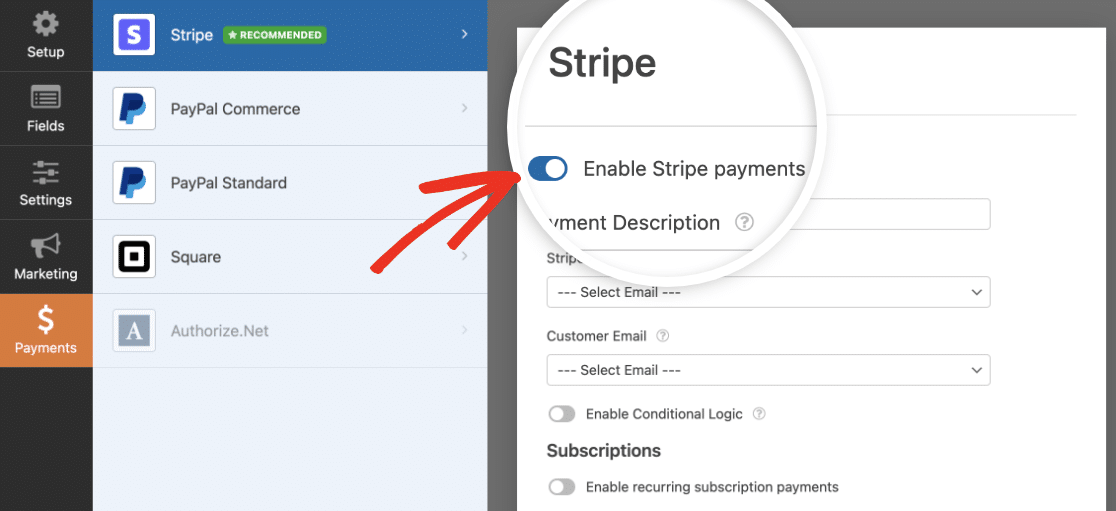
O restante das configurações é para pagamentos recorrentes, então não precisamos editá-las agora. Tudo pronto? Clique em Salvar no topo do construtor de formulários. Falta apenas mais uma etapa!
Etapa 7: Publique Seu Formulário de Pagamento com Upload de Arquivos
Agora, estamos prontos para publicar seu formulário. Esta é a parte mais fácil. Na parte superior da janela do construtor de formulários, clique em Incorporar.

Neste exemplo, vamos Criar Nova Página. Vamos nomear nossa página como Pagar Depósito do Projeto. Digite o nome de página de sua preferência aqui e, em seguida, clique em Vamos Lá.
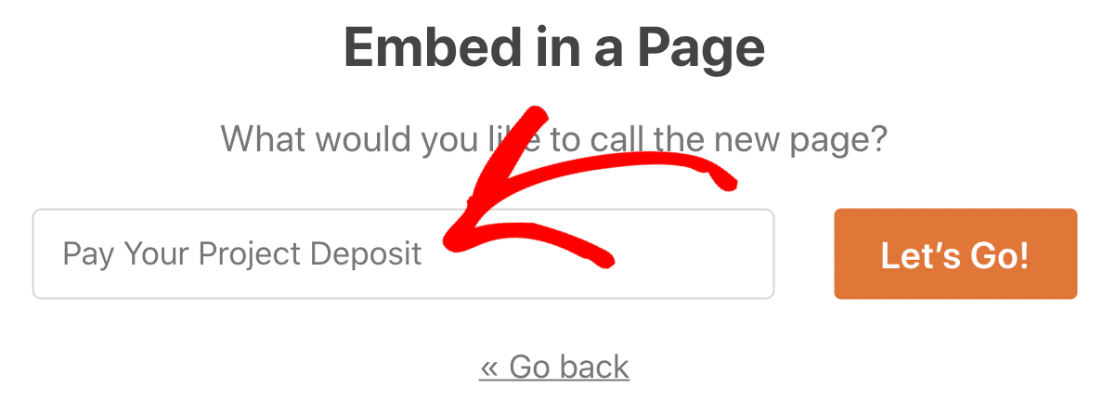
O WPForms agora criará uma nova página e adicionará o formulário que criamos a ela. Mas antes de publicar a página, que tal adicionar um estilo ao seu formulário?
Se você clicar na área ao redor do formulário, ele abrirá o painel de configurações do bloco na barra lateral direita. Você pode ajustar seus botões, campos e estilos de fundo aqui sem nenhum código.

Na verdade, você também pode escolher um tema pronto para aplicar instantaneamente estilos visuais exclusivos ao seu formulário. Após personalizar os estilos, tudo o que resta a fazer é clicar no botão Publicar no canto superior direito.

Depois que os clientes começarem a enviar seu formulário, você poderá procurar as entradas por seus detalhes de pagamento, se precisar rastrear um pagamento específico. Basta ir em WPForms » Entradas e usar o campo de pesquisa.

Mais Perguntas sobre Formulários de Upload de Arquivos com Pagamentos
Se você tiver mais perguntas sobre a cobrança de pagamentos para formulários de upload de arquivos, as seguintes perguntas frequentes podem ajudar a esclarecer.
Posso usar gateways de pagamento além do Stripe?
Sim, o WPForms suporta PayPal, Authorize.Net e Square como opções adicionais de pagamento. Assim, você pode aproveitar a flexibilidade de ter vários gateways de pagamento disponíveis, dependendo de suas preferências.
É possível enviar uma notificação por e-mail com o arquivo enviado?
Sim, é fácil enviar o arquivo enviado como anexo de e-mail após o envio do formulário. No WPForms, você encontrará essa configuração acessando Notificações, rolando para baixo até a seção Avançado e clicando no botão de alternância Ativar Anexos de Upload de Arquivo.
Como posso garantir que meu formulário seja seguro contra spam?
Você pode adicionar várias camadas de proteção contra spam no WPForms, incluindo Akismet, definir um tempo mínimo para envio, filtros de palavras-chave e opções de captcha como reCAPTCHA, hCaptcha e Tursntile.
Posso combinar coleta de pagamentos e uploads de documentos para grupos?
O WPForms suporta uploads de vários arquivos com pagamentos únicos ou múltiplos por formulário.
Você pode criar formulários onde os grupos enviam documentos diferentes e pagam coletivamente, ou onde cada membro do grupo envia arquivos e paga individualmente.
Use a lógica condicional para mostrar diferentes valores de pagamento com base no tamanho do grupo ou nos tipos de arquivo. Isso funciona perfeitamente para registros de equipes, projetos em grupo ou envios colaborativos.
O que acontece se o arquivo enviado não puder ser movido para wp-content/uploads/?
Este erro geralmente ocorre devido a problemas de permissão de arquivo ou limites de armazenamento do servidor. Primeiro, verifique se sua pasta de uploads do WordPress tem as permissões de gravação adequadas (755 ou 644).
Entre em contato com seu provedor de hospedagem se não tiver certeza de como ajustar as permissões. Verifique também se você não excedeu o limite de armazenamento de sua hospedagem.
Para formulários de pagamento, isso é crítico porque os clientes pagam, mas não conseguem enviar arquivos. O WPForms inclui tratamento de erros que impede o processamento de pagamentos se os uploads de arquivos falharem, protegendo você e seus clientes.
Posso criar formulários de upload de recibos de pagamento?
Sim, você pode criar formulários onde os clientes enviam capturas de tela ou recibos de pagamento para verificação. Isso é útil para métodos de pagamento manuais, como transferências bancárias ou pagamentos com cheque.
Adicione um campo de upload de arquivo restrito a formatos de imagem (JPG, PNG) e exija que os clientes enviem o comprovante de pagamento.
Você pode, então, verificar manualmente os pagamentos antes de processar pedidos ou inscrições. O WPForms permite que você marque as entradas como “pago” para facilitar o acompanhamento.
Qual é o melhor construtor de formulários do WordPress com recursos de upload de arquivos?
O WPForms é amplamente considerado o melhor plugin de formulários do WordPress para uploads de arquivos porque inclui recursos avançados de gerenciamento de arquivos, suporte a vários gateways de pagamento e segurança de nível empresarial.
Ao contrário de plugins básicos de formulários de contato, o WPForms lida com arquivos grandes, suporta vários tipos de arquivos, inclui verificação de vírus e se integra a serviços de armazenamento em nuvem como o Dropbox.
Em seguida, Adicionar Pagamentos Opcionais a um Formulário
Você quer aceitar uploads de arquivos com pagamento opcional? Esta pode ser uma ótima maneira de receber doações para uma instituição de caridade ou sem fins lucrativos.
Para saber como tornar o pagamento opcional, confira este artigo sobre adicionar um campo de pagamento opcional a um formulário. Você também pode se interessar por como usar o add-on Zapier para salvar uploads de arquivos no Dropbox ou Google Drive.
Crie seu formulário WordPress agora
Pronto para criar seu formulário? Comece hoje mesmo com o plugin de criação de formulários WordPress mais fácil. WPForms Pro inclui muitos modelos gratuitos e oferece uma garantia de devolução do dinheiro em 14 dias.
Se este artigo ajudou você, por favor, siga-nos no Facebook e Twitter para mais tutoriais e guias gratuitos do WordPress.


é possível selecionar um arquivo já carregado na página de checkout?
Olá balhadj, não é possível, pois os formulários do nosso plugin não têm integração com nenhuma página de checkout. O processo descrito neste artigo é para um processo que é tratado inteiramente dentro do WPForms.
Espero que isso ajude a esclarecer 🙂 Se você tiver mais alguma dúvida sobre isso, por favor entre em contato conosco se tiver uma assinatura ativa. Se não tiver, não hesite em nos fazer algumas perguntas em nossos fóruns de suporte.
É possível cobrar o cliente de acordo com a duração do áudio/vídeo? Se eu cobrar R$ 1 por minuto e ele enviar um arquivo de áudio de 5 minutos, ele será cobrado R$ 5?
Olá Thomas! Não temos nenhum recurso que permita aos seus formulários discernir a duração do arquivo de mídia e calcular um total a ser cobrado. Pode ser possível com código personalizado, no entanto, peço desculpas, pois não podemos fornecer suporte para esse nível de personalização.
Caso você queira explorar opções de desenvolvimento personalizado, recomendamos fortemente o Codeable. O Codeable seleciona todos os desenvolvedores para você para garantir que eles sejam altamente qualificados e comunicativos, e então também ajuda a guiar todo o processo de conexão e comunicação com um desenvolvedor adequado.
Aqui está o nosso tutorial sobre o uso do Codeable, que fornece mais detalhes sobre como esse processo funciona.
Ou, se você quiser uma equipe com a qual possa continuar voltando (a longo prazo) para ajuda em desenvolvimento personalizado, você também pode considerar conferir o WPBuffs.
Se você tiver mais alguma dúvida sobre isso, por favor entre em contato conosco se tiver uma assinatura ativa. Se não tiver, não hesite em nos fazer algumas perguntas em nossos fóruns de suporte.
É possível garantir que os detalhes do cliente inseridos em um formulário sejam adicionados à nossa lista de e-mails do Mailchimp?
Os pagamentos são vinculados a sistemas de contabilidade, como Xero ou similar?
O que acontece com o arquivo enviado? ele é enviado por e-mail ou armazenado em um software de gerenciamento de ativos digitais?
Olá Michael!
Você pode ter os detalhes do cliente dos seus formulários adicionados ao banco de dados da sua conta Mailchimp utilizando nosso add-on Mailchimp, que está disponível com nossa licença Plus (e superior). Mais detalhes sobre isso podem ser encontrados aqui.
Em relação aos pagamentos vinculados a sistemas de contabilidade, no momento não temos nenhuma integração desse tipo, embora possa ser possível através do nosso add-on Zapier. Por exemplo, é possível conectar seu WPForms ao Quickbooks via Zapier, como descrito aqui.
Arquivos enviados (junto com quaisquer formulários e seus dados) são armazenados diretamente no servidor do seu site, para que você tenha controle sobre todos os seus arquivos e dados. Mais detalhes sobre isso podem ser encontrados neste artigo.
Espero que isso ajude a esclarecer 🙂 Se você tiver mais alguma dúvida sobre isso, por favor entre em contato conosco se tiver uma assinatura ativa. Se não tiver, não hesite em nos fazer algumas perguntas em nossos fóruns de suporte.
Olá, na postagem acima você colocou uma barra destacada que diz “WPForms é o melhor plugin de criação de formulários do WordPress. Obtenha-o gratuitamente!” No entanto, a função de pagamento que você descreveu nesta postagem não está disponível na versão gratuita, mas apenas na versão Pro. Acho que esta postagem precisa declarar muito claramente desde o início que essa funcionalidade de aceitar pagamentos está disponível apenas na versão Pro.
Oi Tosin! O banner a que você se refere não faz parte deste artigo especificamente, mas é preenchido dinamicamente para conteúdo de marketing, portanto, não é atribuído a este artigo. No entanto, concordo que certamente poderíamos fazer um trabalho melhor para deixar claro neste artigo que os recursos de processamento de pagamento estão disponíveis apenas com nossa licença de nível Pro (ou superior). Encaminhei seu feedback para nossa equipe de redação para revisão adicional 🙂
Obrigado por dedicar seu tempo para nos dar seu feedback aqui!
É POSSÍVEL FAZER O CLIENTE ENVIAR MAIS DE UM ARQUIVO E TER O PREÇO ALTERADO DEPENDENDO DA QUANTIDADE DE UPLOADS?
Olá,
Lamento informar que não temos um recurso integrado que mostre a alteração de preço com base no número de uploads de arquivos. Votarei a favor da solicitação em nosso nome.
Obrigado por sua paciência aqui 🙂