


Resumo de IA
Você quer ocultar seu site WordPress até que ele esteja pronto?
Ocultar seu site lhe dará tempo suficiente para trabalhar nele sem mostrar aos seus visitantes páginas inacabadas ou quebradas.
Neste artigo, mostraremos a maneira mais fácil de ocultar seu site WordPress até que ele esteja pronto com um plugin. Também mostraremos como ocultar facilmente seções específicas do seu site, o que é útil se você precisar fazer mais alterações depois que seu site for publicado.
Posso Tirar Meu Site WordPress do Ar?
Sim! Você pode facilmente tirar seu site WordPress do ar usando o SeedProd.
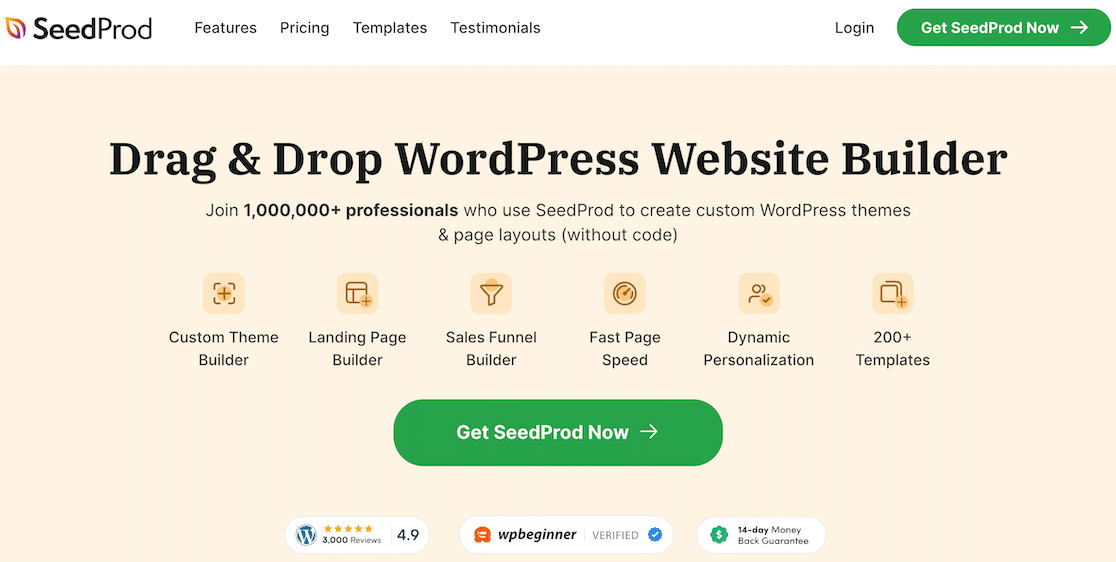
O SeedProd permite que você oculte todo o seu site atrás de uma página de "em breve". Ele tem um construtor de landing pages incrível que você pode usar para criar seus próprios designs de página personalizados.
Com o SeedProd, você pode facilmente criar:
- Páginas "em breve": Use esta configuração para ocultar seu site WordPress até que ele esteja pronto. Isso às vezes é chamado de página "em construção".
- Páginas 404: Crie sua própria página personalizada que aparece se alguém tentar visitar uma página excluída em seu site.
- Páginas de modo de manutenção: Crie uma página para exibir se você precisar tirar seu site do ar para manutenção.
- Páginas de destino personalizadas: Crie seus próprios formulários de landing page bonitos e sem distrações para inscrições em newsletters, webinars e muito mais.
Melhor ainda, permite ocultar todo o seu site ou apenas as postagens e páginas específicas em que você precisa trabalhar. Isso significa que seus visitantes nunca terão que ver conteúdo quebrado ou inacabado.
Você não precisa mover ou excluir seu site para exibir uma página "em breve" com o SeedProd, e os motores de busca ainda verão uma página válida quando a visitarem.
Melhor ainda, você pode adicionar um formulário de inscrição para newsletter para continuar recebendo assinantes enquanto seu site WordPress está offline. Você pode ler mais sobre esses recursos em nossa análise completa do SeedProd.
Por enquanto, siga o tutorial abaixo para descobrir como ocultar seu site WordPress até que ele esteja pronto para o lançamento.
Crie seu Formulário de Contato do WordPress Agora
Como Ocultar Seu Site WordPress Até Que Ele Esteja Pronto
Pronto para começar a trabalhar no seu site? Vamos passar passo a passo.
Neste Artigo
Vamos começar verificando se você tem sua hospedagem configurada e pronta.
Passo 1. Configure Seu Novo Site WordPress
Quando você começa com o WordPress, você vai querer comprar hospedagem web. Recomendamos dar uma olhada na Bluehost.

Com a Bluehost, você pode obter hospedagem WordPress super acessível e um nome de domínio gratuito em 1 plano. E a Bluehost também permite que você crie um endereço de e-mail comercial gratuito em seu domínio.
Se você é novo no WordPress, a Bluehost é uma ótima opção porque ela configurará o WordPress automaticamente para você.
Para mais ajuda para começar, leia este guia sobre como iniciar um blog WordPress.
Agora que sua conta de hospedagem está configurada, vamos instalar o plugin SeedProd para ocultar seu site WordPress até que ele esteja pronto.
Passo 2: Instale o Plugin SeedProd
Vamos instalar o plugin que usaremos para ocultar seu site WordPress até que ele esteja pronto.
Primeiro, acesse o site SeedProd e pegue sua cópia do plugin. Você pode baixar o arquivo zip da aba Downloads na sua conta SeedProd.
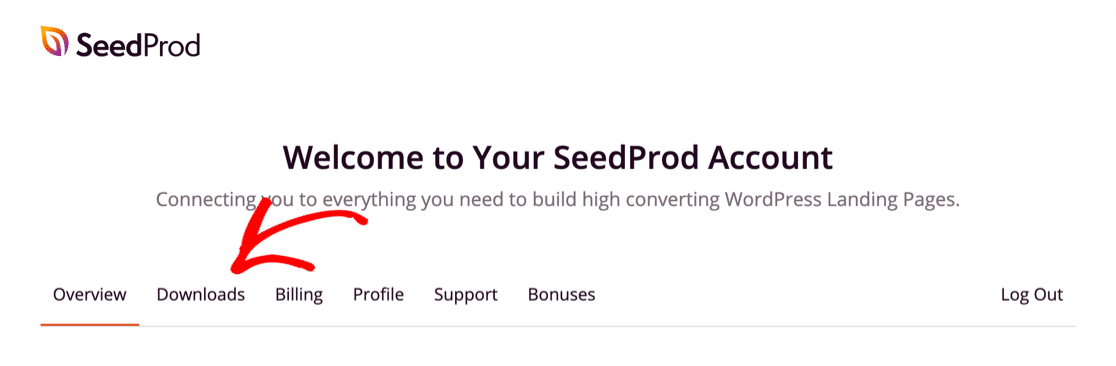
Não sabe como usar o arquivo zip? Confira como instalar um plugin do WordPress se você nunca instalou um plugin antes.
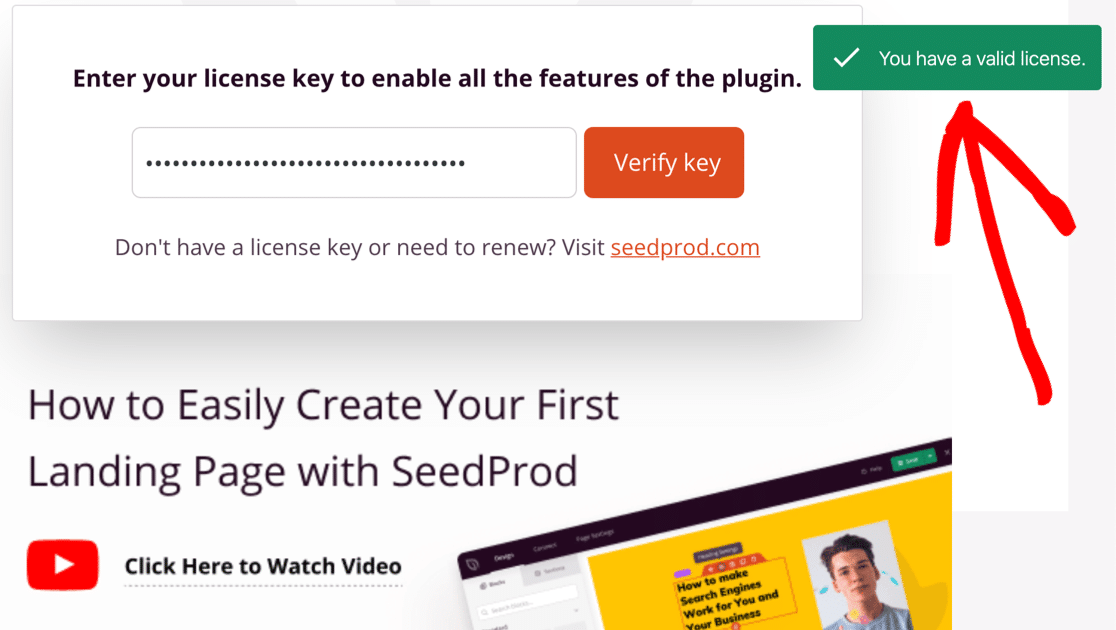
Ao ativar o plugin, você também vai querer colar sua chave de licença do SeedProd. Isso desbloqueia todos os recursos da versão Pro.
Em seguida, criaremos a página "Em Breve" que aparecerá quando os visitantes tentarem acessar seu novo site.
Passo 3: Crie Sua Página "Em Breve" no SeedProd
Nesta etapa, usaremos o construtor de arrastar e soltar para criar uma página "Em Breve" totalmente personalizada.
As páginas do SeedProd são totalmente separadas do seu tema WordPress, então você pode experimentar diferentes temas no backend sem afetar sua página "Em Breve".
Primeiro, olhe para o lado esquerdo no painel do WordPress. Para começar a criar sua página, clique em SeedProd » Páginas.
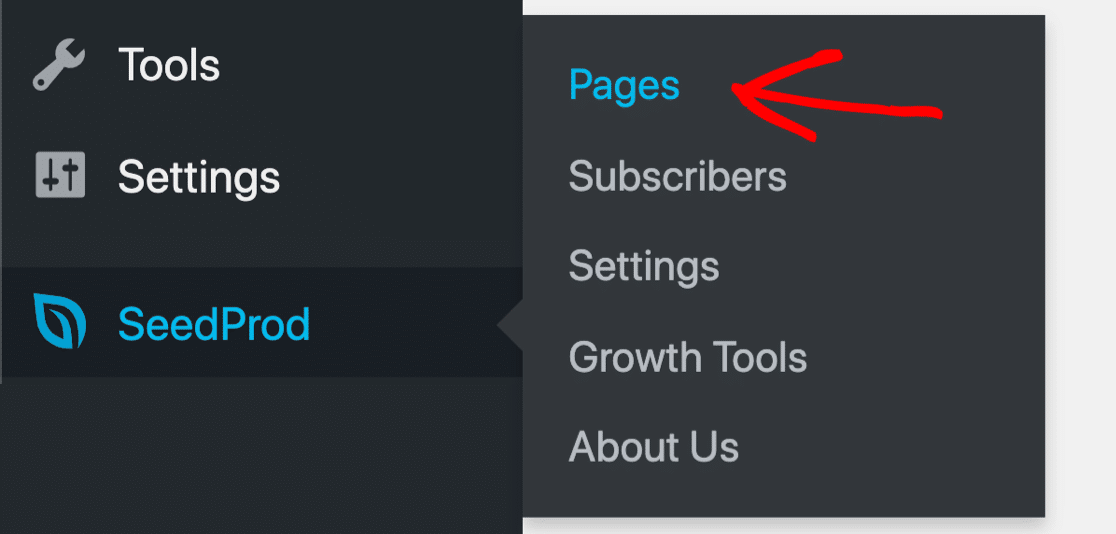
Na parte superior, você verá diferentes tipos de modelos que pode usar no SeedProd:
- Em Breve
- Modo de Manutenção
- Página 404
- Página de Login
- Página de Destino
Para ocultar seu site WordPress até que ele esteja pronto, vamos configurar uma página "Em Breve".
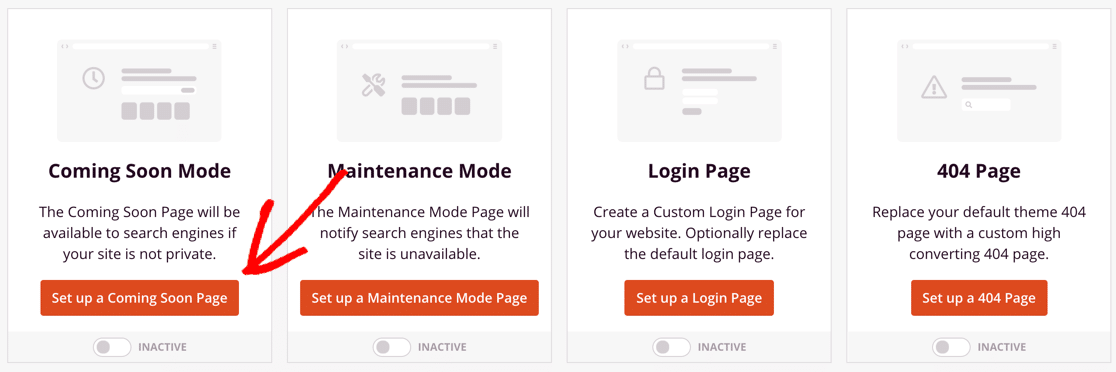
Agora escolha seu design favorito entre os modelos e clique nele para abri-lo em tamanho real. Neste exemplo, usaremos o modelo City Coming Soon Page.

No pop-up, digite um nome para sua página. O SeedProd criará automaticamente o URL, mas você pode personalizá-lo aqui se desejar.
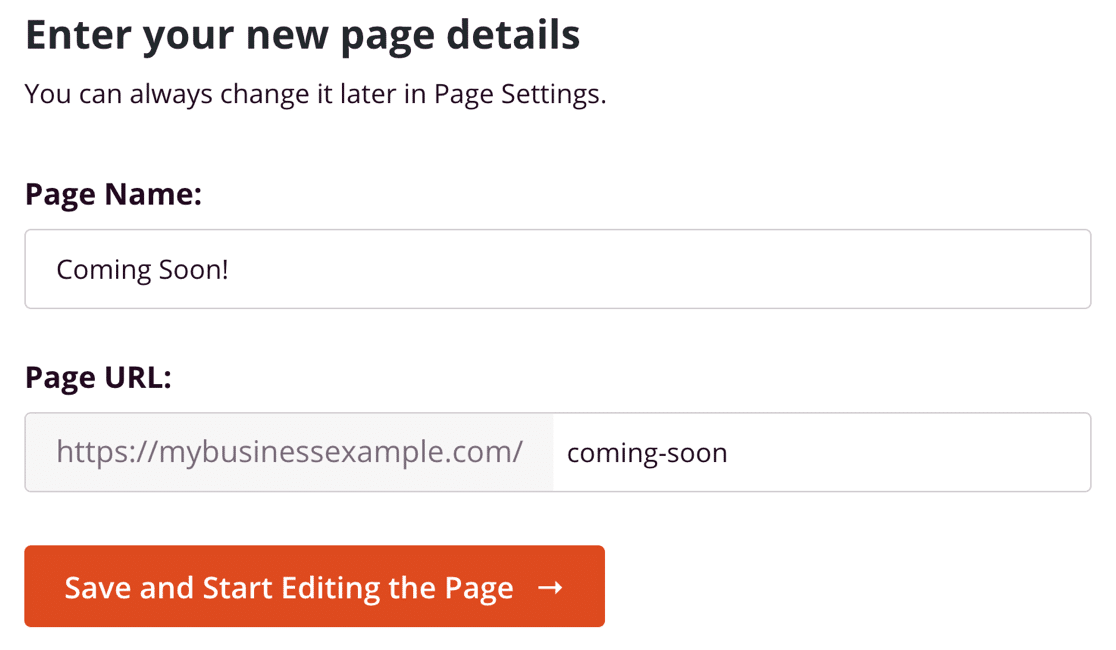
Agora estamos prontos para personalizar sua nova página.
Passo 4: Personalize Sua Página "Em Breve"
Agora estamos no construtor de páginas do SeedProd. Vamos levar um segundo para ver como ele funciona.
À esquerda, você verá todos os diferentes elementos que pode arrastar para sua página. À direita, há uma prévia ao vivo. Você pode clicar em qualquer parte da prévia para editá-la.
Você pode criar uma página que combine com seu novo site ou criar algo totalmente único.
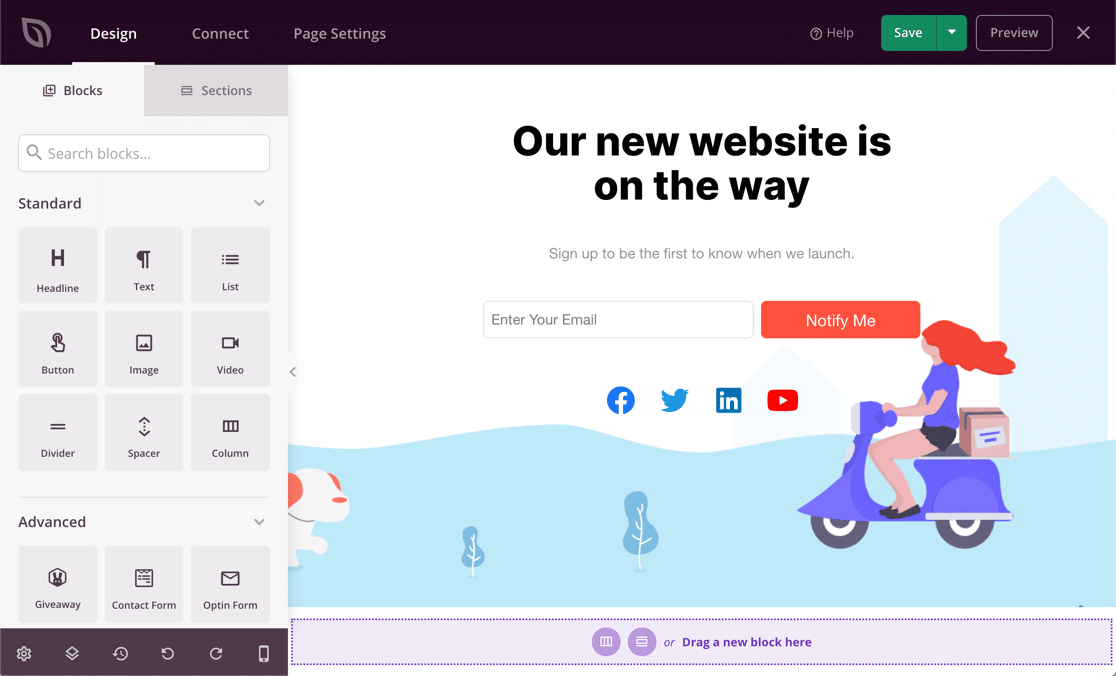
O SeedProd permite adicionar 2 tipos diferentes de conteúdo à sua página: Blocos e Seções. Você pode acessá-los usando as abas no canto superior esquerdo.
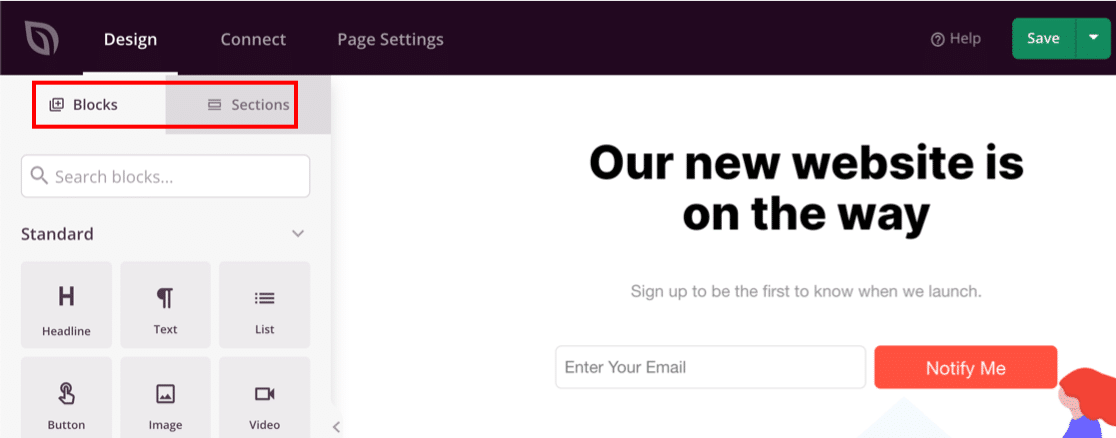
Você pode facilmente construir sua página usando blocos para:
- Texto
- Imagens de fundo
- Formulários
- Botões de chamada para ação
- Contadores regressivos
- Links de redes sociais
- Vídeos
- Sorteios do RafflePress
- Perguntas Frequentes
- Barras de progresso
- E mais.
Basta escolher um item e arrastá-lo para a sua página. Ao clicar no bloco, você pode facilmente ajustar as cores e as configurações.
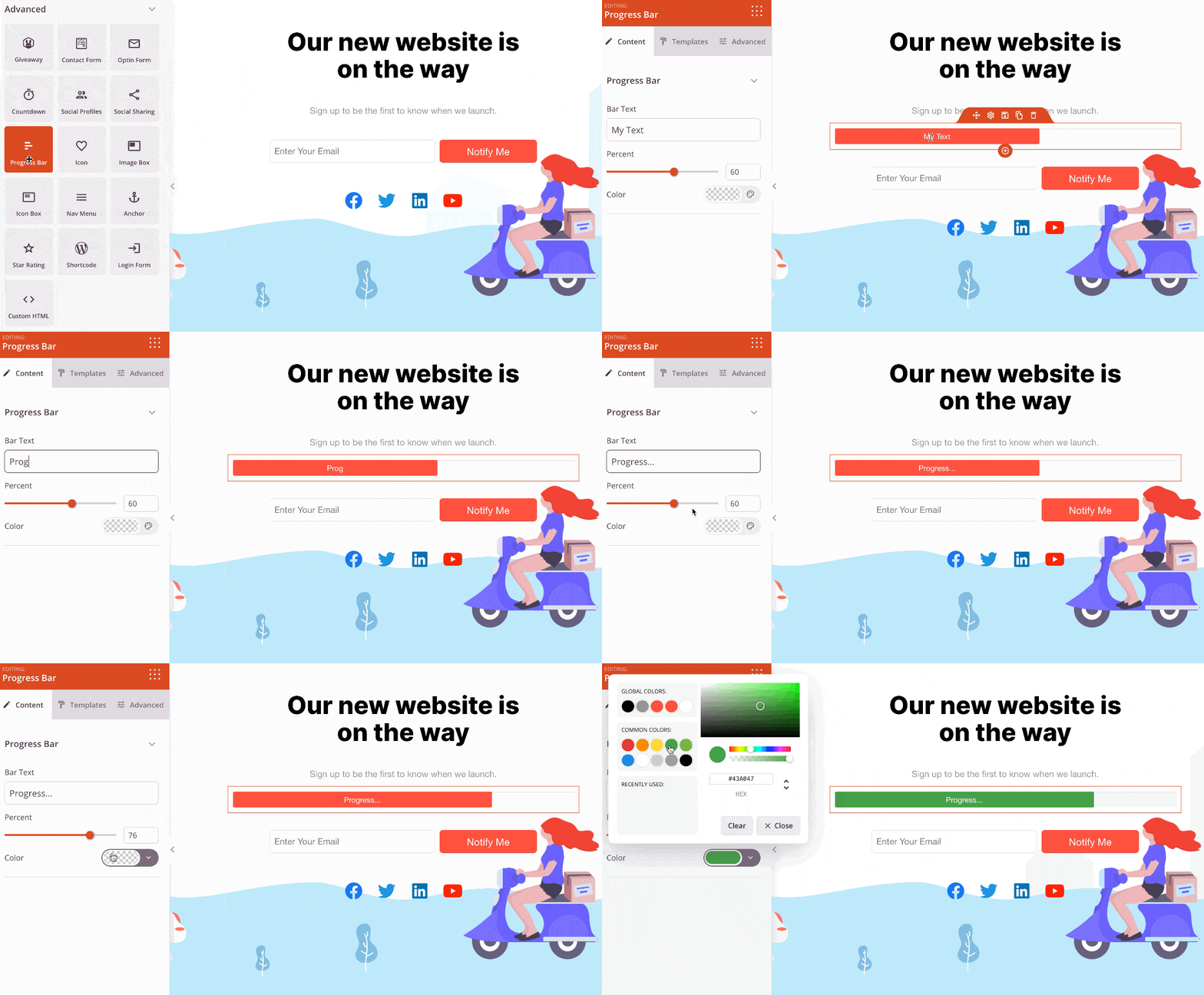
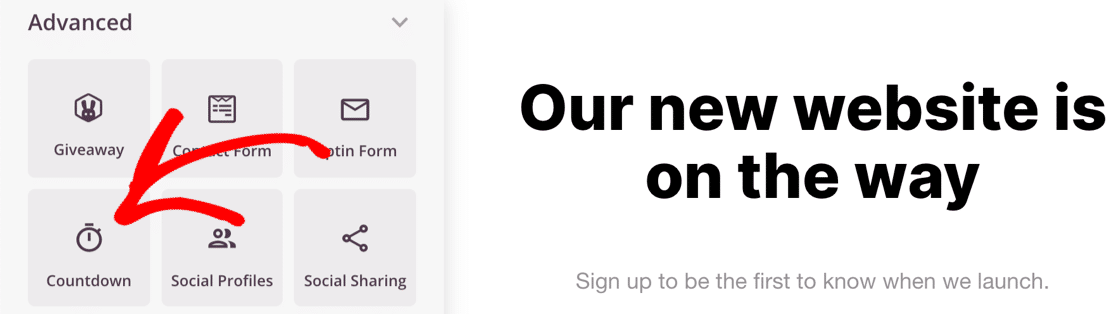
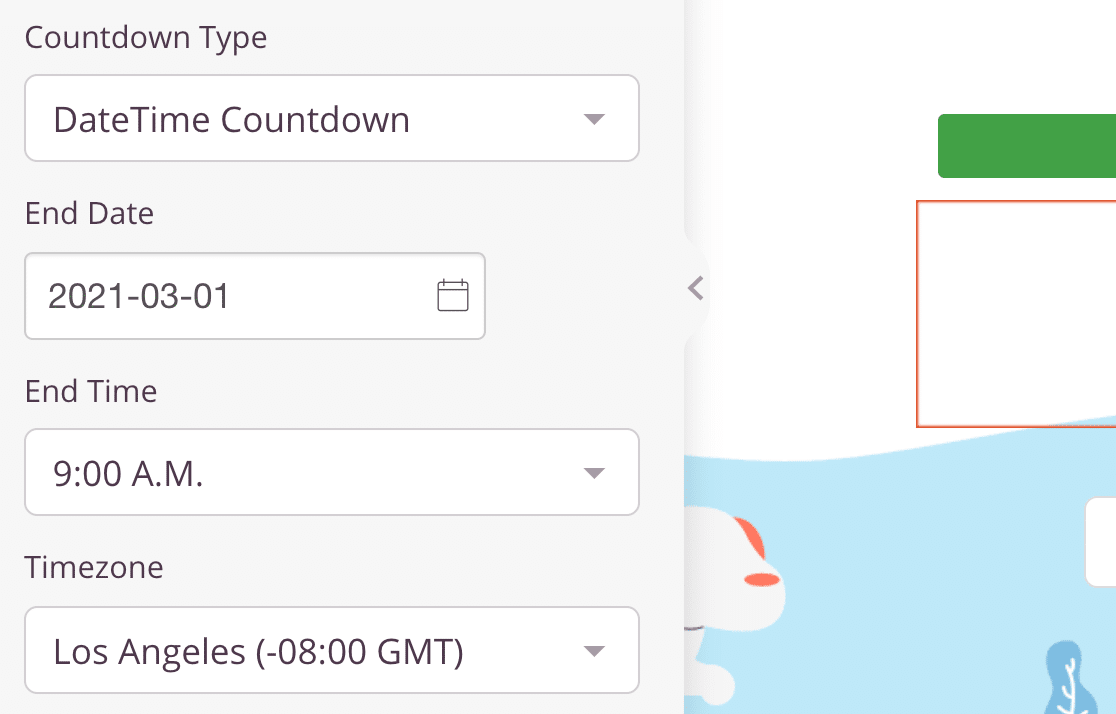
Vamos adicionar um contador regressivo para que possamos dizer às pessoas quando o site será lançado. Podemos fazer isso facilmente sem escrever nenhum código HTML ou PHP.
Primeiro, role até os blocos Avançados e arraste o contador regressivo para a sua página.
Em seguida, clique no bloco do contador regressivo para abrir as configurações.
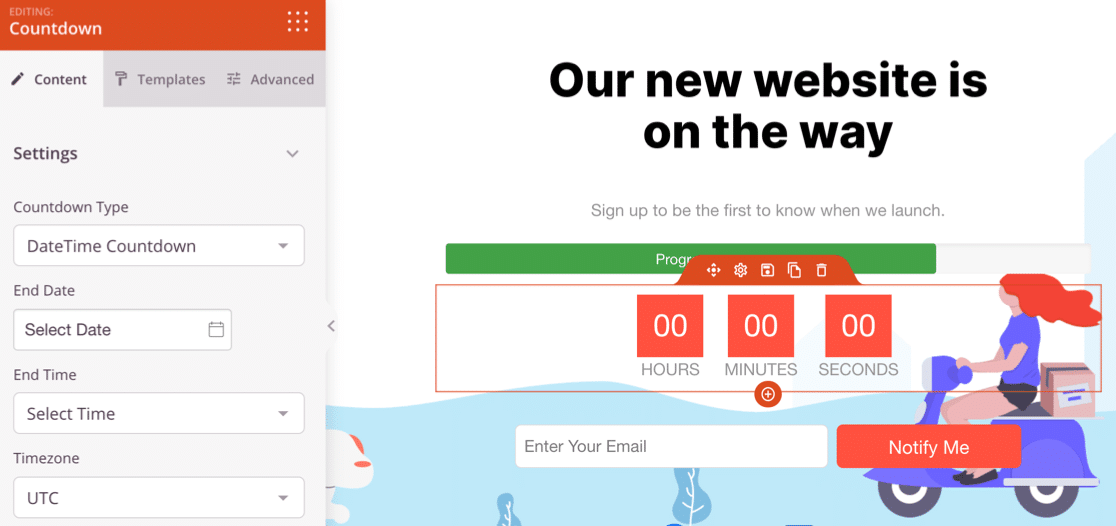
Agora use as configurações à esquerda para escolher um estilo de contagem regressiva. Você também pode configurar a data de lançamento real do seu site.
Agora vamos remover as partes da página que não precisamos.
Podemos excluir qualquer elemento pairando o mouse sobre ele e clicando na lixeira.
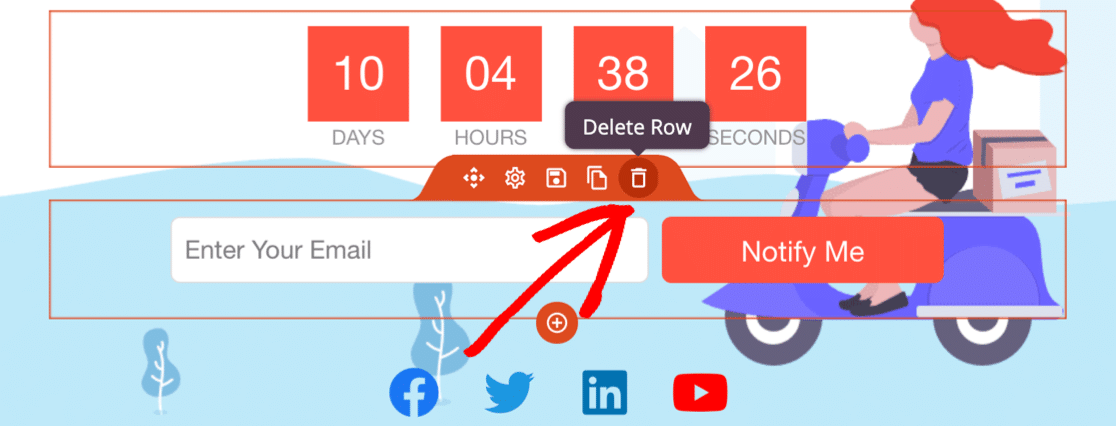
Continue a personalizar sua página até que esteja pronta para publicar. Não se esqueça de clicar no botão verde Salvar no topo para salvar seu progresso até agora.

Agora vamos dar uma olhada em algumas das configurações que você pode ajustar em sua nova página "Em Breve" do WordPress.
Passo 5: Escolha Quando Exibir Sua Página "Em Breve"
Muitos plugins de modo de manutenção têm 1 página "Em Breve" que aparece para todo o seu site.
O SeedProd é mais avançado porque permite controlar exatamente quais páginas você deseja ocultar.
Por enquanto, você provavelmente vai querer ocultar todo o seu site até que ele esteja pronto. Mas no futuro, você pode querer ocultar páginas ou posts específicos. Portanto, aprender sobre essa configuração será muito útil para o desenvolvimento futuro.
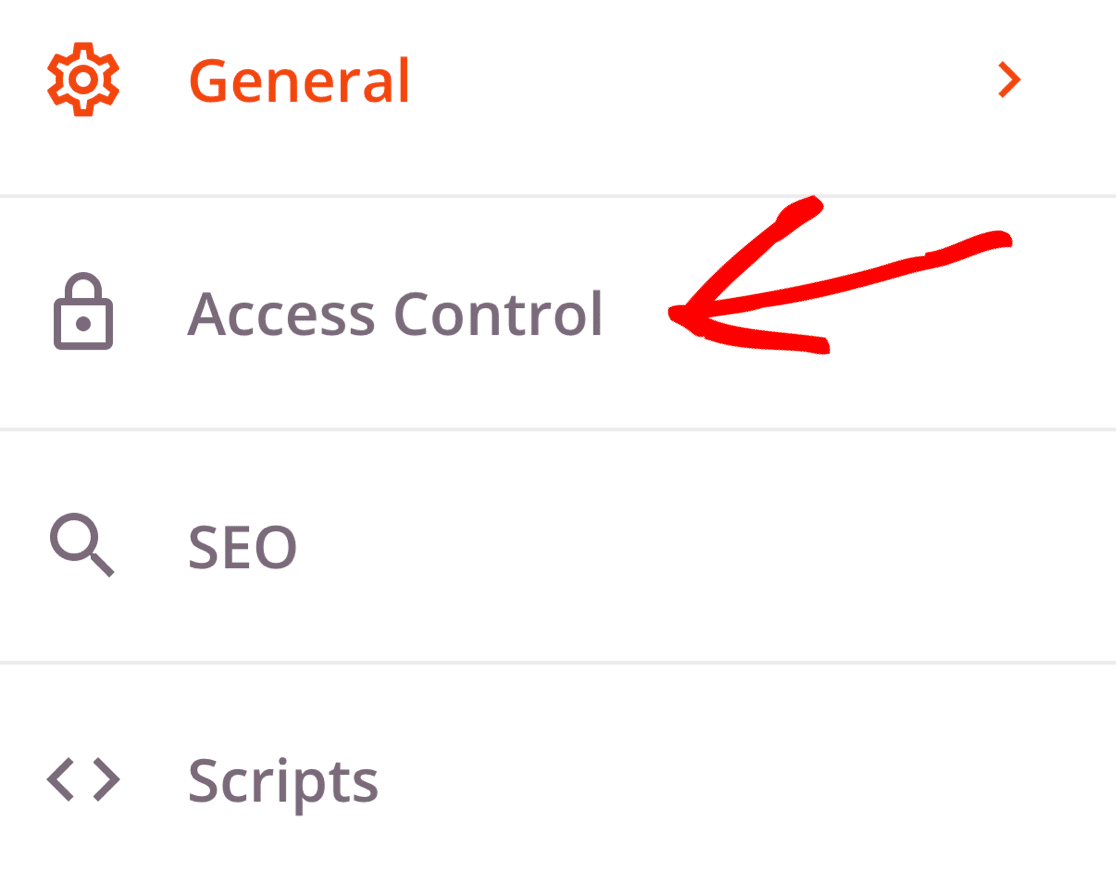
Para controlar quando sua página "Em Breve" aparece em seu site, clique em Configurações da Página no topo do construtor SeedProd.
Em seguida, clique em Controle de Acesso para abrir as configurações.
Agora vamos rolar até o final da seção URLs de Inclusão/Exclusão. É aqui que diremos ao SeedProd como ocultar seu site.
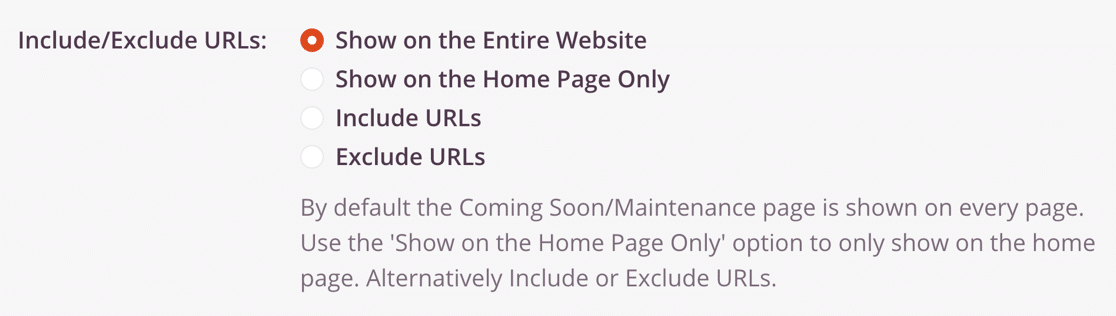
Aqui está o que as configurações de controle de acesso significam:
- Mostrar em Todo o Site: Esta é a configuração padrão e é a melhor opção se você quiser ocultar seu site WordPress até que ele esteja pronto. Qualquer pessoa que tentar visualizar qualquer página do seu site verá a página "Em Breve" no front-end.
- Mostrar Apenas na Página Inicial: Você pode usar isso para mostrar sua nova página apenas na página inicial do seu site. Todas as outras páginas e posts ainda estarão em exibição pública.
- Incluir URLs: Use esta configuração se você quiser escolher páginas específicas para sua página "Em Breve" aparecer. Por exemplo, se você estiver apenas escrevendo conteúdo novo para uma de suas páginas, pode ocultar apenas essa página e deixar todo o resto do site visível.
- Excluir URLs: Esta configuração faz o oposto de Incluir URLs. Ela oculta todo o site, exceto pelas páginas que você especificar. Escolha esta opção se quiser manter certas páginas acessíveis enquanto oculta o restante.
Permitindo Acesso a um Site WordPress Oculto
Se você estiver trabalhando em um site para um cliente ou amigo, pode querer dar acesso a eles para que possam revisar seu progresso.
Isso também é fácil no SeedProd. Ele permite que você oculte seu site WordPress até que ele esteja pronto, ao mesmo tempo em que permite que pessoas específicas vejam o site real.
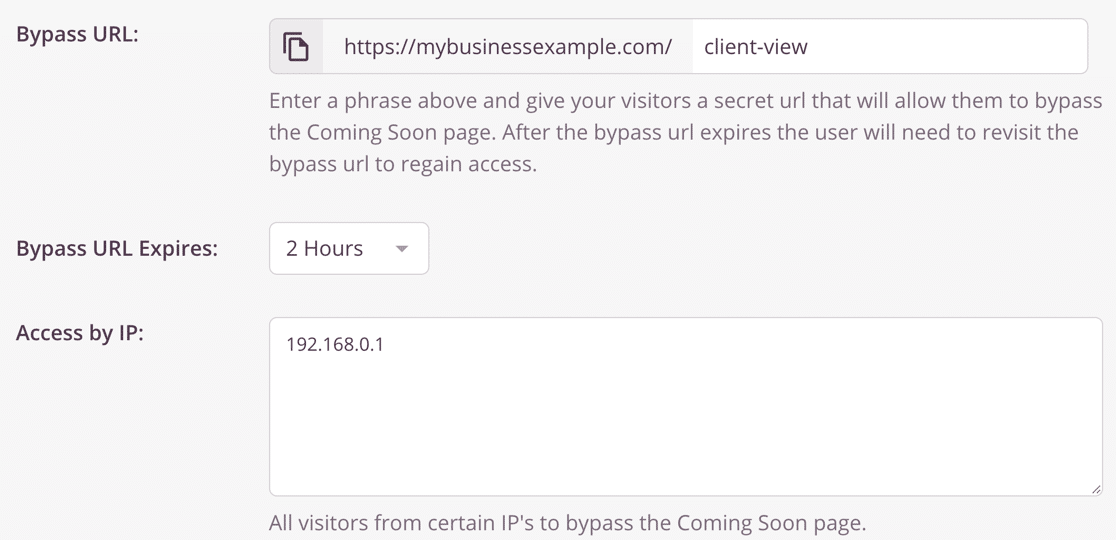
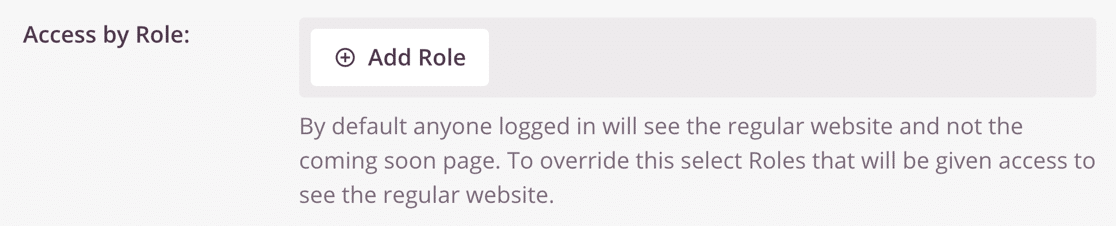
Existem 3 maneiras de permitir que as pessoas ignorem a página "Em Breve":
- URL de desvio: A URL de desvio é uma URL secreta que permite ao seu visitante passar pela sua página de "Em Breve". Você pode compartilhar esta URL com qualquer pessoa que precise ver o site. URL de desvio expira em determina quanto tempo alguém pode ver o site após visitar sua URL secreta de desvio.
- Acesso por IP: Se você souber o endereço IP do seu cliente, pode digitá-lo aqui para que ele não veja a página "Em Breve".
- Acesso por Perfil: Com esta configuração, você pode permitir que usuários logados do WordPress vejam o site real se eles tiverem um perfil de usuário correspondente. Por exemplo, se você quiser permitir que seus redatores de conteúdo vejam o site, e eles estão configurados como Editores, adicione o perfil Editor aqui.
Agora seria um ótimo momento para conferir o restante das configurações da página "Em Breve", caso precise ajustar mais alguma coisa.
Tudo pronto? Clique no botão verde Salvar no topo para salvar suas configurações.
Passo 6: Oculte Seu Site WordPress
Ótimo! Agora a página está configurada e estamos prontos para ocultar seu site WordPress até que ele esteja pronto.
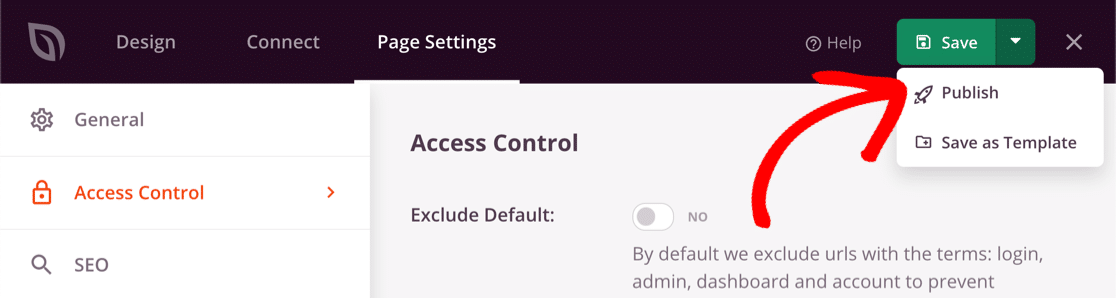
Para começar, clique no menu suspenso ao lado do botão Salvar e selecione Publicar.
Em seguida, clique em Ver Página Ao Vivo para ver a página "Em Breve" como seus visitantes a verão.
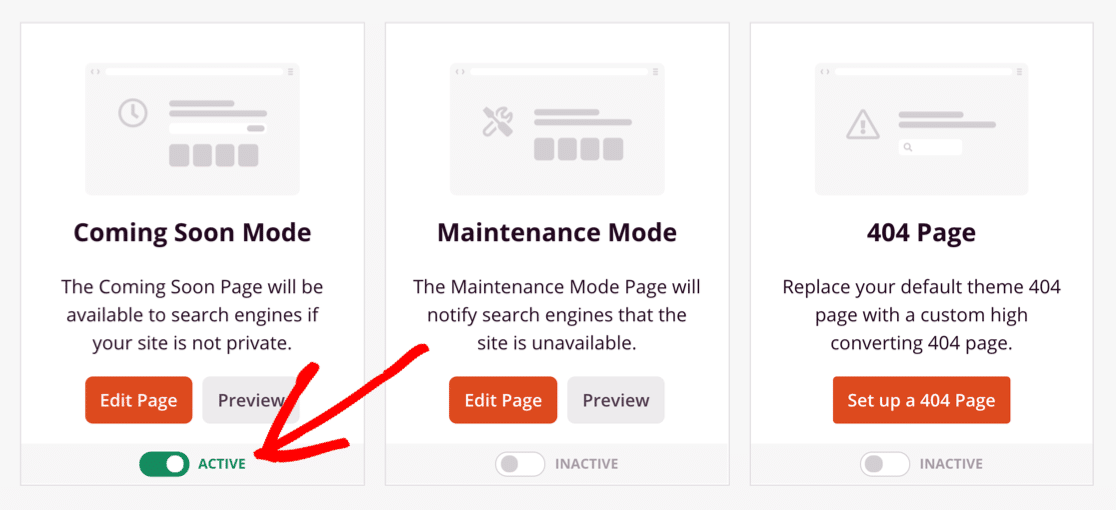
Por fim, clique no X no canto superior direito para sair de volta para o painel do WordPress. O último passo é ativar a página no menu SeedProd » Páginas.
Pronto para ocultar seu site? Basta clicar no interruptor em Modo "Em Breve" para que ele fique Ativo.
E é isso. Agora você sabe como ocultar seu site WordPress até que ele esteja pronto com o SeedProd!
Crie seu Formulário de Contato do WordPress Agora
Próximo Passo: Adicionar um Formulário à Sua Landing Page
Você sabia que pode adicionar facilmente formulários de contato à sua landing page? Adicionar um formulário de contato significa que qualquer pessoa pode entrar em contato com você, mesmo quando você ocultou seu site WordPress.
Para começar, siga nosso guia para criar um formulário de contato simples que você pode incorporar facilmente usando o SeedProd.
Se você não tem certeza de qual plugin de formulário usar em seu novo site, criamos um guia sobre WPForms Lite vs Contact Form 7 que o ajudará a decidir.
Pronto para construir seu formulário? Comece hoje mesmo com o plugin construtor de formulários WordPress mais fácil. WPForms Pro inclui muitos modelos gratuitos e oferece uma garantia de devolução do dinheiro em 14 dias.
Se este artigo ajudou você, por favor, siga-nos no Facebook e Twitter para mais tutoriais e guias gratuitos do WordPress.


