


Resumo de IA
Você gosta da ideia de usar um formulário de pedido atacado do WooCommerce para seu site de comércio eletrônico, mas na verdade não quer configurar o WooCommerce? E se disséssemos que você não precisa?
A maioria das operações de atacado são diretas. Você precisa mostrar seus produtos, permitir que os clientes escolham as quantidades, calcular os totais e coletar detalhes de pagamento ou pedido.
Eu configurei dezenas desses formulários, e a abordagem simples vence todas as vezes. Este guia o orienta na criação de um formulário de pedido atacado profissional que lida com tudo, desde a seleção de produtos até o processamento de pagamentos!
Crie Seu Formulário de Pedido Atacado Agora! 😀
Por que Usar um Formulário de Pedido Atacado?
Se você tem uma loja online e pode atender pedidos de grandes quantidades, pode querer configurar um formulário de pedido em massa com preços de atacado para permitir que os clientes comprem em volume.
Preços de atacado são uma oferta especialmente atraente para empresas B2B e empresas de dropshipping que podem se beneficiar mais do seu formulário de pedido online.
E se você estiver procurando atender pedidos, mas processar os pagamentos externamente, confira nosso tutorial sobre como criar formulários de pedido sem pagamento.
Por que Não Posso Usar o WooCommerce para Preços de Atacado?
Existem 2 razões principais pelas quais você vai querer pular a ativação de preços de atacado no WooCommerce.
- Você não pode ter preços de atacado no WooCommerce por padrão. Você precisaria de ferramentas adicionais para adicionar essa funcionalidade.
- Mesmo que você tenha essas ferramentas, pode não querer gastar todo esse tempo configurando um site de comércio eletrônico inteiro apenas para clientes de atacado.
O WooCommerce é uma ótima plataforma para configurar lojas online robustas com toneladas de produtos e páginas de produtos. Mas, se você está procurando uma solução mais simples para colocar preços de atacado no seu site, eu não o recomendaria.
Vamos dar uma olhada em como criar um formulário de pedido atacado no WordPress para que você possa vender pedidos em massa para seus clientes rapidamente usando um plugin de formulário simples como o WPForms!
Como Criar um Formulário de Pedido Atacado no WordPress Sem WooCommerce
Se você não tem tempo para configurar uma loja WooCommerce completa e quer criar um formulário de pedido atacado simples no WordPress com facilidade, aqui estão os passos.
- Passo 1: Instale o Plugin WPForms
- Passo 2: Gere um Formulário de Pedido Simples
- Passo 3: Configure as Definições do Seu Formulário de Pedido Atacado
- Etapa 4: Configurar as Notificações do Seu Formulário
- Etapa 5: Personalizar as Confirmações do Seu Formulário
- Etapa 6: Configurar as Definições de Pagamento
- Passo 7: Adicione o Formulário de Pedido Atacado ao Seu Site
Passo 1: Instale o Plugin WPForms
Para criar um formulário de pedido atacado, você precisará do WPForms. A boa notícia é que você pode começar com o WPForms Lite e ainda aceitar pagamentos através da integração Stripe integrada.
O WPForms Lite oferece o básico, como campos de formulário, pagamentos Stripe e notificações por e-mail. No entanto, se você quiser um pouco mais de flexibilidade e acesso a algumas capacidades de automação, recomendo usar a versão Pro.
Dessa forma, você obtém o addon de Cálculos para precificação automática, lógica condicional para taxas de atacado em camadas, notificações por e-mail ilimitadas para diferentes departamentos e integrações de pagamento como PayPal Commerce.
Além disso, se você quiser integrar com o Google Sheets para rastreamento de pedidos ou adicionar recursos como assinaturas eletrônicas para acordos de atacado, você já está preparado.


“💡 Dica Profissional: A maioria das empresas de atacado acaba precisando de recursos avançados no primeiro mês. Evite o incômodo de fazer upgrade e comece com o Pro. O tempo que você economizará apenas com cálculos e lógica condicional já faz valer a pena.”
Instalar o WPForms leva cerca de dois minutos. Basta procurá-lo no diretório de plugins do WordPress e ativá-lo. Se precisar de ajuda com o processo de instalação, confira este guia sobre como instalar e ativar o WPForms.
Passo 2: Gere um Formulário de Pedido Simples
No seu painel do WordPress, vá para WPForms » Novo para criar um novo formulário. Você verá a tela de seleção de modelos, onde pode nomear seu formulário e escolher um ponto de partida.
Procure o Modelo de Formulário de Pedido por Atacado e clique em Usar Modelo. Isso lhe dará uma estrutura pré-construída com campos de seleção de produtos, campos de quantidade, informações do cliente e cálculos automáticos já configurados.
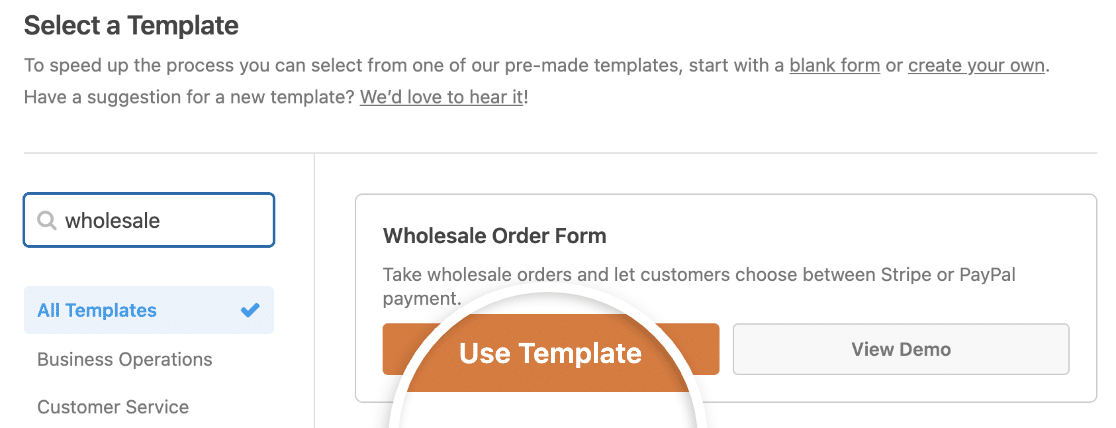
Assim que o modelo carregar no construtor de formulários, você verá duas seções principais: o painel esquerdo com os campos disponíveis e o painel direito mostrando a prévia do seu formulário.
O modelo inclui tudo o que a maioria das empresas de atacado precisa, mas eu sempre o personalizo para corresponder aos produtos e fluxo de trabalho específicos.
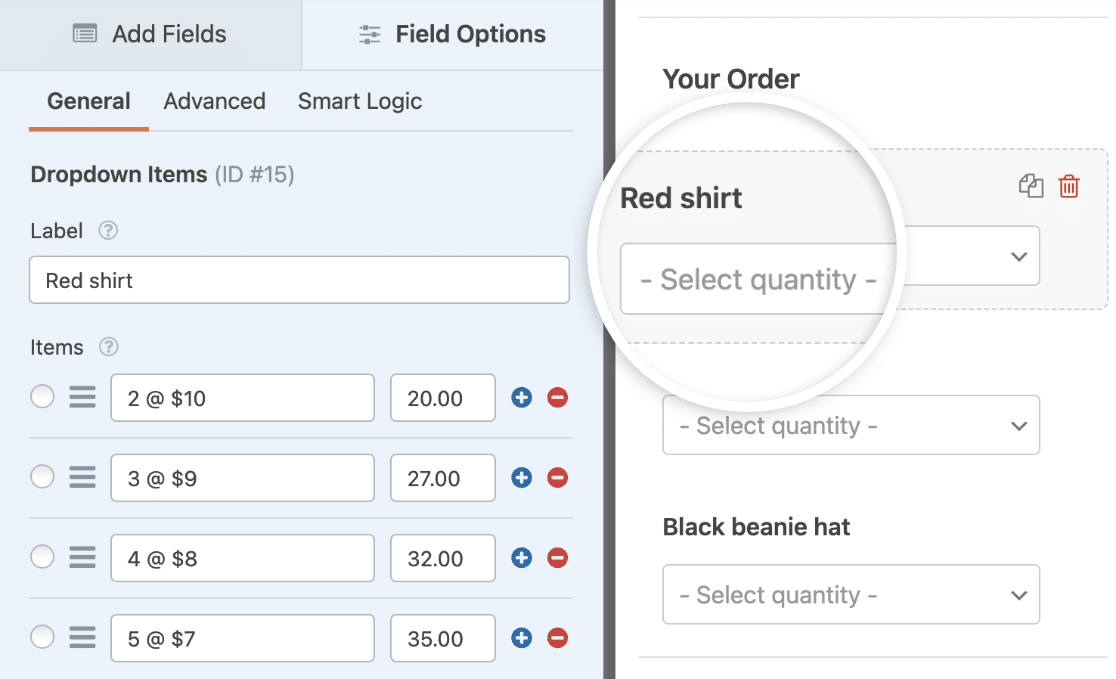
Primeiro, role para baixo no seu formulário até a seção Seu Pedido e procure os campos Itens de Seleção. Clique em um para abrir suas configurações no painel esquerdo.
Aqui você pode renomear o Rótulo para o que quer que seja seu produto e alterar as quantidades e preços.
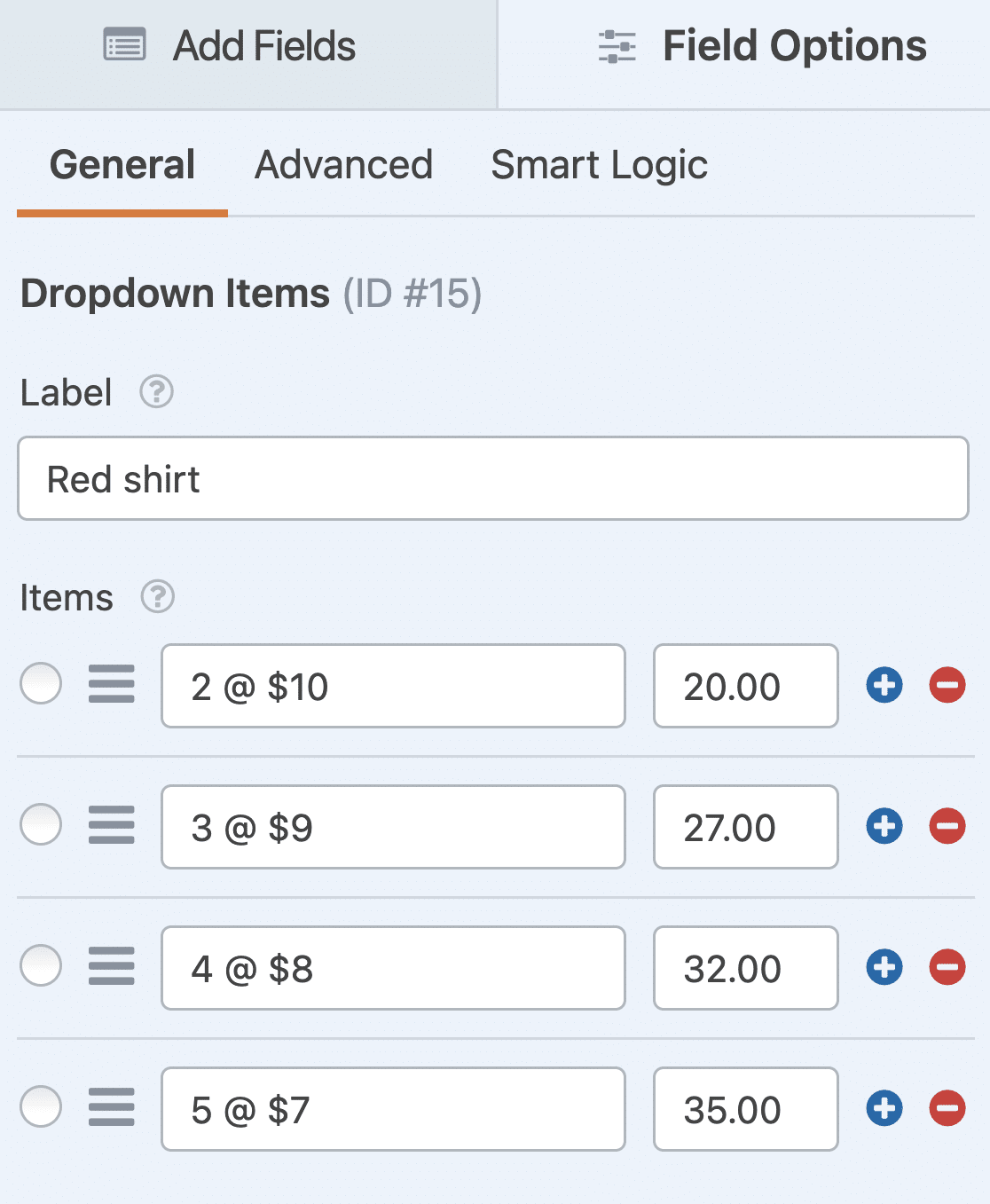
Se você quiser adicionar mais opções de compra, basta clicar no botão azul mais (+) para adicionar outra opção ao seu campo de Itens de Seleção.
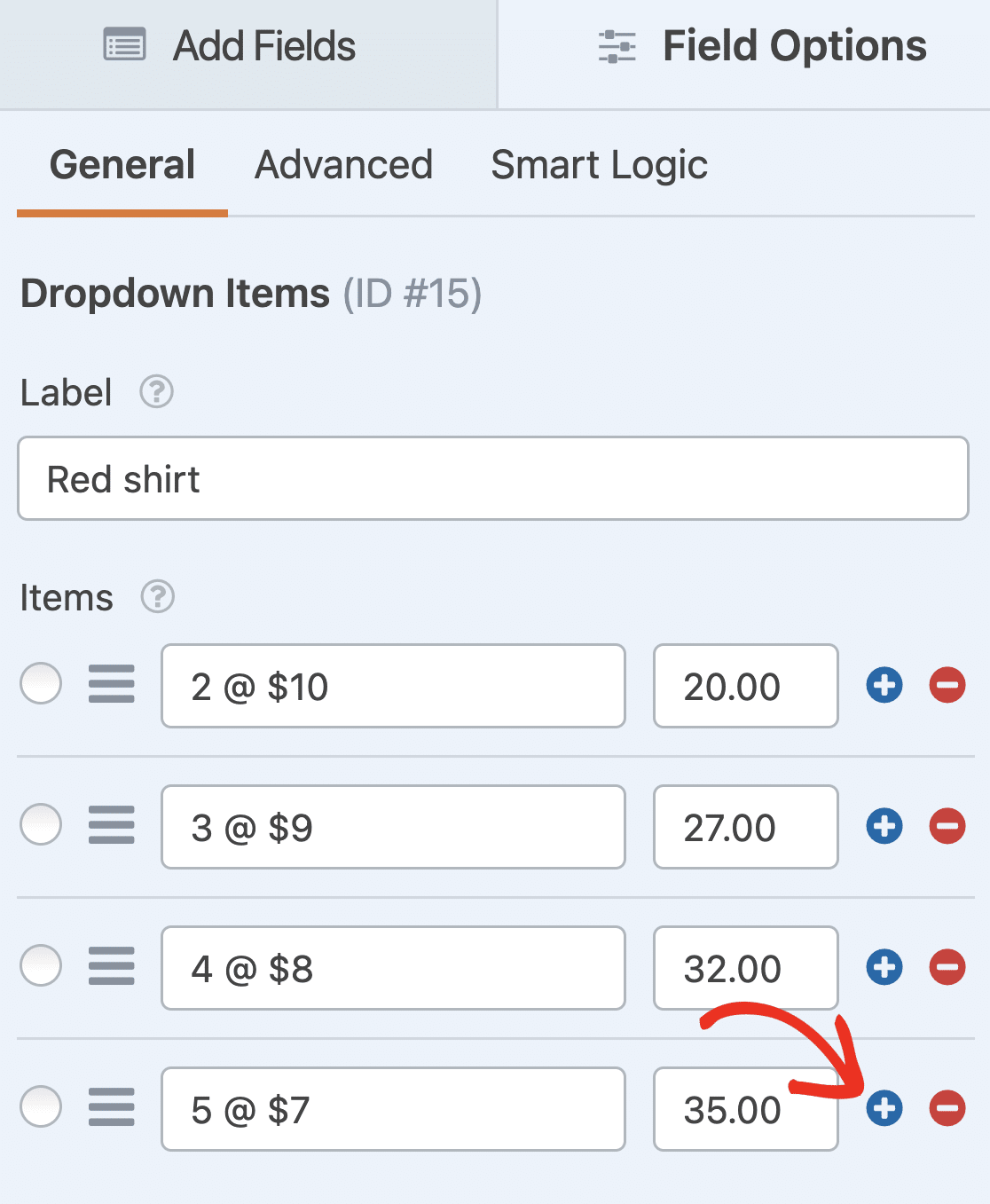
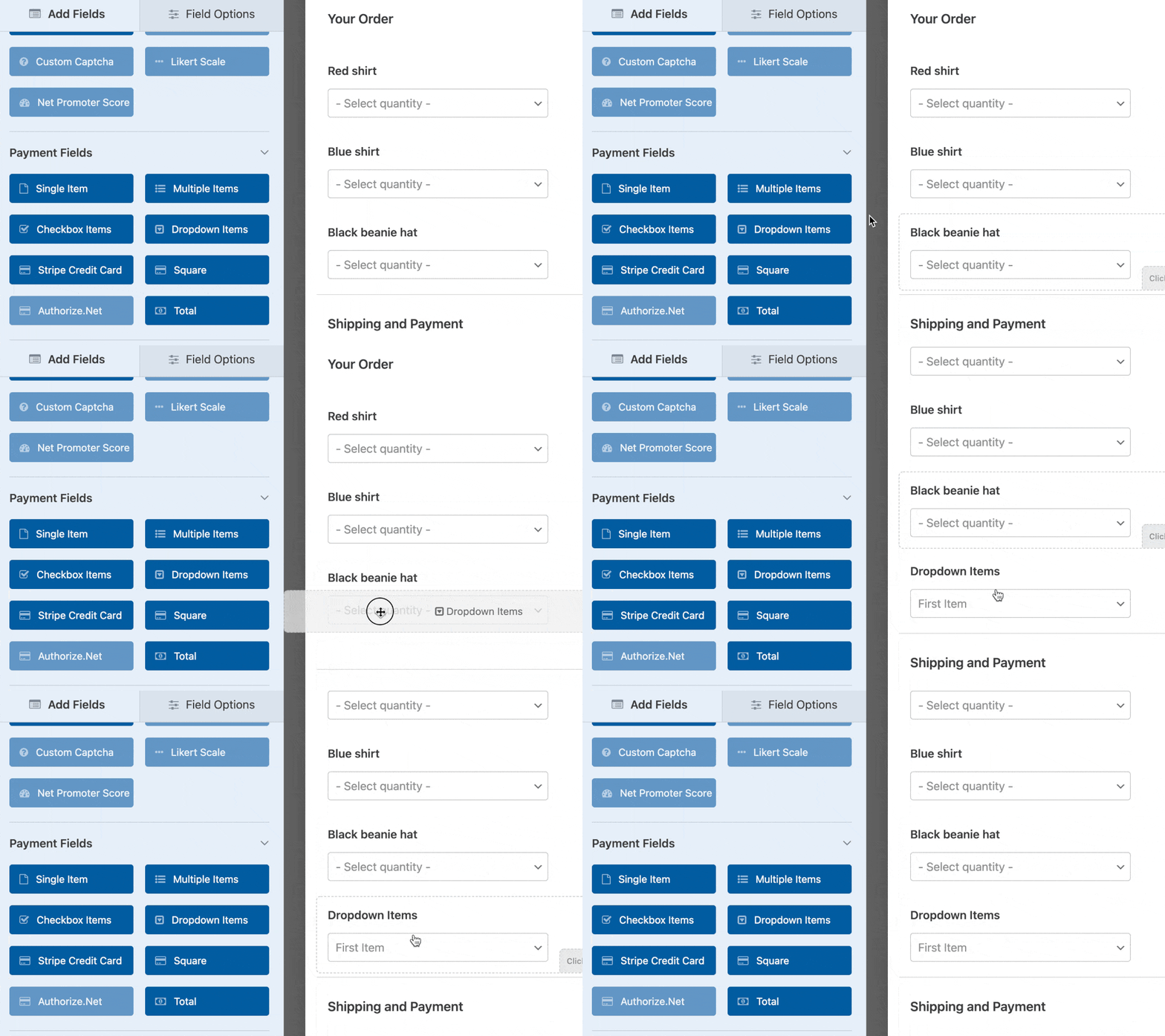
Repita essas etapas para cada um dos campos de Itens de Seleção no modelo. Se você quiser adicionar mais produtos, arraste e solte outro campo de Itens de Seleção na prévia do formulário e edite suas opções da mesma maneira.
Você também pode fazer com que os formulários fiquem ótimos seguindo as etapas em nosso post sobre como criar um formulário de várias etapas no WordPress. Mas, para fins deste tutorial, ficaremos com uma única página.
Por último, você pode adicionar quaisquer campos adicionais ao seu formulário de pedido arrastando-os do lado esquerdo para o lado direito. Por exemplo, se você não precisar do endereço completo do cliente, é fácil adicionar uma lista suspensa de países em vez disso.
Quando terminar de personalizar seu formulário de pedido por atacado, clique em Salvar no canto superior direito do construtor de formulários.
Passo 3: Configure as Definições do Seu Formulário de Pedido Atacado
Agora você precisará configurar as configurações do seu formulário para lidar com pedidos de atacado corretamente. Vá para Configurações » Geral para acessar as opções de configuração principais.

Aqui está o que eu sempre ajusto para formulários de atacado:
- Nome do Formulário — Altere o nome do seu formulário aqui, se desejar.
- Descrição do Formulário — Dê uma descrição ao seu formulário.
- Tags — Adicione tags para manter seus formulários do WordPress organizados.
- Texto do Botão Enviar — Personalize o texto do botão de envio.
- Texto de Processamento do Botão de Envio — Personalize o texto exibido enquanto seu formulário está sendo enviado.
Para formulários de atacado, também recomendo configurar estas configurações avançadas:
- Classes CSS — Adicione classes CSS personalizadas ao seu formulário ou botão de envio.
- Ativar Preenchimento por URL — Preencha automaticamente alguns campos com base em um URL personalizado.
- Ativar envio de formulário AJAX — Permita que os usuários enviem seu formulário sem recarregar a página. Esta configuração está ativada por padrão para todos os novos formulários.
- Desativar o armazenamento de informações de entrada no WordPress — Você pode desativar o armazenamento de informações de entrada e detalhes do usuário, como endereços IP e agentes de usuário, para cumprir os requisitos do GDPR. Confira nossas instruções passo a passo sobre como adicionar um campo de acordo com o GDPR ao seu formulário de contato simples.
Em seguida, desça até as configurações de Proteção contra Spam e Segurança.

Existem várias opções aqui, incluindo:
- Ativar proteção moderna contra spam — Interrompa o spam em formulários de contato com proteção moderna contra spam. A opção de anti-spam é ativada automaticamente para todos os novos formulários, mas você pode usá-la individualmente para cada formulário, se desejar.
- Ativar proteção anti-spam Akismet — Conecte seu formulário ao plugin anti-spam Akismet para evitar envios de spam.
- Ativar filtro de país — Bloqueie entradas de determinados países.
- Ativar filtro de palavras-chave — Impede envios que incluam palavras ou frases específicas.
Você também pode desativar o armazenamento de informações de entrada se precisar cumprir os requisitos do GDPR, embora a maioria das empresas de atacado prefira manter os registros de pedidos para rastreamento e atendimento ao cliente.
“💡 Dica Profissional: Para formulários de atacado, sempre ativo o filtro de país e a proteção por palavras-chave. Clientes B2B não se importarão com uma camada extra de segurança, e isso mantém sua fila de pedidos limpa para que você possa focar em consultas reais de atacado.”
Quando estiver satisfeito com suas configurações, clique em Salvar para confirmar sua configuração.
Etapa 4: Configurar as Notificações do Seu Formulário
Quando você recebe um pedido em massa do seu site, é importante notificar sua equipe imediatamente. Pedidos de atacado geralmente envolvem maiores quantidades e valores mais altos, portanto, um tempo de resposta rápido pode fazer a diferença entre fechar um negócio e perder um cliente.
Navegue até Configurações » Notificações para configurar seus alertas de e-mail. A notificação padrão vai para o seu e-mail de administrador, mas eu sempre personalizo isso para operações de atacado, pois diferentes membros da equipe podem precisar lidar com diferentes aspectos do pedido.

Primeiro, atualize o campo Enviar para E-mail. Você pode adicionar vários endereços de e-mail separados por vírgulas. Talvez seu gerente de vendas, supervisor do armazém e equipe de contabilidade precisem saber imediatamente sobre os pedidos de atacado recebidos.

Em seguida, personalize o Assunto do E-mail para algo claro como “Novo Pedido de Atacado de {company_name}” ou “Pedido em Massa Enviado – {order_total}”.
Se você usar Smart Tags, também poderá enviar uma notificação ao usuário após ele preencher seu formulário para informá-lo de que recebemos o pedido dele e que alguém começará a trabalhar nele em breve.
No campo Mensagem, inclua todos os detalhes essenciais do pedido de que sua equipe precisa. Eu normalmente incluo o nome da empresa do cliente, informações de contato, produtos solicitados, quantidades e valor total.
Você também deve criar uma segunda notificação que vá para o cliente. Clique em Adicionar Nova Notificação e defina o campo Enviar para E-mail para {email} (a Smart Tag para o endereço de e-mail do cliente).

Isso informa que recebemos o pedido e que alguém começará a trabalhar nele em breve, o que é crucial para manter a confiança com clientes de atacado que podem estar fazendo grandes pedidos.
Etapa 5: Personalizar as Confirmações do Seu Formulário
Confirmações de formulário são mensagens exibidas aos visitantes do site depois que eles enviam um pedido de atacado em seu site. Elas informam às pessoas que a solicitação foi processada e oferecem a oportunidade de informá-las sobre os próximos passos.
Para começar, navegue até Configurações » Confirmações no construtor de formulários para acessar suas opções de confirmação. O WPForms oferece 3 tipos de confirmação para você escolher, e cada um funciona de maneira diferente para cenários de atacado.
- Mensagem — Este é o tipo de confirmação padrão no WPForms. Quando um visitante do site envia uma solicitação, uma mensagem de confirmação simples aparece informando que o pedido foi processado. Confira algumas ótimas mensagens de sucesso para ajudar a aumentar a satisfação do usuário.
- Mostrar Página — Este tipo de confirmação levará os visitantes do site a uma página específica em seu site, agradecendo pelo pedido. Para obter ajuda com isso, confira nosso tutorial sobre como redirecionar clientes para uma página de agradecimento. Além disso, certifique-se de ler nosso artigo sobre como criar páginas de agradecimento eficazes.
- Ir para URL (Redirecionamento) — Esta opção é para quando você deseja enviar os visitantes do site para um site diferente após eles enviarem seu formulário.
Para a maioria dos formulários de atacado, recomendo começar com uma confirmação de Mensagem, pois é imediata e não requer a criação de páginas adicionais. Clique em Mensagem se ainda não estiver selecionado.
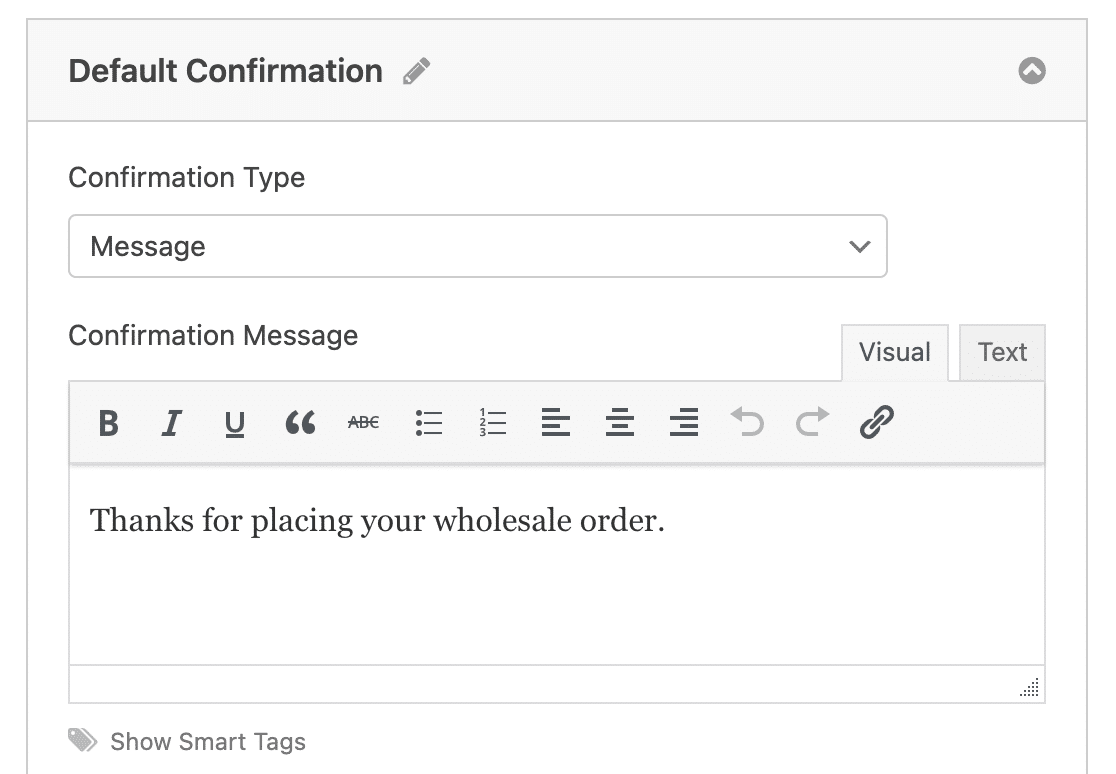
Em seguida, personalize a mensagem de confirmação como desejar e clique em Salvar. Para obter ajuda com outros tipos de confirmação, consulte nossa documentação sobre configuração de confirmações de formulário.
“💡 Dica Pro: Em vez de um genérico “Obrigado pela sua submissão”, tente algo como: “Obrigado pela sua solicitação de pedido de atacado! Recebemos seu pedido de [produtos] e entraremos em contato dentro de 24 horas com o preço final e o cronograma de entrega. Se tiver dúvidas urgentes, ligue para nós em [número de telefone].””
Etapa 6: Configurar as Definições de Pagamento
Para tornar o checkout de pedidos em massa rápido e fácil, você precisará habilitar pelo menos um gateway de pagamento em seu site. Os clientes devem poder fazer grandes pedidos e pagar imediatamente.
O WPForms funciona com Stripe, PayPal, Square e Authorize.Net. Você pode querer considerar os prós e contras de Stripe vs PayPal, ou até mesmo oferecer múltiplos métodos de pagamento aos clientes.
Para este exemplo, mostrarei como configurar o Stripe, pois ele lida bem com transações maiores e processa pagamentos rapidamente.
Depois de ativar o addon Stripe, arraste o campo Stripe Credit Card de Payment Fields no painel esquerdo para a prévia do seu formulário.
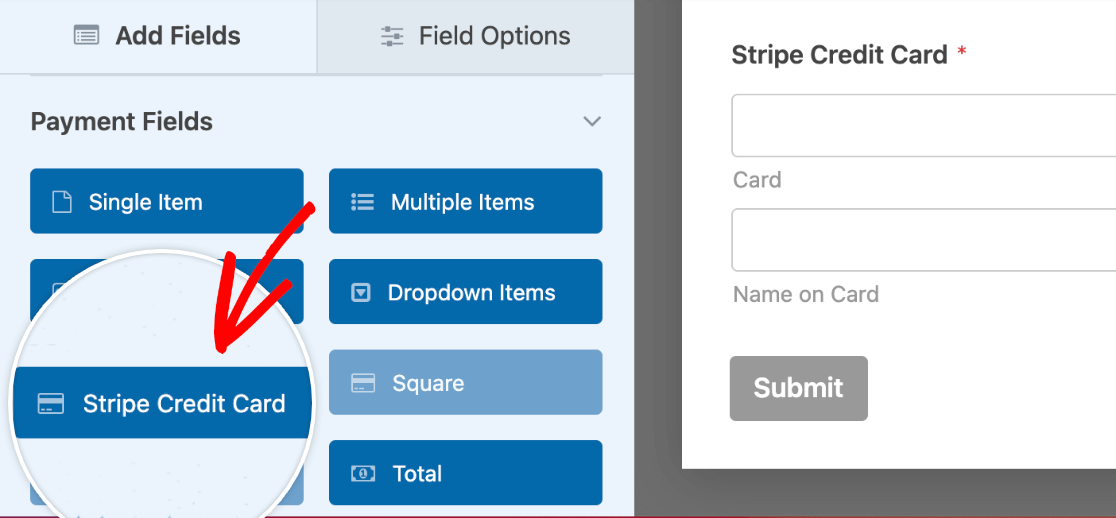
Em seguida, vá para a seção Payments do construtor de formulários. Clique em Stripe e preencha as configurações à direita.
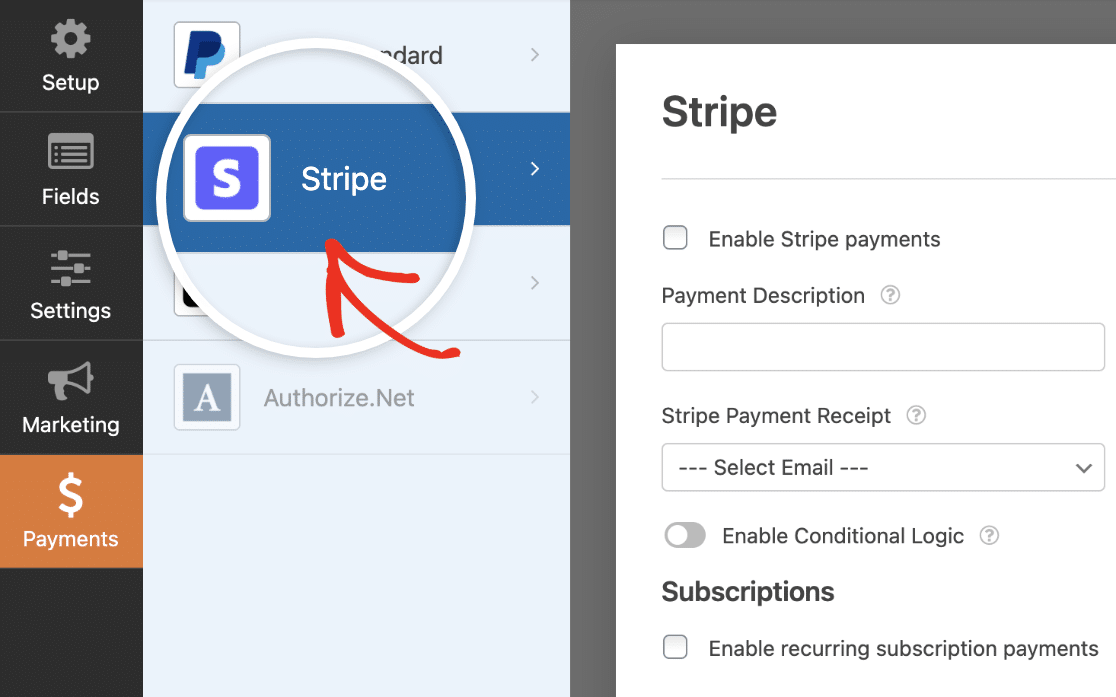
Esse processo é praticamente o mesmo para cada um dos addons de pagamento. Você pode conferir os tutoriais para usar Square, PayPal e Authorize.Net para mais detalhes sobre como usá-los em seu formulário de pedidos de atacado do WordPress.
Uma coisa crucial para formulários de atacado: teste seu processamento de pagamentos com valores de pedido realistas. Clique em Save quando as configurações de pagamento estiverem como você deseja.
Passo 7: Adicione o Formulário de Pedido Atacado ao Seu Site
Depois de criar seu formulário, você precisa adicioná-lo ao seu site WordPress. O WPForms permite que você adicione seus formulários a vários locais em seu site, incluindo posts do blog, páginas e até mesmo widgets de barra lateral.
Vamos dar uma olhada na opção de posicionamento mais comum: incorporação em página/post. Para começar, crie uma nova página ou post no WordPress, ou edite um existente.
Depois disso, clique dentro do primeiro bloco (a área em branco abaixo do título da sua página) e clique no botão de mais (+). Dos diferentes blocos, encontre e selecione WPForms.

Agora, o útil widget WPForms aparecerá dentro do seu bloco. Clique no dropdown WPForms e escolha qual dos formulários que você já criou deseja inserir na sua página.
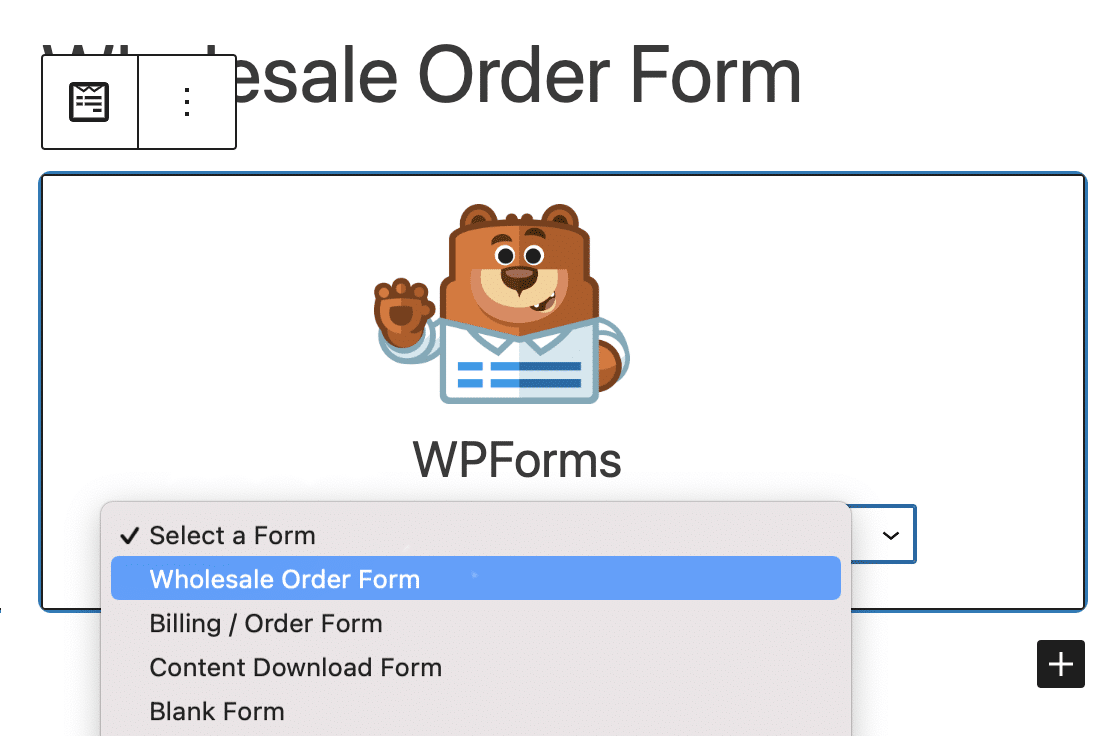
Selecione seu Formulário de Pedidos de Atacado no dropdown. Em seguida, publique ou atualize seu post ou página para que seu formulário de pedidos de atacado apareça em seu site.
Você também pode usar o botão Embed do construtor de formulários ou incorporar seu formulário usando um shortcode. Saiba mais sobre incorporar formulários em seu site com WPForms.
Para saber mais sobre como visualizar envios de formulários, confira este guia completo de entradas de formulário. Por exemplo, você pode visualizar, pesquisar, filtrar, imprimir e excluir quaisquer entradas de formulário, tornando o processo de pedidos de atacado muito mais fácil.
Crie Seu Formulário de Pedidos de Atacado Agora! :)
Perguntas Frequentes sobre Como Criar um Formulário de Pedidos de Atacado (Sem WooCommerce)
Aprender como criar um formulário de pedidos de atacado sem WooCommerce é um tópico de interesse popular entre nossos leitores. Aqui estão as respostas para algumas perguntas comuns sobre isso:
Quais passos são necessários para configurar um formulário de pedidos em massa com WPForms?
Comece instalando o WPForms e criando um novo formulário a partir do modelo de Formulário de Cobrança/Pedido.
Adicione campos de produto para cada item que você vende, permita que os usuários escolham quantidades e inclua cálculos de custo total.
Finalmente, configure a integração de pagamento e as notificações por e-mail para que você e seus clientes recebam os detalhes do pedido.
Posso coletar pagamentos em um formulário de atacado sem WooCommerce?
Sim. O WPForms suporta a coleta direta de pagamentos através de Stripe, PayPal e Authorize.Net.
Depois de conectar sua conta, os clientes podem pagar diretamente no formulário após fazerem seu pedido de atacado.
Como adiciono opções de produto e preços em um formulário de pedidos do WPForms?
O WPForms permite que você adicione campos de Dropdown, Checkboxes ou Múltipla Escolha com opções de preço.
Você pode definir preços fixos, permitir seleções de quantidade e até adicionar lógica condicional se certos produtos exigirem detalhes extras.
O formulário calcula automaticamente o total para os clientes.
Quais campos devem ser incluídos em um formulário de pedido de atacado usando o WPForms?
Um bom formulário de pedido de atacado deve ter detalhes do cliente (nome, e-mail, telefone, empresa), seleção de produtos com quantidades, um resumo de preços e campos de pagamento.
Você também pode querer incluir opções de envio ou retirada, além de um campo extra de observações para solicitações especiais.
Como envio notificações e confirmações de pedido com o WPForms?
Nas configurações do WPForms, você pode configurar notificações de administrador para ser alertado cada vez que um novo pedido chegar.
Você também pode criar um e-mail de confirmação automático para o cliente que inclua o resumo do pedido e os detalhes de pagamento.
Como exibo o formulário de atacado no meu site WordPress?
Assim que seu formulário estiver pronto, você pode incorporá-lo em qualquer página ou post usando o bloco WPForms ou shortcode.
Muitos proprietários de sites o adicionam a uma página dedicada "Pedidos de Atacado" para que os clientes possam encontrá-lo facilmente.
Em seguida, preencha formulários automaticamente para seus usuários
E aí está! Agora você sabe exatamente como criar um formulário de pedido de atacado no WordPress em vez de construir uma loja WooCommerce inteira. Esperamos que este guia tenha ajudado você a colocar seus itens em massa online rapidamente.
Se você já tem uma lista de produtos configurada no WordPress, tente preencher automaticamente os campos do seu formulário para economizar tempo do visitante. Além disso, confira nosso post sobre como criar um formulário de pedido de restaurante no WordPress.
Crie seu formulário WordPress agora
Pronto para criar seu formulário? Comece hoje mesmo com o plugin de criação de formulários WordPress mais fácil. WPForms Pro inclui muitos modelos gratuitos e oferece uma garantia de devolução do dinheiro em 14 dias.
Se este artigo ajudou você, por favor, siga-nos no Facebook e Twitter para mais tutoriais e guias gratuitos do WordPress.


Existe uma maneira de permitir que o usuário insira uma quantidade? Os dropdowns não são a melhor escolha para esta aplicação.
Olá Marc – Atualmente não temos o recurso para permitir que os usuários insiram a quantidade. Concordo que isso seria útil, e adicionarei isso ao nosso rastreador de solicitações de recursos para que esteja no radar dos desenvolvedores.