


Resumo de IA
Crescer uma lista de e-mails não precisa ser um processo excessivamente complicado. Na minha experiência, as formas mais eficazes de crescer sua lista de e-mails são muitas vezes as mais simples, como adicionar uma simples caixa de seleção de inscrição por e-mail dentro do seu formulário de contato regular.
Muitos dos nossos leitores usam o Mailchimp para seu marketing por e-mail. Por isso, eu queria mostrar como um usuário do Mailchimp pode criar uma caixa de seleção de inscrição em seu formulário de contato no WordPress.
Esta é uma forma simples e super personalizável que não exige nenhum conhecimento técnico.
Crie um Formulário de Contato com Caixa de Seleção de Inscrição Agora
Aqui está um índice se você precisar pular para frente:
- Etapa 1: Instale e Ative o Plugin WPForms
- Etapa 2: Instale e Ative o Addon do Mailchimp
- Etapa 3: Crie um Novo Formulário
- Etapa 4: Adicione um Campo de Caixa de Seleção
- Etapa 5: Conecte seu Formulário ao Mailchimp
- Etapa 6: Ative a Lógica Condicional
- Etapa 7: Adicione seu Formulário do Mailchimp ao seu Site
Vamos começar!
Como Adicionar uma Caixa de Seleção de Inscrição do Mailchimp ao Seu Formulário de Contato
Siga este tutorial passo a passo para conectar sua conta do Mailchimp ao WordPress e assim adicionar uma caixa de seleção de inscrição aos formulários do seu site.
Etapa 1: Instale e Ative o Plugin WPForms
A primeira coisa que você precisa fazer é instalar e ativar o plugin WPForms. Eu recomendo obter a licença WPForms Pro porque ela suporta a integração com o Mailchimp nativamente (isso significa que você não precisa pagar por um aplicativo conector de terceiros para sincronizar seus formulários WPForms personalizados com o Mailchimp),

Se você tiver alguma dificuldade no processo de instalação do plugin, pode conferir nosso guia sobre como instalar um plugin do WordPress.
Etapa 2: Instale e Ative o Addon do Mailchimp
Para adicionar uma caixa de seleção de inscrição do Mailchimp, primeiro, você precisa integrar o WPForms ao Mailchimp.
O WPForms inclui um addon integrado para o Mailchimp. Isso permite que você conecte sua conta do Mailchimp ao WordPress facilmente.
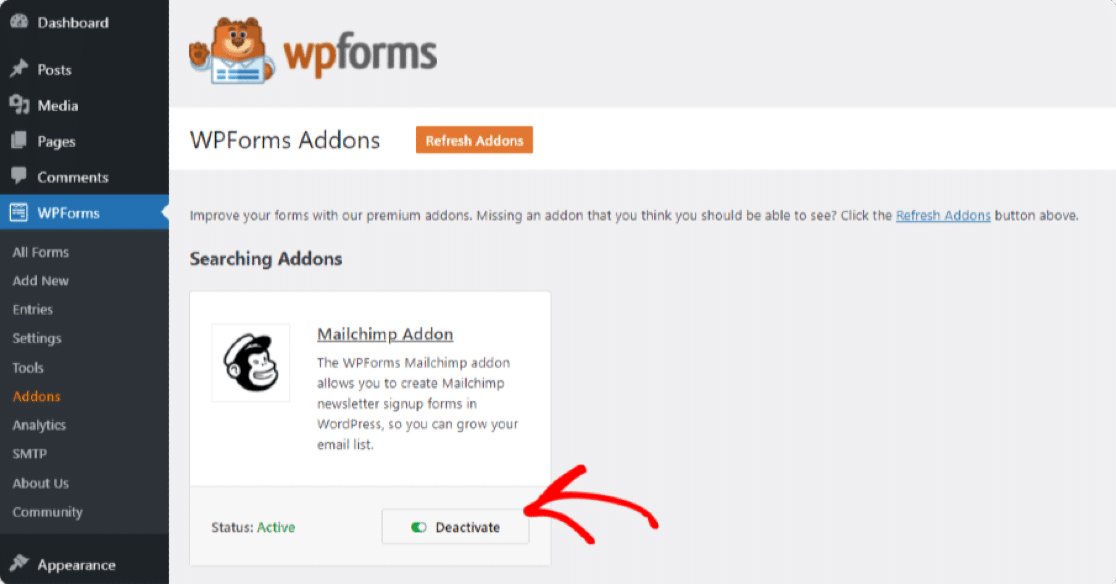
Em seguida, você precisa instalar e ativar o addon do Mailchimp. Para fazer isso, vá para WPForms » Addons e procure pelo Mailchimp Addon.
Clique no botão Instalar Addon abaixo do Mailchimp Addon, e ele será instalado em poucos segundos.
Etapa 3: Crie um Novo Formulário
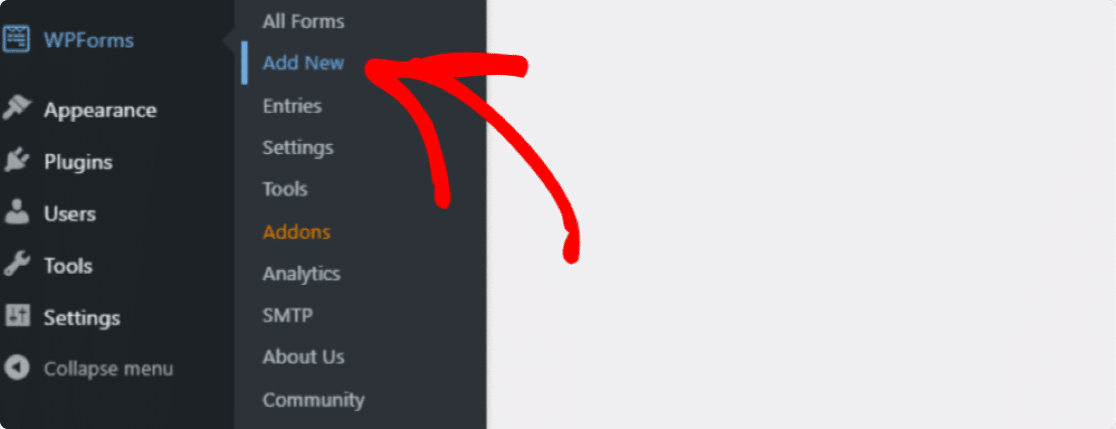
Depois de ativar o addon do Mailchimp, vá para WPForms » Add New para criar um novo formulário.
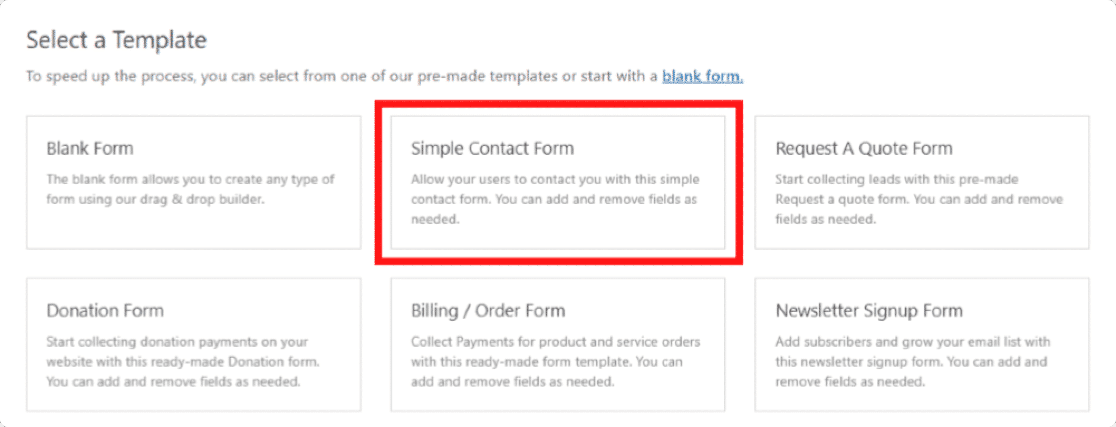
Neste ponto, você verá a página de configuração do formulário aberta. Aqui, você pode adicionar o nome do seu formulário e selecionar o modelo que deseja usar.
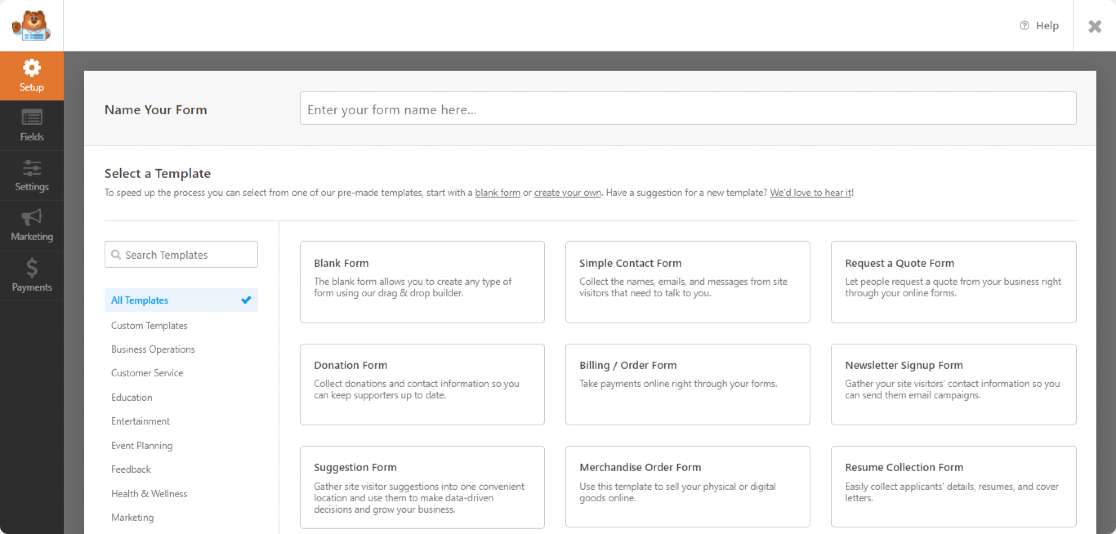
O WPForms vem com uma biblioteca de modelos que oferece mais de 2.100 modelos de formulários do WordPress. Você pode escolher qualquer modelo de formulário dependendo dos requisitos do seu site.
Para este tutorial, usarei o modelo de Formulário de Contato Simples.
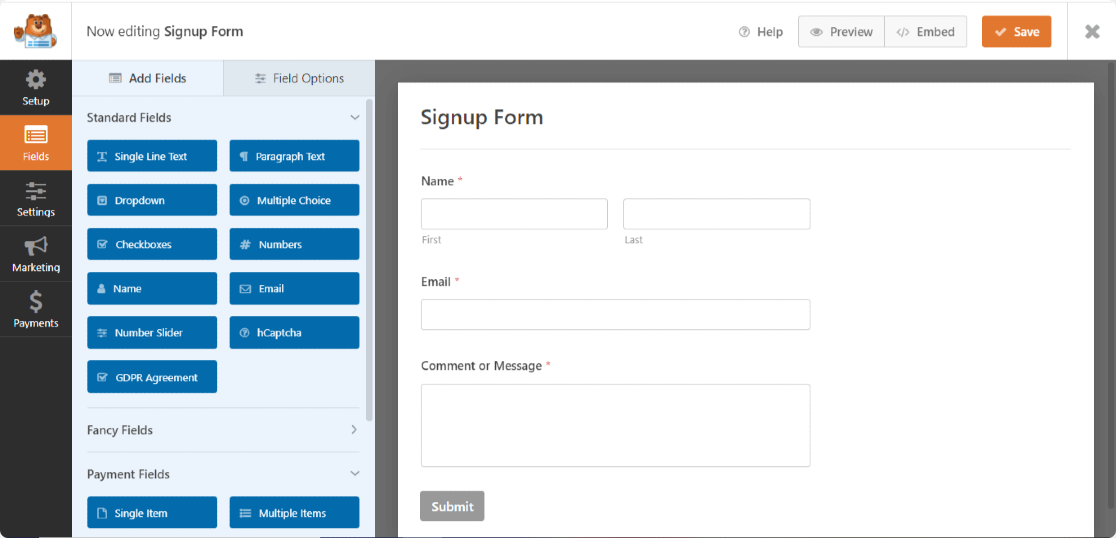
Assim que você clicar no modelo, o construtor de formulários será aberto. Você pode ver seu formulário à direita e um construtor de arrastar e soltar à esquerda.
Você pode adicionar mais campos simplesmente arrastando e soltando campos da esquerda para a direita.
Etapa 4: Adicione um Campo de Caixa de Seleção
Na esquerda, na seção Campos Padrão, procure pelo campo Checkboxes.
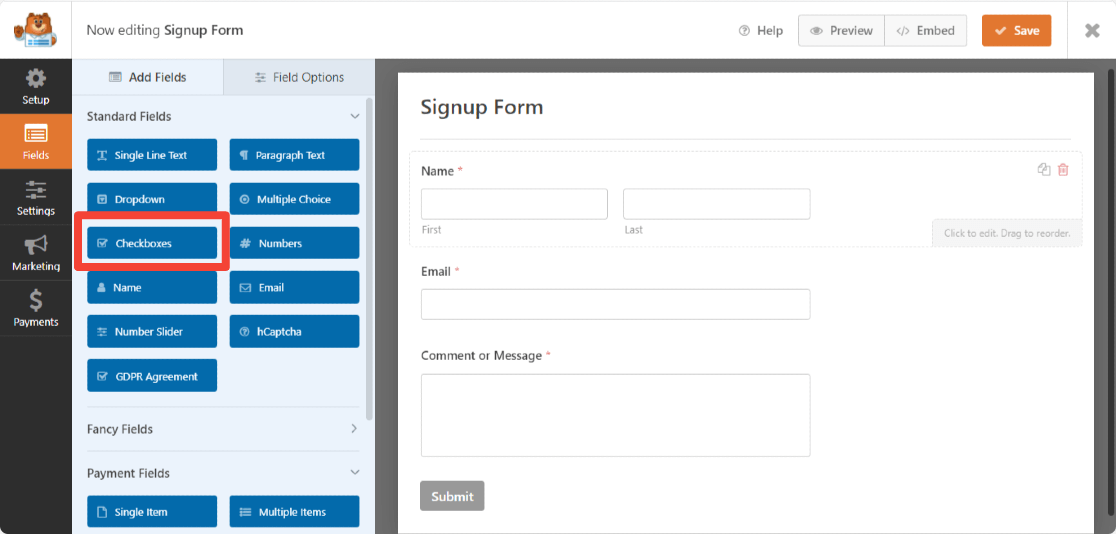
Arraste o campo Checkboxes para o seu formulário, acima do botão de envio.
O campo Checkboxes, por padrão, inclui 3 opções. Você pode excluir a 2ª e a 3ª Opção clicando no ícone de menos vermelho (-). E então, adicione um nome de rótulo personalizado e salve clicando no botão Salvar.
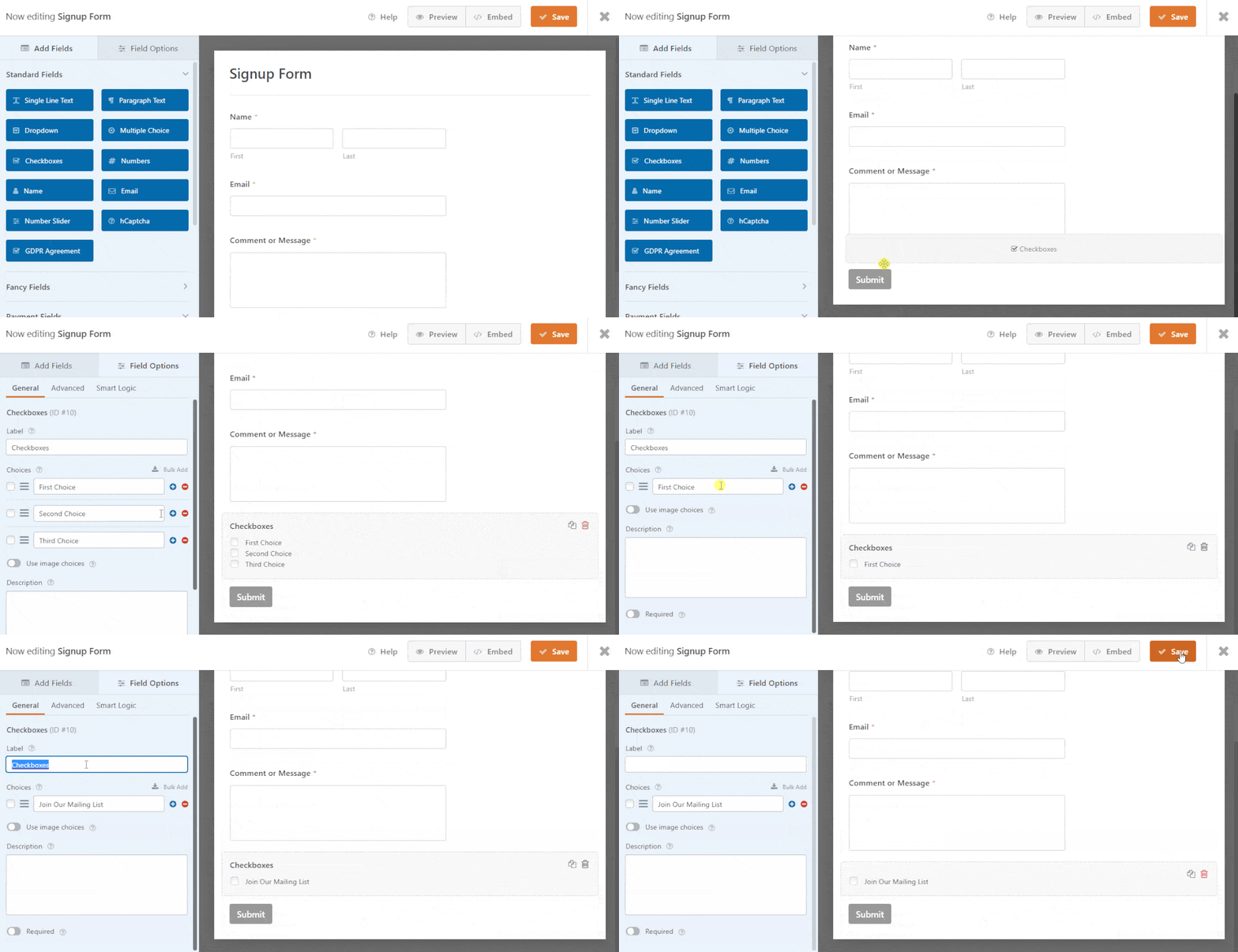
Ótimo! Agora que você adicionou a caixa de seleção de inscrição ao seu formulário, é hora de conectar seu formulário de contato à sua lista de e-mails do Mailchimp.
Etapa 5: Conecte seu Formulário ao Mailchimp
O WPForms permite que você configure sua integração com o Mailchimp diretamente no construtor de formulários.
Para conectar seu formulário, no editor de formulários, vá para Marketing » Mailchimp.
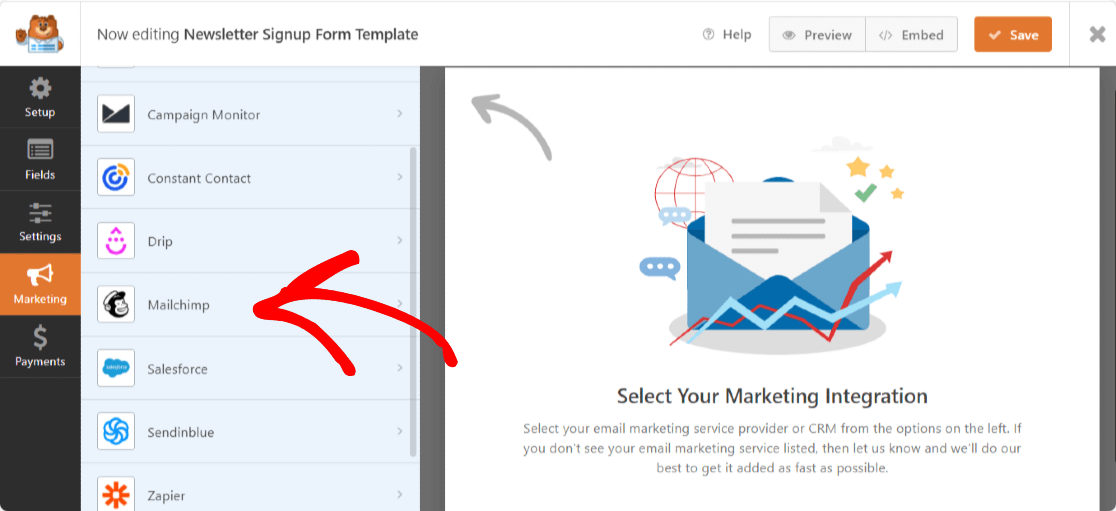
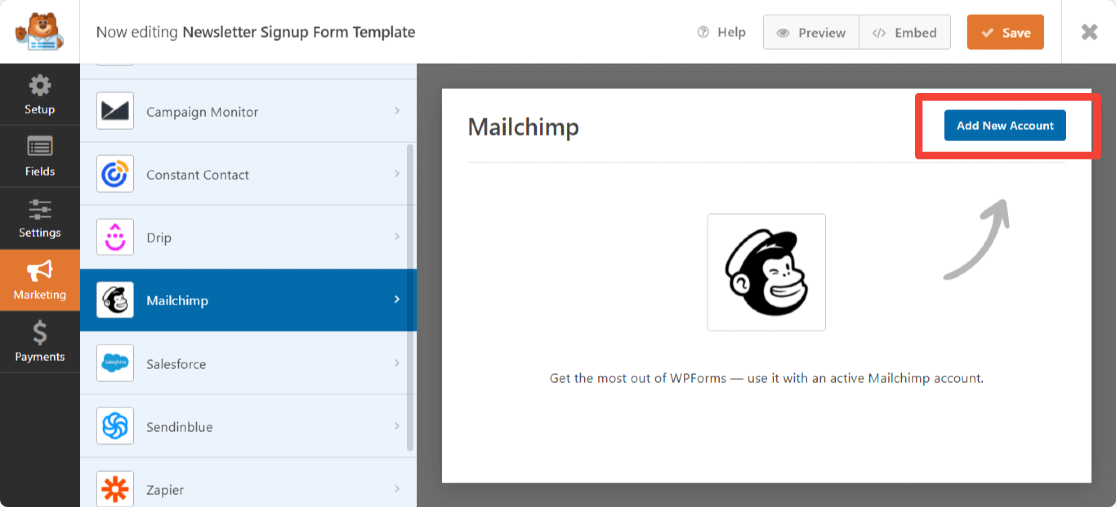
No lado direito, clique no botão Adicionar Nova Conexão.
Agora um pop-up aparecerá pedindo para você adicionar a chave de API do Mailchimp e o Apelido da Conta.
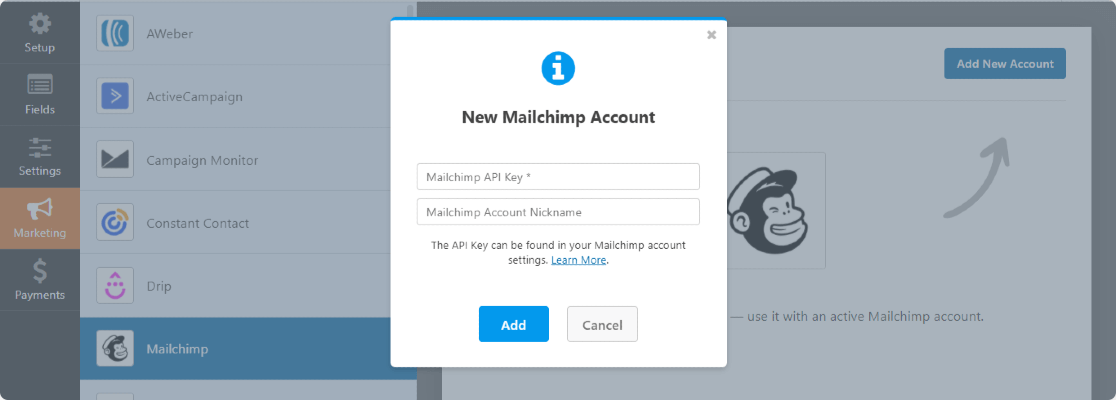
Você pode obter sua chave de API do Mailchimp fazendo login na sua conta do Mailchimp.
Copie sua Chave de API do Mailchimp e cole-a no campo obrigatório. Insira o nome da conta e clique no botão Adicionar.
Isso fará com que mais um pop-up apareça pedindo para Inserir um apelido de conexão. Você pode adicionar qualquer nome, pois é apenas para sua referência e seus usuários não verão esse nome.
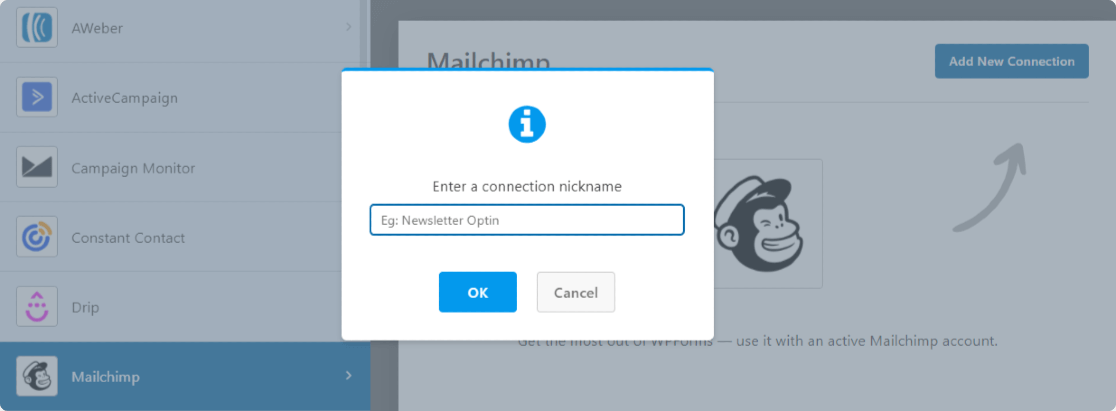
Após concluir as configurações da conta do Mailchimp, uma nova janela aparecerá. Aqui você precisa:
- Selecione sua conta do Mailchimp.
- Selecione a lista de e-mails para a qual você deseja adicionar novos assinantes.
- Depois de selecionar sua audiência, você pode escolher qual ação executar quando o formulário for enviado. Com o Addon do Mailchimp, você pode executar as seguintes ações:
- Inscrever: Adiciona o usuário como um novo assinante à sua audiência do Mailchimp
- Cancelar Inscrição: Cancela a inscrição de um contato existente na sua audiência do Mailchimp
- Arquivar: Arquiva um contato existente
- Excluir Permanentemente: Exclui permanentemente um contato existente
- Registrar Evento: Por último, você também pode registrar um evento para um contato específico após o envio do formulário.
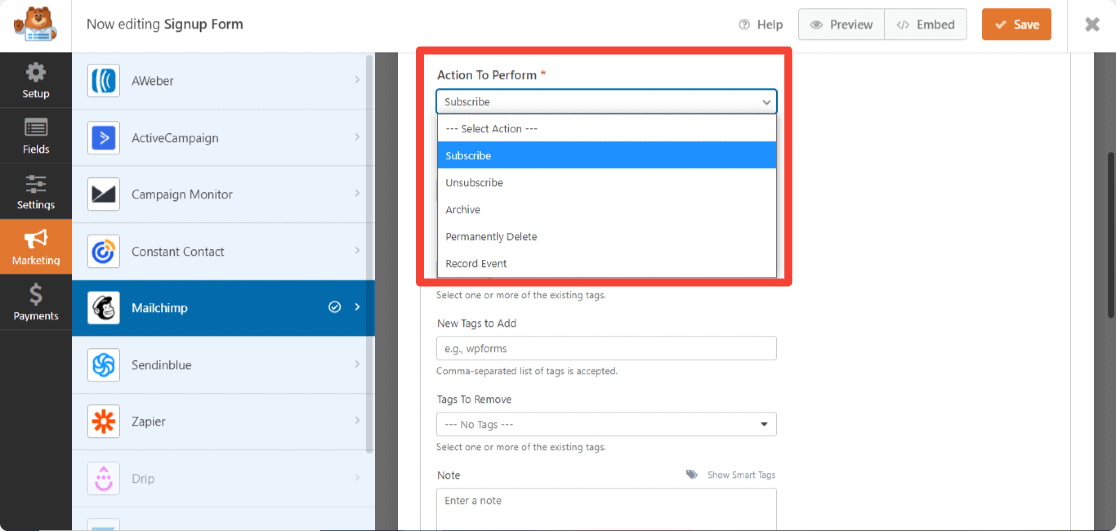
Além disso, com o addon do Mailchimp, você tem a flexibilidade de:
- Habilitar o duplo opt-in
- Marcar o assinante como VIP
- Atualizar o perfil se este contato já estiver em uma audiência
- Notificar os usuários que eles já estão inscritos
- Criar campos personalizados do Mailchimp
Etapa 6: Ative a Lógica Condicional
Em seguida, precisaremos garantir que apenas os usuários que selecionarem a caixa de seleção sejam adicionados à sua lista de e-mails. Você pode fazer isso selecionando habilitar lógica condicional.
Role a página para baixo até ver a caixa Habilitar Lógica Condicional.
Agora, após o “Processar, esta conexão se a Caixa de Seleção for Entrar para Nossa Lista de E-mails.
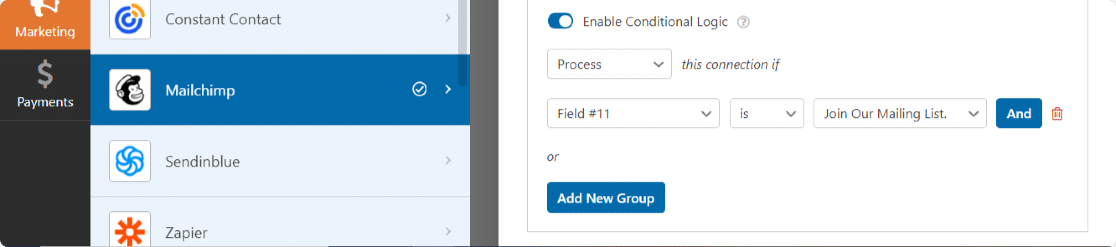
E, no final, salve todas as alterações que você fez no seu formulário.
Etapa 7: Adicione seu Formulário do Mailchimp ao seu Site
Agora seu formulário está pronto para ser publicado em seu site.
Incorporar formulários de contato em sites WordPress é excepcionalmente fácil com o WPForms. Você pode exibir seu formulário de contato em vários locais, incluindo posts de blog, páginas e até mesmo como um widget de barra lateral.
Antes de incorporar, se desejar, você também pode pré-visualizar seu formulário para verificar como ele ficará na página do seu site.
Para visualizar seu formulário, clique no botão Visualizar no topo.
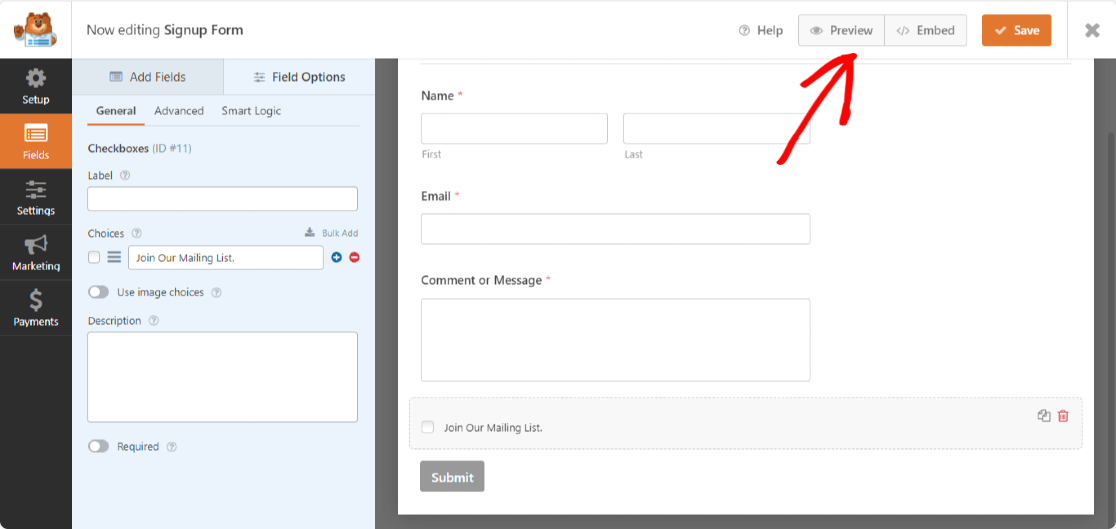
Agora, vamos adicionar seu formulário ao seu site.
Abra a página/post onde você deseja exibir seu formulário. Clique no ícone “+” e adicione o bloco WPForms do editor de blocos.
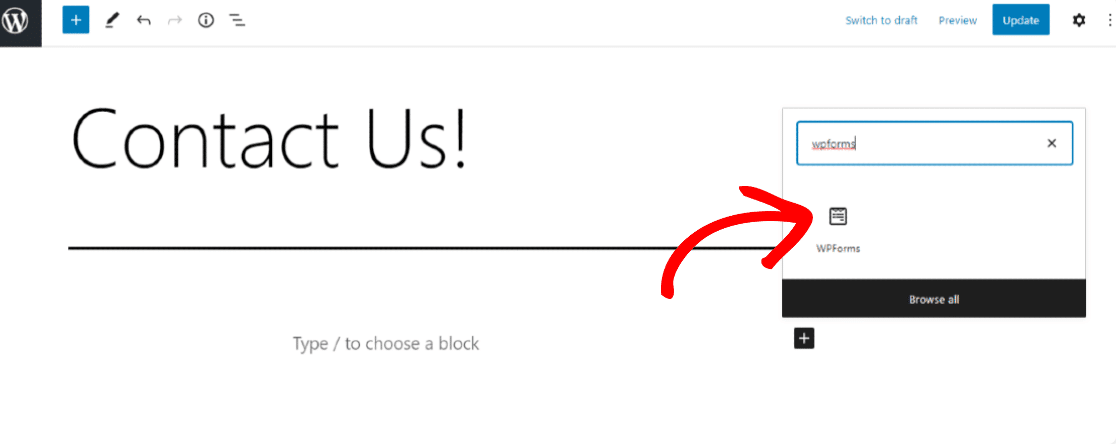
Agora, selecione seu formulário e publique a página.
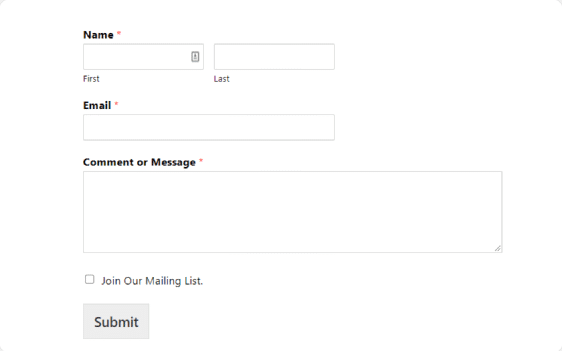
Excelente trabalho ao concluir o tutorial da caixa de seleção de inscrição do Mailchimp! Antes de adicionar seu formulário a um site ativo, certifique-se de executar um teste para verificar se sua caixa de seleção de inscrição na newsletter funciona perfeitamente.
Mais Perguntas sobre a Caixa de Seleção de Inscrição do Mailchimp
Como garantir a conformidade com o GDPR nas caixas de seleção de inscrição do Mailchimp?
Você pode usar uma caixa de seleção de consentimento além da caixa de seleção de inscrição para garantir que as pessoas lhe permitam explicitamente usar seus endereços de e-mail para fins de marketing. O WPForms também oferece recursos de conformidade com o GDPR ao desativar cookies de rastreamento e outros metadados relacionados ao usuário. No entanto, para garantir a conformidade legal total, recomendo fortemente a busca por aconselhamento jurídico profissional.
Posso personalizar o texto da caixa de seleção de inscrição do Mailchimp?
Sim, você pode personalizar o texto da caixa de seleção de inscrição do Mailchimp diretamente no construtor de formulários do WPForms. É uma boa ideia usar um texto descritivo e personalizado para engajar seus visitantes.
O que acontece se um usuário já estiver inscrito na minha lista do Mailchimp?
Você pode controlar o que acontece se um usuário já estiver inscrito na sua lista do Mailchimp. Se você usar a opção “Atualizar o perfil se este contato já estiver em uma audiência“, o perfil dele será simplesmente atualizado com novas informações se ele reenviar seu formulário. Se você usar a opção “Notificar o usuário que ele já está inscrito“, o formulário simplesmente exibirá uma mensagem de validação para informá-lo de que ele já está inscrito.
É possível adicionar várias caixas de seleção para diferentes listas de e-mail?
Sim, você pode segmentar seus assinantes em diferentes grupos. Para cada grupo, você pode usar a lógica condicional nas configurações de conexão do Mailchimp dentro do seu construtor de formulários para definir em qual grupo um assinante deve ser adicionado, dependendo das caixas de seleção selecionadas.
Em seguida, Adicione hCaptcha aos Seus Formulários do WordPress
É isso! Você acabou de adicionar uma caixa de seleção de inscrição na newsletter do Mailchimp ao seu formulário de contato. Esperamos que conectar seus formulários às suas listas do Mailchimp ajude você a aumentar sua lista de e-mails e a se manter organizado no processo.
Em seguida, você pode querer adicionar hCaptcha ao seu formulário do WordPress para proteger seu site contra hackers e spammers.
Quer que mais pessoas preencham seu formulário de contato e se inscrevam na sua newsletter? Confira estas melhores práticas de conversão de formulários para melhorar as conversões do seu formulário de contato.
Crie um Formulário de Contato com Caixa de Seleção de Inscrição Agora
Então, o que você está esperando? Comece hoje mesmo com o plugin construtor de formulários do WordPress mais poderoso e crie formulários incríveis em seus sites WordPress.
Se você gostou deste artigo, siga-nos no Facebook e Twitter para mais tutoriais gratuitos do WordPress.


