



Resumo de IA
Você quer adicionar o hCaptcha aos formulários do WordPress para combater spammers e proteger seu site contra hackers?
Você ficará feliz em saber que o WPForms suporta o hCaptcha para proteger sites contra envios de spam!
Adicione o hCaptcha ao seu Formulário WordPress
Neste artigo, mostraremos como adicionar o hCaptcha aos formulários do WordPress, para que você possa manter seu site seguro.
Neste Artigo
Como Adicionar hCaptcha aos Formulários do WordPress
Ativar o captcha nos formulários do WordPress não exige mais conhecimento de HTML ou outras linguagens de programação complicadas.
O WPForms possui integração nativa com o hCaptcha, permitindo que você adicione o hCaptcha aos seus formulários do WordPress sem escrever uma única linha de código.

“Adicionar um CAPTCHA ao seu formulário é muito eficaz como ferramenta anti-spam. Você pode considerar o uso do hCaptcha para os formulários do seu site, pois ele vem com uma versão gratuita e uma profissional e é um dos serviços de CAPTCHA mais confiáveis do mercado.”
Passo 1: Instale o Plugin WPForms
O plugin WPForms é amplamente considerado a principal escolha para criar formulários no WordPress. Ele oferece uma variedade de recursos de proteção contra spam que tornam o processo de criação de formulários para o seu site incrivelmente fácil.
Esses recursos priorizam a segurança e a privacidade do seu site e de seus usuários. Se você atualizar para uma licença Pro, também poderá aproveitar outros recursos de segurança mais poderosos, add-ons e modelos premium.
Portanto, a primeira coisa que você precisará fazer é instalar e ativar o plugin WPForms. Se você é novo no WordPress ou está enfrentando alguma dificuldade durante o processo de instalação do plugin, pode consultar este guia sobre como instalar um plugin do WordPress.
Etapa 2: Selecione o Tipo de hCaptcha
Agora, a segunda etapa é selecionar o tipo de hCaptcha. Abra WPForms » Configurações. Em seguida, clique na guia CAPTCHA.
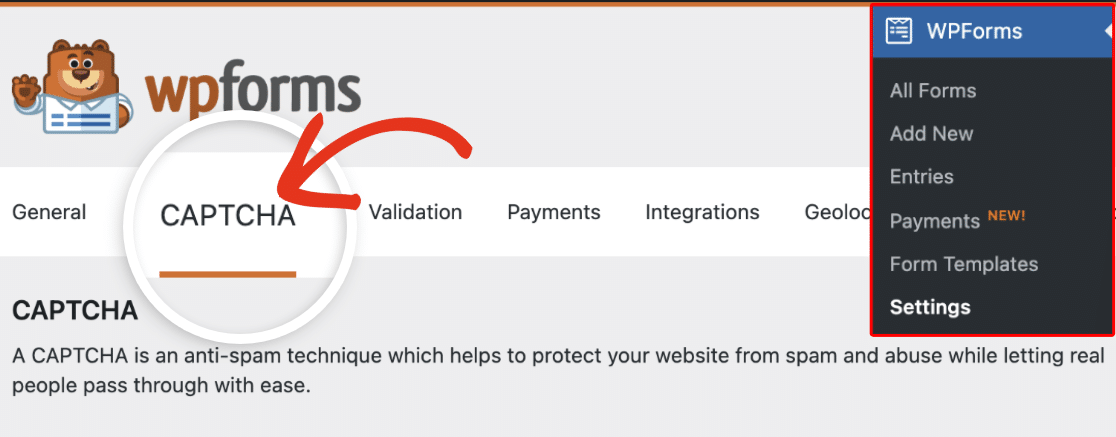
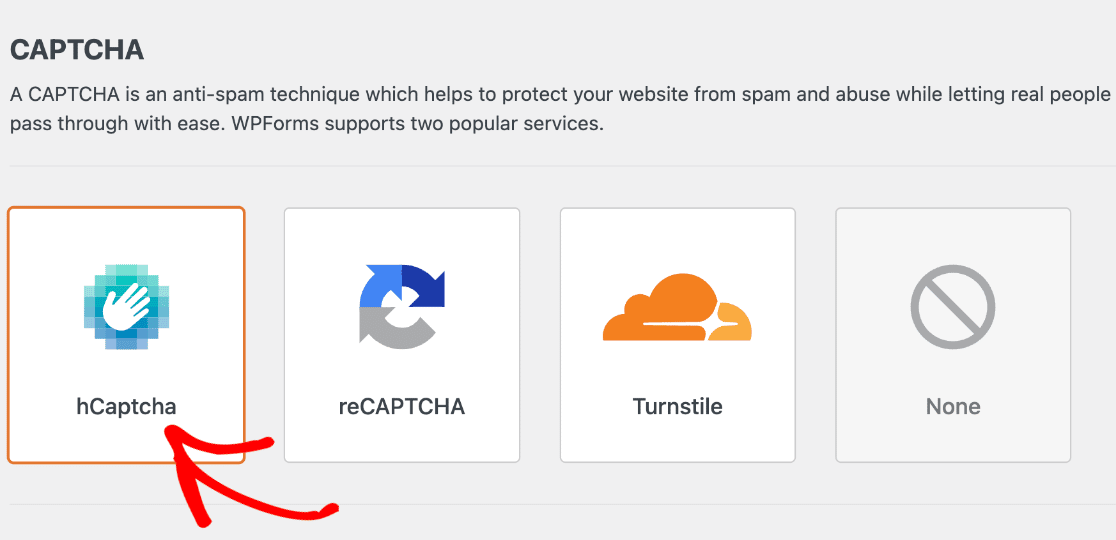
Na página de captcha, você verá 3 serviços populares de captcha: hCaptcha, reCAPTCHA e Turnstile. Você precisará clicar no ícone do hCaptcha.
Ao clicar no ícone, você verá as configurações do hCaptcha na parte inferior. Você pode ver campos para adicionar uma Chave do Site e uma Chave Secreta aqui.
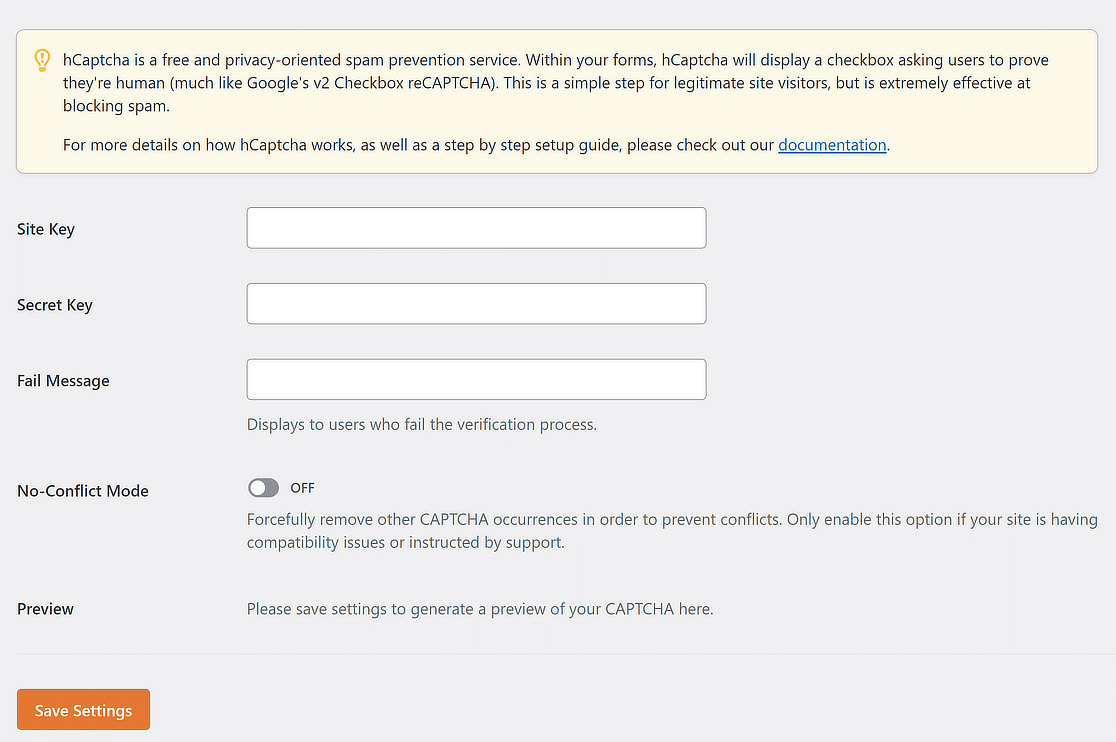
Basicamente, você precisa dessas chaves para conectar sua conta hCaptcha ao WPForms. Portanto, deixe esta aba do navegador aberta e prossiga para a próxima etapa.
Etapa 3: Gere as Chaves do hCaptcha
Abra o site do hCaptcha em uma nova aba e mantenha o WPForms aberto em outra aba. Se você ainda não tem uma conta, crie uma através da página de cadastro.

Depois de criar uma conta, você será redirecionado para a página de Boas-vindas do hCaptcha, onde poderá encontrar sua chave do site gerada. Copie a Chave do Site.
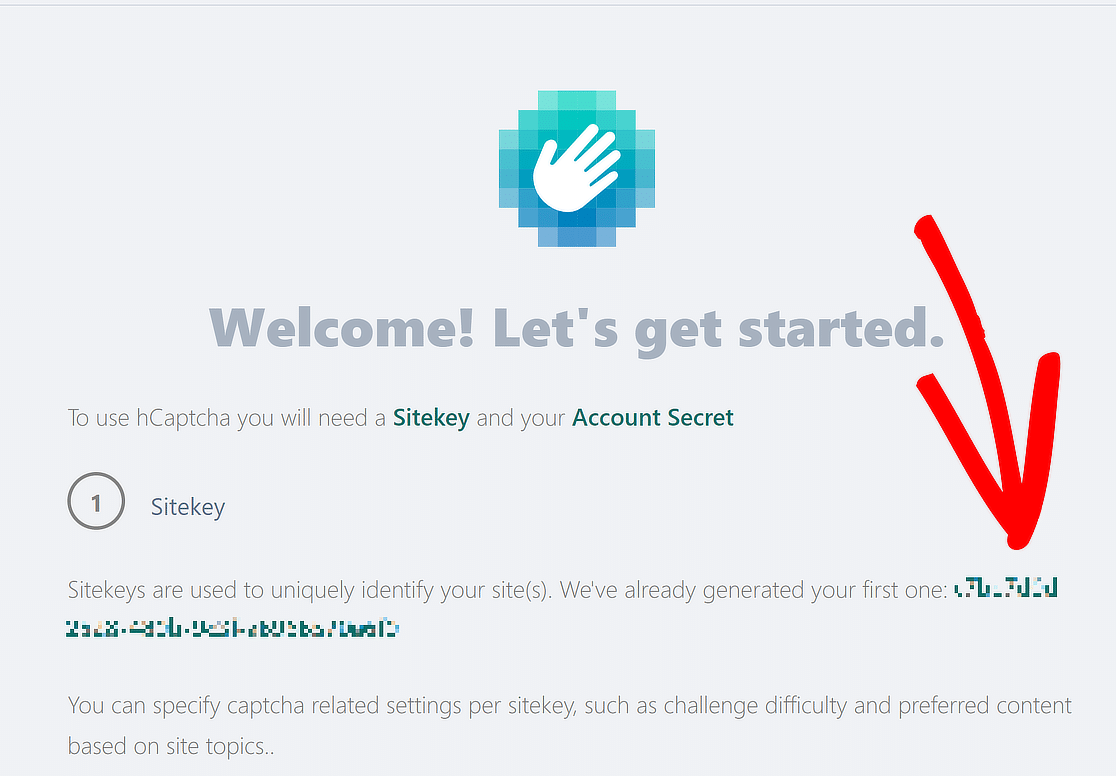
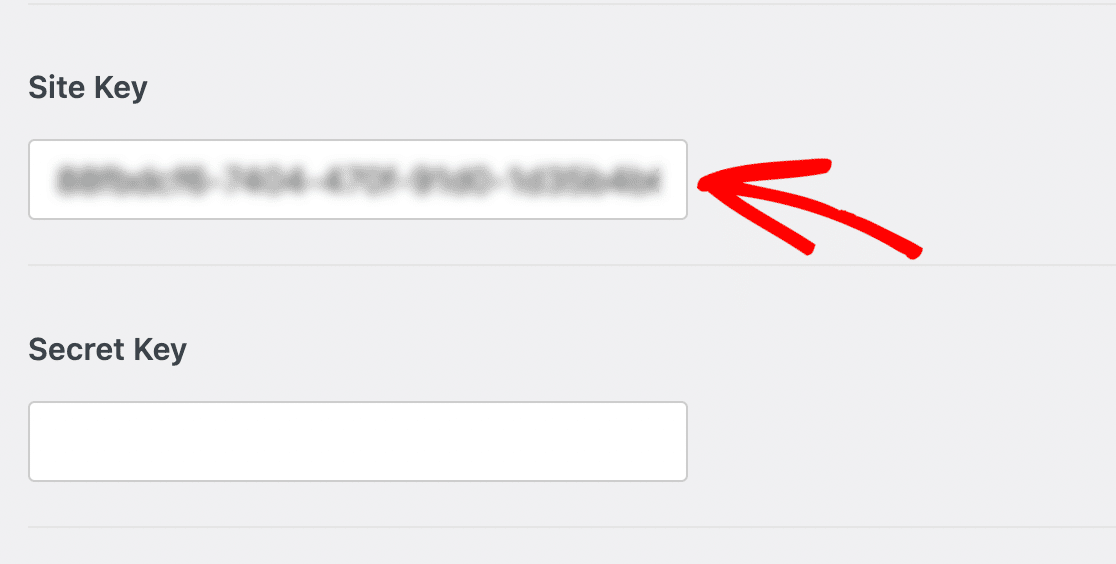
Depois de copiá-lo, volte para a página de configurações do WPForms e cole seu sitekey no campo Site Key.
Retorne ao painel do hCaptcha e clique no botão Gerar em Segredo.
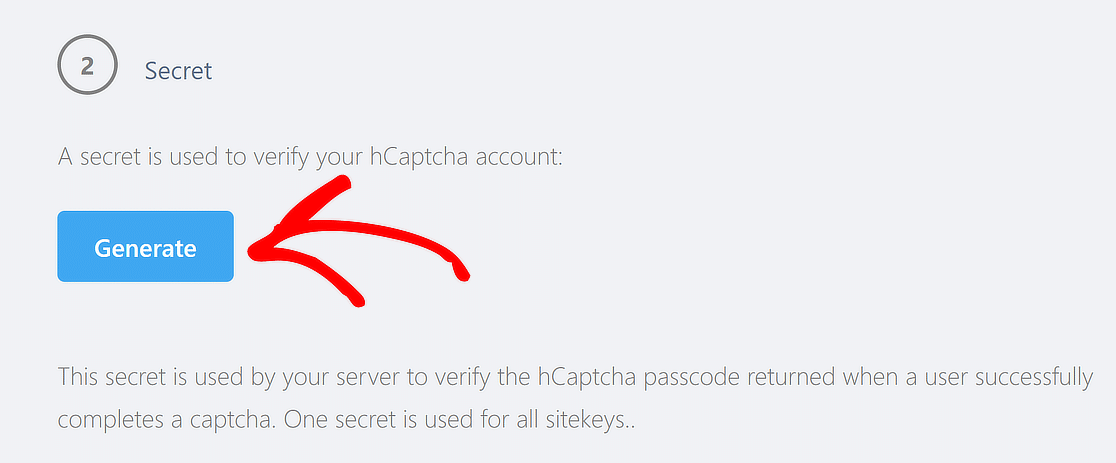
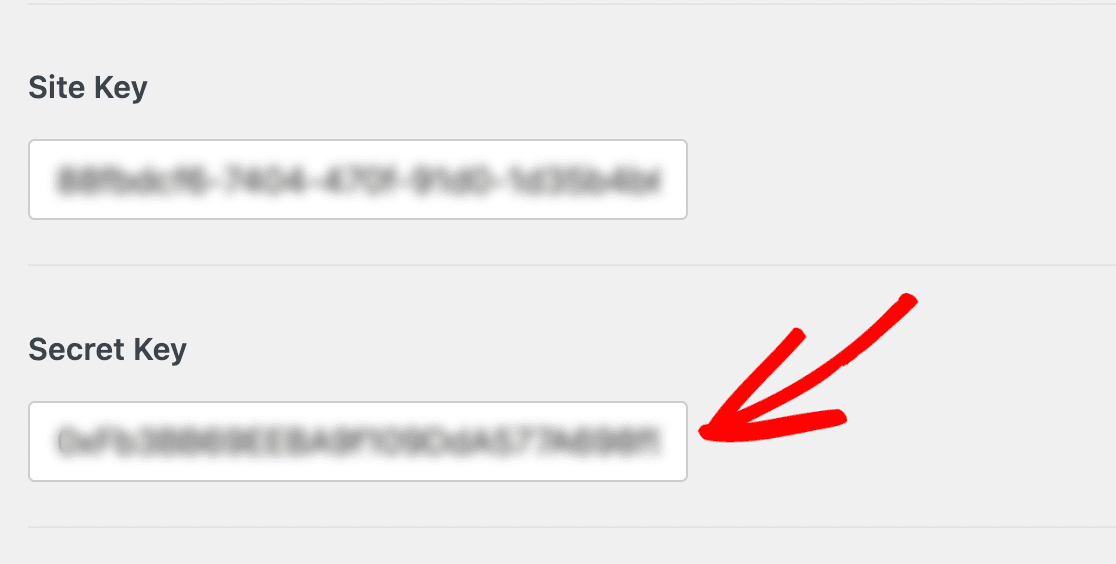
Após clicar no botão Gerar, o hCaptcha criará uma Chave Secreta. Copie e guarde a chave em um local seguro.
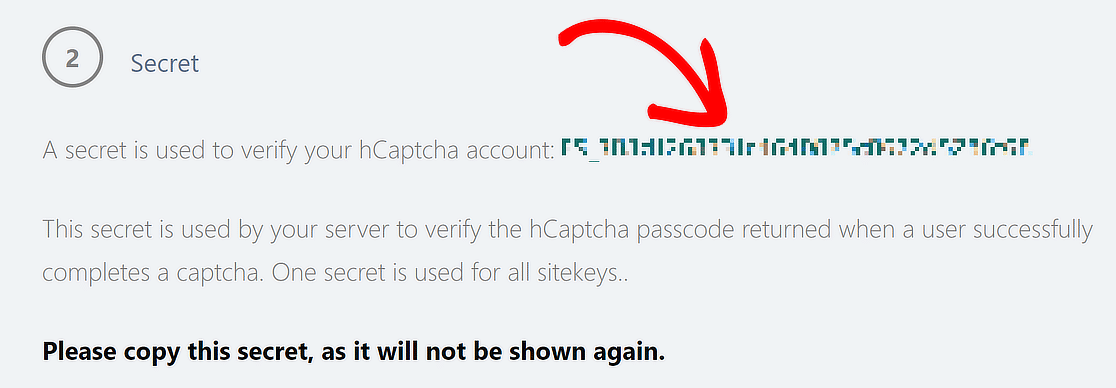
Agora, tudo o que você precisa fazer é colar a chave no campo Chave Secreta na página WPForms » Configurações » CAPTCHA.
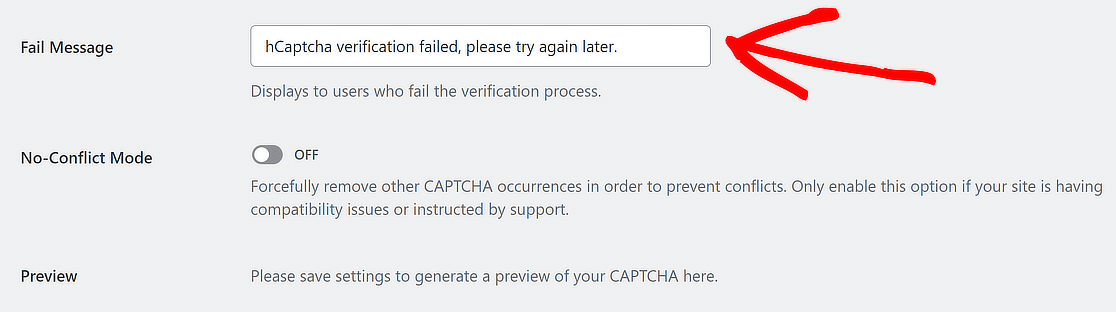
Uma vez feito isso, você também pode modificar a Mensagem de Falha que aparece quando um usuário falha no processo de verificação.
Depois de adicionar a Chave do Site, a Chave Secreta e a Mensagem de Falha, basta clicar no botão Salvar Configurações para gerar uma prévia do seu CAPTCHA.
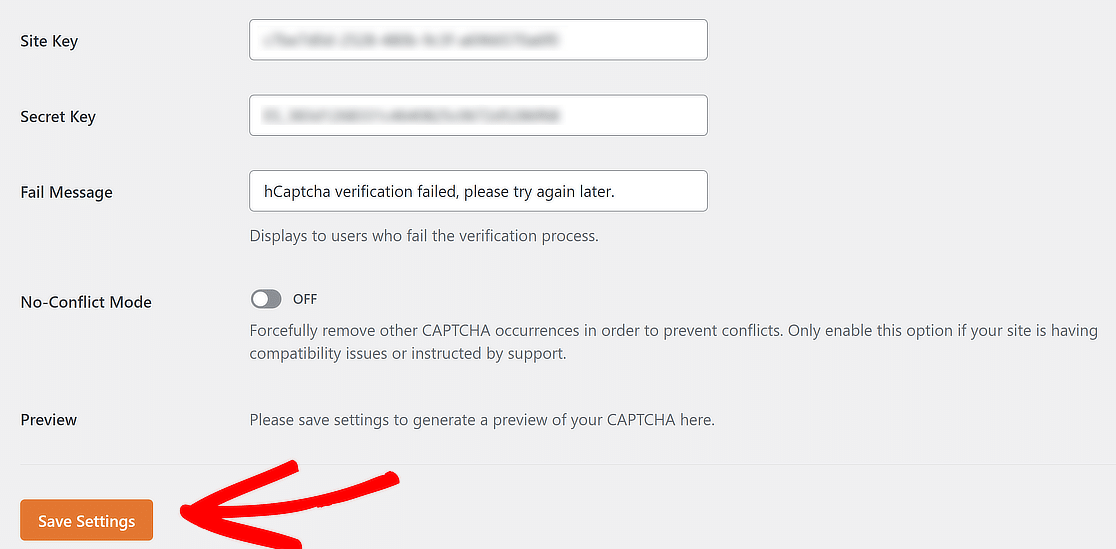
Se suas chaves forem autenticadas, o WPForms salvará suas configurações e exibirá a Prévia do hCaptcha na mesma tela.

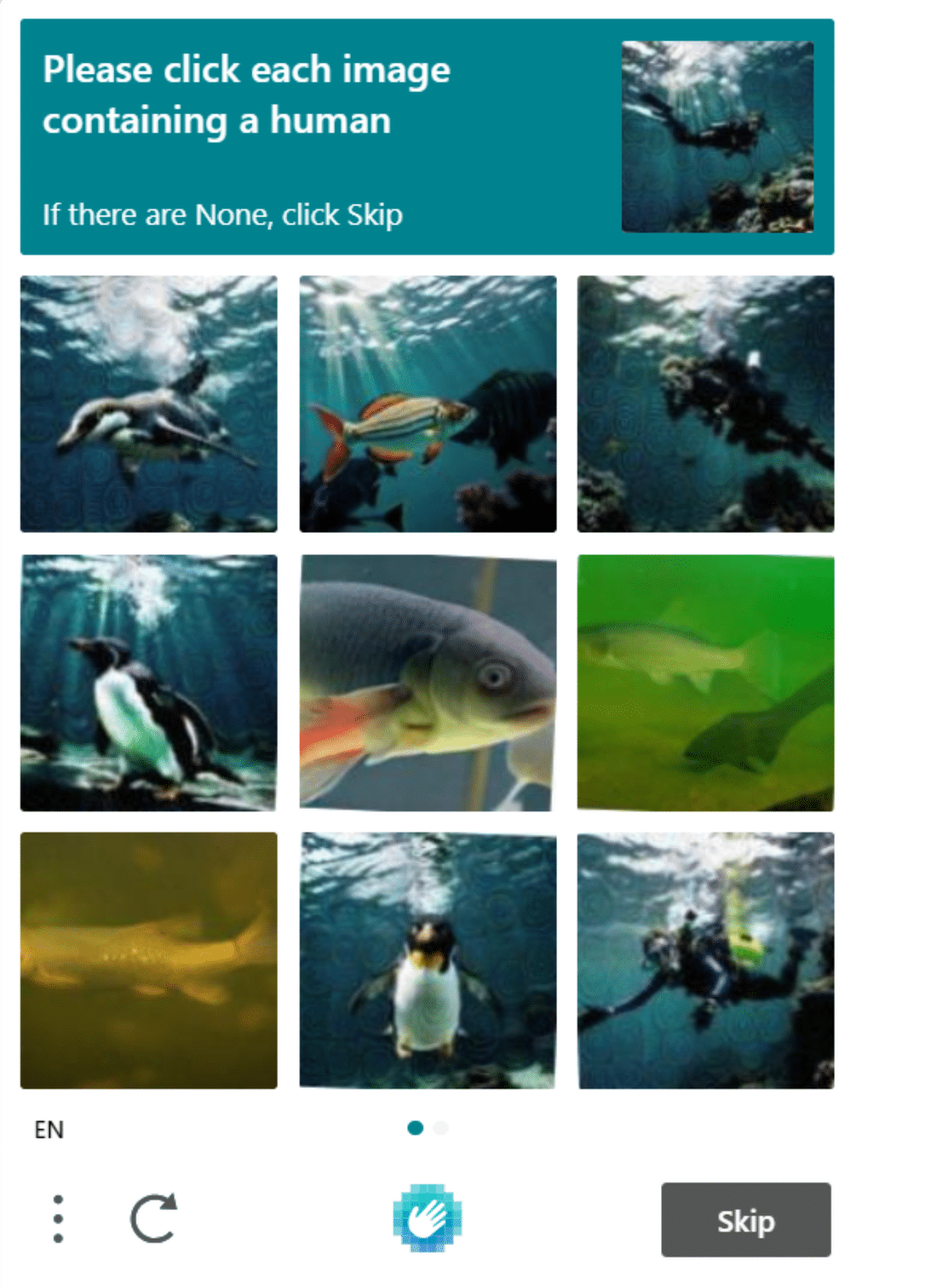
Você pode testar clicando na caixa de seleção “Eu sou humano”, que exibirá um pop-up para selecionar uma imagem e verificar se você é humano.
Ótimo trabalho até agora! Você implementou com sucesso o hCaptcha no WPForms. Para visualizar os dados de tráfego, selecione sua Chave do Site no painel do hCaptcha.
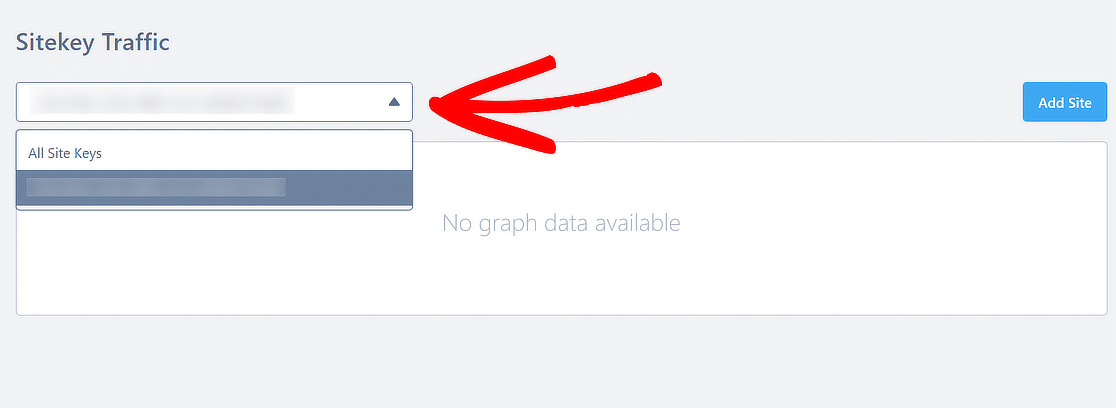
Para começar a obter dados de tráfego, você primeiro precisará de algumas submissões de formulário. É aqui que habilitaremos o hCaptcha em seu formulário.
Etapa 4: Crie um Formulário de Contato Simples
Agora que terminamos com as configurações, é hora de habilitar o hCaptcha em seu formulário. Para fazer isso, vá para WPForms » Adicionar Novo para criar um novo formulário.

Na tela de configuração, nomeie seu formulário e selecione o modelo que deseja usar. O WPForms oferece uma série de modelos de formulário pré-construídos.
Você pode escolher qualquer modelo de formulário dependendo de seus requisitos e usá-lo em seu site. Escolheremos o Modelo de Formulário de Contato Simples.
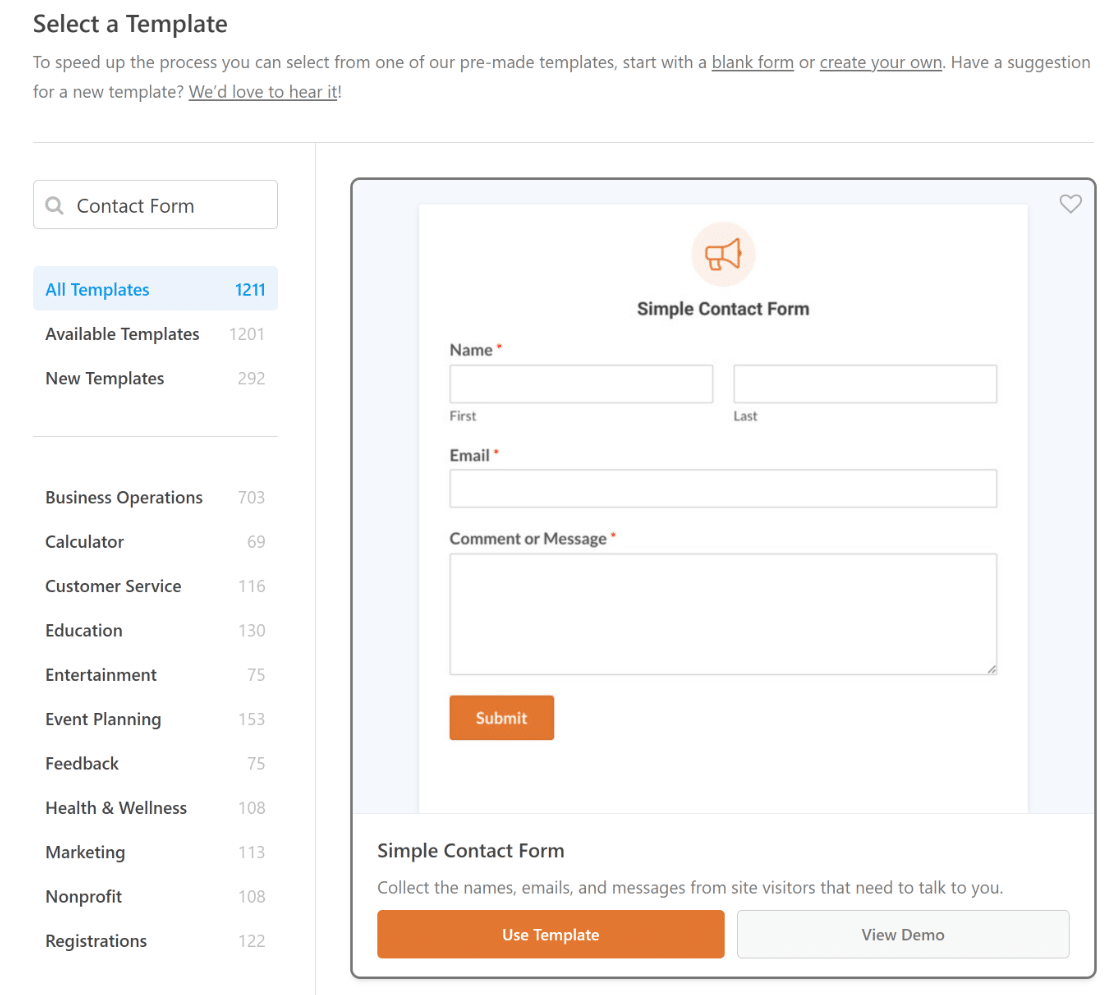
Depois de clicar em Usar Modelo, você pode ver um formulário de contato simples à direita e um construtor de arrastar e soltar à esquerda.
A partir deste construtor, você pode adicionar campos adicionais. Um formulário de contato simples inclui todos os requisitos básicos do formulário, ou seja, Nome, E-mail e Comentário ou Mensagem.
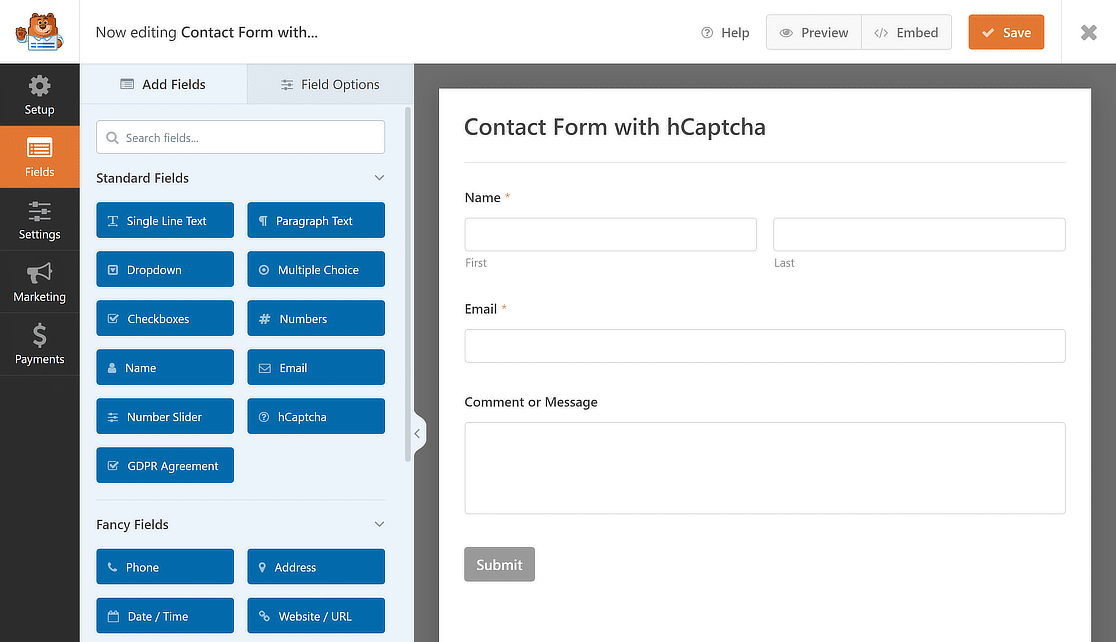
Agora que temos nosso formulário pronto, só precisamos adicionar o campo hCaptcha. O processo é incrivelmente simples e leva apenas alguns segundos.
Etapa 5: Adicione o Campo hCaptcha ao Formulário
À esquerda, procure na seção Campos Padrão e clique no campo hCaptcha para adicioná-lo ao seu formulário de contato simples.
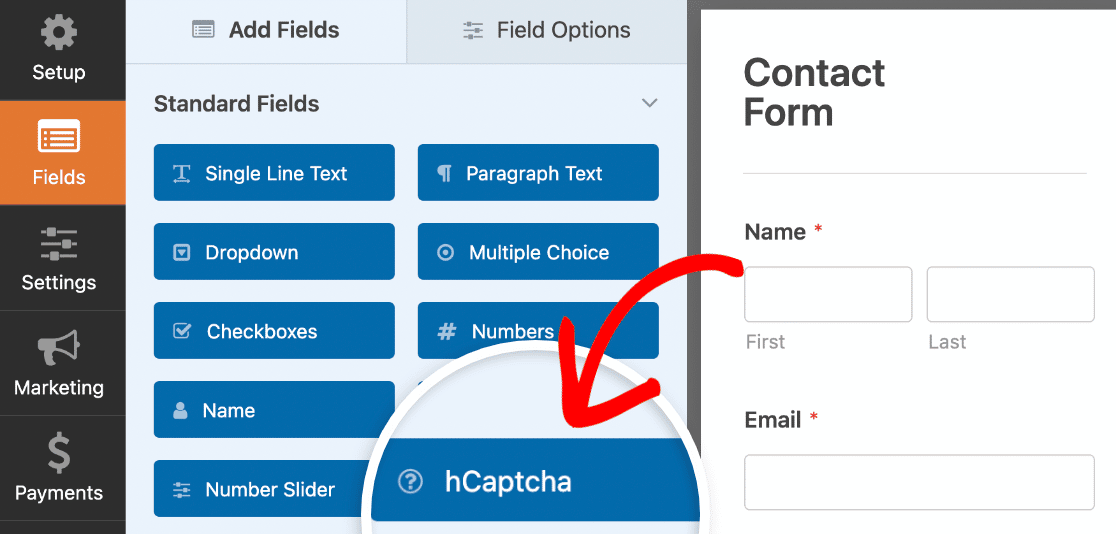
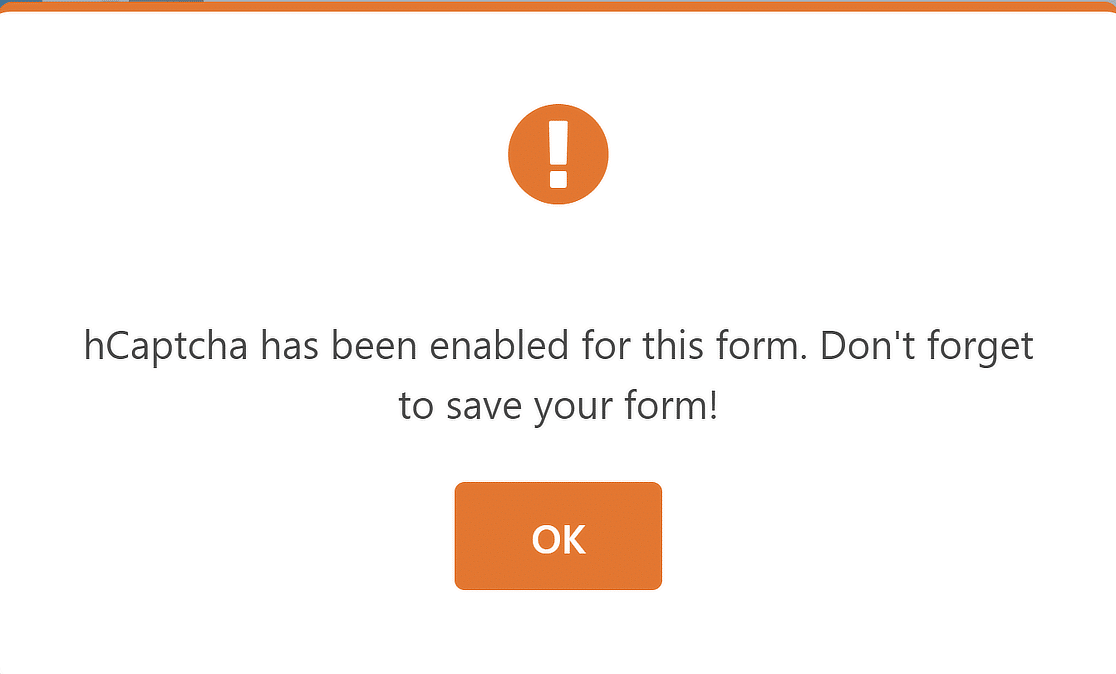
Assim que você clicar no campo hCaptcha, uma mensagem será exibida para confirmar que você ativou o hCaptcha para este formulário. Clique em OK.
Agora, para confirmar, você verá o logo do hCaptcha no canto superior direito do seu formulário. Isso significa que o hCaptcha está funcionando!
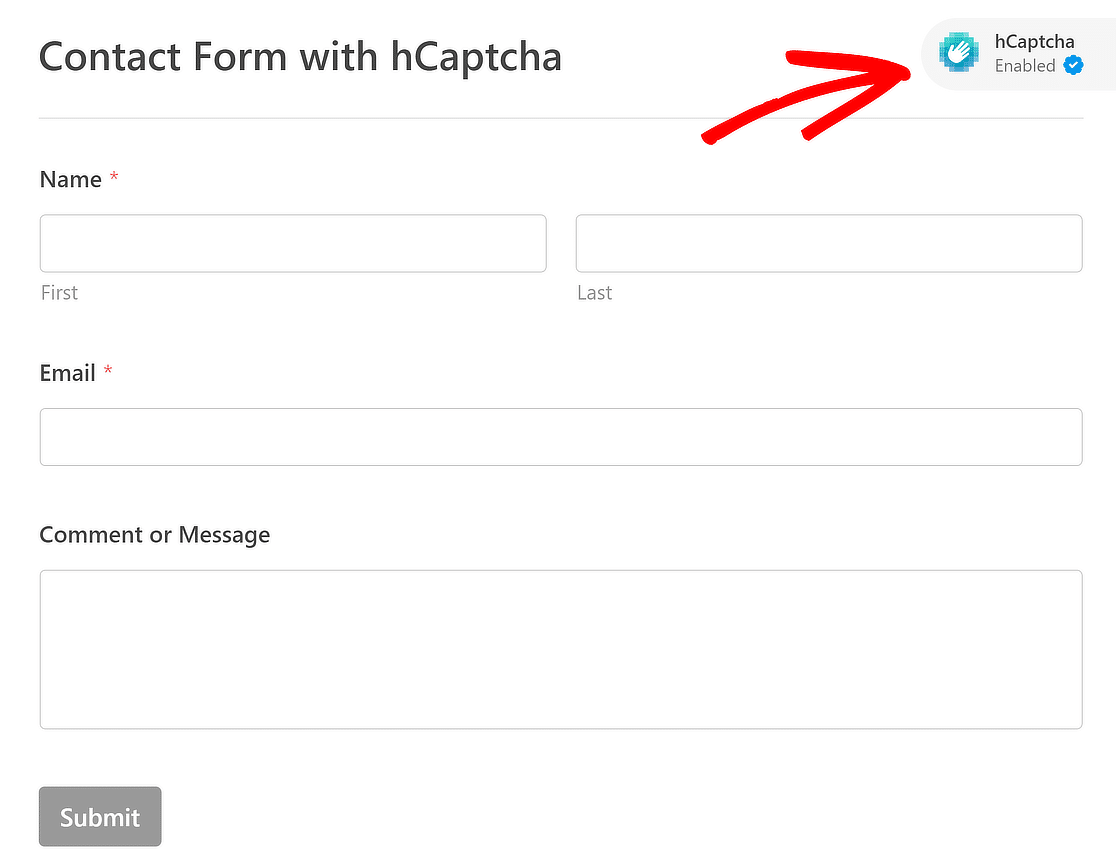
Este logo é exibido apenas no back-end do formulário e não aparecerá no seu formulário publicado. É apenas para lembrá-lo de que o hCaptcha está ativo em seu formulário.
Alternativamente, você também pode ir para Configurações » Proteção contra Spam e Segurança no construtor de formulários e ativar ou desativar o hCaptcha para um formulário.

Na seção Proteção, você pode habilitar a opção Armazenar entradas de spam no banco de dados se desejar revisar as entradas de spam antes de excluí-las.

Estamos quase lá! O passo final é testar para garantir que o hCaptcha funcione corretamente com seu formulário de contato.
Etapa 6: Publique o Formulário e Teste o hCaptcha
Agora, vamos adicionar seu formulário de contato com hCaptcha ao seu site. Usando o WPForms, você pode adicionar seu formulário em vários locais, incluindo uma página, post ou barra lateral.
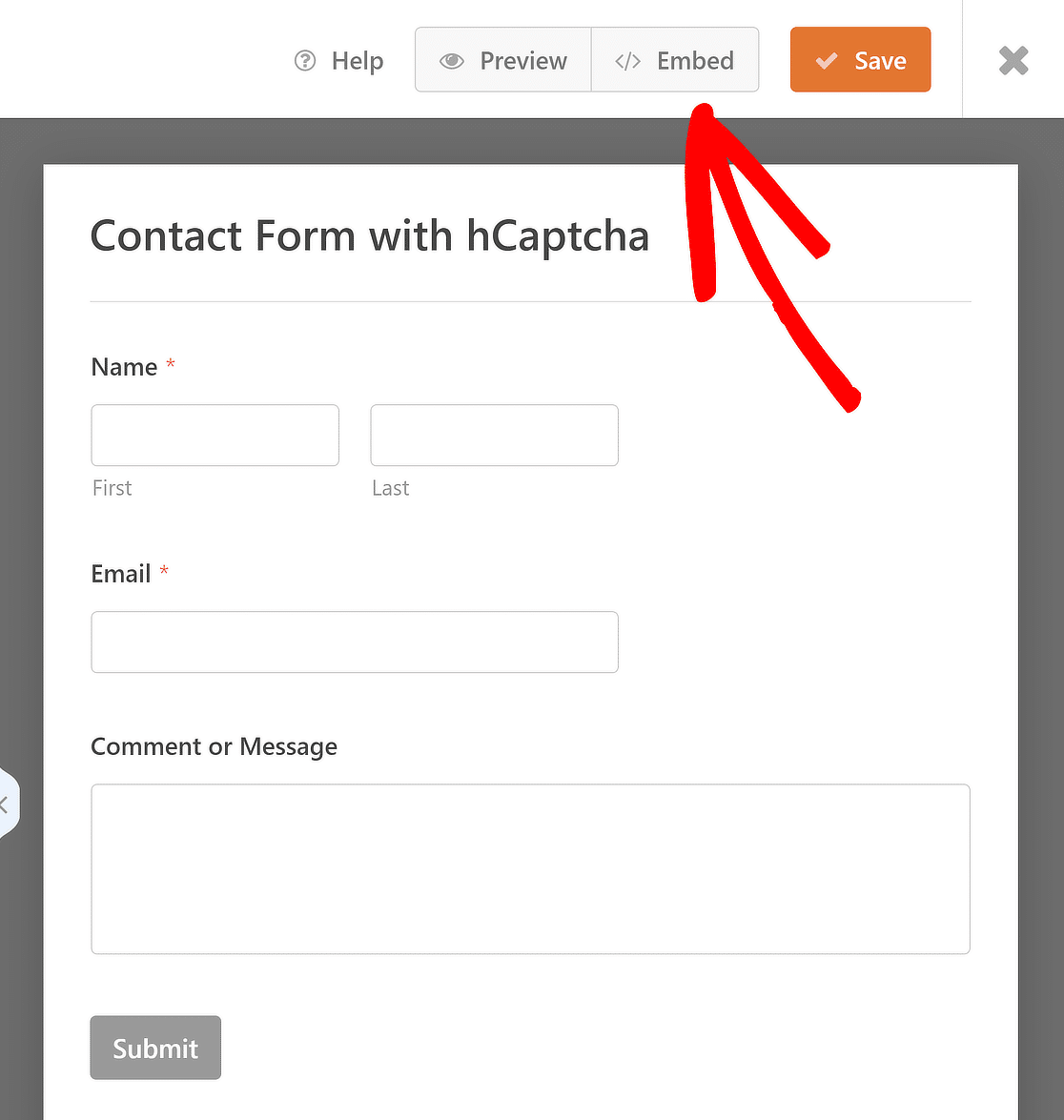
Vamos guiá-lo por como incorporar seu formulário em uma página do WordPress. Para adicionar seu formulário, clique no botão Incorporar na parte superior da sua página.
Isso abrirá uma janela pop-up com 2 opções de incorporação de formulário: Selecionar Página Existente ou Criar Nova Página. Escolha sua opção e clique no botão Vamos Lá.
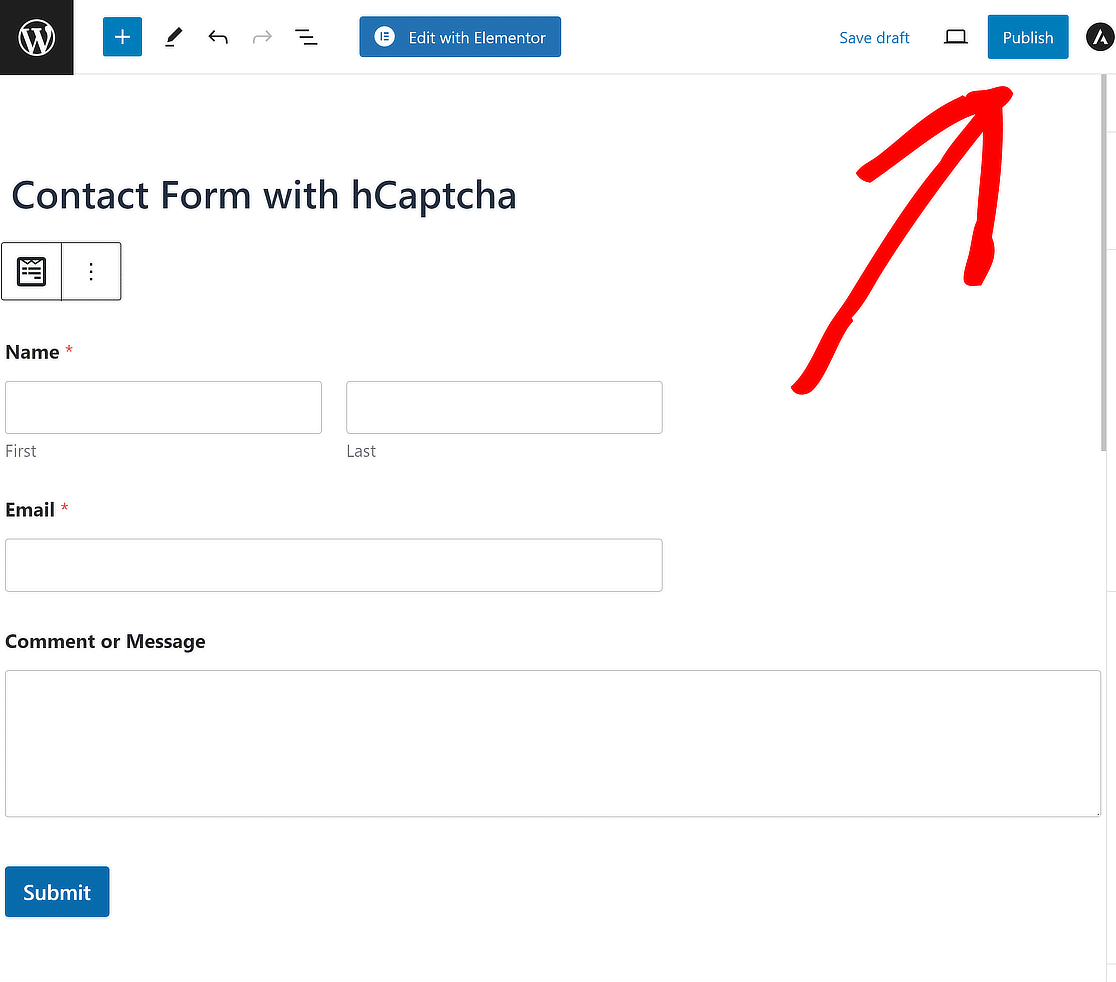
Isso o levará ao editor de blocos, onde você pode personalizar ainda mais o formulário e clicar em Publicar ou Atualizar para publicar o formulário.
Agora, abra o formulário de contato no front-end do seu site, preencha as entradas do seu formulário e envie para verificar. Para mais detalhes sobre como testar seus formulários, por favor, consulte nosso checklist completo de testes.
Observação: Teste o formulário de contato em outro navegador ou janela anônima onde você não tenha feito login como administrador no seu site.
Se você deseja adotar mais algumas técnicas para limitar o envio de spam por formulário, certifique-se de conferir também estas opções de acessibilidade e alternativas de CAPTCHA no WPForms.
Perguntas frequentes sobre como adicionar hCaptcha a formulários do WordPress
Usar o hCaptcha para proteger seus formulários do WordPress é um tópico popular entre nossos leitores. Aqui estão as respostas para algumas perguntas comuns sobre isso:
O que é hCaptcha?
hCaptcha é uma alternativa popular ao reCAPTCHA. É uma ferramenta gratuita anti-spam que protege sites de bots, spam e ataques de sites. O termo hCaptcha é derivado do termo popular “CAPTCHA.”
CAPTCHA significa Teste Público de Turing Completamente Automatizado para Distinguir Computadores de Humanos. A letra “H“ em hCaptcha denota humanos.

hCaptcha funciona de forma semelhante ao reCAPTCHA do Google, mas foca mais na privacidade do usuário. Sua política de privacidade é compatível com regulamentações como GDPR e CCPA.
Se você está preocupado com a privacidade do seu site e procurando uma alternativa ao reCAPTCHA, o hCaptcha pode ser a ferramenta certa para você.
Por que adicionar hCaptcha aos seus formulários do WordPress?
Vamos ver alguns motivos que podem ajudá-lo a decidir se o serviço hCaptcha é adequado para o seu site ou não:
- Processo de Configuração: Criar e configurar uma conta hCaptcha é super fácil. Veremos um processo completo de inscrição no hCaptcha em nosso próximo passo.
- Melhor Privacidade: Se você está preocupado que o reCAPTCHA do Google possa usar seus dados, o hCaptcha será uma opção melhor para você.
- Mais Eficaz: O hCaptcha é comprovadamente mais eficaz em parar spam e bots. Ele oferece vários recursos avançados para proteção contra spam.
- Seja Pago por CAPTCHAs: O hCaptcha paga uma pequena recompensa toda vez que seus visitantes resolvem desafios em seus formulários.
- Serviço Freemium: O hCaptcha inclui versões gratuita e premium. A versão gratuita possui muitos recursos que você pode usar nos formulários do seu site; no entanto, se você procura recursos mais avançados, como desafios personalizados e agendamento de dificuldade baseado em tempo, pode optar pela versão premium.
Em seguida, aprenda como proteger seus formulários online
E pronto! É assim que você pode ajudar a combater o spam em formulários de contato com WPForms e hCaptcha sem adicionar nenhum código HTML ou CSS. Se você está procurando mais maneiras de manter seus formulários online seguros, confira nosso artigo sobre 12 dicas e truques de segurança do WordPress para seus formulários online.
Esperamos que este artigo ajude você a entender como habilitar o hCaptcha com formulários do WordPress. Da mesma forma, você também pode adicionar CAPTCHA ao formulário de login e registro do WordPress usando o construtor WPForms. Você também pode querer conferir nosso post sobre como criar um formulário de upload de arquivos no WordPress (facilmente).
Adicione o hCaptcha ao seu Formulário WordPress
Pronto para construir seu formulário? Comece hoje mesmo com o plugin construtor de formulários WordPress mais fácil. WPForms Pro inclui muitos modelos gratuitos e oferece uma garantia de devolução do dinheiro em 14 dias.
Se este artigo ajudou você, por favor, siga-nos no Facebook e Twitter para mais tutoriais e guias gratuitos do WordPress.


