


Resumo de IA
Recentemente, um de nossos leitores nos perguntou sobre as opções de acessibilidade de CAPTCHA no WPForms para limitar o envio de spam.
Achamos que seria um bom momento para discutir as várias alternativas aos CAPTCHAs tradicionais no WPForms que podem ser mais acessíveis, já que este é um problema comum que os clientes também levantam em nossos chats de suporte.
Então, sem mais delongas, vamos mergulhar nos tipos de opções de acessibilidade de CAPTCHA para ajudá-lo a determinar a melhor opção para seus formulários e segurança do site. É hora de combater o spam de formulários de contato de uma vez por todas!
- 1. Crie um CAPTCHA Baseado em Lógica (Matemática)
- 2. Use um CAPTCHA de Pergunta e Resposta Personalizado
- 3. Implante um CAPTCHA Invisível em Seu Site
- 4. Use um CAPTCHA Baseado em Áudio para Acessibilidade
- 5. Crie Listas de Permissões/Listas de Bloqueio para Endereços de E-mail
- 6. Restrinja o Envio de Formulários por País
- 7. Ative a Filtragem de Palavras-chave em Seu Formulário
- 8. Imponha um Limite de Tempo para o Envio de Formulários
- 9. Ative a Proteção Moderna Anti-Spam do WPForms
- 10. Conecte Seu Formulário ao Akismet
Alternativas aos CAPTCHAs Tradicionais que São Mais Acessíveis
Quando falamos de CAPTCHAs tradicionais, estamos nos referindo aos CAPTCHAs padrão baseados em imagem usados por milhões de sites em todo o mundo.
Claro, não há problema em usar um CAPTCHA baseado em imagem, mas ele tende a ser uma tática desatualizada, que às vezes pode ser menos eficaz na prevenção de spam.
Portanto, confira estas dicas abaixo para aprender como usar CAPTCHAs no WPForms que são mais acessíveis, juntamente com outras sugestões para combater envios de spam:
1. Crie um CAPTCHA Baseado em Lógica (Matemática)
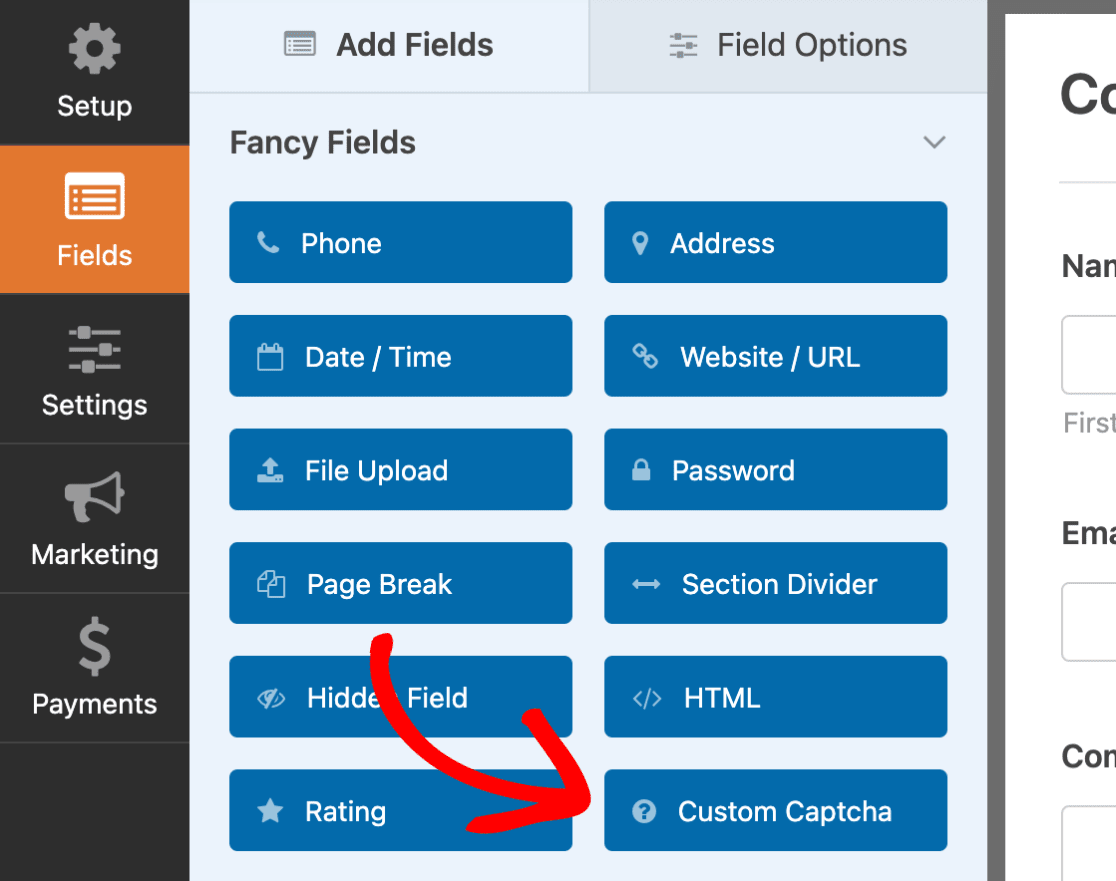
O WPForms oferece um campo de Captcha Personalizado no construtor de formulários, que você pode arrastar e soltar em seu formulário para criar um CAPTCHA personalizado baseado em matemática.
Você encontrará o campo Captcha Personalizado em Campos Elegantes no construtor de formulários. Isso significa que você precisará de uma Licença Básica do WPForms ou superior para acessar este recurso.
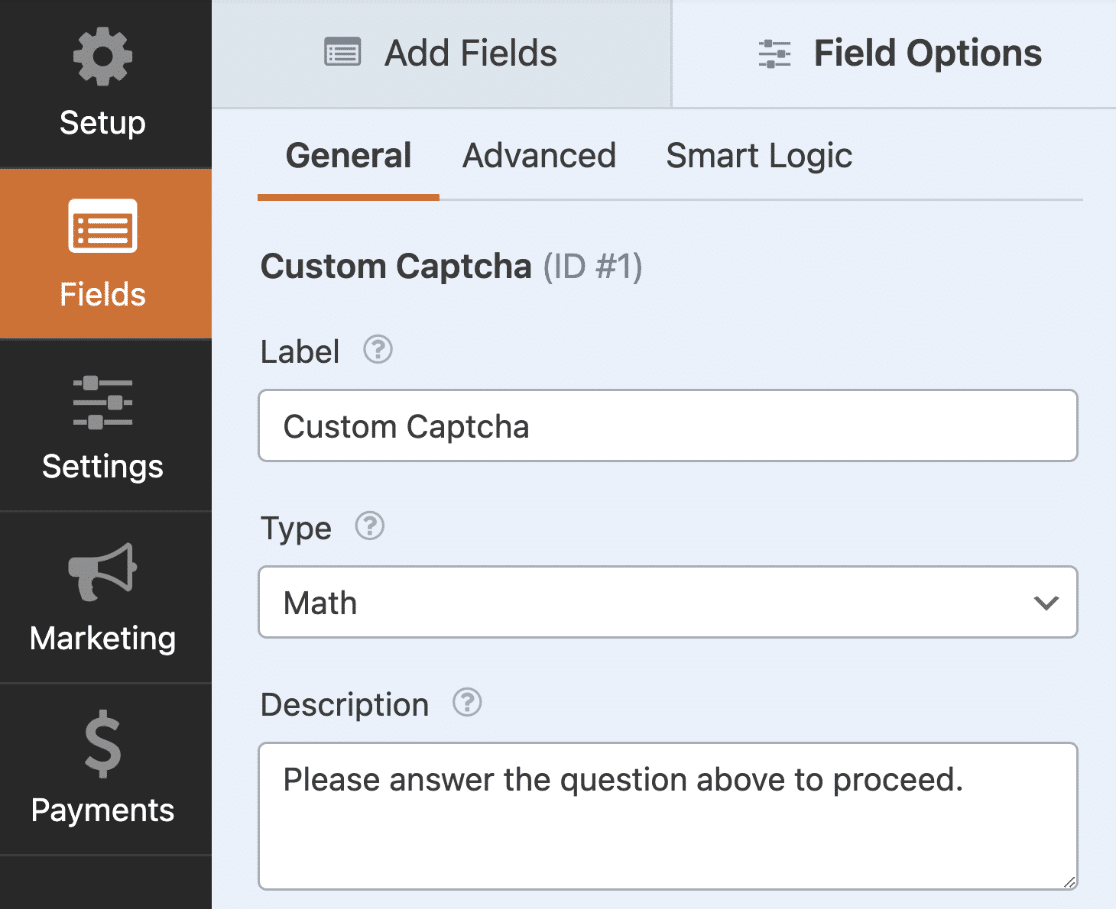
Para personalizar o campo, clique no campo no painel de visualização do formulário para abrir suas Opções de Campo e alterar o Rótulo, o Tipo e a Descrição.
Como queremos criar um CAPTCHA baseado em matemática, selecione a opção Matemática no menu suspenso Tipo, e é só isso!
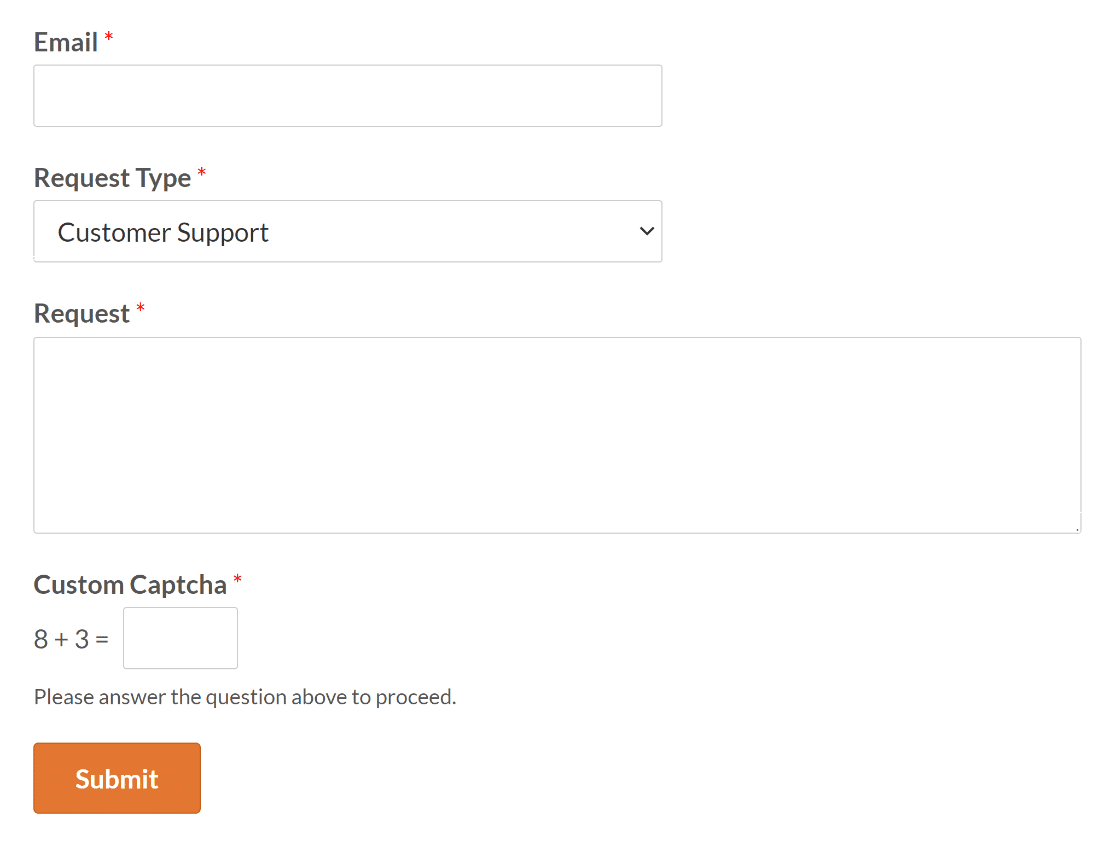
Agora, quando você publicar este formulário, o campo mudará automaticamente a pergunta toda vez que a página for recarregada ou atualizada. Não é incrível?!
Se você deseja alterar este CAPTCHA com algum código personalizado, confira este tutorial sobre personalização do CAPTCHA de Matemática para mais detalhes.
2. Use um CAPTCHA de Pergunta e Resposta Personalizado
Em vez de usar o tipo de Captcha de Matemática, você também tem a opção de usar uma pergunta e resposta que você pode criar para economizar tempo usando o WPForms.
Tudo o que você precisa fazer é clicar no campo Captcha Personalizado, navegar até suas Opções de Campo e selecionar a opção Pergunta e Resposta no menu Tipo.
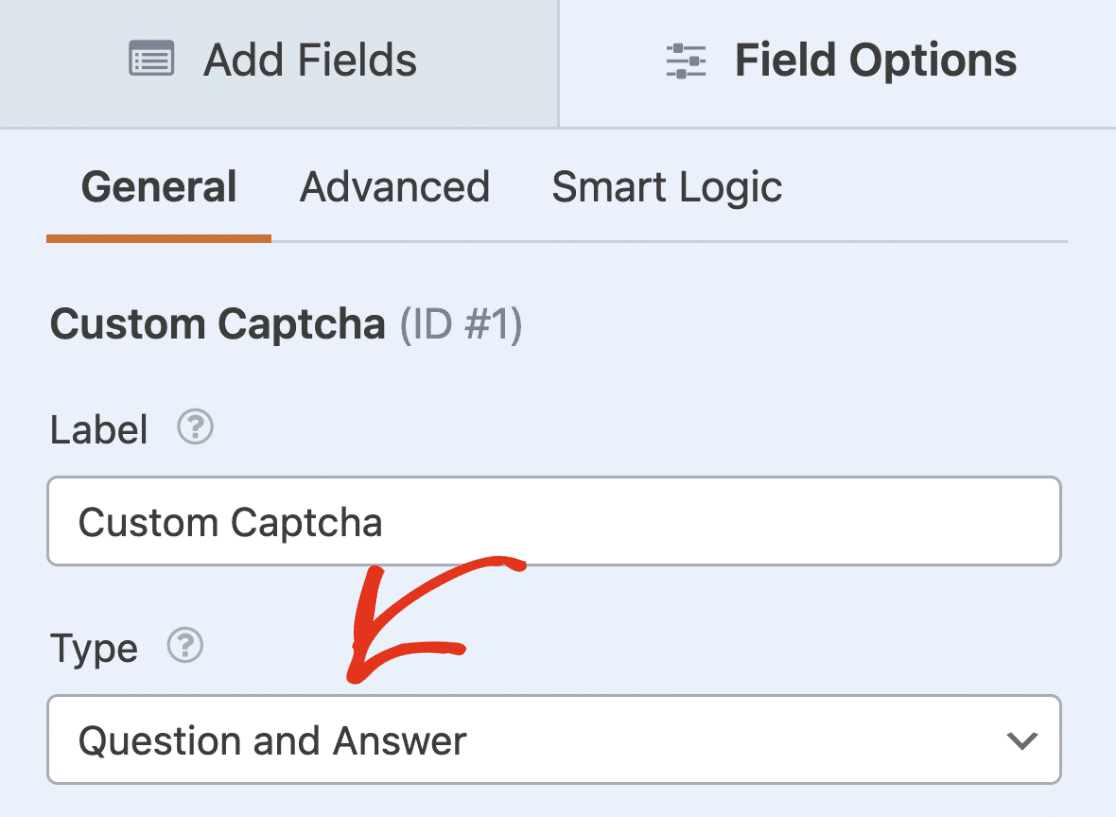
Agora, basta adicionar uma pergunta no primeiro campo e sua resposta no segundo campo. Você também pode adicionar ou remover perguntas usando os botões mais (+) ou menos (-), respectivamente.
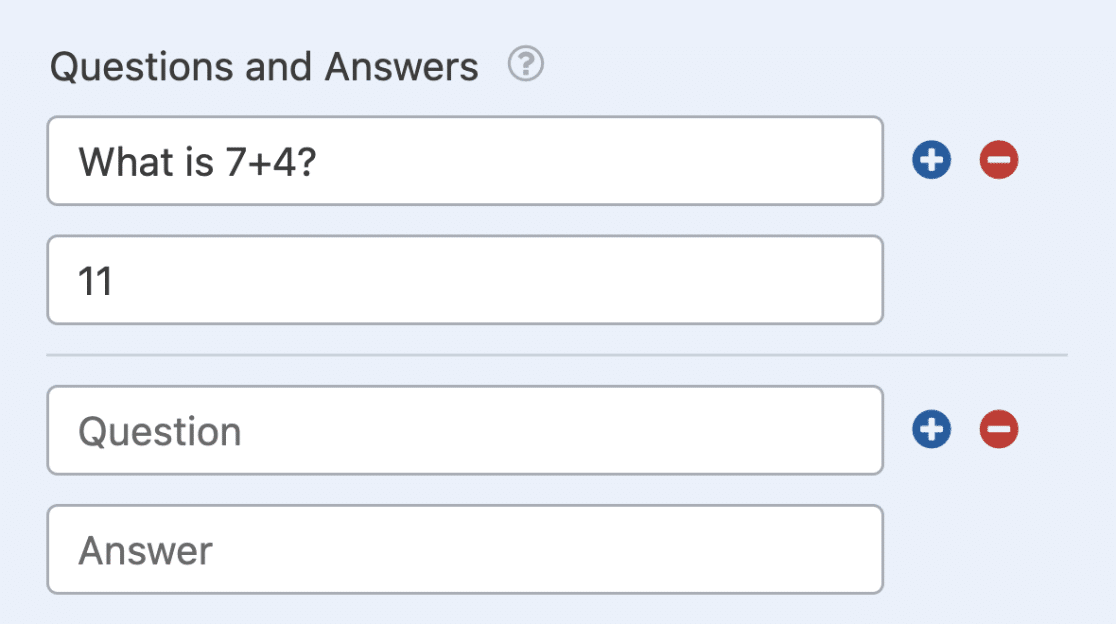
Se houver várias perguntas e respostas, o formulário exibirá aleatoriamente uma pergunta cada vez que for carregado no navegador.
3. Implante um CAPTCHA Invisível em Seu Site
Em relação às opções de CAPTCHA acessíveis, você ficará feliz em saber que o WPForms também suporta várias integrações de CAPTCHA.
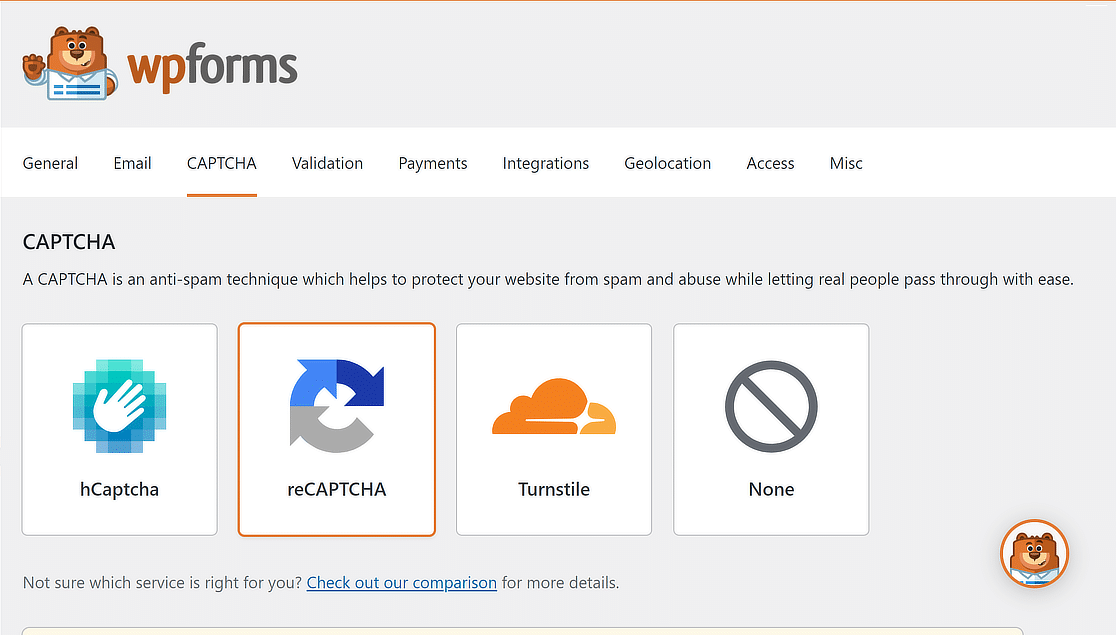
Você pode usar as opções fornecidas abaixo para criar um CAPTCHA invisível para proteger seu site, oferecendo uma experiência de usuário perfeita, sem desafios interruptivos.
reCAPTCHA invisível V2
Opções adicionais serão apresentadas quando você clicar na opção reCAPTCHA em WPForms » Configurações » CAPTCHA.

Selecione a opção reCAPTCHA v2 invisível, siga as etapas deste guia para gerar suas chaves reCAPTCHA e adicione a medida de segurança ao seu formulário.
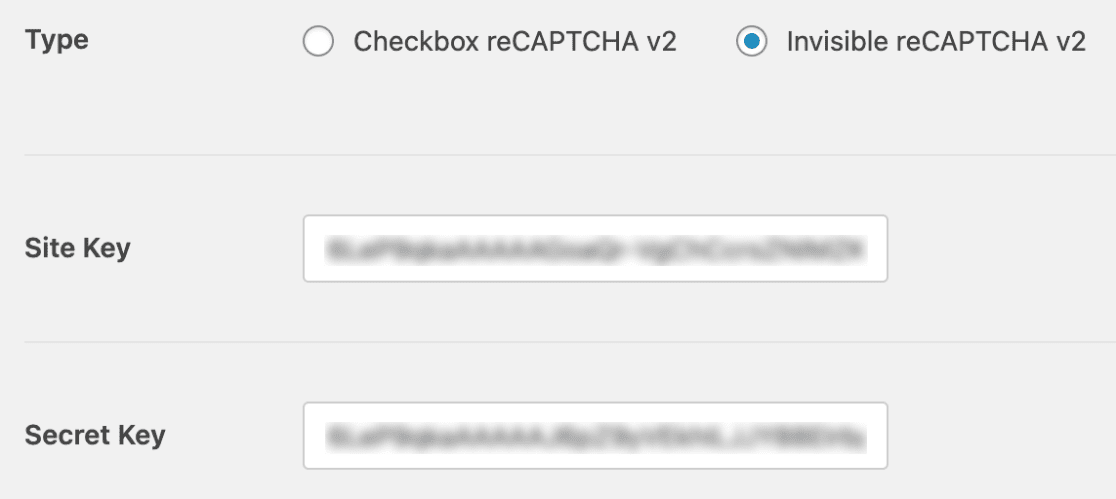
Esta opção é recomendada para administradores de sites que não querem mostrar um desafio aos usuários o tempo todo, pois isso às vezes leva ao abandono do formulário.
Como resultado, ele tentará determinar se os usuários são humanos ou bots com base em suas interações com o site.
reCAPTCHA v3
Onde o reCAPTCHA v2 invisível é projetado para diferenciar humanos de bots com interação mínima do usuário, o reCAPTCHA v3 visa rodar inteiramente em segundo plano.
Se o seu site valoriza a experiência do usuário e está pronto para deixar o sistema de pontuação do reCAPTCHA v3 guiar a tomada de decisões, então o reCAPTCHA v3 é o caminho a seguir.
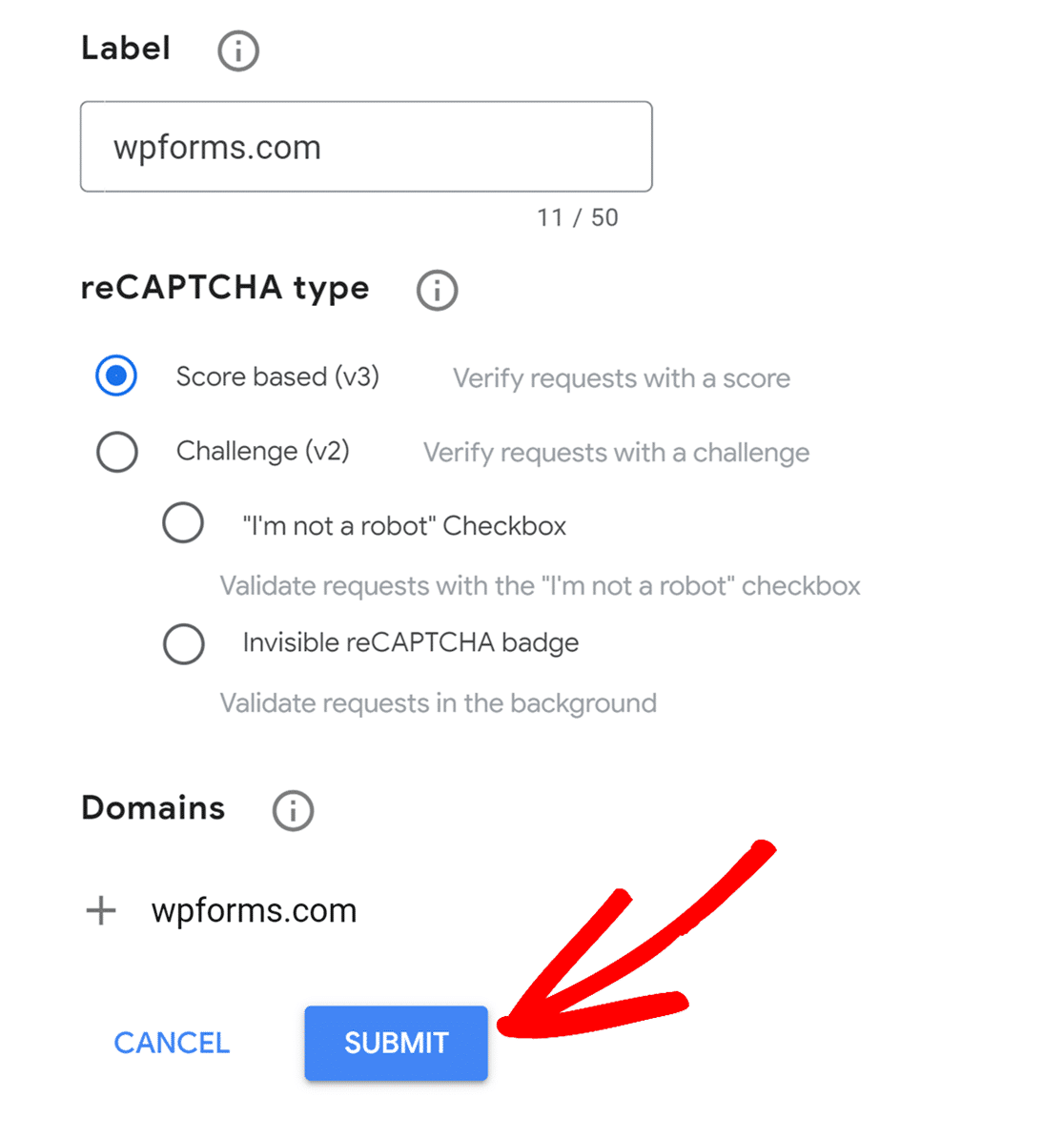
Este sistema de pontuação (variando de 0.0 a 1.0) indica a probabilidade de o usuário ser um bot, sendo 1.0 o mais provável de ser humano e 0.0 o mais provável de ser bot.
Depois de configurar o reCAPTCHA v3 no WPForms, você pode até ajustar o Limite de Pontuação para combater envios de spam agressivamente.
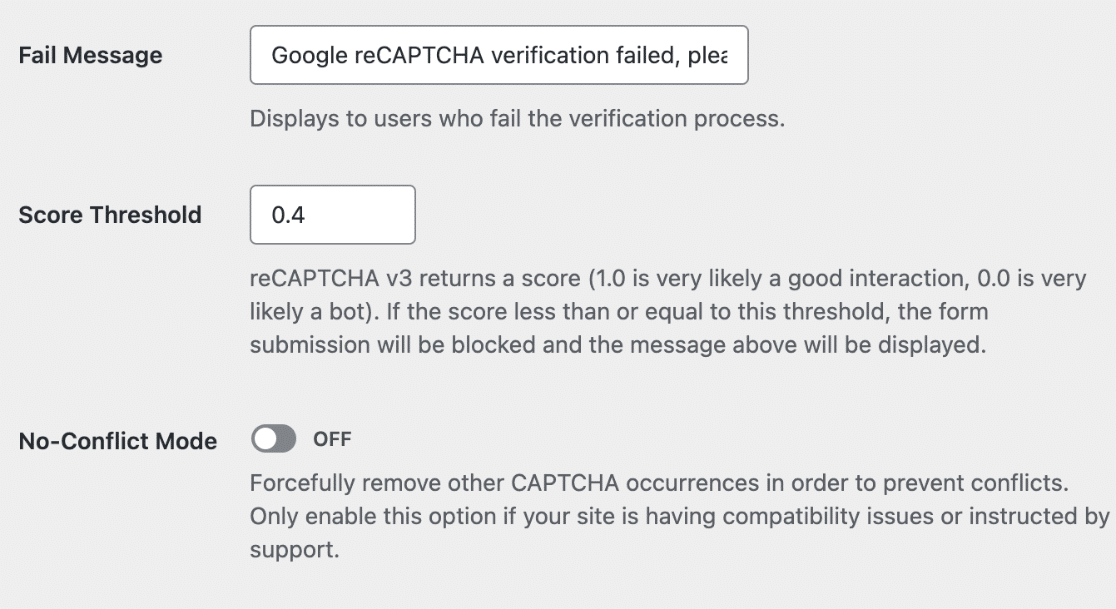
Você também pode ativar o Modo Sem Conflitos para evitar conflitos como o reCAPTCHA ser carregado duas vezes (uma pelo WPForms e outra pelo seu tema WordPress).
Isso mitiga quaisquer problemas decorrentes de conflitos de plugins ou temas, resultando eventualmente no reCAPTCHA não funcionando corretamente.
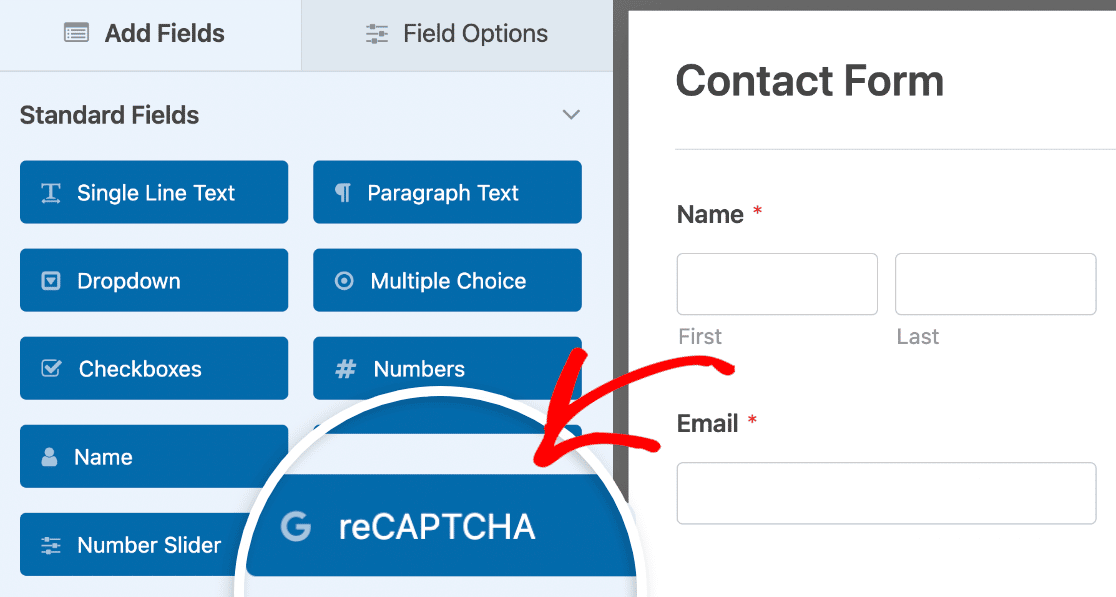
Concluído, para adicionar o reCAPTCHA ao seu formulário, basta abrir o construtor de formulários, procurar na seção Campos Padrão e clicar no campo reCAPTCHA.
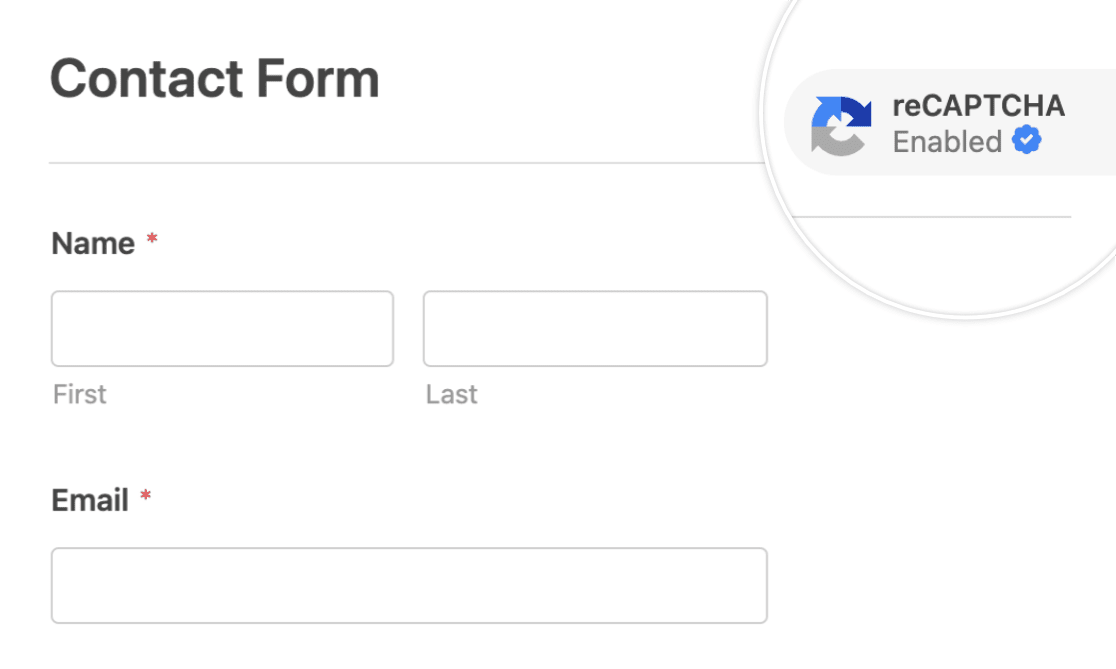
Para confirmar que seu reCAPTCHA está ativado, procure pelo selo no canto superior direito do construtor de formulários.
Cloudflare Turnstile (Widget Invisível)
Semelhante ao reCAPTCHA v2 invisível e reCAPTCHA v3 do Google, você também pode usar o Cloudflare Turnstile (Widget Invisível) através do WPForms.
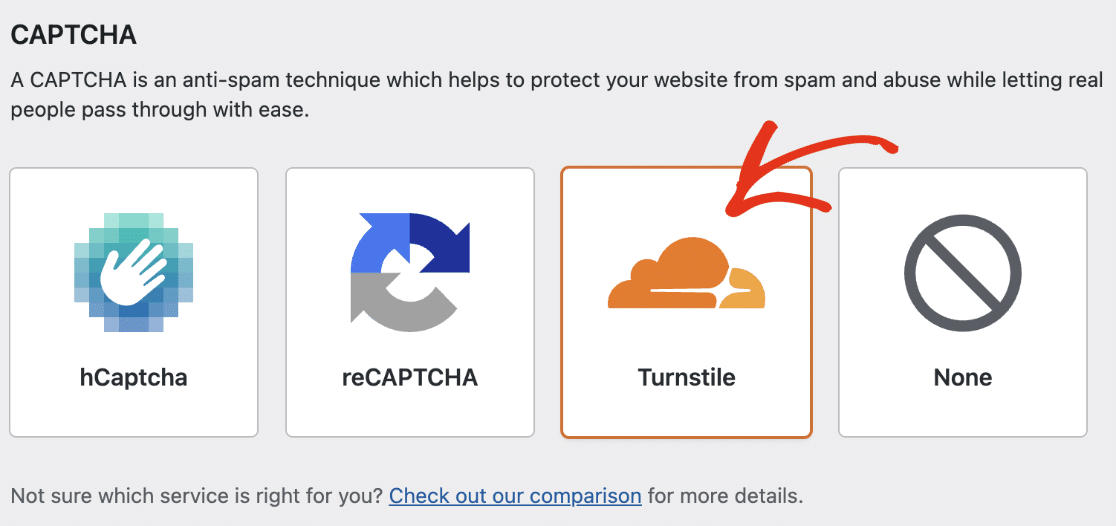
Semelhante ao Google reCAPTCHA, você precisará configurar o Cloudflare Turnstile e adicionar as chaves de API ao WPForms para que funcione.
Você pode seguir as etapas deste guia para conectar o Cloudflare Turnstile ao WPForms e adicionar o widget invisível aos seus formulários.
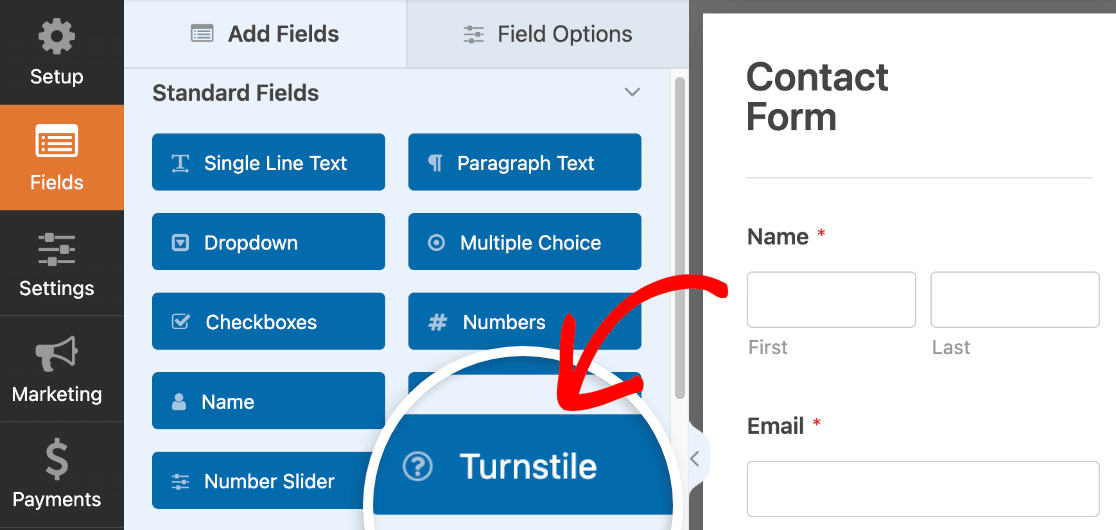
Depois de configurar suas chaves, você pode ativar o Cloudflare Turnstile em qualquer um dos seus formulários. No construtor de formulários, procure em Campos Padrão e selecione o campo Turnstile.
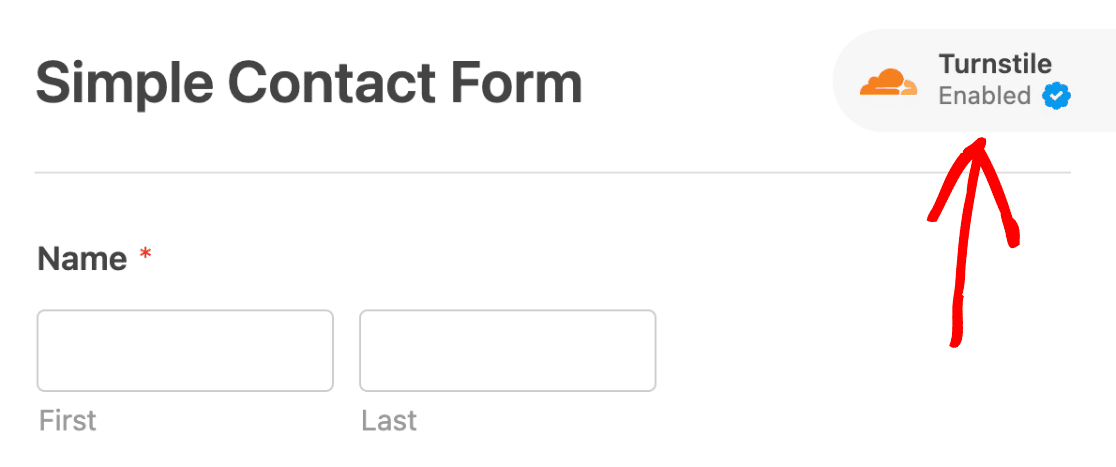
O selo Turnstile pode ser encontrado no canto superior direito do construtor de formulários, indicando que o Cloudflare Turnstile está ativado.
4. Use um CAPTCHA Baseado em Áudio para Acessibilidade
CAPTCHAs visuais ou invisíveis tendem a ser usados por muitos sites WordPress, mas CAPTCHAs baseados em áudio não são muito populares.
CAPTCHAs de áudio podem ser bastante úteis para prevenir envios de formulários com spam, pois exigem uma interação mais cuidadosa dos usuários.
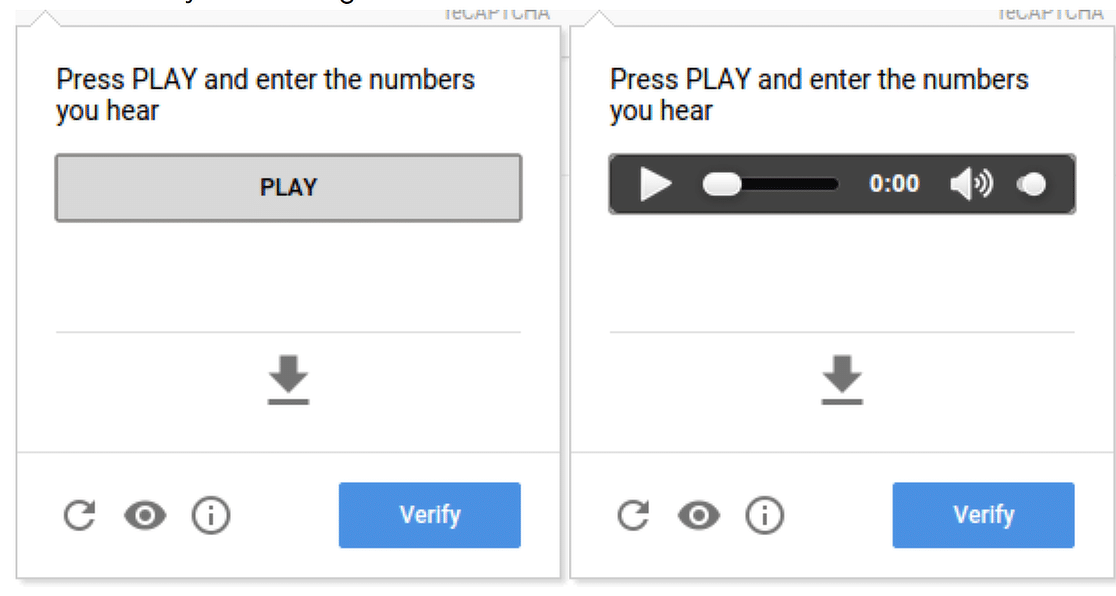
Os usuários geralmente precisam digitar os números que ouvem na caixa de texto localizada após o botão PLAY ou controle de áudio.
Você pode configurar um CAPTCHA baseado em áudio no WPForms usando reCAPTCHA v2 ou hCAPTCHA facilmente e adicioná-lo a qualquer formulário que desejar.
5. Crie Listas de Permissões/Listas de Bloqueio para Endereços de E-mail
Para empresas que realmente desejam limitar envios de formulários com spam e gerar leads de alta qualidade, o WPForms apresenta inúmeras opções para limitar entradas.
Entre essas opções está a capacidade de criar uma lista de permissões/bloqueio para endereços de e-mail específicos para limitar envios falsos (de humanos).
- A Lista de Permissões permite apenas endereços de e-mail específicos para enviar seu formulário, o que é ótimo para uso interno, como compartilhar um formulário entre funcionários (usuários do seu próprio domínio, ou seja, @wpforms.com)
- A Lista de Bloqueio bloqueia endereços/domínios de e-mail específicos. Por exemplo, para adquirir leads empresariais de alta qualidade, você pode bloquear endereços de e-mail que terminam com @gmail.com, @outlook e @yahoo.com.
Para criar uma lista de permissões/bloqueio, abra qualquer formulário no construtor, clique no campo E-mail, navegue até a aba Avançado e role para baixo até Lista de Permissões / Bloqueio.
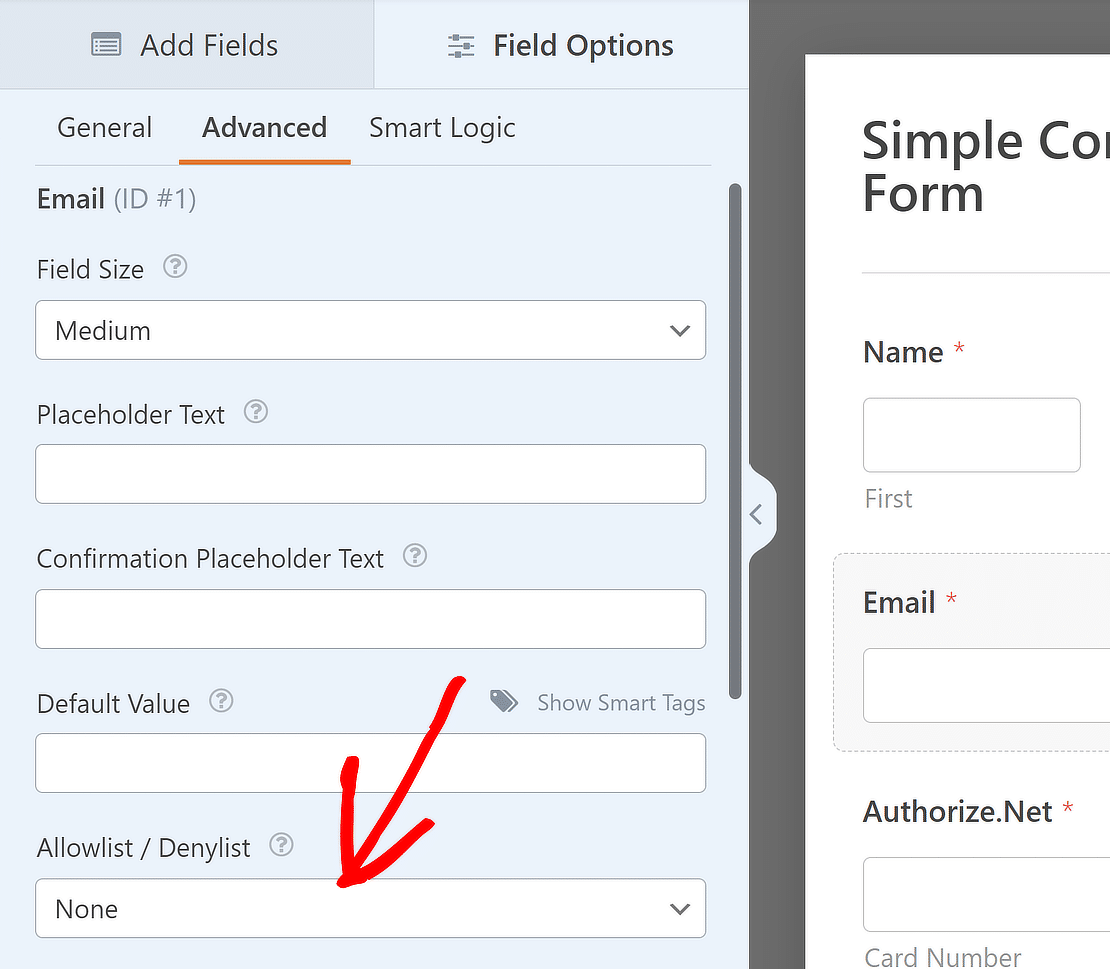
Escolher a opção Lista de Permissões ou Lista de Bloqueio abrirá uma caixa abaixo. Aqui, você pode digitar um e-mail completo ou usar um asterisco * para criar uma correspondência parcial.
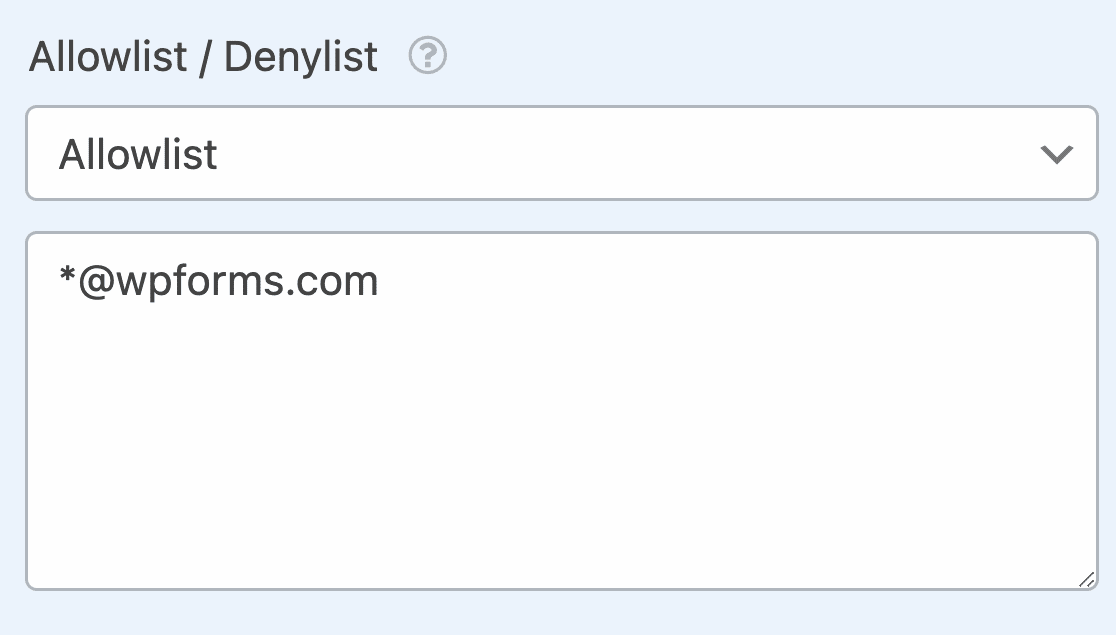
Dependendo das necessidades do seu negócio, você pode configurar esta configuração para criar correspondências parciais em vários formatos. Por exemplo;
[email protected]– bloqueia o endereço de e-mail específicodummy*– bloqueia todos os endereços de e-mail que começam com “dummy.”*@email.com– bloqueia todos os endereços de e-mail do domínioemail.coma*@email.com– bloqueia endereços de e-mail que começam com a letra “a” do domínioemail.com[email protected], [email protected], dummy@*.co.uk– bloqueia os dois primeiros endereços de e-mail especificados e cria uma correspondência parcial para o terceiro
Não há limite para o número de e-mails ou correspondências parciais que você pode adicionar, e você pode colocar o asterisco em qualquer lugar que desejar.
6. Restrinja o Envio de Formulários por País
Como uma medida de segurança adicional para evitar envios de spam de países/localizações específicas, você também pode ativar um filtro de país no WPForms.
Isso também pode ser útil se sua empresa opera apenas em uma região ou país específico e você deseja focar em obter leads relevantes.
Para acessar esta configuração, vá para Configurações » Proteção contra Spam e Segurança no construtor de formulários. Em seguida, ative a opção Ativar filtro de país.
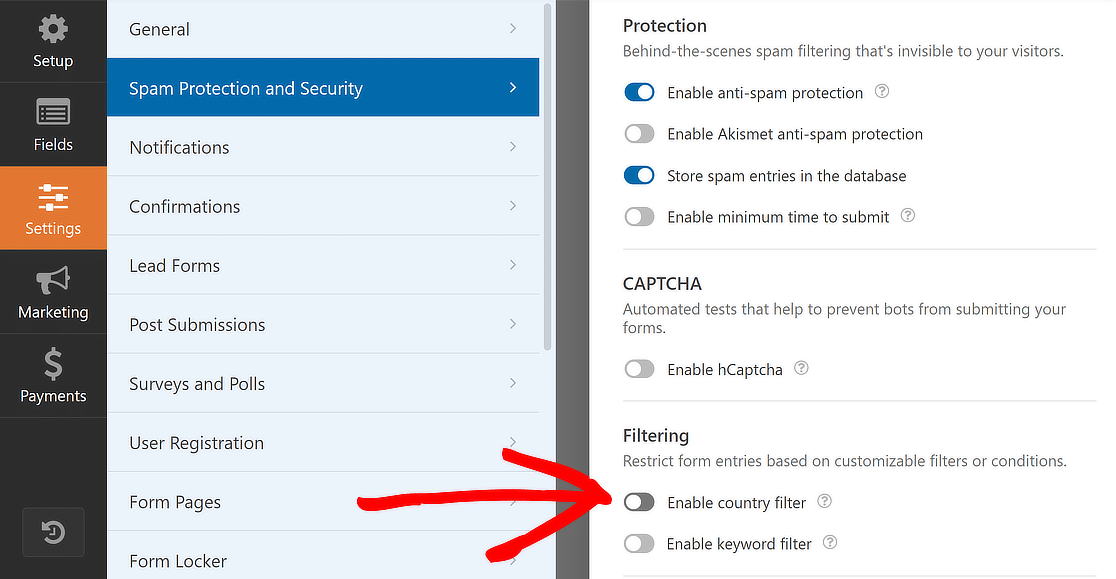
Uma vez ativado, você pode escolher entre Permitir ou Negar envios de países específicos usando o menu suspenso.
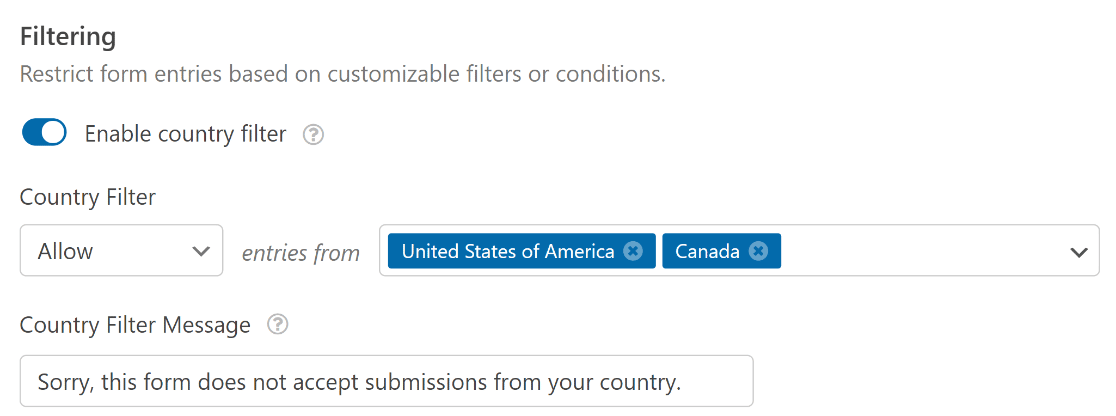
Como você pode ver acima, criamos um Filtro de País onde permitimos entradas apenas dos Estados Unidos e Canadá.
7. Ative a Filtragem de Palavras-chave em Seu Formulário
O WPForms oferece outra medida preventiva para bloquear envios de spam de visitantes humanos: a opção Filtro de palavras-chave.
Isso pode ser particularmente útil quando algumas pessoas enviam formulários contendo palavrões (uma ocorrência comum em sites grandes).
Para acessar esta configuração, vá para Configurações » Proteção contra Spam e Segurança no construtor de formulários. Em seguida, ative a opção Ativar filtro de palavras-chave.
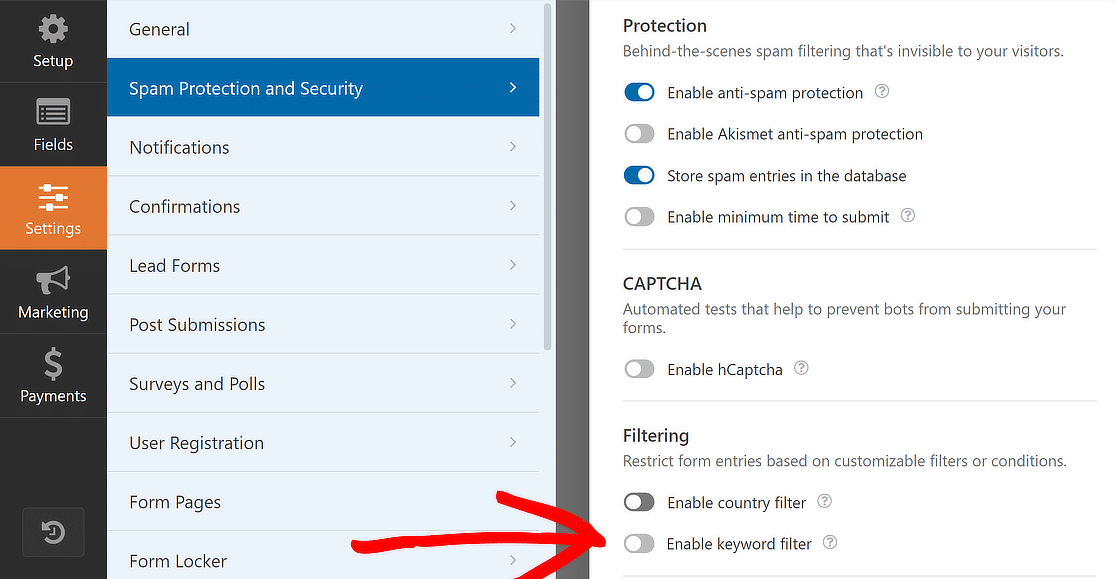
Depois de ativar esta opção, uma nova caixa aparecerá abaixo, onde você pode adicionar uma lista de palavras-chave que deseja bloquear.
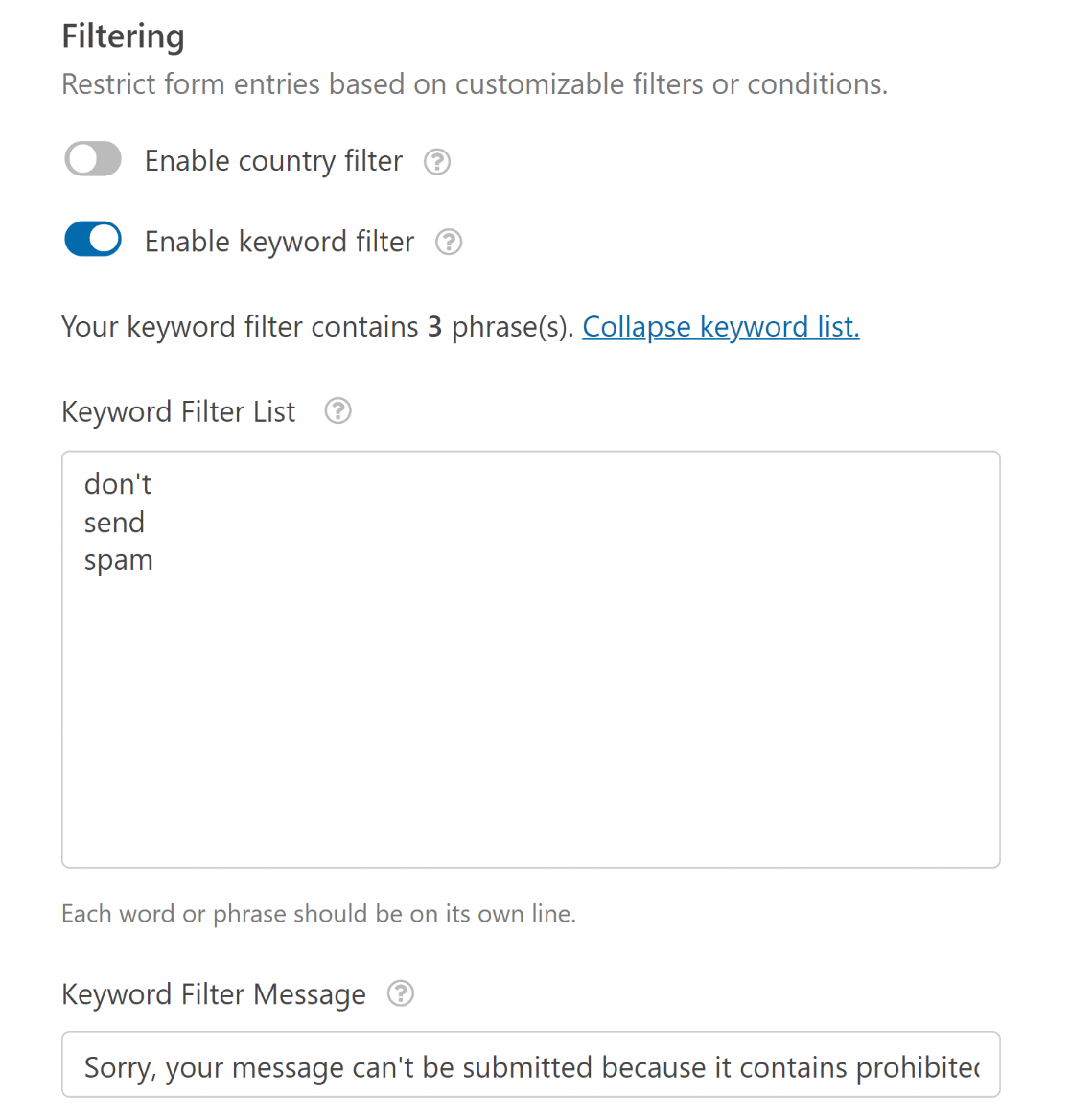
Tenha cuidado com esta escolha, pois ela bloqueará todos os envios que contiverem as palavras que você adicionar ao trecho, portanto, seja muito específico para não bloquear mensagens reais.
8. Imponha um Limite de Tempo para o Envio de Formulários
Além de outras medidas preventivas para bloquear envios de spam, você também pode impor um limite de tempo para os envios de formulários.
Para ativá-lo, vá para Configurações » Proteção contra Spam e Segurança. Em seguida, ative a opção Ativar tempo mínimo para envio e defina o limite de tempo de acordo.
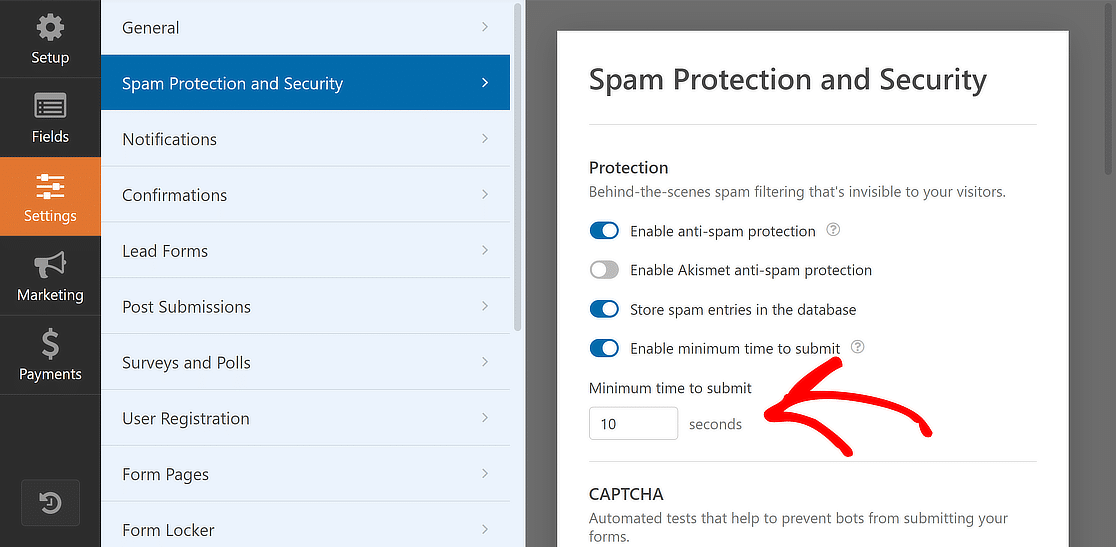
Lembre-se de que esta opção só é útil para formulários curtos e que não exigem um tempo significativo para serem preenchidos.
Por exemplo, se você estiver recebendo muitos envios de spam através de um formulário de contato, pode optar por impor um limite de tempo para os envios de formulários.
9. Ative a Proteção Moderna Anti-Spam do WPForms
O WPForms possui sua própria camada de proteção contra spam integrada ao construtor de formulários. A proteção anti-spam está ativada para todos os seus formulários por padrão, mas você pode fazer ajustes em cada formulário individualmente, se necessário.
Navegue até Configurações » Proteção contra Spam e Segurança. Em seguida, ative a opção Ativar proteção moderna contra spam.

Isso é executado em segundo plano para ajudar a mantê-lo livre de spam, mas também é ótimo para usar com outra camada de proteção, como um Captcha.
10. Conecte Seu Formulário ao Akismet
Muitas pessoas usam o Akismet para parar spam. Ele pode encontrar e bloquear instantaneamente envios de formulários que parecem suspeitos para impedir entradas falsas.
O WPForms oferece uma integração nativa com o Akismet para identificar e bloquear automaticamente envios de formulários suspeitos. Impressionante, não é?
Para ativar o Akismet, você deve primeiro ter o Akismet configurado e em execução em seu site. Quando tiver, navegue até as configurações do seu formulário e selecione Proteção contra Spam e Segurança. Uma vez lá, você deverá ver uma opção para Ativar proteção anti-spam do Akismet. Novamente, isso só será visível se você tiver o Akismet configurado em seu site.
Use o interruptor para ativar o Akismet.

Lembre-se de que você precisa ter uma conta Akismet conectada ao seu site para poder usar esta opção!
Perguntas frequentes sobre opções de acessibilidade do CAPTCHA no WPForms
As opções de acessibilidade do CAPTCHA são um tópico popular de interesse entre nossos leitores. Aqui estão as respostas para algumas perguntas comuns sobre eles.
O CAPTCHA está em conformidade com a Seção 508?
Sim, o CAPTCHA (Completely Automated Public Turing test to tell Computers and Humans Apart) pode ser compatível com a 508 quando implementado corretamente.
Isso significa que ele deve ser acessível a pessoas com deficiência, incluindo aquelas que usam leitores de tela. Para conformidade, os CAPTCHAs devem oferecer métodos de acesso alternativos, como CAPTCHAs de áudio para usuários com deficiência visual.
O CAPTCHA é compatível com WCAG?
O CAPTCHA pode estar em conformidade com as Diretrizes de Acessibilidade para Conteúdo Web (WCAG) se incluir opções que o tornem acessível a todos os usuários, independentemente de suas habilidades. Fornecer várias maneiras de completar o CAPTCHA, como quebra-cabeças visuais e opções de áudio, ajuda a atender aos padrões de acessibilidade.
O reCAPTCHA é compatível com WCAG?
O reCAPTCHA do Google pode se alinhar com os padrões WCAG2 oferecendo diferentes desafios, como reconhecimento de imagem ou CAPTCHAs de áudio, para acomodar as necessidades de vários usuários. Configurá-lo corretamente é essencial para evitar problemas de acessibilidade.
O CAPTCHA é uma vulnerabilidade de segurança?
Embora o CAPTCHA seja projetado para aprimorar a segurança, distinguindo usuários humanos de bots. No entanto, CAPTCHAs mal implementados podem ser contornados, potencialmente criando riscos de segurança. Atualizações regulares e a escolha de serviços de CAPTCHA confiáveis são cruciais para manter a segurança.
O CAPTCHA pode ser desativado?
Sim, o CAPTCHA pode ser desativado em sites. No entanto, é essencial ter medidas de segurança alternativas em vigor para evitar spam e abusos. O WPForms, por exemplo, oferece recursos eficazes anti-spam sem depender de CAPTCHA, proporcionando uma experiência amigável.
Como posso impedir spam em formulários sem CAPTCHA?
Para impedir spam em formulários sem CAPTCHA, considere usar o WPForms, que inclui recursos anti-spam como proteção contra spam integrada, limites de tempo, filtros de palavras-chave, filtros de país e a capacidade de integrar com serviços de prevenção de spam como o Akismet. Esses métodos são eficazes e não atrapalham a experiência do usuário.
O Turnstile é melhor que o CAPTCHA?
O Turnstile é uma alternativa ao CAPTCHA que visa proporcionar uma experiência de usuário menos intrusiva, protegendo contra spam. Sua eficácia em comparação com o CAPTCHA pode variar dependendo das necessidades específicas e da implementação. Para muitos, a natureza menos intrusiva do Turnstile o torna uma escolha preferida.
A IA pode enganar o CAPTCHA?
À medida que a tecnologia de IA avança, alguns programas de IA podem resolver certos tipos de CAPTCHA. No entanto, os serviços de CAPTCHA continuam a evoluir, introduzindo desafios e algoritmos mais complexos que são mais difíceis para a IA contornar. É um ciclo contínuo de melhoria na funcionalidade de ambos os lados.
Em seguida, aprenda por que os e-mails do seu formulário de contato estão indo para o spam (+ como corrigir)
Para corrigir seus problemas de entrega de e-mail, confira este guia sobre como usar o plugin WP Mail SMTP para enviar os e-mails do seu site através de um servidor de e-mail configurado corretamente com a autenticação adequada.
Crie seu formulário WordPress agora
Pronto para criar seu formulário? Comece hoje mesmo com o plugin de criação de formulários WordPress mais fácil. WPForms Pro inclui muitos modelos gratuitos e oferece uma garantia de devolução do dinheiro em 14 dias.
Se este artigo ajudou você, por favor, siga-nos no Facebook e Twitter para mais tutoriais e guias gratuitos do WordPress.


