


Resumo de IA
Você quer bloquear um país no WordPress? Talvez o mesmo país continue inundando seus formulários com spam, ou você esteja vendo tentativas de login suspeitas e tráfego de bots de lugares onde você nem vende.
Existem, na verdade, dois problemas diferentes escondidos nessa única pergunta. A maioria das pessoas que dizem querer bloquear um país está, na verdade, tentando parar o spam vindo de seus formulários, e isso tem uma solução limpa e direcionada.
Outras pessoas genuinamente precisam bloquear um país inteiro de todo o seu site, o que é uma abordagem mais pesada com desvantagens reais para SEO e para visitantes legítimos.
Neste guia, cobrirei ambos e apresentarei 5 maneiras de bloquear um país no WordPress, começando com a solução mais fácil para spam em formulários e, em seguida, passando por plugins dedicados, Cloudflare, seu provedor de hospedagem e uma opção manual de servidor.
Como Bloquear um País no WordPress (5+ Maneiras)
Antes de começar a bloquear intervalos de IP em todo o seu site, é útil combinar o método com o problema que você está realmente resolvendo. Se o problema for spam em formulários, você pode filtrá-lo no nível do formulário sem afetar o restante do seu tráfego.
Se você precisar de um bloqueio real em todo o site, terá várias opções, dependendo se prefere um plugin, sua CDN, seu provedor de hospedagem ou uma edição manual. Use os links abaixo para ir direto ao método que você precisa.
- Método 1: Bloquear Spam de Formulários por País com WPForms
- Método 2: Usar um Plugin de Bloqueio de País
- Método 3: Bloquear um País com Cloudflare (Regras de Firewall WAF)
- Método 4: Bloquear um País Através do Seu Provedor de Hospedagem
- Método 5: Bloquear um País Sem Plugin (.htaccess)
- Por que Bloquear um País Inteiro?
- Bloquear um País Prejudica Seu SEO?
Método 1: Bloquear Spam de Formulários por País com WPForms
Após anos limpando spam de formulários, posso dizer que a maioria dos pedidos de “bloquear um país” realmente se resume a uma coisa. Um único país está bombardeando o mesmo formulário de contato ou registro com entradas inúteis, dia após dia, e é esse tráfego que você realmente quer eliminar.
Portanto, se essa for a sua situação, você não precisa de um bloqueio em todo o site. Você pode filtrar esses envios diretamente no nível do formulário com o WPForms e sua proteção contra spam integrada, que mantém os visitantes reais fluindo para o resto do seu site sem serem afetados. E se você realmente precisar bloquear um país de todo o seu site, pule para os Métodos 2 a 5.
O que mais gosto em lidar com isso dentro do WPForms é o quão contido ele permanece. Você escolhe um formulário, seleciona os países a serem bloqueados, e o resto do seu site e seu tráfego continuam exatamente como antes. Existem duas ferramentas integradas para essa tarefa. A primeira fica nas configurações de segurança do seu formulário, e a segunda fica no campo de e-mail.
Filtro de País
O filtro de país é a maneira mais direta de parar envios de formulários de países específicos. Ele faz parte do construtor de formulários, então não há nada extra para instalar depois que o WPForms estiver ativo.
Abra o formulário que você deseja proteger, vá para Configurações » Segurança e Proteção contra Spam e ative a opção Ativar Filtro de País.

Em seguida, clique no menu suspenso em Filtro de País e escolha Permitir para aceitar envios apenas dos países que você selecionar. Ou escolha Negar para bloquear envios de países específicos, permitindo que todos os outros enviem.

Em seguida, use o segundo menu suspenso para selecionar os países que deseja permitir ou negar. Se alguém tentar enviar de fora da sua lista permitida, o formulário não será enviado. Em vez disso, eles verão uma mensagem que diz: “Desculpe, este formulário não aceita envios do seu país.” Você pode editar essa mensagem para combinar com a voz da sua marca.
Lista de Permissão ou Negação de Endereços de E-mail
A segunda ferramenta oferece controle mais refinado sobre os endereços de e-mail que seus formulários aceitam.
Essas listas de permissão e negação são integradas ao WPForms e permitem definir regras para quais endereços podem enviar um formulário. Você pode até usá-las para bloquear endereços de e-mail específicos ou domínios inteiros de países específicos.
Para configurar isso, adicione o campo E-mail ao seu formulário, se ele ainda não estiver lá, e clique no campo para abrir suas opções. Mude para a aba Avançado para encontrar mais configurações.

Nessa aba, encontre o menu suspenso Lista de Permissão / Negação e escolha o tipo de restrição que deseja aplicar.

Depois de escolher uma lista, uma caixa aparece onde você insere suas regras. As regras são apenas os endereços de e-mail que você deseja aceitar ou negar, e você pode segmentar e-mails individuais, grupos de e-mails ou países inteiros de e-mails.
Para aplicar uma regra a um país inteiro, coloque um asterisco (*), o símbolo curinga, na frente do domínio desse país. Assim, uma regra como *.ru captura endereços que terminam com o código de país russo.

Você pode adicionar quantas regras específicas de país precisar. Para o conjunto completo de opções, dê uma olhada em nossa documentação sobre criação de uma lista de permissão ou negação de endereços de e-mail.
E se você se sentir confortável com um pouco de código, também pode Restringir Países Dentro de Campos de Formulário Inteligentes, embora esse tutorial seja voltado para desenvolvedores.
Tanto a lista de permissão quanto a de negação fazem parte das ferramentas de spam e segurança do WPForms, disponíveis no plano Basic e superiores. O WPForms impulsiona mais de 6 milhões de sites, e esse tipo de filtragem de país em nível de formulário é o tipo de coisa que você configura uma vez e depois para de pensar.
Pare o Spam de Formulários por País Com o WPForms
Método 2: Usar um Plugin de Bloqueio de País
Se o seu objetivo é um bloqueio completo do site, um plugin dedicado de bloqueio por país é a rota mais acessível. Esses plugins leem o endereço IP de cada visitante, o associam a um país e bloqueiam o acesso com base nas regras que você define.
A maioria é gratuita no WordPress.org, com níveis premium para extras como bancos de dados de IP mais ricos ou regras por página. Aqui estão os que valem a pena conferir.
| Plugin | Melhor para |
|---|---|
| Bloqueador de Países IP2Location | Bloqueio por país, intervalo de IP ou até mesmo uma cidade específica |
| País de Bloqueio iQ | Bloqueio de todo o seu site ou páginas individuais por IP do visitante |
| Wordfence | Emparelhamento de bloqueio por país com uma suíte de segurança completa |
| Bloqueador de Países Avançado | Um bloqueio leve e focado com controle por página |
| CloudGuard | Descarregando a geolocalização para o Cloudflare para proteger sua página de login |
- IP2Location Country Blocker é uma opção padrão forte quando você deseja precisão, pois pode bloquear visitantes por país, por intervalo de endereços IP ou até mesmo por cidade específica.
- iQ Block Country adota uma abordagem semelhante baseada em IP e permite que você bloqueie todo o seu site ou páginas individuais, o que é útil quando você só precisa restringir o acesso a algo como sua página de checkout ou login.
- Wordfence agrupa o bloqueio de países por GeoIP em um firewall completo e suíte de varredura de malware, embora esse recurso de bloqueio por país esteja em seu nível premium.
- Advanced Country Blocker é outra opção gratuita e focada que pode bloquear tanto o seu site inteiro quanto páginas individuais por país.
- Finalmente, CloudGuard aborda o problema de um ângulo diferente. É um plugin leve que usa o serviço gratuito de geolocalização do Cloudflare para manter certos países longe da sua página de login.

Como o CloudGuard depende do Cloudflare para detecção de IP em vez do seu próprio servidor, ele descarrega esse trabalho da sua hospedagem e tende a consumir poucos recursos.
Você também pode observar as tentativas de login bloqueadas em um mapa mundial no seu painel. Apenas observe que ele precisa de uma conta Cloudflare, gratuita ou paga, com geolocalização ativada.
Se você também coleta dados de localização através de seus formulários, nosso guia sobre os melhores plugins de geolocalização para WordPress vale a leitura.
Método 3: Bloquear um País com Cloudflare (Regras de Firewall WAF)
Se o seu site roda através do Cloudflare, você pode bloquear países na borda usando seu Web Application Firewall. Isso para o tráfego antes que ele atinja seu servidor, o que é rápido e consome poucos recursos de hospedagem.
Dentro do seu painel Cloudflare, vá para Segurança » WAF e crie uma nova regra personalizada. Defina o campo como País, o operador como igual a e o valor para o país que você deseja bloquear.
Em seguida, defina a ação como Bloquear e implante a regra. Se você quiser bloquear vários países ao mesmo tempo, use o operador está em e adicione-os à mesma regra.
Uma vez que a regra esteja ativa, o Cloudflare bloqueia automaticamente os visitantes correspondentes, para que eles nunca cheguem à sua página de login, seus formulários ou qualquer outra coisa no site.

Método 4: Bloquear um País Através do Seu Provedor de Hospedagem
Muitos hosts permitem que você bloqueie o tráfego diretamente do seu painel de controle, o que isenta o WordPress de todo o trabalho.
As etapas exatas variam de acordo com o host, portanto, vale a pena verificar a documentação deles ou perguntar à equipe de suporte, mas a maioria dos provedores segue o mesmo processo básico.
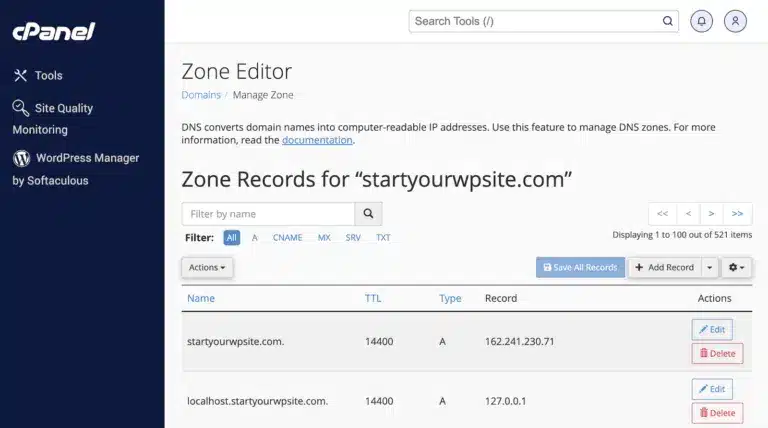
- Faça login no seu painel de controle de hospedagem, como cPanel, Plesk ou o painel personalizado do seu host.
- Encontre a seção de segurança ou a ferramenta de bloqueio de IP. Pode ser chamada de IP Blocker, IP Deny Manager ou algo semelhante.
- Reúna os intervalos de endereços IP do país que você deseja bloquear. Você pode encontrá-los online ou extraí-los de um plugin como o IP2Location.
- Adicione esses intervalos de IP à ferramenta de bloqueio do seu host, um de cada vez ou como uma lista carregada.
- Salve suas alterações e teste o bloqueio usando uma VPN ou proxy para simular uma conexão daquele país.

Hosts populares lidam com isso de suas próprias maneiras. Na Hostinger e SiteGround, você encontrará ferramentas de gerenciamento de IP dentro do hPanel e do Site Tools.
A Bluehost oferece bloqueio de IP através do cPanel, e a WP Engine pode restringir o tráfego por país através de suas configurações de segurança e CDN. Se você não tiver certeza de onde a opção se encontra, a equipe de suporte do seu host geralmente pode indicá-la em um minuto.
Lembre-se de que o bloqueio de IP no nível do host ainda pode ser contornado por qualquer pessoa que use uma VPN ou proxy. Portanto, funciona melhor em conjunto com a filtragem no nível do formulário ou proteção CAPTCHA abordada anteriormente.
Método 5: Bloquear um País Sem Plugin (.htaccess)
Se você preferir não instalar nada, pode bloquear o tráfego editando o arquivo .htaccess do seu site em servidores Apache, ou usando o módulo GeoIP no NGINX.
A ideia é a mesma do método no nível do host. Você insere os intervalos de IP associados a um país e nega o acesso a eles. O problema é que essa abordagem é manual e implacável.
Você tem que manter os intervalos de IP atualizados por conta própria, e um pequeno erro pode bloquear você ou seus visitantes reais do site. Antes de tocar no .htaccess, faça um backup para que você possa reverter rapidamente se algo der errado, e teste em uma cópia de staging sempre que puder.
Para a maioria das pessoas, um dos métodos anteriores é mais seguro e fácil de manter. Mas se você quiser controle total sem plugins extras, editar a configuração do servidor resolve o problema.
Por que Bloquear um País Inteiro?
Existem muitas boas razões para bloquear um país inteiro do seu site WordPress. Você pode estar combatendo tráfego malicioso, ataques cibernéticos repetidos ou tentativas de login de força bruta que se originam das mesmas regiões.
Você pode precisar atender a leis locais ou regras de conformidade que restringem o acesso em determinados locais. Ou você pode simplesmente administrar um negócio que atende a um país e não ver razão para manter as portas abertas para o resto.
Existem opções mais brandas que valem a pena considerar primeiro. Se você só precisa proteger uma área do seu site, pode proteger seu site WordPress com senha ou uma única página em vez de bloquear uma região inteira.
E sempre que você bloquear em nível de país, faça isso com cuidado, pois um bloqueio amplo pode silenciosamente excluir visitantes e clientes genuínos junto com o tráfego ruim. Esse último ponto é o mais importante para seus rankings de busca, que merecem uma análise mais detalhada.
Bloquear um País Prejudica Seu SEO?
Para a maioria dos sites, bloquear um país tem apenas um efeito menor no SEO, mas vale a pena entender antes de ativar. Os motores de busca rastreiam seu site de locais específicos e, se você bloquear a região errada, pode acidentalmente bloquear o rastreador também.
O Google rastreia principalmente dos Estados Unidos, e o Bing também, então bloquear essas regiões diretamente pode impedir que suas páginas sejam indexadas.
A prática segura é colocar na lista de permissões os principais rastreadores de motores de busca, por IP ou por agente de usuário, para que o Googlebot e o Bingbot mantenham o acesso mesmo quando os visitantes humanos desses países não o fizerem.
Alguns hábitos evitam problemas:
- Permitir rastreadores de busca: Sempre permita que o Googlebot, Bingbot e outros rastreadores importantes passem pelo seu bloqueio.
- Teste primeiro em staging: Aplique o bloqueio a uma cópia de staging e confirme se suas páginas principais ainda carregam antes de publicar.
- Monitore seus relatórios de cobertura: Após o bloqueio entrar em vigor, verifique o Google Search Console em busca de qualquer pico de erros de rastreamento ou páginas perdidas.
Feito com cuidado, um bloqueio de país não deve prejudicar visivelmente seu desempenho geral de busca. Os problemas só aparecem com bloqueios brutos e não testados.
FAQs Sobre Bloquear um País no WordPress
Bloquear um país no WordPress é algo que surge com frequência entre proprietários de sites que lidam com spam e segurança. Aqui estão respostas rápidas para as perguntas que as pessoas mais fazem sobre geobloqueio e restrições de país.
Os usuários podem contornar o bloqueio de país com uma VPN ou proxy?
Sim. Qualquer pessoa que use uma VPN ou proxy pode mascarar sua localização real e passar por um bloqueio de país baseado em IP. É por isso que ajuda combinar o bloqueio de país com outras medidas, como um CAPTCHA, autenticação de dois fatores ou filtragem de spam no nível do formulário, em vez de depender apenas do bloqueio.
É melhor bloquear um país por IP ou com um plugin?
Ambos dependem dos mesmos dados de IP por baixo. Um plugin é mais fácil de gerenciar porque atualiza o mapeamento de país para IP para você e oferece uma tela de configurações em vez de arquivos de configuração brutos. Bloquear diretamente por IP, através do seu host ou .htaccess, oferece mais controle, mas mais manutenção. Para a maioria dos usuários do WordPress, um plugin ou seu CDN oferece o melhor equilíbrio.
Bloquear um país impedirá o spam que chega através dos meus formulários?
Pode ajudar, mas bloquear um país inteiro é uma ferramenta pesada para um problema de formulário. Se o spam é sua principal preocupação, filtrar envios no nível do formulário com WPForms é mais preciso, pois ele impede o lixo sem bloquear visitantes reais de navegar no resto do seu site.
Em seguida, bloqueie todo o spam de seus formulários
Bloquear um país é realmente sobre reduzir o lixo e as ameaças que desperdiçam seu tempo. Se o spam de formulário é o que o trouxe aqui, há muito mais que você pode fazer para manter seus formulários limpos.
Dê uma olhada em nosso guia atualizado sobre Como parar spam em formulários de contato no WordPress para o conjunto completo de táticas, de CAPTCHAs a filtragem inteligente.
Bloqueie spam de formulário por país agora
Pronto para criar seu formulário? Comece hoje mesmo com o plugin de criação de formulários WordPress mais fácil. WPForms Pro inclui muitos modelos gratuitos e oferece uma garantia de devolução do dinheiro em 14 dias.
Se este artigo ajudou você, por favor, siga-nos no Facebook e Twitter para mais tutoriais e guias gratuitos do WordPress.


